
Intercambio de pines, pares y componentes en un diseño
De un vistazo
- Aprende la diferencia entre el intercambio de pines, el intercambio de pares diferenciales y el intercambio de subpartes, y cuándo se aplica cada uno.
- Descubre cómo los grupos de intercambio, grupos de pines, grupos de partes, grupos de pares e identificadores de secuencia determinan qué intercambios son válidos en un diseño.
- Comprende cómo Altium Designer utiliza la información de las redes y la optimización para facilitar los intercambios, incluso con redes parcialmente enrutadas y enrutados de escape complejos.
La posibilidad de intercambiar pines de los componentes de un diseño puede marcar una gran diferencia en la complejidad del trazado y ayudar a reducir el número de capas (y, por tanto, el coste) de la PCB. Por desgracia, es posible que el ingeniero de diseño de PCB no disponga de toda la información necesaria para configurar adecuadamente el intercambio de pines, ya que no siempre puede dar por hecho que conoce por completo la intención del diseñador. Lo ideal es que la persona que haya realizado la captura del diseño también participe en la configuración de los datos de intercambio de pines para garantizar que la intención y las restricciones del diseño queden reflejadas con precisión.
El sistema de intercambio de pines, pares diferenciales y partes funciona en armonía con las capacidades de enrutamiento interactivo y de escape de BGA de Altium Designer. Esta función ofrece todas las ventajas de los sistemas tradicionales de intercambio de pines, pero aprovecha el conocimiento detallado que tiene Altium Designer de las asignaciones de redes del diseño. Durante una operación de intercambio de pines, Altium Designer analiza la red asignada al pin seleccionado y reasigna dinámicamente la red del pin y de cualquier cobre conectado.
Este nivel de funcionalidad permite intercambiar redes parcialmente enrutadas y escapes multicapa previamente enrutados de dispositivos BGA complejos. También se pueden intercambiar pares diferenciales, aprovechando la información sobre los pares de pines diferenciales de las FPGA.


A nivel de PCB, el sistema incluye un potente optimizador automático que utiliza esta información para reasignar dinámicamente las redes y facilitar el enrutamiento. Por ejemplo, el sistema puede reconectar varios dispositivos cuyos escapes se hayan enrutado en varias capas. Realizará estas asignaciones en función de la coincidencia de las capas de las rutas de escape, la distancia de enrutamiento Manhattan más corta y el menor número de cruces en cada capa.
La incorporación del intercambio de redes parcialmente enrutadas, junto con el optimizador automático, permite adoptar una estrategia de enrutamiento jerárquica e iterativa: primero se enrutan los escapes de los dispositivos, después se enruta hasta el borde de un área determinada y, por último, se conectan estas secciones entre sí. En cualquier momento, se puede volver a ejecutar el sistema de intercambio automático para optimizar de nuevo el diseño a partir de la información actualizada que proporcionan las redes parcialmente enrutadas.
Existen tres categorías de intercambio:
- Intercambio de pines
- Intercambio de pares diferenciales
- Intercambio de subpartes.
Configuración de los grupos de intercambio
Para cada categoría de intercambio, swap groups determinan qué se puede intercambiar y qué no dentro de un componente. En el caso del intercambio de pines, los pines de un componente que comparten un mismo pin group se pueden intercambiar entre sí. De forma similar, en el intercambio de pares y de partes, los valores de pair group y part group determinan si un par diferencial o una subparte se pueden intercambiar, respectivamente. Los grupos de intercambio de un componente se configuran en el cuadro de diálogo Configure Pin Swapping, que se muestra en la imagen siguiente. Se puede acceder a él de las siguientes maneras:
- En un documento PCB, haga clic con el botón derecho en el componente y seleccione Component Actions » Configure Pin/Part Swapping.
- En un documento esquemático, haga clic con el botón derecho en el componente y seleccione Part Actions » Configure Pin Swapping.
- En un documento esquemático, haga clic en el botón Configure Component situado en la parte inferior del cuadro de diálogo Configurar la información de intercambio en los componentes (Tools » Configure Pin Swapping).
- En un documento PCB, haga clic en el botón Configure Component situado en la parte inferior del cuadro de diálogo Configure Swapping Information In Components (Tools » Pin/Part Swapping » Configure).
- Haga doble clic en cualquiera de los componentes del cuadro de diálogo Configure Swapping Information In Components.

Opciones y controles del cuadro de diálogo Configurar el intercambio de pines
Pestaña Intercambio de pines
La pestaña Pin Swapping
Un pin de un componente se puede intercambiar con otro pin del mismo componente cuando pertenece al mismo pin group. Utilice esta pestaña del cuadro de diálogo para ver y organizar los grupos de pines de su componente.
- Pin Status - muestra Designator, Pin Name, Net, Bus, Type y Part No. para cada pin. Puede agrupar los datos según sus preferencias o los requisitos del proyecto arrastrando y soltando los encabezados de las columnas en la región Drag a column header here to group by that column. También puede reordenar los encabezados de las columnas arrastrándolos a otra posición horizontal.
- Swap Data - muestra la información de Pin Group de cada pin que se va a intercambiar. Haga doble clic en la columna Pin Group para cambiar el nombre del grupo.
Menú contextual
- Show/Hide Columns - utilícelo para configurar qué columnas son visibles.
- Assign Pin-Swap Groups By - asigna automáticamente los grupos de intercambio de pines según Designator, Pin Name, Net, Bus, Type, Part No., Part Mode, or Pin Group. Seleccione varios pines antes de hacer clic con el botón derecho para asignar los grupos al mismo tiempo.
- Add To Pin-Swap Group - utilícelo para crear nuevos grupos de intercambio de pines o añadir pines a grupos existentes. Los nuevos grupos de intercambio de pines reciben automáticamente nombres con valores numéricos (por ejemplo, 1, 2, 3, etc.). Puede añadir más de un pin a la vez seleccionando varios pines antes de hacer clic con el botón derecho.
- Remove From Pin-Swap Group - utilícelo para quitar los pines seleccionados del grupo de intercambio de pines. Puede quitar más de un pin a la vez seleccionando varios pines antes de hacer clic con el botón derecho.
Pestaña Intercambio de pares diferenciales

La pestaña Differential Pair Swapping
El intercambio de pares diferenciales se rige por el valor de pair group de cada par diferencial. Utilice esta pestaña del cuadro de diálogo para ver y organizar los grupos de pares de su componente.
- Pin Status - muestra Designator, Pin Name, Net y Type para cada pin. Puede agrupar los datos según sus preferencias o los requisitos del proyecto arrastrando y soltando los encabezados de las columnas en la región Drag a column header here to group by that column . También puede reordenar los encabezados de las columnas arrastrándolos a otra posición horizontal.
- Swap Data - muestra la información de Pair Group de cada par que se va a intercambiar. Haga doble clic en la columna Pair Group para cambiar el nombre del grupo.
Menú contextual
- Show/Hide Columns - utilícelo para configurar qué columnas son visibles.
- Add To Pair-Swap Group - utilícelo para crear nuevos grupos de intercambio de pares o añadir pares a grupos existentes. Los nuevos grupos de intercambio de pares reciben automáticamente nombres con valores numéricos (por ejemplo, 1, 2, 3, etc.). Puede añadir más de un par a la vez seleccionando varios pares antes de hacer clic con el botón derecho.
- Remove From Pair-Swap Group - utilícelo para quitar los pares seleccionados del grupo de intercambio de pares. Puede quitar más de un par a la vez seleccionando varios pares antes de hacer clic con el botón derecho.
Pestaña Intercambio de partes

La pestaña Part Swapping
El intercambio de partes de un componente se configura con los atributos part group y sequence ID. El atributo sequence ID determina la equivalencia de los pines entre las subpartes intercambiables. Utilice esta pestaña del cuadro de diálogo para ver y organizar los grupos de partes de sus componentes.
-
Left region - muestra Sub Part y el elemento asociado Swap Data.
-
Right region - muestra la información de Pin Status y el elemento asociado Swap Data.
- Pin Status - muestra Designator, Pin Name, Net, Bus y Type para cada pin.
- Swap Data - enumera la información de Sequence ID para cada pin. Haga doble clic en la columna Sequence ID para cambiar el nombre.
Menú contextual
- Add To Part-Swap Group - utilícelo para crear nuevos grupos de intercambio de partes o añadir partes a los existentes. Los nuevos grupos de intercambio de partes reciben automáticamente nombres numéricos (p. ej., 1, 2, 3, etc.). Puede añadir más de una parte a la vez seleccionando varias partes antes de hacer clic con el botón derecho.
- Remove From Part-Swap Group - utilícelo para eliminar las partes seleccionadas del grupo de intercambio de partes. Puede eliminar más de una parte a la vez seleccionando varias partes antes de hacer clic con el botón derecho.
- Show/Hide Columns - utilícelo para determinar qué columnas son visibles en la pestaña Pin Swapping del cuadro de diálogo.
- Assign/Remove Part Sequence Number - el atributo sequence ID determina la equivalencia de los pines entre subpartes intercambiables. Cree nuevos grupos sequence ID o añada partes a los existentes. Puede añadir o eliminar más de una parte de un sequence ID a la vez seleccionando varias partes antes de hacer clic con el botón derecho. Los nuevos grupos reciben automáticamente nombres numéricos (p. ej., 1, 2, 3, etc.). Haga doble clic en la columna Sequence ID para cambiar el nombre del grupo.
Grupos de pines
Un pin de un componente se puede intercambiar con otro pin del mismo componente cuando pertenece al mismo pin group (tiene el mismo valor de pin group). El pin group es un atributo de cada pin del componente y su valor puede ser cualquier cadena alfanumérica. Los pin groups de todo el componente se configuran en el cuadro de diálogo Configurar intercambio de pines.
 Esquema que contiene un componente de doble puerta NOR positiva de 5 entradas. Cada uno de los pines de entrada de ambas subpartes es lógicamente equivalente, lo que representa una situación ideal para el intercambio de pines.
Considere el esquema de la imagen anterior, que contiene las dos puertas NOR de 5 entradas del componente SNJ54S260. Las redes INA0 a INA4 pueden intercambiarse entre sí debido a la naturaleza de la puerta NOR. Del mismo modo, las redes INB0 a INB4 pueden intercambiarse entre sí; sin embargo, una red INAx no se puede intercambiar con una red INBx.
Las restricciones de intercambio de la puerta NOR se definen en el cuadro de diálogo Configure Pin Swapping. Asignar el grupo de intercambio 1 a las redes INAx y el grupo de intercambio 2 a las redes INBx garantiza que el sistema solo realice intercambios coherentes con la lógica del componente. Dejar vacío el valor de Grupo de pines de un pin indica que ese pin no está disponible para el intercambio.
Grupos de partes e ID de secuencia
Es habitual que un componente conste de varias subpartes funcionalmente equivalentes. El intercambio de partes permite intercambiar las redes de dichas subpartes equivalentes. Considere de nuevo el componente de la imagen anterior. Ambas puertas NOR ofrecen una funcionalidad idéntica y las redes (INA0, INA1, INA2, INA3, INA4, OUTA) pueden intercambiarse con las redes (INB0, INB1, INB2, INB3, INB4, OUTB).
El intercambio de partes de un componente se configura mediante los atributos part group y sequence ID. Ambos son atributos de texto y están disponibles en la pestaña Part Swapping del cuadro de diálogo Configurar intercambio de pines, como se muestra a continuación. La imagen siguiente también muestra los ajustes de part group y sequence ID correspondientes al componente de la imagen anterior. El part group indica qué subpartes pueden intercambiarse entre sí. Las dos subpartes pueden intercambiarse y, por tanto, en la imagen siguiente, sus part groups tienen el mismo valor de 1.
El atributo sequence ID determina la equivalencia de los pines entre subpartes intercambiables. En el ejemplo de la puerta NOR, es importante que los pines de entrada no se intercambien con los de salida cuando se realiza un intercambio de partes. La imagen siguiente muestra que los sequence ID están configurados de modo que OUTA se intercambie con OUTB, INA0 con INB0, INA1 con INB1, y así sucesivamente.
 Configuración de grupos de intercambio de partes en el cuadro de diálogo Configurar intercambio de pines para un componente de doble puerta NOR de 5 entradas.
Tenga en cuenta que el intercambio de partes solo está disponible para componentes diseñados como subpartes, ya que se basa en intercambiar todas las redes entre dos subpartes.
Grupos de pares
El intercambio de pares diferenciales está determinado por el valor de pair group de un par diferencial. Se accede al atributo pair group en la pestaña Differential Pair Swapping del cuadro de diálogo Configurar intercambio de pines. Hay tres modos en la pestaña Differential Pair Swapping que pueden seleccionarse mediante el menú desplegable de la esquina inferior izquierda.
-
Show All Pins – el sistema mostrará todos los pines del componente.
-
Show Pairs From Directives – el sistema utilizará las directivas de pares diferenciales colocadas en el esquema para incorporar los pares diferenciales a la tabla.
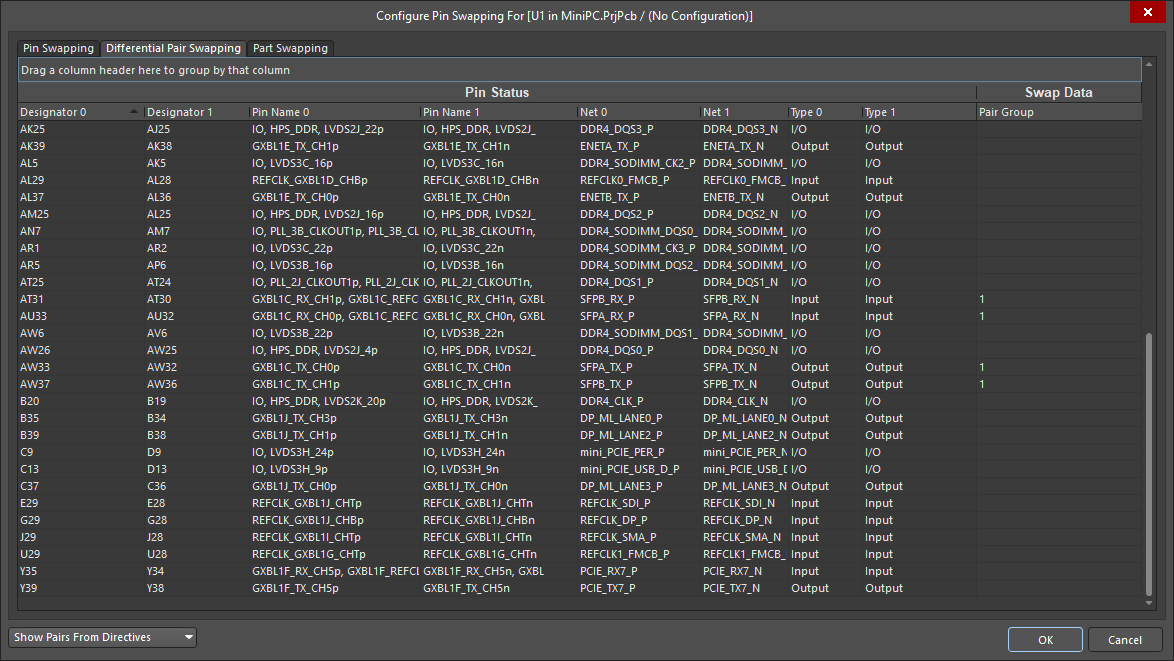 Configuración de grupos de intercambio de pares en el cuadro de diálogo Configurar intercambio de pines.
Control de cómo se realizan los intercambios en el esquema
En el editor de PCB, los intercambios de pines, pares y partes se realizan intercambiando las redes en los pads del componente y el cobre correspondiente. Cuando los cambios se incorporan a los esquemas, un intercambio de pines puede gestionarse de dos formas: intercambiando los pines del símbolo del componente o intercambiando las etiquetas de red de los cables conectados a los pines. Cada método tiene sus ventajas y desventajas.
El intercambio de pines siempre funcionará en el esquema, pero puede implicar que esta instancia del símbolo del componente deje de coincidir con su definición en la biblioteca. En esta situación, el símbolo no se puede actualizar desde la biblioteca y, además, otras instancias del mismo componente en este diseño tendrán una disposición de pines diferente. Por tanto, este método es ideal para componentes sencillos, como las matrices de resistencias.
El intercambio en el esquema mediante el intercambio de etiquetas de red solo puede realizarse si la conectividad se establece a través de las etiquetas de red y si los pines no están conectados directamente entre sí. La ventaja de este método es que el símbolo del componente no cambia y puede actualizarse desde la biblioteca más adelante. Este método es la mejor opción para un componente complejo, como una FPGA, en el que mover físicamente dos pines del símbolo podría hacer que un símbolo organizado por bancos de E/S se mostrase de forma incorrecta.
Puede determinar cómo se realizan los intercambios seleccionando las opciones Adding / Removing Net-Labels o Changing Schematic Pins en la sección Allow Pin Swapping Using these Methods del cuadro de diálogo Opciones del proyecto - Opciones, como se muestra a continuación.
 Estas opciones del proyecto controlan cómo se actualizan los intercambios de pines en los documentos de esquema.
Habilitación del intercambio de pines, pares y partes en la PCB
 ).
).A nivel de componente, las opciones de intercambio de un componente de PCB determinado se configuran en el panel Propiedades, que muestra las propiedades de ese componente cuando se selecciona en el espacio de diseño. Las opciones se encuentran en la sección Swapping Options de la pestaña General .

Las opciones de intercambio de los componentes de PCB también se pueden definir mediante el cuadro de diálogo Configure Swapping Information in Components , que enumera todos los componentes utilizados en el diseño (o la biblioteca) con sus ajustes de intercambio actuales. Cuando se accede desde el editor de PCB, el cuadro de diálogo incluye una columna adicional para habilitar o deshabilitar el intercambio de cada componente de la placa, denominada Enable in PCB.
Se puede acceder al cuadro de diálogo Configure Swapping Information in Components desde el editor de esquemáticos, el editor de bibliotecas de esquemáticos y el editor de PCB de la siguiente manera:
- Schematic Editor/Schematic Library Editor - seleccionando el comando Tools » Configure Pin Swapping en los menús principales.
- PCB Editor - seleccionando el comando Tools » Pin/Part Swapping » Configure en los menús principales.
Utilice el cuadro de diálogo Configure Swapping Information in Components para definir rápidamente el intercambio entre componentes. El cuadro de diálogo incluye un potente menú contextual, que facilita copiar rápidamente los ajustes de un componente a otro, o habilitar o deshabilitar varios componentes con un solo clic.
 El cuadro de diálogo Configure Swapping Information In Components .
Opciones y controles del cuadro de diálogo Configurar información de intercambio en componentes
- Component Information - muestra toda la información pertinente sobre los componentes enumerados: Designator, Comment, Footprint, Library Reference, Pins y Parts.
-
Configure in Schematic
-
Pin Swap Data - muestra cuántos pines del componente se han añadido a un grupo de intercambio de pines. Por ejemplo, [3/2] significa que se han añadido 2 de los 3 pines a un grupo de intercambio de pines. El icono
 aparece cuando se ha modificado un componente para añadir pines a un grupo de intercambio de pines. Cuando se ha modificado un componente para eliminar pines del grupo de intercambio de pines, aparece el icono
  .
.
-
Part Swap Data - muestra cuántas partes del componente se han añadido a un grupo de intercambio de partes. Por ejemplo, [3/2] significa que se han añadido 2 de las 3 partes a un grupo de intercambio de partes. El icono
aparece cuando se ha modificado un componente para añadir partes a un grupo de intercambio de partes. Cuando se ha modificado un componente para eliminar partes del grupo de intercambio de partes, aparece el icono .
-
-
Enable in PCB
-
Pin Swap - habilite o deshabilite el intercambio de pines para cada componente mediante la casilla de verificación. El intercambio se aplicará cuando haga clic en OK y salga del cuadro de diálogo.
- Part Swap - habilite o deshabilite el intercambio de partes para cada componente mediante la casilla de verificación. El intercambio se aplicará cuando haga clic en OK y salga del cuadro de diálogo.
-
- Configure Component - haga clic para abrir el cuadro de diálogo Configurar intercambio de pines y configurar los ajustes de intercambio de los pines y las subpartes de cada componente de la placa.
- Only Show Components with Swap Information - marque esta opción para mostrar solo los componentes que se hayan configurado para habilitar el intercambio de pines y/o partes.
Realización de intercambios de pines, pares y partes
Intercambio interactivo de pines, pares y partes
El intercambio interactivo permite intercambiar pines, pares diferenciales o subpartes de uno en uno en el editor de PCB. Los comandos de intercambio interactivo se encuentran en el submenú Tools » Pin/Part Swapping (los comandos Interactive Pin/Net Swapping, Interactive Differential-Pair Swapping y Interactive Part Swapping). Una vez seleccionado el comando en el menú, todos los elementos del espacio de diseño de PCB se atenúan, excepto aquellos que se pueden intercambiar. Preste atención a Status Bar, donde se le indicará la siguiente acción. Los pasos necesarios para realizar un intercambio se muestran en la línea de estado:
-
El primer paso consiste en seleccionar uno de los pines resaltados, que será el origen del intercambio de pines. En el caso del intercambio de pares o partes, se intercambiará posteriormente el par diferencial o la subparte al que pertenece el pin.
-
El segundo paso consiste en seleccionar el pin de destino del intercambio. En el caso del intercambio de pares o partes, este pin representará un par diferencial o una subparte.
Las etapas del intercambio interactivo de partes del componente de doble puerta NOR de 5 entradas se muestran en las dos imágenes siguientes. Hay dos subpartes que se pueden intercambiar, lo que significa que se puede seleccionar cualquiera de sus cinco pines, como se muestra en la imagen anterior. Se selecciona el pin 8, correspondiente a la subparte U2B. A continuación, el sistema resalta los pines de la subparte U2A que se pueden intercambiar.

 Primera imagen, paso 1: seleccione un pin para intercambiar; los pines disponibles se resaltarán. Segunda imagen, paso 2: seleccione un pin de destino.
Optimizador automático de pines y redes
El optimizador automático de pines y redes es una herramienta de dos etapas. Seleccione Tools » Pin/Part Swapping » Automatic Pin/Net Optimizer en el menú del editor de PCB para realizar una optimización automática.
El optimizador automático de pines/redes ejecuta primero un optimizador rápido de una sola pasada que intenta minimizar los cruces y las longitudes de las conexiones, aunque en realidad podría aumentarlos. Una vez finalizado, se le preguntará si desea ejecutar el optimizador iterativo. Este realizará varias pasadas para intentar reducir el número de cruces y las longitudes de las conexiones.
Transferencia de los cambios al esquemático
Cuando configura swap groups en el cuadro de diálogo Configurar intercambio de pines, los cambios que realiza se aplican inmediatamente a los componentes del esquemático, independientemente de qué editor estuviera activo al ejecutar el comando. Sin embargo, los cambios de diseño derivados de un intercambio de pines, pares diferenciales o subpartes en el editor de PCB se propagan al esquemático mediante el proceso estándar de Design Update.
Transferencia de los cambios de la PCB al esquemático
Los intercambios de pines, pares y partes se transfieren al esquemático de la misma manera que los demás cambios de diseño: seleccionando Design » Update en los menús. Según cómo estén configuradas las opciones de Permitir intercambio de pines en Project Options - Options dialog, los intercambios de pines se realizarán de las siguientes maneras:
- Cambiar nombres de pines: este cambio desplazará los pines en el símbolo. Los pines no se mueven realmente en el símbolo, pero visualmente parecerá que los dos pines se han desplazado o han intercambiado sus posiciones.
- Mover pines a otras redes: este cambio intercambiará las etiquetas de red de los cables conectados.
- Cambiar ID de subparte: este cambio modificará el índice de la subparte cuando se realice un intercambio de partes.


La primera imagen muestra un intercambio de pines resuelto en el esquemático mediante el intercambio de los pines. La segunda imagen muestra el intercambio resuelto mediante el desplazamiento de las etiquetas de red.
Si el esquemático no se actualiza para mostrar los pines o las partes intercambiados, pulse la tecla End para actualizar la visualización.
Aprovechamiento del nuevo sistema de intercambio de pines/partes en diseños con FPGA
Además de las ventajas evidentes que ofrece el intercambio inteligente de pines, pares y partes, la posibilidad de intercambiar subredes parcialmente enrutadas aporta una nueva dimensión al intercambio, ideal para trabajar con FPGA de gran capacidad. La reasignación dinámica de redes permite utilizar un proceso de diseño de varias etapas con asignaciones de pines/redes cada vez más precisas.
Asignación inicial de E/S
En esta etapa, las redes se asignan a los pines de las FPGA y de otros dispositivos de la forma que resulte más sencilla en el esquemático. Normalmente, esto consiste simplemente en añadir etiquetas de red a los pines de la FPGA siguiendo el orden numérico del bus. La función Pegado inteligente del editor de esquemáticos es ideal para esta tarea.
Optimización inicial de las conexiones
El diseño puede transferirse al diseño de la PCB, donde habrá muchos cruces de conexiones debido a la asignación aleatoria realizada en el esquemático. Al ejecutar el comando Tools » Pin/Part Swapping » Automatic Net/Pin Optimizer , que utiliza la información de pines y redes para reasignar dinámicamente las redes y facilitar el enrutamiento, se reducirá rápidamente y de forma considerable el número de cruces. Por ejemplo, el sistema puede volver a conectar varios dispositivos BGA cuyas pistas de escape se hayan enrutado en varias capas de un documento de PCB. El resultado todavía no tiene que ser ideal, ya que su finalidad principal es facilitar la gestión visual de las conexiones en la PCB.
Tras ejecutar el comando, se inicia el optimizador automático de pines/redes. Esta herramienta consta de dos etapas: primero ejecuta un optimizador rápido de una sola pasada que intenta minimizar los cruces y las longitudes de las conexiones, aunque en realidad podría aumentarlos. Una vez finalizado, se le preguntará si desea ejecutar el optimizador iterativo. Este realizará varias pasadas para intentar reducir el número de cruces y las longitudes de las conexiones. Los resultados de la optimización se muestran cuando termina la ejecución del optimizador.
Enrutamiento de escape
Ahora se puede realizar el despliegue de conexiones (fanout) y el enrutamiento de escape en los dispositivos de gran tamaño de la PCB (haga clic con el botón derecho en el componente para realizar estas operaciones de forma selectiva). Esto puede empeorar las asignaciones optimizadas previamente, pero no importa en este momento.
Optimización de las conexiones de escape
Ejecute de nuevo el optimizador automático. Esta vez aprovechará los tramos ya enrutados del despliegue de conexiones y del enrutamiento de escape.
Enrutamiento manual
Ahora puede utilizar los extremos de las pistas de escape como «objetivos» hacia los que enrutar. Puede ignorar las líneas de conexión reales, ya que es posible enrutar desde los otros extremos de las redes hacia la pista de escape de E/S más cercana en la PCB (tanto en distancia como en capa), en lugar de hacia la que pertenece a la misma red. Las conexiones no coincidirán. En su lugar, quedará una serie de pequeños espacios entre las pistas de escape de los pines de E/S de la FPGA y las pistas que llegan desde otras partes de la PCB. La siguiente imagen muestra un ejemplo sencillo.


Optimización final
Ejecute de nuevo el optimizador automático para que asigne las subredes enrutadas al pin de E/S con pista de escape más cercano posible. Así quedará un conjunto de conexiones muy cortas por completar. El optimizador automático dispone de rutinas especiales para obtener un buen resultado en este caso. Estas conexiones pueden enrutarse ahora de forma interactiva o automática.
Intercambios manuales de pines
Utilice la herramienta de intercambio interactivo para realizar los intercambios de pines específicos que necesite.
Propagación de los cambios al esquemático
Cuando esté listo para propagar estas asignaciones de pines al esquemático, es recomendable desactivar los cambios de pines en los símbolos del esquemático. Esto se debe a que las FPGA suelen representarse como componentes de varias partes, en los que cada banco de pines constituye una parte independiente del esquemático. Mover pines de una parte a otra haría que estos símbolos fueran lógicamente incorrectos, ya que el símbolo del banco incluiría pines que no pertenecen a ese banco. En esta situación, el enfoque correcto consiste en intercambiar los pines cambiando las etiquetas de red.
Repetición tantas veces como sea necesario
Este proceso puede ejecutarse tantas veces como sea necesario y en cualquier momento del proceso de diseño.
 Localizado por IA