
Agrupación de múltiples nets en buses y arneses de señales
Un desafío habitual en un diseño grande es mantener las redes manejables, no solo desde la perspectiva del diseñador que crea la conectividad sino también desde la perspectiva del lector que tiene que interpretar y comprender el esquemático. Esto es especialmente importante al conectar entre hojas, ya que es cuando tanto el diseñador como el lector pueden confundirse con mayor facilidad.
Si el diseño incluye componentes con un gran número de pines, no resulta práctico crear toda la conectividad utilizando cables individuales. Se pueden agrupar múltiples redes en un bus si son miembros de un conjunto con incremento numérico, como Data0, Data1, etc. Como alternativa, cualquier combinación de redes y buses puede agruparse en un signal harness, que ofrece una forma visual y lógicamente ordenada de transferir múltiples redes a lo largo del diseño.
Trabajo con buses
Los buses se utilizan para agrupar una serie de redes secuenciales, por ejemplo, un bus de direcciones o un bus de datos. Su requisito principal es que cada red del bus tenga un nombre con una base común, seguida de un identificador numérico, como se muestra en las imágenes de abajo. Por ejemplo, las redes Control1, Control2 y Control3 pueden agruparse en el bus Control[1..3]. Los buses no se pueden utilizar para agrupar un conjunto no relacionado de redes, como las redes Enable, Read y Status; para ello se utilizan signal harnesses, como se explica a continuación.
Para crear un bus válido, debe incluir todos estos elementos (como se muestra en las imágenes de abajo):
-
Una etiqueta de red en cada una de las redes individuales
-
Una etiqueta de red en la línea del bus
-
Un puerto con el mismo nombre que el bus si sale de la hoja


Todos los elementos mostrados en la imagen anterior deben incluirse para crear un bus válido. Las entradas de bus solo deben usarse si desea derivar distintos elementos del bus desde ambos lados del bus.
Bus
 Un bus es un objeto de polilínea que se utiliza junto con otros objetos conectados para definir la conexión de múltiples redes.
Resumen
Un bus es un objeto de polilínea que representa una conexión de múltiples cables y es una primitiva de diseño eléctrico.
Disponibilidad
Los buses están disponibles para colocarse únicamente en el editor de esquemáticos mediante:
-
Elegir Place » Bus en los menús principales.
-
Hacer clic en el botón de bus (
 ) en el menú desplegable de objetos de cableado de red en Active Bar situado en la parte superior del espacio de diseño. Haga clic y mantenga pulsado un botón Active Bar para acceder a otros comandos relacionados. Una vez que se haya utilizado un comando, se convertirá en el elemento superior de esa sección de Active Bar.
-
Hacer clic en el botón
de la barra de herramientas Wiring (View » Toolbars » Wiring para activar).
-
Hacer clic con el botón derecho y elegir Place » Bus en el menú contextual.
Colocación
Después de iniciar el comando, el cursor cambiará a una cruz, lo que indica el modo de colocación. La colocación se realiza mediante la siguiente secuencia de acciones:
-
Haga clic o pulse Enter para fijar el punto inicial.
-
Coloque el cursor y luego haga clic o pulse Enter para fijar una serie de puntos de vértice que definan la forma.
-
Después de colocar el punto de vértice final, haga clic con el botón derecho o pulse Esc para completar la colocación.
-
Continúe colocando más objetos de bus o haga clic con el botón derecho o pulse Esc para salir del modo de colocación.
-
Use las teclas Backspace o Delete para eliminar el último segmento de bus colocado.
Modos de colocación
Al colocar un bus, hay tres modos de colocación "manuales", dos de los cuales tienen opciones de dirección de esquina. Los modos especifican cómo se crean las esquinas al colocar buses y los ángulos en los que pueden colocarse.
Durante la colocación:
-
Pulse la tecla Tab para pausar la colocación y acceder al panel Properties, desde donde se pueden cambiar las propiedades sobre la marcha. Haga clic en la superposición del botón de pausa del espacio de diseño (
 ) para reanudar la colocación.
-
Pulse Shift+Spacebar para alternar entre los tres modos manuales.
-
Mientras esté en el modo 90° o 45° (conocidos como modos ortogonales verdaderos), pulse Spacebar para alternar entre las opciones de dirección de esquina. En estos modos, el segmento de línea unido al cursor es un segmento look ahead; el segmento real que se está colocando precede a este segmento de vista previa.
-
Durante la colocación, el modo de colocación actual se muestra en la barra de estado (en la parte inferior del espacio de diseño). Puede cambiar de modo en cualquier momento durante la colocación.
 modo de 45 grados
 modo de 90 grados
 modo de cualquier ánguloPulse Shift+Spacebar para alternar entre los distintos modos de colocación.
Modo de ruta automática
El cuarto modo de colocación disponible es el modo Auto Wire, que puede utilizarse para enrutar rápidamente desde el extremo del segmento anterior hasta el punto donde se hace clic con el cursor utilizando Point to Point Router. Cuando se habilita durante el ciclo de selección Shift+Spacebar, el modo se indica mediante una línea punteada gruesa desde el vértice del segmento hasta el cursor.
 Colocación de un segmento de bus en modo Auto Wire, tal como lo indica la línea de ruta punteada. Una vez colocado (derecha), la ruta del bus evitará automáticamente los obstáculos.
La ruta será lo más eficiente posible, evitando los objetos ya colocados en la hoja. Pulse Tab mientras esté en este modo para configurar las opciones aplicables en el cuadro de diálogo Point to Point Router Options.
Ajuste eléctrico
Junto con su función de ajuste a la cuadrícula, el editor de esquemáticos también admite el ajuste a las conexiones eléctricas disponibles. Cuando un objeto que se está colocando, como un bus, cae dentro de una distancia de ajuste definible de una conexión eléctrica válida, el cursor saltará a ese "punto activo" eléctrico (mostrado como una cruz roja).
 El punto de ajuste eléctrico se indica con una cruz roja.
El ajuste al punto activo de objetos eléctricos se puede configurar en la sección General del panel Properties cuando está en modo Document Options.
Edición gráfica
El método de edición gráfica permite seleccionar directamente un objeto colocado en el espacio de diseño y cambiar gráficamente su tamaño y/o su forma.
Cuando se selecciona un objeto bus, están disponibles los siguientes controles de edición:
 Un bus seleccionado, listo para edición gráfica.
-
Haga clic y arrastre un punto que no sea un controlador para reposicionar todo el bus. Cuando un bus no está seleccionado, haga clic, mantenga pulsado y arrastre para reposicionarlo.
-
Haga clic y arrastre A para reposicionar los puntos finales.
-
Haga clic y arrastre B para mover un vértice del bus. Los demás vértices permanecerán fijados.
-
Haga clic y mantenga pulsado sobre un vértice, luego pulse Delete en el teclado para eliminar ese vértice.
Con el bus seleccionado, haga clic en un segmento para seleccionar individualmente ese segmento. Esta "subselección" del bus se distingue porque los controles de edición asociados se vuelven de color rojo.
 Subselección de segmento individual.
Los vértices asociados al segmento pueden editarse entonces directamente mediante el panel SCH List, y cualquier cambio aparecerá inmediatamente en el esquemático.
Edición no gráfica
Están disponibles los siguientes métodos de edición no gráfica.
Edición mediante el cuadro de diálogo Bus o el panel Properties
Panel page: Propiedades del bus
Este método de edición utiliza el cuadro de diálogo Bus asociado y el panel Properties para modificar las propiedades de un objeto bus.

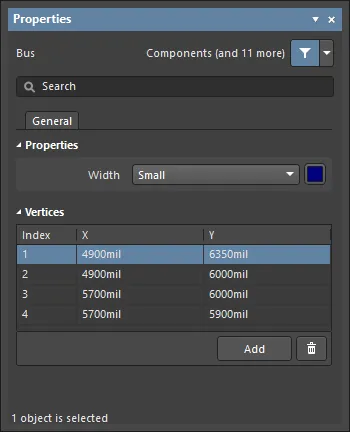 El cuadro de diálogo Bus , a la izquierda, y el panel Properties, a la derecha
Después de la colocación, se puede acceder al cuadro de diálogo Bus mediante:
- Haciendo doble clic en el objeto bus colocado.
- Colocando el cursor sobre el objeto bus, haciendo clic con el botón derecho y luego eligiendo Properties en el menú contextual.
Durante la colocación, se puede acceder al panel Properties presionando la tecla Tab. Una vez colocado el bus, aparecerán todas las opciones.
Después de la colocación, se puede acceder al panel Properties de una de las siguientes maneras:
-
Si el panel Properties ya está activo, seleccionando el objeto bus.
-
Después de seleccionar el objeto bus, seleccione el panel Properties desde el botón
 en la sección inferior derecha del espacio de diseño, o seleccionando View » Panels » Properties desde el menú principal.
Edición de múltiples objetos
El panel Properties admite la edición de múltiples objetos, donde pueden modificarse los ajustes de propiedades que sean idénticos en todos los objetos seleccionados actualmente. Cuando se seleccionan manualmente varios objetos del mismo tipo, mediante el cuadro de diálogo Find Similar Objects dialog o a través de un panel Filter o List, una entrada de campo del panel Properties que no se muestre como un asterisco (*) puede editarse para todos los objetos seleccionados.
Edición mediante un panel de lista
Panel pages: Paneles de lista, SCH Filter
Un panel List muestra tipos de objetos de diseño de uno o más documentos en formato tabular, lo que permite una inspección y modificación rápidas de los atributos de los objetos.
Usado junto con el filtrado apropiado —seleccionando tipos de objetos (mediante las opciones del panel Include), o usando el panel Filter correspondiente o el cuadro de diálogo Find Similar Objects dialog— permite mostrar solo aquellos objetos que entran dentro del alcance del filtro activo. Las propiedades de todos los objetos listados pueden entonces editarse directamente en el panel List.
Conectividad del bus
Un bus se utiliza para agrupar cualquier cantidad de nets. Para ello, deben cumplirse las siguientes condiciones:
-
Cada net individual debe identificarse mediante una net label.
-
Las nets individuales deben nombrarse usando el patrón de nomenclatura estándar <Name><NumericalIdentifer1>, <Name><NumericalIdentifer2>, por ejemplo
Address0,Address1, ...,Address n. -
El bus al que se unen las nets individuales debe identificarse mediante una net label, en el formato <Name>[<StartingNumericalIdentifer>..<EndingNumericalIdentifier>], por ejemplo
Address[7..0], or LED[1..8].
Autouniones
Una unión en T en un bus se conecta automáticamente mediante un objeto de unión. Si la opción Break Wires At Autojunctions está habilitada en la página Schematic - General del cuadro de diálogo Preferences, un segmento de bus existente se dividirá en dos en el punto donde se inserte una autounión. Por ejemplo, al crear una unión en T, el segmento de bus perpendicular se dividirá en dos segmentos, uno a cada lado de la unión. Con esta opción deshabilitada, el segmento de bus permanecerá sin dividirse en la unión.
Bus Entry
Una bus entry es una sección corta y diagonal de wire que permite “extraer” una net individual de un bus (Place » Bus Entry).
También permite extraer una net de un bus en la misma ubicación en la que se extrae otra net individual del bus, como se muestra en la imagen de abajo. Si no se utilizara una bus entry en esta situación, las dos nets individuales se conectarían entre sí, creando un cortocircuito. Si no es necesario extraer dos nets individuales desde la misma ubicación de un bus, puede utilizarse una conexión estándar de wire.
 Use bus entries cuando las nets deban extraerse desde ambos lados del bus.
Bus Properties
Las propiedades de los objetos del editor esquemático son opciones configurables que especifican el estilo visual, el contenido y el comportamiento del objeto colocado. La configuración de propiedades para cada tipo de objeto se define de dos maneras diferentes:
-
Pre-placement settings – la mayoría de las propiedades del objeto Bus, o aquellas que lógicamente pueden predefinirse, están disponibles como ajustes predeterminados editables en la página Schematic - Defaults del cuadro de diálogo Preferences (al que se accede desde el botón
 en la parte superior derecha del espacio de diseño). Seleccione el objeto en Primitive List para mostrar sus opciones a la derecha.

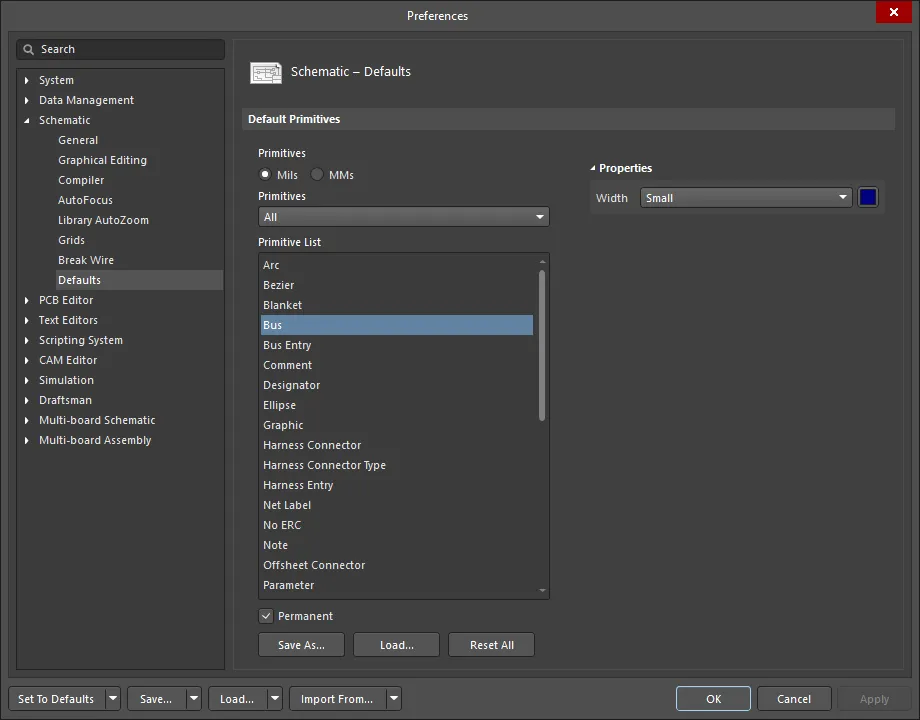
- Post-placement settings – todas las propiedades del objeto Bus están disponibles para su edición en el cuadro de diálogo Bus y en el panel Properties cuando se selecciona un Bus colocado en el espacio de diseño.
Propiedades
- Width - use el menú desplegable para seleccionar el ancho deseado.
Vértices (Properties solo panel)
Esta región se utiliza para modificar los vértices individuales del objeto de región actualmente seleccionado. Puede modificar la ubicación de los vértices existentes, agregar nuevos vértices o eliminarlos según sea necesario. Las conexiones del bus entre puntos de vértice también pueden definirse, y además se ofrece compatibilidad para exportar información de vértices a un archivo con formato CSV e importarla desde este.
-
Vertices Grid - enumera todos los puntos de vértice definidos actualmente para el objeto en términos de:
- Index - el índice asignado al vértice (no editable).
- X - la coordenada X (horizontal) del vértice. Haga clic para editar.
- Y - la coordenada Y (vertical) del vértice. Haga clic para editar.
-
Add - haga clic para agregar un nuevo punto de vértice. El nuevo vértice se añadirá debajo de la entrada de vértice actualmente enfocada y tendrá inicialmente las mismas coordenadas X,Y que la entrada enfocada. Haga clic en
 para eliminar el vértice actualmente seleccionado.
Bus Entry
 Las Bus Entries pueden utilizarse para conectar Wires a un Bus.
Resumen
Una Bus Entry es una primitiva de diseño eléctrico que se utiliza para conectar un Wire a una línea Bus. Tiene la capacidad de permitir que dos nets diferentes se conecten al mismo punto de un Bus; si esto se hiciera usando Wires, las dos nets quedarían en cortocircuito. Si no se requiere esta capacidad, no es necesario usar bus entries.
Disponibilidad
Las bus entries están disponibles para su colocación solo en el Schematic Editor mediante:
- Seleccionar Place » Bus Entry en los menús principales.
-
Hacer clic en el botón Bus Entry (
 ) en el menú desplegable de objetos de cableado de red en Active Bar ubicado en la parte superior del espacio de diseño. Haga clic y mantenga presionado un botón Active Bar para acceder a otros comandos relacionados. Una vez que se haya usado un comando, se convertirá en el elemento superior de esa sección de Active Bar.
-
Hacer clic en el botón en la barra de herramientas Wiring (haga clic en View » Toolbars » Wiring para activar).
- Hacer clic con el botón derecho y luego elegir Place » Bus Entry en el menú contextual.
Colocación
Después de iniciar el comando, el cursor cambiará a una cruz y entrará en el modo de colocación de Bus Entry.
- Haga clic o presione Enter para colocar una Bus Entry en la posición del cursor.
- Presione Spacebar para rotar la Bus Entry en sentido antihorario (en incrementos de 90°) o presione Shift+Spacebar para rotarla en sentido horario.
- Presione las teclas X o Y mientras esté en el modo de colocación para reflejar la Bus Entry a lo largo del eje X o del eje Y.
- Continúe colocando bus entries o haga clic con el botón derecho o presione Esc para salir del modo de colocación.
Durante la colocación, presione la tecla Tab para pausar el proceso y acceder al modo Bus Entry del panel Properties, desde donde sus propiedades de línea pueden cambiarse sobre la marcha. Haga clic en la superposición del botón de pausa del espacio de diseño () para reanudar la colocación.
Edición gráfica
Para mover una entrada de bus, haga clic sobre ella y manténgalo pulsado (el cursor saltará al punto activo eléctrico más cercano), luego muévala a la nueva ubicación; los buses y cables conectados permanecerán unidos. Mientras mueve la entrada de bus, use las teclas X y Y para cambiar la orientación de la entrada de bus en esos ejes.
Edición no gráfica
Están disponibles los siguientes métodos de edición no gráfica.
Edición mediante el cuadro de diálogo Bus Entry o el panel Properties
Panel page: Propiedades de Bus Entry
Este método de edición utiliza el cuadro de diálogo asociado Bus Entry y el modo de panel Properties para modificar las propiedades de un objeto Bus Entry.

 El cuadro de diálogo Bus Entry, a la izquierda, y el modo Bus Entry del panel Properties, a la derecha
Después de la colocación, se puede acceder al cuadro de diálogo Bus Entry de las siguientes maneras:
- Haciendo doble clic sobre el objeto de entrada de bus colocado.
- Colocando el cursor sobre el objeto de entrada de bus, haciendo clic con el botón derecho y luego eligiendo Properties en el menú contextual.
Durante la colocación, se puede acceder al modo Bus Entry del panel Properties presionando la tecla Tab. Una vez colocada la entrada de bus, aparecerán todas las opciones.
Después de la colocación, se puede acceder al modo Bus Entry del panel Properties de una de las siguientes maneras:
- Si el panel Properties ya está activo, seleccionando el objeto de entrada de bus.
- Después de seleccionar el objeto de entrada de bus, seleccione el panel Properties desde el botón Panels en la sección inferior derecha del espacio de diseño o seleccionando View » Panels » Properties desde el menú principal.
Edición de varios objetos
El panel Properties admite la edición de varios objetos, donde pueden modificarse los ajustes de propiedades que son idénticos en todos los objetos actualmente seleccionados. Cuando se seleccionan manualmente varios objetos del mismo tipo, mediante el cuadro de diálogo Find Similar Objects dialog o a través de un panel Filter o List, una entrada de campo del panel Properties que no se muestre como un asterisco (*) puede editarse para todos los objetos seleccionados.
Edición mediante un panel List
Panel pages: Paneles List, SCH Filter
Un panel List muestra tipos de objetos de diseño de uno o más documentos en formato tabular, lo que permite una inspección y modificación rápidas de los atributos de los objetos. Usado junto con un filtrado adecuado —ya sea seleccionando tipos de objetos (mediante las opciones Include del panel), o utilizando el panel aplicable Filter o el cuadro de diálogo Find Similar Objects dialog— permite mostrar solo aquellos objetos que están dentro del alcance del filtro activo. Las propiedades de todos los objetos listados pueden editarse directamente en el panel List.
Bus Entry Properties
Las propiedades de los objetos del Schematic Editor son opciones definibles que especifican el estilo visual, el contenido y el comportamiento del objeto colocado. Los ajustes de propiedades para cada tipo de objeto se definen de dos maneras diferentes:
-
Pre-placement settings – la mayoría de las propiedades del objeto Bus Entry, o aquellas que pueden predefinirse lógicamente, están disponibles como ajustes predeterminados editables en la página Schematic - Defaults del cuadro de diálogo Preferences (se accede desde el botón situado en la parte superior derecha del espacio de diseño). Seleccione el objeto en Primitive List para mostrar sus opciones a la derecha.

- Post-placement settings – todas las propiedades del objeto Bus Entry están disponibles para su edición en el cuadro de diálogo Bus Entry y en el panel Properties cuando se selecciona una Bus Entry colocada en el espacio de diseño.

Propiedades
-
Start (X/Y)
- X (primer campo): la coordenada X (horizontal) actual del punto de referencia del objeto con respecto al origen actual del espacio de diseño. Edítela para cambiar la posición X del objeto. El valor puede introducirse en sistema métrico o imperial; incluya las unidades al introducir un valor cuyas unidades no sean las predeterminadas actuales.
- Y (segundo campo): la coordenada Y (vertical) actual del punto de referencia del objeto con respecto al origen actual. Edítela para cambiar la posición Y del objeto. El valor puede introducirse en sistema métrico o imperial; incluya las unidades al introducir un valor cuyas unidades no sean las predeterminadas actuales.
-
End (X/Y) -
- X (primer campo): la coordenada X (horizontal) actual del punto de referencia del objeto con respecto al origen actual del espacio de diseño. Edítela para cambiar la posición X del objeto. El valor puede introducirse en sistema métrico o imperial; incluya las unidades al introducir un valor cuyas unidades no sean las predeterminadas actuales.
- Y (segundo campo): la coordenada Y (vertical) actual del punto de referencia del objeto con respecto al origen actual. Edítela para cambiar la posición Y del objeto. El valor puede introducirse en sistema métrico o imperial; incluya las unidades al introducir un valor cuyas unidades no sean las predeterminadas actuales.
- Size (X/Y) - el tamaño de la entrada de bus.
- Width - use la lista desplegable para seleccionar el ancho deseado.
-
Color - haga clic en el recuadro de color para seleccionar el color deseado para el objeto.
Trabajo con arneses de señales
Los arneses de señales son muy flexibles, ya que pueden utilizarse para agrupar cualquier cantidad de redes, buses y arneses de nivel inferior. Como su nombre lo indica, son análogos a un arnés de cableado, donde cualquier disposición de cables puede agruparse y enrutar a través de un producto electrónico o eléctrico. Son más complejos de crear y gestionar, pero la ventaja es que pueden simplificar enormemente la presentación de un esquema y mejorar su legibilidad.

Los arneses de señales se utilizan para agrupar cualquier combinación de redes, buses y arneses de señales de nivel inferior.
Los elementos que componen un arnés de señales completo incluyen:
-
Harness Connector - Piense en un Harness Connector como un embudo: reúne todas las señales que se conectan a este arnés a través de las Harness Entries incluidas. Una propiedad clave del Harness Connector es Harness Type, que identifica el arnés y se utiliza para vincular los distintos elementos que componen el arnés de señales, incluidas las Ports / Sheet Entries conectadas.
Harness Connector
 Un Harness Connector colocado
Resumen
Un objeto Harness Connector es un primitivo de dibujo eléctrico. Es esencialmente un contenedor para agrupar varias señales y formar un Signal Harness, incluidos buses y cables. Un Harness Connector se define mediante el Harness Type.
Disponibilidad
Los Harness Connectors están disponibles para su colocación en el Schematic Editor:
-
Están disponibles los siguientes comandos:
- Haga clic en Place » Harness » Harness Connector en los menús principales.
-
Haga clic en el botón Harness Connector (
 ) en la lista desplegable de objetos gráficos del Active Bar situado en la parte superior del espacio de diseño. Haga clic y mantenga pulsado un botón Active Bar para acceder a otros comandos relacionados. Una vez que se haya usado un comando, este se convertirá en el elemento superior de esa sección del Active Bar.
- Haga clic con el botón derecho en el espacio de diseño y luego haga clic en Place » Harness » Harness Connector en el menú contextual.
-
Haga clic en el botón de la barra de herramientas Wiring .
Colocación
Después de ejecutar el comando, el cursor cambiará a una cruz y entrará en el modo de colocación de conectores de arnés. La colocación se realiza siguiendo la siguiente secuencia de acciones:
- Haga clic o pulse Enter para fijar la punta del conector de arnés.
- Mueva el cursor para ajustar el tamaño del conector de arnés, luego haga clic o pulse Enter para fijar la esquina y completar así la colocación del conector de arnés.
- Continúe colocando otros conectores de arnés o haga clic con el botón derecho o pulse Esc para salir del modo de colocación.
Las acciones adicionales que pueden realizarse durante la colocación, mientras el conector de arnés aún está flotando en el cursor y antes de que se fije su punta, son:
- Pulse la tecla Tab para abrir el modo Harness Connector del Properties panel, desde donde pueden cambiarse sobre la marcha las propiedades del conector de arnés.
- Pulse las teclas X o Y para reflejar el conector de arnés a lo largo del eje X o del eje Y, respectivamente.
Edición gráfica
Este método de edición le permite seleccionar directamente un objeto conector de arnés ya colocado en el espacio de diseño y cambiar gráficamente su tamaño, forma o ubicación.
Cuando se selecciona un objeto conector de arnés, están disponibles los siguientes controles de edición:

Un conector de arnés seleccionado.
- Haga clic y arrastre A para cambiar el tamaño del conector de arnés en las direcciones vertical y horizontal simultáneamente.
- Haga clic y arrastre B para cambiar el tamaño del conector de arnés en dirección vertical.
- Haga clic y arrastre C o cualquier parte del conector de arnés alejada de los controles de edición para reposicionarlo. Mientras arrastra, pulse las teclas X o Y para reflejar el conector de arnés a lo largo del eje X o del eje Y.
-
El texto Harness Connector Type de un objeto conector de arnés puede editarse in-place de la siguiente manera:
- Haciendo un solo clic en el texto para seleccionarlo.
- Haciendo un solo clic de nuevo (o pulsando Enter) para entrar en el modo de edición in situ. Debe dejarse tiempo suficiente entre cada clic para asegurarse de que el software no interprete los dos clics simples como un doble clic (lo que abriría el Properties panel).
- Para finalizar la edición del texto in situ, pulse la tecla Enter o use el ratón para hacer clic fuera del texto.
Edición no gráfica
Están disponibles los siguientes métodos de edición no gráfica.
Edición mediante el cuadro de diálogo Harness Connector o el panel Properties
Panel page: Propiedades de Harness Connector
Este método de edición utiliza el cuadro de diálogo Harness Connector asociado y el modo del Properties panel para modificar las propiedades de un objeto conector de arnés.

 El cuadro de diálogo Harness Connector, a la izquierda, y el modo Harness Connector del panel Properties, a la derecha
Después de la colocación, se puede acceder al cuadro de diálogo Harness Connector de las siguientes maneras:
- Haciendo doble clic en la línea del objeto conector de arnés colocado.
- Colocando el cursor sobre la línea del objeto conector de arnés, haciendo clic con el botón derecho y luego eligiendo Properties en el menú contextual.
Durante la colocación, se puede acceder al modo Harness Connector del Properties panel pulsando la tecla Tab. Una vez colocado el conector de arnés, aparecen todas las opciones.
Después de la colocación, se puede acceder al modo Harness Connector del Properties panel de una de las siguientes maneras:
- Si el panel Properties ya está activo, seleccionando el objeto conector de arnés.
- Después de seleccionar el objeto conector de arnés, seleccione el panel Properties desde el botón Panels en la sección inferior derecha del espacio de diseño o seleccione View » Panels » Properties en el menú principal.
Edición de múltiples objetos
El panel Properties admite la edición de múltiples objetos, donde pueden modificarse los ajustes de propiedades que sean idénticos en todos los objetos actualmente seleccionados. Cuando se seleccionan manualmente varios objetos del mismo tipo, mediante el cuadro de diálogo Find Similar Objects o a través de un panel Filter o List , una entrada de campo del panel Properties que no se muestre como un asterisco (
*) puede editarse para todos los objetos seleccionados.Edición mediante un panel
Panel pages: Paneles de lista, SCH Filter
Un panel List le permite mostrar objetos de diseño de uno o más documentos en formato tabular, lo que posibilita una inspección y modificación rápidas de los atributos del objeto. Utilizado junto con un filtrado apropiado, mediante el panel SCH Filter o el cuadro de diálogo Find Similar Objects, permite mostrar solo aquellos objetos que se encuentran dentro del alcance del filtro activo, lo que le permite orientar y editar múltiples objetos de diseño con mayor precisión y eficiencia.
Notas
- De forma predeterminada, a los Harness Connectors recién colocados se les asigna el tipo de arnés Harness.
-
El tipo de arnés puede ocultarse de la vista o moverse para ahorrar espacio en su diseño. Haga clic en
 en el panel Properties para ocultar el tipo de arnés.
Harness Connector Properties
Las propiedades de los objetos del Schematic Editor son opciones configurables que especifican el estilo visual, el contenido y el comportamiento del objeto colocado. La configuración de propiedades para cada tipo de objeto se define de dos maneras diferentes:
-
Pre-placement settings – la mayoría de las propiedades del objeto Harness Connector, o aquellas que lógicamente pueden predefinirse, están disponibles como configuraciones predeterminadas editables en la página Schematic - Defaults del Preferencescuadro de diálogo (al que se accede desde el botón en la parte superior derecha del espacio de diseño). Seleccione el objeto en Primitive List para mostrar sus opciones a la derecha.

- Post-placement settings – todas las propiedades del objeto Harness Connector están disponibles para edición en el Propertiespanel cuando se selecciona un Harness Connector colocado en el espacio de diseño.

Ubicación (Properties solo panel)
-
(X/Y)
- X (primer campo) - la coordenada X (horizontal) actual del punto de referencia del objeto, relativa al origen actual del espacio de diseño. Edite para cambiar la posición X del objeto. El valor puede introducirse en sistema métrico o imperial; incluya las unidades al introducir un valor cuyas unidades no sean las predeterminadas actuales.
- Y (segundo campo) - la coordenada Y (vertical) actual del punto de referencia del objeto, relativa al origen actual. Edite para cambiar la posición Y del objeto. El valor puede introducirse en sistema métrico o imperial; incluya las unidades al introducir un valor cuyas unidades no sean las predeterminadas actuales.
- Rotation - use la lista desplegable para seleccionar la rotación.
Propiedades
- Harness Type - introduzca el nombre del arnés. Haga clic en el icono de ojo para mostrar/ocultar el nombre del arnés.
-
Bus Text Style - use la lista desplegable para seleccionar el estilo:
-
Full - seleccione para mostrar los identificadores completos de los buses conectados en formato <Name>[<StartingNumericalIdentifer>..<EndingNumericalIdentifier>] (por ejemplo,
SW[0..7]). -
Prefix - seleccione para mostrar solo los prefijos de los buses conectados en formato <Name> (por ejemplo,
SW).
-
Full - seleccione para mostrar los identificadores completos de los buses conectados en formato <Name>[<StartingNumericalIdentifer>..<EndingNumericalIdentifier>] (por ejemplo,
- Width - se puede editar.
- Height - se puede editar.
- Primary Position - se puede editar.
- Border - use la lista desplegable para seleccionar el valor predeterminado entre las opciones disponibles.
- Fill - haga clic en el cuadro de color para acceder a una lista desplegable desde la que puede seleccionar el color predeterminado.
Entradas (Properties solo panel)
Use esta región para gestionar las entradas de arnés asociadas al conector.
- Harness Entries Grid - la cuadrícula enumera todas las entradas de arnés actualmente definidas para el conector de arnés.
-
Add - haga clic para añadir una nueva entrada de arnés al conector. La nueva entrada se añadirá al final de la lista y recibirá el nombre predeterminado de 0. Haga clic en para eliminar de la cuadrícula la entrada seleccionada actualmente.
- Font - haga clic en la fuente mostrada para cambiar el estilo de fuente de varias maneras.
-
Están disponibles los siguientes comandos:
-
Harness Entries - Cada señal (red, bus o arnés de señales) que quiera que forme parte de este arnés de señales entra en el Harness Connector a través de una Harness Entry. La Harness Entry incluye una propiedad Harness Type; esta solo se usa cuando se están anidando arneses de señales, indicando que esta Harness Entry tiene conectado a ella un arnés de señales de nivel inferior.
Harness Entry

Una Harness Entry colocadaResumen
Una Harness Entry es una primitiva de diseño eléctrico que se coloca dentro de un Harness Connector. Una Harness Entry es el punto de conexión a través del cual las señales —mediante cables, buses y otros arneses de señales— se combinan para formar un arnés de señales de nivel superior. Los arneses de señales permiten la agrupación lógica de diferentes señales para lograr una mayor flexibilidad y un diseño más ágil.
Disponibilidad
Las Harness Entries están disponibles para su colocación en el editor esquemático solo de las siguientes maneras:
- Elija Place » Harness » Harness Entry en los menús principales.
-
Haga clic en el botón
 de la barra de herramientas Wiring .
-
Haga clic en el botón Harness Entry () en el menú desplegable de objetos gráficos del Active Bar ubicado en la parte superior del espacio de diseño. (Haga clic y mantenga pulsado un botón Active Bar para acceder a otros comandos relacionados. Una vez que se haya utilizado un comando, se convertirá en el elemento superior de esa sección del Active Bar.)
- Haga clic con el botón derecho en el espacio de diseño y luego elija Place » Harness » Harness Entry en el menú contextual.
Las entradas de arnés también pueden gestionarse de las siguientes maneras no gráficas:
- Añadidas/editadas/eliminadas en la región Entries del modo Harness Connector del Properties panel.
- Añadidas/editadas/eliminadas como parte de la definición textual del conector de arnés mediante un archivo de definición de arnés (*.Harness). Este conector de arnés definido solo puede colocarse en el diseño usando el comando Place » Harness » Predefined Harness Connector de los menús principales.
Colocación
Después de iniciar el comando, el cursor cambiará a una cruz y entrará en el modo de colocación de entradas de arnés. La colocación se realiza llevando a cabo la siguiente secuencia de acciones:
- Mueva la entrada de arnés unida al cursor sobre un conector de arnés ya colocado en la hoja.
- Ajuste la posición de la entrada de arnés con relación al borde del conector de arnés, opuesto a la punta del conector, y luego haga clic o pulse Enter para fijar la entrada de arnés y completar la colocación.
- Continúe colocando más entradas de arnés o haga clic con el botón derecho o pulse Esc para salir del modo de colocación.
Mientras la entrada de arnés siga flotando en el cursor y esté dentro de los límites de un conector de arnés, pulse la tecla Tab para pausar la colocación y acceder al modo Harness Entry mode del Properties panel, en el que sus propiedades pueden cambiarse sobre la marcha. Haga clic en la superposición del botón de pausa del espacio de diseño (
 ) para reanudar la colocación.
Edición gráfica
Este método de edición le permite seleccionar un objeto Harness Entry ya colocado directamente en el espacio de diseño y cambiar su ubicación gráficamente.

Una Harness Entry seleccionada- Haga clic y arrastre para reposicionar verticalmente la entrada del arnés a lo largo del borde de su conector de arnés principal, según sea necesario.
- Mantenga presionada Ctrl y luego haga clic y arrastre la entrada del arnés para moverla desde el conector de arnés actual a otro conector de arnés en la hoja. Una vez que la entrada del arnés haya sobrepasado el límite del conector de arnés de origen, la tecla Ctrl se puede soltar.
- Hacer clic y arrastrar la entrada del arnés fuera del límite del conector de arnés hará que el conector de arnés cambie de tamaño automáticamente para acomodar la nueva ubicación de la entrada.
-
El texto del nombre de un objeto de entrada de arnés se puede editar in-place de la siguiente manera:
- Haciendo un solo clic en la entrada del arnés para seleccionarla.
- Haciendo un solo clic de nuevo (o presionando Enter) para entrar en el modo de edición en el lugar. Debe dejarse suficiente tiempo entre cada clic para asegurarse de que el software no interprete los dos clics simples como un doble clic.
-
Para finalizar la edición del texto en el lugar, presione Enter o use el mouse para hacer clic fuera de la entrada del arnés.
Edición no gráfica
Los siguientes métodos de edición no gráfica están disponibles.
Edición mediante el cuadro de diálogo Harness Entry o el panel Properties
Properties page: Propiedades de Harness Entry
Este método de edición utiliza el cuadro de diálogo Harness Entry asociado y el modo del panel Properties para modificar las propiedades de un objeto de entrada de arnés.


El cuadro de diálogo Harness Entry , a la izquierda, y el modo Harness Entry del panel Properties a la derechaDespués de la colocación, se puede acceder al cuadro de diálogo Harness Entry de las siguientes maneras:
- Haciendo doble clic en la línea del objeto de entrada de arnés colocado.
- Colocando el cursor sobre la línea del objeto de entrada de arnés, haciendo clic con el botón derecho y luego eligiendo Properties en el menú contextual.
Durante la colocación, se puede acceder al modo Harness Entry del panel Properties presionando la tecla Tab. Una vez colocada la entrada del arnés, aparecerán todas las opciones.
Después de la colocación, se puede acceder al modo Harness Entry del panel Properties de una de las siguientes maneras:
- Si el panel Properties ya está activo, seleccionando el objeto de entrada de arnés.
- Después de seleccionar el objeto de entrada de arnés, seleccione el panel Properties desde el botón Panels en la sección inferior derecha del espacio de diseño o seleccione View » Panels » Properties en el menú principal.
Edición mediante un panel de lista
Panel pages: Paneles de lista, SCH Filter
Un panel List le permite mostrar objetos de diseño de uno o más documentos en formato tabular, lo que permite una inspección y modificación rápidas de los atributos de los objetos. Utilizado junto con el filtrado apropiado mediante el panel SCH Filter o el cuadro de diálogo Find Similar Objects dialog, permite mostrar solo aquellos objetos que se encuentran dentro del alcance del filtro activo, lo que le permite localizar y editar múltiples objetos de diseño con mayor precisión y eficiencia.
Notas
- Una Harness Entry puede conectarse directamente a un cable, un bus o un arnés de señales. El campo Harness Type en el modo Harness Connector del panel Properties se utiliza al anidar arneses de señales. El campo se completará automáticamente con el tipo de arnés del arnés de señales conectado.
-
Si necesita negar (colocar una barra sobre) el nombre de una entrada de arnés, esto puede hacerse de dos maneras:
- Incluyendo un carácter de barra invertida después de cada carácter del nombre (por ejemplo, E\N\A\B\L\E\).
- Habilitando la opción Single '\' Negation en la página Schematic - Graphical Editing page del cuadro de diálogo Preferences , y luego incluyendo un carácter de barra invertida al comienzo del nombre (por ejemplo,\ENABLE).
Harness Entry Properties
Las propiedades de objeto del editor esquemático son opciones definibles que especifican el estilo visual, el contenido y el comportamiento del objeto colocado. La configuración de propiedades para cada tipo de objeto se define de dos maneras diferentes:
-
Pre-placement settings – la mayoría de las propiedades del objeto Harness Entry, o aquellas que lógicamente pueden predefinirse, están disponibles como configuraciones predeterminadas editables en la página Schematic - Defaults del cuadro de diálogo Preferences (acceso desde el botón
en la parte superior derecha del espacio de diseño). Seleccione el objeto en Primitive List para mostrar sus opciones a la derecha.

-
Post-placement settings – todas las propiedades del objeto Harness Entry están disponibles para edición en el cuadro de diálogo Harness Entry y el panel Properties cuando se selecciona una Harness Entry colocada en el espacio de diseño.
Propiedades
- Harness Name – el nombre del arnés.
-
Harness Type – este campo se utiliza para especificar un tipo de arnés para un sistema particular de arnés de señales en el diseño. Normalmente se deja en blanco cuando un cable o bus está conectado a la entrada del arnés; se utiliza solo cuando se conecta otro arnés de señales. El tipo de arnés en sí se define manualmente en el archivo de definición de arnés asociado, o como parte de las propiedades de un conector de arnés. La lista desplegable asociada enumera todos los tipos de arnés definidos actualmente que se detectan en los documentos esquemáticos de origen del proyecto activo.
- Font – use los controles para seleccionar la fuente, el tamaño de fuente, el color de fuente y agregar cualquier característica especial deseada a la fuente, como negrita, cursiva y subrayado.
-
Signal Harness line - La línea similar a un bus que se coloca para llevar el arnés de señales a través de la hoja.
Signal Harness
 Un Signal Harness colocado
Resumen
Un Signal Harness es una primitiva de diseño eléctrico. Es una conexión abstracta que permite la agrupación lógica de diferentes señales, incluidos buses, cables y otros arneses de señales, para una mayor flexibilidad y un diseño más optimizado. Los Signal Harnesses permiten la creación y manipulación de conexiones abstractas de nivel superior entre subcircuitos en sus proyectos de PCB. Permiten un diseño más complejo dentro del mismo espacio de diseño esquemático, lo que aumenta la legibilidad de los diseños y genera potencial de reutilización.
Disponibilidad
Los arneses de señales están disponibles para su colocación en el editor esquemático de una de las siguientes maneras:
- Elija Place » Harness » Signal Harness en los menús principales.
-
Haga clic en el botón Signal Harness (
 ) en el menú desplegable de objetos gráficos del Active Bar ubicado en la parte superior del espacio de diseño. (Haga clic y mantenga presionado un botón Active Bar para acceder a otros comandos relacionados. Una vez que se haya utilizado un comando, se convertirá en el elemento superior de esa sección del Active Bar.)
- Haga clic con el botón derecho en el espacio de diseño y luego elija Place » Harness » Signal Harness en el menú contextual.
-
Haga clic en el botón de la barra de herramientas Wiring.
Colocación
Después de ejecutar el comando, el cursor cambiará a una cruz y entrará en el modo de colocación de arneses de señal. La colocación se realiza llevando a cabo la siguiente secuencia de acciones:
- Haga clic o presione Enter para fijar el punto inicial del arnés de señal.
- Coloque el cursor y luego haga clic o presione Enter para fijar una serie de puntos de vértice que definen la forma del arnés de señal.
- Después de colocar el punto de vértice final, haga clic con el botón derecho o presione Esc para completar la colocación del arnés de señal.
- Continúe colocando más objetos de arnés de señal, o haga clic con el botón derecho o presione Esc para salir del modo de colocación.
- Use las teclas Backspace o Delete para eliminar el último segmento de arnés colocado.
Las acciones adicionales que se pueden realizar durante la colocación, mientras el arnés de señal sigue flotando en el cursor y antes de que se fije su primera esquina, son:
-
Presione la tecla Tab para pausar la colocación y acceder al modo Signal Harness del Properties panel, desde donde sus propiedades se pueden cambiar sobre la marcha. Haga clic en la superposición del botón de pausa del espacio de diseño () para reanudar la colocación.
Modos de colocación
Al colocar un arnés de señal, hay tres modos de colocación "manuales", dos de los cuales tienen submodos de Inicio y Fin. El modo especifica cómo se crean las esquinas al colocar arneses de señal y los ángulos en los que se pueden colocar. Durante la colocación:
- Presione Shift+Spacebar para alternar entre los modos.
- Mientras esté en el modo 90 Degree o 45 Degree (conocidos como modos ortogonales reales), presione Spacebar para alternar entre los submodos de Inicio y Fin.
- Durante la colocación, el modo de colocación actual se muestra en la barra de estado. Puede cambiar de modo en cualquier momento durante la colocación del arnés de señal.
- En los modos distintos de Any Angle, el segmento de línea unido al cursor es un segmento de look-ahead. El segmento que realmente está colocando precede a este segmento de previsualización.
 45 degree mode
 90 degree mode
 Any angle mode Presione Shift+Spacebar para alternar entre los distintos modos de colocación.
Cableado guiado de un arnés de señal
Los esquemáticos tienen una cuadrícula eléctrica configurable que facilita definir conexiones eléctricas entre objetos. Al colocar un Signal Harness, cuando el Signal Harness entra dentro del rango de la cuadrícula eléctrica de otro objeto eléctrico, el cursor se ajustará al objeto fijo y aparecerá un Hot Spot (cruz azul).
 Hot Spot (cruz azul)
El Hot Spot le guía hacia donde se puede realizar una conexión válida y ajusta automáticamente el cursor a los puntos de conexión eléctrica.
La cuadrícula eléctrica puede definirse en la región General del Properties panel en modo Document Options (al que se accede cuando no hay objetos seleccionados en el espacio de diseño). Se recomienda configurar la cuadrícula eléctrica para que sea ligeramente menor que la cuadrícula de ajuste actual, o de lo contrario resultará difícil posicionar objetos eléctricos separados por una cuadrícula de ajuste.
Edición gráfica
Este método de edición le permite seleccionar directamente un objeto de arnés de señal ya colocado en el espacio de diseño y cambiar gráficamente su tamaño y/o forma.
Cuando se selecciona un objeto de arnés de señal, están disponibles los siguientes controles de edición:
 Un Signal Harness seleccionado, listo para edición gráfica
- Haga clic y arrastre A para reposicionar los puntos finales del arnés de señal.
- Haga clic y arrastre B para mover un vértice del arnés de señal. Los puntos finales permanecerán fijados.
- Haga clic y arrastre sobre un segmento para grab ese segmento y reposicionarlo. Los puntos finales y los demás vértices permanecerán fijados.
- Haga clic con el botón derecho sobre un punto de vértice y luego elija el comando Edit Signal Harness Vertex n para editar.
- Haga clic y mantenga presionado sobre un vértice, luego presione Delete en el teclado para eliminar ese vértice.
Con el arnés de señal seleccionado, haga clic en un segmento para seleccionar individualmente ese segmento. Esta "subselección" del arnés se distingue porque los controles de edición asociados se vuelven de color rojo.
 Subselección de segmento individual
Los vértices asociados al segmento pueden editarse directamente mediante el panel SCH List panel y cualquier cambio aparecerá inmediatamente en el esquemático.
Edición no gráfica
Están disponibles los siguientes métodos de edición no gráfica.
Edición mediante el cuadro de diálogo Signal Harness o el panel Properties
Properties page: Propiedades de Signal Harness
Este método de edición utiliza el cuadro de diálogo Signal Harness asociado y el modo del panel Properties para modificar las propiedades de un objeto de arnés de señal.

 El cuadro de diálogo Signal Harness , a la izquierda, y el modo Signal Harness del panel Properties a la derecha
Después de la colocación, se puede acceder al cuadro de diálogo Signal Harness mediante:
- Haciendo doble clic sobre el objeto de arnés de señal colocado.
- Colocando el cursor sobre el objeto de arnés de señal, haciendo clic con el botón derecho y luego eligiendo Properties en el menú contextual.
Durante la colocación, se puede acceder al modo Signal Harness del panel Properties presionando la tecla Tab. Una vez colocado el arnés de señal, aparecen todas las opciones.
Después de la colocación, se puede acceder al modo Signal Harness del panel Properties de una de las siguientes maneras:
- Si el panel Properties ya está activo, seleccionando el objeto de arnés de señal.
- Después de seleccionar el arnés de señal, seleccione el panel Properties desde el botón Panels en la parte inferior derecha del espacio de diseño o seleccione View » Panels » Properties desde el menú principal.
Edición de múltiples objetos
El panel Properties admite la edición de múltiples objetos, donde pueden modificarse los ajustes de propiedades que son idénticos en todos los objetos seleccionados actualmente. Cuando se seleccionan manualmente varios objetos del mismo tipo, mediante el cuadro de diálogo Find Similar Objects dialog o a través de un panel SCH Filter o SCH List, una entrada de campo del panel Properties que no se muestre como un asterisco (
*) puede editarse para todos los objetos seleccionados.Edición mediante un panel de lista
Panel pages: Paneles de lista, SCH Filter
Un panel List le permite mostrar objetos de diseño de uno o más documentos en formato tabular, lo que permite una inspección y modificación rápidas de los atributos de los objetos. Utilizado junto con un filtrado adecuado —mediante el uso del panel SCH Filter o del cuadro de diálogo Find Similar Objects dialog— permite mostrar solo aquellos objetos que entran dentro del alcance del filtro activo, lo que le permite orientar y editar múltiples objetos de diseño con mayor precisión y eficiencia.
Uniones automáticas
Una unión en T en un arnés de señales se conecta automáticamente mediante una unión (Compiler-Generated Junction). Si la opción Break Wires At Autojunctions está habilitada en la página Schematic - General del cuadro de diálogo Preferences , un segmento existente del arnés de señales se dividirá en dos en el punto donde se inserte una unión automática. Por ejemplo, al crear una unión en T, el segmento perpendicular del arnés de señales se dividirá en dos segmentos, uno a cada lado de la unión. Con esta opción deshabilitada, el segmento del arnés de señales permanecerá sin dividirse en la unión.
Trabajo con arneses de señales
El término Signal Harness se utiliza para describir tanto la línea similar a un bus que va entre un Harness Connector y un Harness Port como también el sistema general de conectividad creado por estos objetos de arnés conectados.
 El término Signal Harness se utiliza para describir la línea similar a un bus que va entre un Harness Connector y un Port, así como también el sistema de conexión del arnés.
Signal Harness Properties
Las propiedades de los objetos del Schematic Editor son opciones definibles que especifican el estilo visual, el contenido y el comportamiento del objeto colocado. La configuración de propiedades para cada tipo de objeto se define de dos maneras diferentes:
-
Pre-placement settings – la mayoría de las propiedades del objeto Signal Harness, o aquellas que lógicamente pueden predefinirse, están disponibles como configuraciones predeterminadas editables en la página Schematic - Defaults del cuadro de diálogo Preferences (al que se accede desde el botón en la parte superior derecha del espacio de diseño). Seleccione el objeto en el Primitive List para mostrar sus opciones a la derecha.

- Post-placement settings – todas las propiedades del objeto Signal Harness están disponibles para su edición en el cuadro de diálogo Signal Harness y en el panel Properties cuando se selecciona un Signal Harness ya colocado en el espacio de diseño.
Propiedades
- Width - use el menú desplegable para seleccionar el ancho predeterminado entre las opciones disponibles. Haga clic en el cuadro de color para acceder a un menú desplegable desde el que puede seleccionar el color predeterminado.
Vértices (Properties solo panel)
-
Grid - enumera todos los puntos de vértice actualmente definidos para el objeto en términos de:
- Index - el índice asignado del vértice (no editable).
- X - la coordenada X (horizontal) del vértice. Haga clic para editar.
- Y - la coordenada Y (vertical) del vértice. Haga clic para editar.
-
Add - haga clic para agregar un nuevo punto de vértice. El nuevo vértice se agregará debajo de la entrada del vértice actualmente enfocada y, al սկզբում, tendrá las mismas coordenadas X, Y que la entrada enfocada. Haga clic en para eliminar el vértice actualmente seleccionado.
-
Harness Type - Un Harness Type es un conjunto de Harness Entries. Cada Harness Type detectado se define en un Harness Definition File, como se describe a continuación. El Harness Type y sus Harness Entries asociados son esencialmente nombres de los contenedores que transportan las nets, no los nombres de las propias nets. Para comprobar el valor de Harness Type, coloque el cursor sobre el objeto, por ejemplo, el Port, la Sheet Entry o el Harness Connector.
Harness Connector Type
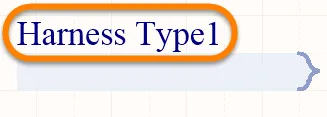
Un Harness Connector TypeResumen
Un tipo de conector de arnés es un objeto secundario de un harness connector. Se utiliza para nombrar el tipo del harness connector colocado.
Disponibilidad y colocación
El tipo de harness connector se coloca automáticamente cuando se coloca el objeto harness connector principal. No es un objeto de diseño que el usuario pueda colocar directamente. Cuando un harness type se coloca inicialmente, el tipo de harness connector aparecerá como (*) hasta que se le cambie el nombre.
Edición gráfica
La cadena del tipo de harness connector puede editarse gráficamente mediante lo que se conoce como edición in-place. Para editar un tipo de harness connector en el lugar, haga un clic para seleccionarlo, espere un segundo y luego haga un segundo clic para entrar en el modo de edición. Una vez finalizada la edición, presione Enter o haga clic fuera de la cadena para salir del modo de edición en el lugar.
Edición no gráfica
Están disponibles los siguientes métodos de edición no gráfica.
Properties page: Propiedades de Harness Connector Type
Este método de edición utiliza el cuadro de diálogo asociado Parameter y el modo de panel Properties para modificar las propiedades de un objeto harness entry.

 El cuadro de diálogo Parameter , a la izquierda, y el modo Parameter del panel Properties, a la derecha
Después de la colocación, se puede acceder al cuadro de diálogo Parameter y a la versión Parameter del panel Properties mediante:
- Haciendo doble clic en el nombre del tipo de harness connector. Cuando se coloca inicialmente, el nombre aparecerá como * hasta que se le cambie el nombre.
- Colocando el cursor sobre el nombre del tipo de harness connector, haciendo clic con el botón derecho y luego eligiendo Properties en el menú contextual.
- Si el panel Properties ya está activo, seleccionando el nombre del tipo de harness connector.
- Después de seleccionar el objeto de tipo de harness connector, seleccione el panel Properties desde el botón Panels en la sección inferior derecha del espacio de diseño o seleccione View » Panels » Properties en el menú principal.
Edición mediante el cuadro de diálogo Parameter o el panel Properties
Panel page: Propiedades de Harness Connector Type
Este método de edición utiliza el cuadro de diálogo asociado Parameter y el modo de panel Properties para modificar las propiedades de un objeto de tipo de harness connector.
El cuadro de diálogo Parameter , a la izquierda, y el modo Parameter del panel Properties, a la derecha
Después de la colocación, se puede acceder al cuadro de diálogo Parameter mediante:
- Haciendo doble clic en la línea del objeto de tipo de harness connector colocado.
- Colocando el cursor sobre la línea del objeto de tipo de harness connector, haciendo clic con el botón derecho y luego eligiendo Properties en el menú contextual.
Durante la colocación, se puede acceder al modo Parameter del panel Properties presionando la tecla Tab. Una vez colocado el harness connector, aparecerán todas las opciones.
Después de la colocación, se puede acceder al modo Parameter del panel Properties de una de las siguientes maneras:
- Si el panel Properties ya está activo, seleccionando el objeto harness connector.
- Después de seleccionar el objeto de tipo de harness connector, seleccione el panel Properties desde el botón Panels en la sección inferior derecha del espacio de diseño o seleccione View » Panels » Properties en el menú principal.
Edición mediante un Panel de Lista
Panel pages: Paneles de Lista, Filtro SCH
Un List panel permite al diseñador mostrar objetos de diseño de uno o más documentos en formato tabular, lo que posibilita una inspección y modificación rápidas de los atributos de los objetos. Utilizado junto con un filtrado adecuado, ya sea usando el Filter panel correspondiente, o el cuadro de diálogo Buscar objetos similares , permite mostrar solo aquellos objetos que se encuentran dentro del alcance del filtro activo, lo que permite al diseñador localizar y editar múltiples objetos de diseño con mayor precisión y eficiencia.
Harness Connector Type Properties
Las propiedades de los objetos del Editor de Esquemáticos son opciones definibles que especifican el estilo visual, el contenido y el comportamiento del objeto colocado. La configuración de propiedades para cada tipo de objeto se define de dos maneras diferentes:
-
Pre-placement settings – la mayoría de las propiedades del objeto Tipo de Conector de Arnés, o aquellas que lógicamente pueden predefinirse, están disponibles como configuraciones predeterminadas editables en la página Esquemático - Valores predeterminados del Preferences cuadro de diálogo (se accede desde el botón en la parte superior derecha del espacio de diseño). Seleccione el objeto en el Primitive List para mostrar sus opciones a la derecha.

- Post-placement settings – todas las propiedades del objeto Tipo de Conector de Arnés están disponibles para edición en el Parametercuadro de diálogo Properties panel cuando se selecciona un Tipo de Conector de Arnés en el espacio de diseño.
Ubicación (Properties solo panel)
-
(X/Y)
- X (primer campo) - la coordenada X (horizontal) actual del punto de referencia del objeto, relativa al origen actual del espacio de diseño. Edítela para cambiar la posición X del objeto. El valor puede introducirse en sistema métrico o imperial; incluya las unidades al introducir un valor cuyas unidades no sean las predeterminadas actuales.
- Y (segundo campo) - la coordenada Y (vertical) actual del punto de referencia del objeto, relativa al origen actual. Edítela para cambiar la posición Y del objeto. El valor puede introducirse en sistema métrico o imperial; incluya las unidades al introducir un valor cuyas unidades no sean las predeterminadas actuales.
- Rotation - use la lista desplegable para seleccionar la rotación.
Propiedades
- Harness Connector - el conector de arnés asociado con este objeto.
- Name - muestra el nombre.
- Value - muestra el texto real del nombre de archivo. Use el icono del ojo para mostrar/ocultar el Value.
- Autoposition - marque para habilitar el posicionamiento automático, lo que significa que el texto permanecerá en la posición elegida a medida que el componente se mueva y rote.
- Font - use los controles para configurar la fuente, el tamaño de fuente, el color y ajustes especiales como negrita y subrayado.
- Justification - seleccione la justificación deseada del texto.
-
Harness Definition File - El software administra los arneses de señal registrando las Entradas de Arnés que están en cada arnés de señal (Tipo de Arnés) en un Archivo ASCII de Definición de Arnés. La imagen siguiente muestra la sintaxis de un Archivo de Definición de Arnés; hay una línea en el archivo para cada Harness Type, que detalla las Entradas de Arnés dentro de ese arnés. Se crea automáticamente (y se administra) un Archivo de Definición de Arnés para cada hoja esquemática que tiene Conectores de Arnés; puede encontrarlos en la carpeta
\Settingsdel árbol del proyecto, como se muestra en la imagen siguiente. Si su diseño ha tenido cambios que afectan a los arneses de señal, los archivos de Definición de Arnés se actualizan automáticamente. Si no hay un Archivo de Definición de Arnés presente en la carpeta del proyecto, se vuelve a crear automáticamente cuando se abre la hoja esquemática (pueden eliminarse y se volverán a crear automáticamente si es necesario). - Port + Sheet Entry - Al igual que una Red o un Bus, un Arnés de Señal puede salir de una hoja a través de un Puerto y luego conectarse a la hoja de nivel superior mediante una Entrada de Hoja coincidente. Tenga en cuenta que el software cambia automáticamente el color de los Puertos y las Entradas de Hoja para mostrar que están transportando un Arnés de Señal si la opción Sheet Entries and Ports use Harness Color está habilitada en la Schematic - Graphical Editingpágina Preferences del cuadro de diálogo. Tenga en cuenta también que los objetos Puerto y Entrada de Hoja incluyen una propiedad Tipo de Arnés; este valor se establece automáticamente al tocar el Puerto con la línea del Arnés de Señal mientras coloca el Puerto. Para el Puerto en la hoja esquemática donde se define el Arnés (donde está presente el Conector de Arnés), el Tipo de Arnés se define automáticamente y no es editable. Para un Puerto o una Entrada de Hoja colocados en una hoja esquemática de nivel superior, estará en blanco y será editable; normalmente no es necesario configurarlo manualmente. El Tipo de Arnés asignado puede comprobarse en cualquier momento al pasar el cursor sobre el Puerto/Entrada de Hoja.

Las definiciones de arnés se almacenan en archivos de Definición de Arnés; en la imagen de arriba hay dos arneses de señal definidos: 1WB_Write_Read y JTAG.
Nested Signal Harnesses
Como se mencionó, además de una red o un bus, también puede cablear un arnés de señal dentro de otro arnés de señal, creando lo que se conoce como arneses de señal anidados. Esta situación se identifica en la Entrada de Arnés, cuya propiedad Tipo de Arnés está establecida con el valor del arnés de señal entrante.

Además de redes y buses, un arnés de señal puede transportar otros arneses de señal.
Re-Using a Signal Harness
En la imagen anterior, el arnés de señal Stereo se ha utilizado dos veces. Esto es válido, ya que ni el arnés de señal ni las entradas de arnés se usan para identificar las redes que transporta ese arnés. Puede reutilizar un arnés de señal en cualquier lugar del diseño; para ello, use el comando Place » Harness » Predefined Harness Connector desde los menús principales o desde el menú contextual del espacio de diseño. El cuadro de diálogo Place Predefined Harness Connector que se abre incluye opciones para incluir una línea de Arnés de Señal y un Puerto si es necesario.

Los arneses de señal existentes pueden reutilizarse en cualquier parte del diseño, incluso en la misma hoja para transportar redes diferentes.
La Harnesses Connector List es una lista de conectores de arnés predefinidos y existentes de los proyectos actualmente abiertos. Después de seleccionar un conector de arnés de esta lista, agregue puertos y/o arneses de señal y ajuste sus propiedades en el lado derecho del cuadro de diálogo. Use el campo Filter para introducir una cadena de búsqueda. La Lista de Conectores de Arnés se filtra con los conectores que coinciden con la cadena. Puede usar cualquier carácter, una serie de caracteres o un comodín (*) en el campo. Por ejemplo, escriba la cadena m para mostrar todos los archivos que comienzan con la letra m.
El cuadro de diálogo también proporciona opciones adicionales que le permiten agregar un puerto y/o un arnés de señal, preconectados al conector de arnés, ahorrando un valioso tiempo de diseño:
- Habilite la opción Add Port para crear automáticamente un puerto para este conector cuando se coloque en la hoja esquemática. Introduzca un Name de puerto para el nuevo puerto conectado al conector de arnés predefinido. El nombre predeterminado es HarnessPort. Introduzca un nuevo valor para el Width del puerto. El valor predeterminado es de 50 unidades de longitud. Siempre puede redimensionar gráficamente el puerto conectado después de haber colocado el nuevo conector de arnés. Habilite la opción Auto y el ancho del puerto se redimensionará automáticamente en función del tamaño del texto del puerto. Esta opción está deshabilitada y, de forma predeterminada, se usa el ancho de 50 unidades.
- Habilite la opción Add Signal Harness para crear automáticamente un arnés de señal para este conector cuando se coloque en la hoja esquemática. Introduzca un valor para Harness Length. Siempre puede redimensionar gráficamente el arnés de señal después de haber colocado el nuevo conector de arnés.
Marque la opción Sort Harness Entries para ordenar alfanuméricamente las entradas del arnés dentro del arnés elegido cuando se coloque.
Una vez que haya elegido el conector requerido y configurado cualquier otra opción necesaria, haga clic en OK. El cuadro de diálogo se cerrará y el conector de arnés (y el puerto y/o arnés de señales, si corresponde) aparecerá flotando en el cursor. Coloque el conector en la ubicación requerida dentro del espacio de diseño y haga clic, o presione Enter, para efectuar la colocación.
También puede usar los siguientes comandos para colocar un objeto Predefined Harness Connector en el documento actual:
-
Port Actions » Place Harness Connector of Type <PortHarnessType> desde el menú contextual del puerto requerido: use para colocar un objeto Predefined Harness Connector cuyo Harness Name sea el definido para el objeto de puerto que se encuentra actualmente bajo el cursor.
-
Signal Harness Actions » Place Harness Connector of Type <ConnectedPortorSheetEntryHarnessType> desde el menú contextual del arnés de señales requerido: use para colocar un objeto Predefined Harness Connector en el documento actual, cuyo Harness Name sea el definido para un puerto o entrada de hoja conectados al objeto de arnés de señales que se encuentra actualmente bajo el cursor.
Naming a Signal Harness
Los elementos que componen un arnés de señales son utilizados por el compilador de diseño para identificar las redes que pertenecen a ese arnés de señales, de modo que puedan resolverse las conexiones lógicas individuales transportadas entre hojas. Los elementos del arnés de señales no se usan para nombrar las redes; esto se hace mediante los métodos estándar de nomenclatura de redes ya comentados.
Este comportamiento puede anularse si es necesario. Las redes dentro de un arnés de señales pueden recibir un nombre a nivel de arnés colocando una Net Label en la línea Signal Harness. Si se hace esto, la Net Label original deja de usarse y, en su lugar, la red se nombra en función de la Net Label colocada en la línea Signal Harness + la Harness Entry, con la forma:
-
System-defined net name = NetNameOnSignalHarness.HarnessEntryName

Los arneses de señales JTAG tienen nombres a nivel de arnés definidos por la presencia de las Net Labels SOFT y HARD. Los nombres de red generados por el sistema se muestran en la imagen siguiente.
El arnés de señales 1WD_Write_Read no tiene un nombre a nivel de arnés, por lo que sus redes conservarán los nombres de las Net Labels.
En la imagen superior, cada instancia del arnés JTAG tiene una Net Label colocada en la línea Signal Harness, concretamente HARD y SOFT. Debido a que se ha añadido este nombre de red a nivel de arnés, las etiquetas de red de las redes dentro de estos arneses solo se usan para crear las conexiones locales dentro de esta hoja. A las redes se les asigna automáticamente un nombre usando la sintaxis de nomenclatura mostrada anteriormente, como puede verse en la imagen del panel Navigator, a continuación.

Tenga en cuenta la nomenclatura de las redes JTAG, derivada de la Net Label del arnés y las Harness Entries.
Connector-free Signal Harnesses
Una ventaja de nombrar las redes de un arnés de señales colocando una Net Label en la línea Signal Harness (como se describe en la sección anterior) es que también le permite trabajar con arneses de señales sin necesidad de incluir un Harness Connector y Harness Entries en la hoja esquemática. Algunos diseñadores prefieren este enfoque porque da como resultado un esquemático más limpio y sencillo, como se muestra en la imagen siguiente, donde el arnés de señales JTAG no utiliza un Harness Connector.
Tenga en cuenta que esta técnica requiere que haya al menos un Harness Connector de ese Harness Type en algún lugar del diseño o, alternativamente, que la definición del arnés esté LOCKED en el archivo Harness Definition. Esta palabra clave evita que el software lo elimine cuando los archivos Harness Definition se actualizan automáticamente. La sintaxis para bloquear una definición se muestra en la imagen siguiente.

Al igual que los arneses de señales que utilizan Harness Connectors, un arnés de señales sin conector debe declararse en uno de los archivos Harness Definition para el esquemático en el que se utiliza. Su declaración debe incluir la palabra clave LOCKED, para garantizar que el software no lo elimine ni lo modifique.
 Localizado por IA