
Uso del color para resaltar redes
De un vistazo
- Aprende a aplicar, borrar y gestionar los colores de las redes tanto en el editor de esquemas como en el de PCB.
- Comprende cómo se transfieren los ajustes de color de las redes entre el esquema y la PCB, y qué opciones del proyecto deben estar habilitadas para que esa transferencia funcione.
- Descubre cómo las redes enrutadas pueden mostrar los colores de anulación con distintos patrones y comportamientos de zoom, lo que ayuda a destacar las redes críticas en la placa.
A medida que el diseño avanza, rápidamente se vuelve denso y detallado: el esquema se llena de conexiones y la placa se convierte en un laberinto de líneas de conexión y redes enrutadas. Para mejorar la claridad y la visibilidad, el diseñador puede aplicar colores a las conexiones del esquema, así como a las líneas de conexión y al enrutamiento de la PCB.
La posibilidad de sustituir de forma selectiva el color de redes específicas se conoce como Net Color Override. Se pueden aplicar colores a las redes del esquema y transferir esos ajustes a la PCB, o bien aplicar los ajustes de color directamente en el editor de PCB.
La imagen siguiente muestra un diseño complejo de alta velocidad que utiliza colores de red para ayudar al diseñador a identificar fácilmente grupos de redes críticas. Más abajo en la página hay una imagen que muestra la misma placa con y sin colores en las redes enrutadas.
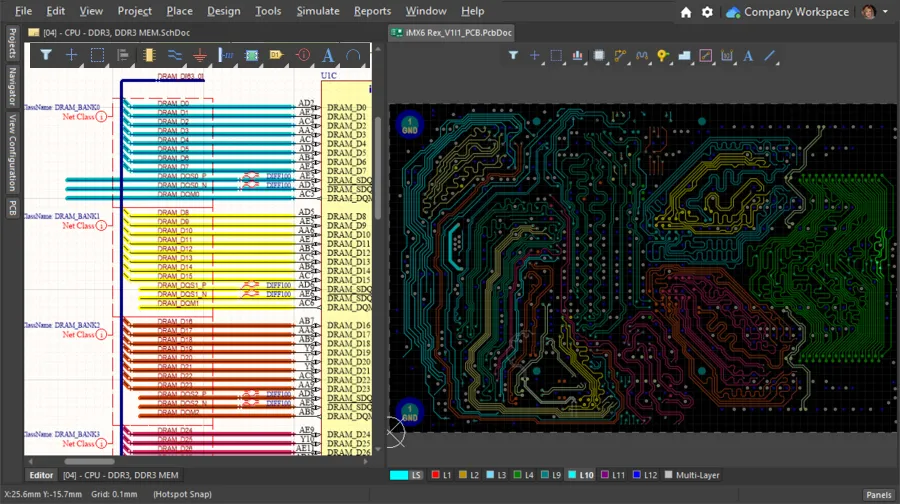
Se han aplicado colores de red a grupos de redes críticas tanto en el esquema como en la placa (imagen cortesía de FEDEVEL Open Source, www.fedevel.com)
Aplicación de colores a las redes del esquema
En el editor de esquemas se puede aplicar un color de resaltado a una red o a un bus mediante los comandos del submenú View » Set Net Colors, como se muestra en la imagen siguiente.
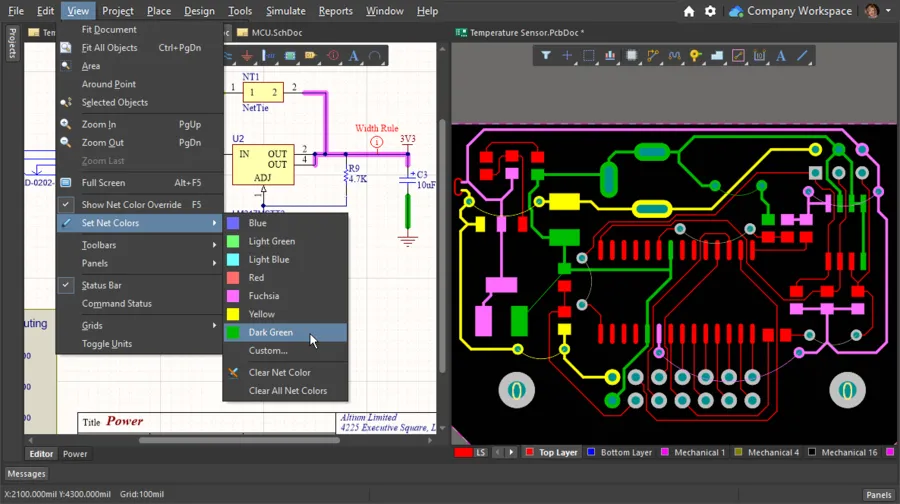
Seleccione un comando que indique un color o elija el comando Custom para definir el color específico que desea utilizar para resaltar redes mediante el cuadro de diálogo estándar Choose Color que se abre. Haga clic en un pin, una conexión, un bus o un identificador de red (etiqueta de red, entrada de hoja, puerto, puerto de alimentación o conector fuera de hoja) para aplicar el color seleccionado a esa red (o a todas las redes de un bus). El comando permanece activo después de hacer clic en la primera red, listo para aplicar el mismo color a las redes siguientes si es necesario.
Cuando se aplica un color a una red o a un bus, se sustituye cualquier ajuste de color anterior. Tenga en cuenta que los ajustes de color de red no se pueden deshacer; para eliminar un ajuste de color, utilice el comando Clear Net Color o el comando Clear All Net Colors (submenú View » Set Net Colors).
El color se aplica automáticamente a todas las secciones de la red, en todas las hojas de esquema del proyecto. Esto ocurre automáticamente cuando el compilador en segundo plano actualiza la conectividad de cada hoja.
¿Dónde se almacenan los ajustes de color del esquema?
Dado que una red es un objeto compilado, determinado a partir de la disposición actual de las conexiones y los identificadores de red, su ajuste de color no se almacena con los distintos objetos colocados en las hojas. En realidad, los ajustes de color se almacenan en el archivo del proyecto como ajustes a nivel de red y se aplican en cada hoja de esquema después de abrirla y de que el compilador en segundo plano la haya compilado.
► Obtenga más información sobre la creación de conectividad.
Transferencia de colores entre el esquema y la PCB
Los colores de red se pueden transferir entre los editores de esquemas y de PCB (en ambas direcciones) mediante el comando Design » Update.
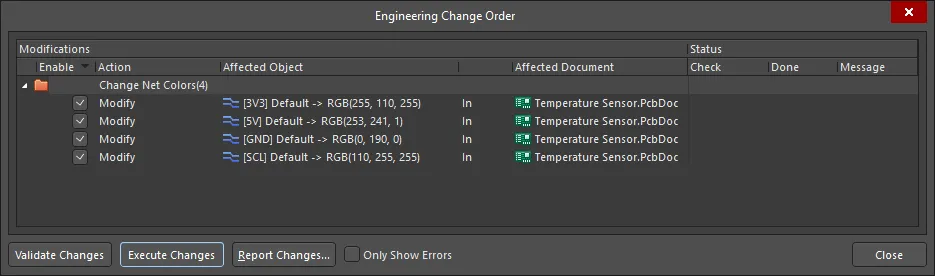
Si los colores no se transfieren, compruebe que las siguientes opciones estén activadas en el cuadro de diálogo Options for Project:
- Pestaña Comparador: Diferencias asociadas a las redes - Changed Net Colors
- Pestaña Generación de ECO: Modificación asociada a las redes - Change Net Colors
Aplicación de colores a las redes de la PCB
En el editor de PCB, una red tiene dos representaciones: como línea de conexión sin enrutar o como red enrutada definida por una serie de segmentos de pista.
Los colores de red siempre se aplican a las líneas de conexión. Las redes enrutadas pueden mostrarse con el color de la capa o con el color de la red. La visualización de los colores de red en el editor de PCB se puede controlar tanto a nivel de cada red como a nivel del editor; encontrará más información al respecto a continuación.
Cambio del color de red en el editor de PCB
Cuando el diseño se transfiere del esquema al espacio de trabajo de PCB, se aplican los ajustes de color predeterminados a todas las redes. A todas las líneas de conexión de red se les asigna el color Connection Lines predeterminado, tal como se define en la sección System Colors de la pestaña Layers & Colors del panel Configuración de vista (atajo de teclado L). Los colores de red definidos en el esquema sustituirán este valor predeterminado.
Como alternativa, el color de red se puede definir de forma selectiva directamente en el panel PCB, configurado en el modo Redes:
- Para cambiar el color de una o varias redes, seleccione las redes necesarias en el panel, haga clic con el botón derecho en una de las redes seleccionadas y elija el comando Change Net Color, como se muestra a continuación, o
- Para una red individual, haga doble clic en su nombre en el panel PCB para abrir el cuadro de diálogo Edit Net, donde puede editar el color de la línea de conexión.
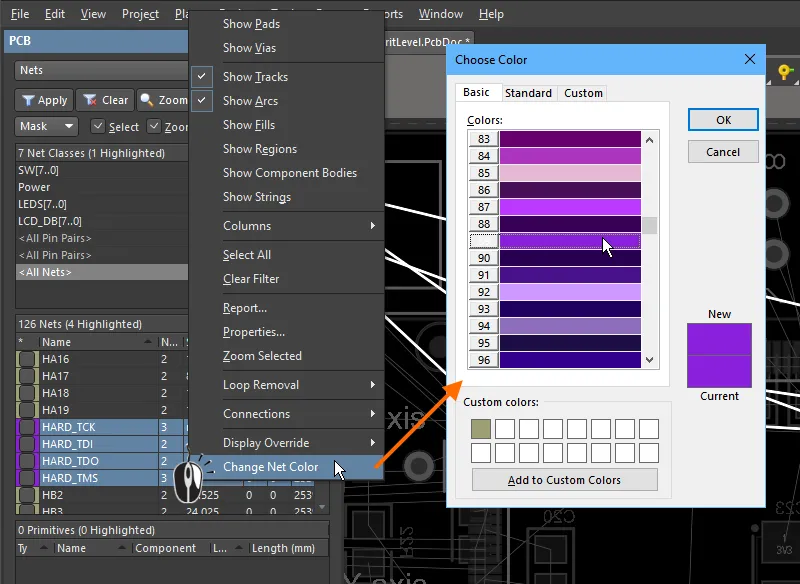
En el panel PCB, haga clic con el botón derecho en las redes seleccionadas para cambiar el color de red.
Visualización del color de red en las redes enrutadas
El comportamiento predeterminado para las redes enrutadas es mostrarlas con el color de la capa en la que se han colocado los objetos de enrutamiento. También puede utilizar el color de red para las redes enrutadas activando la función de sustitución del color de red tanto para las redes necesarias como para el editor de PCB.
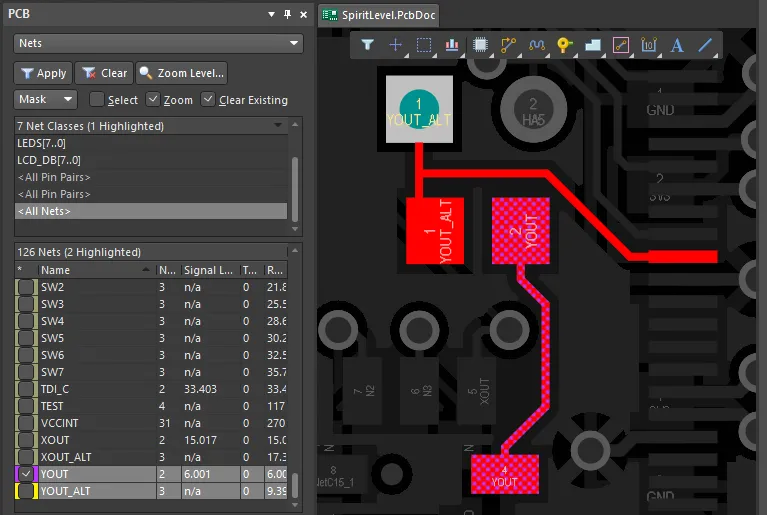 La red YOUT tiene activada la sustitución de color, por lo que los objetos de esa red se muestran con un patrón de tablero de ajedrez.
La red YOUT_ALT tiene un color definido, pero la sustitución de color no está activada.
Para utilizar la función de sustitución del color de red:
- Apply the required color to the net(s) - Haga clic con el botón derecho en la red (o las redes seleccionadas) en el panel PCB y utilice el comando Change Net Color, como se explicó anteriormente en esta página.
-
Enable Color Override for the net(s) - la sustitución de color se activa para cada red mediante la casilla situada junto a su nombre en el panel PCB, como se muestra para la red
YOUTen la imagen anterior. Las casillas de varias redes seleccionadas pueden activarse o desactivarse mediante los comandos Right-click » Display Override » Selected On/Off. - Configure the Color Override options - el color de la red sustituye al color de la capa según los ajustes de sustitución de color configurados en la página PCB Editor - Board Insight Color Overrides del cuadro de diálogo Preferences, como se explica a continuación.
- Enable the Net Color Override feature - pulse F5 para activar o desactivar globalmente la función Net Color Override, o utilice el botón de la pestaña Opciones de visualización del panel View Configuration .
Cómo se muestra la sustitución de color
El editor de PCB puede mostrar el color de sustitución de varias formas, ya sea como una sustitución uniforme con el color elegido o mediante distintos patrones de sustitución. Este comportamiento se configura en la página PCB Editor - Board Insight Color Overrides del cuadro de diálogo Preferences.
La opción Base Pattern determina cómo se muestra el trazado al acercar la vista. Las opciones de patrón permiten seguir viendo tanto el color de la capa de trazado como el color de sustitución. Esto resulta útil si está siguiendo una red que pasa de una capa a otra y también necesita saber en qué capa se encuentra en cada momento.
Al alejar la vista, este comportamiento de visualización puede:
- mantenerse a medida que se aleja la vista (Base Pattern Scales), o
- hacer que el patrón se desvanezca para restablecer el color de la capa (Layer Color Dominates), o
- hacer que el color de sustitución se intensifique (Override Color Dominates).
Cada una de las opciones de Zoom Out Behavior resulta útil en una situación diferente.
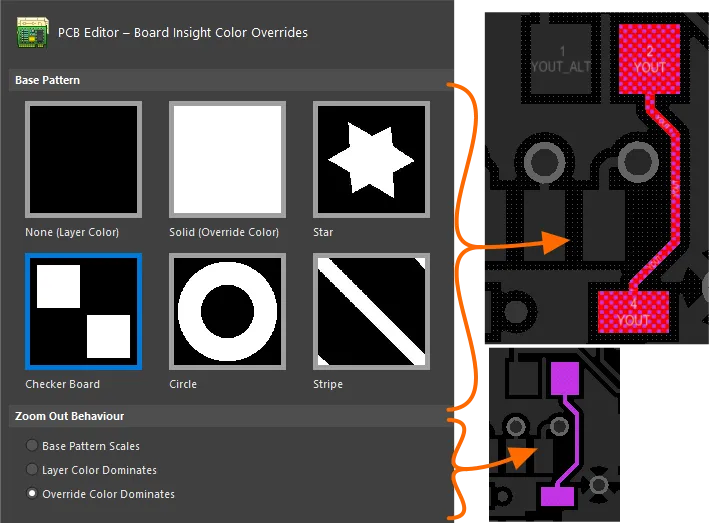
Utilice la función de sustitución de color para resaltar las redes trazadas.
La forma en que se muestra en el área de trabajo cada red que tiene activada la casilla de sustitución del color de red depende de los ajustes actuales de sustitución de color. La imagen anterior muestra un ejemplo.
- Vista ampliada: cualquier red con la casilla de color de sustitución activada se mostrará con el Base Pattern elegido. En la imagen de ejemplo anterior, se muestra una combinación del color de la capa y el color de la red en un patrón de tablero de ajedrez.
- Vista alejada: el Zoom Out Behavior de la imagen anterior está configurado para que predomine el color de sustitución (de la red), como se muestra en la imagen más pequeña de la derecha.
La imagen siguiente muestra lo bien que destacan varios conjuntos de redes críticas en un diseño de PCB de alta velocidad una vez identificados con distintos colores. En este ejemplo, el comportamiento al alejar la vista está configurado para que predomine el color de sustitución. Pase el cursor sobre la imagen para ver la misma capa con la sustitución del color de red desactivada.
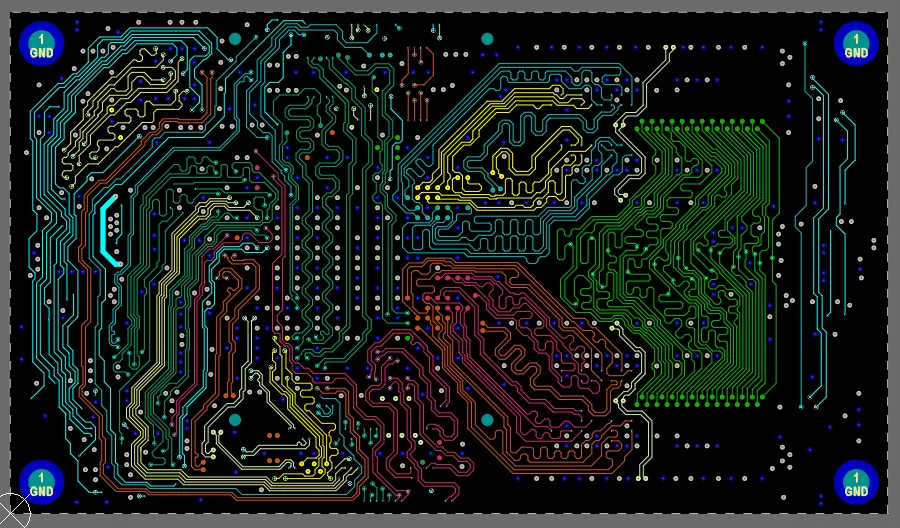 Un excelente ejemplo del uso de la función de sustitución del color de red para identificar fácilmente clases de redes en un diseño de alta velocidad; pase el cursor sobre la imagen para desactivar la función de sustitución.
(imagen cortesía de FEDEVEL Open Source, www.fedevel.com)
 Localizado por IA