
Gestión de cambios de diseño entre el esquemático y la PCB
De un vistazo
- Aprende a identificar si tu proyecto utiliza el gestor de restricciones o el editor de reglas y restricciones de PCB, y dónde acceder a los ajustes correspondientes.
- Comprende cómo las opciones del proyecto, los ajustes de comparación y la generación de ECO influyen en los cambios que se transfieren del esquema a la PCB.
- Descubre cómo la exploración y la selección cruzadas te ayudan a inspeccionar los objetos correspondientes en distintos editores y a trabajar con mayor eficiencia durante las actualizaciones del diseño.
Definición de los requisitos de diseño mediante el gestor de restricciones
Las restricciones de diseño forman, en conjunto, un conjunto de instrucciones que debe seguir el diseño de la PCB. Abarcan todos los aspectos del diseño: separaciones, anchos de enrutamiento, topología, etc. Para ver, crear y gestionar las restricciones de diseño utilizadas en sus diseños de PCB, se utiliza el Constraint Manager. El Constraint Manager ofrece una interfaz de edición unificada, basada en tablas y similar a una hoja de cálculo, para definir restricciones de diseño, accesible tanto desde el esquemático como desde la PCB. Este enfoque potente y a la vez simplificado facilita una mayor colaboración entre ingenieros con diferentes funciones dentro de una organización, lo que permite que un grupo más amplio de partes interesadas defina conjuntamente las restricciones necesarias para un diseño.
Se puede acceder al Constraint Manager seleccionando el comando Design » Constraint Manager en los menús principales del editor de esquemáticos o de PCB. El Constraint Manager dispone de varias vistas para definir diferentes tipos de restricciones. Utilice los botones situados en la parte superior del Constraint Manager para alternar entre las vistas:
-
Clearances – una matriz de separaciones que permite definir las separaciones eléctricas entre clases de redes.
-
Physical – una lista de redes, pares diferenciales, xNets y sus clases en la que puede definir restricciones físicas para el diseño: anchos de los conductores, separación entre los conductores de los pares diferenciales, etc.
-
Electrical – una lista de redes, xNets, xSignals y sus clases, en la que puede definir restricciones eléctricas para el diseño: topología, impedancia, etc.
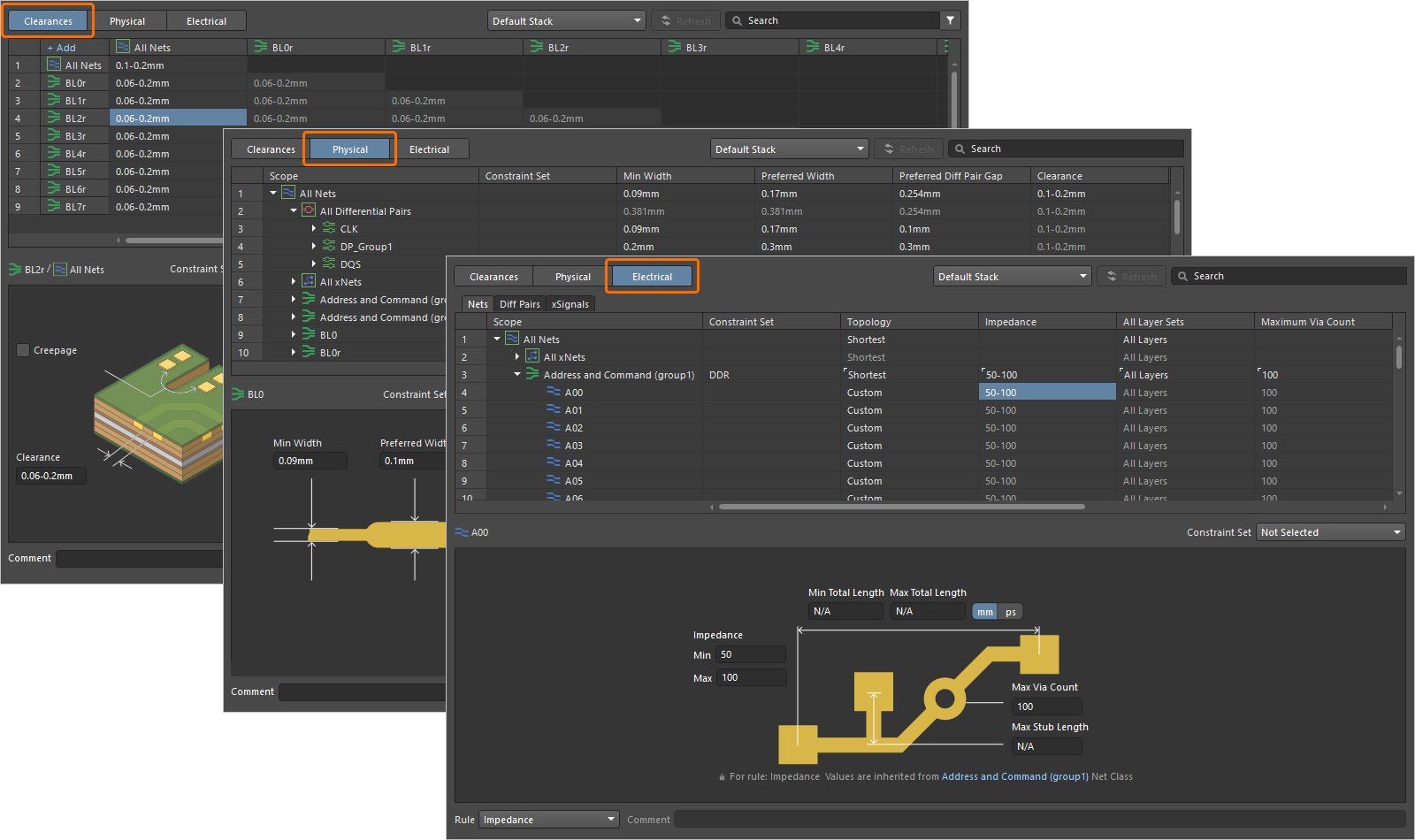
Cuando se accede al Constraint Manager desde el editor de PCB, está disponible una vista All Rules adicional. Se trata de una vista de las restricciones de diseño orientada a reglas, con una lista de todas las reglas del diseño de PCB en la que puede crear reglas personalizadas basadas en consultas.
Es necesario guardar en el Constraint Manager para que los cambios se reflejen en el diseño. Para ello, utilice el comando File » Save (cuando se accede al Constraint Manager desde el esquemático) o File » Save to PCB (cuando se accede al Constraint Manager desde la PCB) en los menús principales del Constraint Manager o el atajo de teclado Ctrl+S.
Las restricciones definidas en el Constraint Manager al que se accede desde el esquemático se transfieren al diseño de PCB durante el proceso habitual de ECO (orden de cambio de ingeniería), como se describe a continuación.
Configuración del proyecto para la transferencia a la PCB
El cuadro de diálogo Project Options incluye una serie de ajustes que controlan qué datos se transfieren entre el diseño del esquemático y el diseño de la PCB. Haga clic con el botón derecho en la entrada del proyecto en el panel Projects y seleccione el comando Project Options en el menú contextual para acceder al cuadro de diálogo.

Utilice las siguientes pestañas del cuadro de diálogo para configurar qué se debe sincronizar al transferir el diseño:
|
Class Generation – permite configurar y controlar la generación de clases de componentes y de redes. Por ejemplo, los componentes colocados en hojas de esquemático específicas se pueden agrupar en clases de componentes, o las redes agrupadas en buses se pueden agrupar en clases de redes. Además, en esta pestaña se puede configurar la generación de clases definidas por el usuario a partir de las directivas de diseño colocadas. Obtenga más información sobre Cómo trabajar con clases en un esquemático y una PCB. Comparator – permite definir qué tipos de diferencias se deben detectar y cuáles se deben ignorar al comparar documentos, es decir, exactamente qué datos del esquemático y de la PCB se comparan. Utilice la columna Mode de un tipo de comparación para seleccionar el modo de comparación, como ECO Generation – permite definir qué modificaciones de diseño (basadas en las diferencias detectadas por el comparador) pueden generar órdenes de cambio de ingeniería (ECO) al transferir datos. Utilice la columna Mode de un tipo de modificación para seleccionar el modo de generación, como |


Transferencia de la información de diseño a la PCB
La sincronización del diseño se realiza directamente entre los editores de esquemáticos y de PCB. Una vez que haya añadido un documento de PCB a su proyecto y lo haya guardado en el disco duro, seleccione el comando Design » Update PCB Document <PCBDocumentName> en los menús principales del editor de esquemáticos para abrir el cuadro de diálogo Engineering Change Order. El cuadro de diálogo contiene la lista de cambios (orden de cambio de ingeniería – ECO) que se deben realizar en la PCB para que coincida con el esquemático de acuerdo con las opciones actuales del proyecto.
-
Puede habilitar o deshabilitar las entradas de modificación del cuadro de diálogo según sea necesario.
-
Haga clic en el botón Validate Changes para ejecutar una comprobación de validación de las modificaciones habilitadas para su inclusión en la ECO. Los resultados de la validación aparecerán en la columna Check de la sección Status del cuadro de diálogo.
-
Cuando esté satisfecho con los cambios que se van a realizar, haga clic en el botón Execute Changes para ejecutar la ECO y aplicar los cambios válidos que contiene. Los resultados de la ejecución aparecerán en la columna Done de la sección Status del cuadro de diálogo.

Después de hacer clic en el botón Execute Changes, los cambios se aplicarán al documento de PCB y podrá cerrar el cuadro de diálogo Engineering Change Order. Si se trata de una PCB recién creada, verá las huellas de los componentes situadas fuera de la placa y las líneas de conexión entre los pads de las huellas, de acuerdo con el diseño esquemático.

Después de la transferencia inicial del diseño a la PCB, los cambios posteriores en el esquema se transfieren a la PCB mediante el mismo proceso.
Localización cruzada
La localización cruzada permite localizar un objeto en otros editores haciendo clic en él en el editor actual. Por ejemplo, una vez que haya ejecutado el comando Tools » Cross Probe del editor de esquemas, puede hacer clic en un componente del esquema para mostrar ese mismo componente en la PCB. Este comando permite la localización cruzada de componentes, buses, redes y pines/pads.
Selección cruzada
La función de selección cruzada se utiliza para seleccionar los objetos correspondientes entre los documentos de PCB y de esquemas. En otras palabras, al seleccionar un objeto en el documento de PCB, también se selecciona el mismo objeto en el documento esquemático de origen, y viceversa.
Para habilitar la función de selección cruzada, seleccione el comando Tools » Cross Select Mode en los menús principales del editor de esquemas o del editor de PCB. Este comando activa y desactiva la función, y su icono en el menú muestra el estado del comando.

 Localizado por IA