El sistema de Scripting de Altium Designer está compuesto por dos partes principales: el editor y el depurador. El editor ofrece una variedad de funciones de ayuda e inspección de código de scripts, y el depurador proporciona acceso a los componentes del script y a las funciones de depuración.
Herramientas de Scripting
El sistema de scripting proporciona una variedad de herramientas para ayudarle a escribir y depurar scripts. Junto con capacidades automatizadas de análisis y autocompletado de código, el sistema de scripting le permite recorrer interactivamente los scripts línea por línea, inspeccionar variables y objetos, y establecer puntos de interrupción en una o varias líneas del script.
Las herramientas del editor de scripting son un recurso clave al depurar scripts.
Configuración del lenguaje
Desde el cuadro de diálogo Language Setup , puede crear, editar y gestionar una lista de lenguajes que pueden asociarse a documentos abiertos en una variante del Editor de texto con reconocimiento de código. Cada lenguaje consta de un esquema de sintaxis, un conjunto de plantillas de código y una lista de asociaciones de archivos. Para acceder al cuadro de diálogo, haga clic en  en la Text Utilities barra de herramientas.
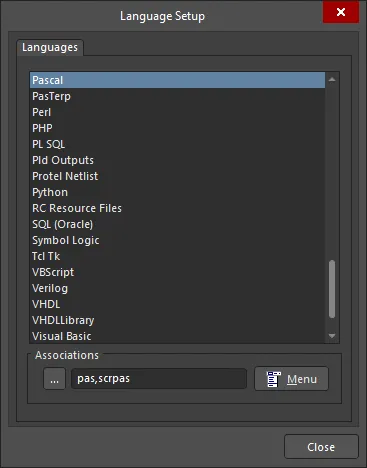
El cuadro de diálogo Language Setup
El cuadro de diálogo contiene una lista de los lenguajes que están definidos actualmente. Utilice el cuadro de diálogo para crear, duplicar, modificar y eliminar lenguajes según sea necesario. Para cualquier lenguaje dado, debe definirse lo siguiente:
- La asignación de una extensión de archivo a un lenguaje es única; si añade la misma extensión a otro lenguaje, la asignación a su lenguaje anterior se elimina automáticamente.
- Si un archivo con una extensión determinada está asociado a un lenguaje, el contenido del archivo se resalta de acuerdo con la sintaxis definida para ese lenguaje.
- Cuando duplica un lenguaje, también copia su esquema de sintaxis, así como todas las plantillas de código que contiene.
Resaltado de sintaxis
El resaltado de sintaxis es un método utilizado para hacer más legibles los documentos de texto, en el que distintos elementos del documento se resaltan según su sintaxis. Esto se consigue asignando un color único a distintas palabras, símbolos e identificadores. Este conjunto de asignaciones de color se denomina la sintaxis de ese lenguaje.
El esquema de sintaxis del lenguaje asociado al documento actual puede definirse o editarse desde el cuadro de diálogo Syntax Editor , al que se accede desde el Editor de texto (o cualquier variante del Editor de texto con reconocimiento de código), haciendo clic en el botón  de la Text Utilities barra de herramientas.
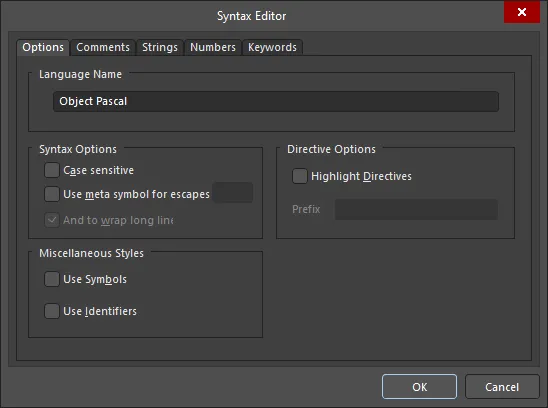
El cuadro de diálogo Syntax Editor
Aunque el comando está disponible de forma genérica desde la barra de herramientas Text Utilities, tenga en cuenta que no hay ningún lenguaje asociado a los archivos de texto estándar (*.txt), por lo que no se permite el acceso al cuadro de diálogo desde un documento de este tipo.
El cuadro de diálogo Syntax Editor está dividido en cinco pestañas, cada una de las cuales representa un área diferente de la sintaxis del lenguaje:
- Options - se utiliza para definir varias opciones generales de sintaxis.
- Comments - se utiliza para definir comentarios. Los comentarios son elementos del archivo de texto que desea definir como comentarios de código. Estos pueden definirse como comentarios de una sola línea, de línea completa o de varias líneas. Los comentarios se definen por sus delimitadores, es decir, los caracteres que indican que un bloque de texto es un comentario. Los comentarios de una sola línea y de línea completa solo requieren un delimitador izquierdo (el otro extremo está definido por un carácter EOL). Los comentarios de una sola línea pueden comenzar en cualquier parte de una línea; los comentarios de línea completa requieren que el delimitador del comentario sea el primer carácter de la línea. Los comentarios multilínea requieren un delimitador izquierdo y uno derecho para definir dónde comienzan y terminan.
- Strings - se utiliza para definir cadenas. Las cadenas son elementos del archivo de texto que desea definir como cadenas en el código, como por ejemplo cadenas que aparecen como mensaje en un cuadro de diálogo que muestra su programa. Se admiten cadenas de una sola línea y de varias líneas, y ambos tipos requieren delimitadores izquierdo y derecho para definir su punto de inicio y fin.
- Numbers - se utiliza para definir números. Al igual que los comentarios y las cadenas, los números son otra clase de información del documento que quizá desee destacar. Simple numbers se definen como cadenas de dígitos numéricos, que pueden contener o no un punto decimal; por ejemplo, 45, 45.6 pero no 45.6.6. Los números simples también pueden incluir un carácter E, que denota notación científica, como 53E3 o 24e6. Special numbers se definen como aquellos que tienen un prefijo y/o un sufijo y contienen dígitos numéricos o las letras A-F. Estos podrían utilizarse, por ejemplo, para indicar a un compilador que el número es hexadecimal u octal. Ejemplos de estos números son 0xAF034AD, 88j, j8A8y, pero no 0xA.4. Cada tipo de número se especifica mediante un sufijo, un prefijo o una combinación de prefijo y sufijo. El comportamiento básico de los prefijos y sufijos es que, cuando se detecta un prefijo o sufijo válido en combinación con un número, entonces el número y el prefijo (o sufijo) se resaltan de acuerdo con el estilo de número. Este comportamiento básico puede modificarse mediante opciones adicionales disponibles.
- Keywords - se utiliza para definir palabras clave. Las palabras clave son un conjunto de palabras predefinidas que desea que destaquen en el documento. Normalmente, se trata de palabras reservadas por el lenguaje de programación para identificar una función, procedimiento, tipo de objeto, etc. Las palabras clave se definen como parte de uno o más conjuntos de palabras clave, cada uno con su propio estilo (parámetros de color y fuente), lo que mejora aún más la legibilidad del documento.
- Active o desactive el resaltado de sintaxis para cada uno de los elementos de sintaxis en sus respectivas pestañas. Si la opción de resaltado para un elemento de sintaxis está desactivada, cualquier sintaxis de ese tipo que exista en el documento dejará de resaltarse y volverá al estilo de texto normal.
- Si la misma palabra clave aparece en más de un conjunto de palabras clave, se aplicará el estilo de resaltado del conjunto que aparezca primero en la lista.
- Las palabras clave pueden contener caracteres alfabéticos, numéricos y también el carácter de subrayado. La palabra clave no puede comenzar con un carácter numérico.
Autocompletado de código
El editor admite una función de autocompletado de código, que es una ventana emergente automatizada que muestra opciones de código sensibles al contexto.
Cuando escribe un punto después del nombre de una interfaz de objeto, se muestra una lista de las propiedades y métodos disponibles para ese objeto en una ventana de menú emergente de autocompletado de código; continúe escribiendo para acotar aún más la lista. Al seleccionar una opción de la lista, el código se completará con ese procedimiento/función o propiedad.
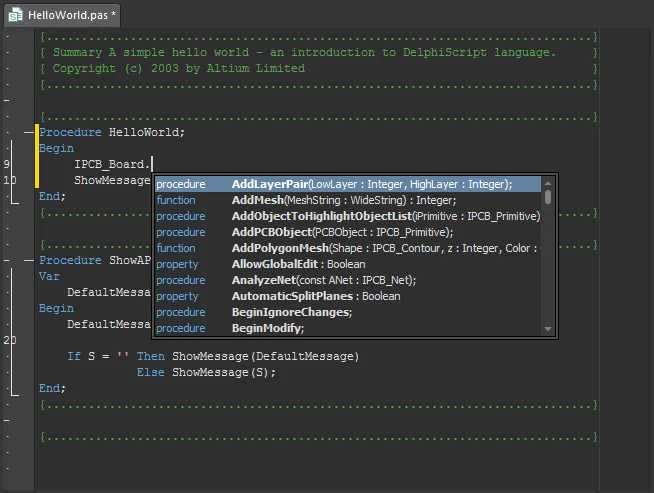
Puede usar las teclas de acceso rápido Ctrl+Space para abrir la ventana de lista de Autocompletado de código en cualquier momento.La lista de Autocompletado de código también incluirá los procedimientos y funciones globales disponibles dentro del proyecto abierto en ese momento, incluidos los del script actual.
La función de Autocompletado de código es extremadamente útil al seleccionar la interfaz de objeto, el método y la propiedad correctos que se deben aplicar en un script.
Plantillas de instrucciones
Las plantillas de código son bloques de código predefinidos que pueden insertarse automáticamente en un archivo basado en texto con reconocimiento de código, y son una excelente ayuda para la productividad cuando está escribiendo código en un lenguaje determinado. Cada plantilla de código tiene tres propiedades: un nombre, una descripción y el código real que será insertado por la plantilla.
La función de plantilla de script generará automáticamente una estructura de código para la instrucción seleccionada de la ventana de lista emergente.
La lista emergente puede activarse en cualquier momento mediante las teclas de acceso rápido Ctrl+J , el botón Show Code Templates ( en la barra de herramientas Text Utilities) o el comando Tools » Show Code Templates desde los menús principales. Si se activa después de escribir las primeras letras de una instrucción de código, por ejemplo, '
proc', el código de la instrucción coincidente completará automáticamente el código del documento con la estructura Procedure . Como alternativa, si hay varias instrucciones disponibles para las letras previamente escritas del código (por ejemplo, 'if'), la ventana de lista de plantillas ofrecerá una lista filtrada de instrucciones.
También puede colocar el cursor en la ubicación requerida del archivo y luego ejecutar el comando. Aparecerá una ventana emergente con una lista de todas las plantillas de código disponibles definidas para el lenguaje asociado. Elija la entrada requerida para insertar esa plantilla.
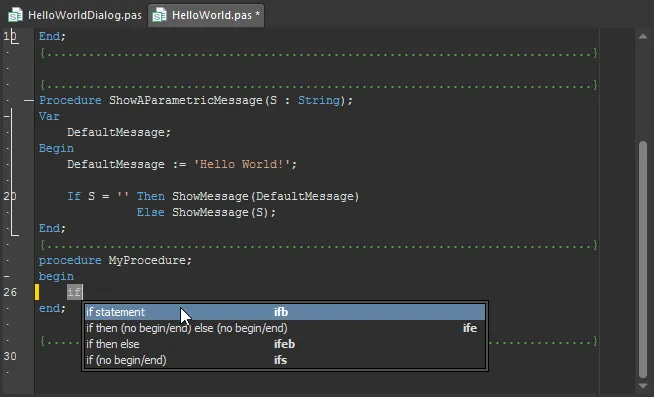
Cada plantilla de código se identifica por su nombre, tal como se especifica en el cuadro de diálogo Code Templates Editor. Se puede acceder a este cuadro de diálogo desde el cuadro de diálogo Language Setup (haga clic en en la barra de herramientas Text Utilities ), eligiendo el comando Templates de Menu.
Parámetros de método
La función Parámetros de método de script muestra un mensaje emergente que indica qué parámetros se utilizan para un método concreto (función/procedimiento, etc.) de una interfaz de objeto.
Cuando se escribe el paréntesis redondo inicial a continuación de un método, como se muestra en la imagen de abajo, aparecerá automáticamente el mensaje Parámetros. Las teclas Shift+Ctrl+Space pueden utilizarse para mostrar manualmente el mensaje emergente Parámetros, cuando corresponda.
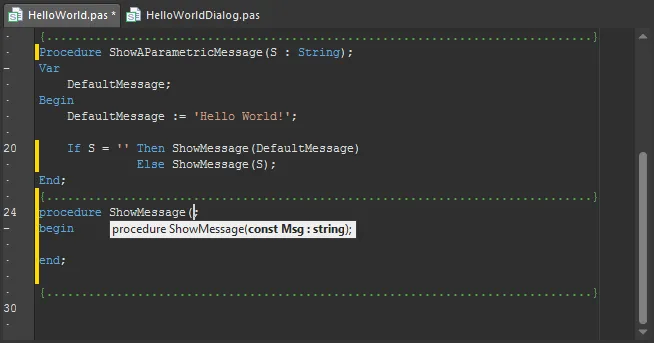
Para ver la definición de parámetros de una instrucción de método ya completada, coloque el cursor dentro de sus paréntesis de parámetros y use Shift+Ctrl+Space para invocar la ventana emergente.
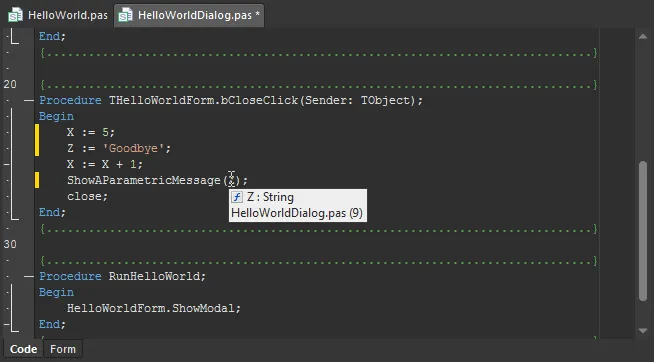
El mensaje emergente Parámetros también muestra la ubicación de origen de la definición del método (función/procedimiento), cuando corresponda. En el ejemplo anterior, el método (ShowAParametricMessage) está definido en el script HelloWorld.pas en la línea 14; pase el cursor sobre la imagen para ver el método tal como se usa en el script HelloWorldDialog.
Navegación a definiciones
El origen de una variable de script o de la definición de un método puede localizarse inmediatamente usando la función de navegación del editor.
Para encontrar el origen de definición de una variable, presione la tecla Ctrl mientras hace clic en la variable donde se utiliza en el script. El cursor se desplazará a la definición. Utilice el mismo método (Ctrl+Click) para localizar la definición de origen de un procedimiento. Si el procedimiento está definido en otro script dentro del proyecto, ese script se abrirá con el cursor en el procedimiento.

Información sobre herramientas Insight
La función Insight ToolTip muestra el tipo de variable cuando el cursor del mouse se sitúa sobre la variable. Del mismo modo, al pasar el mouse sobre un procedimiento se muestra su definición y ubicación (script y número de línea).
Puntos de interrupción
Los puntos de interrupción son una herramienta principal de depuración que permite pausar la ejecución de un script en puntos predefinidos. Un uso típico de los puntos de interrupción sería en las distintas ramas de una sentencia condicional, donde se inserta un punto de interrupción en cada rama para comprobar cuál se ejecuta.
La forma más sencilla de especificar un punto de interrupción es hacer clic en el margen del editor junto a una línea de código, que quedará resaltada en rojo. El resaltado de la línea cambiará a un color verde guisante cuando un script en ejecución encuentre ese punto de interrupción. El script puede ejecutarse hasta el siguiente punto de interrupción con el comando Run (atajo: F9) o con los comandos de ejecución paso a paso.
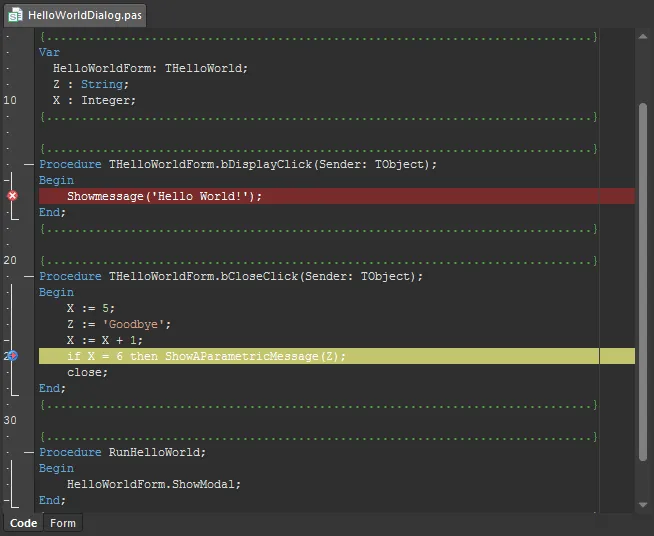
Para activar o desactivar un punto de interrupción en la línea actual, también puede usar el comando Run » Toggle Breakpoint desde los menús principales (atajo: F5).
Como alternativa, use el comando Run » Add Breakpoint desde los menús principales para abrir el cuadro de diálogo Add New Breakpoint, desde donde puede definir un nuevo punto de interrupción para agregarlo a cualquier documento de script actualmente abierto. Use este cuadro de diálogo para definir en qué número de línea dentro del documento seleccionado debe agregarse el punto de interrupción. El campo Condition del cuadro de diálogo le permite definir un punto de interrupción condicional, de modo que la ejecución del script solo se detendrá si la condición asociada al punto de interrupción devuelve true; de lo contrario, la ejecución continuará sin detenerse.
También puede elegir si el punto de interrupción debe colocarse inicialmente habilitado o deshabilitado. Un punto de interrupción deshabilitado permanece definido, pero no hará que un script en ejecución se detenga cuando lo encuentre.
- Un punto de interrupción habilitado se indica en el código mediante un resaltado rojo sobre la línea del punto de interrupción y un círculo rojo con una cruz en el margen (
 ). Un punto de interrupción deshabilitado se indica en el código mediante un resaltado verde sobre la línea del punto de interrupción y un círculo verde con una cruz en el margen (
 ).
).
- Un punto de interrupción deshabilitado no puede eliminarse directamente desde el documento de script. En estado deshabilitado, su eliminación solo es posible desde el panel Breakpoints panel.
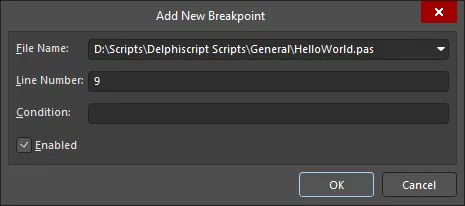
El cuadro de diálogo Add New Breakpoint
Tenga en cuenta que un punto de interrupción en un script debe estar en una línea de instrucción. Cualquier punto de interrupción establecido en líneas en blanco, líneas comentadas u otras no correspondientes a instrucciones será ignorado.
Se puede acceder a los puntos de interrupción mediante el panel Breakpoints para localizar y administrar fácilmente todos los puntos de interrupción establecidos, sin tener que recorrer un script para encontrarlos. El panel proporciona información sobre todos los puntos de interrupción que están actualmente definidos en todos los archivos de script abiertos (independientemente del proyecto de script principal (*.PrjScr) al que pertenezcan), además de ofrecer comandos para agregar, habilitar, deshabilitar y eliminar los puntos de interrupción seleccionados según sea necesario desde el menú contextual.

El panel Breakpoints
Haga doble clic en una entrada de punto de interrupción en el panel (o seleccione el comando Edit Source en el menú contextual) para convertir el documento de script asociado en el documento activo en el espacio de diseño, colocando el cursor de texto al inicio de la línea del script a la que se aplica el punto de interrupción.
Seleccione el comando Properties en el menú contextual para acceder al cuadro de diálogo Breakpoint Properties de la entrada de punto de interrupción seleccionada. Puede usar este cuadro de diálogo para cambiar el estado del punto de interrupción (habilitarlo/deshabilitarlo) y también agregar/modificar una condición para el punto de interrupción según sea necesario. No puede cambiar el archivo en el que se ha agregado el punto de interrupción, ni el número de línea específico dentro de ese archivo.
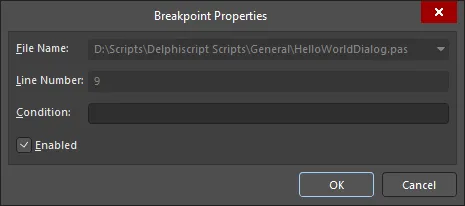
El cuadro de diálogo Breakpoint Properties
Evaluación de expresiones
Cuando un script se detiene en respuesta a un punto de interrupción o a un error, el valor de cualquier expresión (una instrucción de script) puede determinarse mediante una función ToolTip o a través del cuadro de diálogo interactivo Evaluate .
Las herramientas de evaluación son principalmente herramientas de depuración, utilizadas junto con paneles de ayuda de depuración como los paneles Watch List y Call Stack.
ToolTip de evaluación
La función ToolTip de evaluación de expresiones muestra el valor de datos actual de la variable sobre la que está situado el cursor.
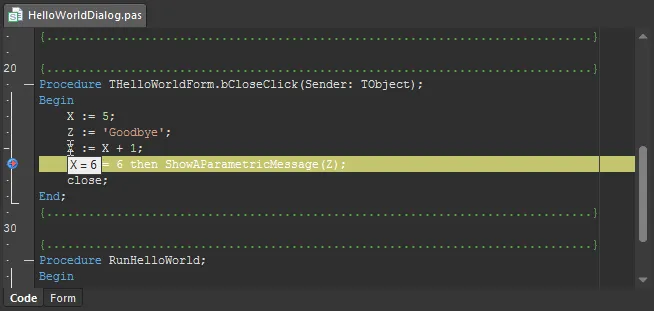
Función Evaluate
Para usar el cuadro de diálogo Evaluate del editor, haga clic en una variable de expresión en el script y seleccione el botón Run » Evaluate (atajo: Ctrl+F7). El cuadro de diálogo se rellenará automáticamente con la expresión y su resultado actual.
Como alternativa, puede copiar una expresión desde el script al campo Expression del cuadro de diálogo y hacer clic en Evaluate para ver el resultado. También puede escribir directamente un nombre de expresión en el campo Expression para evaluar el resultado.
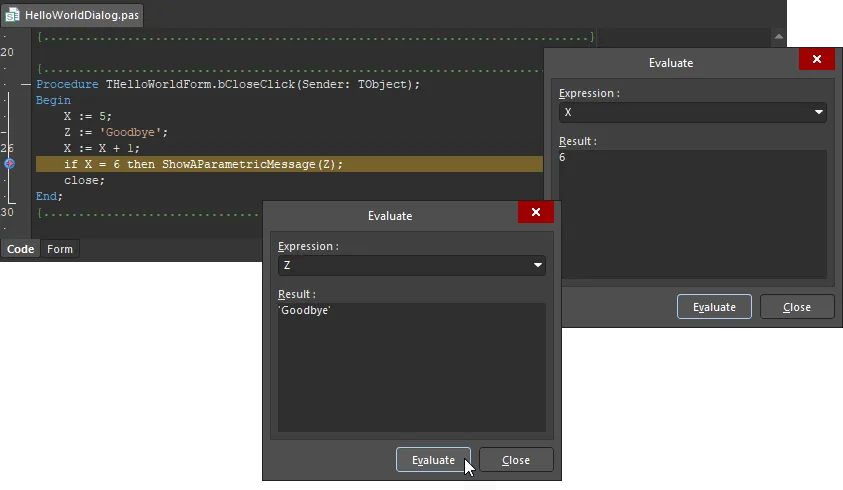
Un script en modo de punto de interrupción con el cuadro de diálogo Evaluate activado.
Expresiones de seguimiento
Las expresiones de seguimiento le permiten hacer un seguimiento de los valores de variables/expresiones mientras realiza la depuración paso a paso del documento de script actual. Una expresión de seguimiento puede ser una sola variable o una expresión que contenga una o más variables.
Para definir expresiones de seguimiento para el documento de script actual, use el comando Run » Add Watch desde los menús principales (atajo: Ctrl+F5). Después de ejecutar el comando, aparece el cuadro de diálogo Add New Watch. Use este cuadro de diálogo para definir la expresión requerida que desea supervisar. Por ejemplo, la expresión podría ser una variable concreta que se use en el código (p. ej., OUT, a, Remainder), o una expresión basada en una o más variables definidas (p. ej., a+b, a*b, c+(b-a)).
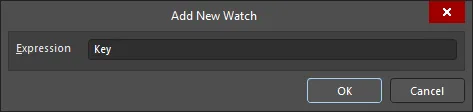
El cuadro de diálogo Add New Watch
Después de hacer clic en OK, la expresión de seguimiento aparecerá en el panel Watch List. Use el panel para ver todas las expresiones de seguimiento definidas al mismo tiempo. Las expresiones de seguimiento se pueden agregar, editar y eliminar desde el menú emergente del panel al hacer clic con el botón derecho.
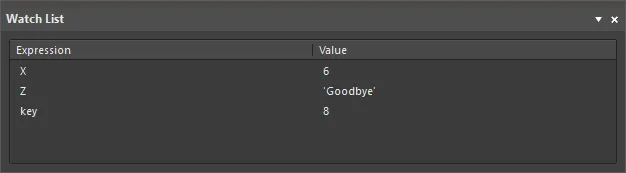
El panel Watch List
A medida que avanza por las líneas de código en el documento de script, las expresiones de seguimiento se evaluarán y los valores correspondientes se actualizarán si el script cambia alguna de las variables utilizadas en esas expresiones.
Cuando la ejecución del script entra en una función o procedimiento, una expresión de seguimiento solo será válida si las variables de la expresión están definidas y se usan en esa función o procedimiento. Si una variable no está disponible para la función o procedimiento (es decir, no es global o es local a otra parte del script), entonces el campo Value mostrará Undeclared identifier: VariableName.
Haga doble clic en una entrada de seguimiento en el panel o haga clic con el botón derecho en una entrada y seleccione el comando Edit Watch para acceder al cuadro de diálogo Watch Properties, desde donde puede editar la expresión del seguimiento seleccionado según sea necesario.
Marcadores
Los marcadores se usan en scripts para señalar instrucciones y navegar rápidamente hasta ellas. Se pueden definir hasta 10 marcadores en un script.
Un marcador se indica mediante un recuadro verde en el margen del editor con el número del marcador dentro. Para agregar un marcador, seleccione una línea de código, haga clic con el botón derecho, seleccione Toggle Bookmarks en el menú contextual y luego un número de ubicación en el submenú (Toggle Bookmarks » Set Location Mark n, donde "n" es el número del marcador de 0 a 9).
Para ir a (saltar a) un marcador, haga clic con el botón derecho y luego seleccione Goto Bookmarks y la ubicación de marcador deseada en el submenú (Goto Bookmarks » Jump Location Mark n). Para eliminar un marcador, desactívelo repitiendo el proceso de agregar marcador para esa línea de código.
La ubicación almacenada solo está disponible mientras el documento permanezca abierto (activo o no). Si el documento se cierra y se vuelve a abrir, el marcador de ubicación estará vacío.
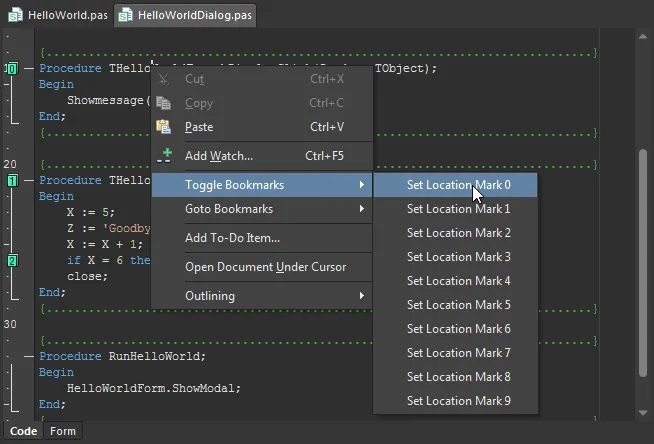
Use marcadores para saltar rápidamente a una instrucción del script.
- Use las teclas de acceso rápido Ctrl+n para saltar a un marcador existente en el script (donde n es el número del marcador de 0 a 9); por ejemplo, para ir al marcador número 3, presione las teclas de acceso rápido Ctrl+3.
- Use las teclas de acceso rápido Ctrl+Shift+n para activar o desactivar un marcador (donde n es el número del marcador que se desea activar o desactivar), o mover un marcador asignado a la línea actual.
Esquematización de código
Para facilitar su trabajo con el código, los procedimientos/funciones/subrutinas del documento se organizan en bloques de esquema de código. Los bloques de esquema de código pueden contraerse o expandirse para mostrar solo el contenido del documento que necesita en ese momento.
El uso de la esquematización de código, incluida una opción para mostrar las líneas de contracción —la extensión de un bloque de código individual—, se habilita o deshabilita desde la página
Text Editors - Display page del cuadro de diálogo
Preferences.
Para expandir/contraer un bloque de código individual, haga clic en el pequeño control  o
o  , a la izquierda de la instrucción superior del bloque. Cuando está contraído, aparece un control
  a la derecha de la instrucción superior de cada bloque de código. Al pasar el mouse sobre este, se mostrará el código que ha sido contraído. Al hacer doble clic sobre este control se expandirá ese bloque de código individual.
Para expandir/contraer todos los bloques de esquema de código en el documento actual, haga clic con el botón derecho y elija Outlining » Collapse All o Expand All en el menú contextual.
Herramientas generales de edición de texto
Adición de elementos To-Do
Un elemento To-Do, como su nombre sugiere, se utiliza básicamente como recordatorio de una tarea que debe realizarse en relación con el documento en una etapa posterior.
Para agregar un elemento To-Do en un punto dentro del documento actual, coloque el cursor de texto en ese punto, haga clic con el botón derecho y elija Add To-Do Item en el menú contextual. Después de ejecutar el comando, aparece el cuadro de diálogo Edit To-Do Item. Utilice este cuadro de diálogo para introducir el texto adecuado relacionado con la tarea que debe llevarse a cabo en ese punto del documento. Use los campos disponibles en el cuadro de diálogo para definir una Priority para la tarea (desde Lowest hasta Highest, con Normal seleccionado de forma predeterminada), el Owner de la tarea y también una Category para la tarea (por ejemplo, Formatting pass, Code Review pass, etc).
Después de definir el elemento To-Do según sea necesario, al hacer clic en OK se cerrará el cuadro de diálogo y el foco volverá al documento actual. Aparecerá una entrada para el elemento To-Do en el punto marcado por la posición actual del cursor de texto. La entrada aparecerá entre los delimitadores { y }, como se ilustra en el ejemplo siguiente:
{TODO Name=Check Spelling|Priority=3|State=1|Owner=Jase|Category=Proofing|UID=UIDYOGFS}
Donde:
- Name es el texto real de la acción que debe realizarse.
- Priority es un valor que representa la prioridad asignada (Lowest = 0, Low = 1, High = 3, Highest = 4). Si la Priority se ha establecido en Normal, no se mostrará ninguna entrada.
- State indica si el elemento se ha completado o no. Si no, no se mostrará ninguna entrada. Si se ha completado, el valor de State será 1.
- Owner es el propietario asignado del elemento.
- Category es la categoría asignada al elemento.
- UID es el identificador único de ese elemento en particular.
Todos los elementos To-Do del proyecto activo se enumeran en el panel
To-Do panel.
Cambiar mayúsculas/minúsculas o capitalización del texto
Los comandos del menú Tools » Change Case le permiten cambiar la capitalización o el uso de mayúsculas/minúsculas del texto seleccionado o de la palabra situada bajo el cursor.
- Selection To UpperCase – seleccione el texto cuyo uso de mayúsculas/minúsculas desea cambiar de lower a UPPER y ejecute el comando. La selección se convertirá a mayúsculas.
- Selection To LowerCase – seleccione el texto cuyo uso de mayúsculas/minúsculas desea cambiar de UPPER a lower y ejecute el comando. La selección se convertirá a minúsculas.
- Capitalize Selection – seleccione el texto que desea capitalizar y ejecute el comando. La letra inicial de cada palabra distinta de la selección que aún no comience con mayúscula se convertirá en mayúscula.
- Word To UpperCase – coloque el cursor de texto al principio, al final o en cualquier parte dentro de la palabra cuyo uso de mayúsculas/minúsculas desea cambiar de lower a UPPER y ejecute el comando. La palabra se convertirá a mayúsculas.
- Word To LowerCase – coloque el cursor de texto al principio, al final o en cualquier parte dentro de la palabra cuyo uso de mayúsculas/minúsculas desea cambiar de UPPER a lower y ejecute el comando. La palabra se convertirá a minúsculas.
- Capitalize Word – coloque el cursor de texto al principio, al final o en cualquier parte dentro de la palabra que desea capitalizar y ejecute el comando. La letra inicial de la palabra se convertirá en mayúscula.
Sangría de texto
Para una mejor legibilidad, puede aplicar sangría al texto en su documento. Para aumentar o reducir la sangría del texto seleccionado dentro del documento actual, elija Tools » Indent o Tools » Unindent en los menús principales, o haga clic en el botón  /
/  de la barra de herramientas Text Utilities. La sangría del texto seleccionado se aumentará/reducirá según el número de caracteres especificado en el campo Block Indent, en la página Text Editors - General page del cuadro de diálogo Preferences.
Si la opción Backspace unindents está habilitada (en la página Text Editors - General del cuadro de diálogo Preferences ), puede reducir la sangría usando la tecla Backspace . Coloque el cursor de texto antes del primer carácter que no sea un espacio en la línea cuya sangría desea reducir y pulse Backspace. La línea reducirá su sangría, alineándose con el comienzo de las nuevas palabras en la línea anterior.
Búsqueda y reemplazo de texto
Para configurar una búsqueda de texto específico ubicado en el documento actual, en todos los documentos basados en texto del proyecto activo, en todos los documentos basados en texto abiertos, o en todos los documentos basados en texto de un directorio especificado, se utiliza el cuadro de diálogo Find Text. Se puede acceder al cuadro de diálogo desde el Editor de texto (o cualquier variante del Editor de texto con reconocimiento de código) eligiendo el comando Edit » Find en los menús principales (atajo: Ctrl+F).

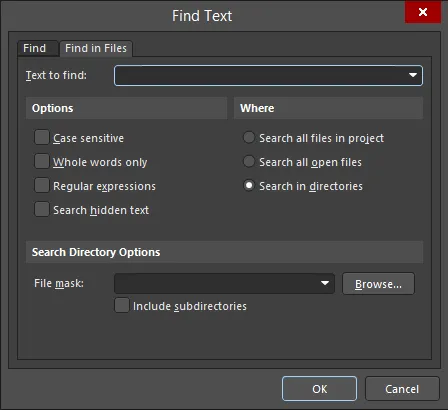
El cuadro de diálogo Find Text
El cuadro de diálogo funciona esencialmente en dos modos, con la funcionalidad proporcionada por dos pestañas:
- Find - use las opciones de esta pestaña para configurar una búsqueda solo dentro del documento actual. Después de hacer clic en OK, la primera instancia del texto coincidente encontrada se resaltará en el documento.
- Find in Files - use las opciones de esta pestaña para configurar una búsqueda en todos los documentos basados en texto del proyecto activo, en todos los documentos basados en texto abiertos, o en todos los documentos basados en texto de un directorio especificado. Después de hacer clic en OK, todas las instancias del texto coincidente encontradas en los archivos incluidos en el alcance de la búsqueda se mostrarán como entradas en el panel Messages. Cada mensaje reflejará el archivo de origen, la línea en la que se encontró el texto buscado, el texto completo de esa línea y la posición del carácter dentro de esa línea en la que comienza la cadena de texto buscada.
- Cada mensaje del panel Messages tiene la forma (x, y): <LineText>, donde x es la posición del carácter en la línea y del documento.
- No es necesario que los archivos estén abiertos para buscar texto usando el modo Find in Files.
- Cuando se utiliza el modo Find in Files, es posible realizar cross-probing al texto encontrado resultante desde la entrada del panel Messages ; simplemente haga doble clic en el mensaje.
Para encontrar la siguiente coincidencia de la última búsqueda de texto que se especificó usando el cuadro de diálogo Find Text, utilice el comando Edit » Find Next de los menús principales (atajo: F3). Después de ejecutar el comando, se localizará y resaltará la siguiente coincidencia del texto especificado en el campo Text to find del cuadro de diálogo Find Text. Use el comando repetidamente para recorrer todas las demás coincidencias. Esta función aplica todas las opciones de criterios de búsqueda que se especificaron al realizar la búsqueda de texto original.
Habilite la opción Find selected text on Find Next en la página Text Editors - General page del cuadro de diálogo Preferences para usar este comando y encontrar rápidamente las coincidencias posteriores del texto actualmente seleccionado, en lugar del texto que se usó en la acción original de búsqueda de texto.
También puede encontrar la siguiente coincidencia del texto actualmente seleccionado en el documento activo usando el comando Edit » Find Next Selected de los menús principales (atajo: Ctrl+Shift+F). Después de ejecutar el comando, la siguiente coincidencia del texto seleccionado pasará a estar seleccionada. Use el comando repetidamente para recorrer todas las demás coincidencias. Esta función realiza esencialmente una búsqueda de texto usando el cuadro de diálogo Find Text, utilizando el texto seleccionado como entrada para el campo Text to find. Se aplicarán todas las opciones de criterios de búsqueda especificadas por última vez al realizar una búsqueda de texto usando el cuadro de diálogo Find Text.
Para configurar una búsqueda para localizar y reemplazar texto específico ubicado en el documento actual, en todos los documentos basados en texto del proyecto activo, en todos los documentos basados en texto abiertos, o en todos los documentos basados en texto de un directorio especificado, se utiliza el cuadro de diálogo Replace Text. Se puede acceder al cuadro de diálogo desde el Editor de texto (o cualquier variante del Editor de texto con reconocimiento de código) eligiendo el comando Edit » Replace de los menús principales (atajo: Ctrl+H).

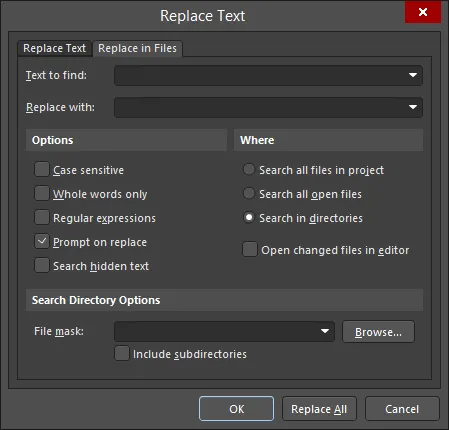
El cuadro de diálogo Replace Text
El cuadro de diálogo funciona esencialmente en dos modos, con la funcionalidad proporcionada por dos pestañas:
- Replace Text - use las opciones de esta pestaña para configurar el reemplazo de texto solo dentro del documento actual. Para reemplazar solo la primera instancia del texto coincidente, haga clic en OK. Si la opción Prompt on replace estaba habilitada, el texto se resaltará y aparecerá un cuadro de diálogo para confirmar el reemplazo. Haga clic en Yes para reemplazar solo esta instancia. Desde este cuadro de diálogo tendrá la oportunidad de reemplazar todas las instancias coincidentes. Como alternativa, para reemplazar todas desde el principio, haga clic en Replace All en lugar de OK. De nuevo, todas las instancias coincidentes del texto de búsqueda se reemplazarán directamente o mediante confirmación individual, según el estado de la opción Prompt on replace .
- Replace in Files - use las opciones de esta pestaña para configurar un reemplazo de texto en todos los documentos basados en texto del proyecto activo, todos los documentos basados en texto abiertos o todos los documentos basados en texto de un directorio especificado. Después de hacer clic en OK, todas las instancias del texto coincidente que se encuentren en los archivos dentro del alcance de la búsqueda se reemplazarán. De nuevo, puede optar por que se le solicite confirmación antes del reemplazo configurando previamente la opción Prompt on replace. El cuadro de diálogo Replacing aparecerá para mostrar el progreso del reemplazo. Cada reemplazo realizado se listará como entradas en el panel Messages. Cada mensaje reflejará el archivo de origen, la línea en la que se encontró el texto buscado, el texto completo de esa línea y la posición del carácter dentro de esa línea en la que comienza la cadena de texto buscada.
En cada caso, aparecerá un cuadro de diálogo de información que resumirá la cantidad de reemplazos realizados.
- Cada mensaje en el panel Messages tiene la forma (x, y): <OriginalLineText>, donde x es la posición del carácter en la línea y del documento. El texto muestra el texto original, antes del reemplazo.
- Los archivos no tienen que estar abiertos para reemplazar texto usando el modo Replace in Files. Dichos archivos pueden abrirse opcionalmente después del reemplazo habilitando la opción Open changed files in editor antes de realizar el reemplazo.
- Al usar el modo Replace in Files, se puede hacer cross-probing al texto resultante reemplazado desde la entrada del panel Messages ; simplemente haga doble clic en el mensaje.
Para la búsqueda y el reemplazo de texto, consulte las opciones relacionadas en la región Find, en la página Text Editors - General page del cuadro de diálogo Preferences.
Options and Controls of the Find-Replace Text Dialog
Pestaña Find/Replace Text
- Text to find - introduzca la cadena de texto que desea buscar en el documento o use la lista desplegable para seleccionar la cadena de búsquedas anteriores.
- Replace with - introduzca la cadena de texto con la que desea reemplazar el texto encontrado o use la lista desplegable para seleccionar la cadena de reemplazo de reemplazos anteriores. Este comando solo está disponible en el cuadro de diálogo Replace Text.
- Options
- Case sensitive - marque esta opción para realizar la búsqueda distinguiendo entre mayúsculas y minúsculas.
- Whole words only - marque esta opción para encontrar solo palabras completas.
- Regular expressions - marque esta opción para buscar usando expresiones regulares.
- ^ - solo coincide cuando la cadena está al comienzo de una línea.
- $ - solo coincide cuando la cadena está al final de una línea.
- . - indica cualquier carácter único (p. ej., "te.t" coincide con "test", "text" y "tent", pero no con "tet").
- * - indica cualquier conjunto de caracteres, incluidos cero caracteres (p. ej., "te*" coincide con "text", "tent" y "te", pero no con "t").
- + - indica cualquier conjunto de caracteres, excepto cero caracteres (p. ej., "te+" coincide con "text" y "tent", pero no con "te").
- [ ] - encuentra cualquiera de los caracteres incluidos entre corchetes.
- [^] - un acento circunflejo al inicio de una cadena entre corchetes significa NOT (p. ej., "[^tes]" coincide con cualquier carácter excepto t, e o s).
- [-] - un guion dentro de una cadena entre corchetes indica un rango de caracteres (p. ej., "[l-o]" coincide con los caracteres l, m, n y o).
- { } - se usa para agrupar caracteres o expresiones. Los grupos pueden anidarse con un máximo de 10 grupos en un solo patrón.
- \ - una barra invertida antes de un carácter comodín le indica al Text Editor que trate ese carácter literalmente, no como comodín (p. ej., "\^test" no busca la cadena test al comienzo de una línea; busca la cadena "^test").
- Prompt on replace - marque esta opción para que se solicite confirmación antes de que se produzca el reemplazo. Este comando solo está disponible en el cuadro de diálogo Replace Text.
- Search hidden text - marque esta opción para incluir texto oculto en la búsqueda.
- Wrap search - marque esta opción para ajustar la cadena de búsqueda. Este comando solo está disponible en el cuadro de diálogo Find Text.
- Direction - use estas selecciones junto con las opciones Origin para determinar desde dónde y cómo se busca el texto..
- Forward - seleccione esta opción para realizar la búsqueda hacia adelante desde el cursor.
- Backward -seleccione esta opción para realizar la búsqueda hacia atrás desde el cursor.
- Scope
- Global - seleccione esta opción para buscar en todo el documento.
- Selected text - seleccione esta opción para buscar solo en el texto actualmente seleccionado.
- Origin - use estas selecciones junto con las opciones Direction para determinar desde dónde y cómo se busca el texto.
- From cursor - seleccione esta opción para comenzar la búsqueda desde la ubicación del cursor.
- Entire scope - seleccione esta opción para realizar la búsqueda en todo el documento.
Pestaña Find in Files/Replace in Files
- Text to find - introduzca la cadena de texto que desea buscar en el documento o use la lista desplegable para seleccionar la cadena de búsquedas anteriores.
- Replace with - introduzca la cadena de texto con la que desea reemplazar el texto encontrado o use la lista desplegable para seleccionar la cadena de reemplazo de reemplazos anteriores. Este comando solo está disponible en el cuadro de diálogo Replace Text.
- Options
- Case sensitive - marque esta opción para realizar la búsqueda distinguiendo entre mayúsculas y minúsculas.
- Whole words only - marque esta opción para encontrar solo palabras completas.
- Regular expressions - marque esta opción para buscar usando expresiones regulares. Las expresiones regulares válidas incluyen las siguientes:
- ^ - solo coincide cuando la cadena está al comienzo de una línea.
- $ - solo coincide cuando la cadena está al final de una línea.
- . - indica cualquier carácter único (p. ej., "te.t" coincide con "test", "text" y "tent", pero no con "tet").
- * - indica cualquier conjunto de caracteres, incluidos cero caracteres (p. ej., "te*" coincide con "text", "tent" y "te", pero no con "t").
- + - indica cualquier conjunto de caracteres, excepto cero caracteres (p. ej., "te+" coincide con "text" y "tent", pero no con "te").
- [ ] - encuentra cualquiera de los caracteres incluidos entre corchetes.
- [^] - un acento circunflejo al inicio de una cadena entre corchetes significa NOT (p. ej., "[^tes]" coincide con cualquier carácter excepto t, e o s).
- [-] - un guion dentro de una cadena entre corchetes indica un rango de caracteres (p. ej., "[l-o]" coincide con los caracteres l, m, n y o).
- { } - se usa para agrupar caracteres o expresiones. Los grupos pueden anidarse con un máximo de 10 grupos en un solo patrón.
- \ - una barra invertida antes de un carácter comodín le indica al Text Editor que trate ese carácter literalmente, no como comodín (p. ej., "\^test" no busca la cadena "test" al comienzo de una línea; busca la cadena "^test").
- Prompt on replace - marque esta opción para que se solicite confirmación antes de que se produzca el reemplazo. Este comando solo está disponible en el cuadro de diálogo Replace Text.
- Search hidden text - marque esta opción para incluir texto oculto en la búsqueda.
- Where
- Search all files in project - seleccione esta opción para buscar en todos los archivos del proyecto actual.
- Search all open files - seleccione esta opción para buscar en todos los archivos abiertos.
- Search in directories - seleccione esta opción para buscar en directorios.
- Open changed files in editor - seleccione esta opción para abrir los archivos modificados.
- Search Directory Options
- File Mask - haga clic en el botón Browse para abrir un cuadro de diálogo y seleccionar la carpeta deseada en la que buscar.
- Include subdirectories - marque esta opción para incluir subdirectorios en la búsqueda.
Control adicional
- Replace All - haga clic para reemplazar todas las cadenas encontradas por el texto introducido en el cuadro de texto Replace with. Este comando solo está disponible en el cuadro de diálogo Replace Text.
Ir a una línea específica
Para ir a una línea específica en el documento actual, elija Edit » Goto Line Number en los menús principales. Después de iniciar el comando, aparecerá el cuadro de diálogo Go to Line Number.
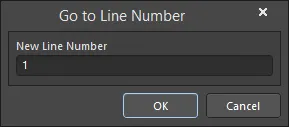
El cuadro de diálogo Go to Line Number
Inicialmente, el cuadro de diálogo reflejará la línea en la que el cursor de texto está actualmente posicionado. Introduzca el número de línea al que desea que salte el cursor en el campo New Line Number. Si el número de línea es mayor que el número de líneas del documento, el cuadro de diálogo volverá a aparecer, listo para que escriba un número de línea válido. Después de hacer clic en OK, el cursor saltará a la misma posición en la línea especificada.
Puede ser muy útil habilitar la visualización de los números de línea. Esto se puede hacer usando la opción
Show line numbers (y las subopciones relacionadas), en la página
Text Editors - Display page del cuadro de diálogo
Preferences.
Abrir documento bajo el cursor
Un documento sobre el que se encuentra actualmente el cursor puede abrirse automáticamente desde el editor de texto. Coloque el cursor de texto dentro del texto que describe el documento que se va a abrir, haga clic con el botón derecho y elija Open Document Under Cursor en el menú contextual (atajo: Ctrl+Enter). El documento se abrirá y pasará a ser el documento activo.
Por ejemplo, para abrir un documento llamado Example_Schematic.SchDoc, primero asegúrese de que el texto Example_Schematic.SchDoc esté escrito en algún lugar del documento de texto actual. Luego coloque el cursor de texto en cualquier parte de esta cadena e inicie el comando: Example_Schematic.SchDoc se abrirá como documento activo.
- La función no distingue entre mayúsculas y minúsculas, por lo que las mayúsculas y minúsculas del texto introducido en el documento de texto no tienen que ser idénticas a las del archivo real que se va a abrir.
- La función solo abrirá documentos que no tengan espacios en sus nombres de archivo. Por ejemplo, Example_Design_File.SchDoc y ExampleDesignFile.SchDoc se abrirán con esta función, pero Example Design File.SchDoc no.
- La función solo abrirá documentos que estén almacenados en la misma ubicación del disco duro que el documento de texto que realiza la llamada. Si el documento no se encuentra en ese directorio, aparecerá un cuadro de diálogo Open, desde donde podrá buscar y abrir el documento requerido.
- Si un documento ya está abierto cuando se realiza una llamada, ese documento pasará a ser el documento activo.
Ajuste de línea
Si su documento incluye líneas de texto largas, puede hacer que el documento sea más legible manualmente, insertando retornos de carro o habilitando el ajuste de línea. Para administrar el ajuste de línea, use los comandos del menú principal Tools » Word Wrap:
- None – desactiva el modo de ajuste de línea en el documento actual. Después de ejecutar el comando, el texto introducido dejará de ajustarse tanto al margen derecho como al borde derecho de la ventana del área de visualización.
- At Margin (o el botón
 en la barra de herramientas Text Utilities) – las líneas de texto se ajustarán al margen en el documento actual. Después de ejecutar el comando, el texto introducido se ajustará al margen derecho, según el valor introducido en el campo Margin width, en la página Text Editors - Display page del cuadro de diálogo Preferences.
- At Window (o el botón
 en la barra de herramientas Text Utilities) – las líneas de texto se ajustarán al borde de la ventana de visualización en el documento actual. Después de ejecutar el comando, el texto introducido se ajustará al borde derecho de la ventana del área de visualización.
- Puede cambiar entre los modos de ajuste de línea en cualquier momento; el texto del documento se reformateará para cumplir con el modo elegido.
- El ajuste de línea también se puede configurar mediante la opción Word wrap (y las subopciones relacionadas) en la página Text Editors - Display page del cuadro de diálogo Preferences.
División de la visualización del documento
Puede «dividir» la visualización del documento actual en dos secciones horizontales o verticales distintas, lo que le permite explorar y editar dos áreas diferentes del mismo documento. Para dividir la ventana del documento en dos secciones iguales, elija uno de los siguientes comandos:
- Window » Split Horizontally – la mitad superior mostrará un área que comienza desde el inicio (parte superior) del documento. La mitad inferior mostrará un área que comienza desde el punto del documento que originalmente estaba en la parte superior de la ventana de visualización antes de ejecutar el comando.
- Window » Split Vertically – la mitad izquierda mostrará un área que comienza desde el inicio (parte superior) del documento, con la barra de desplazamiento horizontal completamente a la izquierda. La mitad derecha mostrará un área que comienza desde el punto del documento que originalmente estaba en la parte superior de la ventana de visualización antes de ejecutar el comando.
Ahora podrá explorar y editar libremente distintas áreas del documento actual (único).
Una «barra divisoria» separa las dos secciones. Haga clic y arrastre esta barra divisoria para cambiar el área del documento visible en cada sección.
Para volver a una sola ventana para el documento, use el comando Remove Split, al que se accede desde el menú Window. El área del documento que se mostrará al quitar la división será la que se esté mostrando actualmente en la sección inferior (para división horizontal) o en la sección derecha (para división vertical).
Si desea cambiar el modo de división de horizontal a vertical o de vertical a horizontal, use el comando Split Vertically o Split Horizontally, respectivamente, al que también se accede desde el menú Window.

 AI-localized