
Trabajar con el filtro de selección
Incluso un circuito pequeño puede implicar docenas de componentes distribuidos en múltiples hojas de esquemático, a los que puede añadir fácilmente cientos de pads, vías y pistas a medida que diseña la PCB. A medida que trabaja en el diseño, estará agregando y editando constantemente. Para hacerlo de manera eficiente, necesita una interfaz de edición que le permita seleccionar, examinar y modificar fácilmente solo aquellos objetos que busca.
Para editar varios objetos, primero debe seleccionarlos; el desafío es seleccionar únicamente los objetos que busca.
Altium Designer simplifica este desafío con el Selection Filter. El filtro está disponible en la parte superior del panel Properties, que se muestra siempre que no haya nada seleccionado en el espacio de diseño del editor de esquemático o PCB.
Acceso al filtro de selección
El Selection Filter se encuentra en la parte superior del panel Properties. Para abrir el panel, presione F11 o use el botón  en la esquina inferior derecha. Se muestra en los paneles Document Options (esquemático) y Board (PCB) cuando no hay nada seleccionado en el espacio de diseño y se utiliza para configurar las propiedades base en el editor actual.
Un botón azul indica que ese tipo de objeto se puede seleccionar.


Los filtros de selección del editor de esquemático y PCB están disponibles en el panel Properties cuando no hay nada seleccionado en el espacio de diseño.
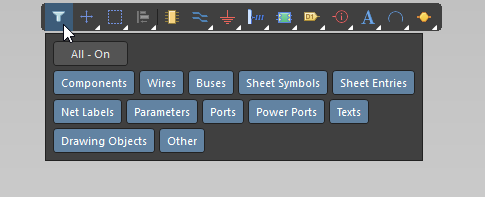
Trabajo con el filtro de selección
Todas las acciones de edición requieren que primero se seleccionen los objetos de destino, por lo que la selección es fundamental para adquirir destreza en la edición en Altium Designer. El filtro de selección simplifica enormemente el proceso de selección, permitiéndole crear rápidamente un filtro que solo permita seleccionar los tipos de objeto de interés. Todos los tipos de objeto que no estén habilitados permanecen visibles pero no se pueden mover ni editar.
-
El botón All - On es un conmutador global; úselo para activar todos los tipos de objeto. Con este botón, puede activar todos los tipos de objeto y aun así habilitar selectivamente solo el o los que necesite.
-
El botón All - Off es un conmutador global; úselo para desactivar todos los tipos de objeto. Con este botón, puede desactivar todos los tipos de objeto y aun así habilitar selectivamente solo el o los que necesite.
-
El botón Custom se utiliza para activar solo ciertos tipos de objeto. Con este botón, puede activar o desactivar determinados tipos de objeto. Si el botón del tipo de objeto es azul, ese tipo de objeto específico está habilitado.
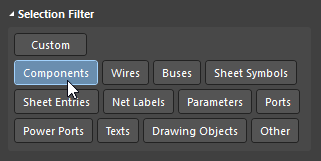
Use el botón Custom para activar todos los tipos de objeto que necesite.
Una vez que haya aplicado un filtro, puede seleccionar los objetos de interés utilizando las técnicas estándar de selección.
Filtro posterior a la selección
Un desafío común es seleccionar ciertos tipos de objeto dentro de un grupo de objetos. En lugar de intentar seleccionar cuidadosamente solo los objetos de interés, otro enfoque es realizar una selección más amplia y luego filtrar el conjunto de resultados.
El post-selection filter está disponible en la parte superior del panel Properties, como se muestra en la imagen a continuación.

Para usar el filtro posterior a la selección:
-
Seleccione los objetos.
-
Haga clic en la flecha post-selection filter (resaltada en la imagen de arriba) para mostrar el botón de tipo de objeto y luego habilite solo los objetos necesarios. En la imagen superior, se seleccionó una sección del circuito y luego se utilizó post-selection filter para filtrar todos los objetos excepto los puertos de alimentación.
-
Haga clic en el ícono de embudo para borrar el post-selection filter.
 AI-localized