
Trabajar con Renesas 365 Solutions
Altium Designer, cuando está conectado a un Workspace de Renesas 365, le permite abrir sus soluciones de Renesas 365 para explorar los proyectos de hardware (PCB) vinculados a ellas y extraer cambios del System Data Model (SDM) de la solución.
Para obtener más información sobre Renesas 365 y sobre cómo trabajar con soluciones desde su interfaz basada en navegador, consulte la página Renesas 365.
Apertura de una solución
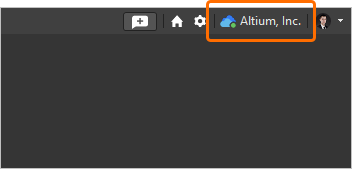
Antes de abrir una solución de Renesas 365, asegúrese de estar conectado a su Workspace de Renesas 365 desde Altium Designer. El proceso de conexión a un Workspace de Renesas 365 es similar al de conectarse a un Workspace alojado en la plataforma Altium (más información).
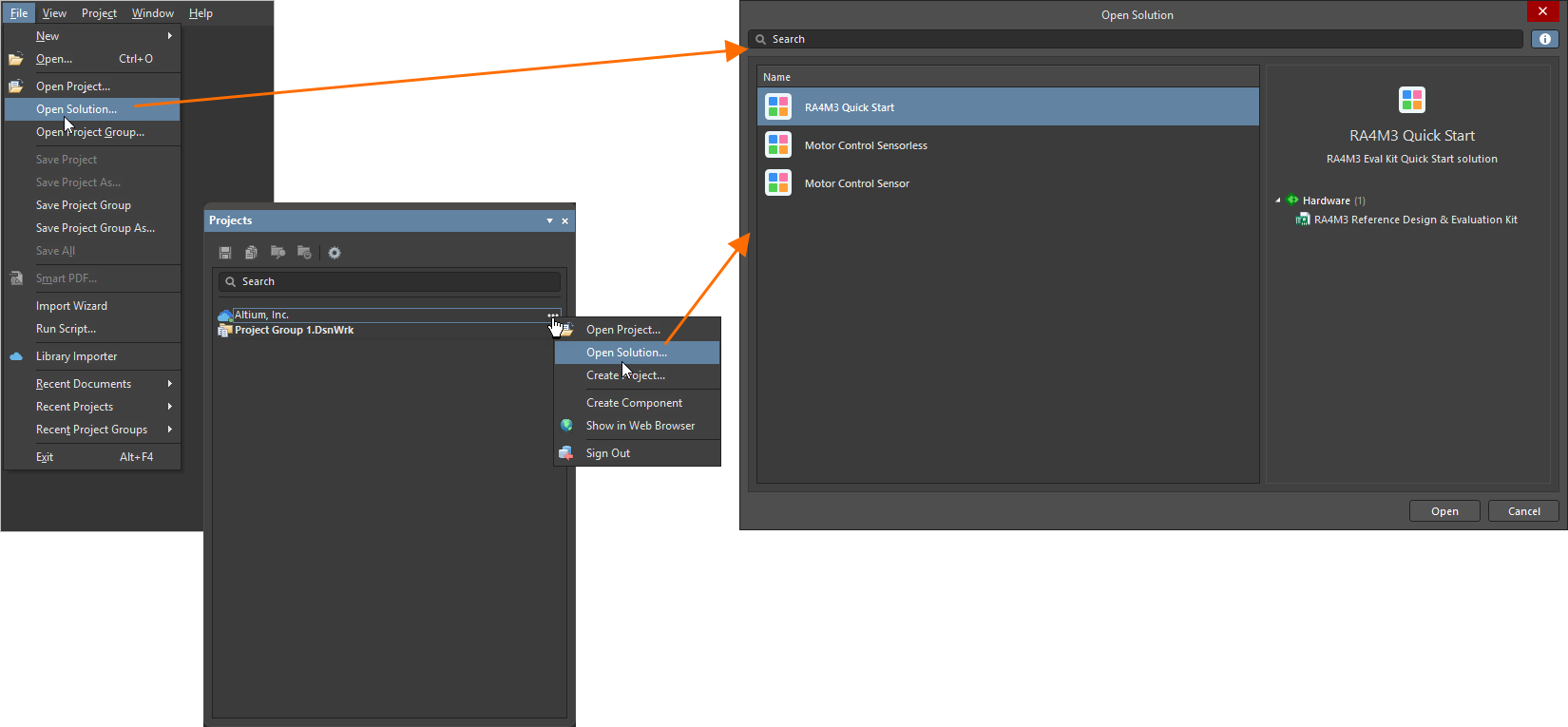
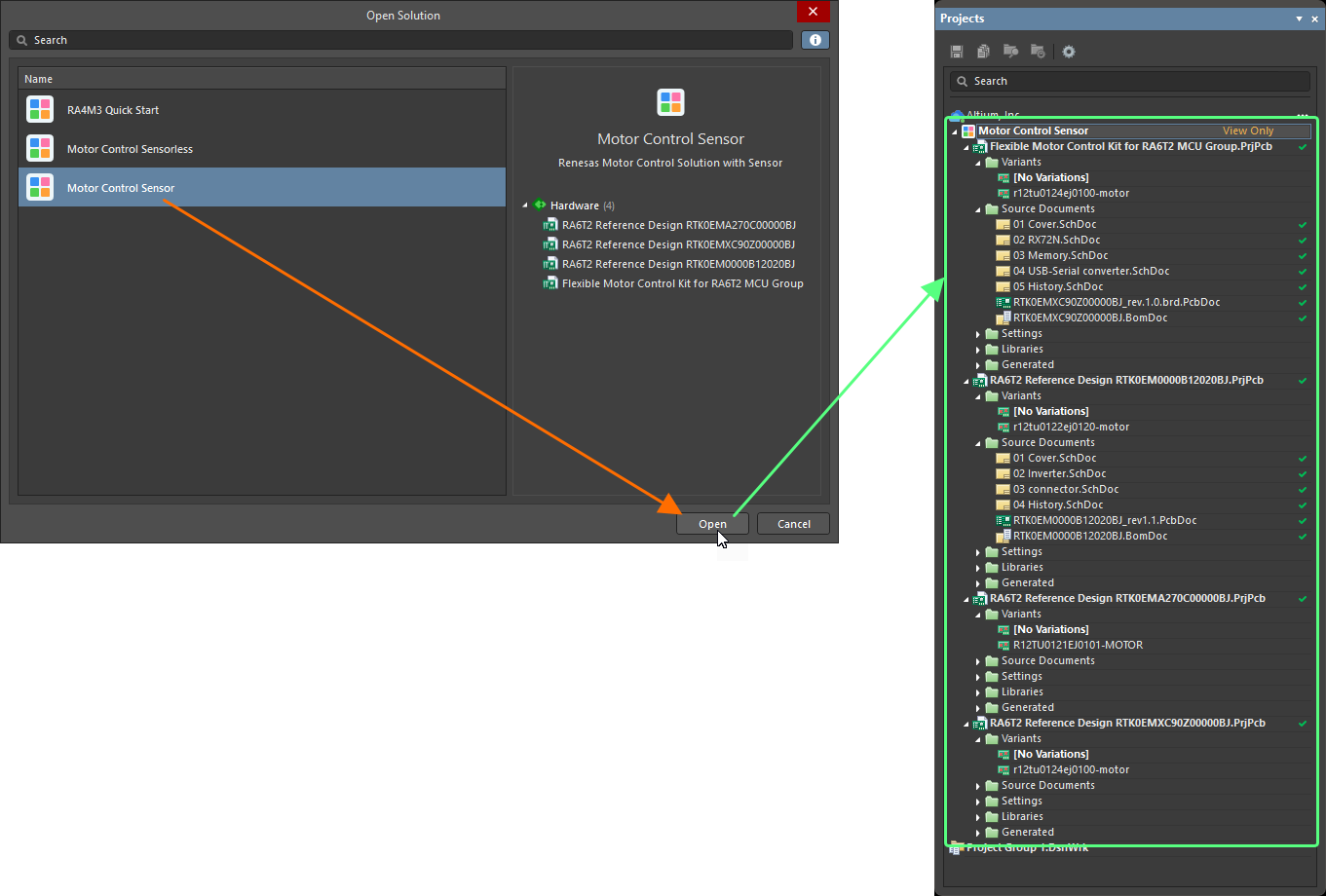
La apertura de una solución desde su Workspace de Renesas 365 conectado se realiza directamente mediante el cuadro de diálogo Open Solution, al que se accede seleccionando el comando File » Open Solution en los menús principales. Como alternativa, haga clic con el botón derecho en la entrada del Workspace en el panel Projects o haga clic en el control  situado en su extremo derecho y seleccione el comando Open Solution. El cuadro de diálogo Open Solution proporciona una ubicación única para buscar, explorar y abrir soluciones. El cuadro de diálogo presenta una lista de las soluciones disponibles en el Workspace de Renesas 365 conectado (por sus nombres).
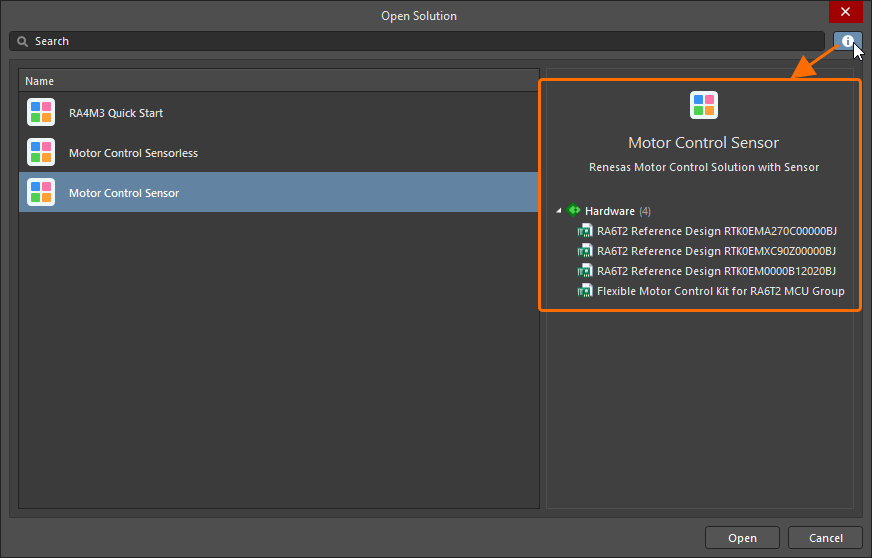
Cuando se hace clic en el icono  situado en la parte superior derecha del cuadro de diálogo, el lado derecho del cuadro de diálogo muestra detalles adicionales sobre la solución seleccionada, incluida su descripción y una lista contraíble de los proyectos de hardware vinculados a ella.
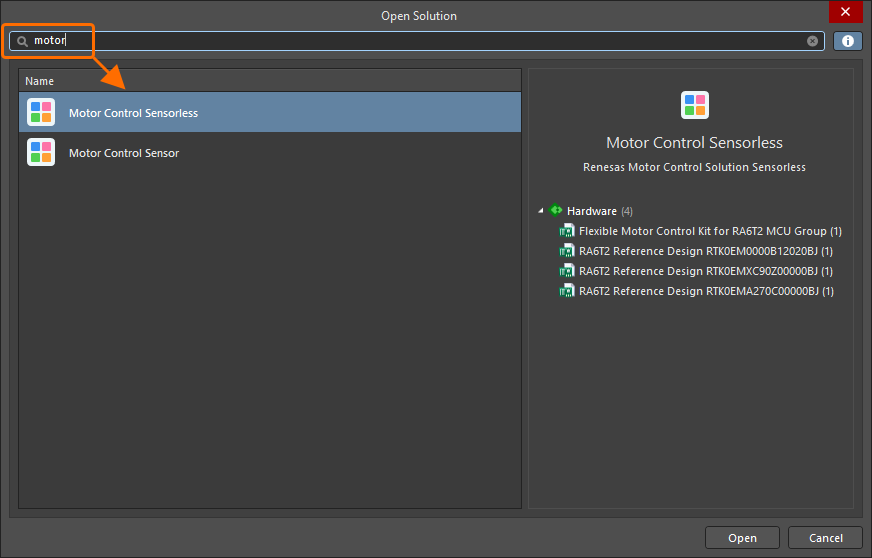
Use el campo Search en la parte superior del cuadro de diálogo Open Solution para filtrar la lista de soluciones por nombre introduciendo caracteres alfanuméricos. Haga clic en el icono  situado a la derecha de la barra Search para eliminar la cadena de búsqueda definida actualmente.
Para abrir una solución requerida, selecciónela en la lista y haga clic en el botón  situado en la parte inferior derecha del cuadro de diálogo. Una vez abierta, la solución aparecerá bajo una entrada del Workspace, en el panel Projects. Los proyectos de hardware vinculados a la solución aparecerán bajo la entrada de la solución. Puede expandir y contraer la estructura de la solución en el panel Projects para mostrar u ocultar sus proyectos de hardware vinculados y los documentos que los componen.
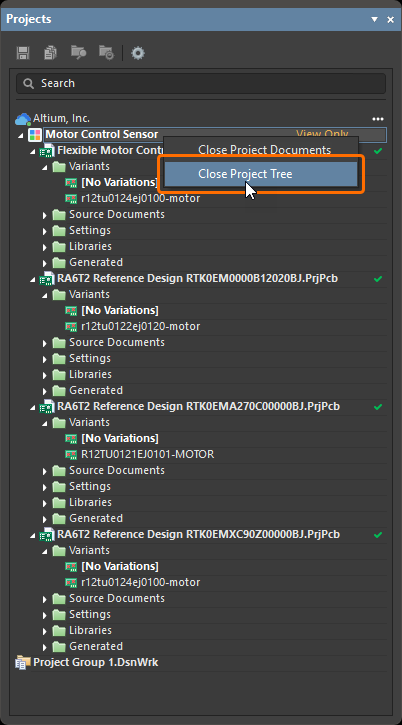 ).
).Extracción del SDM a un proyecto de hardware
Para mantener un proyecto de hardware sincronizado con los cambios realizados en otros aspectos de la solución (por ejemplo, el documento ESD de la solución), Altium Designer ofrece la capacidad de extraer al proyecto los cambios del SDM de la solución.
Cuando el documento esquemático del proyecto (*.SchDoc) es el documento activo, use el comando Design » Pull from Solution desde los menús principales. Altium Designer comparará los datos entre la solución y el proyecto y, si se detectan diferencias, se abrirá el cuadro de diálogo Engineering Change Order y se mostrará el conjunto correspondiente de Engineering Change Orders (ECOs).
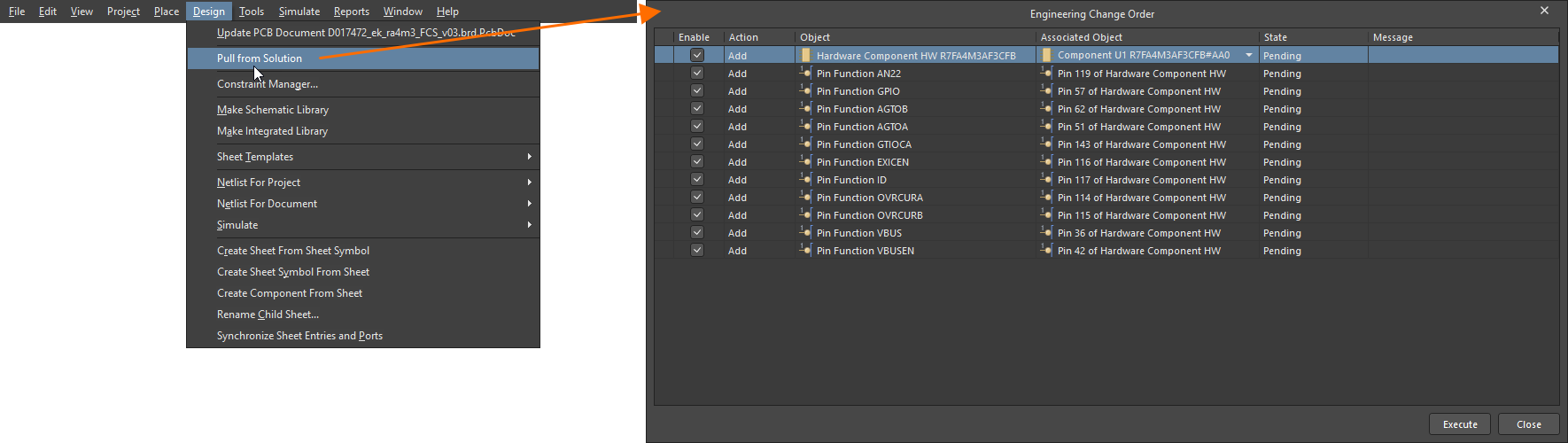
De forma predeterminada, todos los cambios están habilitados en el cuadro de diálogo. Deshabilite cualquier cambio que desee posponer por el momento. Use las casillas de verificación de la columna Enable para habilitar o deshabilitar cambios específicos. Como alternativa, haga clic con el botón derecho en cualquier parte de la lista y seleccione el comando Enable All o Disable All para habilitar o deshabilitar, respectivamente, todos los cambios de la lista.
Se admiten los siguientes cambios para la sincronización:
-
Addition and removal of a hardware component – este cambio permite agregar o eliminar la asociación de un componente colocado en el proyecto de hardware con un componente de hardware colocado en el documento ESD de la solución. De forma predeterminada, un componente del proyecto de hardware se selecciona automáticamente en el cuadro de diálogo Engineering Change Order en función de una coincidencia entre el texto del componente de hardware del ESD y el valor del campo Comment del componente del proyecto de hardware, pero puede seleccionar otro componente del proyecto de hardware usando la lista desplegable de la columna Associated Object para la entrada del cambio en el cuadro de diálogo (
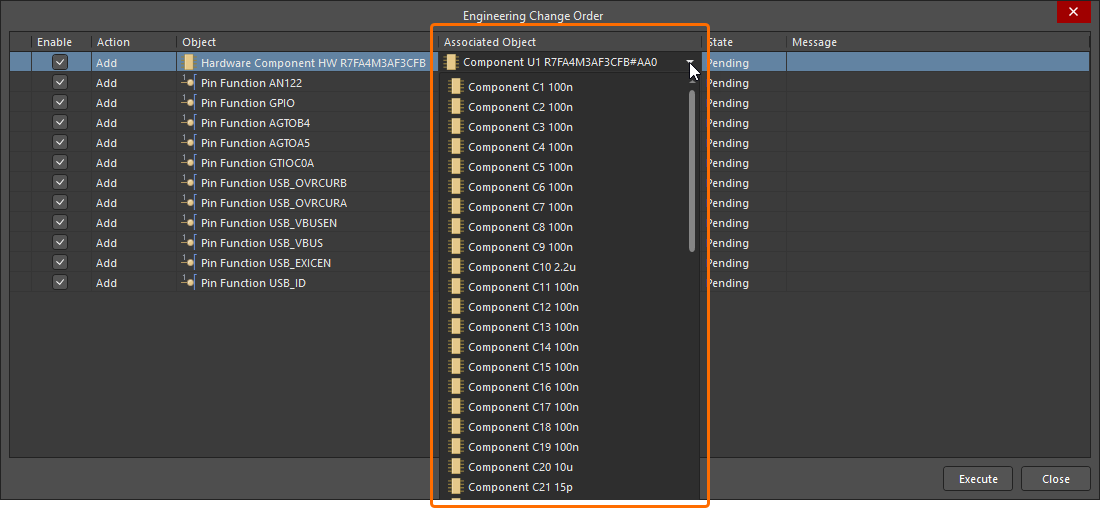 ).
).
-
Addition and removal of a pin function – este cambio permite agregar o eliminar una función de pin a/de un pin de un componente del proyecto de hardware de acuerdo con la configuración del dispositivo del componente de hardware correspondiente en el documento ESD de la solución. La función de pin aplicada se habilitará automáticamente para el pin y su nombre predeterminado se deshabilitará. Haga clic en el nombre de pin mostrado en el espacio de diseño para abrir una ventana emergente con las funciones disponibles (
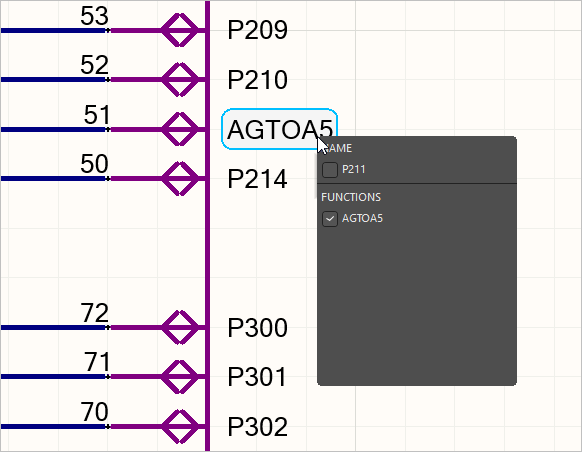 ).
).
Para obtener más información sobre cómo trabajar con pines multifuncionales, consulte la página Working with Placed Components.
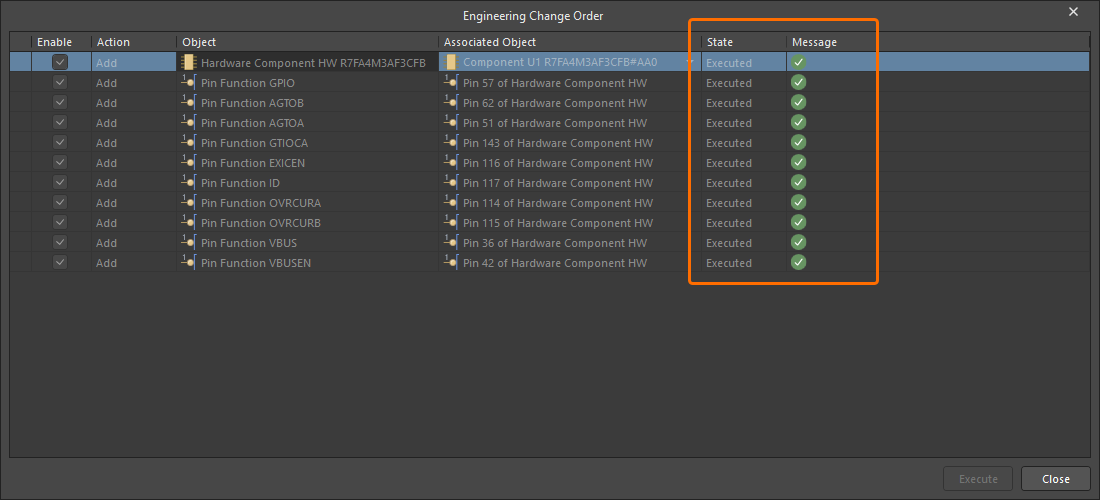
Cuando esté satisfecho con los cambios que se van a realizar, haga clic en el botón  para ejecutar el ECO y aplicar los cambios válidos contenidos en él. Los resultados de la ejecución aparecerán en las columnas State y Message del cuadro de diálogo Engineering Change Order.
 Localizado por IA