
Historial del proyecto
De un vistazo
- Aprende a navegar por la línea de tiempo y a filtrar eventos para encontrar actividad relevante del proyecto.
- Descubre cómo revisar los cambios de los commits, etiquetar revisiones y comparar datos de esquemáticos, PCB y listas de materiales (BOM).
- Conoce las opciones disponibles para ver publicaciones, clonar revisiones específicas y descargar los archivos fuente del proyecto.
El espacio de trabajo de Enterprise Server ofrece una solución elegante a la necesidad de disponer de una visión histórica de la actividad del proyecto mediante una vista History dedicada e interactiva. Accesible a través de la interfaz web del espacio de trabajo o desde Altium Designer, la vista History del proyecto proporciona una cronología progresiva de los principales eventos relacionados con el proyecto. Estos eventos incluyen la creación del proyecto, las confirmaciones, las publicaciones, las clonaciones y los intercambios MCAD, que, a su vez, ofrecen comandos de acción cuando corresponde.
Acceso al historial del proyecto
Se accede a la vista History de un proyecto desde su página de gestión detallada centrada en CAD: la página Projects Management. Haga clic en la opción History del panel izquierdo.
 . Para obtener más información, consulte
 Acceda al historial de un proyecto desde su página de gestión detallada.
Cronología del historial: descripción general
La vista History presenta una cronología de los eventos básicos que han tenido lugar durante la evolución del proyecto. Se puede dividir esencialmente en tres elementos clave, como se muestra en la siguiente imagen y en la información que la acompaña.
 Identificación de los tres componentes clave de la vista History .
- Main trunk of the timeline. El orden cronológico de los eventos va de abajo hacia arriba. El primer evento, la creación del proyecto, aparece en la parte inferior de la cronología. Los eventos posteriores aparecen encima, y el más reciente se sitúa en la parte superior.
-
Events. Cada vez que se produce un evento compatible (véase más adelante) relacionado con el proyecto, se añade a la cronología como una tarjeta independiente. Cada tipo de evento tiene una tarjeta de un color diferente y está vinculado directamente al eje principal de la cronología o tiene un icono de asociación a su lado (como ocurre con los eventos de intercambio MCAD;
 ).
-
Search. Haga clic en el control
 situado en la parte superior derecha de la vista para acceder a un campo de búsqueda que permite realizar búsquedas básicas en el historial del proyecto. A medida que escriba la cadena de búsqueda, se filtrará la cronología para mostrar únicamente los eventos relevantes para esa búsqueda. Para obtener más información, consulte Búsqueda con filtrado.
Eventos compatibles
La cronología muestra una progresión de los eventos que se producen durante la vida de un proyecto. Cada uno de estos eventos aparece en la cronología como una «tarjeta de evento» independiente. En las siguientes secciones se describe el conjunto de eventos que actualmente se admiten y pueden mostrarse como parte de la cronología histórica de un proyecto.
Creación del proyecto
Related pages: Creación de un nuevo proyecto en el espacio de trabajo (interfaz web / Altium Designer), Disponibilidad en línea de un proyecto existente, Clonación de un proyecto (interfaz web / Altium Designer)
Cuando se crea un proyecto, se añade la tarjeta de evento Project Created a la cronología. Este evento marca el inicio de la cronología histórica del proyecto. Por ello, siempre se encuentra como la entrada situada en la parte inferior de la cronología. La tarjeta de este evento puede aparecer en dos variantes distintas:
- Cuando el proyecto se acaba de crear en el espacio de trabajo. Se muestra el nombre del creador del proyecto (y su imagen o símbolo), junto con la hora de creación del proyecto. La descripción del proyecto, si se introdujo alguna al crearlo, también se muestra en la tarjeta.

- Cuando el proyecto es un clon de un proyecto existente. Se muestra el nombre de la persona que creó el proyecto clonado (y su imagen o símbolo), junto con la hora de creación del proyecto. La descripción del proyecto, si se introdujo alguna al clonarlo, también se muestra en la tarjeta. Se proporciona un enlace al proyecto original; al hacer clic en él, se accede a la página de gestión detallada de ese proyecto, que se abre en otra pestaña del navegador.


Confirmación del proyecto
Cada vez que guarda el proyecto en el espacio de trabajo (donde el proyecto se gestiona mediante el repositorio Git Versioned Storage interno del espacio de trabajo), se añade una tarjeta de evento Project Committed a la cronología. Se muestra el nombre de la persona que realizó la confirmación y el envío (y su imagen), junto con la fecha y la hora. Si se añadió un comentario al realizar la confirmación y el envío, a través del cuadro de diálogo Save to Server, también se mostrará en la tarjeta.
 Ejemplo de tarjeta de evento Project Committed inicial.
La tarjeta también admite y presenta información sobre las diferencias del diseño, mostrando con más detalle qué ha cambiado entre la confirmación actual y la anterior. Los elementos compatibles incluyen archivos, componentes, redes, variantes y la estructura de la PCB. La sección de diferencias de la tarjeta resume los distintos elementos afectados por el evento de confirmación, agrupados según los siguientes estados:
 – elemento añadido.
 – elemento eliminado.
 – elemento modificado.
Al hacer clic en el control  de la tarjeta, se expande esta sección de diferencias para mostrar los elementos afectados por su nombre.
 de la tarjeta para volver a la vista de resumen.
Haga clic en el control  de la esquina superior derecha de la tarjeta para acceder a un menú con los siguientes comandos:
- View – utilice este comando para abrir los datos de origen del diseño correspondientes a la confirmación seleccionada en el visor web, como una instantánea del diseño en ese momento.
- Create Tag – añade un nombre de etiqueta de VCS al commit seleccionado actualmente. Las etiquetas asociadas a un commit aparecen en su tarjeta de la vista Historial, en el encabezado de su vista de instantánea en el visor web y en cualquier comentario asociado a esa vista de instantánea. Una vez añadida una etiqueta a un commit, el comando del menú de la tarjeta cambia a Tag y ofrece subopciones para modificar (Edit) o eliminar (Remove) la etiqueta del commit.
 Seleccione la opción de menú Crear etiqueta para añadir un nombre de etiqueta a un evento de commit del Historial.

 La vista de instantánea de un evento de commit etiquetado del Historial se identifica con el nombre de la etiqueta.
Al visualizar los comentarios en el diseño de trabajo en curso (WIP), los creados en la instantánea de diseño de un commit etiquetado incluirán el nombre de la etiqueta asociada. Seleccione el enlace del nombre de la etiqueta para abrir la instantánea del commit correspondiente. Consulte Comentarios del visor web para obtener más información sobre cómo trabajar con comentarios.
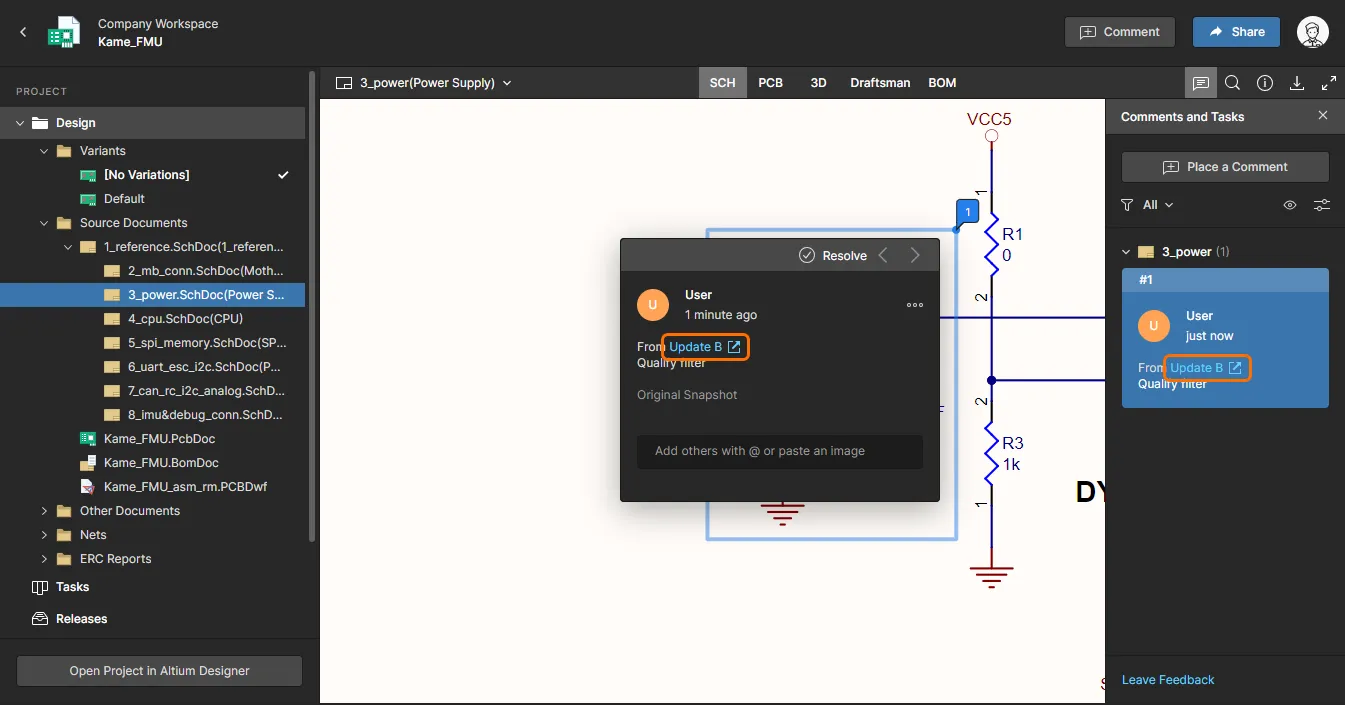 Los comentarios añadidos a una instantánea de un evento de commit etiquetado incluirán el nombre de la etiqueta asociada.
- Schematic to – permite comparar los datos del esquemático de este commit con los de otro evento de commit o de publicación. Utilice el submenú para compararlos con los datos fuente del commit anterior o seleccione entre todos los commits o publicaciones disponibles. Una vez elegida la publicación o el commit con los que realizar la comparación, los resultados se muestran en la vista Comparar, que se abre en una nueva pestaña de su navegador web predeterminado. Para obtener más información, consulte Comparación de esquemáticos.
- PCB to – permite comparar los datos de PCB de este commit con los de otro evento de commit o de publicación. Utilice el submenú para compararlos con los datos fuente del commit anterior o seleccione entre todos los commits o publicaciones disponibles. Una vez elegida la publicación o el commit con los que realizar la comparación, los resultados se muestran en la vista Comparar, que se abre en una nueva pestaña de su navegador web predeterminado. Para obtener más información, consulte Comparación de PCB.
- BOM to – permite comparar los datos de la BOM de este commit con los de otro evento de commit o de publicación. Utilice el submenú asociado para compararlos con los datos de la BOM del commit anterior o seleccione entre todos los commits o publicaciones realizados para el proyecto. Una vez elegido el destino de la comparación, los resultados se muestran como una lista de entradas de la BOM codificadas por colores que representan los elementos que han cambiado entre los eventos de commit o de publicación especificados. Se genera un resumen consolidado de los cambios en formato CSV estándar, disponible para descargar en un archivo ZIP. Para obtener más información, consulte Comparación de BOM.
-
Clone – utilice este comando para crear un clon a partir de esa revisión específica del proyecto. Aparecerá la ventana Clone Project, en la que podrá definir Name y Description del proyecto y, en las opciones de Advanced, los destinos Server Folder y Repository. Tenga en cuenta que el texto del encabezado de la ventana indica a partir de qué revisión del proyecto se está creando el clon. Una vez definida la información según sus necesidades, haga clic en el botón
 . Se creará el proyecto y se añadirá una tarjeta de evento Project Cloned a la línea de tiempo.
 Puede crear un clon a partir de cualquier revisión específica del proyecto activo, directamente desde la tarjeta de evento Project Committed correspondiente a esa revisión.
- Download Sources – utilice este comando para descargar los archivos fuente del proyecto correspondientes a esa revisión específica en un archivo ZIP. El nombre del archivo ZIP y del archivo de proyecto de PCB incluirá la fecha y la hora (en UTC) en que se realizó el commit de esa revisión del proyecto y se envió al espacio de trabajo.
 . La revisión más reciente del proyecto (es decir, el último commit) se distingue por tener el nodo con relleno blanco:
 .
Publicación del proyecto
Related page: Publicación del proyecto de diseño
Cada vez que publique el proyecto mediante Project Releaser de Altium Designer, se añadirá una tarjeta de evento Project Released a la línea de tiempo. Se muestra el nombre (y la imagen) de la persona que realizó la publicación, junto con la fecha y la hora. Si se añadió una nota de publicación al publicar los datos generados en el espacio de trabajo mediante el cuadro de diálogo Confirmar publicación, esta también se mostrará en la tarjeta. También se enumerarán todos los conjuntos de datos incluidos en la publicación.
 Ejemplo de tarjeta de evento Project Released.
Haga clic en el control situado en la esquina superior derecha de la tarjeta para acceder a un menú con los siguientes comandos:
- View – abre un portal de fabricación específico (en una pestaña independiente del navegador) que permite examinar con mayor detalle los datos publicados. Desde este portal puede visualizar y explorar los datos de los archivos publicados, examinar la BOM y visualizar y comentar la instantánea del propio diseño, que es el origen de esos datos publicados. También tendrá acceso a controles para descargar datos de fabricación con distintos niveles de detalle (desde conjuntos de datos completos hasta archivos de salida individuales generados). Para obtener más información, consulte cómo explorar un paquete de publicación en el Portal de fabricación.
 Acceso a la pestaña específica Manufacturing Portal, que permite examinar con mayor detalle la publicación del proyecto.
- Schematic to – permite comparar los datos del esquemático de esta publicación con los de otro evento de publicación o de commit. Utilice el submenú para compararlos con los datos fuente de la publicación anterior o seleccione entre todas las publicaciones y commits disponibles. Una vez elegida la publicación o el commit con los que realizar la comparación, los resultados se muestran en la vista Comparar, que se abre en una nueva pestaña de su navegador web predeterminado. Para obtener más información, consulte Comparación de esquemáticos.
- PCB to – permite comparar los datos de PCB de esta publicación con los de otro evento de publicación o de commit. Utilice el submenú para compararlos con los datos fuente de la publicación anterior o seleccione entre todas las publicaciones y commits disponibles. Una vez elegida la publicación o el commit con los que realizar la comparación, los resultados se muestran en la vista Comparar, que se abre en una nueva pestaña de su navegador web predeterminado. Para obtener más información, consulte Comparación de PCB.
- Gerber to – permite comparar los datos Gerber generados para esta publicación con otro conjunto de datos Gerber. Utilice el submenú asociado para compararlos con los datos de fabricación de la publicación anterior, seleccionar entre todas las publicaciones realizadas para el proyecto (la línea de tiempo se filtrará para mostrar únicamente las tarjetas de evento Project Released) o compararlos con un conjunto de archivos elegido que se haya generado localmente y cargado. Una vez elegido el destino de la comparación, los resultados se muestran en la vista Gerber Compare, que se abre en una pestaña independiente del navegador. Para obtener más información, consulte Comparación de Gerber.
- BOM To – le permite comparar los datos de la lista de materiales (BoM) de esta publicación con los de otra publicación. Utilice el submenú asociado para compararlos con los datos de la BOM de la publicación anterior, o seleccione entre todas las publicaciones realizadas para el proyecto. Una vez elegido el destino de la comparación, los resultados se presentan como una lista de entradas de la BOM codificadas por colores que representan los elementos que han cambiado entre los eventos de confirmación/publicación especificados. Se genera un resumen consolidado de los cambios en formato CSV estándar, disponible para su descarga en un archivo ZIP. Para obtener más información, consulte Comparación de BOM.
-
Download Outputs – le permite elegir, mediante una ventana posterior, qué conjuntos de datos del paquete de publicación desea descargar. Una vez seleccionados, haga clic en el botón
 . Se descargará un único archivo ZIP que contendrá carpetas para cada uno de los conjuntos de datos elegidos.
- Download Sources – le permite descargar, como archivo ZIP, una instantánea de la versión del diseño que se utilizó para crear ese paquete de publicación.

Clonación de proyectos
Related page: Clonar un proyecto (interfaz del navegador / Altium Designer)
Cada vez que clone el proyecto, ya sea a través de la interfaz del navegador del espacio de trabajo o desde Altium Designer, se añadirá un recuadro de evento Project Cloned a la línea de tiempo. Se muestran el nombre y la imagen de la persona que realizó la clonación, junto con la fecha y la hora. En el momento de la clonación, se añade al recuadro una descripción generada automáticamente, que puede sustituirse introduciendo una nueva descripción. Se proporciona un enlace al proyecto clonado: al hacer clic en él, se accede a la página de gestión detallada de ese proyecto, que se abre en una pestaña independiente del navegador.
 Ejemplo de recuadro de evento Project Cloned.
 de la página Projects de la interfaz del navegador del espacio de trabajo, o desde la vista History, eligiendo la opción Clone del menú
Intercambios MCAD
Related page: Altium MCAD CoDesigner
Al trabajar entre los ámbitos del diseño electrónico y mecánico, el espacio de trabajo actúa como puente entre ambos, facilitando el codiseño directo ECAD-MCAD. Siempre que se realicen cambios en el diseño de la PCB del proyecto y se envíen al espacio de trabajo mediante el panel CoDesigner correspondiente, se añadirá un recuadro de evento MCAD Changes Suggested a la línea de tiempo. Se muestran el nombre y la imagen de la persona que realizó el envío, junto con la fecha y la hora. Si se incluyó un mensaje al realizar el envío, a través del panel MCAD CoDesigner (Altium Designer) o del panel Altium CoDesigner (en el software MCAD compatible), también se mostrará en el recuadro.
Cuando el ingeniero MCAD realiza cambios en la PCB desde su software MCAD compatible y los envía de vuelta al espacio de trabajo, el evento de envío correspondiente estará disponible en la línea de tiempo del historial del proyecto only después de importar los cambios del espacio de trabajo a Altium Designer.
 Ejemplo que muestra dos eventos relacionados con MCAD. El evento inferior del eje de la línea de tiempo representa un envío desde el lado ECAD, mientras que el evento superior es el envío de vuelta desde el lado MCAD.
Búsqueda con filtrado
Haga clic en el control , en la parte superior derecha de la vista, para acceder a un campo de búsqueda con el que encontrar rápidamente los eventos de interés en la línea de tiempo. La función de búsqueda permite realizar búsquedas básicas en el historial del proyecto, con un filtrado dinámico que se aplica a medida que escribe el texto de búsqueda, de modo que solo se muestran en la página los eventos relevantes para esa búsqueda. El texto coincidente se resalta dentro de cada recuadro de evento.
 Ejemplo de búsqueda en el historial de un proyecto. La línea de tiempo se filtra dinámicamente a medida que escribe el término de búsqueda (sin distinguir entre mayúsculas y minúsculas), y las coincidencias se resaltan dentro de cada recuadro de evento pertinente.
La función de búsqueda utiliza la siguiente información:
- Título del recuadro de evento.
- Nombre de la persona que realizó el evento.
- Texto descriptivo (el texto procedente de un comentario, nota o descripción cuando se produjo el evento correspondiente).
- Texto de los datos de diferencias, en un recuadro de evento Project Committed.
- Nombre del conjunto de datos, en un recuadro de evento Project Released.
- Nombre del proyecto, en un recuadro de evento Project Cloned y en un recuadro de evento Project Created (cuando se crea mediante clonación).
 situado en el extremo derecho del campo. Como alternativa, haga clic en el control Clear Filter del cuadro que resume cuántos eventos se están mostrando (en la parte superior de la vista).
Actualización con nuevos eventos
Siempre que se produzca un evento compatible relacionado con el proyecto, se detectará y se pondrá a disposición de la vista History automáticamente. Aparecerá una notificación en la parte inferior de la vista poco después de que se produzca el evento: haga clic en el control  para actualizar la línea de tiempo con el nuevo evento.
 , situado en la parte superior derecha de la vista.
 Localizado por IA