Visor web
De un vistazo
- Descubre dónde acceder al visor web para los distintos tipos de datos de diseño y fabricación.
- Explora las funciones de desplazamiento, zoom, búsqueda, sondeo cruzado e inspección de componentes y redes.
- Conoce las vistas de datos disponibles, que incluyen, para los proyectos de diseño de PCB, esquemas, PCB en 2D y 3D, listas de materiales, apilados de capas y datos Gerber.
La interfaz Web Viewer del espacio de trabajo de Enterprise Server proporciona acceso universal a los documentos de proyectos de PCB a través de un navegador estándar. Mucho más que un simple visor basado en navegador, la avanzada tecnología de navegador de Web Viewer's permite a los usuarios navegar por la estructura del proyecto, interactuar con los documentos de diseño, extraer información sobre los elementos del diseño y resaltar áreas u objetos para añadir comentarios.
Al visualizar documentos, la calidad visual de los esquemas y las PCB no se ve comprometida por el formato del navegador, que también ofrece funciones completas de desplazamiento y zoom, así como la posibilidad de buscar, realizar sondeo cruzado, seleccionar e inspeccionar componentes y redes en todo el diseño.
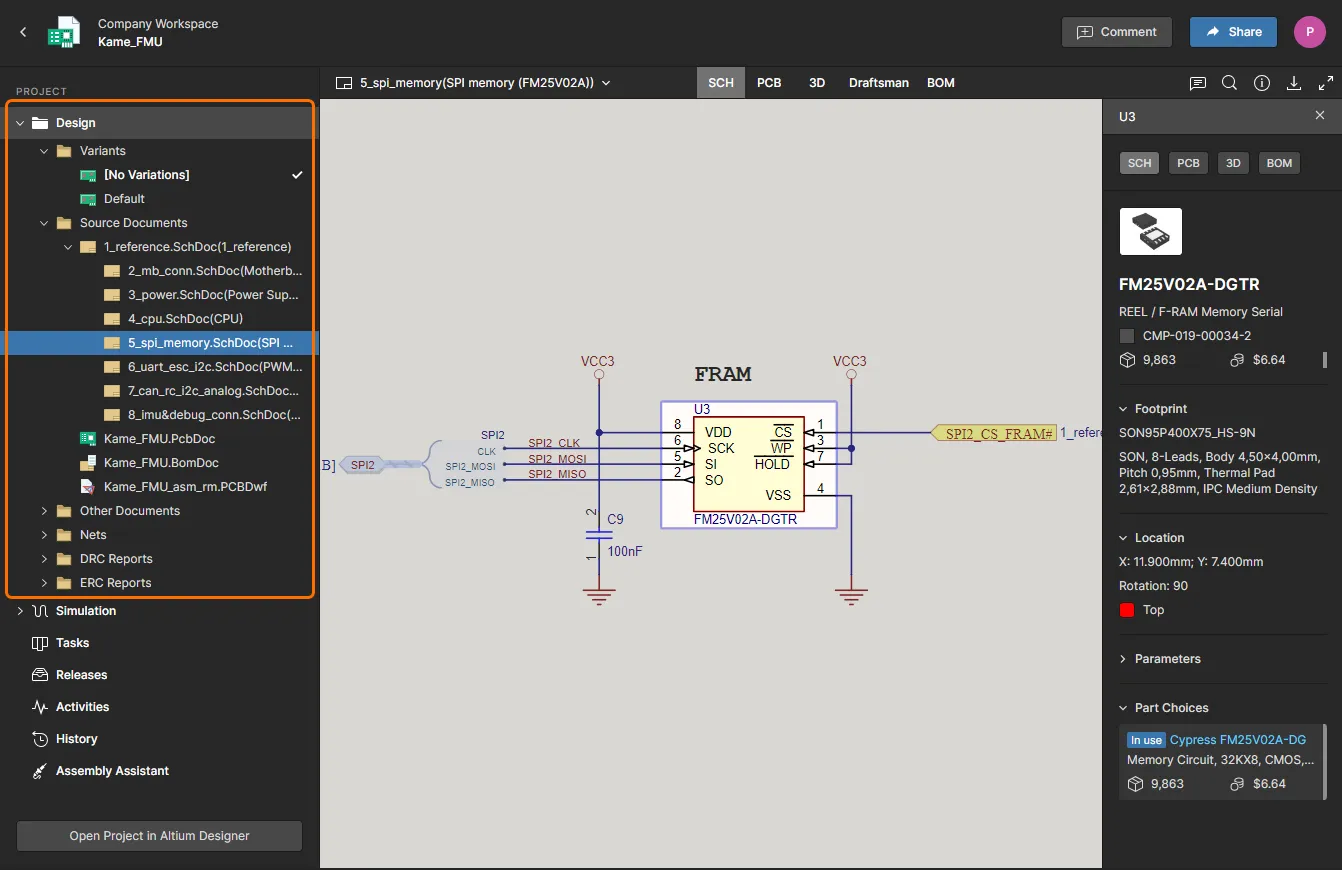
Como plataforma de visualización independiente basada en navegador, la interfaz Web Viewer ofrece acceso interactivo de solo lectura a los documentos de diseño sin necesidad de abrir el proyecto en el entorno de edición de diseños. Las acciones realizadas en el espacio Web Viewer no afectarán a otras personas que estén trabajando en el diseño, como el ingeniero responsable de este, salvo por las notificaciones de comentarios relacionadas, cuando corresponda.
Acceso al visor web
Se puede acceder a Web Viewer directamente en el espacio de trabajo de Enterprise Server o indirectamente desde Altium Designer. En este último caso, los comandos del menú Show in Web Browser o el botón Open in Web del panel Explorador generarán y abrirán una URL específica del visor en la interfaz de navegador del espacio de trabajo. Esa URL se puede compartir con otros usuarios, como un responsable de equipo o un administrador de bibliotecas, para que puedan interactuar en detalle con los documentos y datos del proyecto actual a través de la interfaz Web Viewer del espacio de trabajo. Solo se necesita una cuenta de usuario del espacio de trabajo y los permisos de acceso adecuados.
En el espacio de trabajo, la interfaz Web Viewer se utiliza en los siguientes casos:
- Al visualizar el estado actual (WIP) de los archivos fuente de un proyecto de diseño a través de la interfaz Projects Management, al gestionar un proyecto específico.
- Al visualizar la instantánea del diseño de un paquete de diseño publicado, a través del Portal de fabricación.
Las siguientes secciones detallan cómo se accede a cada uno de estos casos y cómo se presenta la interfaz Web Viewer en cada uno de ellos.
Visualización de los archivos fuente de un proyecto de diseño en curso (WIP)
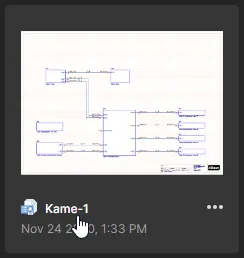
En este caso, la interfaz Web Viewer se presenta a través de la vista Design de la página del proyecto abierto. Se puede acceder a esta última desde la página Projects de la interfaz de navegador del espacio de trabajo haciendo doble clic en la entrada del proyecto, haciendo un solo clic en el nombre de la entrada del proyecto (en el modo de vista previa, en lugar del modo de lista), o seleccionando el proyecto deseado y, a continuación, eligiendo la opción Open del menú  situado encima de la lista o del menú
 asociado a la entrada del proyecto.
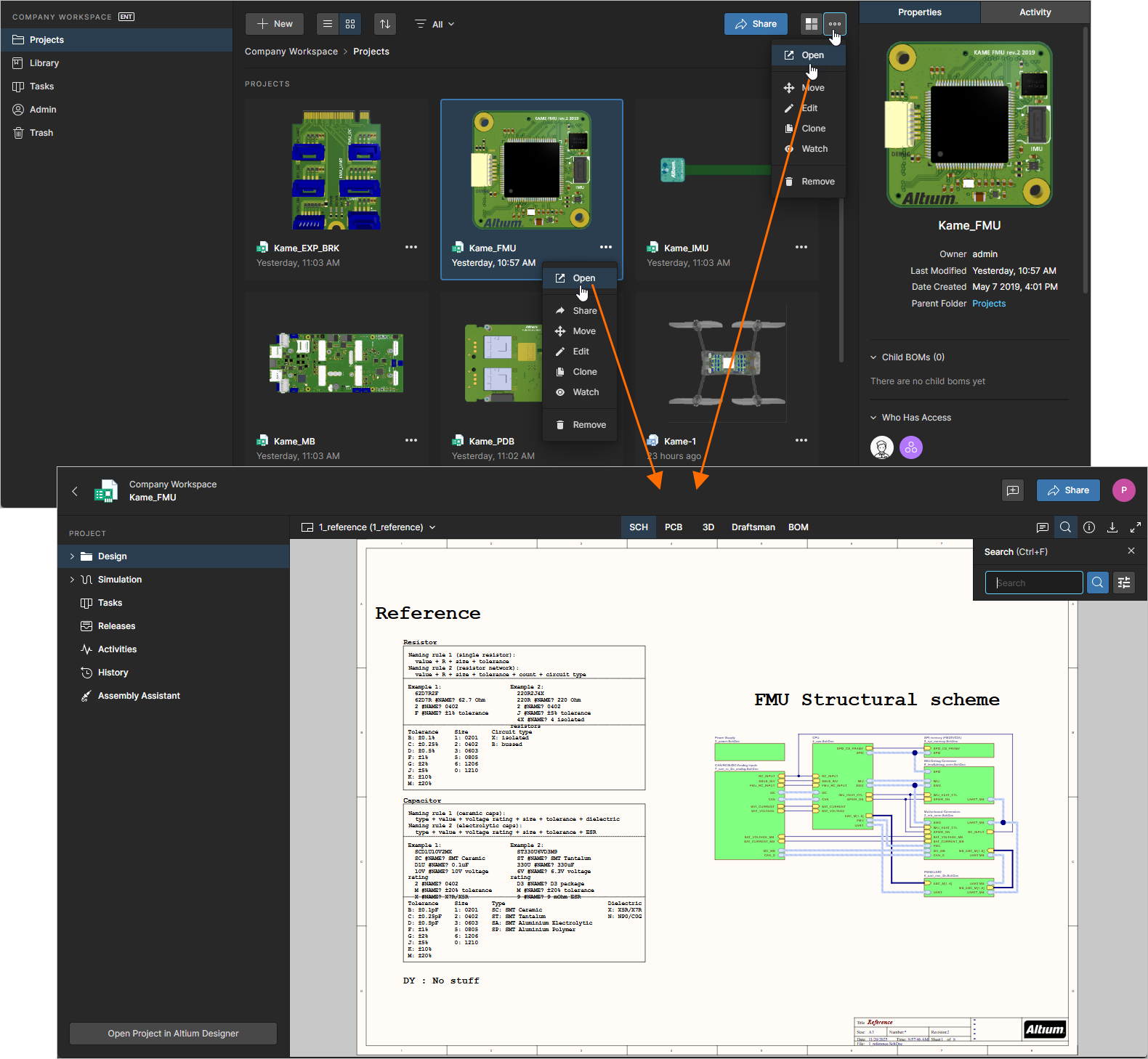 Acceso a la página Projects Management de un proyecto, orientada a CAD, desde la página Projects. La interfaz del visor web se presenta a través de la vista Design de la página.
Visualización de la instantánea del diseño de un paquete publicado
En este caso, la interfaz Web Viewer se presenta a través de la vista Design Snapshot del Portal de fabricación, para el paquete publicado del proyecto que está abierto actualmente. Para acceder al portal:
- Desde la página de detalles de un proyecto abierto (haga doble clic en el proyecto para acceder), cambie a la vista Publicaciones.
-
Para abrir un paquete publicado específico y visualizarlo, haga clic en el botón
 asociado para abrir el paquete publicado completo. También puede hacer clic en el botón
 adyacente y elegir qué desea visualizar: el paquete publicado completo (Full Release) o una variante de ensamblaje específica. La publicación de un proyecto se abre en una nueva Manufacturing Portal pestaña del navegador.
- Dentro de Manufacturing Portal, cambie a la vista Design Snapshot. Tenga en cuenta que no está visualizando la última versión de los datos fuente del diseño, sino una instantánea publicada de estos, creada en el momento en que se publicó este paquete de fabricación específico.
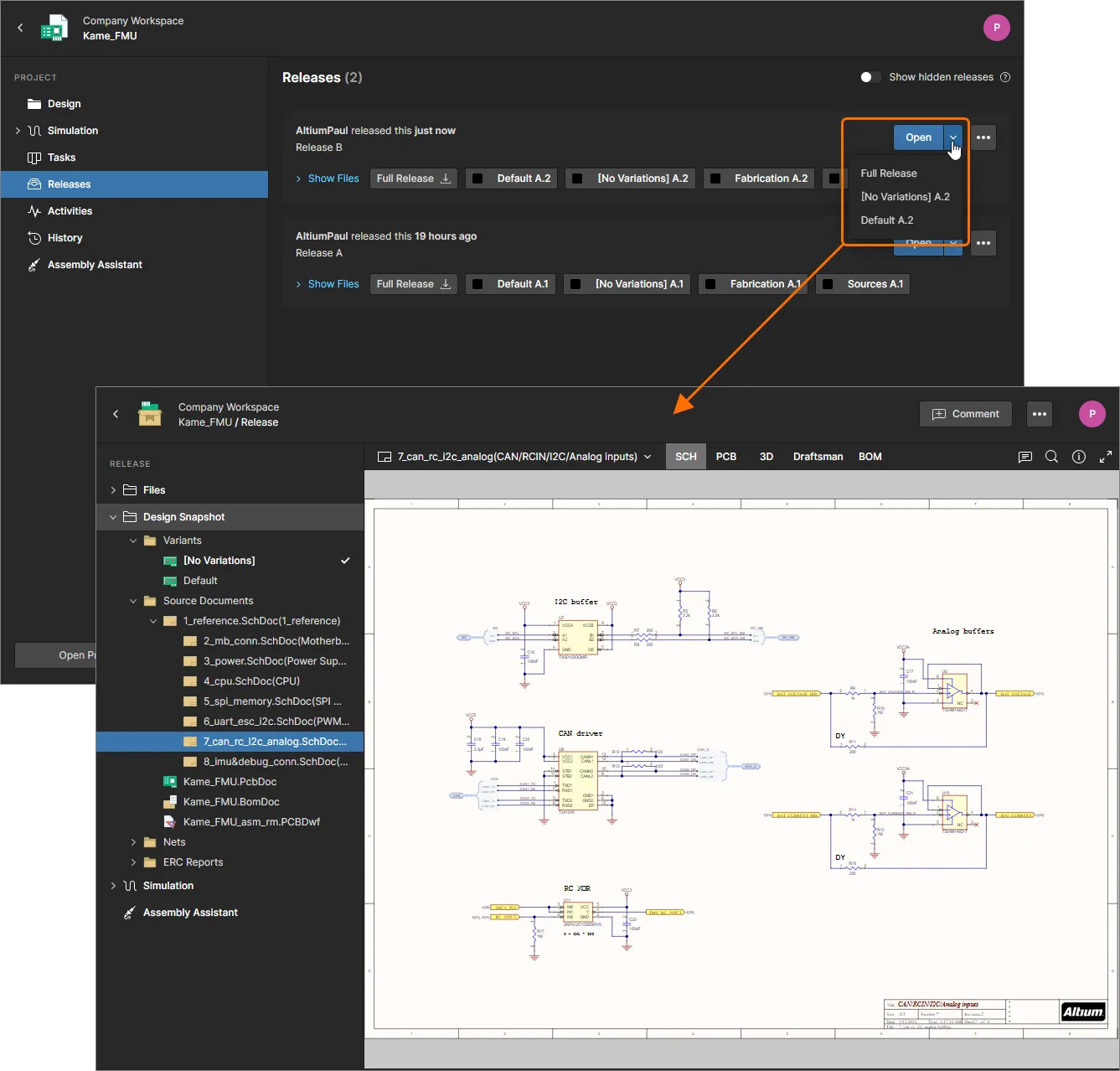
Visualización de archivos Gerber y PDF publicados
El visor web también ofrece un visor de PDF y una vista compuesta de los archivos Gerber incluidos en un paquete publicado de diseño abierto.
Active la vista Gerber seleccionando cualquier archivo de la lista Gerber de un conjunto de salidas de fabricación. Con una disposición similar a la de la vista de PCB, el menú desplegable Layers permite seleccionar capas Gerber individuales o en grupo para visualizarlas. Se puede seleccionar el Gerber Top View o Bottom View, y se pueden añadir comentarios en cualquier punto de la superposición.
Seleccione un archivo PDF dentro de un conjunto de archivos publicados para abrirlo en un visor de PDF específico. Utilice el menú desplegable Page (o simplemente desplácese) para pasar a otra página de un documento PDF de varias páginas, y el panel Información de la derecha para acceder a los metadatos del documento PDF.
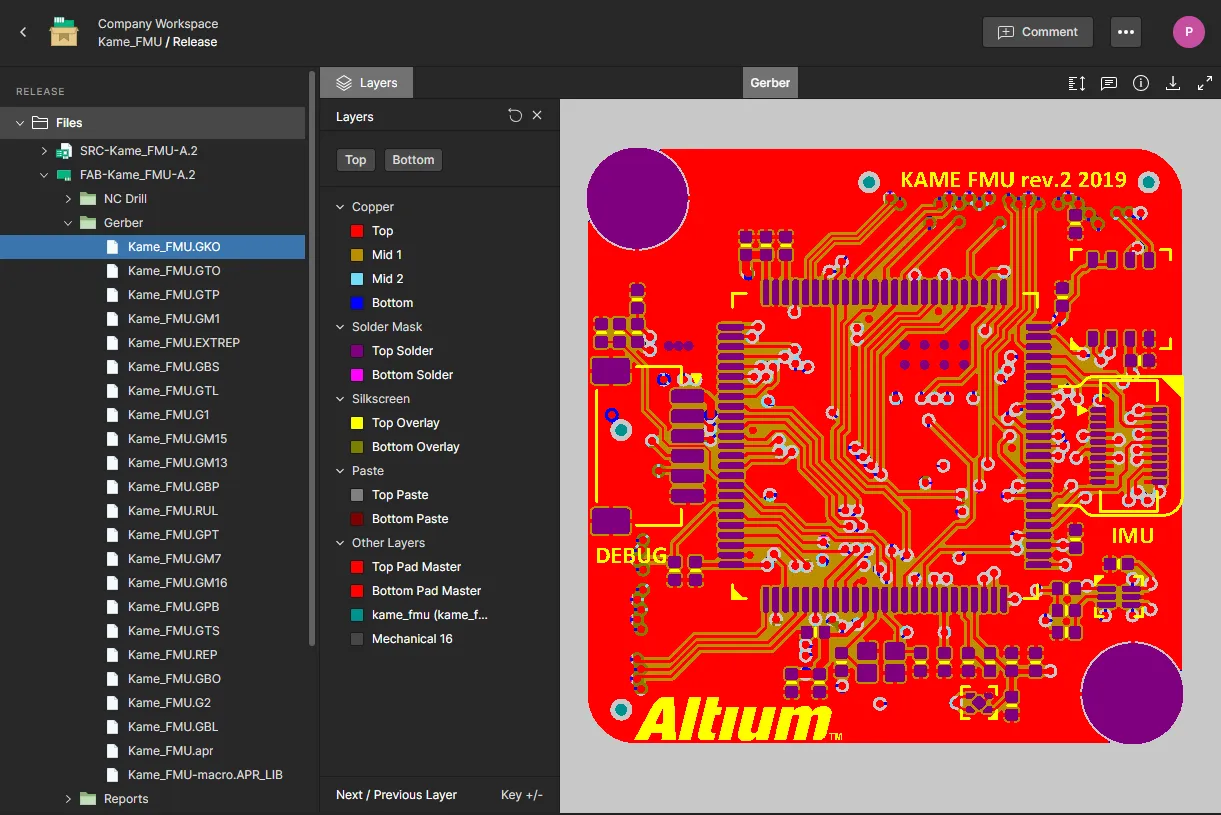
Funciones del visor web
La interfaz Web Viewer ofrece una serie de funciones integradas que permiten acceder en detalle a los datos de diseño. Otras funciones, como el sistema de comentarios, cuando se utilizan desde la vista Design de un proyecto, se comunican directamente y en tiempo real con Altium Designer. Las siguientes secciones describen el conjunto completo de funciones disponibles al visualizar los archivos fuente del diseño.
Vistas de datos
La interfaz Web Viewer presenta la información en distintas vistas de datos para mostrar, al visualizar los archivos fuente del diseño, los esquemas fuente, la placa en 2D, la placa en 3D y la lista de materiales, respectivamente.
SCH
Esta vista presenta las hojas de esquemas fuente del diseño.
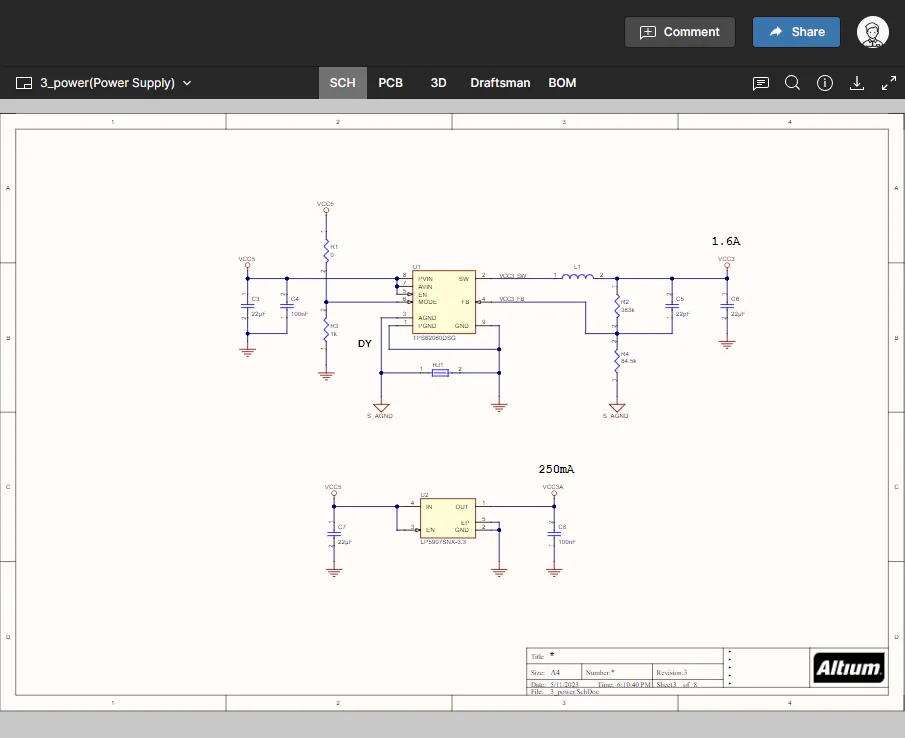 La vista de datos SCH presenta el documento de esquema fuente seleccionado actualmente.
Cambio entre esquemas
Si el diseño contiene más de una hoja de esquemas, se puede cambiar entre los documentos de dos maneras:
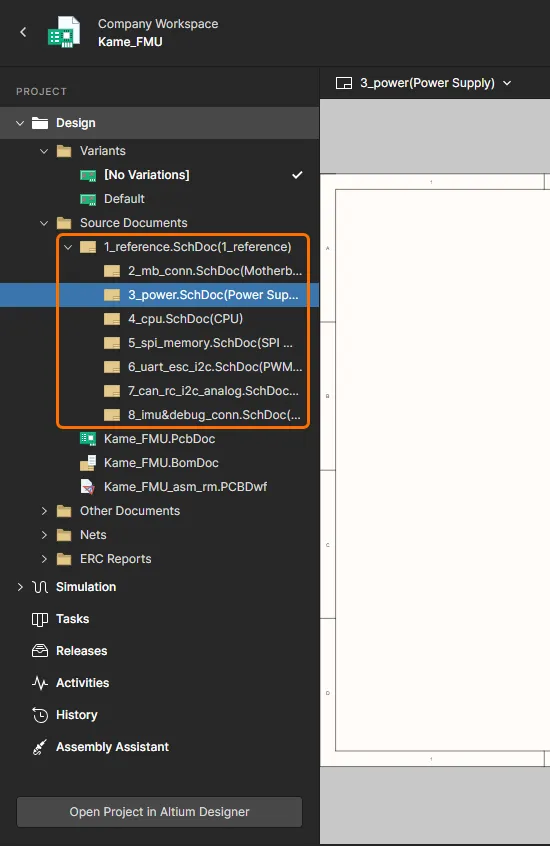
- Desde el árbol de navegación del panel izquierdo. Seleccione una entrada de esquema para convertirlo en el documento activo del área principal de visualización.
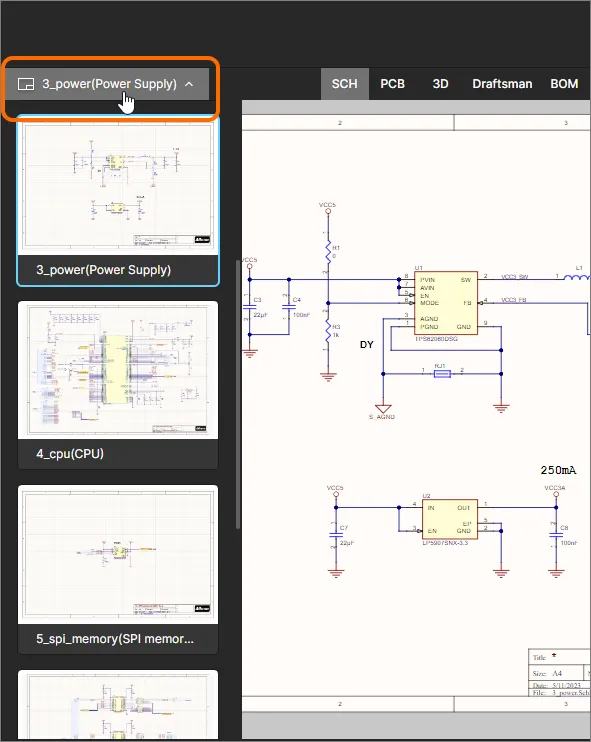
- Seleccionando una entrada de esquema en el menú desplegable de vista previa, situado en la parte superior izquierda de la vista. El documento seleccionado actualmente, es decir, el documento activo que se está visualizando en la vista de datos SCH , se distingue en la lista mediante un borde azul alrededor de su entrada.
Navegación por documentos mediante redes
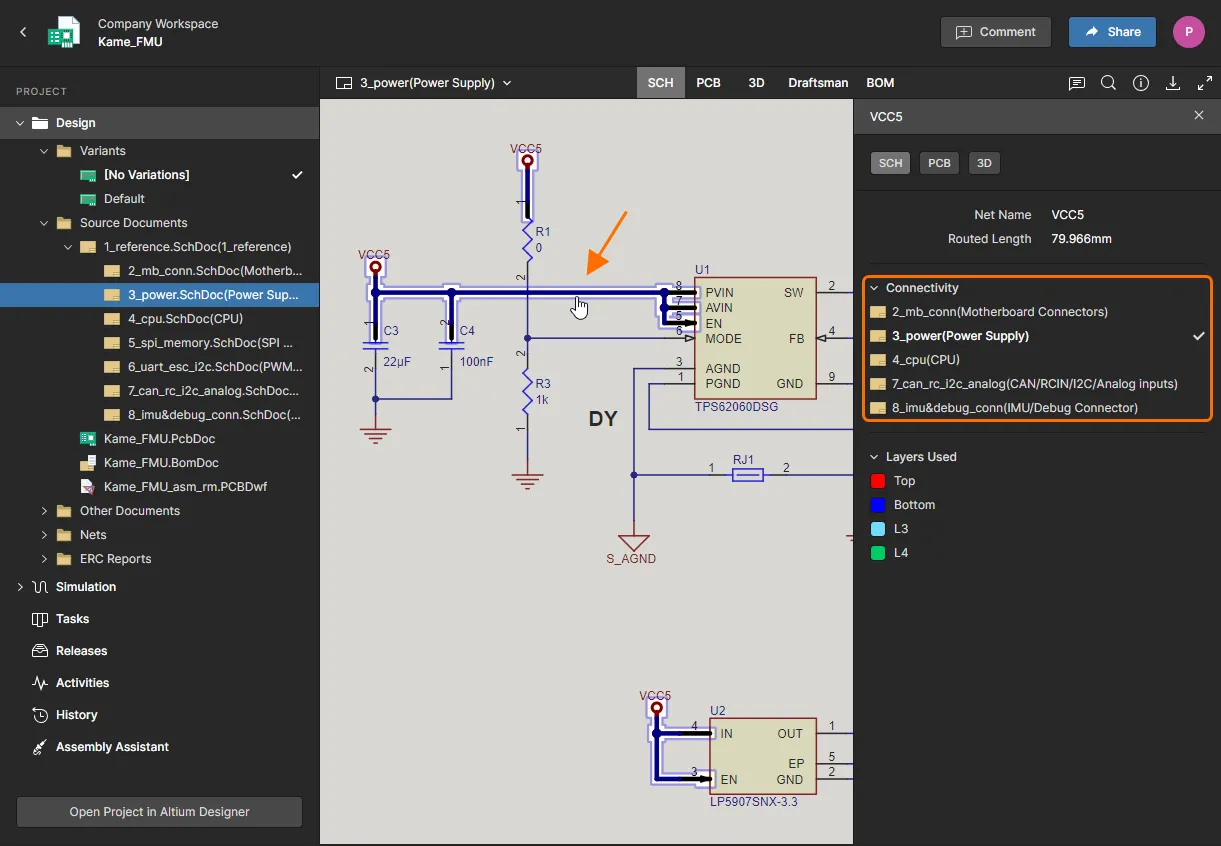
Cuando se selecciona una red en la vista, también se selecciona en todos los documentos esquemáticos en los que aparece, que se enumeran en el panel Information de la derecha. Haga clic en una entrada de la lista para navegar directamente a la red seleccionada en ese documento.
Compatibilidad con diseños multicanal
El Web Viewer permite visualizar diseños multicanal. Se presenta un documento esquemático independiente para la hoja de diseño lógico y para cada canal físico. Las hojas de los canales físicos se presentan en el árbol de la izquierda, en el nivel situado debajo de la hoja de diseño lógico. El nombre de la hoja física —la pestaña compilada de ese documento esquemático cuando se visualiza en Altium Designer— se incluye como sufijo del nombre del documento de una hoja de canal físico.
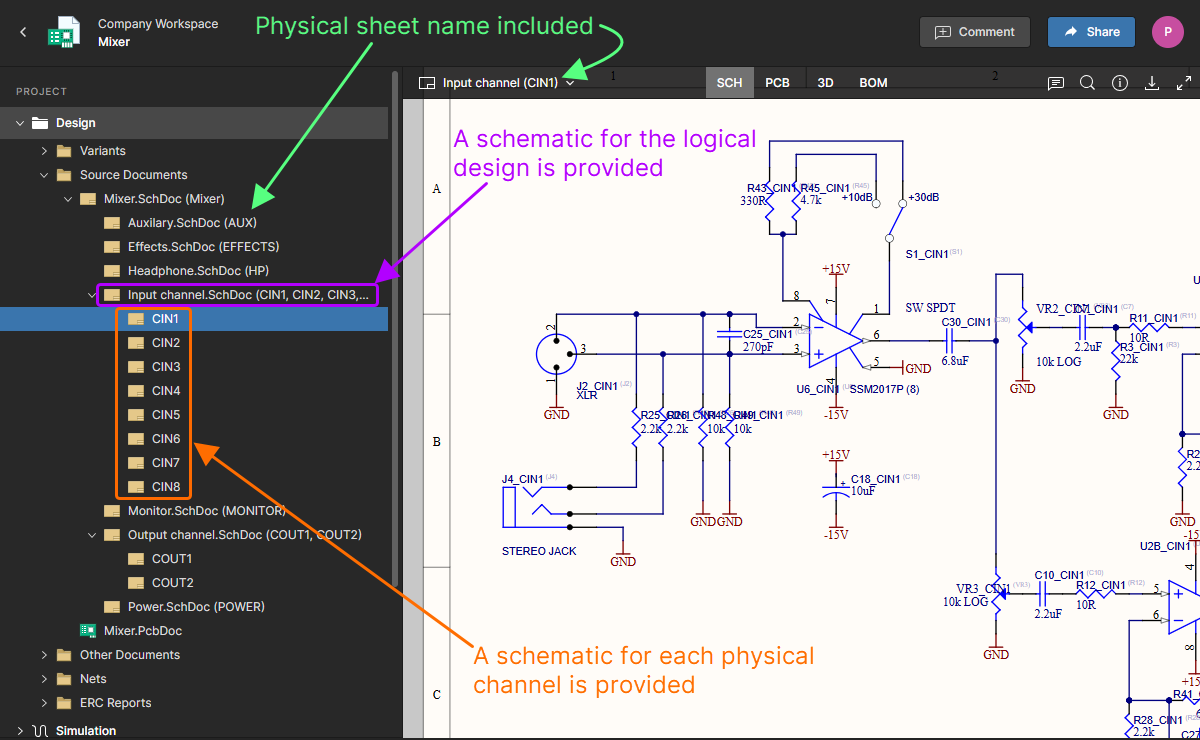
Ejemplo de diseño multicanal, con el diseño lógico y cada canal físico presentados en una hoja de esquema diferente.
PCB
Esta vista presenta la PCB en 2D.
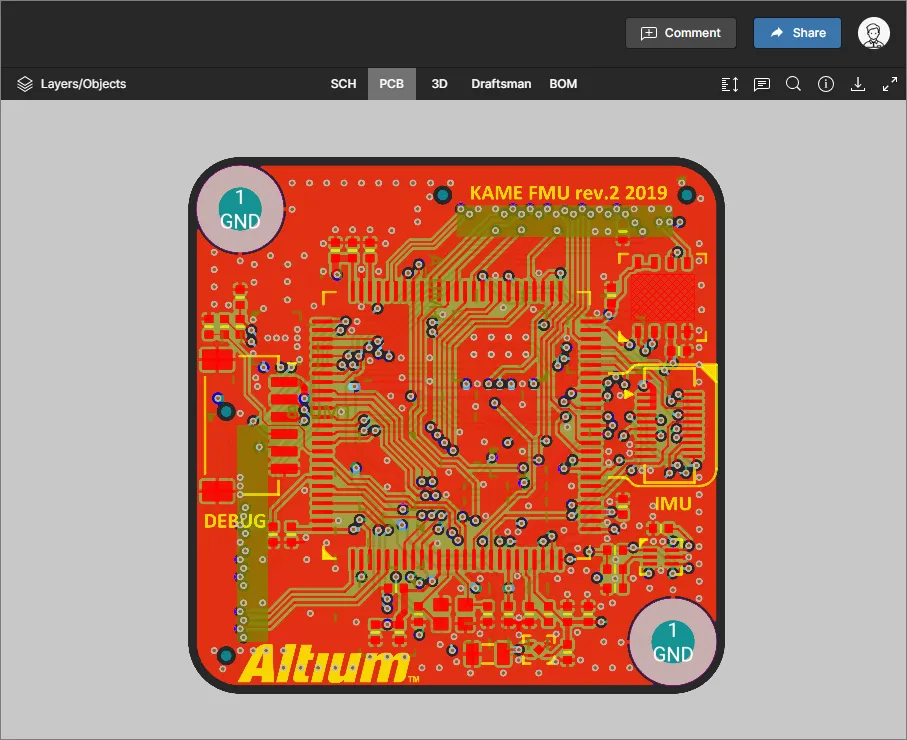
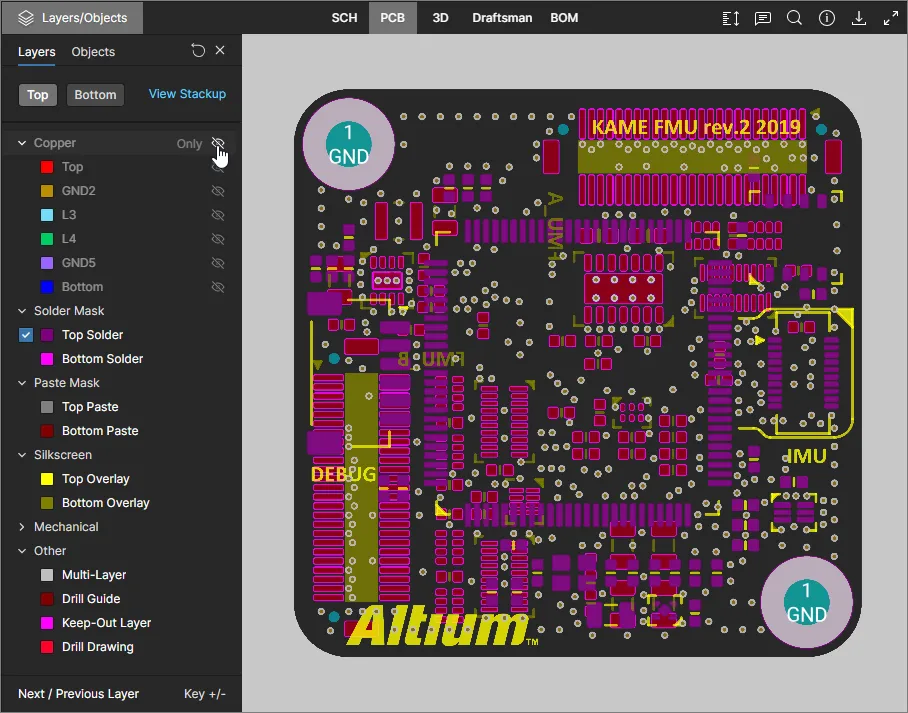
Control de la visibilidad de las capas
El control de la vista y de la visibilidad de las capas en la vista de datos PCB se realiza mediante el modo Capas del panel Layers/Objects. Para acceder a este panel, haga clic en el control  situado en la esquina superior izquierda de la vista y seleccione el modo de vista Layers.
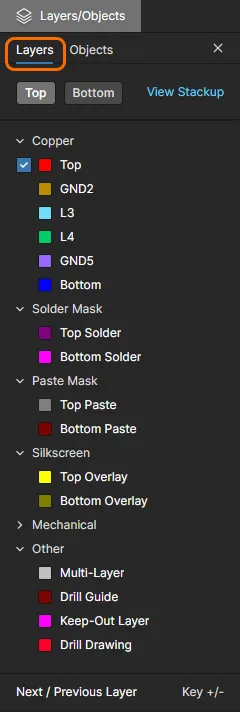 El panel Layers para controlar la visibilidad de las capas.
 (sin fijar) situado en la esquina superior derecha del panel; el control cambiará a
 (fijado). Vuelva a hacer clic en el control para dejar de fijarlo.
Cada entrada de capa del panel Layers/Objects tiene una casilla de verificación asociada que permite establecerla como capa activa. Al marcarla, la capa se sitúa en la parte superior del orden de dibujo y, por tanto, se representa en último lugar, de modo que se superpone a los gráficos de las demás capas de la PCB. Desmarque una capa activa o utilice el botón superior  para restaurar la vista de capas predeterminada (capa
Top activa).
Un comentario colocado se asociará a la capa seleccionada (marcada) en ese momento, y ese mismo orden de capas se restaurará cuando se seleccione posteriormente el comentario en el panel Comments.
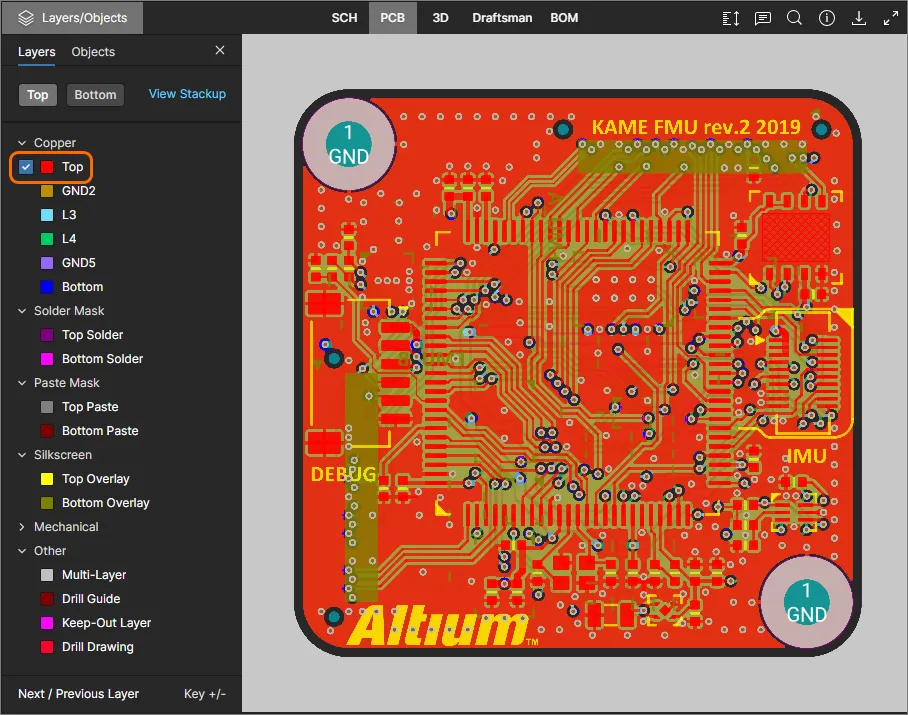
Las entradas de capas del panel se agrupan en las siguientes categorías:
- Copper – todas las capas de señal y de planos internos utilizadas.
- Solder Mask – Top Solder, Bottom Solder.
- Paste Mask – Top Paste, Bottom Paste.
- Silkscreen – Top Overlay, Bottom Overlay.
- Mechanical – todas las capas mecánicas utilizadas.
- Other – incluidas Mutli-Layer, Drill Guide, Keep-Out Layer y Drill Drawing.
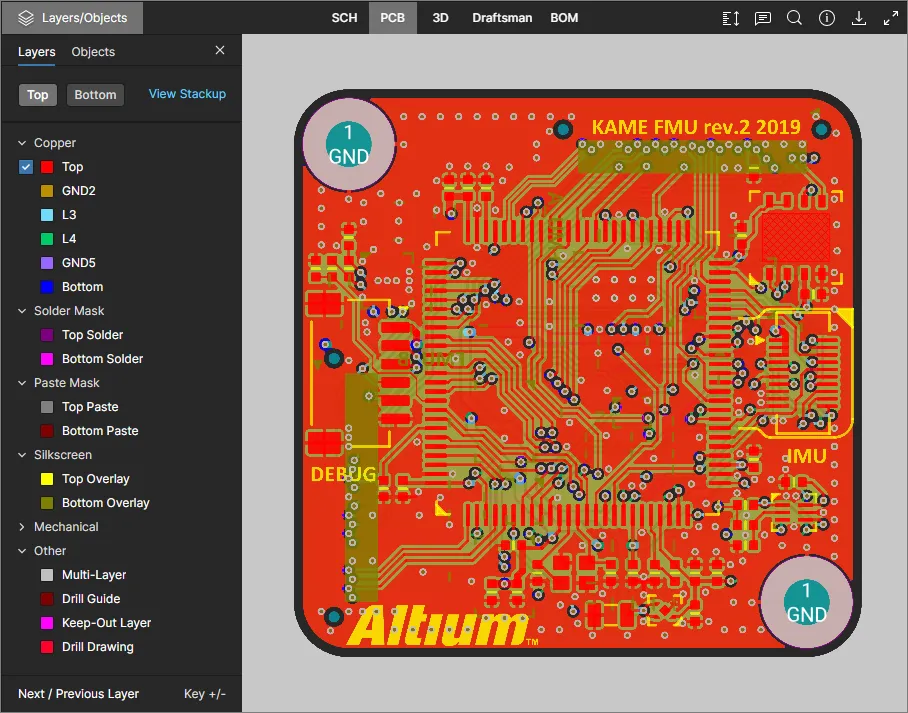
Utilice los controles Top y Bottom view de la parte superior del panel para alternar rápidamente entre la vista superior e inferior de la placa, respectivamente, y, si lo desea, ajuste el orden de dibujo mediante las casillas de verificación de las entradas de capas.
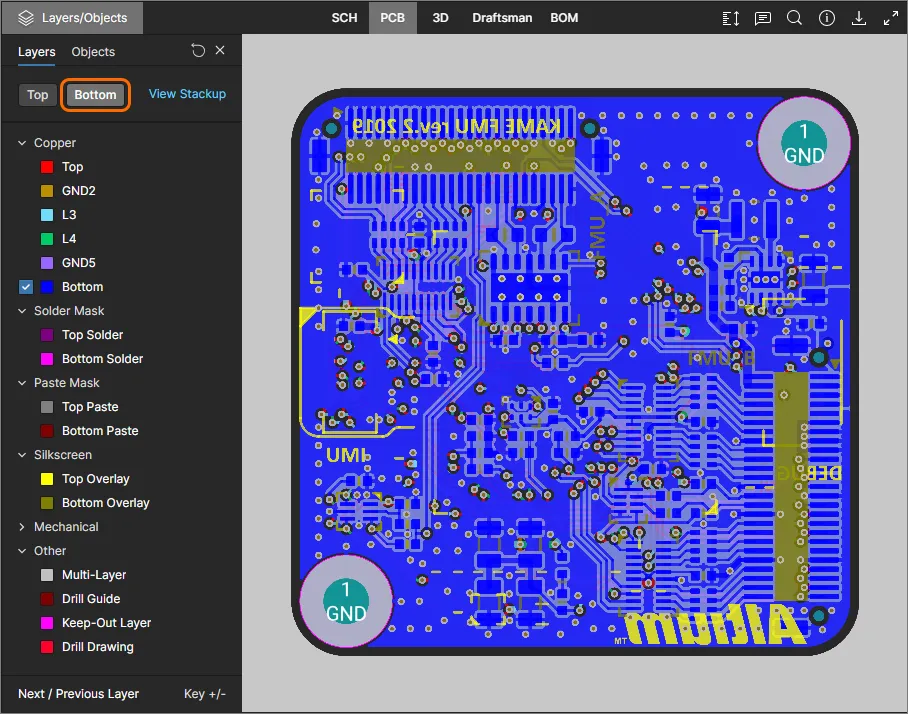 Alterne entre las vistas superior e inferior de la placa mediante los botones disponibles. Aquí se muestra la vista superior predeterminada.
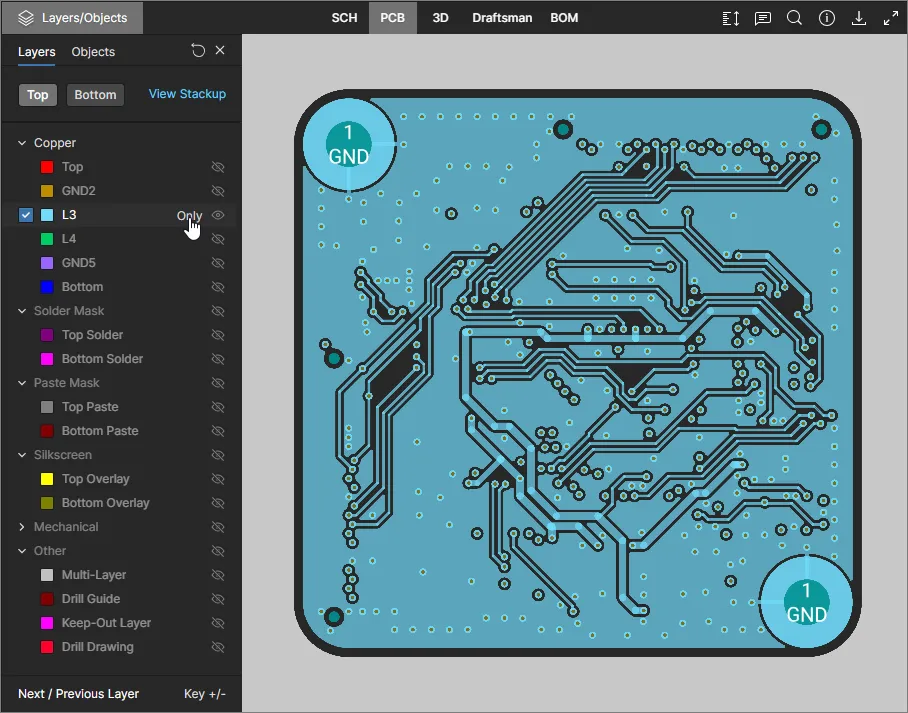
Las entradas de capas del panel Layer/Objects (en el modo Layers) tienen opciones de visibilidad adicionales que aparecen al situar el cursor sobre la entrada. Utilice el icono  para alternar la visibilidad de una capa o un grupo de capas, la opción
 para habilitar únicamente esa capa o grupo (y, de forma predeterminada, los objetos
Multi-layer para las capas de cobre/máscara) y el icono  para restaurar la configuración de visibilidad.
Control de la visibilidad de los objetos
El control de la visibilidad de los objetos de la placa en la vista de datos de PCB se realiza mediante el panel Layers/Objects. Para acceder a las opciones de visualización de objetos, haga clic en el control  situado en la esquina superior izquierda de la vista y, a continuación, en la opción de vista Objects.
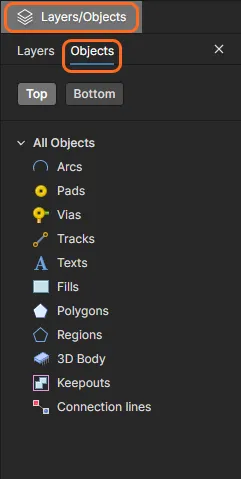 El panel Layers/Objects en el modo de vista Objects.
Seleccione un tipo de objeto en la lista (o su icono  asociado) para alternar su visibilidad. Se pueden seleccionar varios tipos de objetos. Utilice el control
 para restablecer la visibilidad de los objetos a su vista predeterminada: todos los objetos visibles.
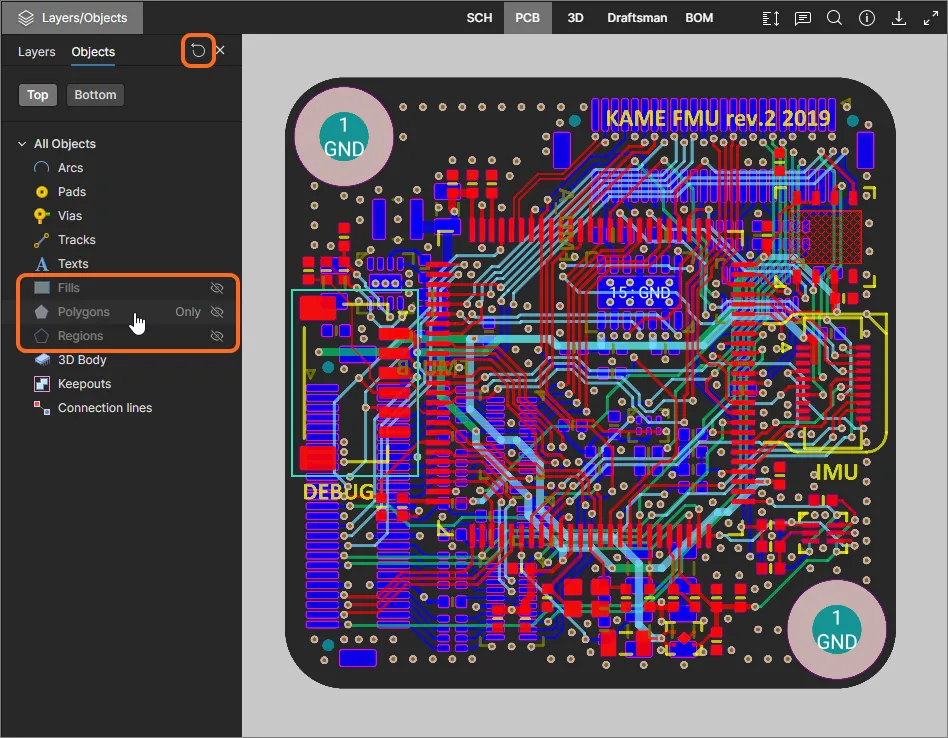 Seleccione una o varias entradas de tipos de objetos para alternar su visibilidad en la vista de PCB.
Aísle un tipo de objeto específico para visualizarlo mediante la opción Only asociada a su entrada. Solo se mostrará ese tipo de objeto y se desactivará automáticamente la visibilidad de todos los demás tipos de objetos. Utilice el control para restablecer la visibilidad de los objetos a la vista predeterminada de la placa.
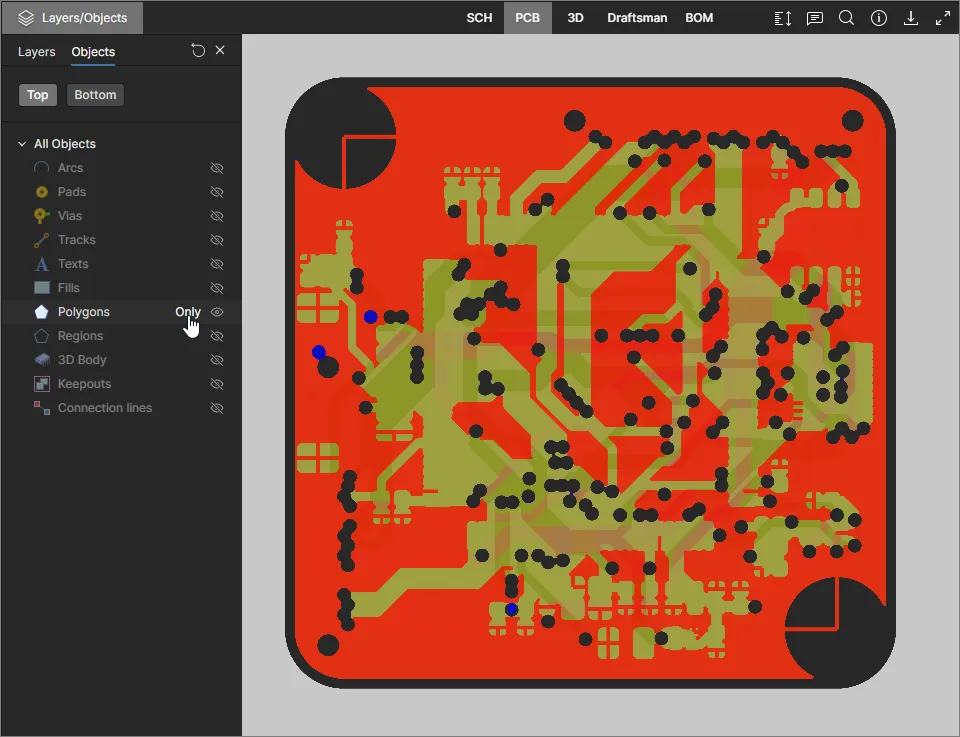 Seleccione la opción Only de una entrada de objeto para desactivar la visualización de todos los demás tipos de objetos en la vista de PCB.

Visualización del apilado de capas de la PCB
Al visualizar un proyecto de diseño en curso (WIP) o un paquete de publicación de proyecto abierto, está disponible una representación gráfica del apilado de capas de la PCB del diseño actual: el apilado físico de las capas de la placa. La vista del apilado de capas presenta la estructura interna de la placa junto con los datos asociados, como los tipos de capas, los materiales y las dimensiones.
Abra la vista del apilado de capas seleccionando el comando Stackup View en el panel Board Info del visor de diseño del proyecto, o en el menú Layers cuando se esté visualizando una PCB. Se accede a la vista del apilado de capas del mismo modo al visualizar la instantánea del diseño de un paquete de publicación del proyecto.
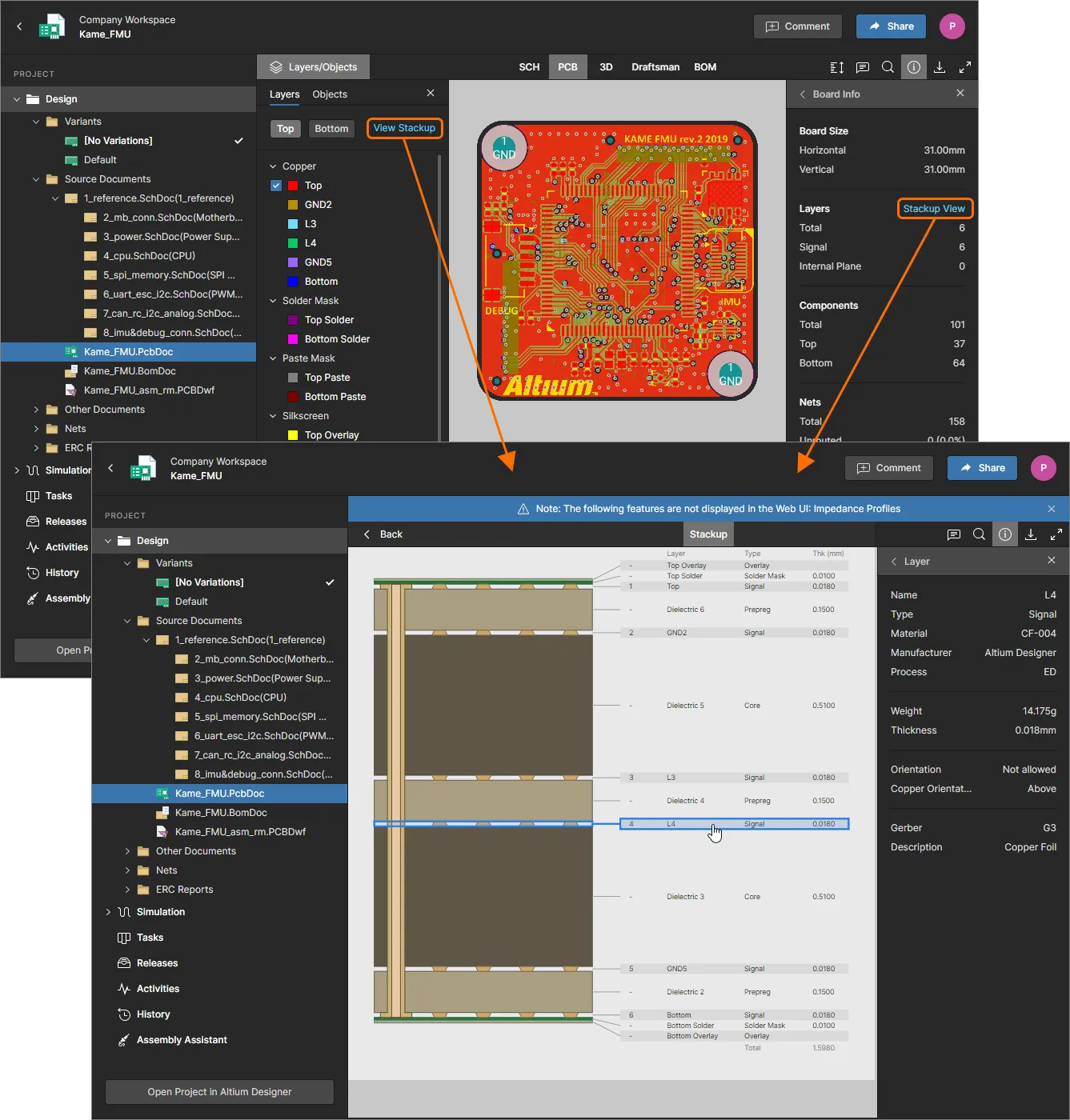
Al igual que en otras vistas disponibles en el visor web, se pueden añadir comentarios en la vista de la pila de capas. En este caso, los comentarios se pueden aplicar a cualquier elemento de la pila de capas (capa, vía, etc.) seleccionando su objeto gráfico e introduciendo después el comentario, con las menciones y asignaciones a usuarios que se deseen, en la ventana contextual de comentarios. Tenga en cuenta que la selección de dibujo a mano alzada y área no está disponible al comentar en la pila de capas.
Visualización de varios documentos de PCB
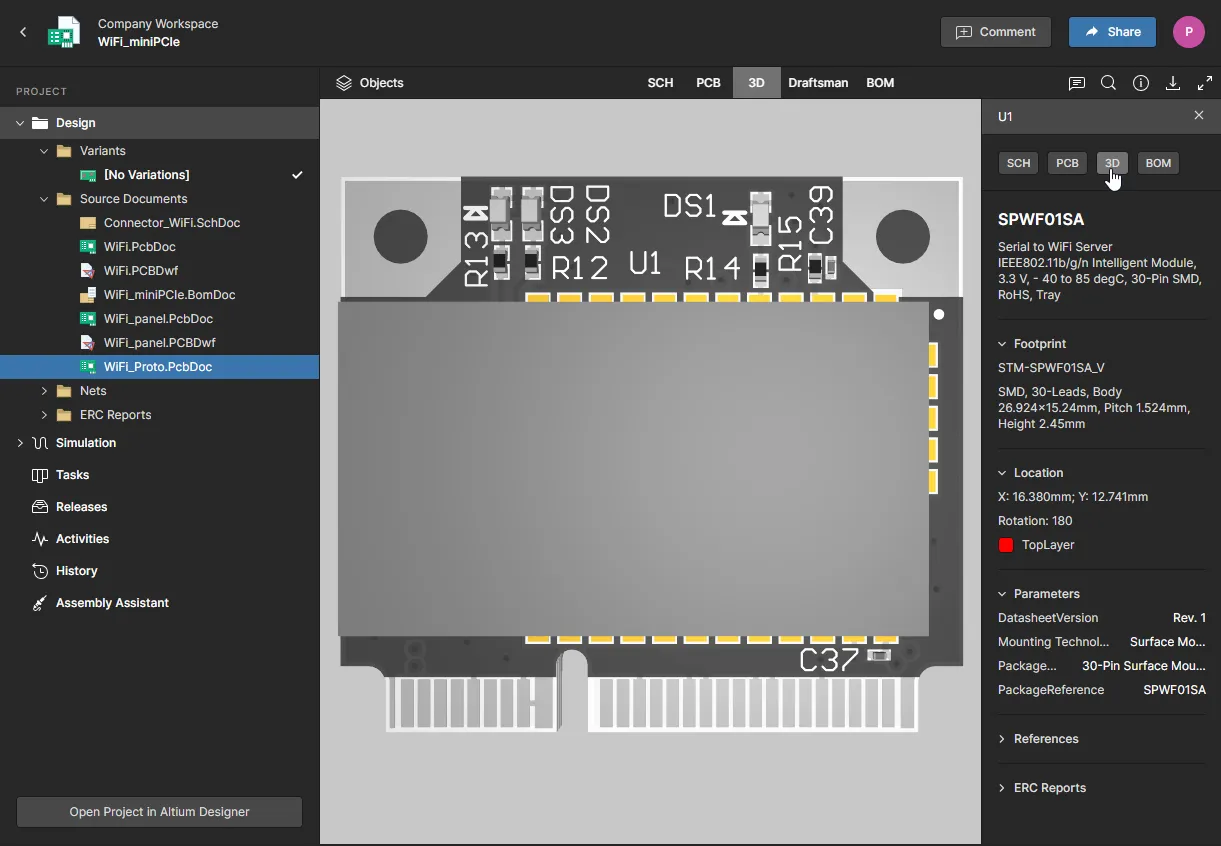
Para los proyectos que contienen documentos de PCB adicionales, como un panel de PCB, una versión prototipo del diseño de la placa o un diseño de PCB independiente (y su correspondiente documento esquemático), el visor web permite visualizar estos documentos de PCB «no principales» y realizar sondeo cruzado entre ellos.
Cuando se abre uno de estos documentos de PCB para visualizarlo, las funciones asociadas del visor web se aplican al diseño de placa seleccionado siempre que sea posible; en caso contrario, se aplican de forma predeterminada a la PCB principal (la primera que se encuentra en la estructura del proyecto). Los comentarios añadidos se asocian al diseño de la placa, y las funciones como la navegación por redes, la vista del apilado de capas, las mediciones y los datos del panel Information se aplican al documento de PCB adicional abierto.
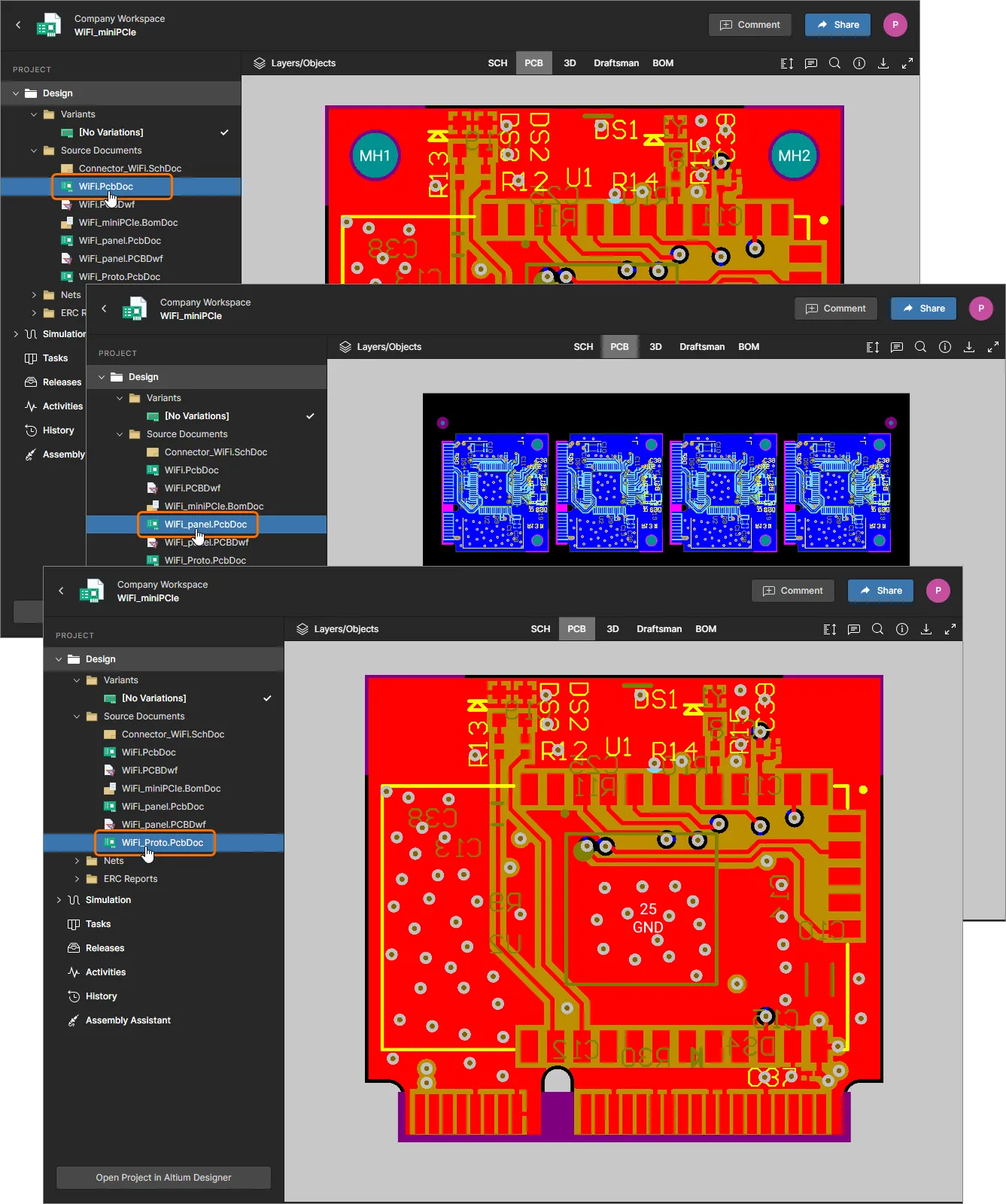 De forma predeterminada, se muestra la primera PCB (la situada más arriba en el orden). Seleccione otro documento de PCB para acceder al diseño de esa placa y a sus funciones asociadas del visor web.
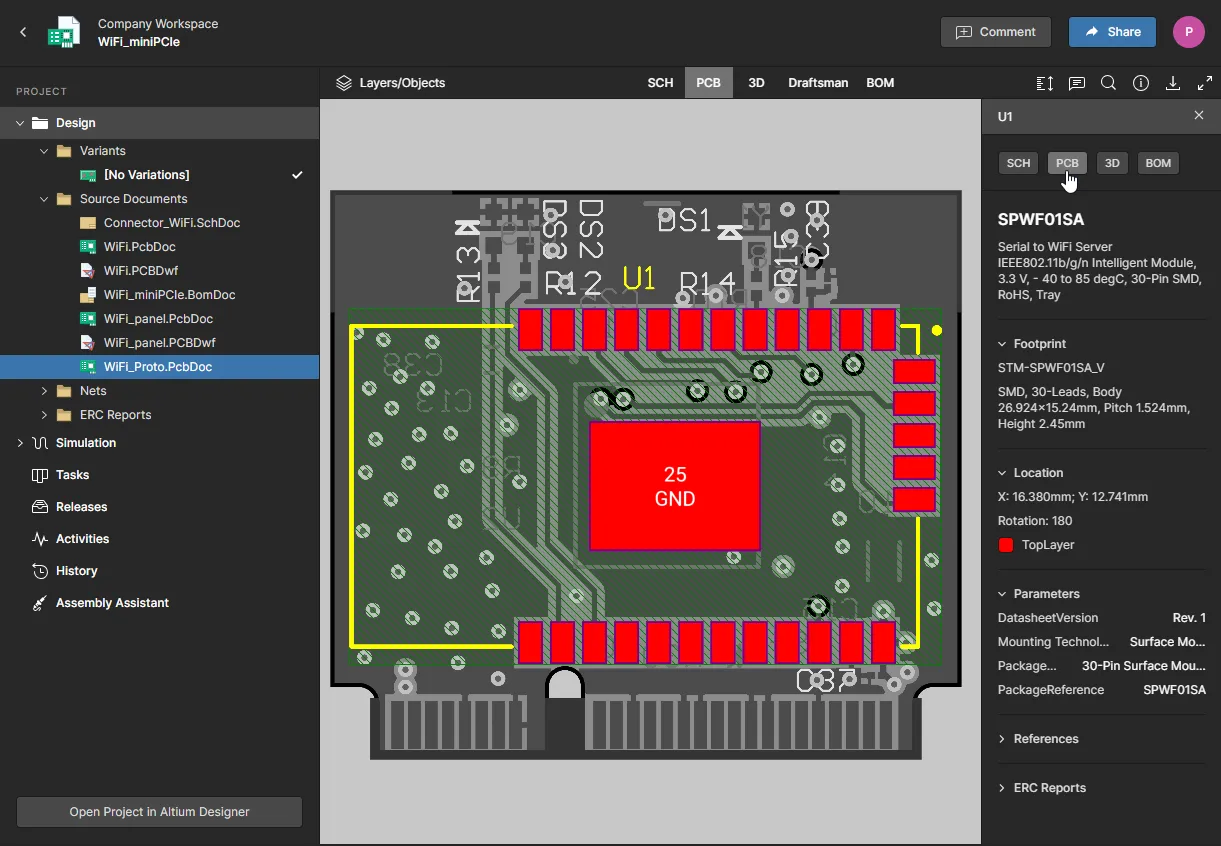
Las funciones del visor web, como la medición de PCB, los comentarios añadidos y la búsqueda de objetos, están disponibles para los documentos de PCB adicionales. Si un objeto de búsqueda o comentario seleccionado corresponde a otro documento de PCB, el comentario u objeto se selecciona y resalta automáticamente en el documento de PCB al que está asociado, como se muestra a continuación.
Las funciones del visor web están disponibles para cada documento de PCB y están asociadas a él.
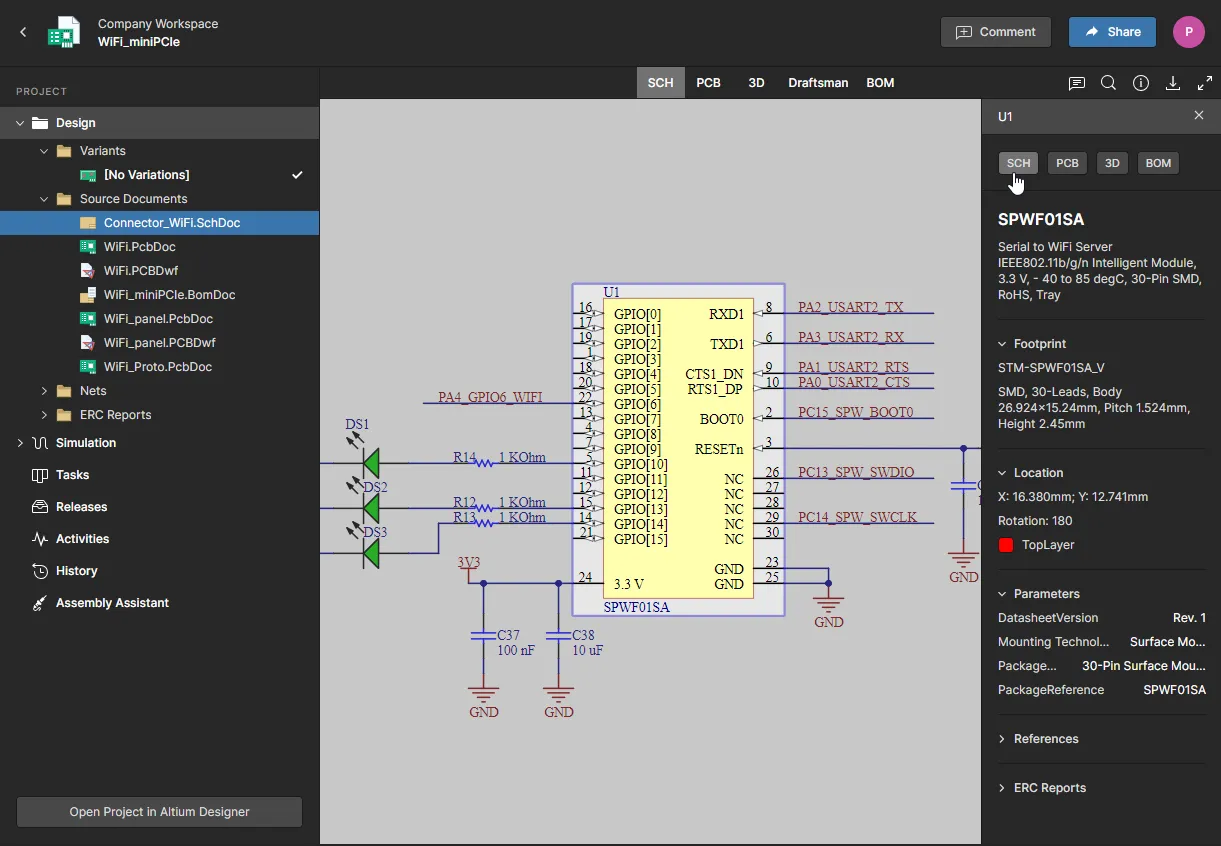
El sondeo cruzado entre las vistas principales del diseño está disponible para los documentos de PCB adicionales siempre que sea posible:
- Si un único documento esquemático está relacionado con dos PCB, por ejemplo, con disposiciones físicas diferentes, el sondeo cruzado desde ese esquemático se dirigirá al documento de PCB principal (el primero) del proyecto.
- En el caso anterior, el sondeo cruzado desde cualquiera de las PCB abrirá el documento esquemático común.
- Cuando una PCB adicional tiene su propio documento esquemático relacionado, el sondeo cruzado se realizará directamente entre estos dos documentos.
- Los datos de la lista de materiales (BOM), el apilado de capas y las cargas de simulación se refieren al diseño global del proyecto.
Realización de mediciones
Al visualizar la placa en 2D mediante la vista de datos PCB , puede realizar mediciones con el botón  . Esto abre el panel Measurements, el cursor cambia a una cruz y se activa el modo de medición. Se admiten tres modos de medición:
- Free – permite medir libremente entre dos puntos cualesquiera de la vista de datos, sin ninguna guía de ajuste.
-
Point to Point – permite medir entre dos puntos cualesquiera de la vista de datos, con ajuste guiado al mover el cursor sobre un objeto. El cursor cambiará de la siguiente manera:
-
 – el centro de un pad o una vía.
-
 – el vértice de un objeto primitivo.
-
 – el punto medio de un segmento de pista.
-
 – un punto libre dentro de la vista.
-
- Object to Object – permite medir entre dos objetos cualesquiera elegidos en la vista de datos. Los objetos admitidos son pads, vías, pistas, rellenos y regiones, que se resaltarán para su selección al mover el cursor sobre ellos.
La medición se realiza de la siguiente manera:
- En los modos Free o Point to Point, sitúe el cursor donde desee iniciar la medición (Punto 1) y haga clic. El punto se marca con una pequeña cruz blanca. En el modo Object to Object, elija el primer objeto (Objeto 1), que quedará seleccionado.
- En los modos Free o Point to Point, mueva el cursor hasta el punto final deseado (Punto 2) y vuelva a hacer clic. A medida que mueve el cursor, se muestra una línea de medición como ayuda, que indica la distancia XY actual (desde el Punto 1 hasta el extremo de la línea). En el modo Object to Object, elija el segundo objeto (Objeto 2), que quedará seleccionado.
- El panel Measurements muestra la distancia XY medida, la distancia X (horizontal) y la distancia Y (vertical). En el modo Object to Object, la distancia XY será la distancia más corta entre los dos objetos elegidos.
-
Continúe midiendo la distancia entre otros puntos u objetos, o vuelva a hacer clic en el botón (o en Esc) para salir del modo de medición.
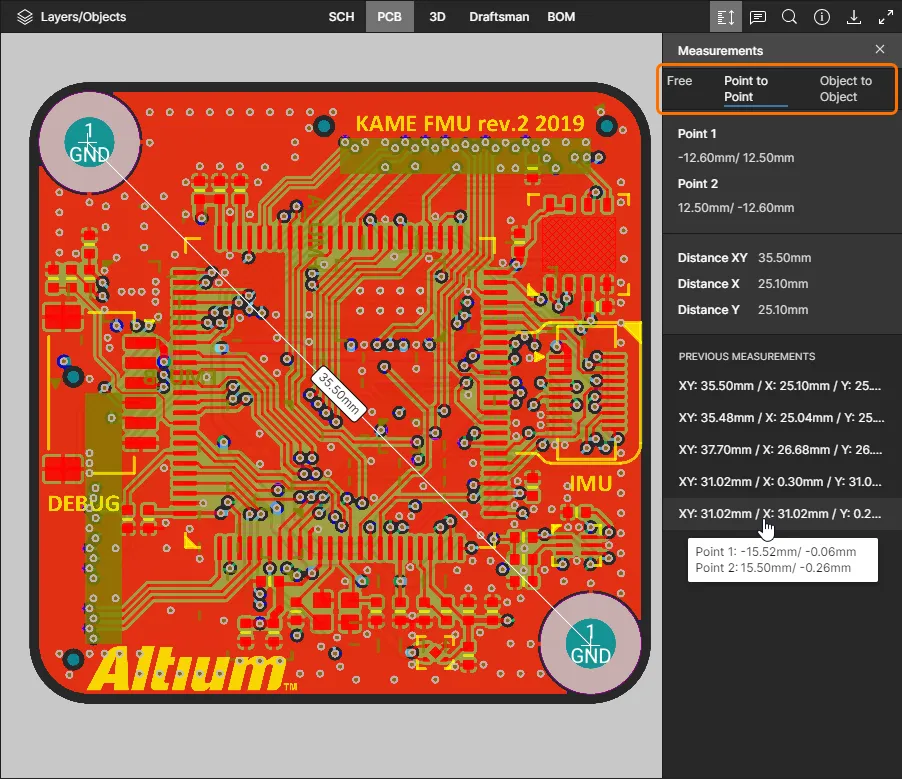 Ejemplo de medición realizada en el modo de Point a Point.
3D
Esta vista presenta la PCB en 3D.
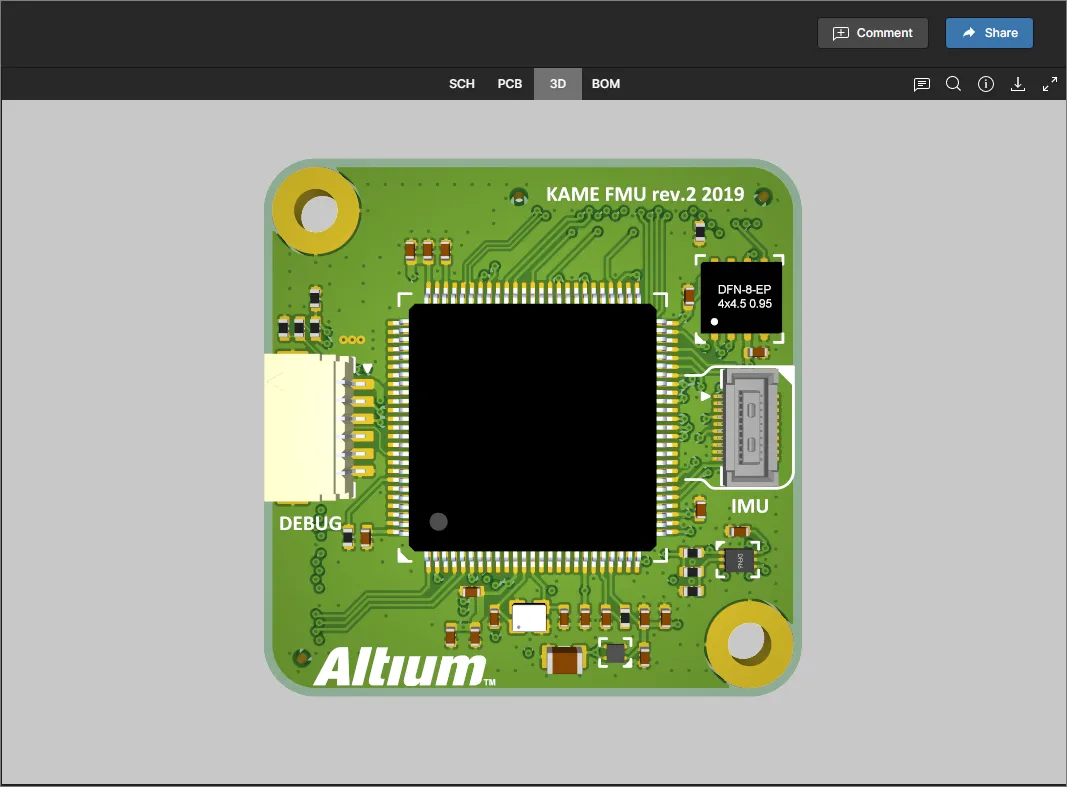 La vista de datos 3D presenta una vista 3D de la PCB.
Draftsman
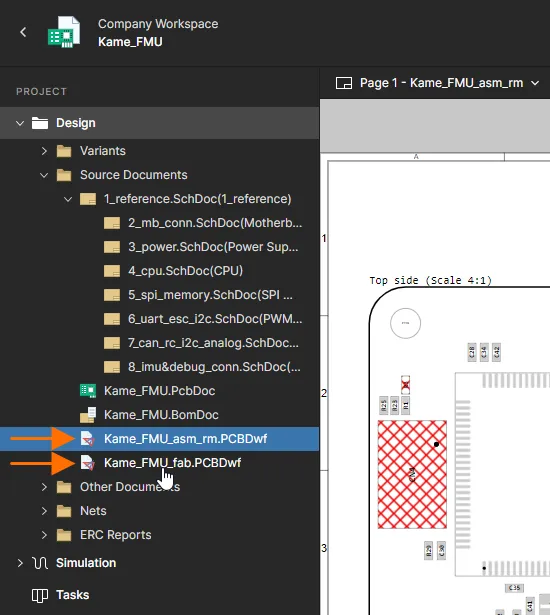
Esta vista presenta los documentos de Draftsman disponibles en el diseño. También se puede abrir un documento de Draftsman para visualizarlo seleccionando un documento de Draftsman (*.PCBDwf) en el árbol de navegación de la izquierda y, al igual que otras vistas del diseño, la vista de Draftsman permite añadir comentarios al documento.
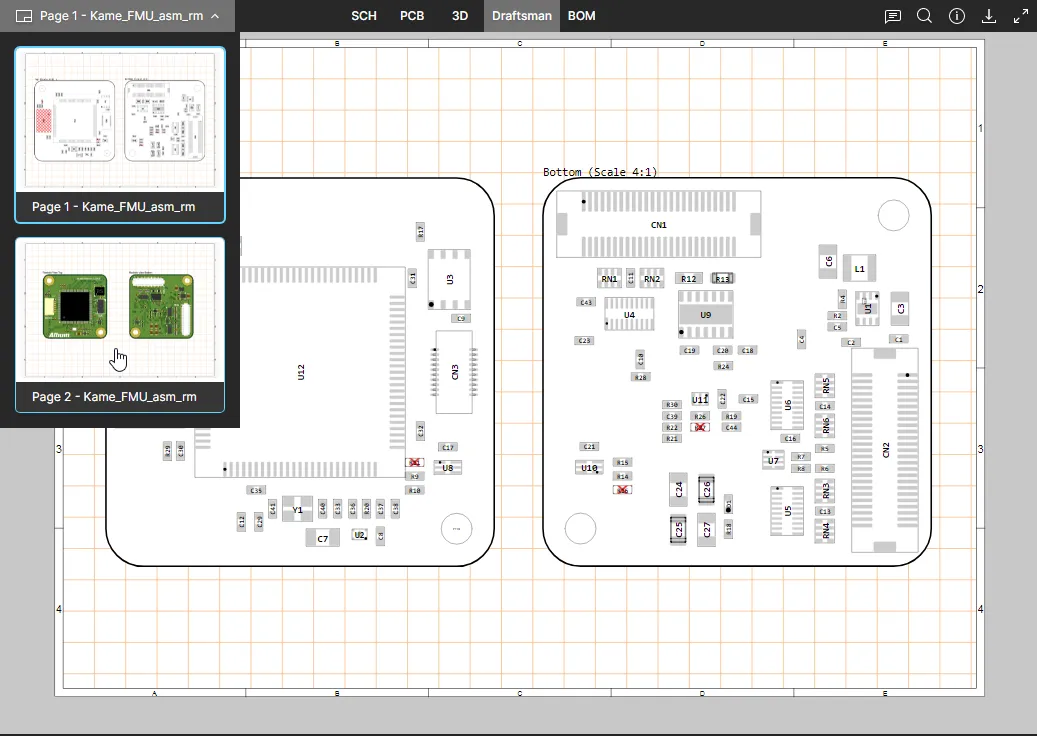 La vista de datos de Draftsman presenta todas las páginas del documento fuente de Draftsman seleccionado actualmente.
Cambiar entre documentos de Draftsman
El visor mostrará inicialmente el primer documento de Draftsman disponible en la jerarquía de Source Documents. Para abrir otro documento de Draftsman, seleccione su entrada en el árbol de navegación del panel izquierdo.
BOM
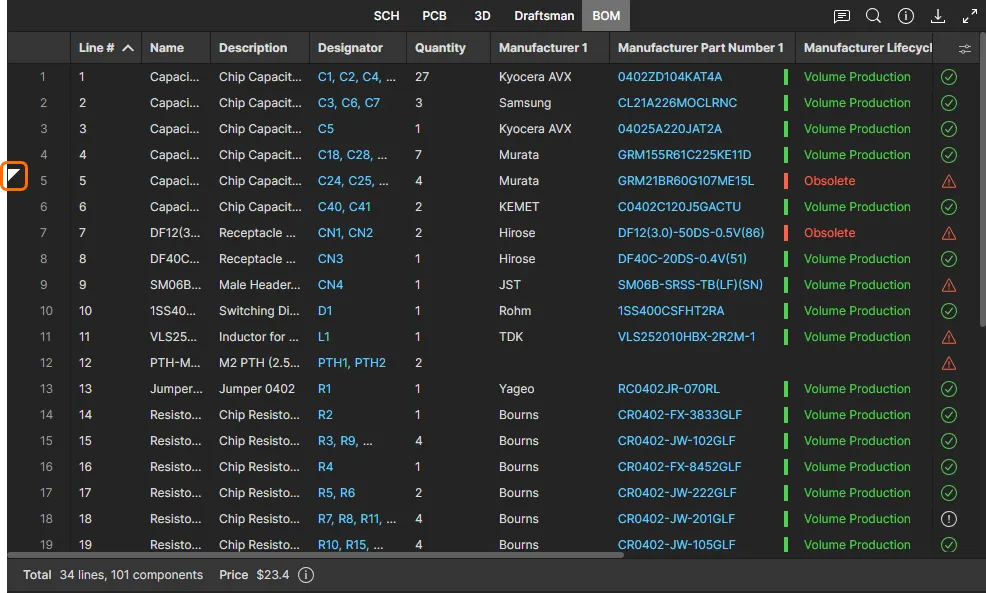
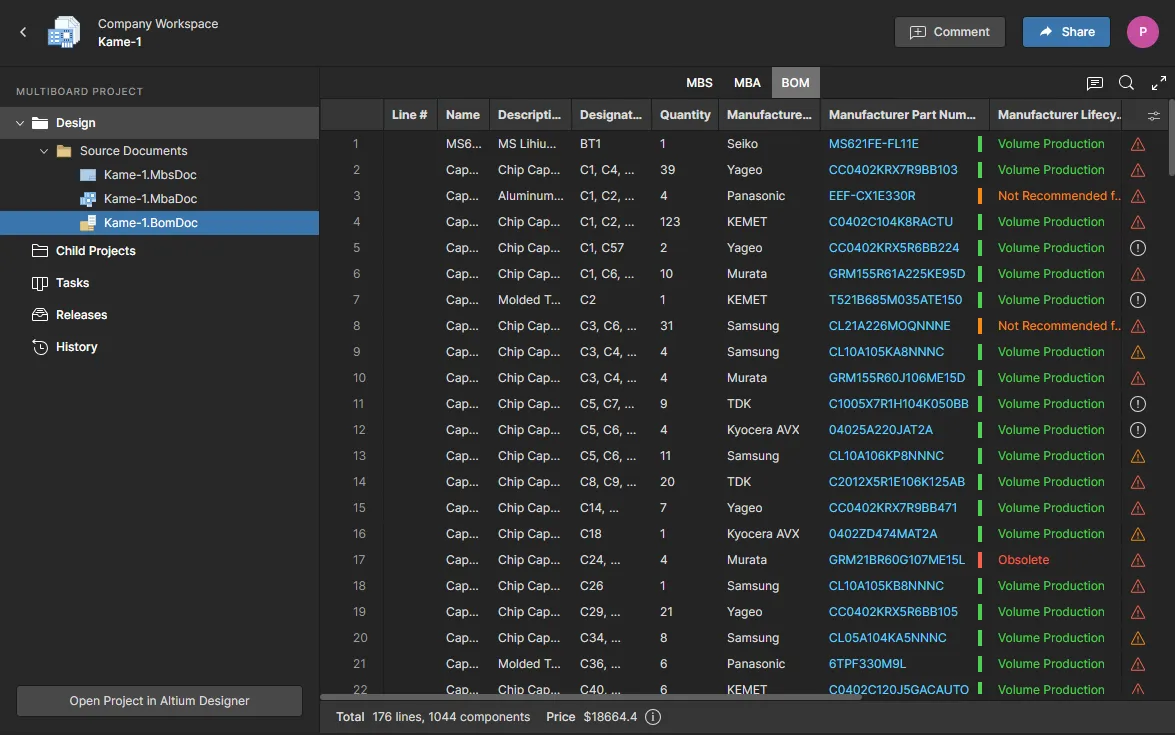
Esta vista presenta la lista de materiales del diseño. Se genera sobre la marcha a partir de los documentos esquemáticos de origen o de un documento de ActiveBOM (*.BomDoc), si el proyecto incluye uno. La vista es interactiva y configurable e incorpora datos actuales de los componentes obtenidos de los recursos de la cadena de suministro de Altium.
|
La vista de datos BOM presenta la lista de materiales del diseño. Seleccione una fila para ver sus detalles en el panel Información. |
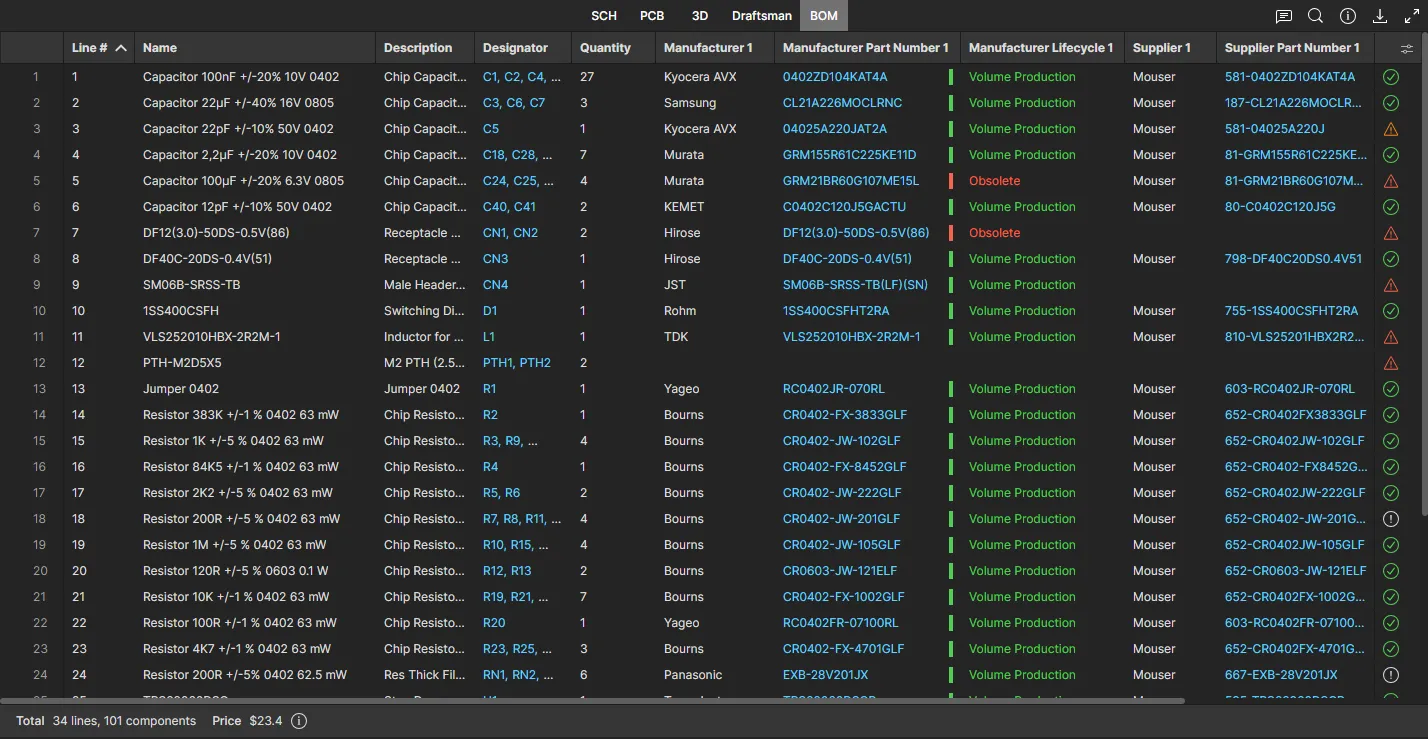
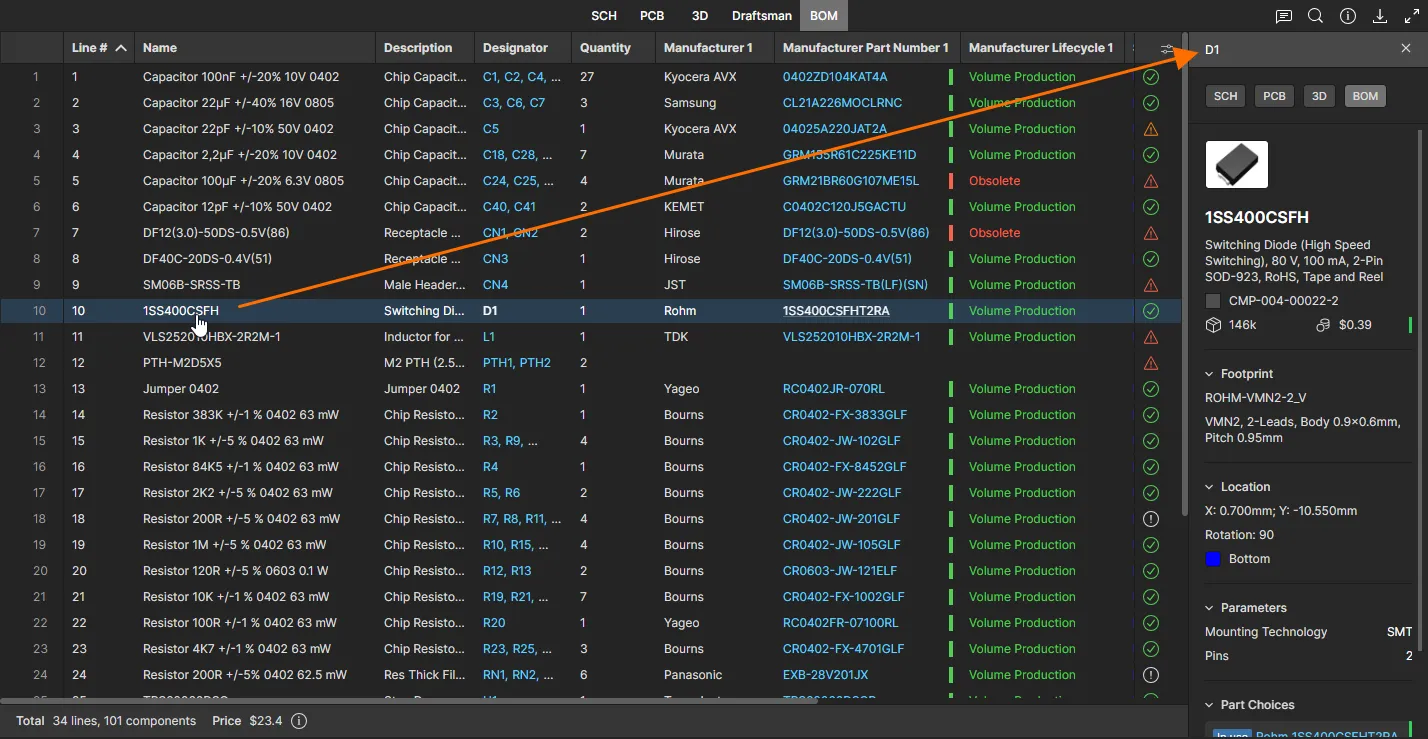
La BOM refleja todos los componentes necesarios para ensamblar una sola placa y también comprueba activamente la validez de los datos actuales, que se indica mediante iconos de estado; por ejemplo:  sin problemas/OK,
 valor de componente duplicado,
 pieza obsoleta o existencias insuficientes. Pase el cursor sobre el icono para ver su estado. La información de precios se obtiene a través de los servicios de proveedores de piezas de Altium, que también proporcionan enlaces web a los datos de las piezas y sus proveedores.
Los siguientes puntos se refieren al uso de esta vista:
- Haga clic en el número de pieza del fabricante de un componente para acceder a un enlace web a la pieza física correspondiente del fabricante.
- Haga clic en el número de pieza del proveedor de un componente para acceder a un enlace web directo a la información de la pieza del proveedor.
- Haga clic en un designador para localizar ese componente en las otras vistas de datos mediante sondeo cruzado.
-
Puede ordenar las entradas por una columna alternando su encabezado entre el orden ascendente (
 ) y descendente (
 ).
- Arrastre la separación entre los encabezados para ajustar el ancho de la columna.
-
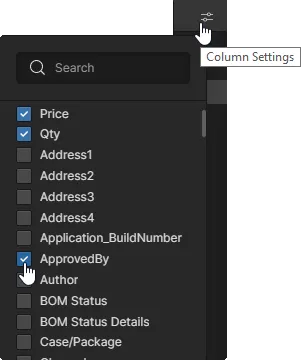
Utilice el menú de configuración de columnas (
 ) para especificar qué columnas se muestran en la vista; las opciones se obtienen de todos los parámetros presentes en los componentes de la BOM.
-
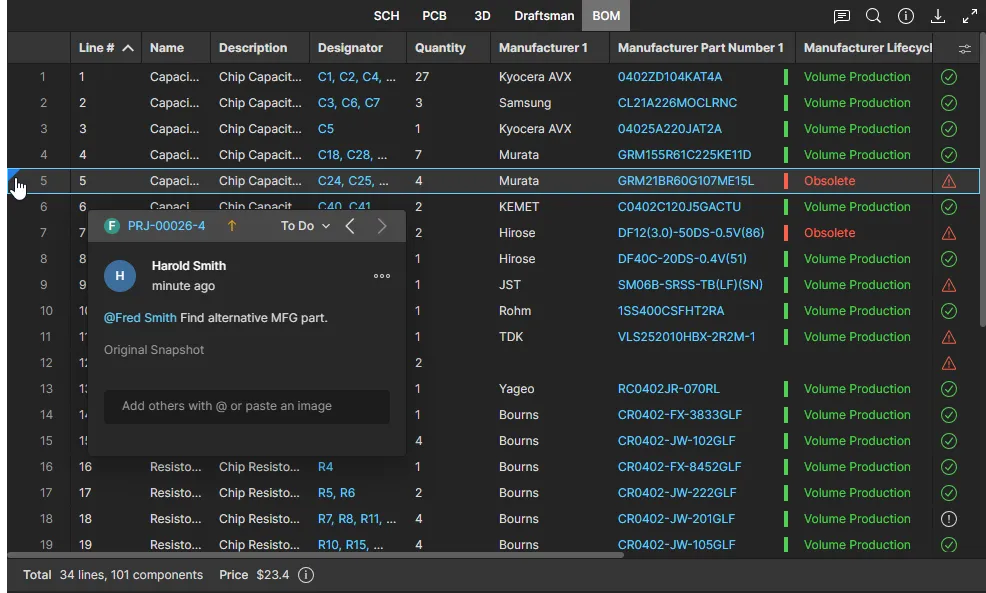
Un comentario añadido a una entrada de la vista de datos de la BOM se indica con un icono al principio de la línea. Al seleccionarlo, se abrirá el comentario correspondiente en la ventana de comentarios.
-
Utilice el Search campo situado encima de la lista (
 ) para encontrar rápidamente un componente de interés.
- Puede realizar comparaciones de datos de la BOM desde las vistas Publicaciones o Historial de un proyecto. Consulte Comparación de BOM para obtener más información.
Cuando el proyecto incluye un documento de ActiveBOM, la vista de BOM adopta su configuración, como las columnas personalizadas, los alias de columnas, las comprobaciones de validación definidas, los números de línea, etc.
Consulte Gestión de BOM con ActiveBOM para obtener más información sobre cómo crear y configurar un documento de ActiveBOM.
Vista de diseño multiplaca
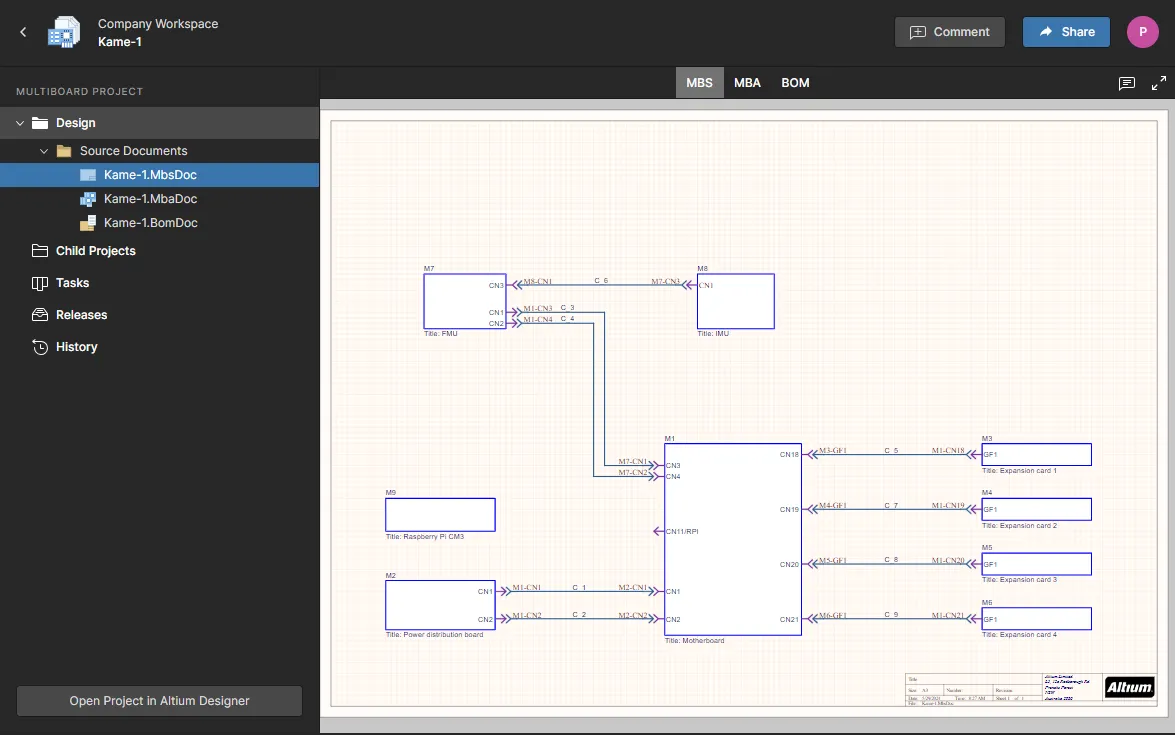
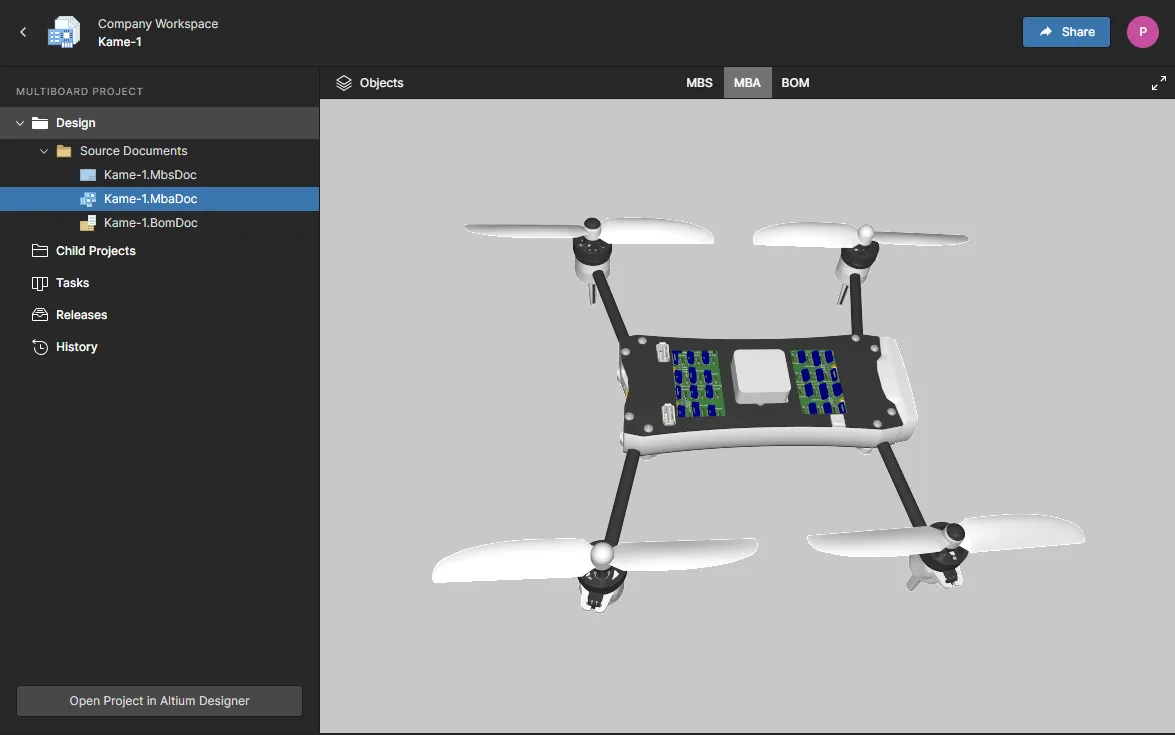
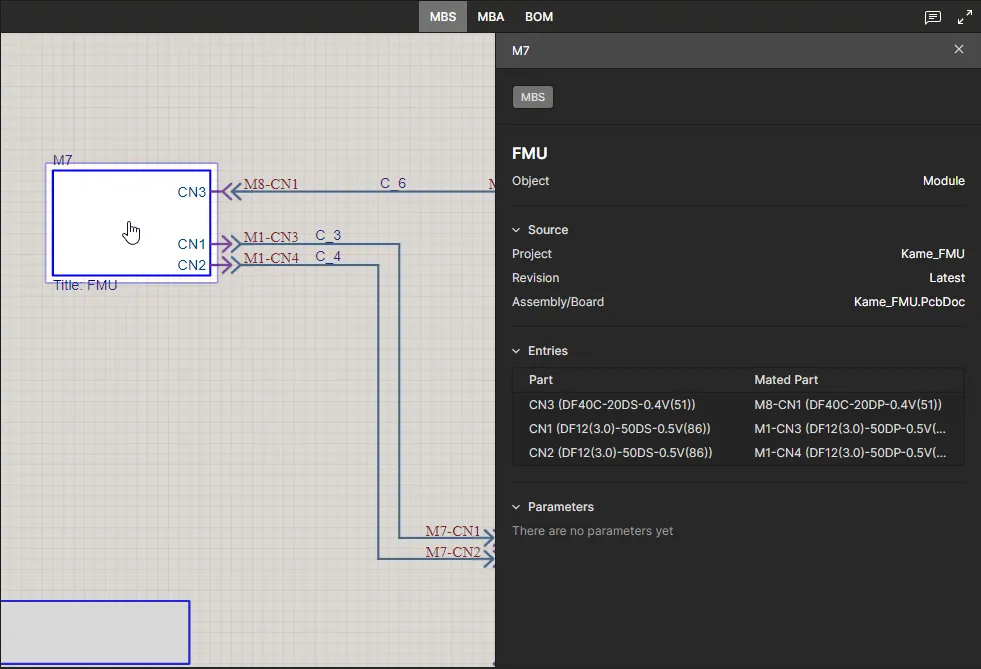
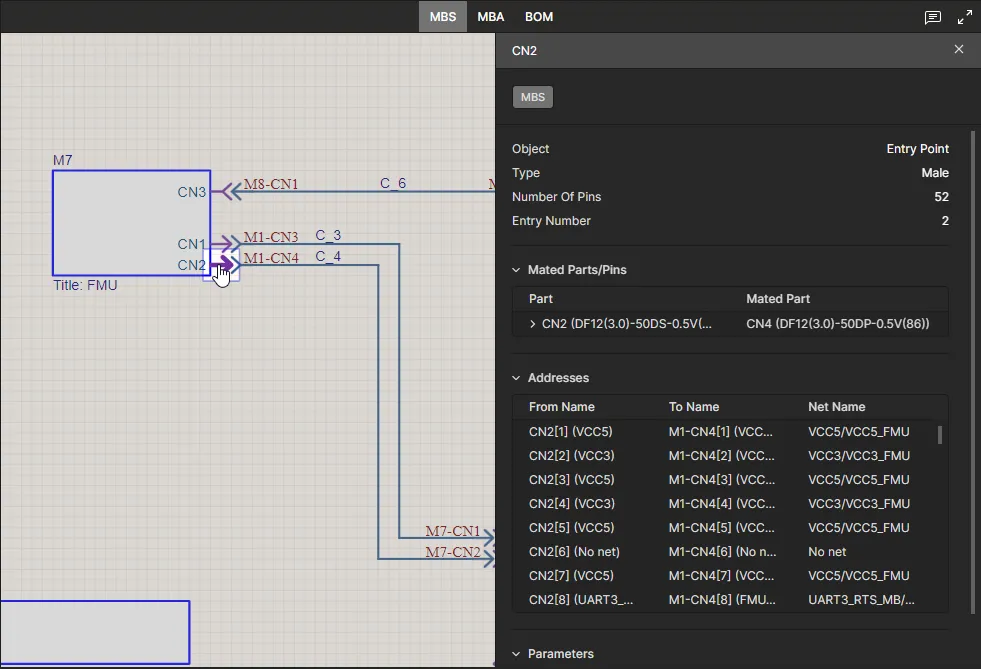
Esta vista presenta vistas esquemáticas y 3D configuradas para documentos de proyectos multiplaca. Los documentos de esquema multiplaca (MBS) y ensamblaje multiplaca (MBA) de alto nivel proporcionan datos que representan la información de conectividad eléctrica y física entre los proyectos «secundarios» del diseño multiplaca: los subproyectos que, en conjunto, componen un proyecto multiplaca.
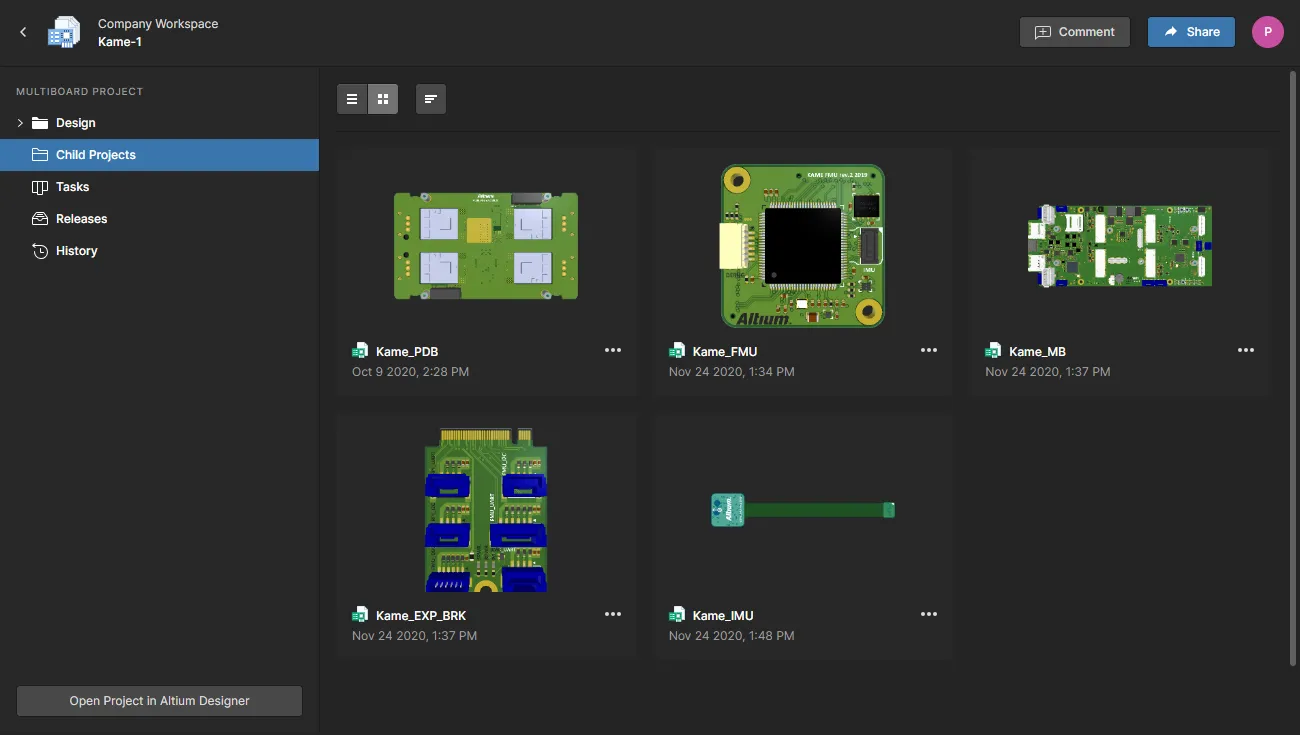
La vista de datos de diseño multiplaca se abre al abrir un proyecto multiplaca desde la vista Proyectos principal del espacio de trabajo. Incluye opciones de vista en pestañas para el esquema (MBS), el ensamblaje de placas (MBA) y las vistas de BOM consolidadas, que presentan el diseño desde la perspectiva multiplaca de los proyectos secundarios interconectados. Seleccione la opción Child Projects en el árbol de navegación para ver y acceder a los (sub)proyectos que componen el proyecto multiplaca.
|
La vista de diseño multiplaca del visor web ofrece acceso detallado a los gráficos y datos de las vistas de esquema, ensamblaje y BOM multiplaca. La vista de diseño multiplaca del visor web ofrece acceso detallado a los gráficos y datos de las vistas de esquema, ensamblaje y BOM multiplaca. La vista de diseño multiplaca del visor web ofrece acceso detallado a los gráficos y datos de las vistas de esquema, ensamblaje y BOM multiplaca. |
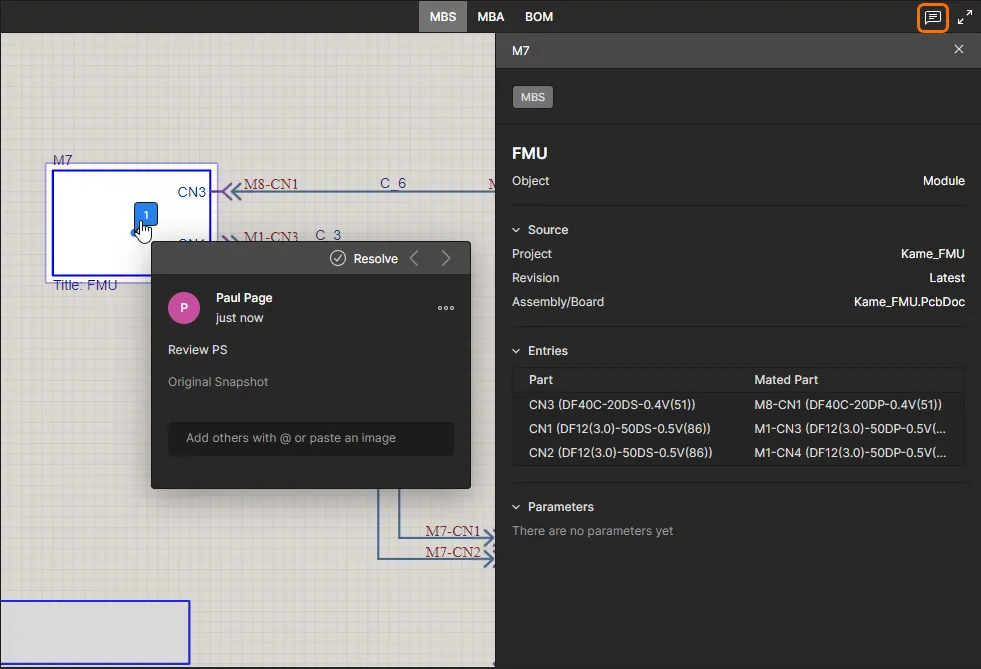
Panel de información de MBS
Haga clic en cualquier módulo o punto de entrada del esquema MBS para ver sus detalles en el panel Information de la derecha. Haga clic en el icono  para abrir el panel Comments and Tasks y colocar una nota de comentario en un módulo, en un punto de entrada o en un espacio libre; consulte la sección Comentarios que aparece a continuación para obtener más información.
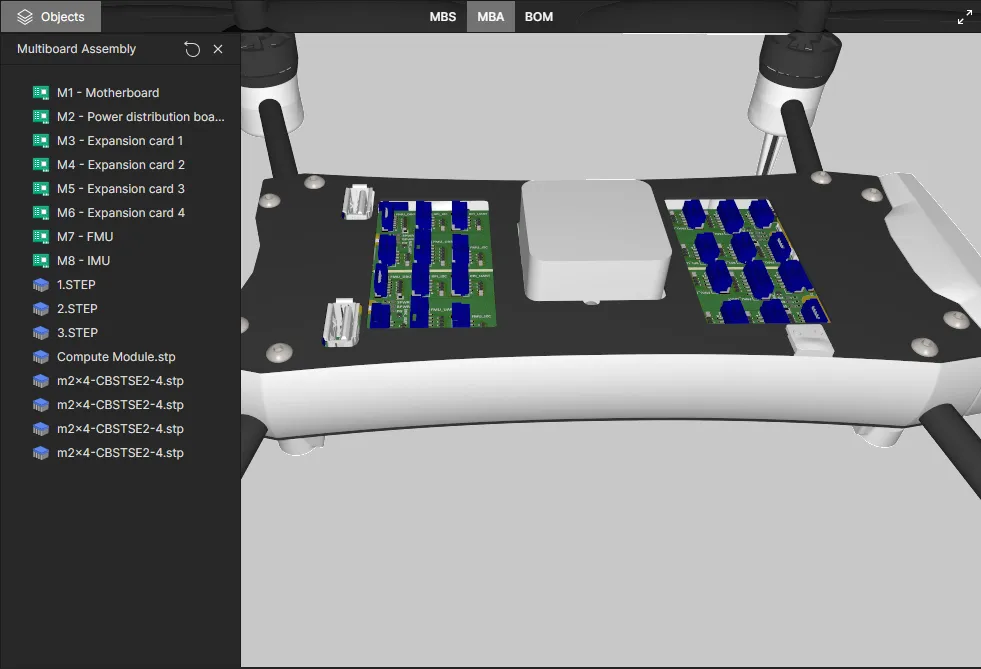
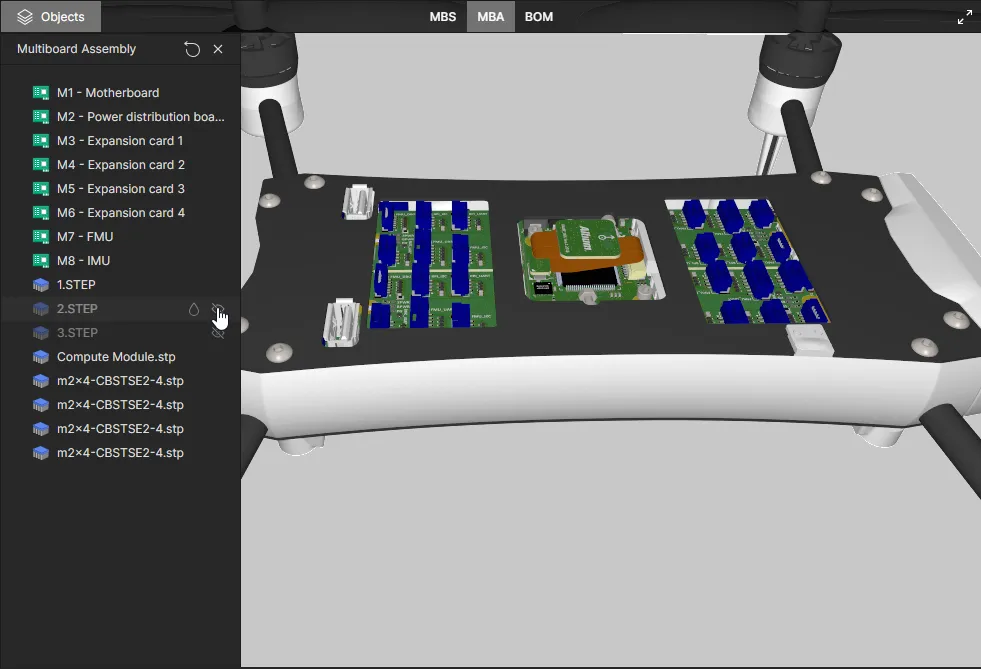
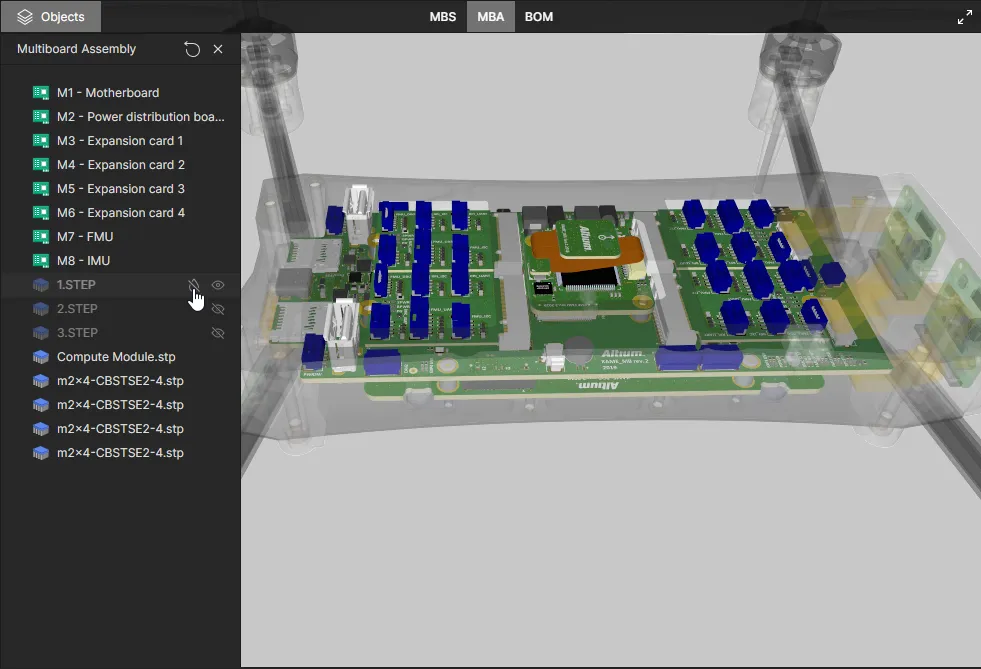
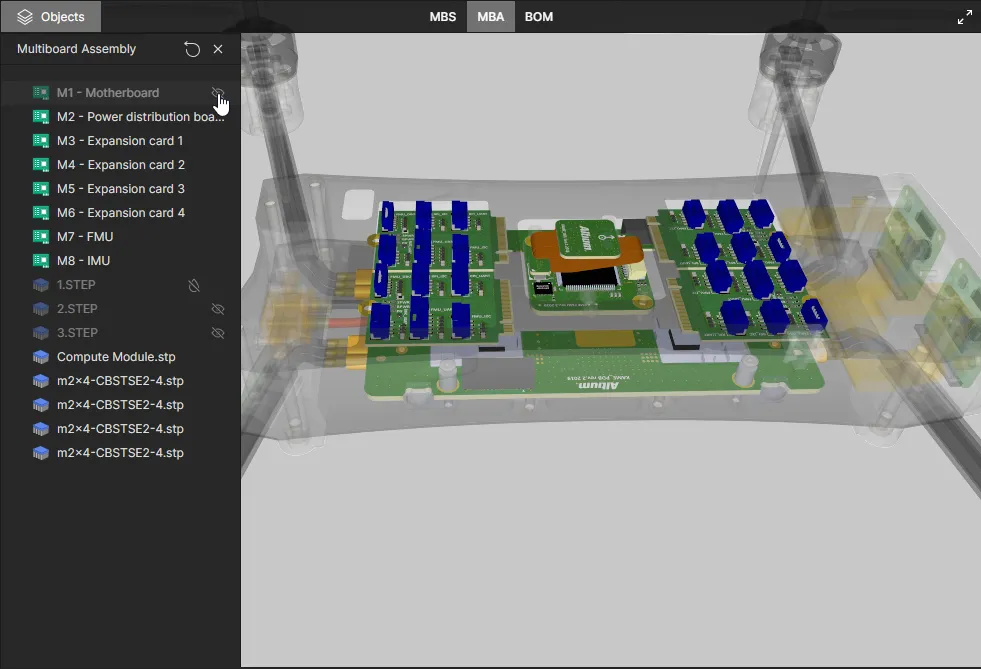
Panel de objetos de MBA
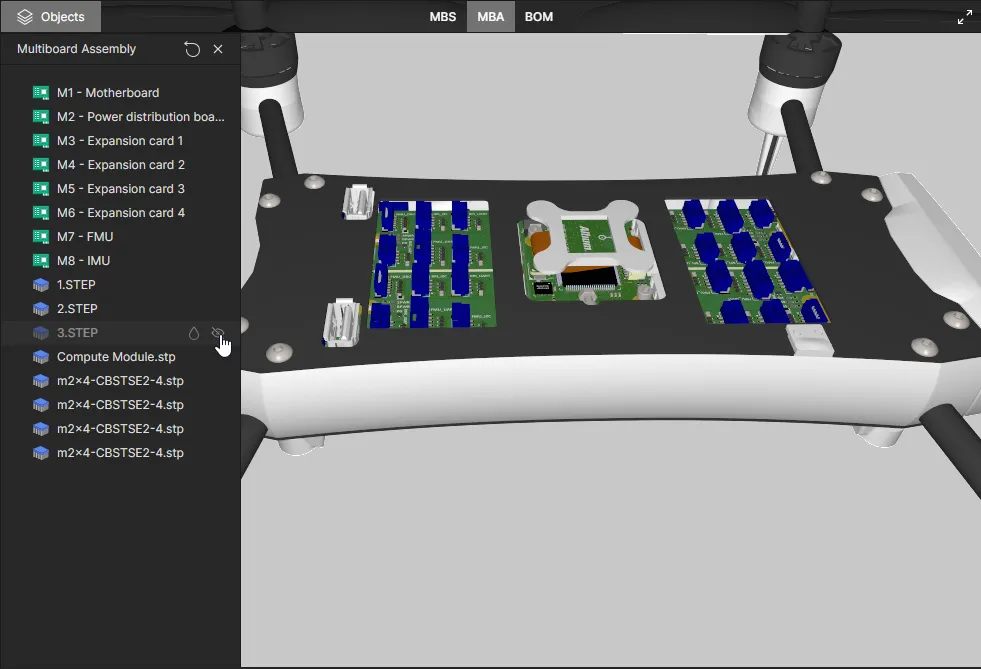
Acceda al panel Objects ( ) en la vista MBA para especificar qué módulos de placa y objetos de datos 3D son visibles en la vista de ensamblaje multiplaca. Utilice el icono
 asociado a cada entrada de objeto para alternar su visibilidad. Utilice el icono
 asociado a un modelo STEP para alternar su transparencia. Utilice el icono
 de la parte superior del panel para restablecer la vista con todos los objetos completamente visibles.
Vista de diseño de arneses
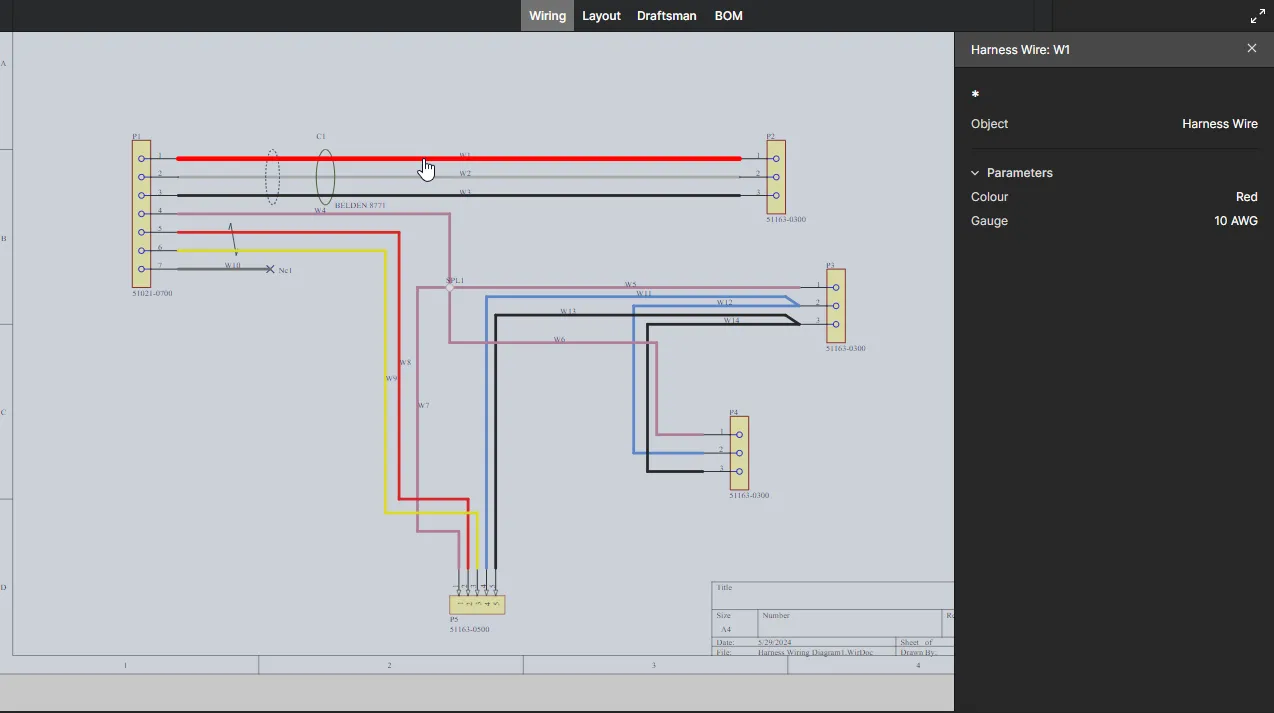
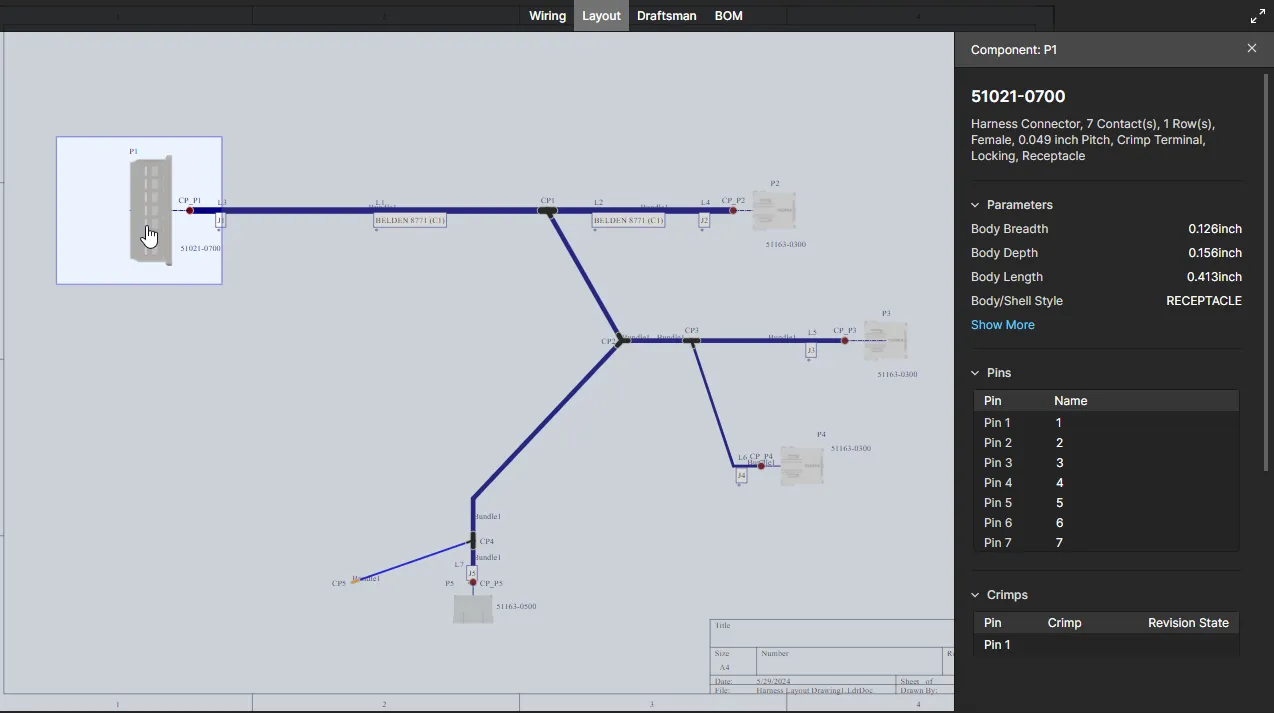
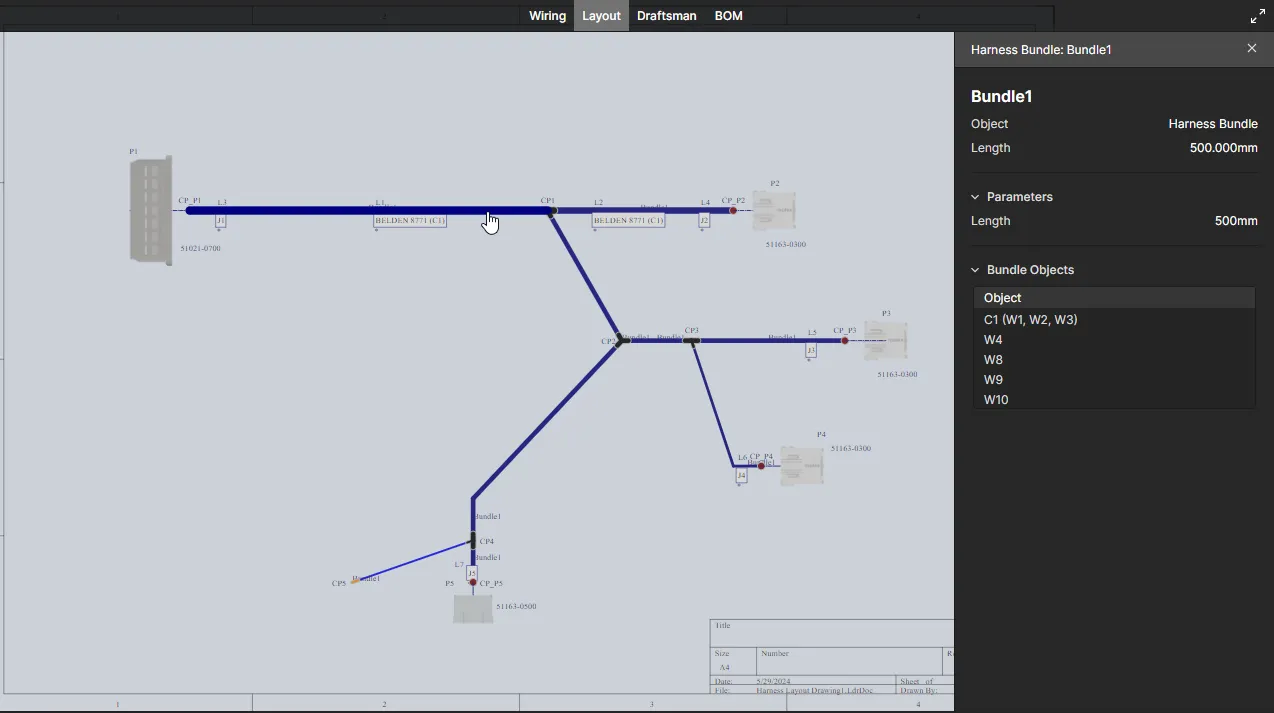
Esta vista presenta las vistas básicas de cableado y disposición de los documentos de proyecto de diseño de arneses. Los documentos especializados Harness Wiring Diagram (*.WirDoc) y Harness Layout Drawing (*.LdrDoc) proporcionan datos que representan los hilos/cables entre conectores y la construcción física de ese arnés. Los proyectos de arneses también pueden incluir documentos de Draftsman con información adicional y un documento de ActiveBOM que detalla las piezas necesarias del arnés. Tenga en cuenta que un proyecto de arneses se puede integrar con un proyecto multiplaca para representar sus conexiones existentes de tipo arnés.
Consulte Diseño de arneses en Altium Designer para obtener información detallada sobre la creación de diseños de arneses.
Los proyectos de diseño de arneses se abren desde la página de proyectos del espacio de trabajo. La vista incluye pestañas seleccionables para cada tipo de documento incluido (cableado, disposición, Draftsman y BOM).
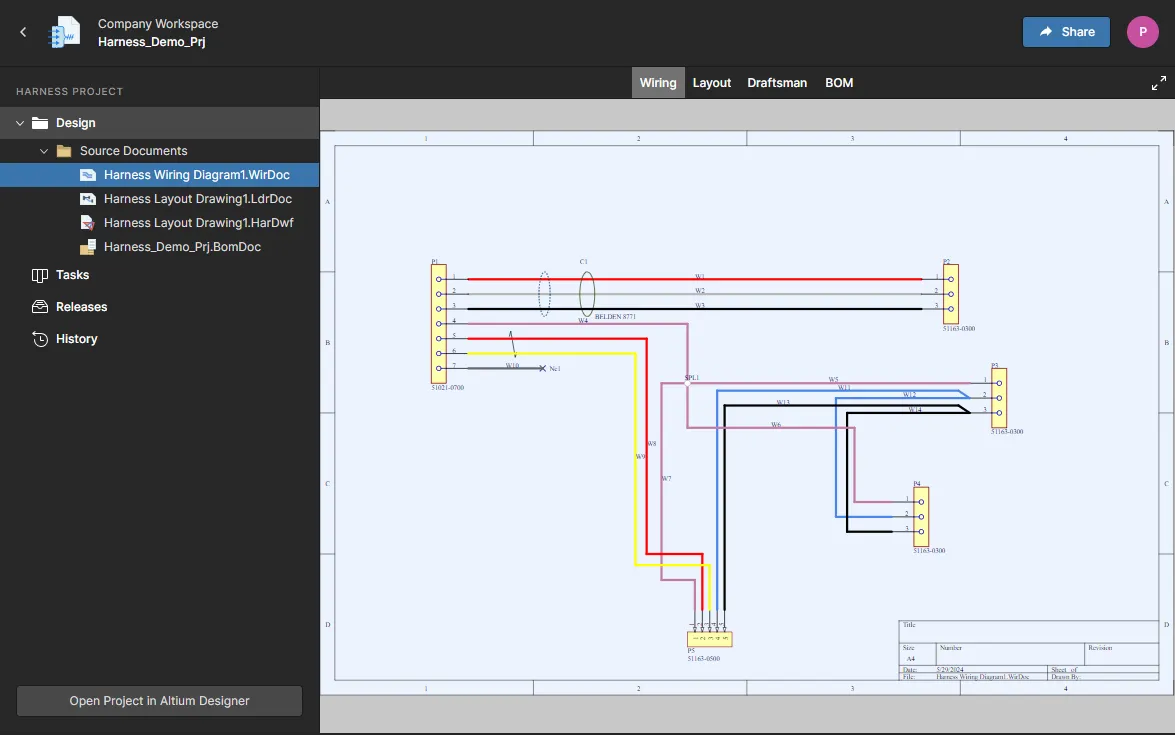
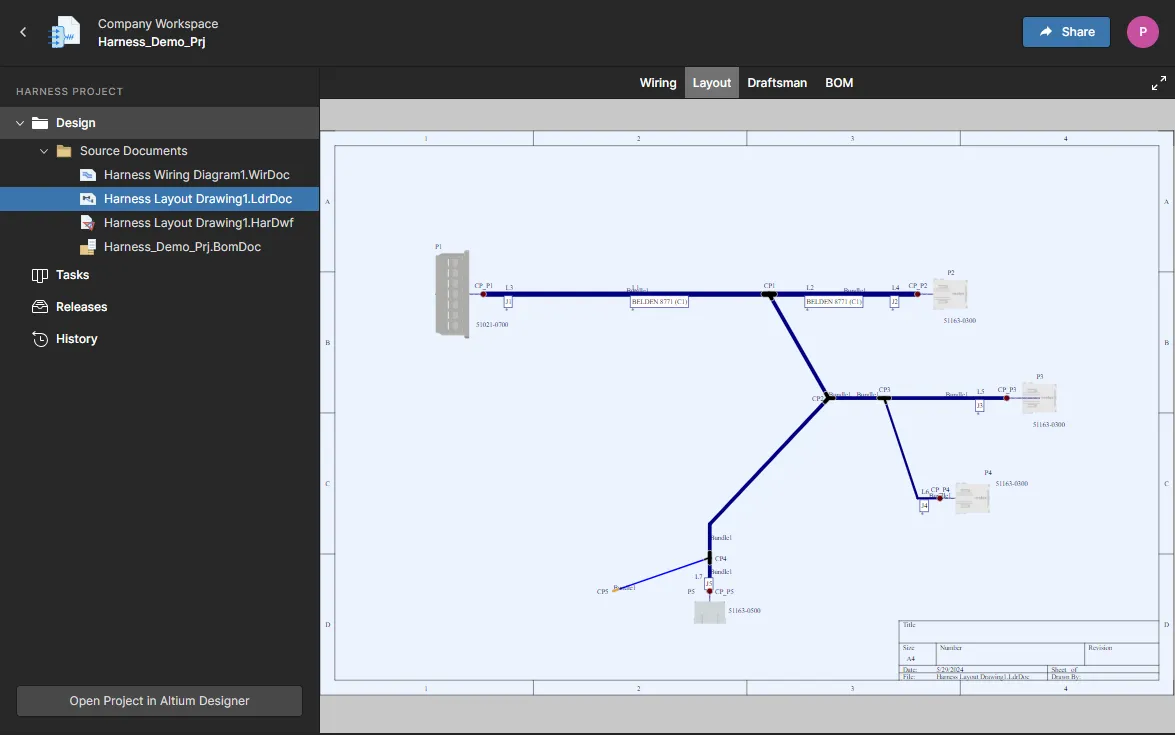
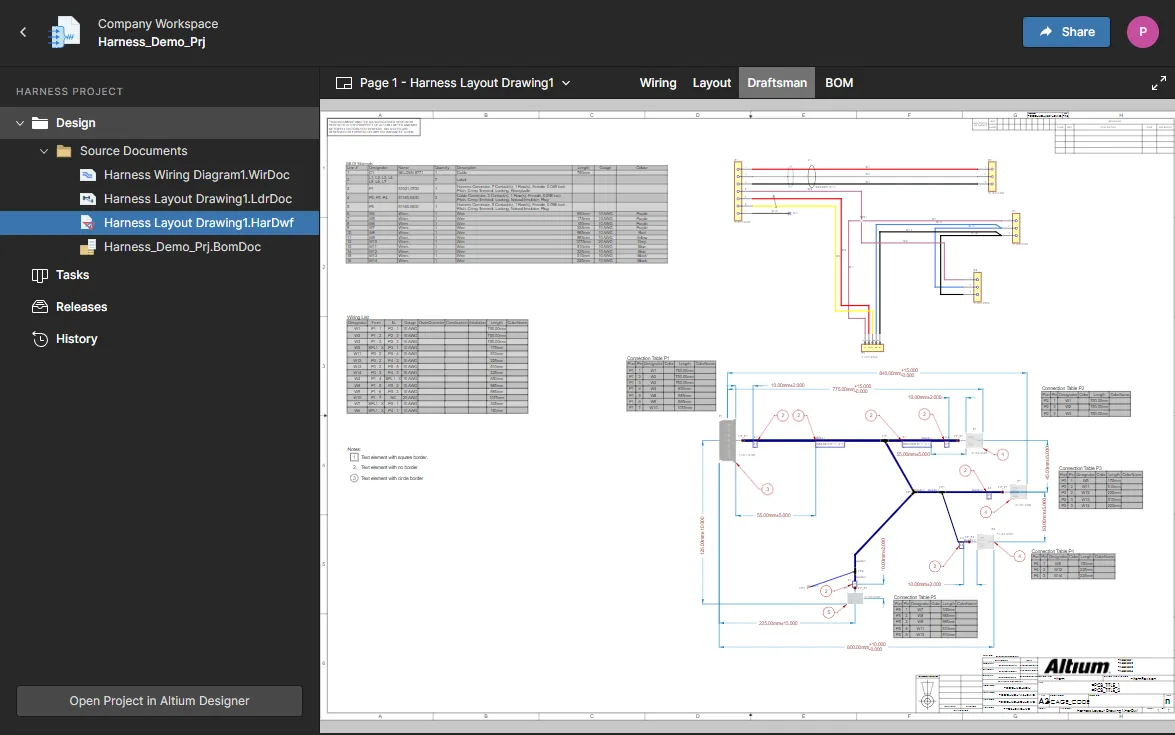
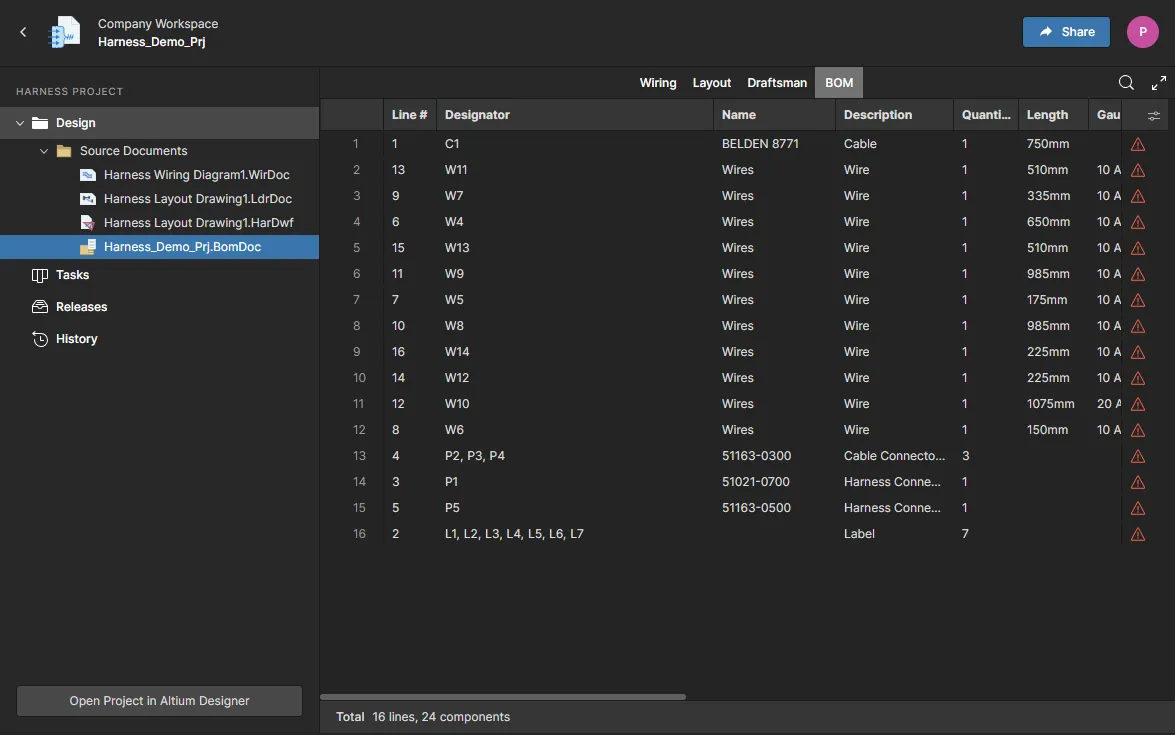
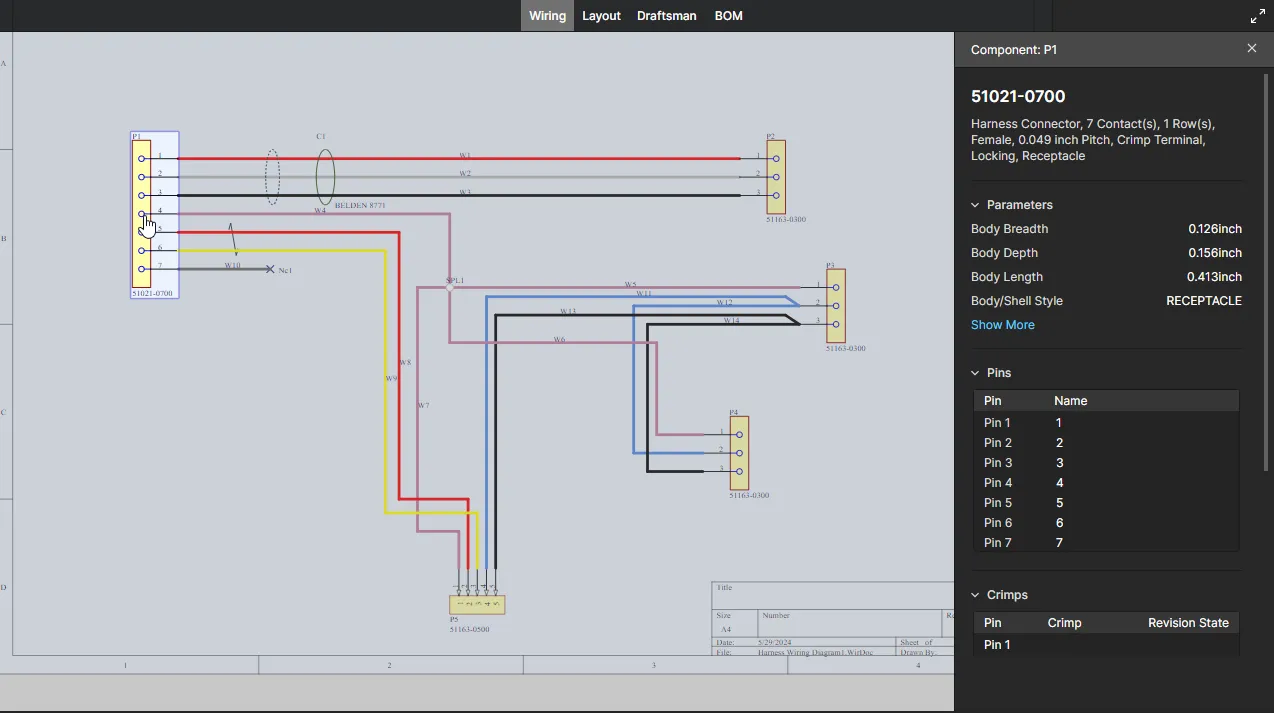
Los detalles de un objeto seleccionado en las vistas principales de cableado/disposición se presentan en el panel Information de la derecha.
Panel de información del arnés
Haga clic en un componente, hilo, cable, empalme, mazo u objeto en las vistas Wiring/Layout para examinar sus detalles en el panel Information de la derecha. La información de los componentes incluye su nombre/descripción, los parámetros asociados, los pines de conexión y las cavidades del conector asignadas. Para los hilos del arnés se muestran los datos básicos de color/calibre, y para los mazos del cableado del arnés se enumeran los objetos incluidos (componentes e hilos) y sus parámetros.
Otros documentos
Los demás tipos de archivos de documentos que se hayan almacenado en el proyecto de origen de Altium Designer están disponibles conjuntamente en la ubicación Other Documents de la vista Design del espacio de trabajo. Estos archivos «no CAD» (normalmente especificaciones de diseño, material de referencia, registros de estado, etc.) se alojan bajo control de versiones junto con los archivos principales del diseño. El archivo seleccionado se puede descargar desde su icono  asociado o desde el área de la vista principal; la excepción son los archivos PDF, que se abren automáticamente en el visor de PDF del espacio de trabajo.
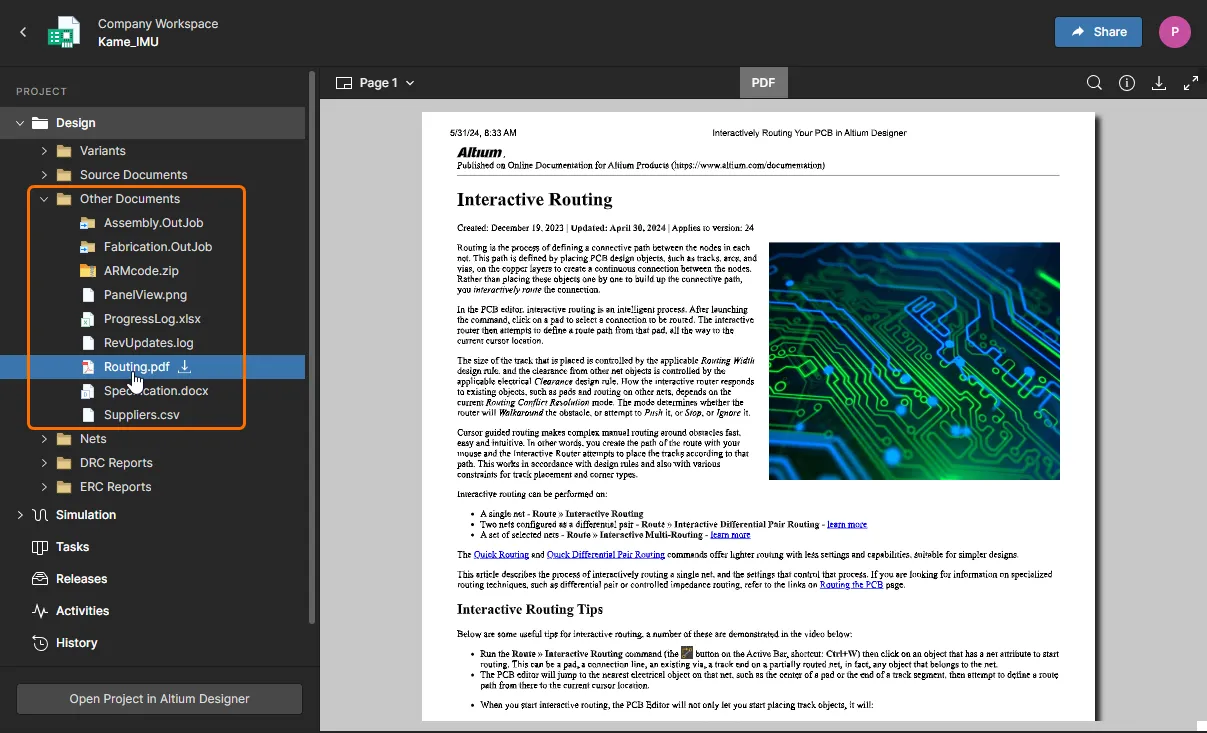
El visor web incluye los archivos «no CAD» bajo el encabezado Other Documents. Vuelva a guardar el proyecto desde Altium Designer si no aparecen.
Informes DRC y ERC
El visor web incluye informes de comprobación de reglas de diseño y eléctricas (DRC y ERC) del proyecto actual, que se generan a partir de los datos de diseño de origen de acuerdo con los ajustes especificados en Altium Designer y almacenados en los documentos del proyecto. Esto facilita el acceso a los errores o las infracciones de reglas para su revisión sin necesidad de acceder al diseño en Altium Designer.
Están disponibles como listas desplegables en la sección Design del panel de navegación Project. Los informes se generan dinámicamente según sea necesario, por ejemplo, cuando el proyecto se ha actualizado y se ha vuelto a guardar en el espacio de trabajo desde Altium Designer. Tenga en cuenta que solo se incluye un informe DRC o ERC cuando se han detectado errores relacionados.
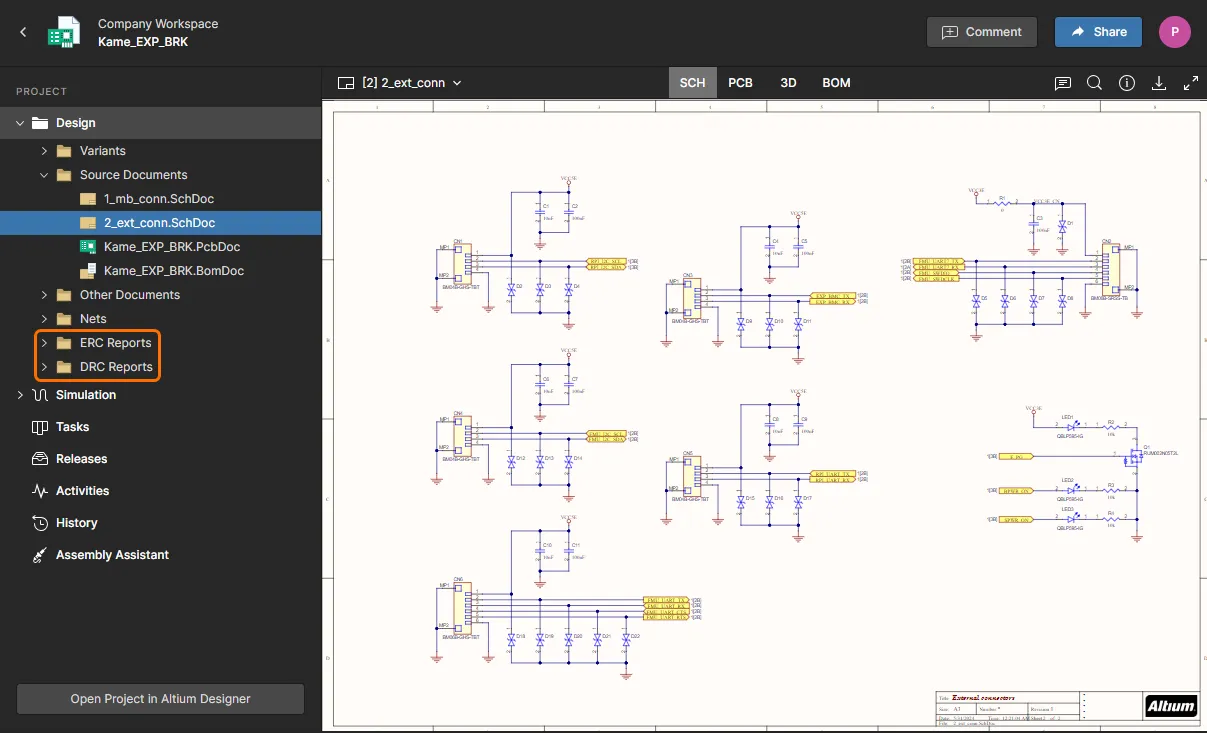 Enterprise Server genera las comprobaciones de reglas de diseño y eléctricas para su revisión, cuando corresponde.
Expanda un informe DRC o ERC para mostrar los tipos de categorías que incluye; cada uno de ellos abrirá una sublista de las infracciones o los errores, advertencias, etc., específicos que se hayan detectado. Las infracciones DRC que se hayan eximido en Altium Designer se indican mediante un icono  asociado a su entrada.
Al seleccionar una entrada específica, se abrirá el documento relacionado y se ajustarán el zoom y el encuadre al área correspondiente. El panel de información Report de la derecha incluirá todos los detalles de la entrada seleccionada, incluida la información de la regla, su clase y tipo, así como los objetos específicos afectados.
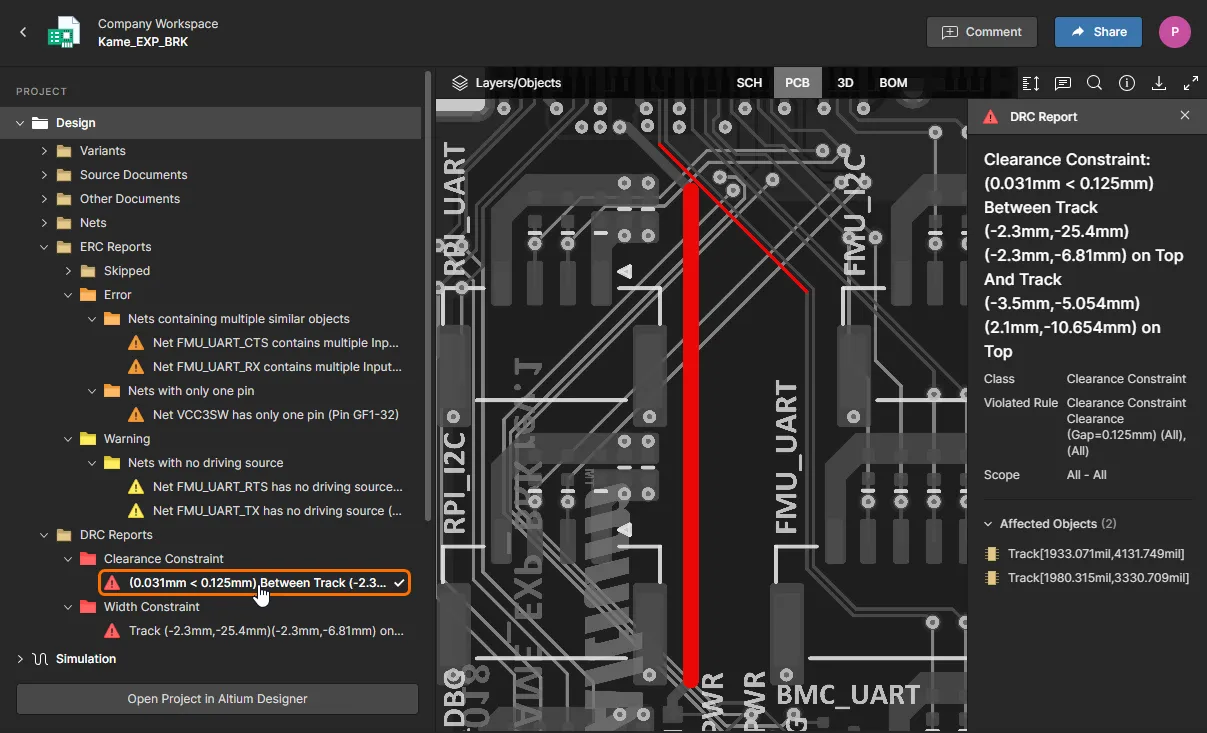
Al seleccionar las entradas de infracciones de reglas o errores, se mostrará su información detallada y se localizará de forma cruzada el documento y la ubicación relacionados.
Elementos comunes de la interfaz
Los siguientes controles son comunes a todas las vistas de datos:
-
 – utilice este control (situado en el grupo de controles de la esquina superior derecha) para acceder a la función Search, que permite buscar componentes y/o redes. Esta función está disponible en las vistas de datos SCH, PCB y 3D, mientras que la BOM dispone de su propia búsqueda de texto. Para obtener más información sobre el uso de la función de búsqueda, consulte Búsqueda.
-
 – utilice este control (situado en el grupo de controles de la esquina superior derecha) para acceder al panel de información.
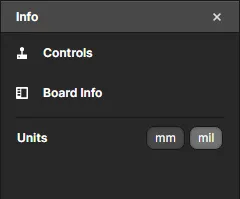
El panel se divide a su vez en dos subvistas:
- Controls – proporciona una útil lista de controles para explorar las vistas de datos SCH, PCB y 3D (algunos controles son específicos de cada vista).
-
Board Info – proporciona información resumida útil sobre el diseño cargado en cuanto a:
- Board Size – Dimensiones X e Y de la placa.
- Layers – Total de capas de señal y de plano, así como el número de cada una. También se incluye acceso a la vista del apilado de la placa.
- Components – Total, incluidos todos los tipos de componentes, con un desglose de los componentes de las caras superior e inferior de la placa.
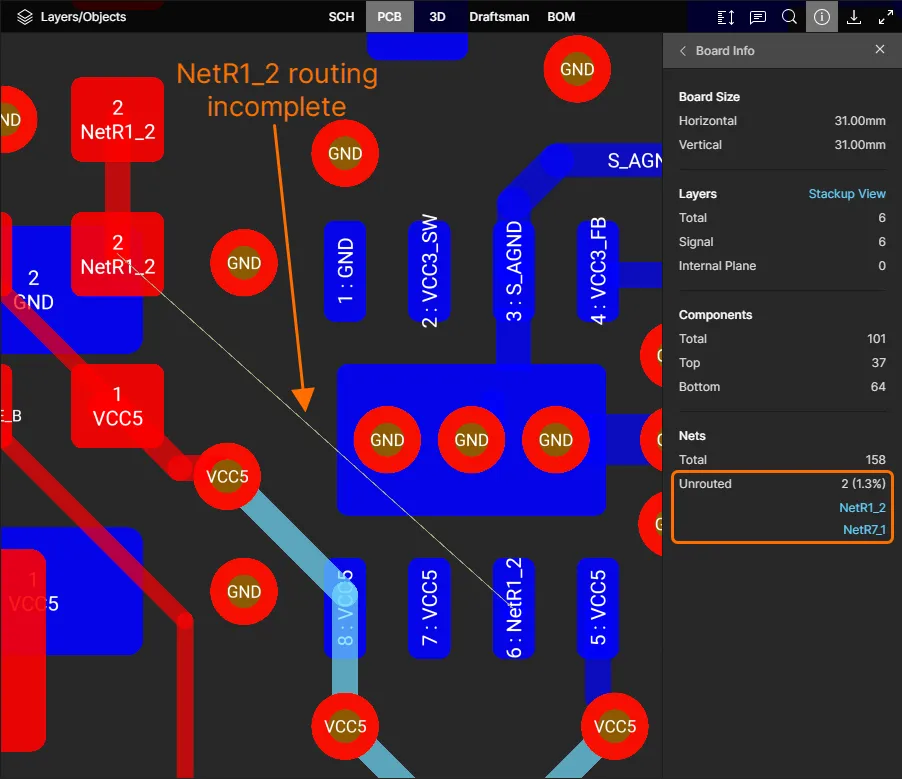
- Nets – Total, junto con el número y el porcentaje global de redes sin enrutar, con enlaces asociados a dichas redes (ver ejemplo).
-
– utilice este control para descargar datos. Para obtener más información sobre lo que se descarga o se puede descargar, consulte Descarga.
-
 – utilice este control (situado en el grupo de controles de la esquina superior derecha) para cambiar al modo de pantalla completa.
-
 – en el modo de pantalla completa, utilice este control (situado en el grupo de controles de la esquina superior derecha) para salir de dicho modo (o pulse Esc).
Compatibilidad con variantes
Si el proyecto incluye variantes definidas, podrá alternar entre ellas al visualizar el diseño en las distintas vistas de datos. El panel de navegación de la izquierda presenta una lista de las variantes disponibles. De forma predeterminada, estará seleccionado [No Variations], que presenta el diseño base.
Elija una variante de la lista de todas las variantes definidas para el proyecto; la vista de datos actual se actualizará para reflejar esa variante, incluidas las opciones visuales habilitadas para los componentes no montados (vistas de datos SCH y PCB).
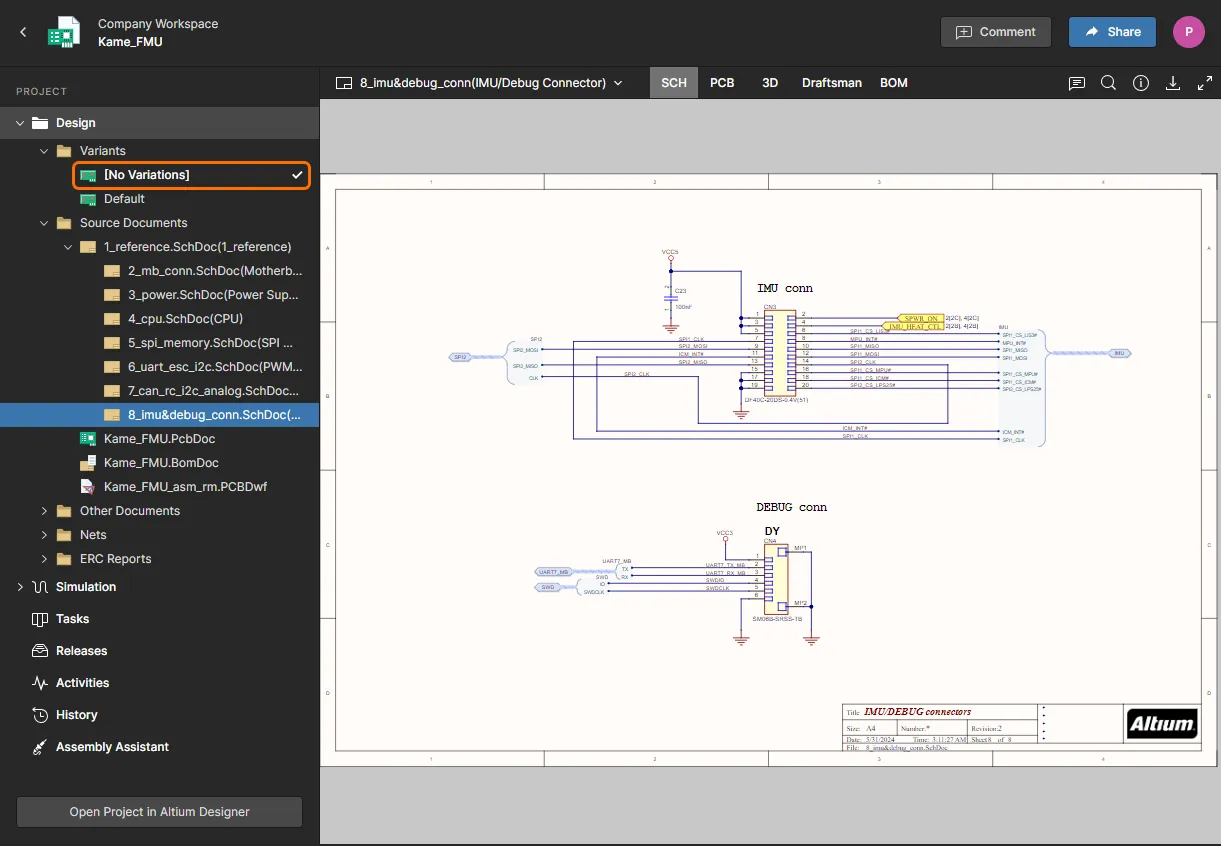
De forma predeterminada, se presentará el diseño base ([Sin variaciones]) (mostrado aquí en la vista de datos SCH). Utilice los controles del panel de navegación de la izquierda para cambiar a otra variante.
En las vistas de datos 3D y BOM, el componente estará presente o aparecerá en la lista dependiendo de si está montado o no.
Selección
La selección de un objeto dentro del diseño se puede realizar desde las vistas de datos SCH, PCB y 3D de la siguiente manera:
- Desde la vista de datos SCH (selección de componentes y redes): sitúe el cursor sobre un componente o un cable y haga clic para seleccionarlo. Se aplica una máscara para dejar completamente visible solo ese componente o esa red. La información del componente o la red seleccionados aparecerá en el panel derecho.
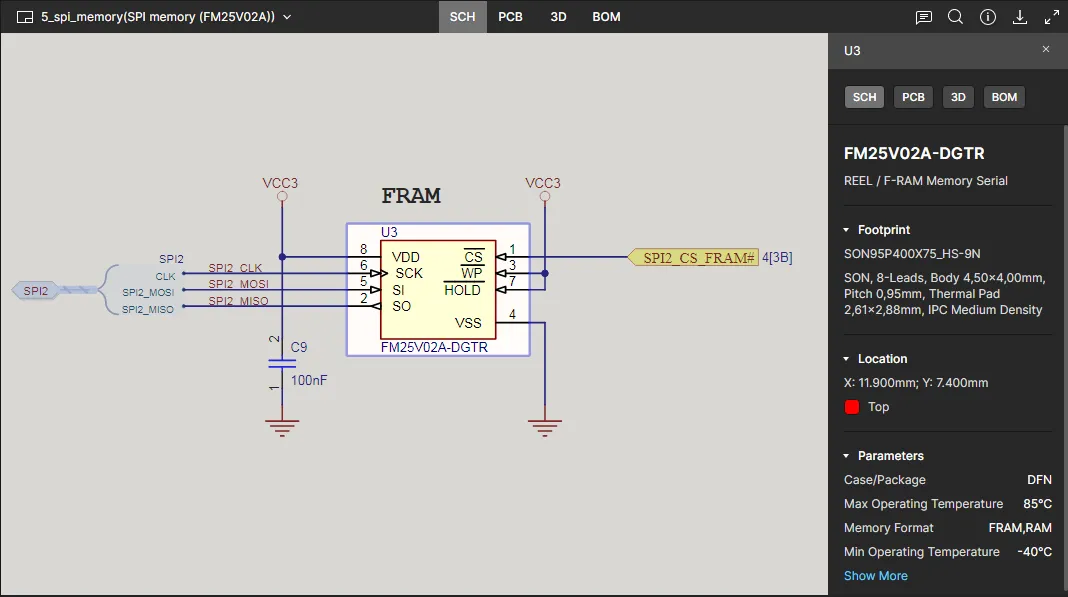 La vista de datos SCH permite seleccionar componentes y redes. Aquí se muestra un componente seleccionado.
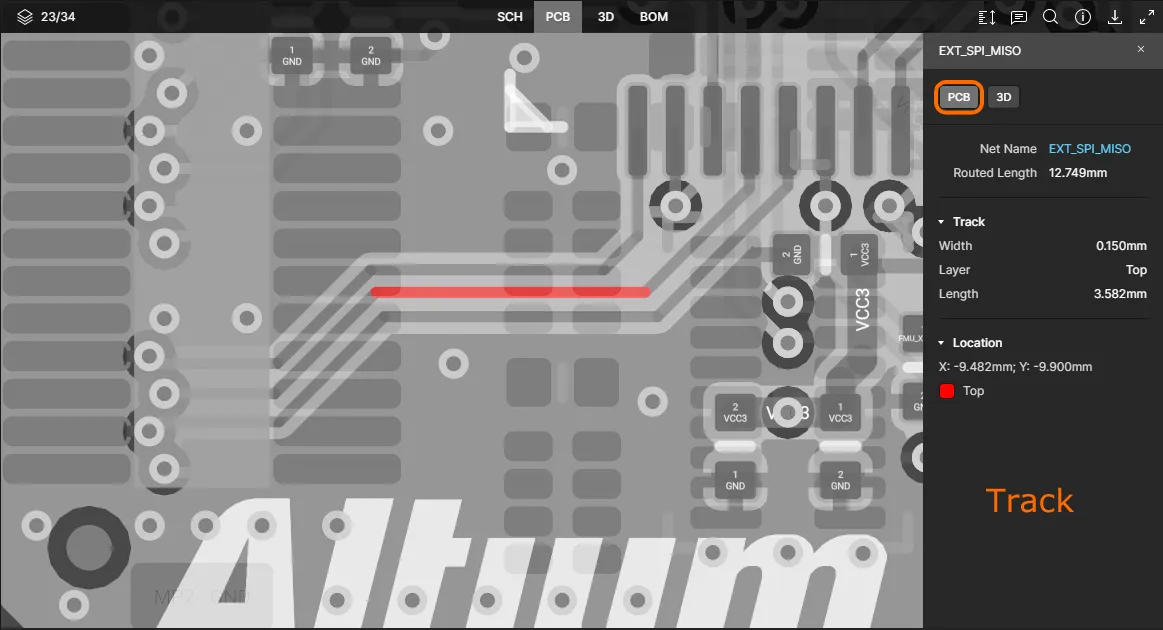
- Desde la vista de datos PCB (selección de componentes, pads, vías, segmentos de pista y redes), sitúe el cursor sobre un tipo de objeto compatible y haga clic para seleccionarlo. Se aplica una máscara para dejar completamente visible solo ese objeto. La información del objeto seleccionado aparecerá en el panel derecho; para un pad, una vía o una pista individual, se ofrece un enlace a la red a la que está conectado (ver ejemplo).
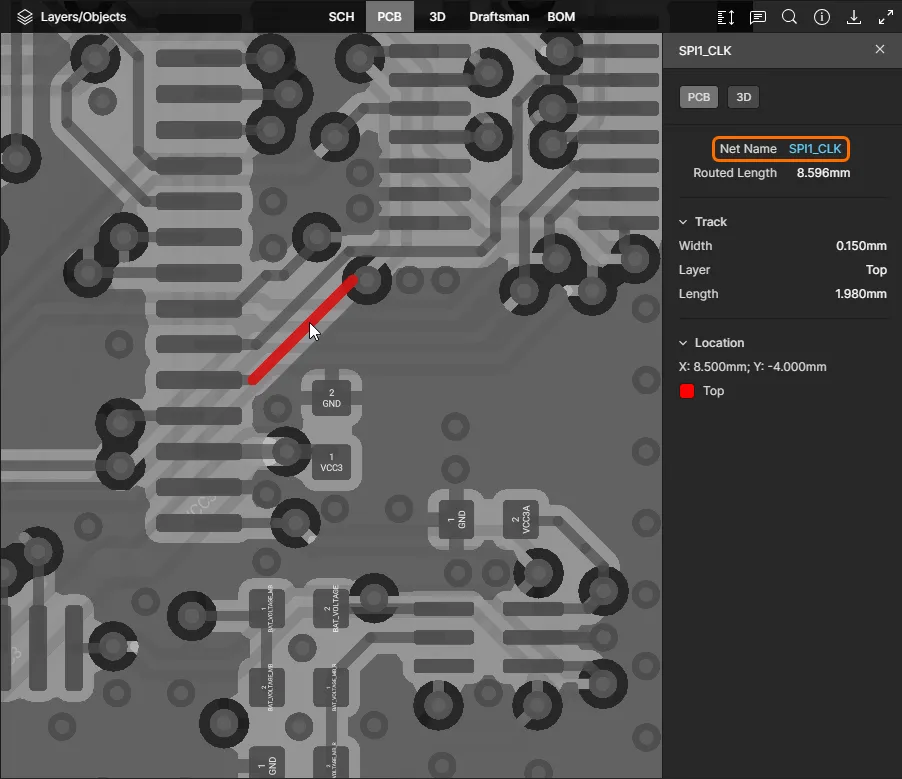
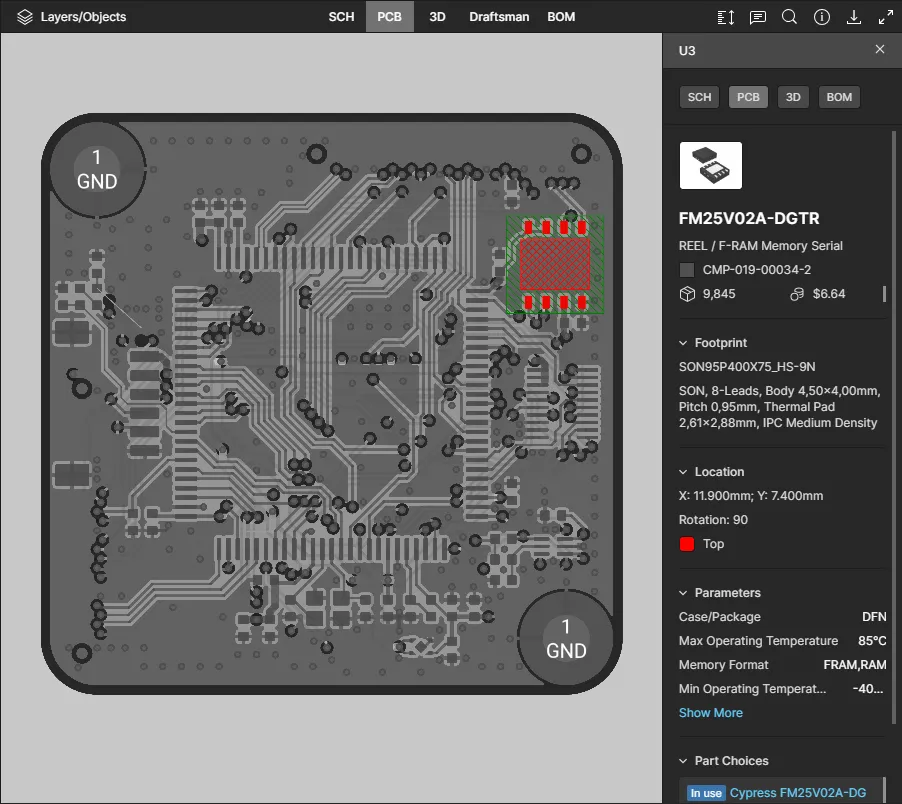
La vista de datos PCB permite seleccionar componentes, pads, vías, segmentos de pista y redes. Aquí se muestra un componente seleccionado.
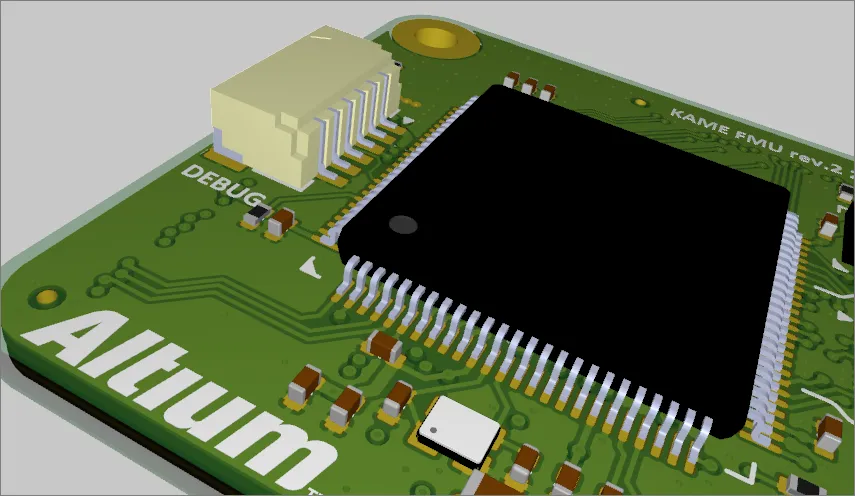
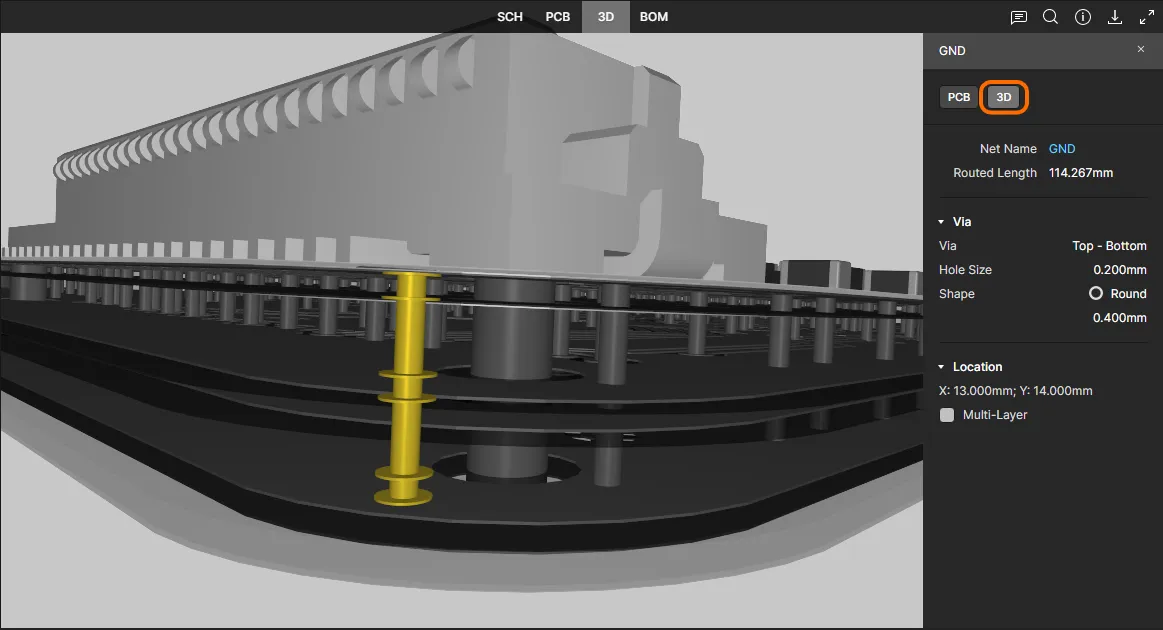
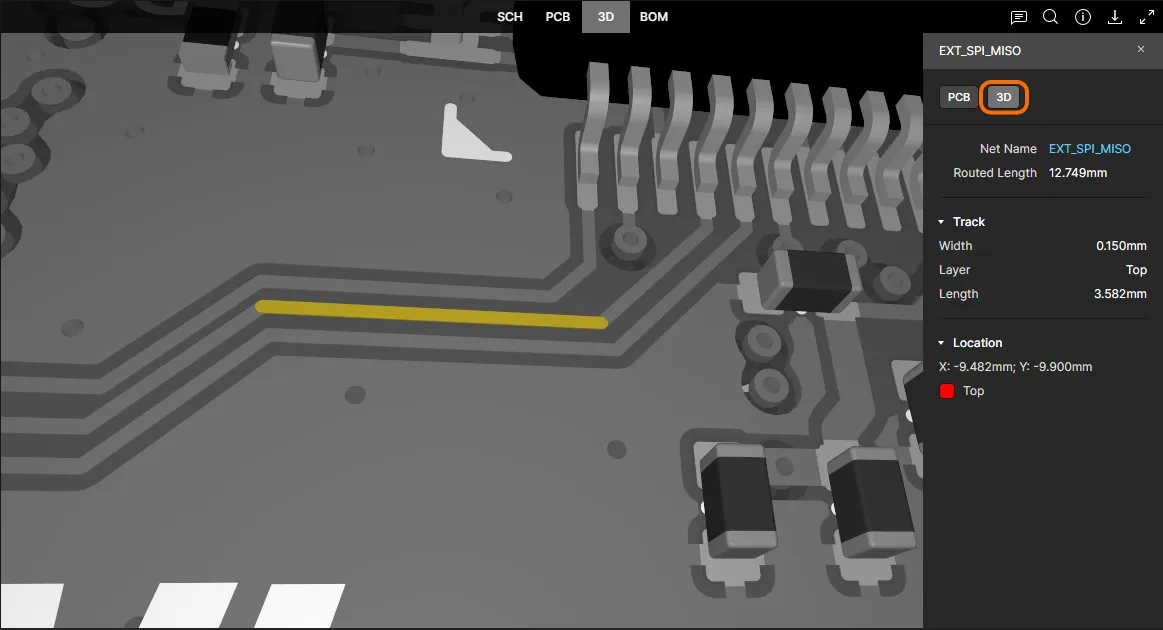
- Desde la vista de datos 3D (selección de componentes, pads y vías): sitúe el cursor sobre un componente, un pad o una vía y haga clic para seleccionarlo. Se aplica una máscara para dejar completamente visible solo ese objeto. La información del objeto seleccionado aparecerá en el panel derecho. En este modo de visualización, los objetos no se resaltan al mover el cursor sobre ellos.
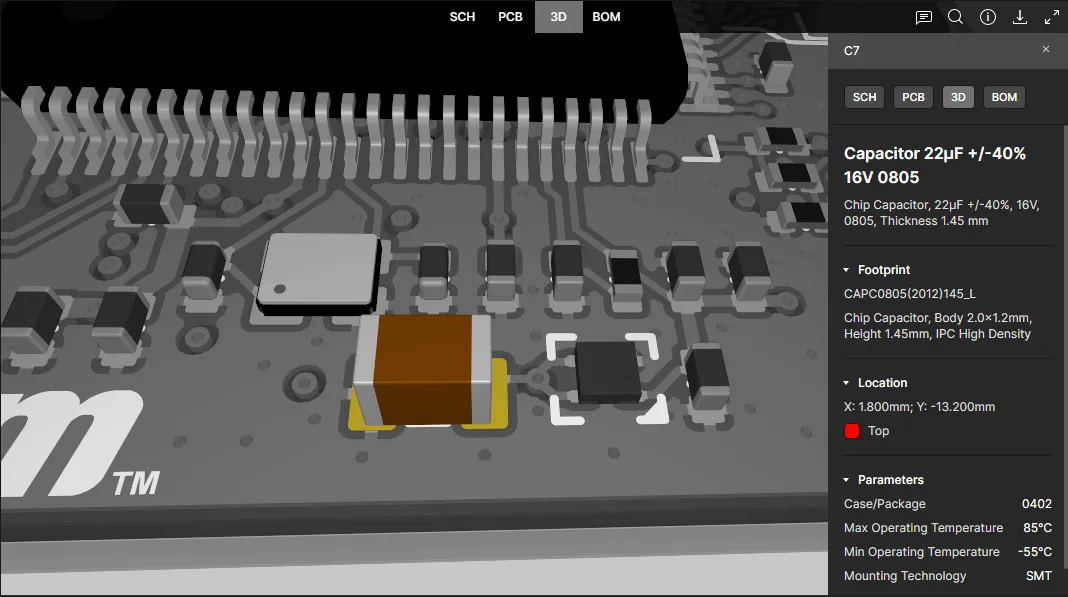
Ejemplo de un componente seleccionado en la vista de datos 3D.
Selección de redes
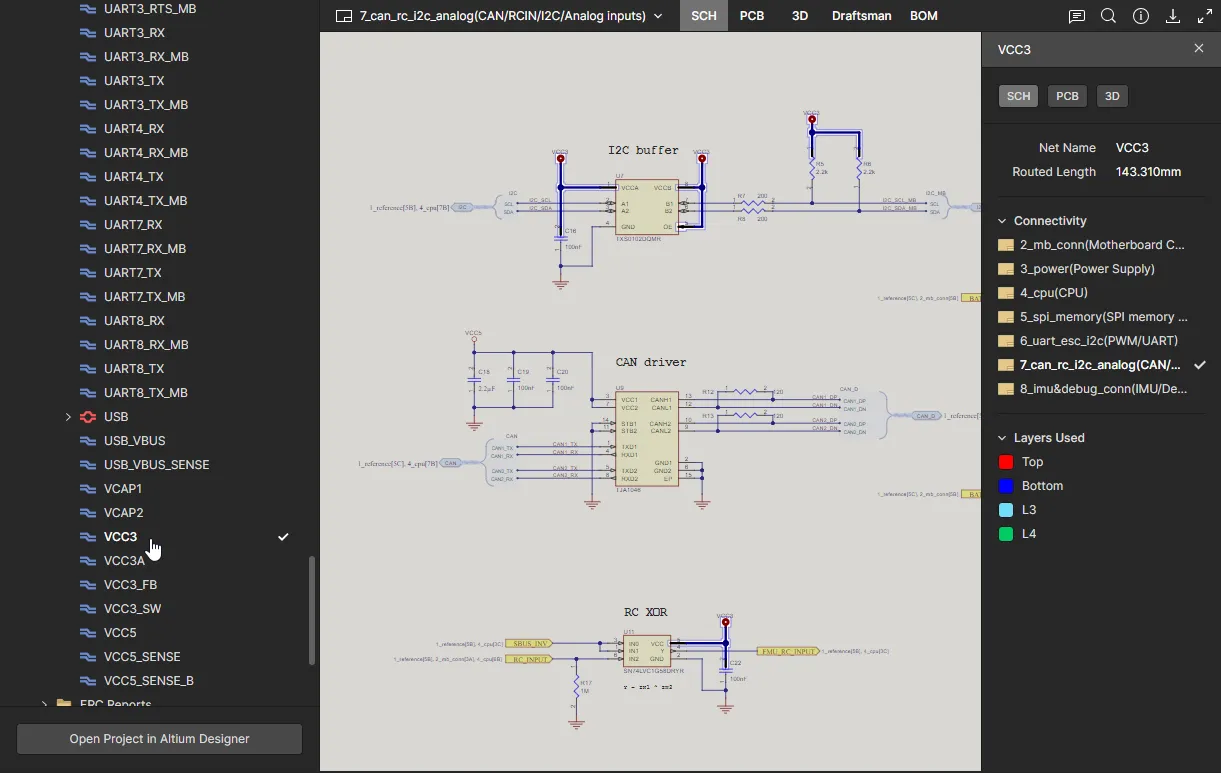
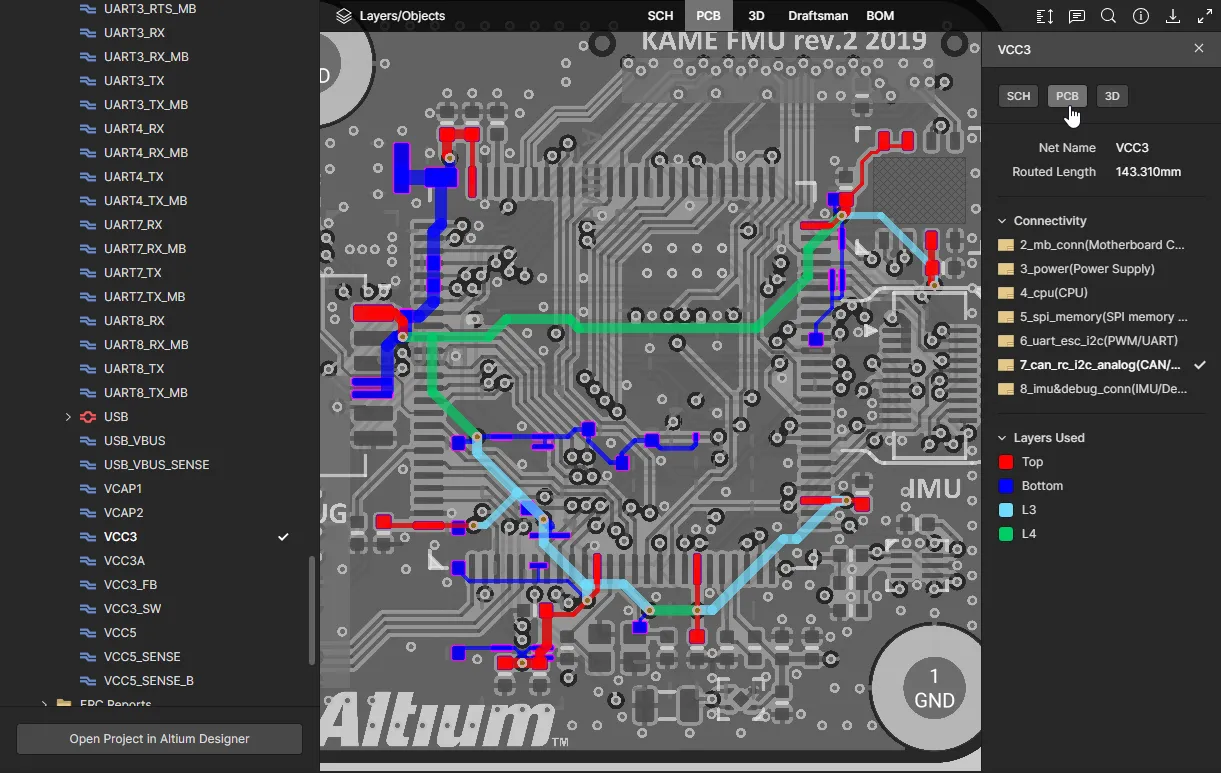
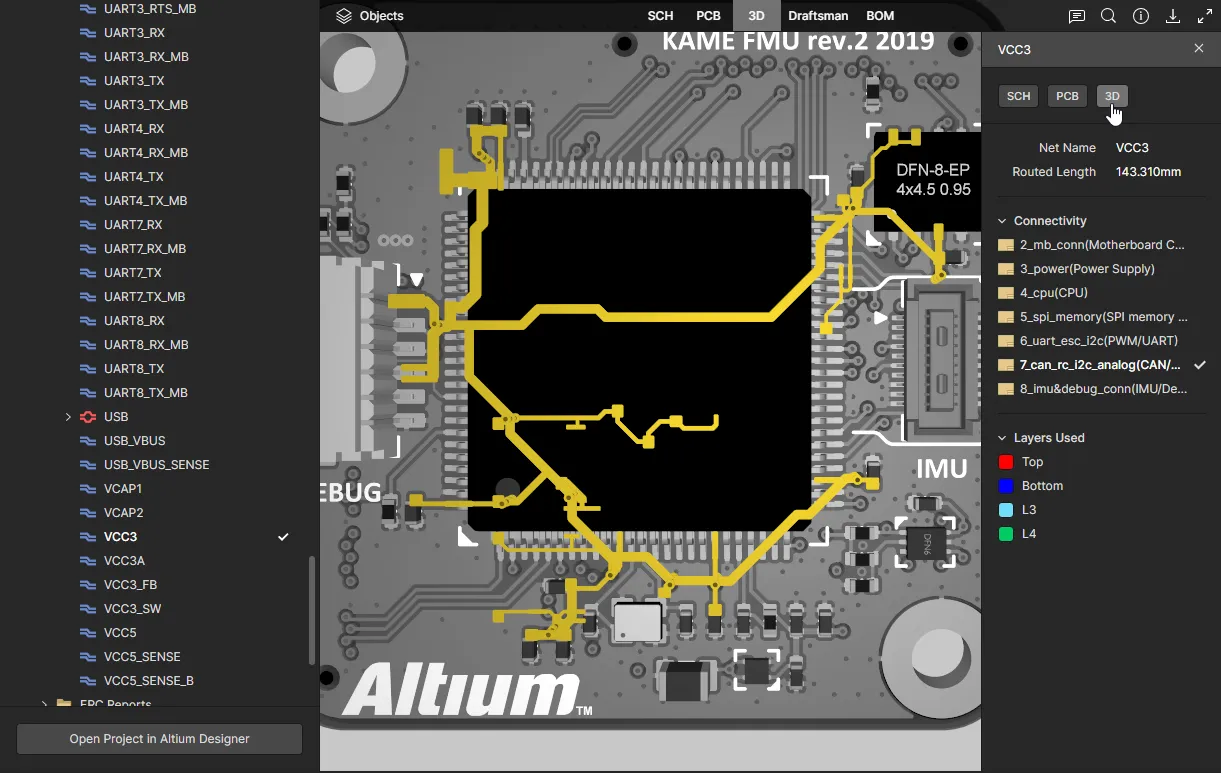
Expanda la sección Nets del panel Projects para acceder a una lista de las redes disponibles en el diseño del proyecto. Seleccione una entrada de la lista para localizar y resaltar esa red en las vistas de esquemático, PCB y 3D, así como para mostrar sus detalles en el panel de información de la derecha. Este último incluye una lista de las capas que ocupa la red y una lista seleccionable de los documentos de esquemático que la incluyen.
|
Seleccione una entrada de red en la lista Nets para resaltarla visualmente en las vistas principales del diseño y mostrar sus detalles en el panel derecho. Seleccione una entrada de red en la lista Nets para resaltarla visualmente en las vistas principales del diseño y mostrar sus detalles en el panel derecho. |
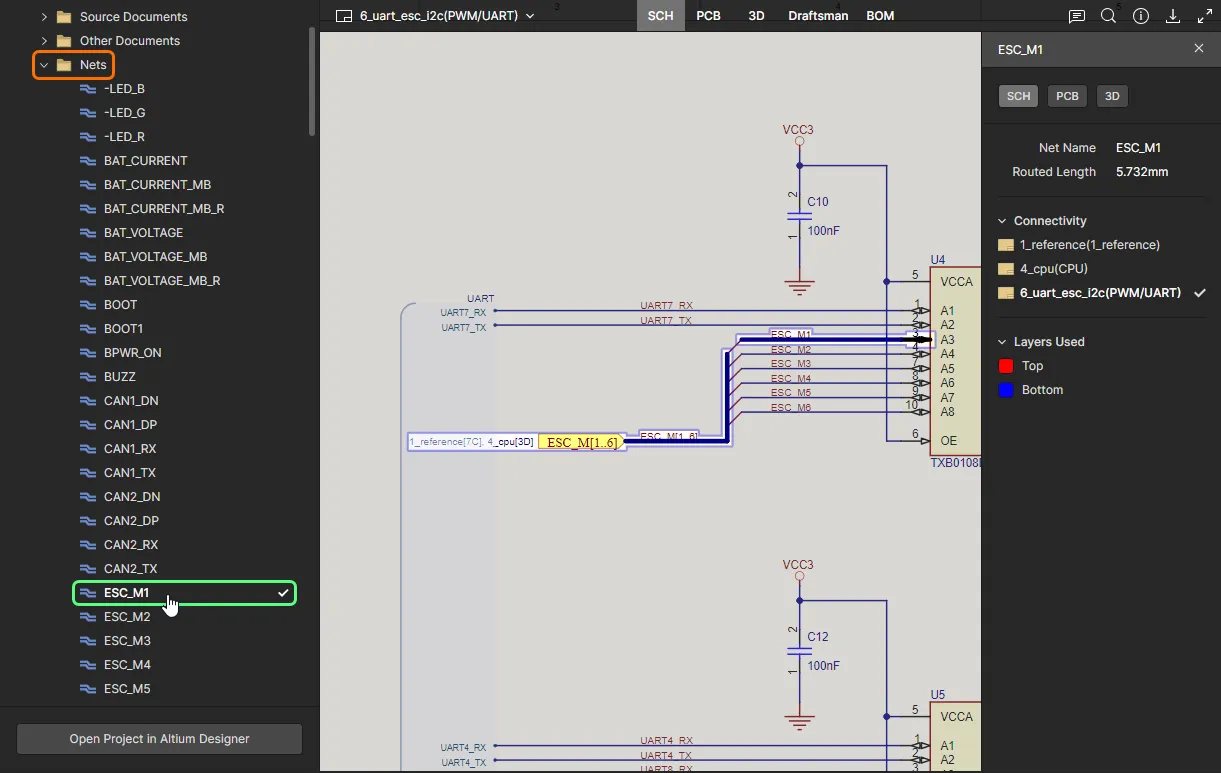
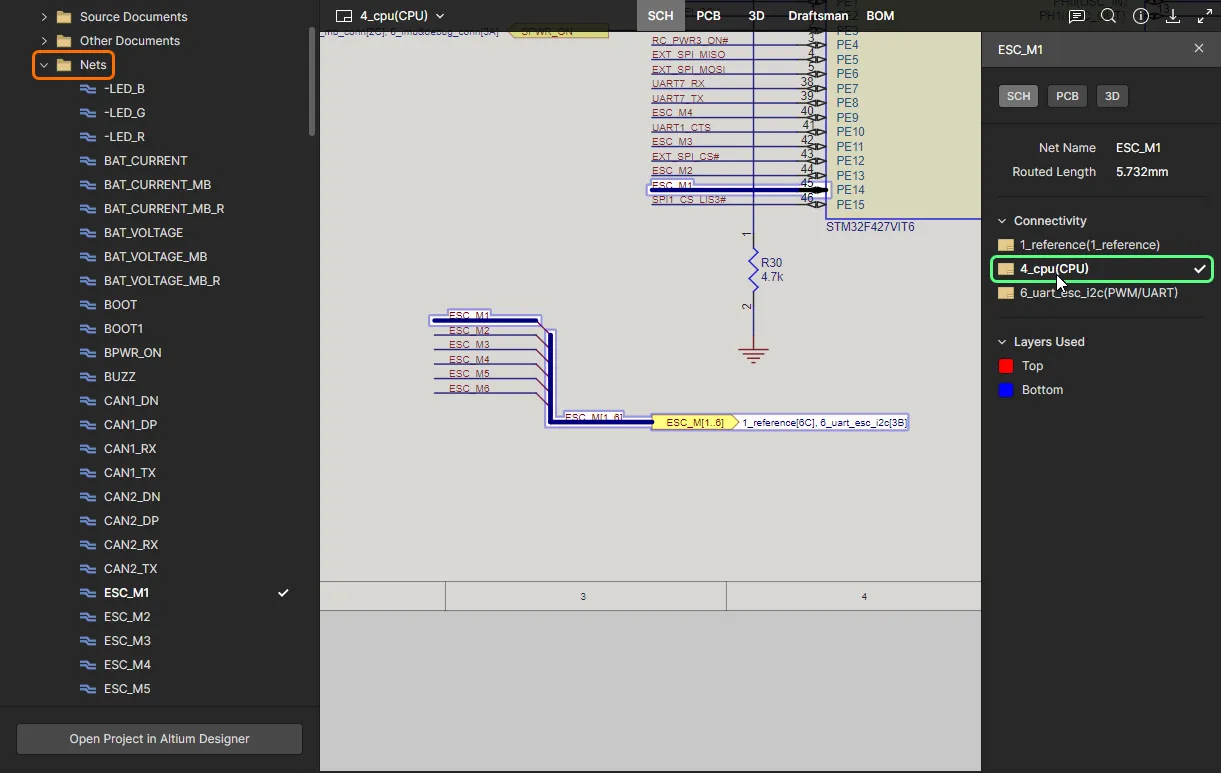
Para inspeccionar una red seleccionada en todas las vistas compatibles, elija las opciones SCH, PCB o 3D en las pestañas superiores o en las opciones de pestaña de vista disponibles en el panel de información de la red de la derecha.
Sondeo cruzado
Cuando selecciona un objeto compatible en la vista de datos activa, ese objeto también se selecciona (cuando corresponda) en una o varias de las demás vistas de datos, lo que le permite realizar rápidamente un sondeo cruzado de esa misma selección. La función de sondeo cruzado está disponible mediante los botones situados en la parte superior del panel derecho, que se muestran cuando hay un objeto seleccionado en la ventana de visualización principal.
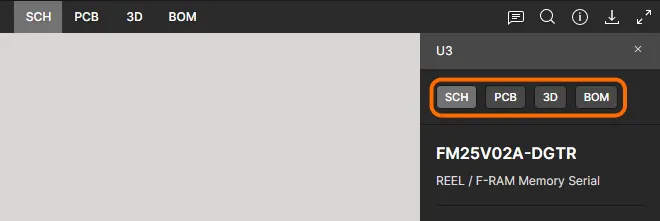 Controles de sondeo cruzado (para un componente seleccionado).
A continuación se muestran algunos ejemplos de situaciones en las que se admite el sondeo cruzado:
-
Cross-probing a Component from the SCH/PCB/3D Data View – seleccione el componente deseado en la vista de datos activa y, a continuación, haga clic en uno de los botones para realizar un sondeo cruzado de ese componente en la vista de datos de destino. En las vistas de datos SCH, PCB y 3D (a las que se accede haciendo clic en los botones
 ,
 o
 ), el componente se seleccionará, se centrará y se ampliará en la vista siempre que sea posible, y se aplicará una máscara para dejar completamente visible solo el componente seleccionado.
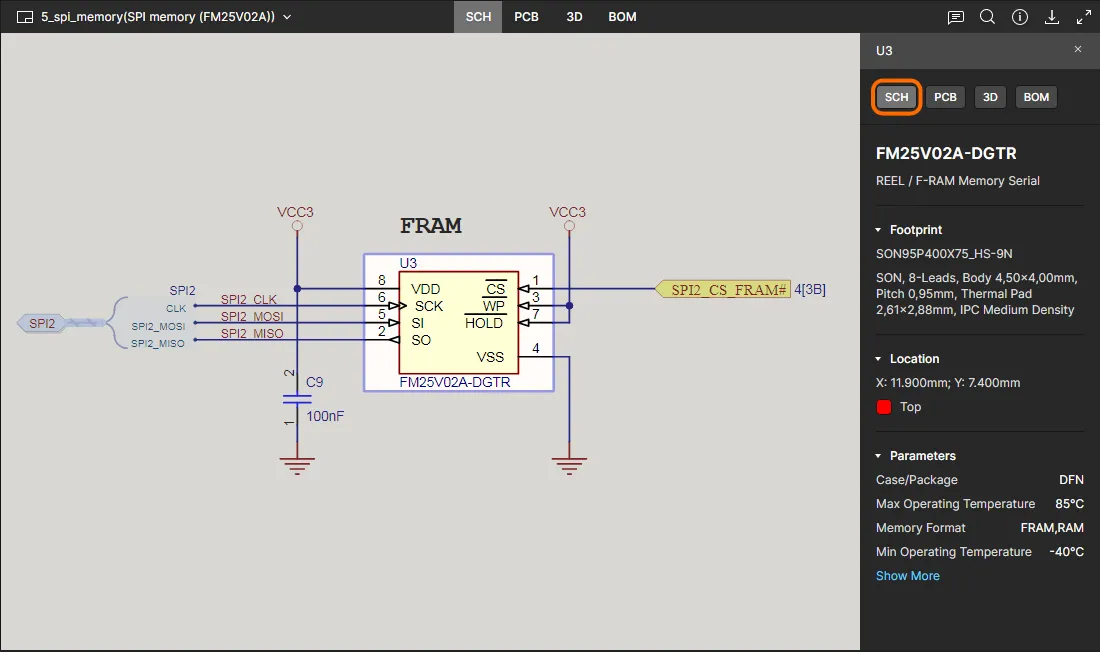
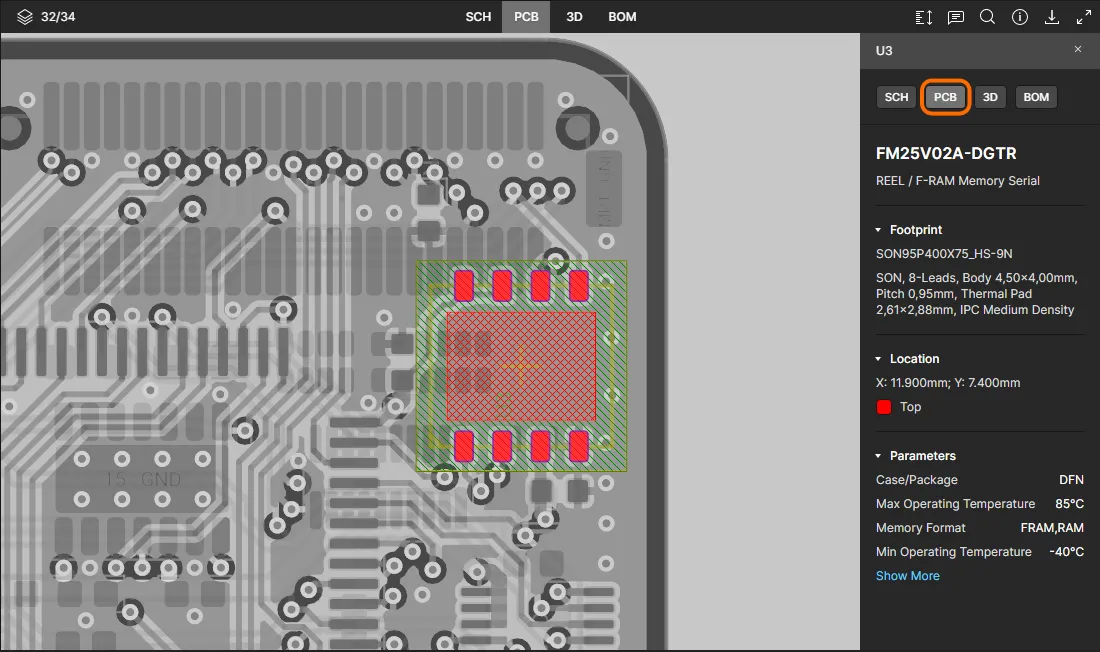
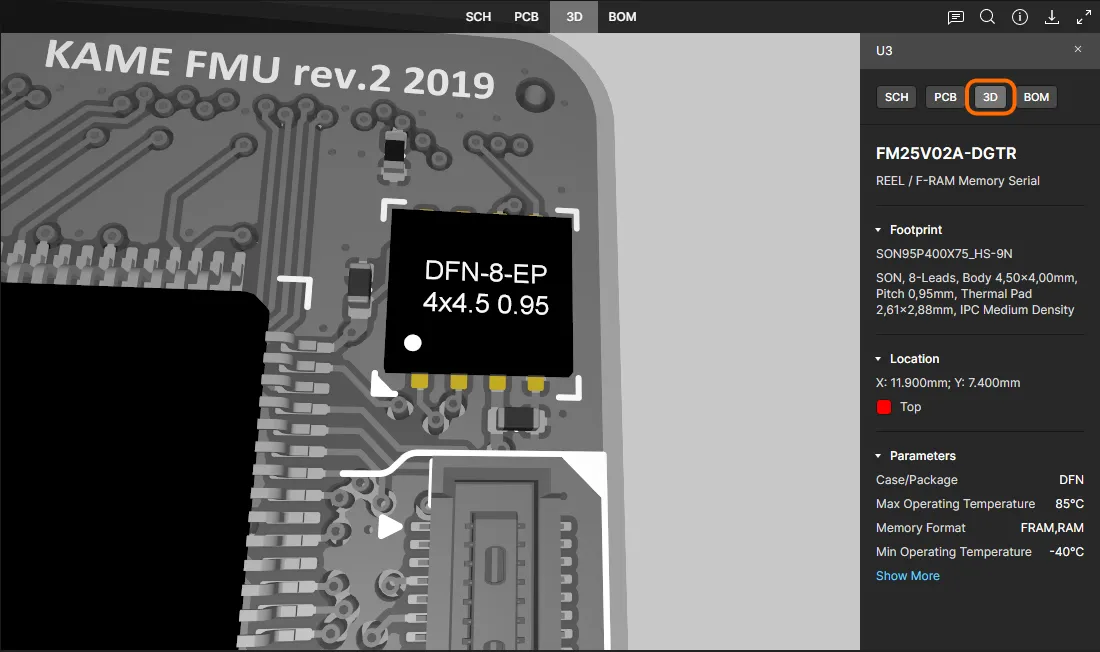
En la vista de datos BOM (a la que se accede haciendo clic en el botón  ), la vista se desplazará para situar la entrada del componente en el centro (siempre que sea posible) y se resaltará la fila.
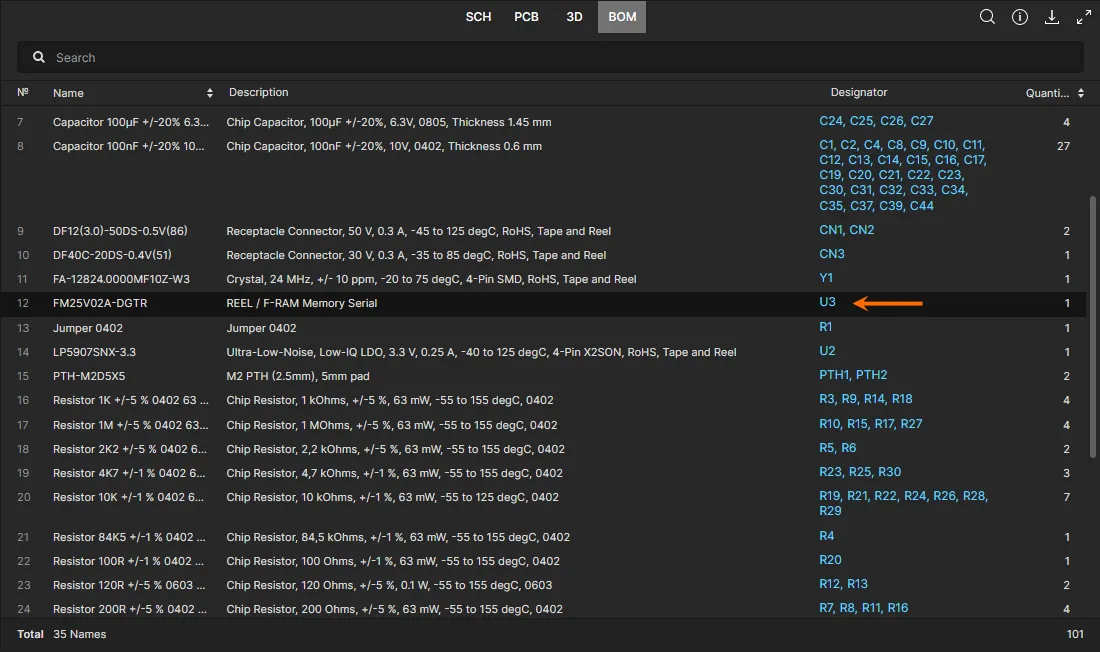
-
Cross-probing a Component from the BOM Data View – haga clic en el designador del componente que desee localizar mediante sondeo cruzado. Se activará la última vista de datos que estuvo activa antes de acceder a la vista de datos BOM , con el componente seleccionado, centrado y ampliado en la vista siempre que sea posible, y se aplicará una máscara para dejar completamente visible solo el componente seleccionado. Desde allí, puede utilizar los botones (, , y ) para realizar un sondeo cruzado de ese componente seleccionado en otras vistas de datos, como se ha descrito anteriormente.
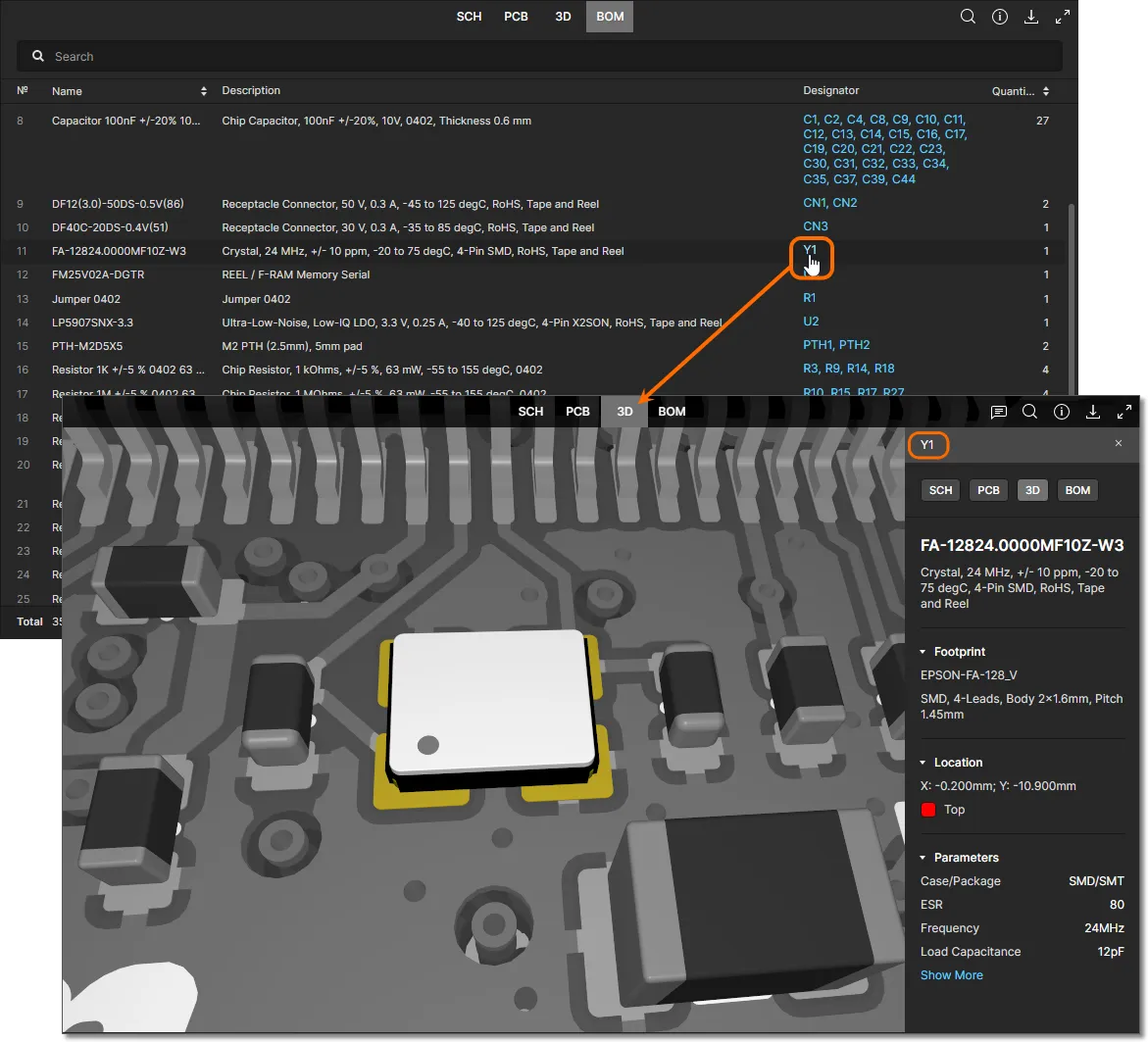
-
Cross-probing a Net from the SCH Data View – seleccione la red deseada en la lista de navegación Nets (a la izquierda) o en el documento de esquemático dentro de la vista de datos SCH y, a continuación, haga clic en uno de los botones (, ) para realizar un sondeo cruzado de esa red en la vista de datos de destino. La red se seleccionará, se centrará y se ampliará en la vista siempre que sea posible, y se aplicará una máscara para dejar completamente visible solo la red seleccionada.
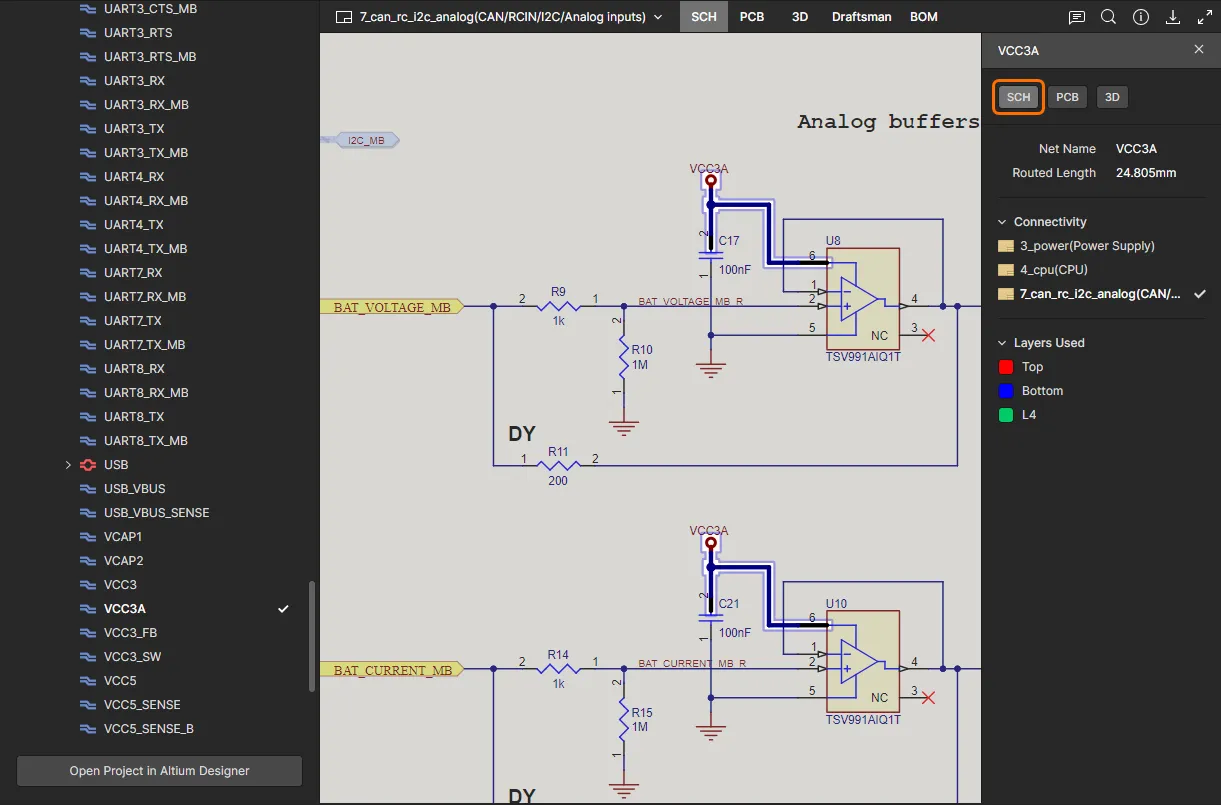
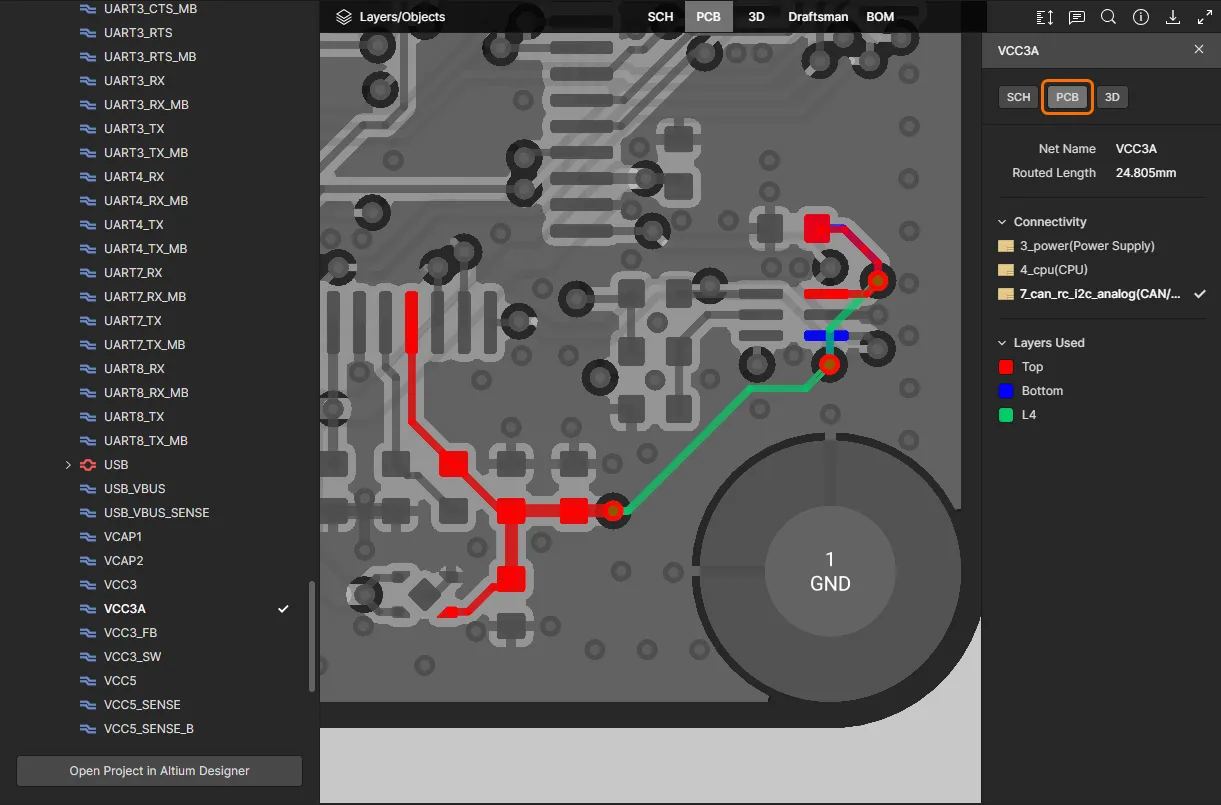
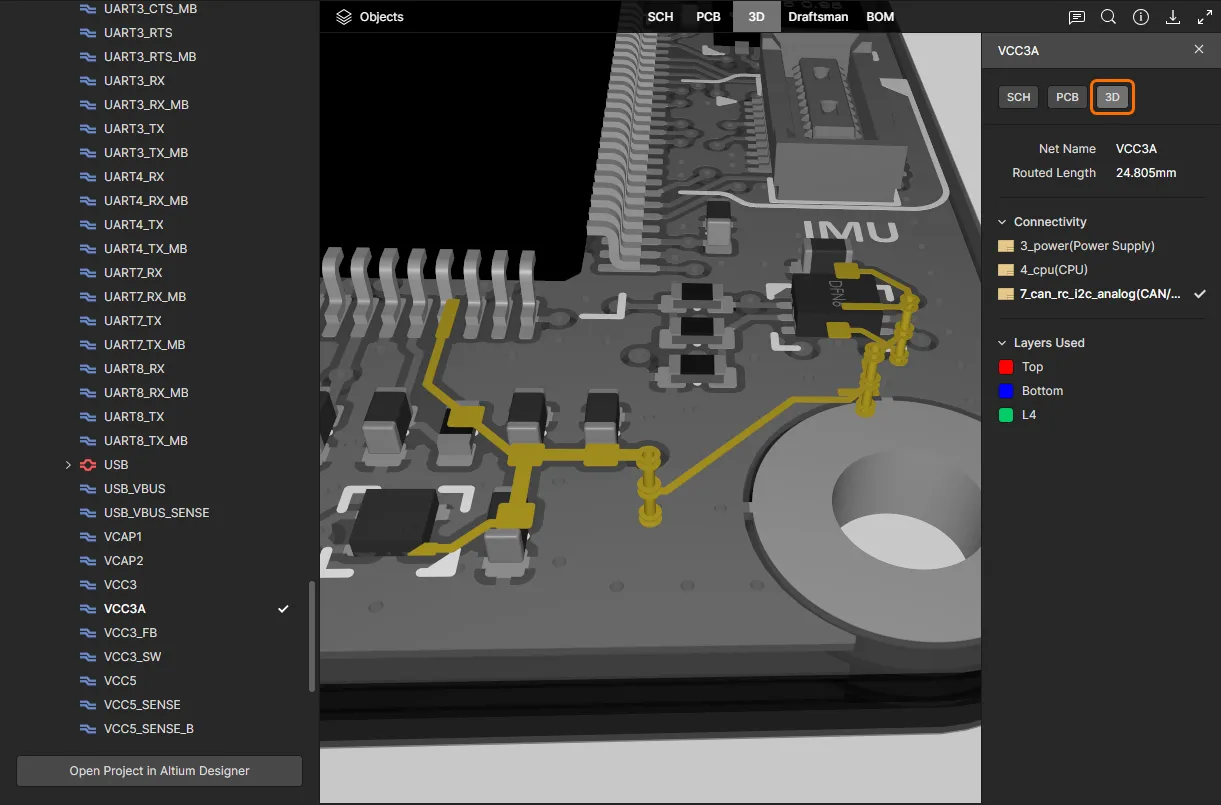
-
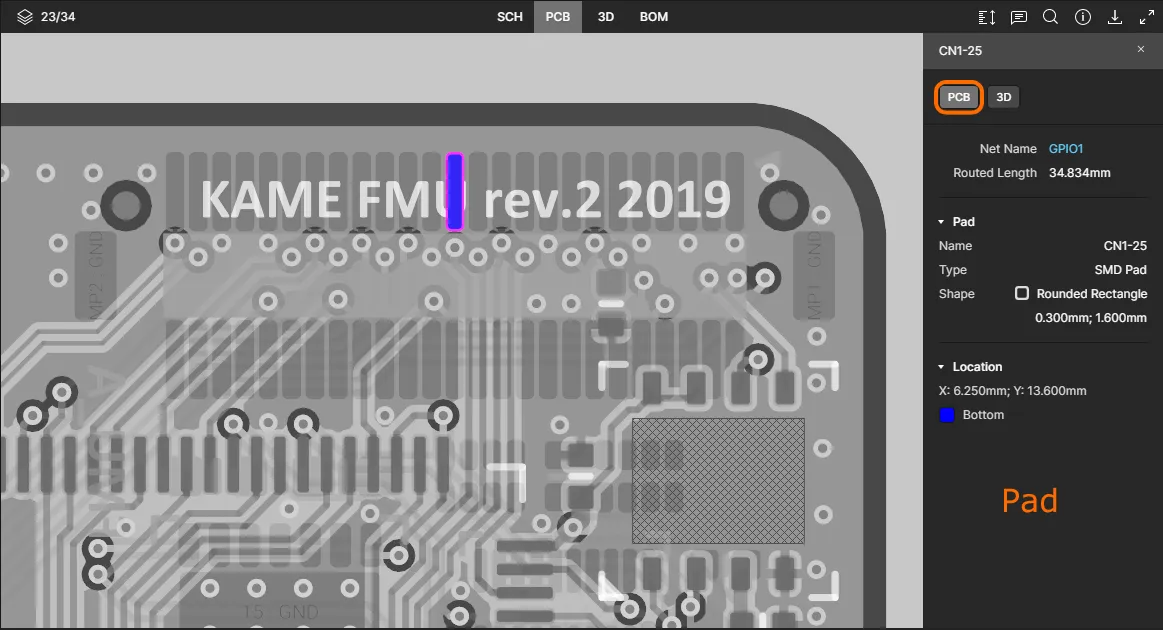
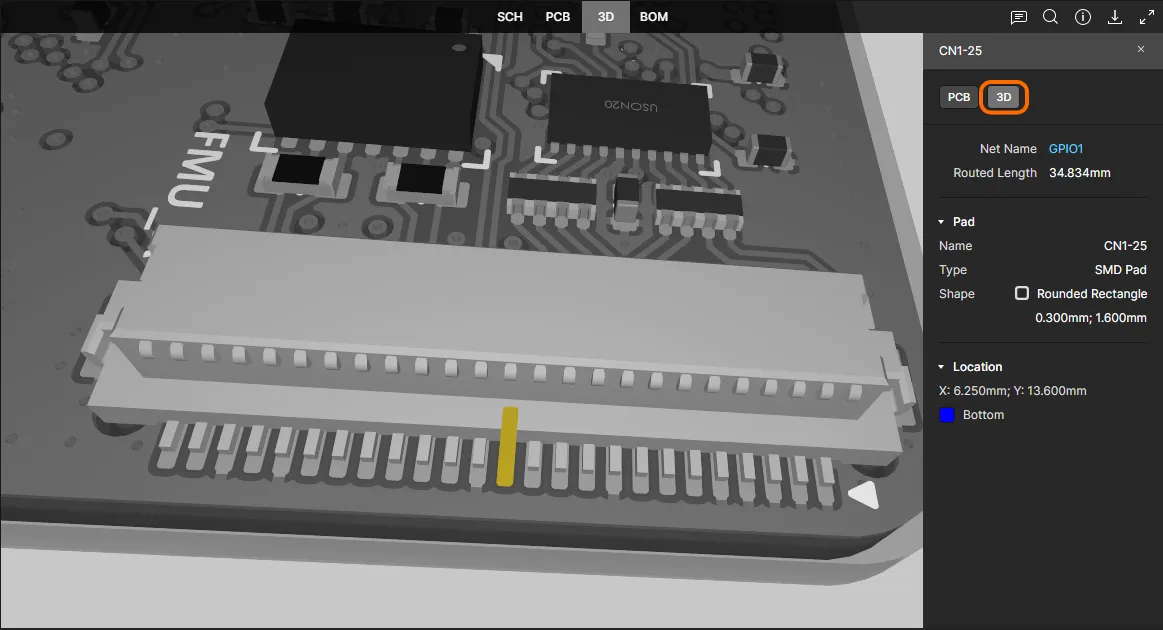
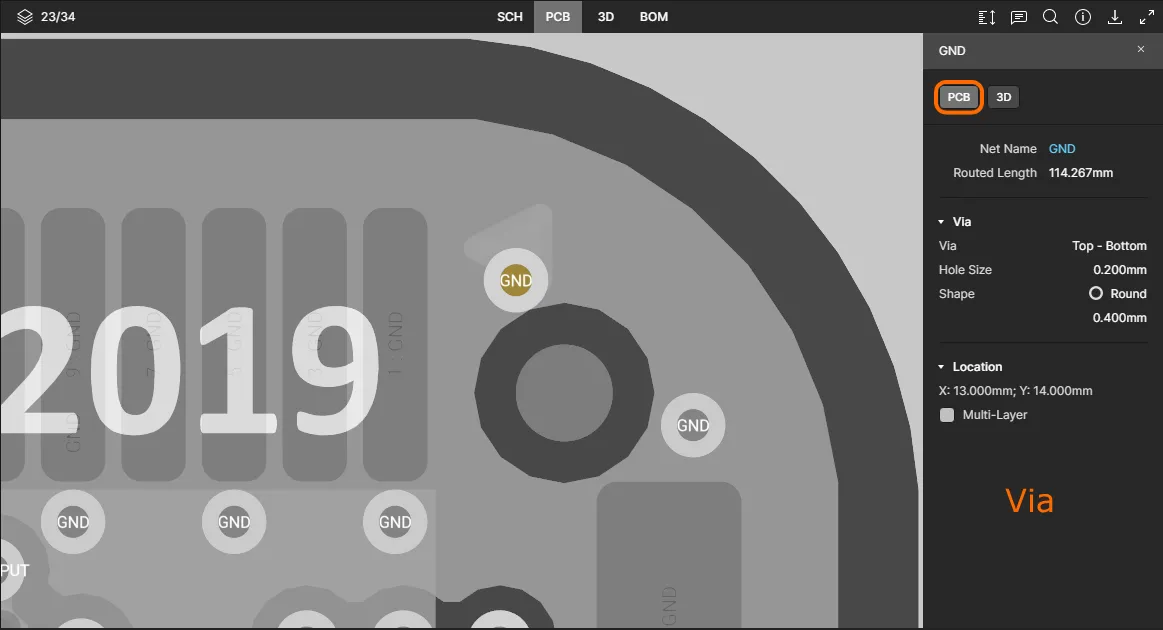
Cross-probing a Pad/Via/Track from the PCB Data View – seleccione el pad, la vía o el segmento de pista deseado en la placa dentro de la vista de datos PCB y, a continuación, haga clic en el botón para realizar una selección cruzada de ese pad, vía o segmento de pista en la vista de datos 3D. El objeto se seleccionará, se centrará y se ampliará en la vista siempre que sea posible, y se aplicará una máscara para que solo el objeto seleccionado quede completamente visible.
Búsqueda
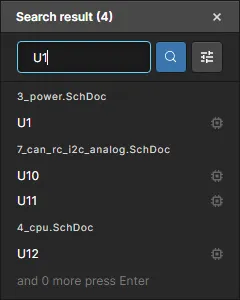
La interfaz Web Viewer incorpora una función de búsqueda que permite localizar componentes y redes de forma rápida y cómoda en todo el diseño. Se puede acceder a la función de búsqueda desde las vistas de datos SCH, PCB y 3D haciendo clic en el botón situado en la parte superior derecha de la vista, lo que abrirá el panel Search.
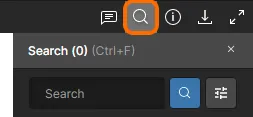 El panel de búsqueda de la interfaz del visor web.
Para realizar una búsqueda, empiece a escribir el texto que desea buscar. La búsqueda no distingue entre mayúsculas y minúsculas. El panel muestra los resultados coincidentes de forma dinámica a medida que escribe. El número de resultados coincidentes se resalta en la parte superior del panel.
 o pulse Enter (con el cursor en el campo de búsqueda).
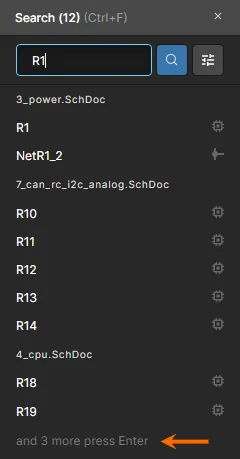 Ejemplo de búsqueda realizada desde la vista de datos SCH.
Haga clic en el botón  para acceder a las opciones de filtrado y mostrar todos los componentes y redes que coincidan con el texto de búsqueda, solo los componentes o solo las redes.
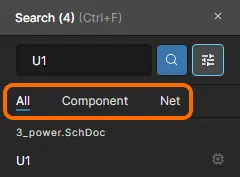 Controles de filtrado.
Una vez que se muestren los resultados de búsqueda, haga clic en una entrada para desplazarse hasta esa entidad (componente o red) dentro de la vista de datos activa. El componente o la red se seleccionará, se centrará y se ampliará en la vista siempre que sea posible, y se aplicará una máscara para que solo el componente o la red seleccionados queden completamente visibles.
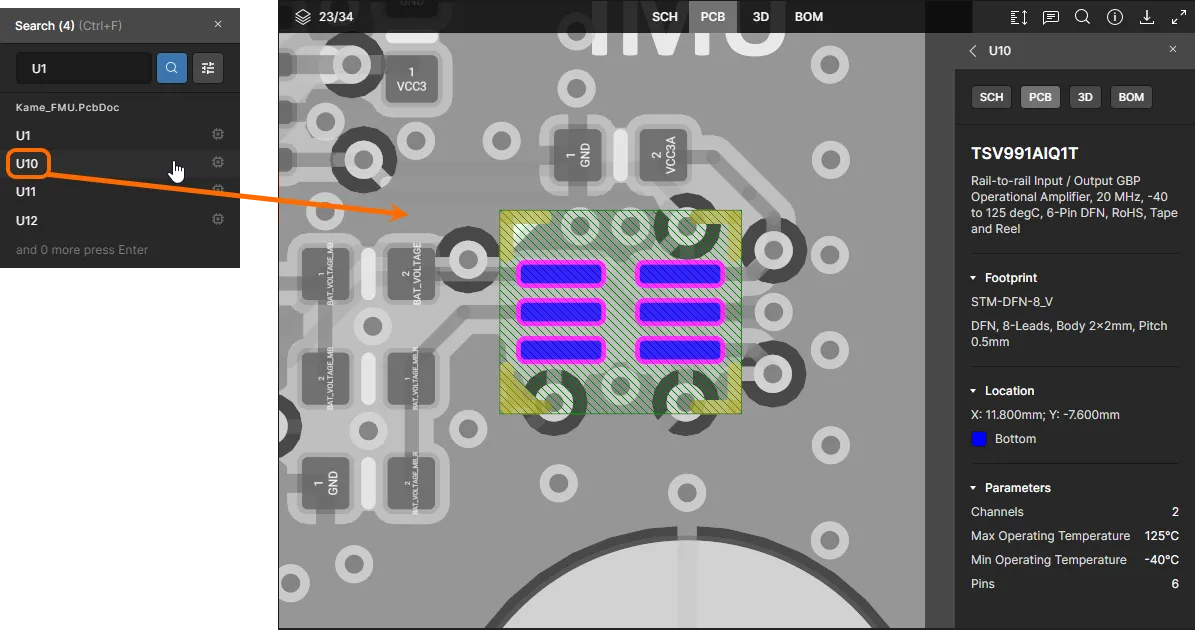 Aquí se muestra el resultado de buscar un componente en la vista de datos PCB activa y de buscar una red en la vista de datos SCH activa.
Descarga
Al visualizar los archivos de origen de un proyecto de diseño, Web Viewer permite descargar datos a través del panel Download , al que se accede haciendo clic en el control (situado en el grupo de controles de la parte superior derecha).
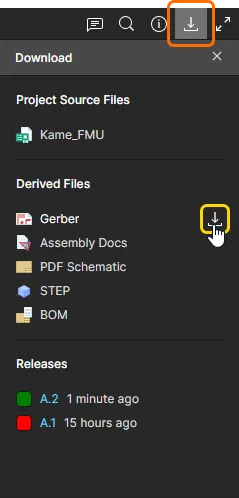
Se puede descargar un archivo ZIP que contiene una instantánea del proyecto de diseño en curso (diseño base), así como generar y descargar los siguientes archivos de salida derivados, tomando la información de configuración directamente del archivo Output Job correspondiente (si existe):
-
Un archivo ZIP que contiene archivos Gerber y de taladrado NC (generados únicamente para el diseño base).
- Un PDF de toda la documentación creada en Draftsman, para lo cual el documento de Draftsman debe estar presente en el proyecto (generado únicamente para el diseño base, no para las variantes), o un PDF que contenga solo los planos de montaje (generado para la variante activa).
- Un PDF de los documentos esquemáticos (generado para la variante activa).
-
Un archivo STEP 3D (
*.step) del conjunto de la placa (generado para la variante activa). -
Una lista de materiales (BOM) en formato CSV (generada para la variante activa).
Pase el cursor sobre una entrada del panel y haga clic en el control  asociado para descargarla. Primero se generarán los datos, si procede, y después se descargarán. En el caso de los archivos de salida que deban generarse primero, puede esperar o cerrar el panel Download : podrá acceder a la descarga a través de un correo electrónico que recibirá cuando los datos estén listos.
La sección Releases del panel solo se muestra al visualizar los archivos de origen del proyecto de diseño (no un diseño en vivo compartido). Se mostrarán todos los paquetes de publicación que se hayan generado a partir del proyecto; haga clic en una entrada para abrirla e inspeccionarla en una pestaña independiente del navegador.
Comentarios
La interfaz Web Viewer permite añadir comentarios a los documentos de diseño. Un comentario es una nota añadida por un usuario que se asigna a un punto, objeto o área específicos (según corresponda) en una vista de datos compatible, y a la que pueden responder otros usuarios. Los comentarios fomentan la colaboración entre usuarios sin modificar los propios datos compartidos, ya que el espacio de trabajo almacena los comentarios de forma independiente de esos datos. Los comentarios se publican, se responden y se gestionan directamente en el área de visualización principal mediante una ventana de comentarios contextual. Los comentarios también se muestran en el panel Comments and Tasks , situado en el lado derecho, que sirve más como herramienta de navegación y de visión general que como interfaz operativa.
 para mostrar u ocultar el panel Comments and Tasks .
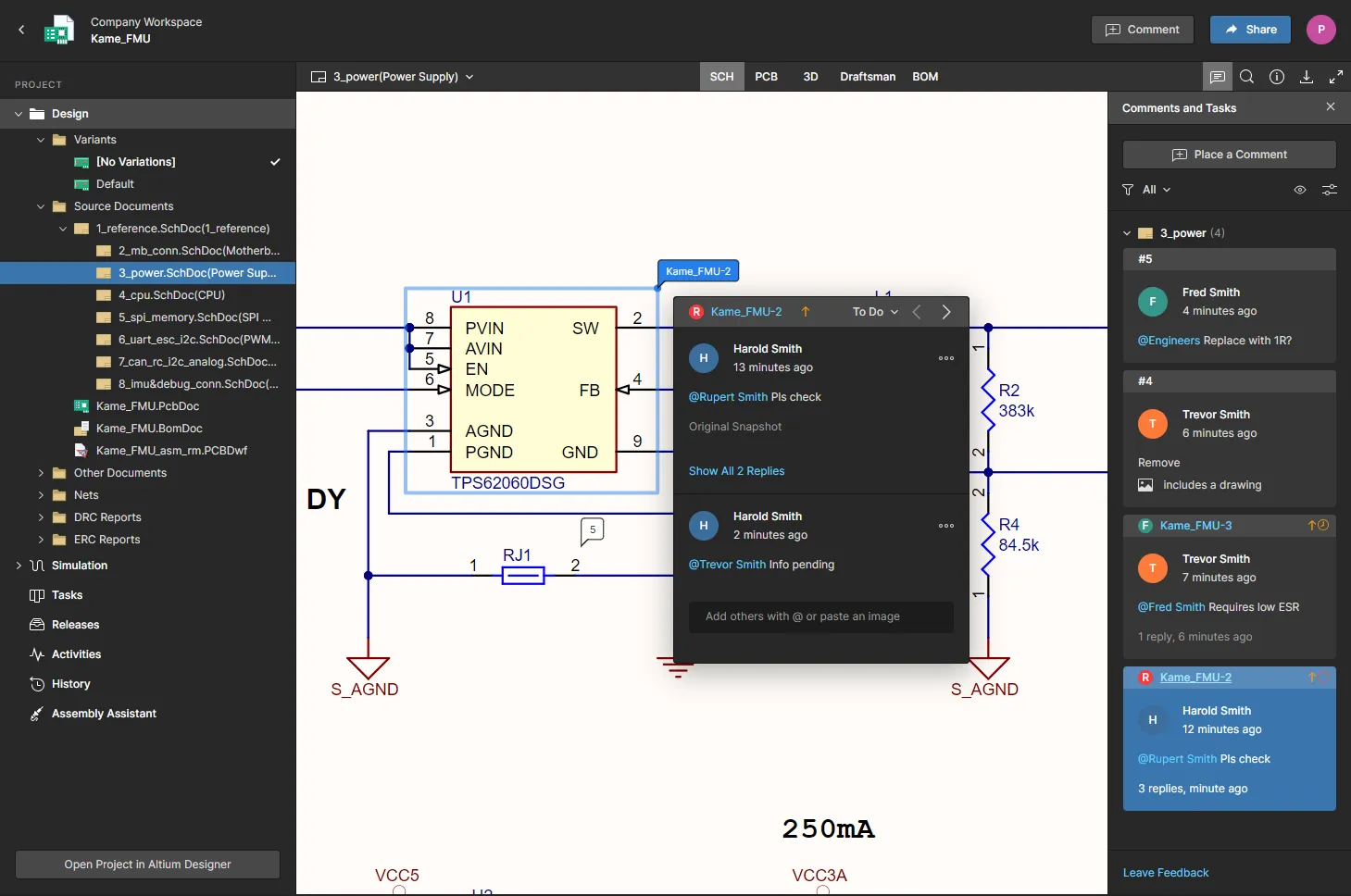
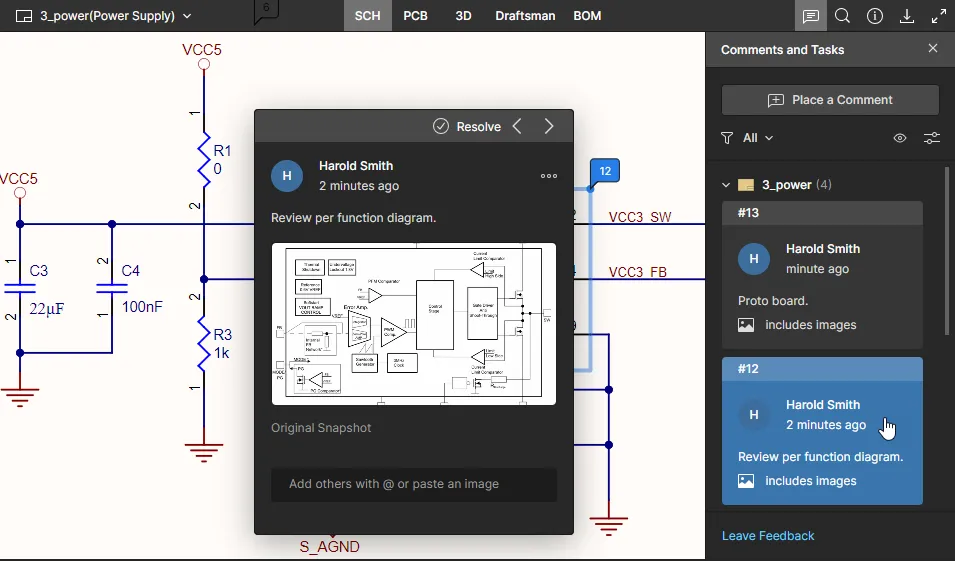
Ejemplo de comentarios superpuestos en una hoja esquemática secundaria de un proyecto del espacio de trabajo. El panel Comments and Tasks muestra todos los comentarios, mientras que la ventana accesible en el área de visualización principal permite añadir comentarios contextuales justo donde los necesita.
La función de comentarios se utiliza en los siguientes lugares:
- En la vista Design de la página de gestión detallada, al acceder a un proyecto específico. Se pueden añadir comentarios a las vistas de datos SCH, PCB/3D, Draftsman y BOM. Los comentarios realizados aquí aparecen automáticamente en Altium Designer y viceversa.
- En la vista Design Snapshot del Portal de fabricación, para el paquete de publicación seleccionado del proyecto del espacio de trabajo que se está inspeccionando. Se pueden añadir comentarios a las vistas de datos SCH, PCB/3D, Draftsman y BOM. Los comentarios realizados aquí aparecen automáticamente en la vista Design de la página de gestión detallada del proyecto y en Altium Designer.
- En la vista Design de un proyecto multiplaca abierto al visualizar el documento esquemático (MBS) de nivel superior. Los comentarios realizados aquí aparecen automáticamente en Altium Designer, y viceversa.
- En el visor de Gerber u ODB++ al visualizar un conjunto de archivos Gerber/ODB++ cargado.
- En la vista del apilado de capas, disponible desde la vista Design de la página de gestión detallada al acceder a un proyecto específico y desde la vista Design Snapshot de una publicación del proyecto. Los comentarios realizados en el visor web son visibles para las partes interesadas con las que se ha compartido el paquete de fabricación y para quienes utilizan el visor para inspeccionar dicho paquete. Los comentarios no se comparten con el Administrador de apilado de capas de Altium Designer.
Colocar un comentario
Se puede acceder al modo de colocación de comentarios de tres formas:
-
Haciendo clic en el botón
 de la franja superior de la pestaña del navegador.
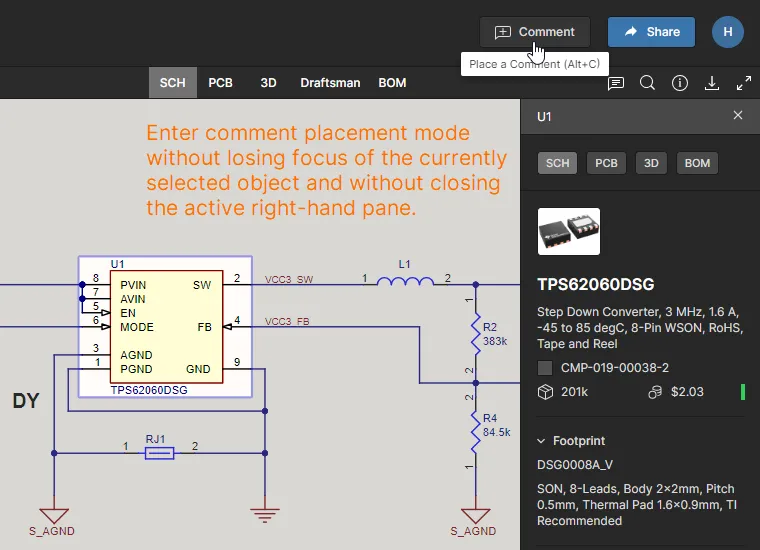
- Utilizando el método abreviado de teclado Alt+C.
-
Haciendo clic en el botón
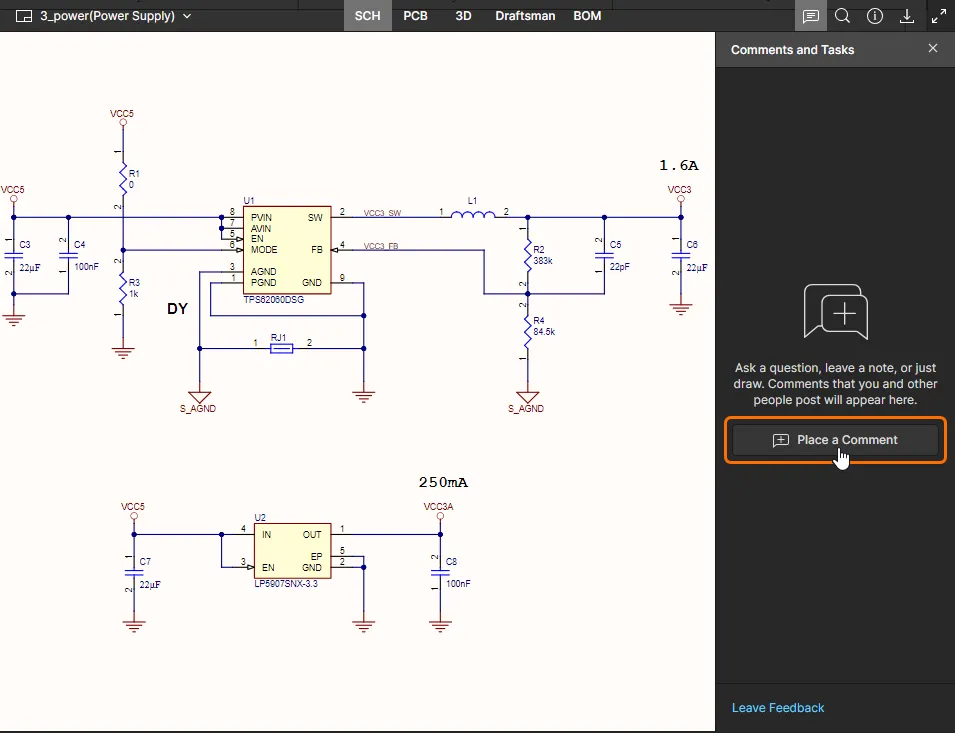
 de la parte superior del panel Comments and Tasks.
En todos los casos, el cursor cambiará a una cruz y se activará el modo de colocación de comentarios. Proceda de la siguiente manera:
-
Coloque uno de los tres tipos de comentarios admitidos, según sea necesario:
- Comment on a point – haga clic en cualquier punto para adjuntar (o «anclar») un comentario a ese punto. Al comentar en un documento de BOM, se selecciona una línea.
- Comment on object – al mover el cursor por la vista, se resaltarán los objetos admitidos a los que puede adjuntar un comentario. En la vista de datos SCH, los objetos admitidos son componentes, pines, cables, buses y puertos. En la vista de datos PCB, los objetos admitidos son componentes, pads, vías y segmentos de pista. En la vista de datos 3D, los objetos admitidos son componentes, pads y vías. En las vistas de datos SCH y PCB, los objetos admitidos a los que puede adjuntar un comentario se resaltarán al mover el cursor por la vista. Este tipo de comentario no se admite en la vista Draftsman, ni en la vista Gerber al visualizar datos Gerber.
- Comment on area – haga clic y arrastre para definir un área a la que adjuntar (o «anclar») el comentario. Este tipo de comentario no se admite en la vista de datos 3D.
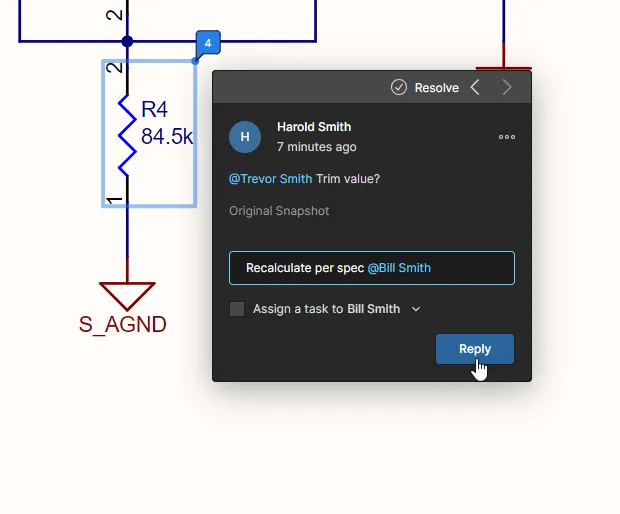
- En todos los casos, se mostrará una ventana de comentarios en la que podrá definir el comentario en el contexto del punto, objeto o área elegidos (según corresponda). Escriba su comentario en el campo correspondiente. Puede mencionar a uno o varios usuarios o grupos en el comentario. Escriba el carácter @ en el campo de comentarios para acceder rápidamente a una lista de usuarios del espacio de trabajo. Un comentario también se puede assigned a un usuario. Para obtener más información sobre estas funciones adicionales, consulte la sección Trabajar con la ventana de comentarios contextual.
-
Una vez introducido el comentario, añadidas las menciones y realizadas las asignaciones necesarias, haga clic en el botón
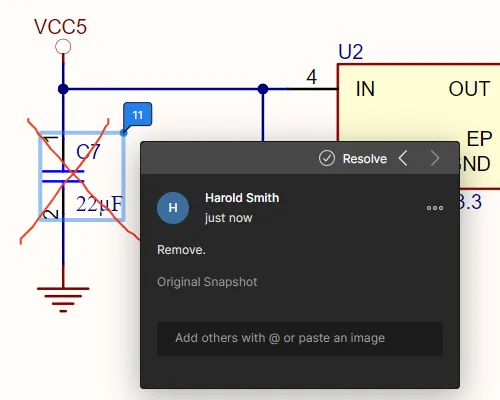
 situado debajo. El comentario se guardará y aparecerá tanto en la ventana de comentarios contextual como en el panel Comments and Tasks. En el área principal de visualización del diseño se mostrará un marcador con un número único para el comentario.
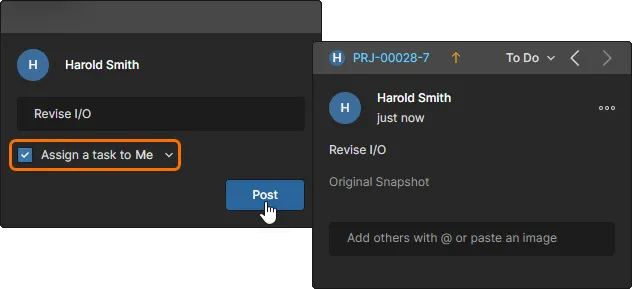
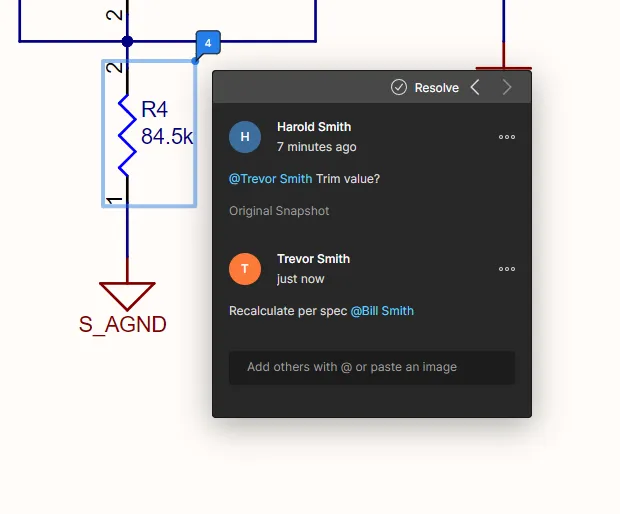
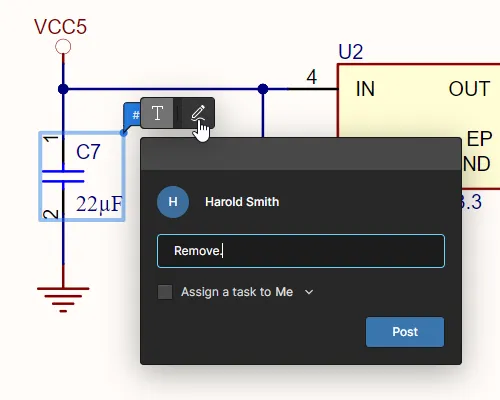
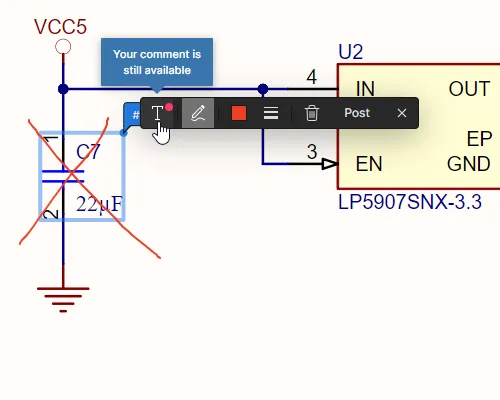
La siguiente secuencia de imágenes muestra cómo añadir un comentario de ejemplo a un componente de un documento esquemático (en la vista de datos SCH ), junto con una mención a un usuario y la asignación de una tarea a ese usuario (consulte más abajo para obtener más información).
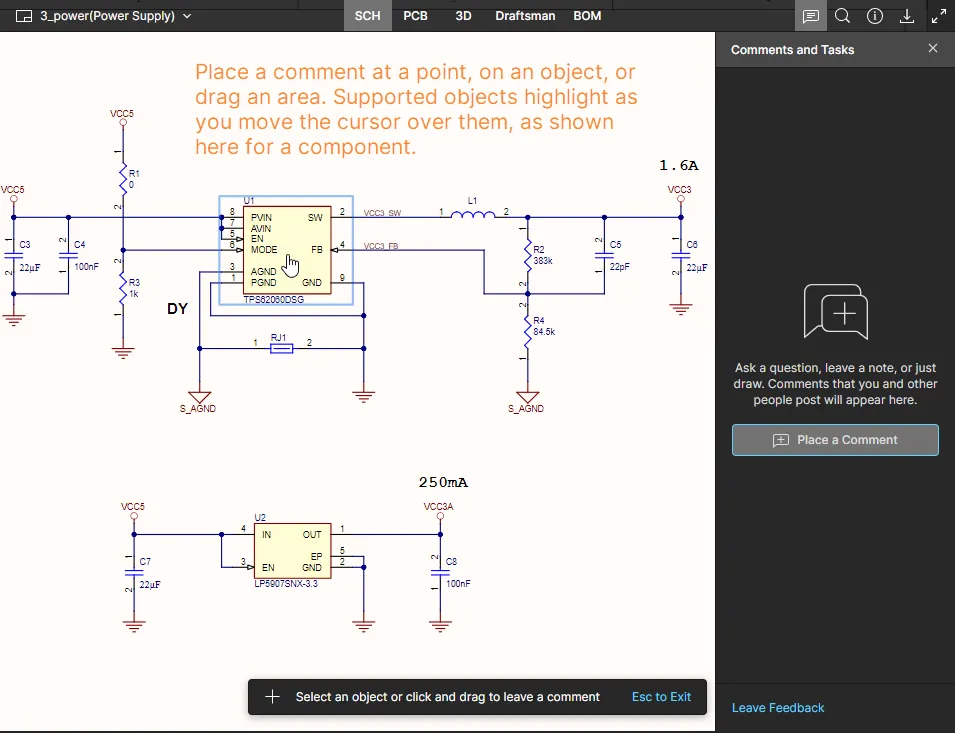
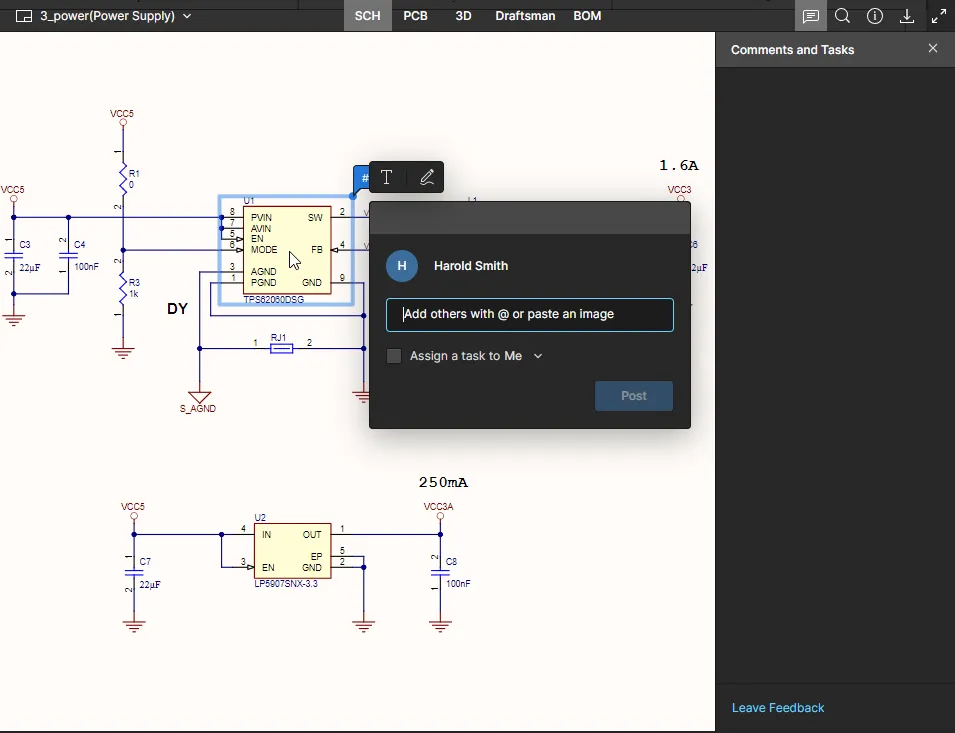
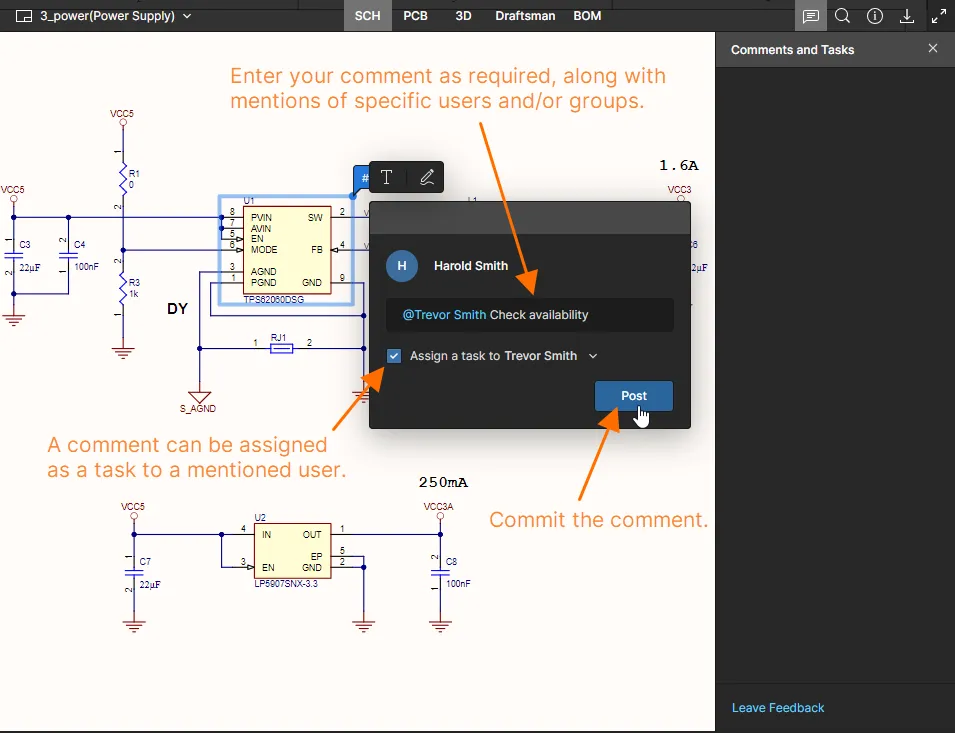
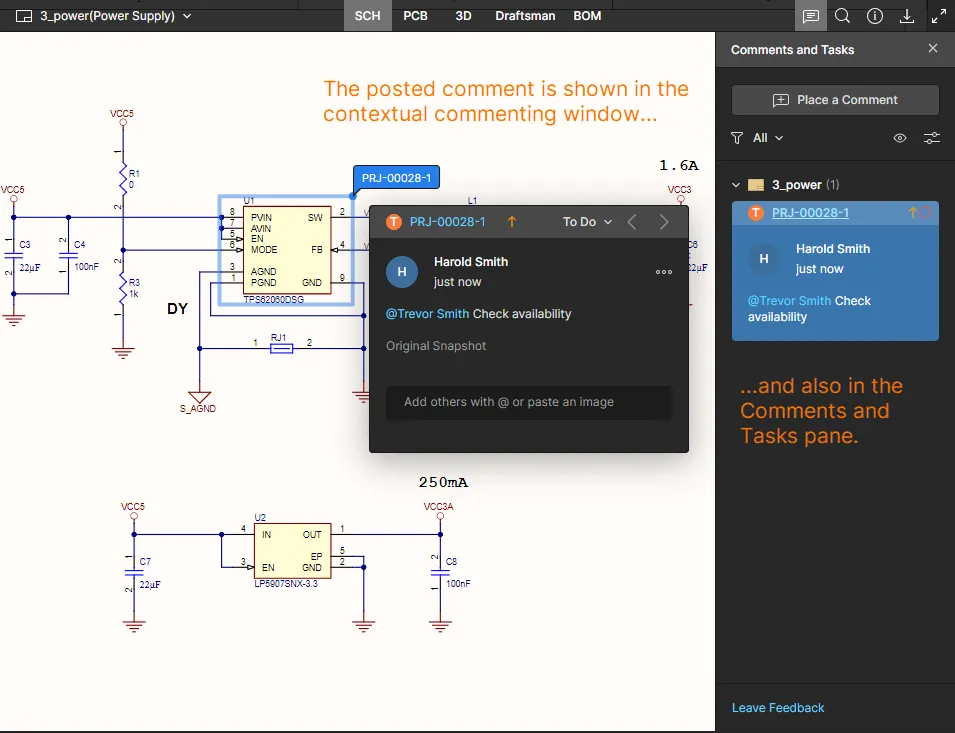
Los comentarios colocados en una PCB al visualizarla en modo 2D se asocian con la vista de capas actual: la configuración de las capas visibles y activas en el momento de colocar el comentario. La configuración de la vista de capas del comentario se restaura cuando este se selecciona posteriormente en el panel Comments and Tasks o mediante su marcador en la vista de PCB.
|
Los comentarios de PCB son específicos de cada capa, y la configuración de la vista de capas del comentario, incluida la selección de la vista superior/inferior, se recupera al seleccionar el comentario. Los comentarios de PCB son específicos de cada capa, y la configuración de la vista de capas del comentario, incluida la selección de la vista superior/inferior, se recupera al seleccionar el comentario. |
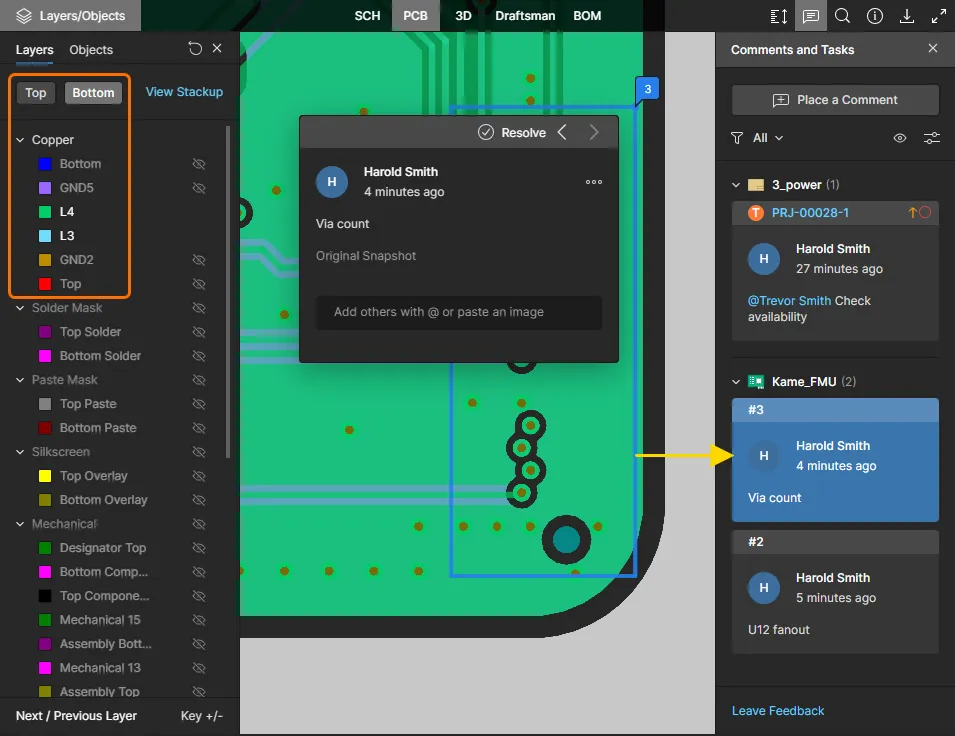
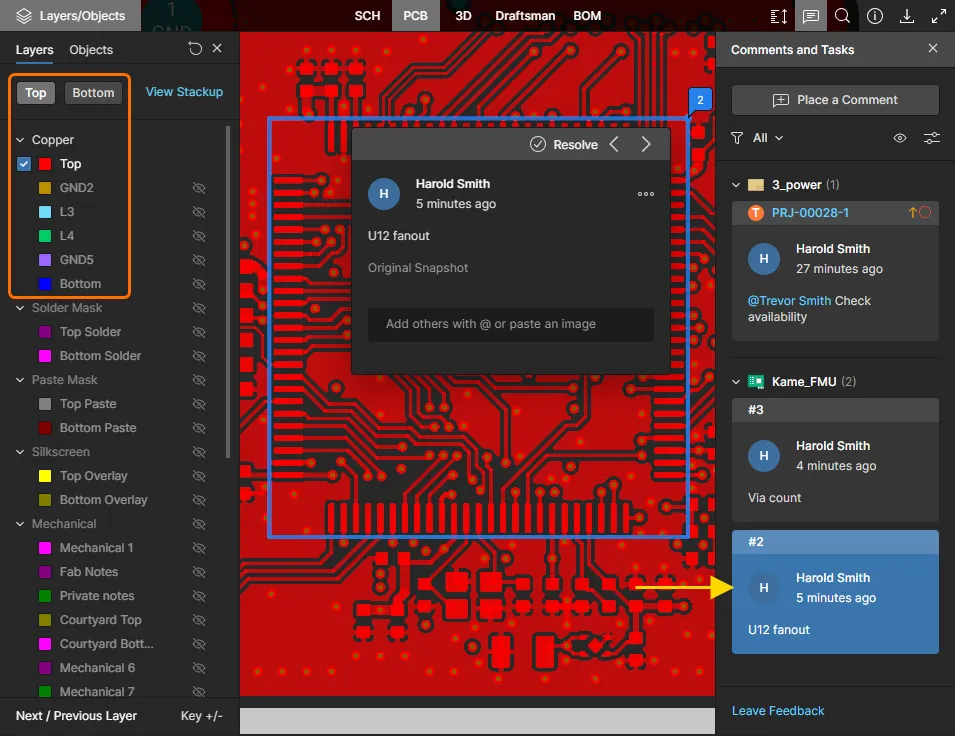
El sistema de comentarios detectará automáticamente si un miembro del espacio de trabajo al que ha mencionado en un comentario no tiene acceso al proyecto de diseño actual y le ofrecerá compartir el proyecto con él, tal como se muestra en la siguiente secuencia de imágenes. En este caso, aparecerá una ventana Share en la que podrá especificar si el proyecto se comparte solo con permisos de visualización o con permisos de edición completos (View/Edit). Confirme que desea compartir el proyecto actual con el botón  . Tenga en cuenta que puede utilizar la opción Copy Link para obtener un enlace URL al comentario del proyecto actual.
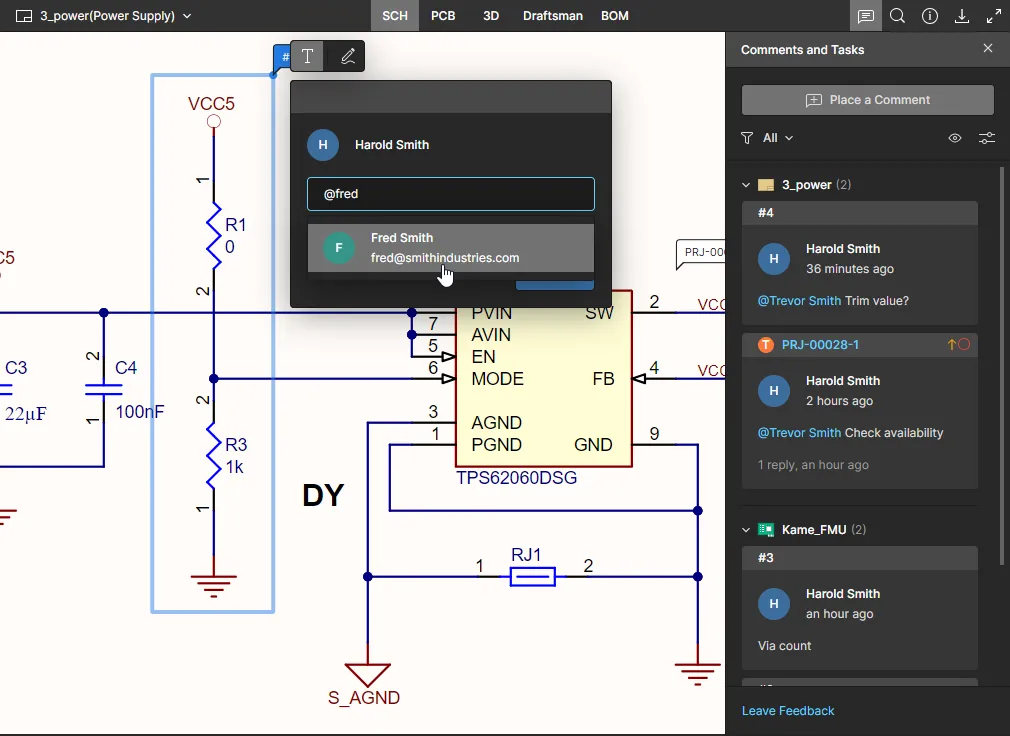
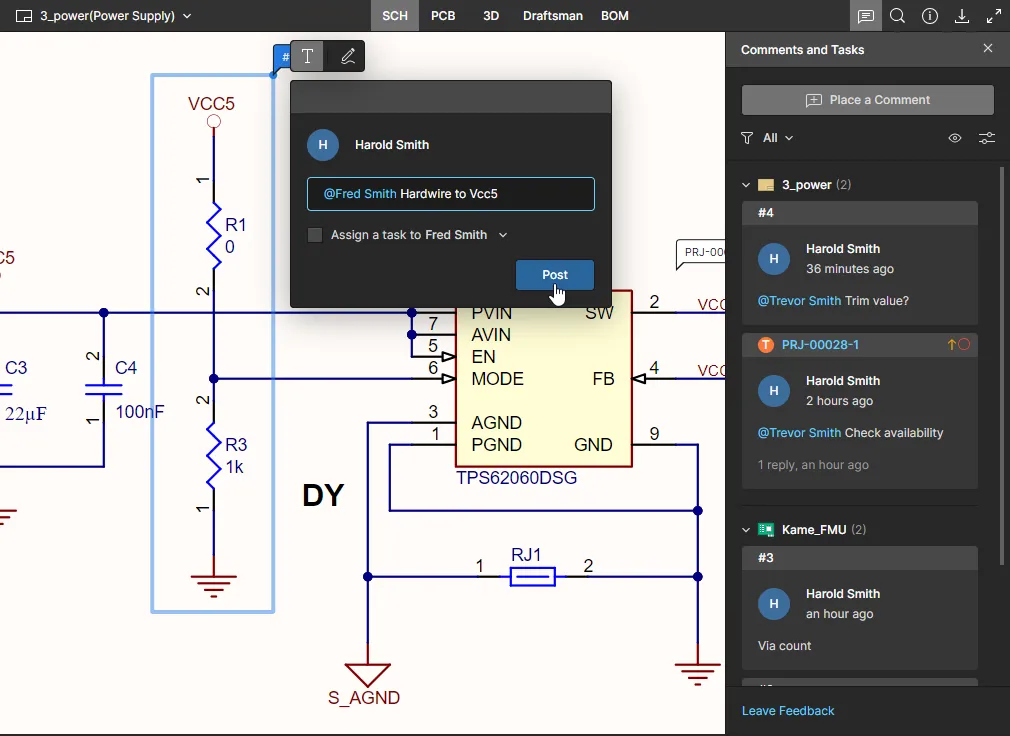
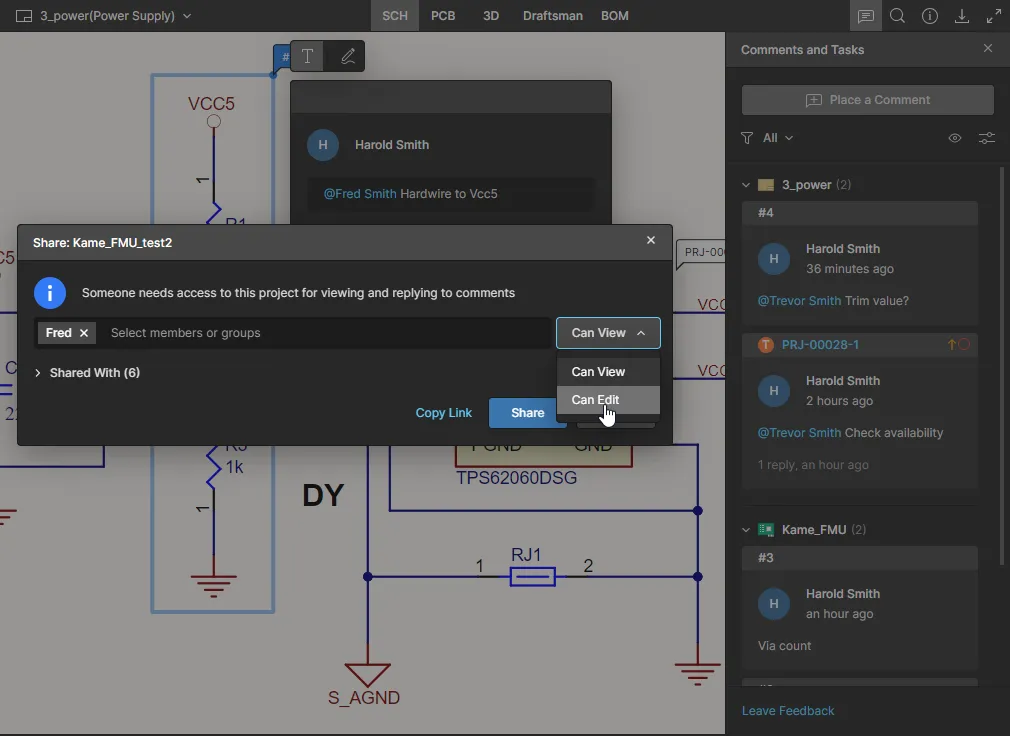
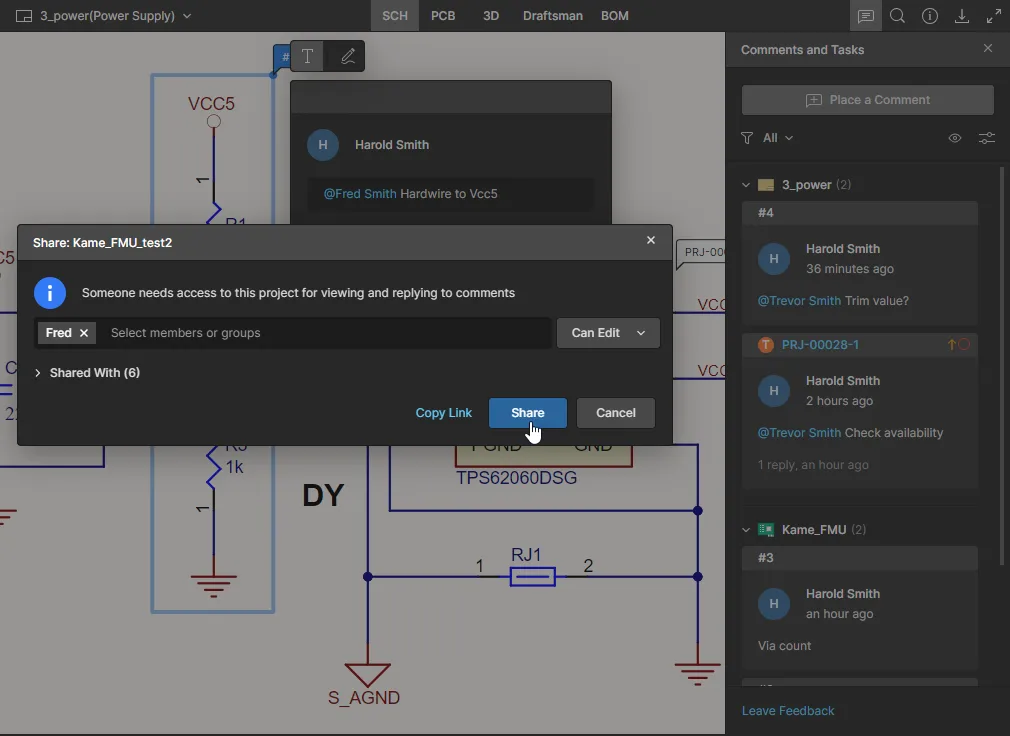
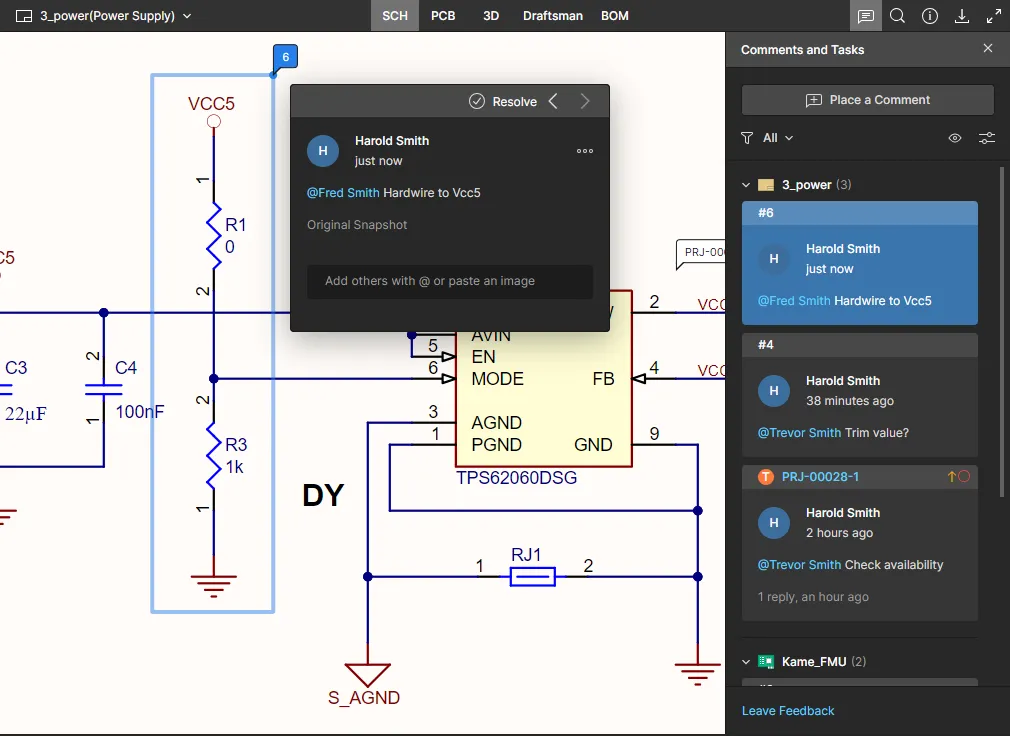
Uso de la ventana contextual de comentarios
Los siguientes puntos se refieren al uso de los comentarios y de la ventana contextual de comentarios de la interfaz:
- Se puede acceder a la ventana de comentarios independientemente del panel Comments and Tasks: haga clic en un marcador de comentario para abrirla.
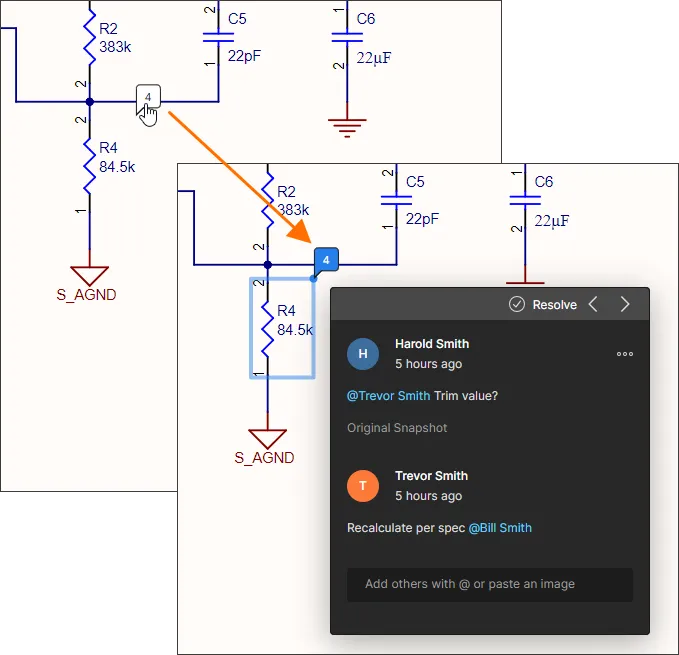
-
Utilice los botones
 situados en la esquina superior derecha de la ventana de comentarios para pasar secuencialmente al comentario anterior y al siguiente, respectivamente. La navegación se basa en la numeración de los marcadores de comentarios y simplemente ampliará y centrará el punto, objeto o área del diseño (según corresponda) al que esté asociado el comentario anterior o siguiente, y mostrará dicho comentario en la ventana de comentarios.
-
Una vez creado un comentario inicial, al abrir la ventana de comentarios, esta estará lista para introducir una respuesta. Escriba el texto en el campo correspondiente y haga clic en el botón
 para publicarla. Para salir sin responder, haga clic en el botón
 .
-
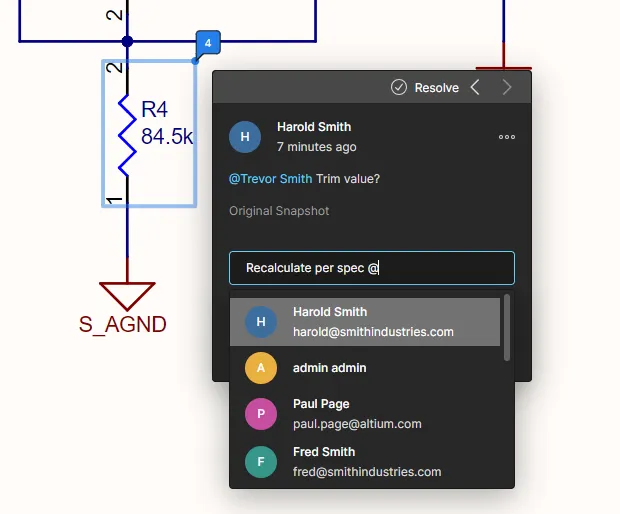
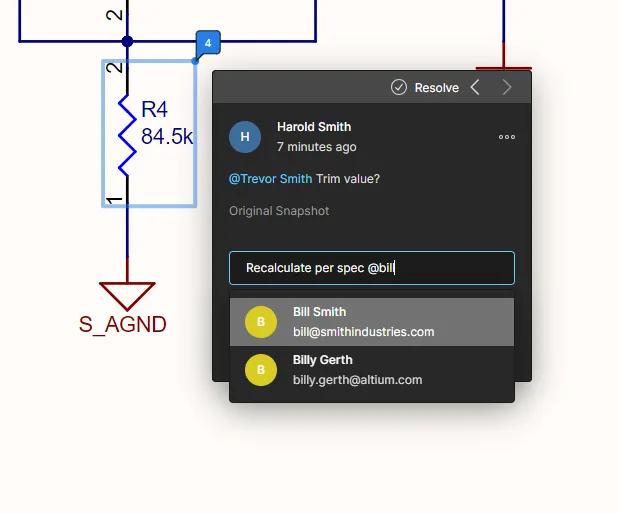
Puede mencionar a un usuario o grupo en un comentario. Introduzca el carácter
@para acceder a una lista emergente con todos los usuarios y grupos del espacio de trabajo. También puede buscar el rol o el usuario (este último por su nombre o correo electrónico). El carácter@puede ir seguido de uno o varios caracteres para abrir una lista filtrada de usuarios y grupos coincidentes entre los que elegir.Puede mencionar a cualquier usuario o grupo en un comentario. Introduzca el carácter
@para acceder a una lista de todos los usuarios y grupos del espacio de trabajo.También puede introducir
@y empezar a escribir para buscar un usuario o grupo.Al responder a un comentario, también puede asignar una tarea al usuario recién mencionado.
Los usuarios o grupos seleccionados aparecerán mencionados en el texto del comentario (por su nombre, siempre que sea posible).
-
Puede asignar una tarea a un usuario mencionado. Active la opción Assign a task a según corresponda: de forma predeterminada, se selecciona a la primera persona mencionada o, si no hay ninguna mención, a usted mismo (
Me). También puede utilizar el menú desplegable para elegir a otro usuario del espacio de trabajo al que asignar la tarea. El usuario asignado se muestra en la entrada del panel Comments and Tasks mediante su imagen de perfil o su inicial, junto con una referencia a la tarea asociada. La asignación de la tarea puede cambiarse o eliminarse al editar el comentario.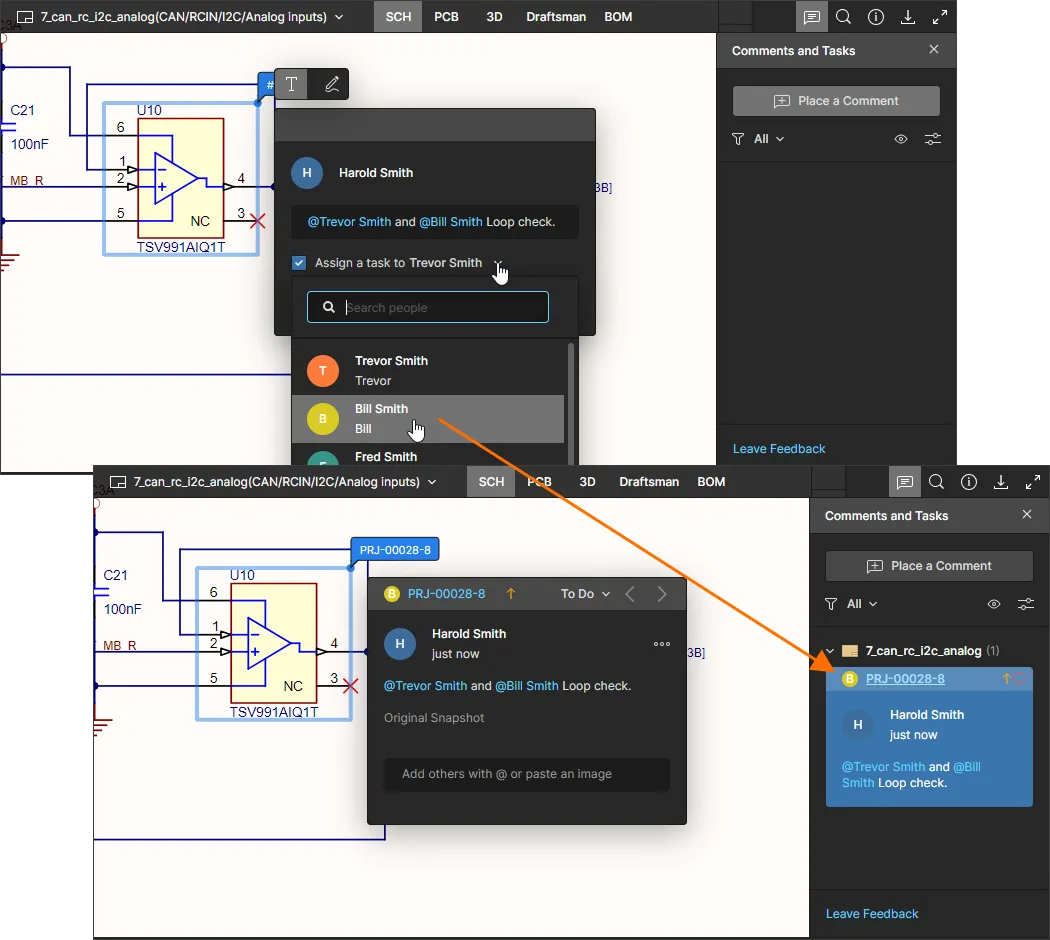
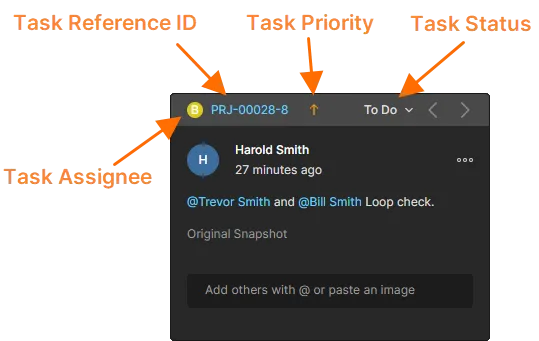
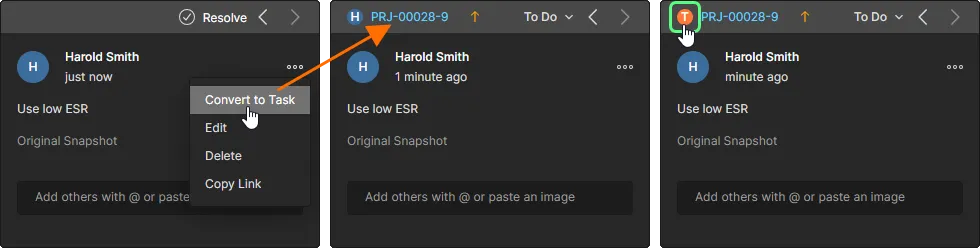
Cuando hay una tarea asociada a un comentario, el borde superior de su ventana incluye:
- un icono (imagen o inicial) que indica el miembro al que se ha asignado la tarea del comentario. Seleccione el icono para reasignar la tarea a otro usuario del espacio de trabajo desde la lista desplegable.
- la referencia alfanumérica de la tarea, compuesta por el ID o nombre del proyecto con un número de tarea como sufijo. Haga clic en la referencia para ir a la entrada de esa tarea en la página Tareas del proyecto en el espacio de trabajo.
-
un icono de prioridad de la tarea (flecha o llama), cuyo valor predeterminado es
Mediumy que puede cambiarse desde la entrada de la tarea en la página Tasks del espacio de trabajo. -
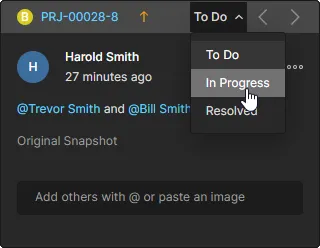
el estado de actividad actual de la tarea (
To Do,In Progress,Resolved), que puede cambiarse desde el menú desplegable asociado.
-
Se puede añadir una tarea a un comentario existente mediante la opción Convert to Task disponible en el menú
 de la ventana. La nueva tarea se le asigna inicialmente a usted, pero puede asignarla a otro miembro del espacio de trabajo seleccionando su entrada en la lista desplegable que se abre desde el avatar del usuario asignado (arriba a la izquierda). Tenga en cuenta que el marcador de la vista del documento pasará de ser un simple número de referencia de comentario al ID de la tarea.
-
Al añadir un comentario nuevo o editar uno existente, puede añadir un dibujo a mano alzada a la vista del diseño y asociarlo o adjuntarlo a ese comentario. Para ello, haga clic en el botón
 situado encima de la ventana de comentarios. Accederá al modo de dibujo a mano alzada y la ventana de comentarios se sustituirá temporalmente por una barra de control flotante. Tenga en cuenta que puede volver al modo «comentario» en cualquier momento haciendo clic en el botón
 . En el modo de dibujo a mano alzada, sitúe el cursor y, a continuación, haga clic y arrastre para crear el dibujo que necesite. Los botones de la barra de control permiten cambiar el color y el grosor del trazo (muy útil en la vista 2D de la PCB) y, si comete un error, basta con hacer clic en
 para eliminar el dibujo y empezar de nuevo. El comentario también puede publicarse (
 ) o cancelarse (
 ) desde la barra de control mediante los botones del extremo derecho.
-
La ventana de comentarios también admite archivos de imagen o capturas de pantalla pegados desde el portapapeles de Windows. Puede pegar la captura de pantalla (o el archivo de imagen copiado) en el campo del comentario antes o después de las notas de texto y las menciones de usuarios. La imagen se muestra en el cuerpo de la ventana de comentarios; haga clic en ella para abrirla y verla a tamaño completo. La entrada del comentario publicado en el panel Comment and Tasks incluirá una nota Includes Images relacionada.
-
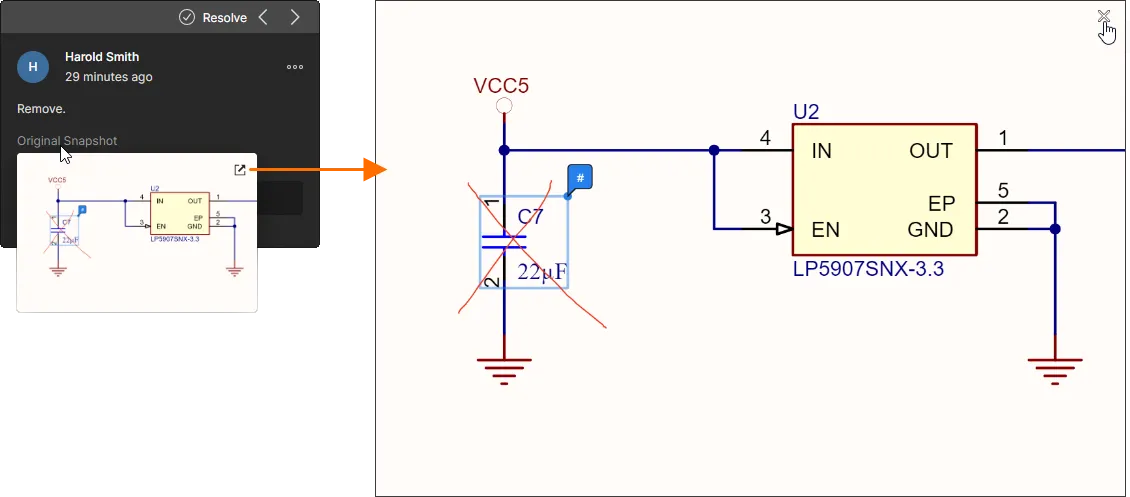
Cuando se publica un nuevo comentario, se toma una captura de pantalla de la vista original y se adjunta a ese comentario. Desde la ventana de comentarios, se puede acceder a ella haciendo clic en el control Original Snapshot. La captura muestra exactamente lo que se veía en la vista en el momento de crear el comentario: el mismo nivel de zoom, las capas activas (PCB) y también el dibujo a mano alzada, si se creó uno antes de publicar el comentario.
-
Los comentarios solo se pueden editar o eliminar desde la ventana de comentarios, mediante los comandos Edit y Delete del menú . Tenga en cuenta que estos comandos solo estarán disponibles para los comentarios que haya creado usted mismo: no puede editar ni eliminar los comentarios de otros usuarios. Si edita un comentario existente, realice los cambios y haga clic en el botón
 para guardarlos. Para salir sin aplicar ningún cambio, haga clic en el botón .
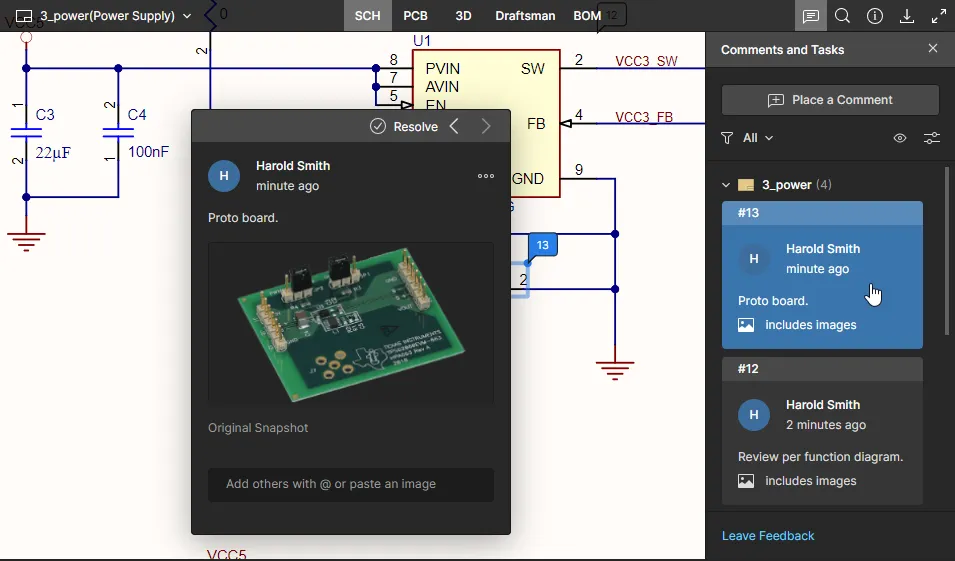
 de la esquina superior derecha de la captura de pantalla para verla a tamaño completo. Haga clic fuera de la vista para volver a la ventana de comentarios.
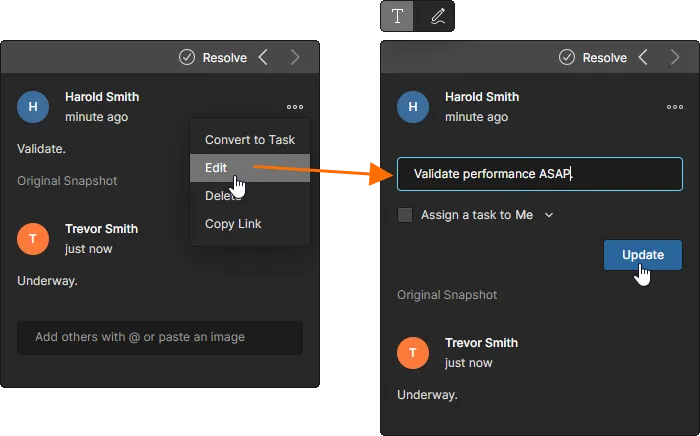
Al editar un comentario que haya creado, puede cambiar el comentario, las menciones o la asignación, o añadir un dibujo a mano alzada (cuando sea compatible).
-
El menú asociado con el menú también incluye el comando Copy Link. Este permite al creador original del hilo de comentarios obtener y compartir un enlace para ver el elemento.
-
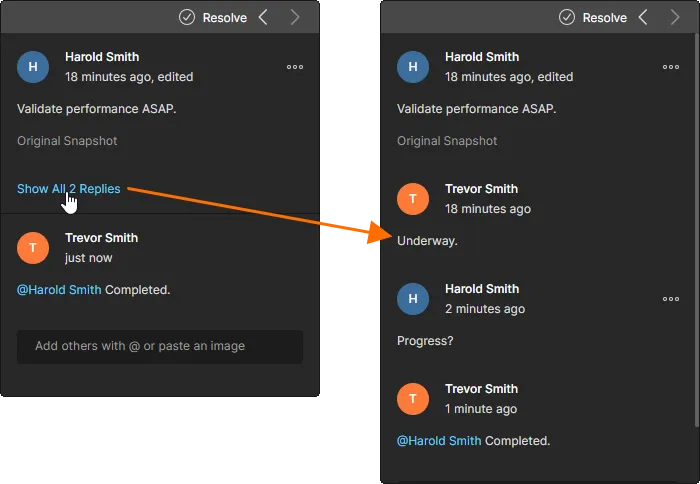
Al acceder a la ventana de comentarios (haciendo clic en el marcador asociado o seleccionando el comentario en el panel Comments and Tasks ), solo se muestran el primer comentario y el más reciente del hilo. Para ver todos los comentarios del hilo, haga clic en el control disponible entre estas entradas. Utilice la barra de desplazamiento para recorrer todos los comentarios.
-
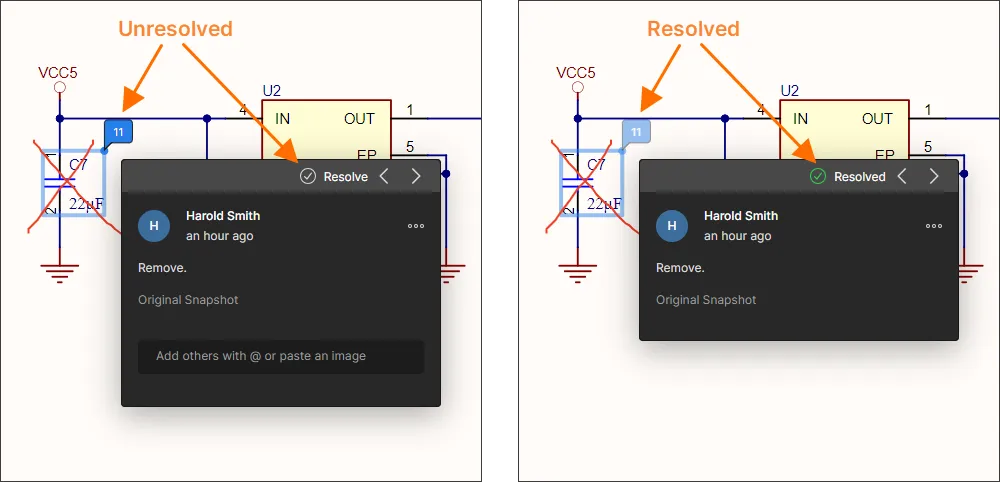
Cualquier persona que esté visualizando el proyecto de diseño compartido puede resolver un comentario (o volver a activarlo) mediante el control
 situado en la parte superior de la ventana de comentarios. Si el comentario tiene una tarea asignada, su estado actual se puede cambiar a Resuelto (o a otro estado) desde el menú desplegable de estado. Los comentarios resueltos no se muestran en el panel Comments and Tasks de forma predeterminada, pero se pueden mostrar mediante la opción para mostrar u ocultar marcadores. Consulte la siguiente sección para obtener más información.
-
Si un proyecto del que se ha realizado un commit anteriormente (mostrado como un evento de commit en la vista Historial) tiene una etiqueta de VCS asociada, sus comentarios se mostrarán con el nombre de la etiqueta incluido, que sirve como enlace a la instantánea de ese commit concreto.
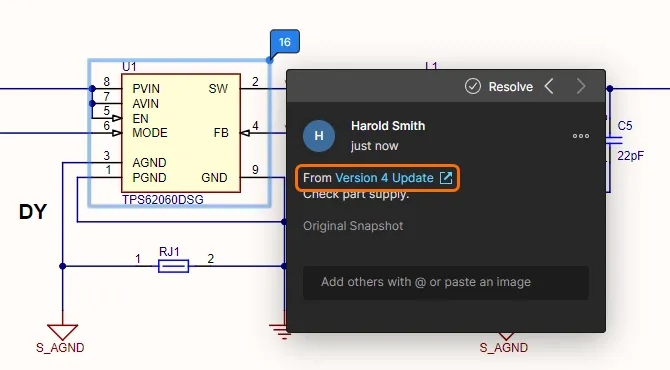
-
Si alguien ha realizado un comentario mientras revisaba una versión específica de un proyecto de diseño (en la vista Design Snapshot del Portal de fabricación), ese comentario incluirá la información de la versión como enlace a dicha versión.
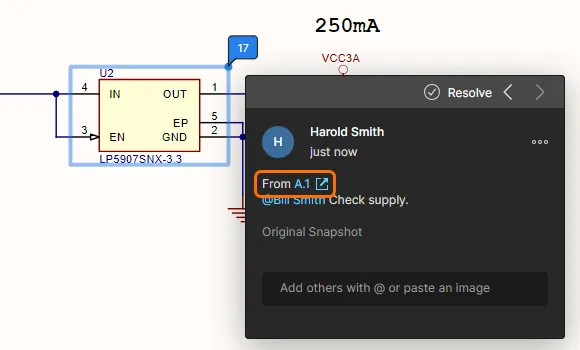
-
Puede añadir un enlace URL como parte de su comentario: solo tiene que copiar la URL y pegarla en el campo del comentario. Se detectará y se mostrará como un enlace estándar al que se puede acceder haciendo clic.
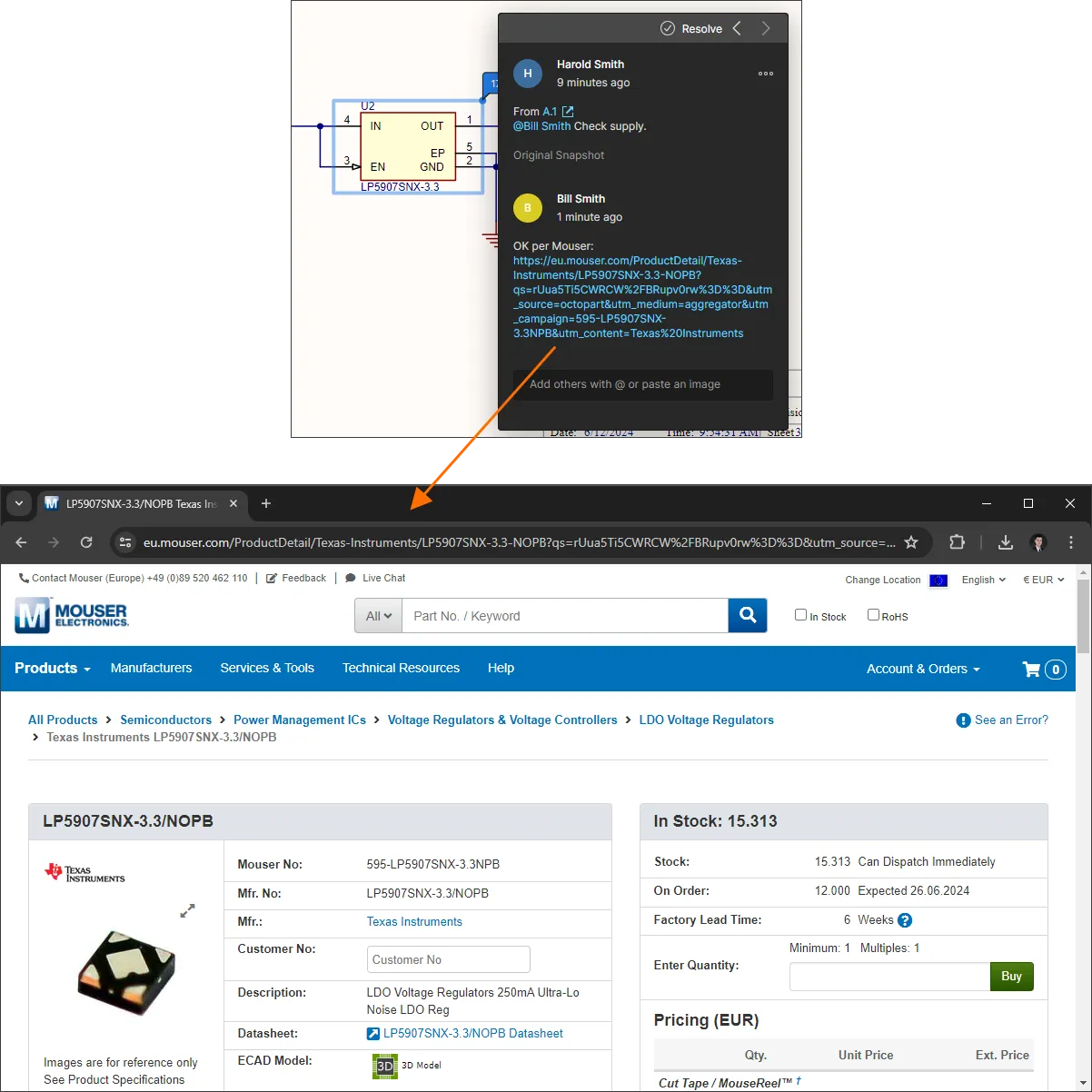
Uso del panel Comentarios y tareas
Los siguientes puntos se refieren al trabajo con los comentarios y el panel Comments and Tasks de la interfaz:
- El panel Comments and Tasks proporciona una vista general y una herramienta de navegación por los comentarios de todo el proyecto, en lugar de servir como interfaz para publicarlos, editarlos y responder a ellos. Esa funcionalidad está disponible exclusivamente en la ventana contextual de comentarios.
- El panel Comments and Tasks no se abre al hacer clic en un marcador de comentario en el área de visualización principal. Esta acción solo abre la ventana contextual de comentarios.
-
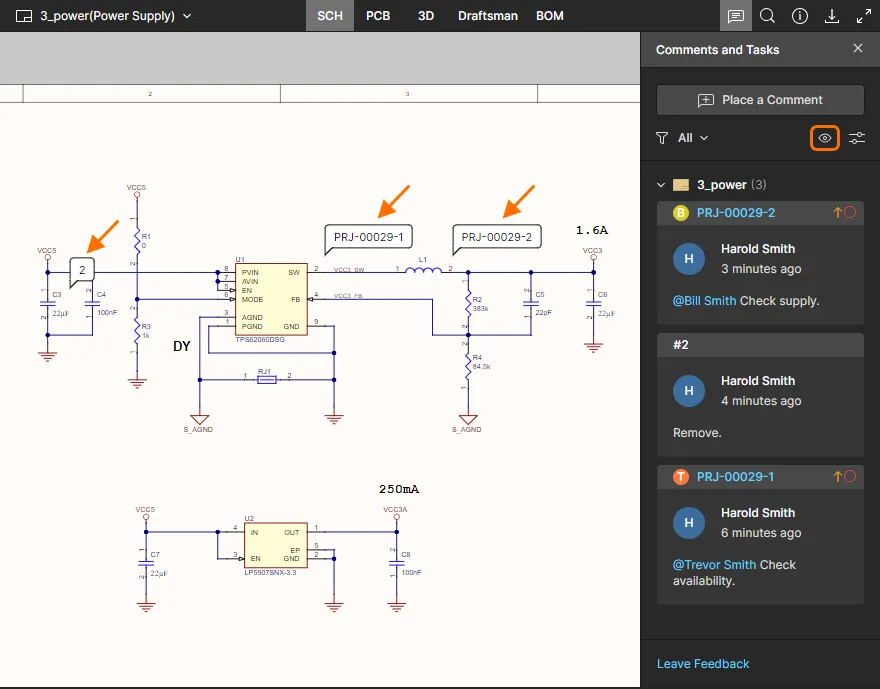
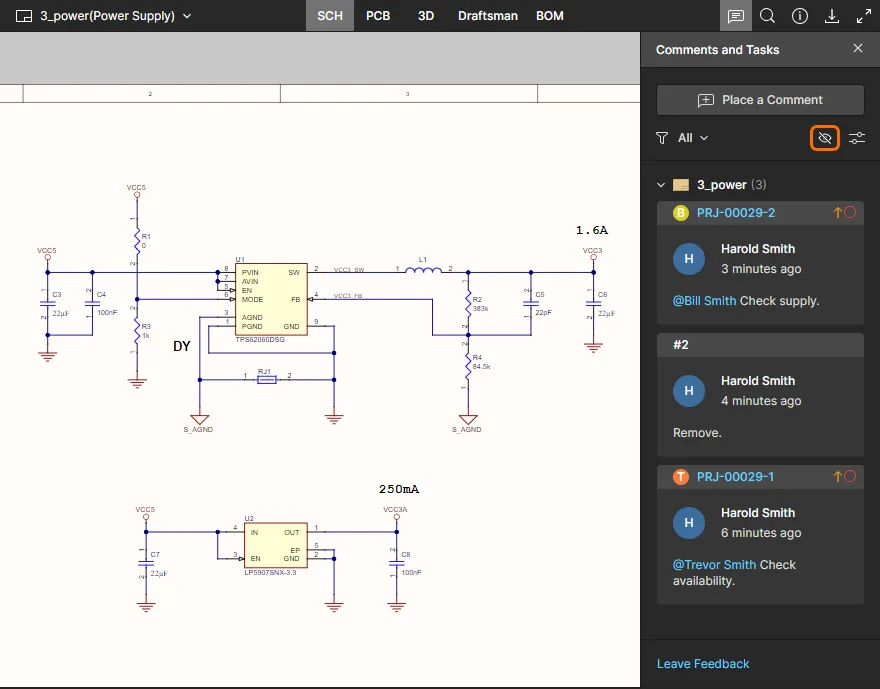
Utilice el control situado en la parte superior izquierda del panel para mostrar los marcadores de comentarios en la ventana de visualización principal (
 ) u ocultarlos (
 ). Pase el cursor sobre la imagen para ver un ejemplo.
-
En la parte superior del panel Comments and Tasks hay controles que permiten acceder a las opciones de filtrado de hilos, para determinar qué se muestra en el panel. Básicamente, se pueden definir dos niveles de filtrado. El primero, o nivel principal, permite controlar qué comentarios de los usuarios se muestran.
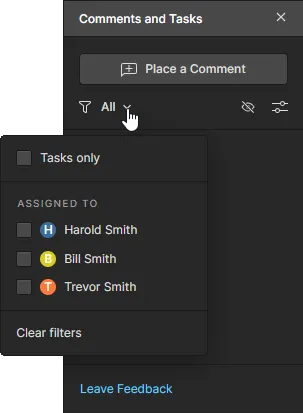
Las opciones de filtrado del panel limitan las entradas de comentarios a:
- Tasks only – solo los comentarios que se hayan asignado como tareas de usuario, que, a su vez, están disponibles en el flujo de la página Tareas.
- ASSIGNED TO – solo los comentarios asignados a los usuarios seleccionados en la lista que aparece a continuación. Cuando se selecciona la casilla de un usuario, el panel (y el documento mostrado) solo incluirá los comentarios que tengan tareas asignadas a ese usuario.
El nivel secundario de filtrado, que se aplica junto con el método de filtrado principal, ofrece dos opciones que permiten ocultar todos los hilos de comentarios resueltos (Unresolved only activado) y/o mostrar únicamente los comentarios del documento activo que se está visualizando, en lugar de los de todo el proyecto (solo Current document activado).
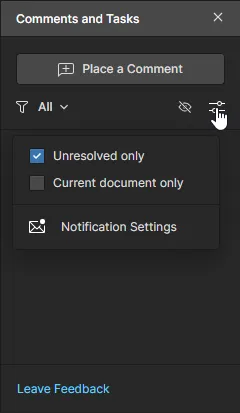
-
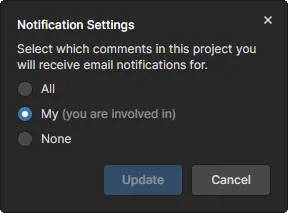
Haga clic en la entrada Notification Settings (en la parte inferior de la ventana de opciones anterior) para acceder a una ventana en la que puede configurar sobre qué comentarios del proyecto recibirá notificaciones por correo electrónico. Puede elegir recibir notificaciones de todos los hilos de comentarios, de ninguno o solo de aquellos en los que participe (que haya iniciado, a los que haya respondido o en los que se le haya mencionado).
- En cuanto al orden de los hilos de comentarios en el panel, también hay dos niveles. En primer lugar, los comentarios se ordenan según el documento al que pertenecen, siguiendo el mismo orden que la estructura de navegación de los documentos de origen en el panel izquierdo. En segundo lugar, para cada documento, los comentarios se ordenan por fecha de creación, en orden descendente.
-
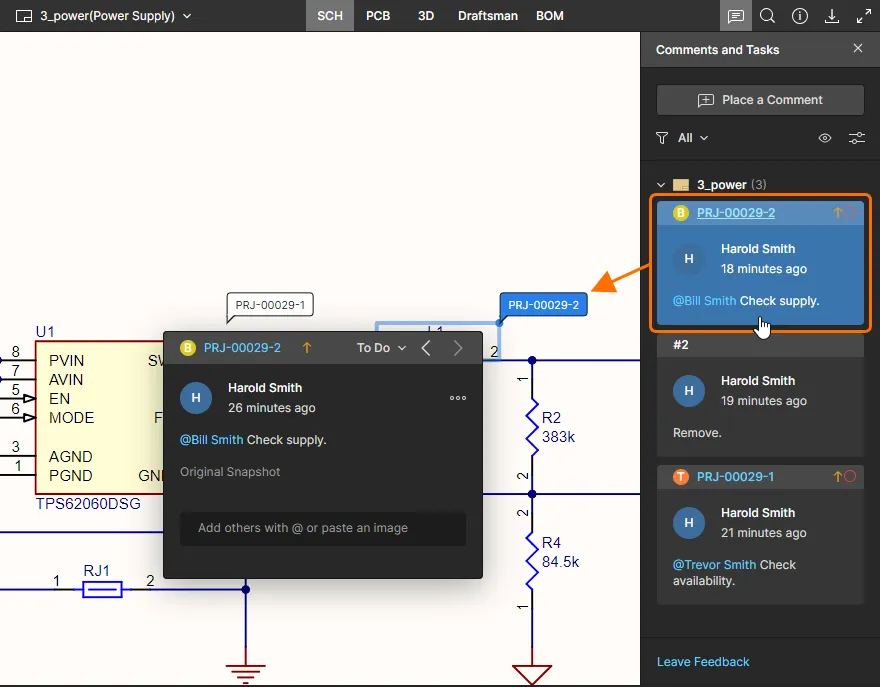
Al hacer clic en una entrada de hilo de comentarios en el panel, la ventana de visualización principal se centrará en ese comentario y se abrirá su ventana contextual de comentarios. La entrada del comentario en el panel Comments and Tasks también se resaltará en azul. El mismo número de marcador de comentario se muestra en el panel Comments and Tasks, lo que facilita identificar qué comentario está visualizando. Si hace clic en un comentario que no pertenece al documento que se está visualizando, el documento al que pertenece pasará a ser el documento activo.
-
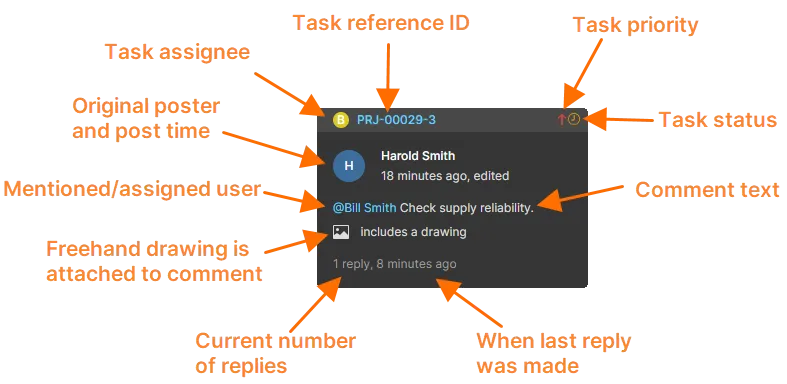
Cada entrada de comentario del panel proporciona un resumen útil de la información clave relacionada con ese comentario, como se muestra en el siguiente ejemplo.
Otros aspectos que se deben tener en cuenta
- Si un comentario está asociado a un objeto y ese objeto se elimina del diseño, el comentario se convertirá en un comentario de área y permanecerá en las mismas coordenadas. La captura de pantalla original del diseño incluida en el comentario puede resultar muy útil en este caso.
- Si se elimina un documento de diseño del proyecto, se ocultarán todos los comentarios asociados a ese documento.
- Si se mueve un objeto dentro del diseño, el comentario asociado a él también se moverá.
- En los diseños que utilizaban comentarios a mano alzada en versiones anteriores de Altium Designer, estos se convertirán en comentarios de área y el dibujo a mano alzada se adjuntará al comentario correspondiente.
- Altium Designer 20.x ignorará los ajustes de color y grosor de línea utilizados en los dibujos a mano alzada. En su lugar, estos dibujos se mostrarán únicamente con líneas rojas y con el grosor de línea estándar no ajustable disponible para los comentarios en versiones anteriores del software.
- No se puede eliminar un comentario resuelto. Primero deberá marcarlo como no resuelto y, a continuación, eliminarlo.
Actualización con nuevos datos
Al utilizar la interfaz Web Viewer para inspeccionar los documentos de la última versión del proyecto de origen —desde la vista Design de la página Projects Management (al gestionar un proyecto específico)—, los datos se actualizarán automáticamente cada vez que se envíen los cambios del proyecto al espacio de trabajo (desde Altium Designer). Poco después del envío, aparecerá una notificación en la interfaz.
Tenga en cuenta que puede acceder a los datos existentes y trabajar con ellos mientras se generan los nuevos datos de la vista. Una vez generados los nuevos datos, haga clic en el control Refresh Page para actualizar la vista con ese conjunto de datos más reciente.
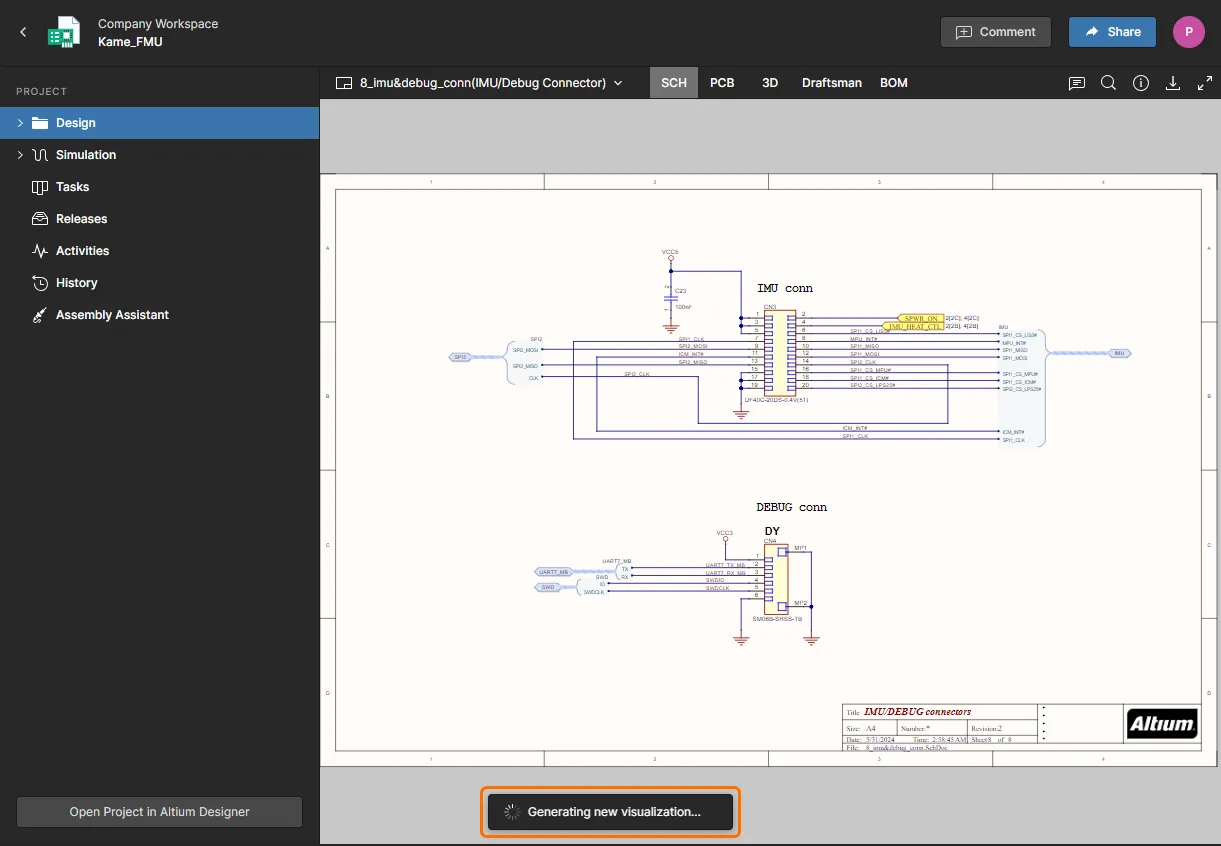
Si realiza cambios en el diseño y los guarda en el espacio de trabajo desde Altium Designer, la interfaz Web Viewer detectará automáticamente los nuevos datos y los pondrá a su disposición.
 Localizado por IA