
Definición de la pila de capas

Altium Essentials: PCB Layer Stack Manager
This content is part of the official Altium Professional Training Program. For full courses, materials and certification, visit Altium Training.
La placa de circuito impreso (PCB) está diseñada y constituida como una pila de capas. En los inicios de la fabricación de placas de circuito impreso (PCB), la placa consistía simplemente en una capa central aislante recubierta con una fina capa de cobre en una o ambas caras. Las conexiones se forman en la(s) capa(s) de cobre como pistas conductoras mediante el grabado (eliminación) del cobre sobrante.
En la actualidad, casi todos los diseños de PCB cuentan con múltiples capas de cobre. La innovación tecnológica y las mejoras en las técnicas de procesamiento han dado lugar a una serie de conceptos revolucionarios en la fabricación de PCB, incluida la capacidad de diseñar y fabricar PCB flexibles. Al unir secciones rígidas de PCB mediante secciones flexibles, se pueden diseñar PCB híbridas complejas que se pueden plegar para encajar en carcasas de formas inusuales.

A la izquierda se muestra una PCB de una sola cara, típica de los primeros diseños de PCB. A la derecha hay una PCB rígido-flexible, en la que las secciones rígidas están conectadas mediante secciones flexibles de la PCB.
En el diseño de placas de circuito impreso, la pila de capas define cómo se disponen las capas en la dirección vertical o plano Z. Dado que se fabrica como una única entidad, cualquier tipo de placa, incluidas las rígido-flexibles, debe diseñarse como una única entidad. Para lograrlo, el diseñador de placas rígido-flexibles debe poder definir múltiples apilamientos de capas de PCB y asignar diferentes apilamientos de capas a distintas regiones del diseño rígido-flexible.
El gestor de apilamiento de capas
La definición de la pila de capas de la PCB es un elemento fundamental para el éxito del diseño de placas de circuito impreso. El trazado de muchas PCB modernas ya no consiste simplemente en una serie de conexiones de cobre que transfieren energía eléctrica, sino que se diseña como una serie de elementos de circuito o líneas de transmisión.
Lograr un diseño de PCB de alta velocidad satisfactorio es un proceso que consiste en equilibrar la selección de materiales, el apilamiento de capas y su asignación con las dimensiones del trazado y los espacios libres necesarios para conseguir impedancias adecuadas en el trazado unifacial y diferencial. También hay otras muchas consideraciones de diseño que entran en juego a la hora de diseñar una PCB moderna de alta velocidad, entre ellas el emparejamiento de capas, el diseño cuidadoso de las vías, los posibles requisitos de taladrado trasero, los requisitos de rigidez/flexibilidad, el equilibrio del cobre, la simetría de la pila de capas y el cumplimiento de las especificaciones de los materiales.
Estos requisitos de diseño específicos de cada capa se combinan en un único editor: el Layer Stack Manager.
Para abrir el Layer Stack Manager, selecciona Design » Layer Stack Manager en los menús principales del editor de PCB. El Layer Stack Manager se abre en una vista de documento, del mismo modo que una hoja de esquema, la PCB y otros tipos de documentos. Se puede dejar abierto mientras se trabaja en la placa, lo que permite alternar entre la placa y el LSM. Se admiten todos los comportamientos estándar de la vista, como dividir la pantalla o abrirla en un monitor independiente. Los cambios realizados en el Layer Stack Manager estarán disponibles en el editor de PCB tras Save se haya realizado una actualización.
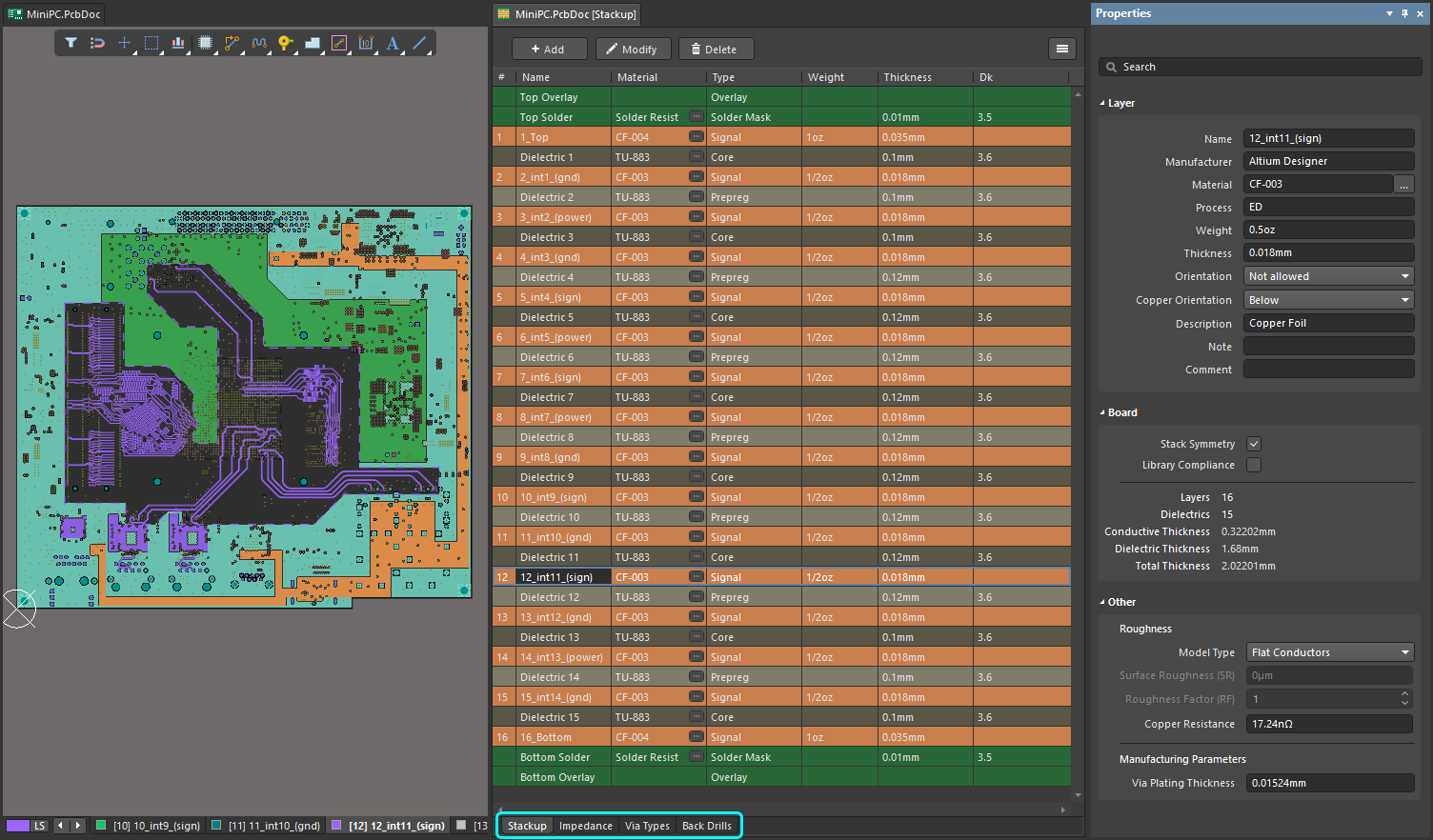
Todos los aspectos de la gestión de la pila de capas se realizan en el Gestor de pila de capas. Seleccione la pestaña situada en la parte inferior de la pila de capas para configurar los distintos parámetros.
Dependiendo de la estructura de la placa, el Layer Stack Manager incluirá las siguientes pestañas:
| Stackup | Añadir, eliminar y ordenar las capas de señal, plano y dieléctricas; y asignar/configurar las propiedades de los materiales asignados a cada capa. |
| Impedance | Configure los perfiles de impedancia cuando se utilice el trazado de impedancia controlada. |
| Via Types | Configurar los tipos de vías permitidos, definiendo qué capas abarca cada tipo de vía. |
| Back Drills | Configurar los tramos de capa que deben perforarse hacia atrás cuando haya una almohadilla o un ramal de vía presente. |
| Printed Electronics | Configurar la disposición de las capas en un diseño de electrónica impresa. |
| Board | Configurar cómo se disponen las diferentes subpilas en un diseño rígido-flexible avanzado. |
Edición de las propiedades de la pila de capas
La Layer Stack Manager presenta las propiedades de la pila de capas en una cuadrícula de edición similar a una hoja de cálculo. Las propiedades se pueden editar directamente en la cuadrícula o en el Properties panel<span class="add-tooltip-icon" data-tooltip="{"block":null,"content":"
El panel de Propiedades se puede activar o desactivar mediante el botón «Paneles» situado en la parte inferior derecha del software.\r\n
\r\n","placement":"top","arrow":true}">i. Dependiendo de la estructura de la placa, el Layer Stack Manager incluirá las siguientes pestañas, cada una de las cuales presenta su propio conjunto de atributos en la cuadrícula de edición y en el Properties panel.Pestaña «Stackup»
La Stackup pestaña detalla las capas de fabricación. En esta pestaña se pueden añadir, eliminar y configurar capas. Para un diseño rígido-flexible estándar, el conjunto de capas utilizado en cada pila también se puede activar y desactivar en esta pestaña. Un diseño rígido-flexible avanzado se configura en la pestaña «Placa».
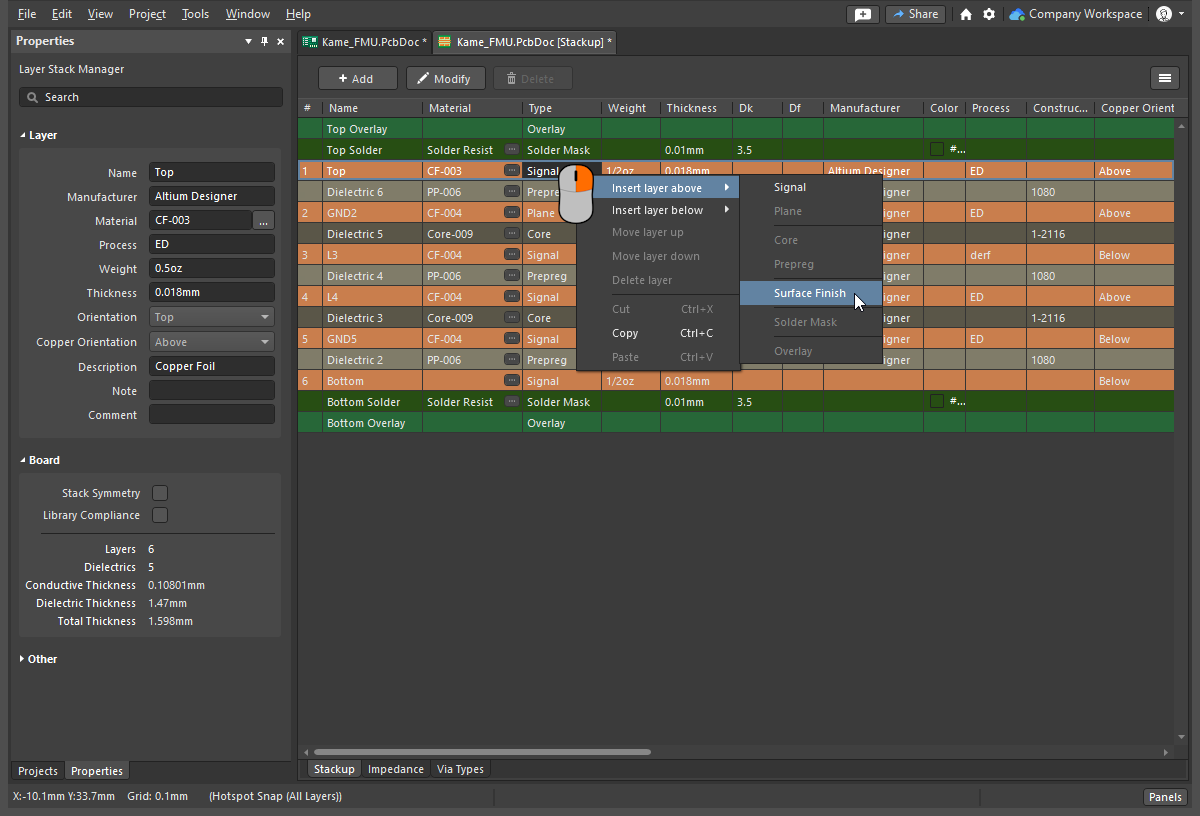 Haga clic con el botón derecho del ratón para añadir, eliminar y reordenar las capas. Los valores se pueden editar en el panel «Propiedades» o directamente en la celda de la cuadrícula.
Edición de la pila de capas |
|
| Add a layer | Para añadir una capa, haz clic con el botón derecho en la cuadrícula de capas, haz clic en el botón « |
| Move a layer | Haz clic con el botón derecho en la cuadrícula de capas y selecciona Move layer up / Move layer down o utiliza el Edit » Añadir capa/ Edit » «Subir capa»de los menús principales para mover la capa seleccionada hacia arriba o hacia abajo en la pila de capas, dentro de las capas del mismo tipo. |
| Delete a layer | Haz clic en el botón « », haz clic con el botón derecho en la cuadrícula de capas o selecciona Edit » Delete «Capa» enlos menús principales para eliminar la capa seleccionada de la pila de capas<span class="add-tooltip-icon" data-tooltip="{"block":null,"content":" », haz clic con el botón derecho en la cuadrícula de capas o selecciona Edit » Delete «Capa» enlos menús principales para eliminar la capa seleccionada de la pila de capas<span class="add-tooltip-icon" data-tooltip="{"block":null,"content":"El comando « Delete Layer » no está disponible cuando:\r\n \r\n\r\n
|
| Define the Layer Material | El material de la capa se puede escribir en la Material o seleccionarse en el cuadro de diálogo «Seleccionar material», al que se accede haciendo clic en el botón « |
| Stack symmetry | Si la Stack Symmetry opción está activada en la Board sección del Properties panel, las capas se añaden en pares coincidentes centrados alrededor de la capa dieléctrica intermedia. |
| Additional properties | Haz clic con el botón derecho del ratón en el encabezado de una columna y, a continuación, selecciona Select columns para acceder al Select Columns cuadro de diálogo ( |
| Apply Surface Finish | Se puede añadir un «Acabado de superficie» a una capa exterior de cobre utilizando el submenú correspondiente al hacer clic con el botón derecho y añadiendo una Surface Finish capa. |
| Delete a substack | La subpila inicial no se puede eliminar. Cuando se selecciona cualquier otra subpila, el botón « » se activa; haz clic en este botón para eliminar la subpila seleccionada. » se activa; haz clic en este botón para eliminar la subpila seleccionada. |
 » o utiliza los Edit » Add Layer comandos para añadir una capa. La nueva capa se añadirá junto a la capa seleccionada actualmente en la cuadrícula. Al añadir una Signal o Plane (de cobre) también añadirá una capa dieléctrica cuando una capa adyacente existente sea también de cobre. Se puede añadir un máximo de 128 capas de señal y 16 capas de plano. Si es necesario, las capas de plano se pueden dividir tantas veces como se desee y se pueden definir áreas de división dentro de la división;
 )
)Layer Properties
Cuando la Stackup pestaña del documento «Layer Stack» está activa, las siguientes propiedades están disponibles para los distintos tipos de capa.
Propiedades de la capa ( |
|
| Name | Nombre definido por el usuario para la capa. |
| Manufacturer | El fabricante de esta capa (tal y como se especifica en el Material Library o definido por el usuario). |
| Material | El material con el que está fabricada la capa. Para seleccionar un material de capa predefinido, haz clic en el botón « |
| Thickness | El espesor de esta capa (tal y como se especifica en el Material Library o definido por el usuario). |
| Dk | La constante dieléctrica, también denominada εr en electromagnetismo. El valor se especifica en el Material Libraryo definido por el usuario. La constante dieléctrica indica la permitividad relativa de un material aislante, que se refiere a su capacidad para almacenar energía eléctrica en un campo eléctrico. A efectos de aislamiento, es preferible un material con una constante dieléctrica más baja, mientras que en aplicaciones de RF puede ser deseable una constante dieléctrica más alta. Además, cuanto menor sea la constante dieléctrica relativa, más se acercará el comportamiento del material al del aire. Esta propiedad es fundamental para cumplir los requisitos de impedancia de determinadas líneas de transmisión. |
| Df | El factor de disipación (tal y como se especifica en la Material Library o definido por el usuario). Indica la eficiencia del material aislante, reflejando la tasa de pérdida de energía para un determinado modo de oscilación, como la oscilación mecánica, eléctrica o electromecánica. En otras palabras, es la propiedad de un material que describe qué parte de la energía transmitida es absorbida por el material. Cuanto mayor sea la tangente de pérdida, mayor será la absorción de energía por parte del material. Esta propiedad influye directamente en la atenuación de la señal a altas velocidades. |
| Process | El proceso utilizado para formar la capa de cobre, que suele aplicarse como cobre laminado recocido (RA) o mediante electrodeposición (ED). |
| Weight | El peso del cobre por unidad de superficie, expresado habitualmente en onzas por pie cuadrado (p. ej., 0,5oz/ft²). |
| Orientation | Esto define la orientación de los componentes en dicha capa. Las opciones son: Not allowed, Top, y Bottom. En el caso de las caras superior e inferior, esto se establece automáticamente en una placa nueva. Para otras capas de señal, se utiliza en:
|
| Copper Orientation | Define la dirección en la que se lamina el cobre sobre el núcleo. Utilice el menú desplegable para seleccionar Above o Below, lo que determina la dirección desde la que se graba. |
| Pullback Distance | La distancia desde el borde del plano hasta el borde de la placa. |
| Frequency | La frecuencia a la que se somete a prueba el material y el valor que Dk / Df corresponde a una frecuencia determinada. La frecuencia también se obtiene de las referencias del material. |
| Description | Campo definido por el usuario para la descripción de esta capa. |
| Constructions | En el caso de las capas dieléctricas, muestra el tipo de construcción de dicha capa. La referencia numérica se refiere a la estructura del tejido de fibra de vidrio utilizado en el material de la capa dieléctrica; se trata de referencias estándar utilizadas por los fabricantes de placas de circuito impreso. |
| Resin | El porcentaje de resina de la capa. |
| Material Frequency | La frecuencia con la que se somete a ensayo el material y el valor que Dk / Df corresponde a una determinada frecuencia. La frecuencia también se obtiene de las referencias del material. |
| GlassTransTemp | La temperatura de transición vítrea (también conocida comoTG). Se trata de la temperatura a la que la resina pasa de un estado vítreo a un estado amorfo, lo que modifica su comportamiento mecánico, es decir, su coeficiente de dilatación. |
| Note | Notas definidas por el usuario para la capa. |
| Comment | Comentarios definidos por el usuario para la capa. |
 )
)Board Properties
Propiedades de la placa ( |
|
| Stack Symmetry | Active esta opción para mantener la simetría de la pila de capas. Si la pila no es simétrica en ese momento, se abrirá el cuadro de diálogo «La pila no es simétrica». Consulte la sección«Simetría de la pila de capas» para obtener más información. |
| Library Compliance | Cuando está activada, para cada capa seleccionada de la biblioteca de materiales, se comparan las propiedades actuales de la capa con los valores de la definición de ese material en la biblioteca. |
| Substack | Esta información corresponde a la subpila seleccionada actualmente (capas, dieléctrico, espesores, etc.). Al cambiar de una subpila a otra, esta información se actualizará en consecuencia (para la subpila seleccionada actualmente). |
| Stack Name | Nombre del subconjunto definido por el usuario. Asignar un nombre al subconjunto resulta útil cuando se asigna un subconjunto de capa a una región de la placa. |
| Is Flex | Debe estar activada si el subconjunto es flexible. |
| Layers | El número de capas conductoras. |
| Dielectrics | El número de capas dieléctricas. |
| Conductive Thickness | La suma de los espesores de todas las capas de señal y planos (todas las capas de cobre o conductoras). |
| Dielectric Thickness | La suma de los espesores de todas las capas dieléctricas. |
| Total Thickness | El espesor total de la placa acabada. |
 )
)Other Layerstack Properties
Otros: rugosidad ( |
|
| Model Type | Seleccione el modelo que prefiera para calcular el impacto de la rugosidad superficial (consulte los artículos que figuran a continuación para obtener más información sobre los distintos modelos). Se aplica a todas las capas de cobre de la pila. |
| Surface Roughness | Valor de la rugosidad superficial (facilitado por su fabricante). Introduzca un valor entre 0 y 10 µm; el valor por defecto es 0,1 µm |
| Roughness Factor | Caracteriza el aumento máximo previsto de las pérdidas en los conductores debido al efecto de la rugosidad. Introduzca un valor entre 1 y 100; el valor por defecto es 2. |
| Copper Resistance | El valor de la resistencia del cobre, en nanoohmios. |
Otros: parámetros de fabricación ( |
|
| Via Plating Thickness | El espesor final del recubrimiento en el barril de la vía. |
 )
) )
)Pestaña «Impedancia»
La pestaña «Impedancia» se utiliza para configurar los perfiles de impedancia cuando se emplea el enrutamiento de impedancia controlada. Haga clic en la Impedance pestaña situada en la parte inferior de la Layer Stack Manager para configurar los requisitos del perfil de impedancia. Una vez configurados los perfiles de impedancia, se puede seleccionar el perfil requerido en las reglas de diseño «Ancho de trazado» o «: Trazado de pares diferenciales ».
 : Trazado de pares diferenciales
 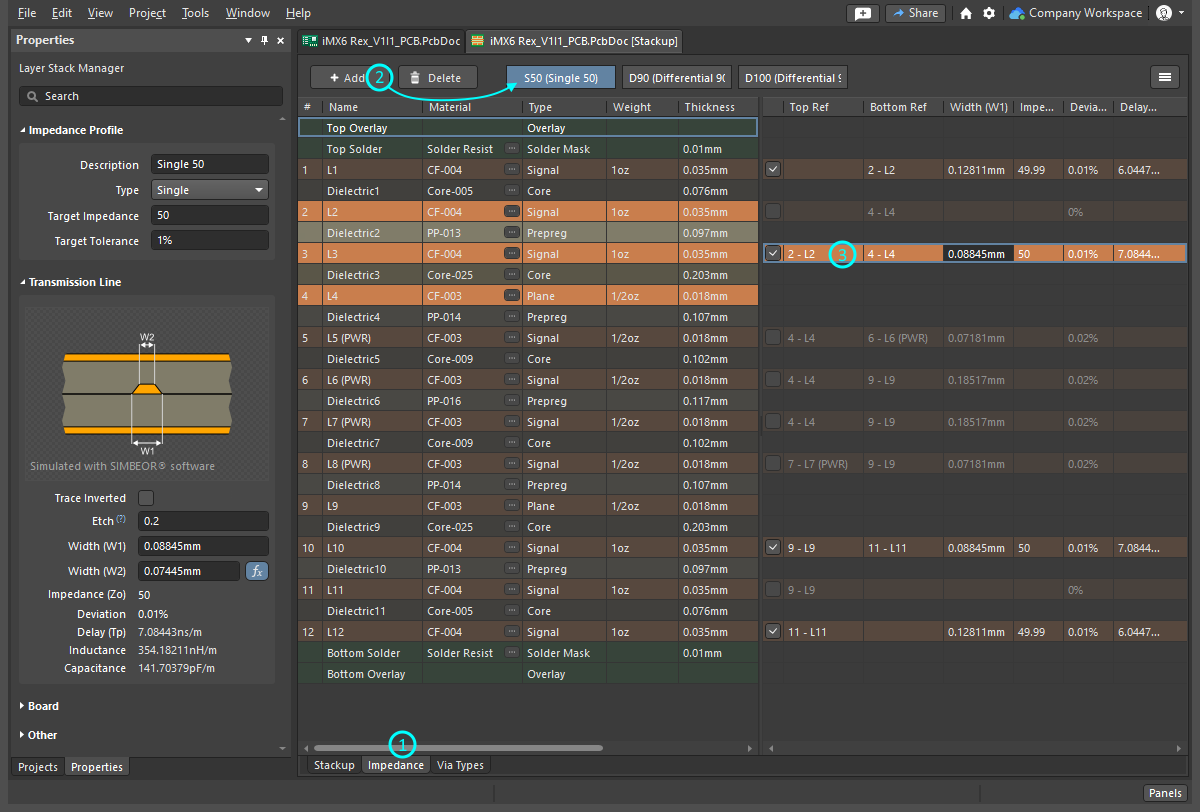 Añada un nuevo perfil, active las capas a las que se aplica, configure las capas de referencia y defina las propiedades del perfil en el panel «Propiedades».
Edición de un perfil de impedancia |
|
| Adding a Profile | Haga clic en « |
| Enabling the layers | El siguiente paso consiste en definir en qué capas estará disponible el perfil seleccionado actualmente. La cuadrícula se divide en dos zonas: a la izquierda se muestran las capas del apilamiento y, a la derecha, las capas en las que estará disponible el perfil de impedancia seleccionado actualmente. Utilice la casilla de selección de la capa en la región «Perfil de impedancia» para que esa capa esté disponible para el perfil de impedancia seleccionado.
Al seleccionar una capa habilitada en la región «Perfil de impedancia», todas las capas de la pila de capas se atenúan, excepto aquellas que se utilizan para calcular la impedancia de la capa de señal seleccionada ( |
| Assign the reference layers | Una vez que se haya asignado un perfil de impedancia a la capa, edite la(s) capa(s) de referencia de dicha capa en la Top Ref y Bottom Ref . Ten en cuenta que las capas de referencia pueden ser de tipo Type «Plano» o «Señal». |
| Configure the impedance properties | Las calculadoras de impedancia admiten cálculos de impedancia directa e inversa. Si introduces el Target Impedance, el Width cambiará automáticamente (cálculo directo), o si introduce el Width y el Target Impedance cambiará automáticamente (cálculo inverso). |
| Define the etch | El Etch = 0.5[(W1-W2)/Thickness] , calculado a partir de los anchos superior e inferior de la pista (pasa el cursor por encima del ? en el panel para ver la fórmula) |
| Configure the differential impedance calculation | Para un cálculo de impedancia diferencial, bloquea el Width o Trace Gap haciendo clic en el botón correspondiente de « |
 »
» ).
). ». La variable desbloqueada se calculará entonces en función de los Target Impedance valor. También puede editar la variable desbloqueada para modificar el Target Impedance.

Más información sobre cómo configurar las propiedades para el trazado de impedancia controlada.
Pestaña «Tipos de vías»
La Via Types pestaña se utiliza para definir los requisitos permitidos de extensión entre capas en el plano Z de las vías utilizadas en el diseño. Las propiedades X-Y de las vías, incluidos el diámetro y el tamaño del orificio, se controlan mediante la regla de diseño «Estilo de trazado» aplicable.
 Defina cada uno de los tramos entre capas requeridos como un tipo de vía único.
Edición de los tipos de vías |
|
| The default via | La pila de capas de una nueva placa incluye una única definición de vía pasante en la Via Types pestaña del Layer Stack Manager. En el caso de una placa de dos capas, la vía predeterminada se denomina Thru 1:2, y su nombre refleja el tipo de vía y las capas «First» y «Last» que abarca. El tramo de vía pasante predeterminado no se puede eliminar. |
| Add a new Via Type | Haz clic en el botón « |
| Naming a Via Type | Cada tipo de vía recibe un nombre automáticamente, en función de las capas que abarca y de si se trata de una µVia. Las vías colocadas en el espacio de trabajo incluyen un Name menú desplegable de propiedades, que muestra todos los tipos de vía definidos en el Layer Stack Manager. Todas las vías utilizadas en la placa deben corresponder a uno de los tipos de vía definidos en el Layer Stack Manager. |
| Adding a µVia | Si se requiere una µVia, active la µVia casilla de verificación. Esta opción solo estará disponible cuando la vía abarque capas adyacentes o una capa adyacente más una (lo que se conoce como «vía de salto»). |
| Mirroring a via | Si la opción «Simetría de apilamiento » está activada en la pila de capas, la Mirror opción estará disponible. Cuando Mirror está activada, se crea automáticamente una imagen especular de la vía actual, que abarca las capas simétricas de la pila de capas. |
| Selecting a Via Type during routing | Al cambiar de capa durante el enrutamiento interactivo:
|
 ).
).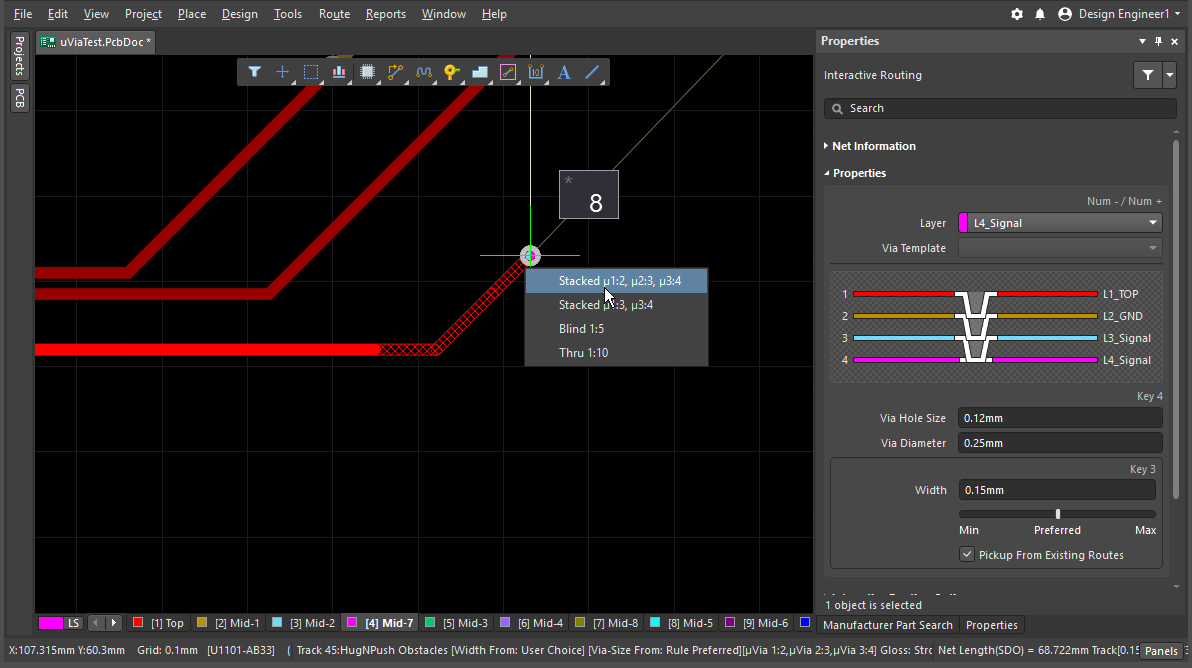 ).
).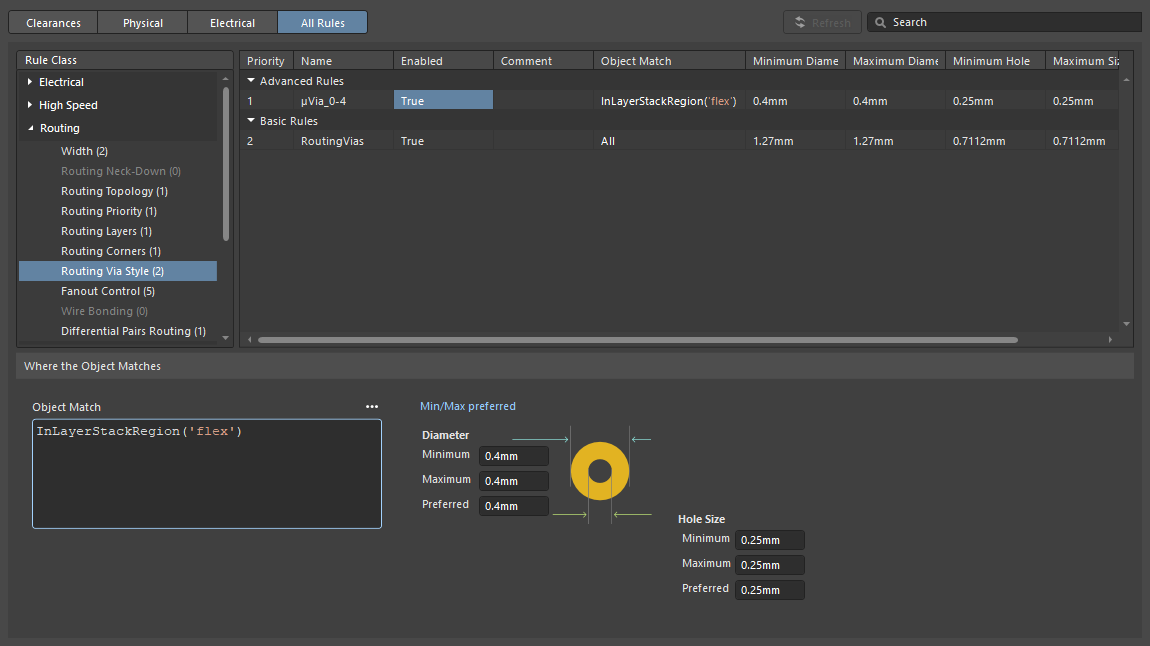 ).
).Más información sobre los detalles de las vías y sobre cómo configurar vías ciegas, enterradas y microvías.
Pestaña «Back Drills»
En un diseño de alta velocidad, pueden producirse reflexiones de señal cuando el cuerpo de una vía se extiende más allá de las capas de señal por las que discurre la señal. Esto puede provocar una degradación de la señal y problemas de integridad de la señal. Un método utilizado para resolver esto consiste en perforar los cuerpos de las vías no utilizadas mediante un taladrado de profundidad controlada, una técnica también conocida como «taladrado inverso».
Las propiedades del taladrado inverso se configuran en la Back Drills pestaña. Esta pestaña aparece cuando se activan los taladrados traseros en el Tools » Features submenú o al hacer clic en el botón «  » y seleccionar Back Drills.

Edición de los taladros traseros |
|
| How Back Drills work | La Back Drills pestaña se utiliza para definir los tramos de capa en los que es necesario realizar taladros inversos cuando hay un pad o un ramal de vía. Estos ajustes se utilizan junto con la regla de diseño «Longitud máxima del ramal de vía», en la que se especifican la longitud máxima del ramal y la holgura de taladrado. El Where the Object Matches ajuste de la regla puede utilizarse para restringir la eliminación de ramales a redes específicas ( ). ). |
| Add a new Back Drill | Haga clic en el botón « |
| Mirroring a Back Drill | Si en las «Propiedades de la subpila» se tiene activada la opción «Simetría de la pila» en el Properties panel, la Mirror opción estará disponible en la Back Drill sección del panel. Cuando está activada, se crea una imagen especular del taladrado inverso actual; por ejemplo, BD 1:3 | 6:4. |
 » para añadir una nueva definición de taladrado trasero. La definición se nombrará según el First layer y Last layer seleccionado en la Back Drill sección del Properties panel; por ejemplo, BD 1:3. First layer define la primera capa que se va a perforar, Last layer define la capa en la que se detiene el taladrado (Last layer es la primera capa de la pila de capas en la que no se realizará el taladrado inverso).
Para obtener más información sobre cómo configurar las propiedades de los taladros traseros, consulta la página«Taladrado de profundidad controlada (taladrado trasero)».
Pestaña «Electrónica impresa»
Gracias a la tecnología de impresión moderna, es posible imprimir capas conductoras y no conductoras directamente sobre un material de sustrato, creando así un circuito electrónico. A esto se le denomina printed electronics. La pila de capas se configura para la electrónica impresa seleccionando la Tools » Features » Printed Electronics . En este modo, todas las pestañas se sustituyen por una única Printed Electronics Stackup pestaña.

 La electrónica impresa utiliza un enfoque diferente para definir la pila de capas.
Configuración de la pila de capas para la electrónica impresa |
|
| Defining the layers | En la electrónica impresa no se utilizan capas dieléctricas tradicionales. En su lugar, se imprimen parches dieléctricos locales en los puntos en los que el trazado debe cruzarse. Cuando la Printed Electronics opción está activada en el Features menú desplegable, se eliminan todas las capas dieléctricas de la pila de capas y, en su lugar, los parches dieléctricos se definen colocando objetos de región con la forma adecuada sobre capas no conductoras. |
| How Layers are named | En la electrónica impresa, las capas de señal de cobre se denominan conductive layers, y a las capas aislantes se las denomina non-conductive layers. |
Obtenga más información sobre cómo configurar las propiedades de la capa de electrónica impresa en la página«Diseño para electrónica impresa».
Pestaña «Placa»
La pestaña «Placa» se utiliza para configurar las diferentes subpilas necesarias en un diseño avanzado rígido-flexible. La pestaña se muestra automáticamente cuando el Rigid-Flex (Advanced) modo está activado. Tenga en cuenta que la pestaña «Placa» no se utiliza ni está disponible cuando se selecciona el modo «Rígido-flexible» estándar.
 La pestaña «Placa» se utiliza para configurar una PCB rígido-flexible tipo «bookbinder»; observe que la sección central tiene dos subconjuntos flexibles.
Trabajar en la pestaña «Vista de placa» |
|
| Add a new Substack | Se pueden crear rápidamente subconjuntos adicionales a partir de un subconjunto existente utilizando el Shift+Click atajo para seleccionar las capas necesarias y, a continuación, arrastrando la selección horizontalmente para colocarla en el conjunto de subpilas. |
| Configure layer intrusion | Utilice los campos «Intrusión izquierda» y «Intrusión derecha» para configurar si las capas adyacentes se introducen en el subconjunto vecino. |
| Configure layer adjacency | Configure las relaciones entre las capas de subconjuntos adyacentes; por ejemplo, ¿comparten capas (Common) o si las capas son exclusivas de ese subconjunto (Individual) |
| Editing a substack | Haz doble clic en un subconjunto específico en la pestaña «Placa» para abrir su pestaña «Capas», donde podrás editarlo. |
| Adding a Branch | Añade ramificaciones adicionales. Las ramificaciones se utilizan cuando el diseño tiene varias secciones flexibles que parten de una única sección rígida. Más información sobre las ramificaciones. |
Más información sobre el diseño de un PCB rígido-flexible avanzado.
Configuración de las propiedades y los materiales de cada capa
Tipos de capas en una PCB
En la fabricación de una placa de circuito impreso se utiliza una amplia variedad de materiales. La tabla siguiente ofrece un breve resumen de los materiales más comunes. La selección de los materiales de las capas y sus propiedades debe realizarse siempre tras consultar con el fabricante de la placa.
PCB Layer Types
| Layer Type | Materials Used | Comments |
|---|---|---|
| Signal | Cobre | Las capas de cobre se utilizan para definir el trazado de las señales, transportar señales eléctricas y suministrar corriente al circuito. Suelen ser láminas recocidas o electrodepositadas. |
| Internal Plane | Cobre | Capa de cobre macizo utilizada para distribuir la alimentación y la masa; puede dividirse en regiones. También debe especificarse la distancia desde el borde del plano hasta el borde de la placa (retroceso). Normalmente se trata de lámina recocida. |
| Surface Finish | Varía, incluyendo níquel químico con baño de oro (ENIG), nivelación de soldadura por aire caliente (HASL), sin plomo (HASL), estaño por inmersión, conservante orgánico de soldabilidad (OSP)/Entek, oro duro y plata por inmersión |
Se aplica a las capas exteriores de cobre expuestas y tiene dos funciones: evitar que el cobre se oxide y proporcionar una buena superficie para la adhesión de la soldadura. Cada tipo de acabado tiene sus ventajas e inconvenientes. El más popular es el ENIG, que ofrece alta calidad, buena soldabilidad y bajo coste. |
| Dielectric | Varía, incluyendo FR4, poliimida y una variedad de materiales específicos de cada fabricante que ofrecen diferentes parámetros de diseño | Capa aislante; puede ser rígida o flexible. Se utiliza para definir el núcleo, el prepreg y las capas flexibles. Las propiedades mecánicas importantes son: entre otras, la estabilidad dimensional frente a la humedad y en distintos rangos de temperatura, la resistencia al desgarro y la flexibilidad. Entre las propiedades eléctricas importantes se incluyen la resistencia de aislamiento, la constante dieléctrica (Dk) y el factor de disipación (tangente de pérdida, Df o Dj) |
| Overlay | Epoxi serigrafiado, LPI (fotograbable líquido). | Presenta texto o ilustraciones, como designadores de componentes, logotipos, nombre del producto, etc. |
Solder Mask/Coverlay |
1) Máscara de soldadura: máscara de soldadura fotoimprimible líquida (LPI o LPSM), máscara de soldadura fotoimprimible de película seca (DFSM) 2) Capa de recubrimiento: película flexible recubierta de adhesivo, normalmente de poliimida o poliéster. |
1) Capa protectora que limita las zonas del circuito en las que se puede aplicar la soldadura. Una tecnología rentable y contrastada, adecuada para aplicaciones rígidas y flexibles de clase A (flexible para instalar). Adecuada para detalles más finos que la capa de recubrimiento de película flexible. 2) Es adecuada para aplicaciones flexibles de clase A y B (flexión dinámica). Requiere orificios y esquinas redondeados, que normalmente se taladran o se perforan. |
| Paste Mask | Capa a partir de la cual se fabrica una plantilla de máscara de pasta. La plantilla suele ser de acero inoxidable. Las aberturas de la plantilla definen las ubicaciones en las que se debe aplicar la pasta de soldadura a las almohadillas de los componentes antes de la colocación de estos. | La capa de máscara de pasta se utiliza para fabricar la pantalla de máscara de soldadura, que define las ubicaciones donde se debe aplicar la pasta de soldadura. |
Configuración de las propiedades de cada capa
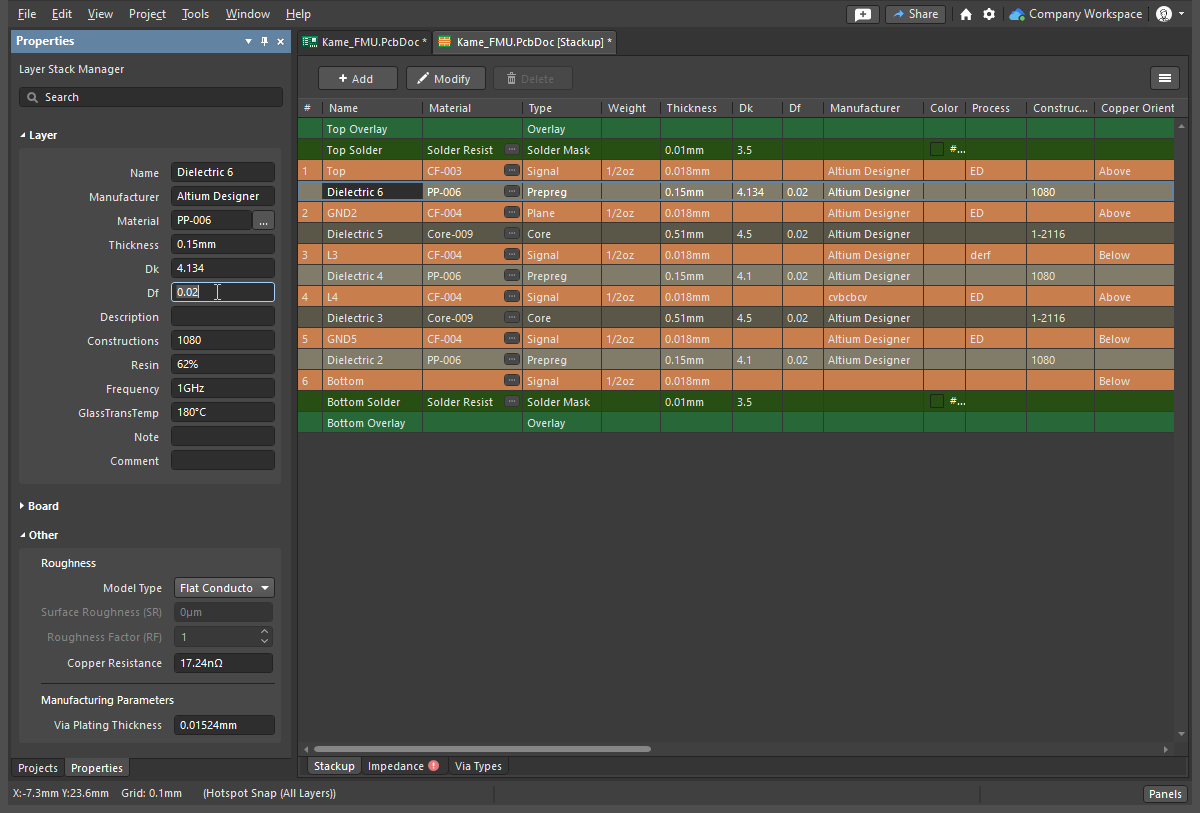
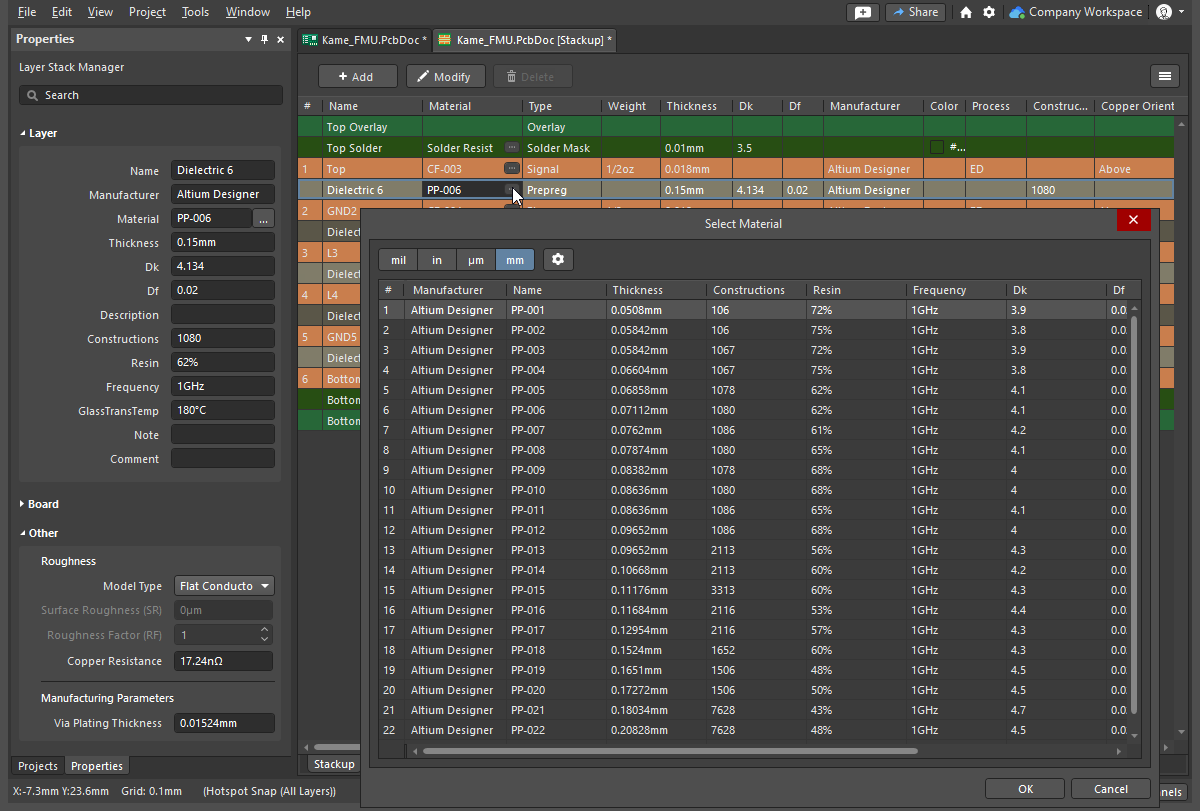
Las propiedades de cada capa se pueden editar directamente en la cuadrícula LSM, en el Properties panel, o bien se puede seleccionar un material predefinido de la biblioteca de materiales haciendo clic en el botón de puntos suspensivos ( ) de la Material celda correspondiente a la capa seleccionada. La sección «Pestaña Apilamiento», más arriba en esta página, resume las diversas técnicas disponibles para añadir, eliminar, editar y ordenar las capas.
|
Edita las propiedades de la capa directamente en la cuadrícula o en el Properties panel. Haga clic con el botón derecho del ratón en la zona del encabezado de las columnas para editar las columnas disponibles. Haga clic en los tres puntos (...) para seleccionar un material de la biblioteca. |
Selecting the Columns Displayed in the Layer Stack Manager
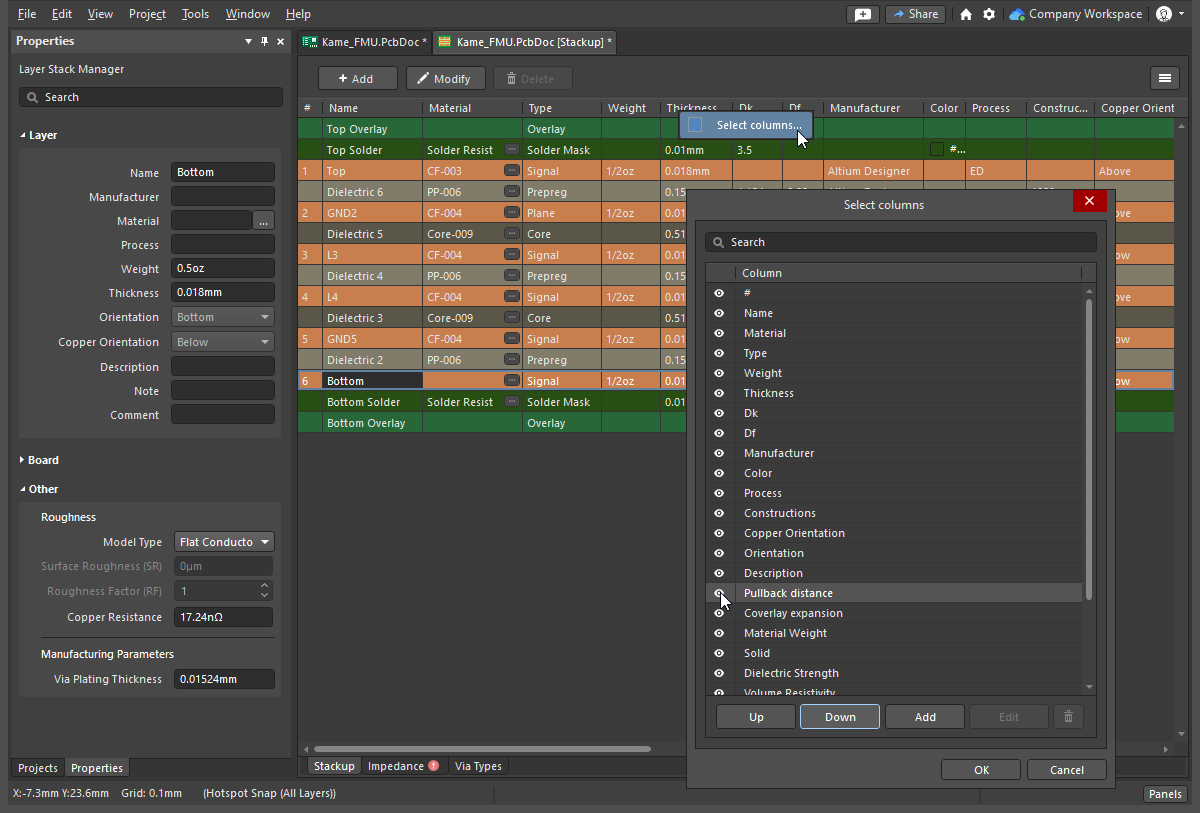
También se pueden añadir columnas de propiedades definidas por el usuario, y la visibilidad de todas las columnas se puede configurar en el Select columns cuadro de diálogo. Para abrir el cuadro de diálogo, haz clic con el botón derecho del ratón en cualquier encabezado de columna de la cuadrícula y, a continuación, selecciona Select columns en el menú contextual.

El Select columns cuadro de diálogo
Selección de las columnas que se muestran en el Gestor de capas |
|
| Filter field | Escriba los caracteres con los que desea filtrar la lista. |
| List of columns | Una lista de todas las columnas que pueden mostrarse en el Layer Stack Manager. Cuando un elemento muestre «  », esa columna se mostrará en el Layer Stack Manager. Cuando un elemento muestre », esa columna se mostrará en el Layer Stack Manager. Cuando un elemento muestre  , esa columna not se mostrará en el Layer Stack Manager. Haz clic en los símbolos para activar o desactivar la función de mostrar/ocultar. , esa columna not se mostrará en el Layer Stack Manager. Haz clic en los símbolos para activar o desactivar la función de mostrar/ocultar. |
| Up/Down | Haz clic para mover el elemento seleccionado hacia arriba o hacia abajo en la lista. Esto determina el orden en el que aparecerán las columnas en el Layer Stack Manager. |
| Add | Haz clic para añadir una nueva columna. Se añadirá una nueva columna titulada Custom[n] se añadirá a la Column lista. Selecciona la nueva entrada de columna y, a continuación, haz clic Edit para cambiar el nombre, si lo desea. |
| Edit | Haga clic para editar la columna seleccionada. Esta opción solo está disponible para las columnas personalizadas que se hayan añadido. Las columnas del sistema no se pueden editar. |
 |
Haga clic para eliminar la columna seleccionada. Esta opción solo está disponible para las columnas personalizadas que se hayan añadido. Las columnas del sistema no se pueden eliminar. |
Biblioteca de materiales y cumplimiento de la biblioteca
Los materiales preferidos para la pila de capas se pueden predefinir en la biblioteca de materiales. En la Layer Stack Manager, seleccione Tools » Material Library para abrir el Altium Material Library cuadro de diálogo, donde se pueden revisar los materiales existentes y añadir nuevas definiciones de materiales.
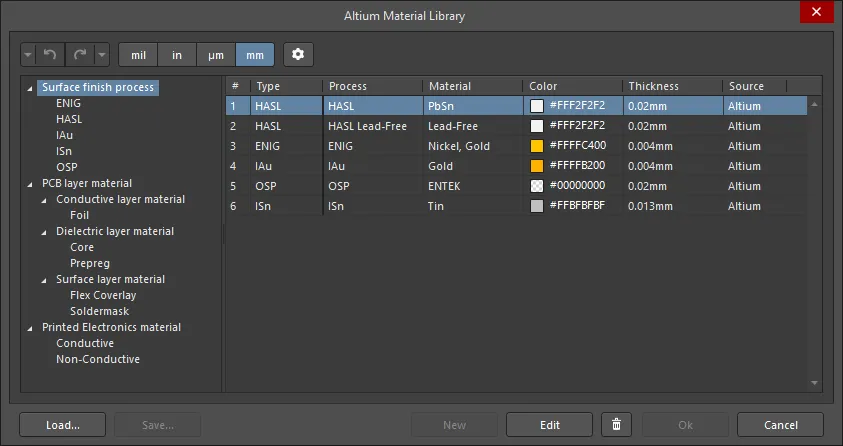
El Altium Material Library cuadro de diálogo
Options and Controls of the Altium Material Library dialog
Cuadro de diálogo «Biblioteca de materiales de Altium» |
|
 / /  |
Haga clic para deshacer o rehacer la operación anterior. Utilice las flechas hacia abajo para acceder a una lista de operaciones anteriores entre las que puede elegir. |
| Units | Seleccione las unidades deseadas. Las unidades admitidas son mil, in, µm, y mm. |
 |
Haga clic para abrir el Material Library Settings cuadro de diálogo y configurar las columnas que se muestran en él. |
| Left region | El árbol muestra los tipos de material disponibles. Haz clic en un elemento para mostrar los detalles en la tabla de la derecha. |
| Grid | La zona de la tabla muestra los materiales disponibles para el elemento seleccionado en el árbol. Haz clic en el icono « |
| Load | Abre un cuadro de diálogo para buscar y seleccionar materiales definidos por el usuario de una base de datos externa de biblioteca de materiales (*.xml) para cargarlos en el cuadro de diálogo. |
| Save | Guarde los materiales especificados por el usuario en una base de datos de la biblioteca de materiales (*.xml). |
| New | Haz clic para añadir un material definido por el usuario. Las nuevas definiciones de materiales tendrán su Source propiedad establecida en User. Este botón está disponible cuando se selecciona un tipo de material en el árbol de la izquierda. |
| Edit | Haga clic para editar un material definido por el usuario seleccionado. |
| |
Haga clic aquí para eliminar un material definido por el usuario seleccionado. |
 » de un encabezado para filtrar la columna, seleccionando el filtro deseado en el menú desplegable resultante.
Selección del material que se va a utilizar para una capa
El material que desea utilizar para una capa específica no está seleccionado en el Altium Material Library cuadro de diálogo, sino que se elige en el Select Material cuadro de diálogo. Para utilizar un material específico para una capa, haz clic en los puntos suspensivos () de esa capa en la Materials celda de la cuadrícula de la pila de capas, o haz clic en  en el Material campo del Properties panel cuando la capa esté seleccionada en la cuadrícula de la pila de capas. Esto abrirá el Select Material cuadro de diálogo, que restringe la biblioteca para que solo muestre los materiales adecuados para la capa en la que se ha hecho clic en el control de puntos suspensivos.
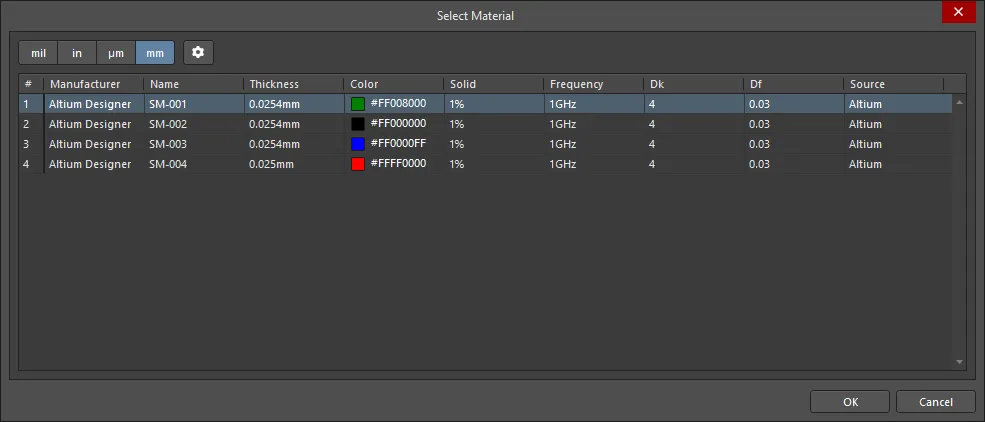
El Select Material cuadro de diálogo
Options and Controls of the Select Material dialog
Cuadro de diálogo «Seleccionar material» |
|
| Units Selector | Haga clic en las unidades deseadas para el Thickness: mil, in, µm, o mm. |
 |
Haz clic para abrir el Material Library Settings cuadro de diálogo y configurar las columnas que se muestran en él. |
| Grid | La tabla muestra información sobre los materiales adecuados para la capa que se ha utilizado para acceder al Select Material cuadro de diálogo. Seleccione el elemento deseado en la cuadrícula y, a continuación, haga clic OK para utilizar ese material en la pila de capas. |
Configure the columns in the Altium Material Library or the Select Material dialog
Para seleccionar las columnas que se muestran en el Altium Material Library cuadro de diálogo o en el Select Material cuadro de diálogo, haz clic en el botón « » para abrir el Material Library Settings cuadro de diálogo.

El Material Library Settings cuadro de diálogo
Cuadro de diálogo «Configuración de la biblioteca de materiales» |
|
| Filter | Introduce los caracteres con los que deseas Column se filtre la lista. |
| Column | Una lista de todas las columnas que pueden mostrarse en el Altium Material Library cuadro de diálogo o en el Select Material cuadro de diálogo. Cuando un elemento muestra « |
| Add | Haz clic para añadir una nueva columna. Se añadirá una nueva columna titulada Custom[n] se añadirá a la Column lista. Seleccione la nueva entrada de columna y, a continuación, haga clic Edit para cambiar el nombre, si lo desea. |
| |
Haga clic para eliminar la columna seleccionada. Esta opción solo está disponible para las columnas personalizadas que se hayan añadido. Las columnas del sistema no se pueden eliminar. |
| Up/Down | Haz clic para mover el elemento seleccionado hacia arriba o hacia abajo en la Column lista. Esto determina el orden en el que aparecerán las columnas en el Altium Material Library cuadro de diálogo o en el Select Material cuadro de diálogo. |
 », esa columna se mostrará en el Altium Material Library cuadro de diálogo o en el Select Material cuadro de diálogo. Cuando un elemento muestre «
  », esa columna not aparecerá en los cuadros de diálogo. Haz clic en los símbolos para activar o desactivar la función de mostrar/ocultar.
Simetría de la pila de capas
Si necesitas que la pila de capas de la placa sea simétrica, activa la Stack Symmetry casilla de verificación en la sección «Placa»del Properties panel. Al hacerlo, se comprueba inmediatamente la simetría de la pila de capas respecto a la capa dieléctrica central. Si algún par de capas equidistantes de la capa dieléctrica central de referencia no es idéntico, se abre el Stack is not symmetric se abrirá el cuadro de diálogo.

La Layer stack symmetry mismatches cuadrícula situada en la parte superior del cuadro de diálogo detalla todos los conflictos detectados en la simetría de la pila de capas. Seleccione la opción adecuada en la parte inferior del cuadro de diálogo para lograr la simetría de la pila de capas:
Lograr la simetría de la pila mediante: |
|
| Mirror top half down | Los ajustes de cada una de las capas situadas por encima de la capa dieléctrica central se copian en la capa simétrica correspondiente. |
| Mirror bottom half up | Los ajustes de cada una de las capas situadas por debajo de la capa dieléctrica central se copian hacia arriba a la capa simétrica correspondiente. |
| Mirror whole stack down | Se inserta una capa dieléctrica adicional después de la última capa de cobre (Surface Finish), y a continuación todas las capas de señal y dieléctricas se replican y se reflejan por debajo de esta nueva capa dieléctrica. |
| Mirror whole stack up | Se inserta una capa dieléctrica adicional antes de la primera capa de cobre (Surface Finish), y a continuación todas las capas de señal y dieléctricas se replican y se reflejan por encima de esta nueva capa dieléctrica. |
Visualización de la pila de capas
La Layerstack Visualizer te permite ver la pila de capas en 2D o en 3D. Selecciona Tools » Layerstack Visualizer en el Layer Stack Manager para abrir la Layerstack Visualizer.

Options and Controls of the Layerstack Visualizer Dialog
Visualizador de la pila de capas |
|
| Display the Visualizer | Selecciona Tools » Layerstack Visualizer en el Layer Stack Manager para abrir el Layerstack Visualizer. |
| Moving the board | Haz clic con el botón derecho y arrastra para reorientar la placa en el visualizador. |
| Take a picture | Haz clic con el botón izquierdo en la imagen y, a continuación, Ctrl+C para copiar la imagen al portapapeles de Windows. |
| 2D/3D | Selecciona en qué vista deseas ver la pila de capas. |
| Orthographic camera | Actívalo para ver la imagen mediante proyección ortográfica. Desactívalo para ver la imagen mediante proyección en perspectiva. |
| Show full stack | Muestra la pila completa, sin los detalles de las capas. |
| Show layer names | Marca o desmarca esta casilla para mostrar u ocultar los nombres de las capas. |
| Real layers height | Marca o desmarca esta casilla para mostrar cada capa con un grosor realista. |
| Space between layers | Marca o desmarca esta casilla para mostrar espacio entre las capas. |
| Simple conductors | Marca esta casilla para mostrar un patrón alternativo de conductores. |
Definición y configuración de subpilas rígido-flexibles
Main page: Diseño rígido-flexible
Cada zona o región independiente de un diseño rígido-flexible puede estar compuesta por un número diferente de capas. Para ello, es necesario poder definir múltiples subconjuntos, denominados substacks.

El editor de PCB admite dos modos de diseño rígido-flexible. Se puede elegir entre el modo estándar o el modo avanzado seleccionando el comando correspondiente en el Tools » Features submenú, o mediante el Feature selector situado en la parte derecha de la Layer Stack Manager interfaz.
-
El modo original, o estándar —denominado «Rigid-Flex»— admite diseños rígido-flexibles sencillos (
 ).
).
-
Si su diseño presenta requisitos de rígido-flex más complejos, como regiones flexibles superpuestas, necesitará el modo «Rígido-Flex avanzado» (también conocido como «Rígido-Flex 2.0»). Además de las regiones flexibles superpuestas, el modo «Advanced» también ofrece la definición visual del plano Z de las subpilas, la definición independiente de cada región rígida y flexible de la placa, curvaturas en recortes anidados, divisiones con formas personalizadas, la capacidad de definir estructuras tipo «bookbinder», la posibilidad de incluir una capa de recubrimiento en una región flexible y compatibilidad con diseños exclusivamente flexibles (
 ).
).
Adding Substacks in a standard Rigid-Flex design

Modo rígido-flexible estándar |
|
| Enabling Standard mode | Activa el modo rígido-flexible estándar seleccionando el Tools » Features » Rigid/Flex comando. También puede acceder al comando en el menú «Funciones» ( |
| How many substacks? | Se necesita un «substack» único para cada conjunto único de capas necesario en las regiones rígidas y flexibles de la placa. Un «substack» puede utilizarse con varias regiones de la placa, siempre que dichas regiones utilicen el mismo conjunto de capas. Haz clic en el botón « » para añadir un nuevo «substack», tal y como se muestra en la imagen anterior. » para añadir un nuevo «substack», tal y como se muestra en la imagen anterior. |
| Configure each substack | Utilice el selector de subconjuntos para seleccionar cada subconjunto por turnos y, a continuación, utilice las casillas de verificación para activar o desactivar capas y definir así el conjunto de capas necesario para ese subconjunto. |
| Configure as flexible | En el caso de un subconjunto flexible, active la Is Flex opción en el Properties panel. Las capas de recubrimiento específicas para flex solo se pueden añadir en un subconjunto que tenga la Is Flex opción activada y que no incluya una capa de máscara de soldadura. |
Adding Substacks in an Advanced Rigid-Flex design

Modo rígido-flexible avanzado |
|
| Enabling Advanced mode | Activa el modo «Rígido-flexible avanzado» seleccionando el Tools » Features » Rigid/Flex (Advanced) comando. También puede acceder al comando en el menú «Características» ( |
| How many substacks? | Se necesita un subconjunto único para cada conjunto único de capas requerido en las regiones rígidas y flexibles de la placa. Un subconjunto puede utilizarse con varias regiones de la placa, siempre que dichas regiones utilicen el mismo conjunto de capas. Cambia a la Board pestaña para configurar los diferentes subconjuntos necesarios en un diseño rígido-flexible avanzado. |
| Create a new substack | Se pueden crear rápidamente subconjuntos adicionales a partir de un subconjunto existente utilizando el Shift+Click atajo para seleccionar las capas necesarias y, a continuación, arrastrando la selección horizontalmente para colocarla en el conjunto de subconjuntos, tal y como se muestra en la imagen anterior. |
| Configure a substack | Configure las relaciones entre las capas de los subconjuntos adyacentes; por ejemplo, ¿comparten capas (Common), ¿son las capas únicas en ese subconjunto (Individual)? ¿Las capas adyacentes se solapan con el subconjunto vecino? |
| Editing a substack | Haz doble clic en un subbloque específico en la Board pestaña para editar ese subconjunto. |
| Configure as flexible | En el caso de un subbloque flexible, active la Is Flex opción en el Properties panel. Las capas de recubrimiento específicas para «Flex» solo se pueden añadir en un subconjunto que tenga la Is Flex opción activada y que no incluya una capa de máscara de soldadura. |
| When do I need a Branch? | Las ramificaciones se utilizan cuando el diseño tiene más de dos secciones flexibles que parten de una única sección rígida. |
Más información sobreel diseño de un PCB rígido-flexible
Definición de una PCB de una sola capa
Como su nombre indica, una PCB de una sola capa tiene únicamente una capa de cobre, normalmente la capa inferior. Se puede crear una pila de PCB de una sola capa eliminando la capa superior o la inferior de una pila de PCB de dos capas.
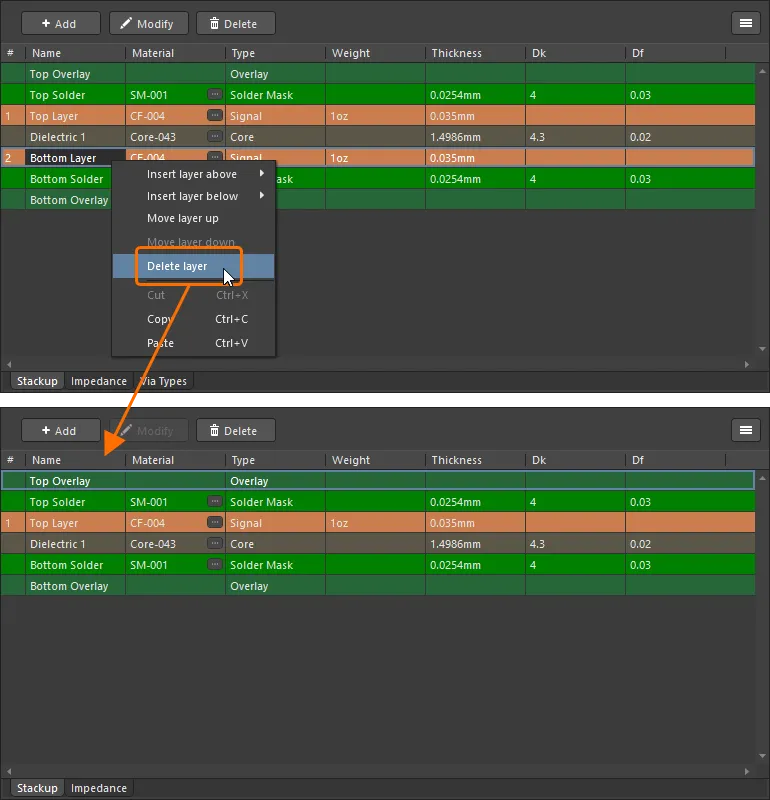
En una PCB de dos capas, puede eliminar la capa superior o la inferior de su pila de capas.
Notas sobre las placas de una sola capa
-
Se puede crear una pila de una sola capa para una PCB, pero no para una huella.
-
Cuando la pila de capas tiene una sola capa de cobre, la Via Types pestaña y la Back Drills elemento no estarán disponibles en el Layer Stack Manager.
-
En el caso de una PCB de una sola capa, solo se pueden crear perfiles de impedancia de Single-Coplanar y Differential-Coplanar en la Impedance pestaña de la Layer Stack Manager.
-
La capa eliminada se denomina «lado» cuando procede. Por ejemplo, si se elimina la capa inferior, se denomina
Bottom Sideen la Drill Layer Pair columna de unatabla de taladrado. -
Cuando hay almohadillas de orificios pasantes sin chapado en una PCB de una sola capa, no se marcarán en la Unplated multi-layer pad(s) detected sección del informe DRC.
Trabajar con pilas de capas predefinidas
Un requisito habitual para muchas empresas es utilizar una pila de capas coherente en todos sus diseños de PCB. El software incluye varias pilas de capas predefinidas, y Altium Workspace incluye varias plantillas de apilamiento (si ha optado por incluir datos de muestra al activar o instalar su Workspace). Además de crear y almacenar plantillas de apilamiento en el Workspace de su empresa, también se pueden guardar como archivos locales.
Pilas de capas predefinidas del editor
Como punto de partida práctico, hay varias pilas de capas predefinidas disponibles en el Tools » Presets menú. Ten en cuenta que estos ajustes preestablecidos no se pueden editar y que la lista no se puede ampliar. Para configurar tus propias apilaciones de capas predefinidas, debes crear plantillas de apilaciones, tal y como se describe a continuación.

Plantillas de apilamiento
Las pilas de capas predefinidas se denominan «plantillas de apilamiento». Estas plantillas pueden almacenarse y gestionarse en su Altium Workspace, o bien como archivos locales.
Las plantillas disponibles se enumeran en la Data Management – Templates página del Preferences cuadro de diálogo.La lista se puede configurar para incluir Server onlyo Server & Local plantillas, mediante el Template visibility menú desplegable situado en la parte superior de la página del cuadro de diálogo. Las plantillas locales se encuentran en la carpeta especificada por el valor de « Local Templates folder ».
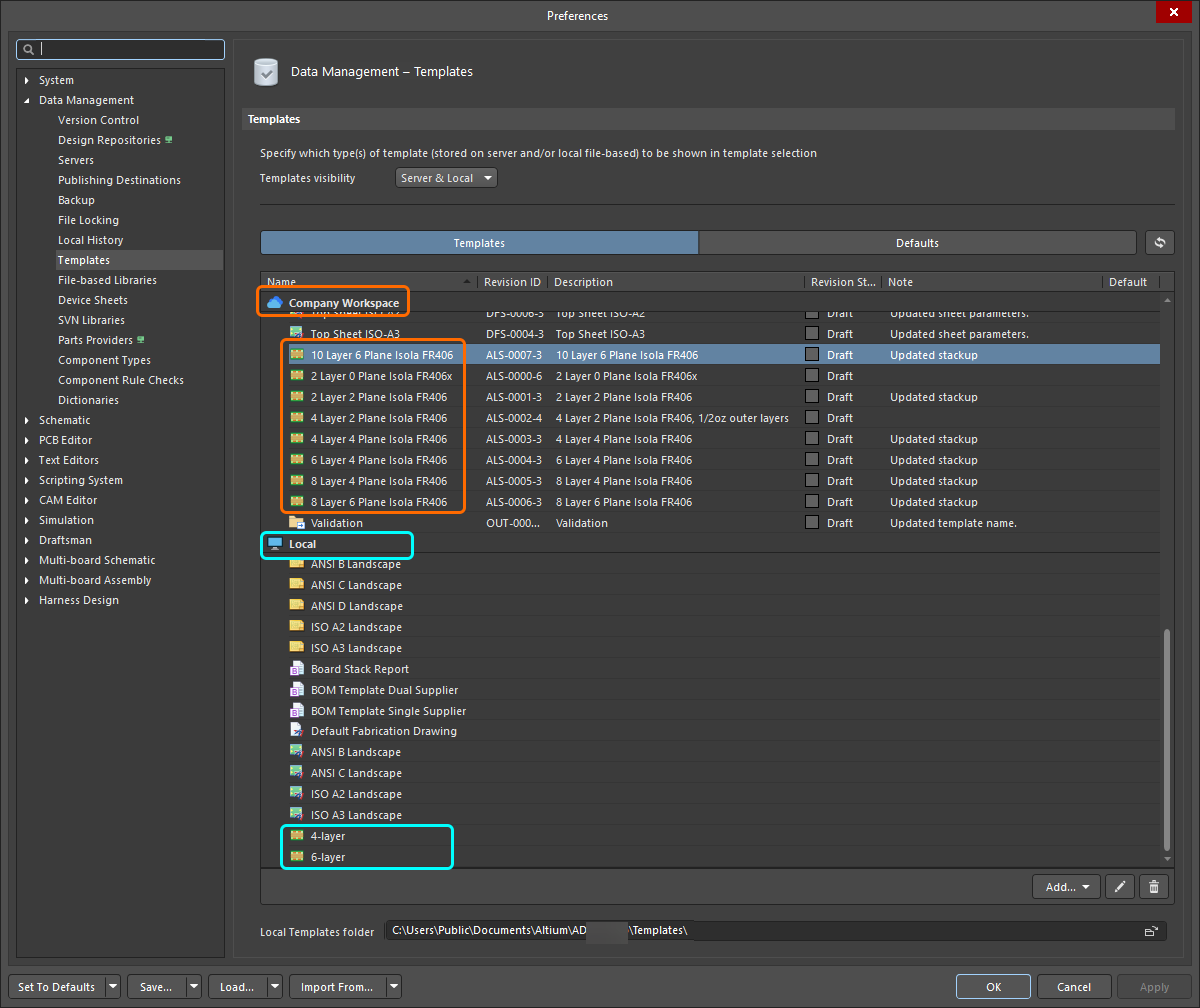 Las plantillas de apilamiento se pueden almacenar y gestionar en su espacio de trabajo o como archivos locales.
Trabajar con apilamientos almacenados en su espacio de trabajo |
|
| Default Workspace stackups | De forma predeterminada, se incluyen varias pilas de capas del espacio de trabajo en la Managed Content\Templates\Layer Stacks carpeta del Workspace (si ha optado por incluir datos de ejemplo al activar o instalar su Workspace). |
| Preview a Workspace stackup | Se puede obtener una vista previa de una pila de capas del espacio de trabajo en el panel Explorador. Cuando se seleccione la entrada de la pila de capas en la zona de revisión del panel, cambie a la Preview pestaña de vista de aspecto para ver la pila de capas. |
| Load a Workspace stackup | Para cargar un apilado desde su espacio de trabajo conectado, seleccione el File » Load Stackup From Server comando. Aparecerá el Choose Item Revision cuadro de diálogo. Utilizando el árbol de carpetas situado a la izquierda del cuadro de diálogo, navega hasta la ubicación donde se almacenan las pilas de capas en el Workspace y selecciona la pila deseada en la lista «Revisión de elementos». Haz clic OK para aplicar la pila definida en ese archivo a la pila de capas actualmente abierta en el Layer Stack Manager. |
| Save the open layer stack as an existing Workspace stackup | Para guardar la pila de capas actual como una pila ya existente en su espacio de trabajo conectado, seleccione el File » Save to Server . Aparecerá el Choose Planned Item Revision Aparecerá el cuadro de diálogo; utilícelo para seleccionar una pila de capas del espacio de trabajo ya existente en la que guardar la pila de capas en su próxima revisión. |
| Save the open layer stack as a new Workspace stackup | Para guardar la pila de capas actual como una nueva pila en su espacio de trabajo conectado, seleccione el File » Save to Server comando. Aparecerá el Choose Planned Item Revision aparecerá el cuadro de diálogo; navega hasta la ubicación en el Server Folders árbol donde se almacenan las pilas de capas, a continuación, haz clic con el botón derecho en la zona de la lista de revisiones del cuadro de diálogo y selecciona el Create Item » Layerstack comando. En el Create New Item cuadro de diálogo que se abre, desactiva la Open for editing after creation opción; de lo contrario, entrará en el modo de edición directa. |
| Create a new Workspace stackup from scratch | En la Data Management – Templates página del Preferences cuadro de diálogo, haz clic en el Add botón y selecciona el Layerstack comando del menú (o haz clic con el botón derecho en la cuadrícula de plantillas para mostrar el menú contextual y selecciona Add » Template). Tras seleccionar el comando, haz clic OK en el Close Preferences cuadro de diálogo que se abre para cerrar el Preferences cuadro de diálogo y abrir el Editor de apilamiento temporal. Se creará automáticamente una revisión planificada de la nueva pila de capas del espacio de trabajo en una carpeta del espacio de trabajo del |
| Edit an existing Workspace Stackup | Para editar una pila de capas del espacio de trabajo ya existente, haz clic con el botón derecho del ratón sobre su entrada en la Templates pestaña de lapágina «Gestión de datos – Plantillas» del Preferences cuadro de diálogo y seleccione el Edit comando del menú contextual. Se abrirá el editor temporal, con la plantilla incluida en la última revisión de la pila del espacio de trabajo abierta para su edición. Realice los cambios necesarios y, a continuación, seleccione el File » Save to Server para guardar el apilamiento en la siguiente revisión de la plantilla de apilamiento del espacio de trabajo. |
| Update an existing WS stackup based on a local stackup file | Si necesita actualizar una pila de espacio de trabajo y dispone de un archivo de documento de pila actualizado, puede cargar ese archivo en dicha pila de espacio de trabajo. En la Data Management – Templates página del Preferences cuadro de diálogo, haz clic con el botón derecho del ratón en la entrada de la plantilla y selecciona el Upload comando del menú contextual. Utiliza el Open cuadro de diálogo (un cuadro de diálogo estándar de Windows para abrir archivos) que se abre para buscar y abrir el archivo requerido que se cargará en la siguiente revisión del «Workspace Stackup». |
| Upload an existing stackup template file to the Workspace | Si el archivo del documento de apilamiento necesario se encuentra en el Local Template folder (definida en la parte inferior de la Data Management – Templates página) y aparece en la Local entrada de la cuadrícula de plantillas, se puede migrar a un nuevo «Layerstack» del espacio de trabajo haciendo clic con el botón derecho del ratón sobre él y seleccionando el Migrate to Server comando. Haz clic en el OK botón del Template migration cuadro de diálogo para continuar con el proceso de migración; tal y como se indica en este cuadro de diálogo, el archivo original de la pila de capas se añadirá a un archivo ZIP en la carpeta de plantillas local (por lo tanto, ya no aparecerá en la Local lista de plantillas). |
| Upload a local stackup file to the Workspace | También se puede crear una nueva pila de capas del espacio de trabajo cargando un archivo de documento de pila ya existente (*.stackup). Selecciona el Load from File comando en el menú del Add botón o del Add menú contextual de la cuadrícula de plantillas en la Templates pestaña«Gestióndedatos – Plantillas»del Preferences cuadro de diálogo. En el Open cuadro de diálogo (un cuadro de diálogo estándar de Windows del tipo «Abrir») que se abre, selecciona la Layer Stack-up File (*.stackup) opción en el menú desplegable situado a la derecha del File name campo y utiliza el cuadro de diálogo para buscar y abrir el archivo requerido, que se cargará en la revisión inicial de la nueva pila de capas del espacio de trabajo creada automáticamente en una carpeta del espacio de trabajo del Layerstacks tipo. |
Exportación de una pila de capas |
|
| Exporting to a Spreadsheet | Utilice el File » comando «Exportar CSV» para exportar la pila de capas actual a una hoja de cálculo (*.csv). |
| Exporting to Simbeor | Utilice el File » Export To Simbeor para exportar la pila de capas a un archivo Simbeor (*.esx). |
Otras tareas de diseño relacionadas con las capas
Hay una serie de tareas de diseño relacionadas con las capas que no se realizan en el Layer Stack Manager, pero es importante tenerlas en cuenta al preparar la pila de capas. A continuación se resumen estas tareas, con enlaces a más información.
Definir la forma de la placa
Mientras que la pila de capas define la placa en el plano Z, la forma de la placa la define en el plano X-Y. También conocida como contorno de la placa, la forma de la placa es una figura poligonal cerrada que define la extensión total de la misma. La forma de la placa puede estar compuesta por una única región de placa (en el caso de una PCB rígida tradicional) o por varias regiones de placa (en el caso de una PCB rígido-flexible). La imagen siguiente muestra una placa con dos regiones rígidas conectadas por una región flexible.
 La forma de la placa define la placa en el plano X-Y.
Notes on defining the Board Shape
| Manually defined | Cambia al modo «Planificación de la placa» y, a continuación, redefine la forma existente o coloca una nueva. |
| Defined from selected objects | Normalmente se realiza a partir de un contorno en una capa mecánica. Utilice esta opción si se ha importado un contorno desde otra herramienta de diseño. |
| Defined from a 3D body object | Utiliza esta opción si la placa en blanco se ha importado como modelo STEP desde una herramienta MCAD a un objeto 3D (Place » 3D Body). |
| Pulled directly from an MCAD package | Altium está desarrollando una tecnología de diseño directo ECAD-MCAD denominada Altium CoDesigner. Más información sobre el codiseño ECAD-MCAD. |
Más información sobre cómo definir la forma de la placa.
Más información sobre el diseño rígido-flexible.
Asignación de una red a una capa de plano
Cuando el PCB panel está configurado en el modo «Editor de planos divididos», se puede utilizar para revisar y asignar una red a cualquiera de los planos de alimentación de la placa. También se puede utilizar para asignar una red a una región dividida definida en un plano de alimentación.
 El editor de planos divididos se utiliza para revisar y gestionar las asignaciones de redes a los planos de alimentación, así como para examinar las definiciones de los planos divididos.
Notes on assigning a net to a plane
| Choose the layer | La primera sección del panel muestra todas las capas con su Type configuración en «Plano». La capa Type (señal o plano) se configura en el Layer Stack Manager. |
| Assign a net | La segunda sección del panel muestra todas las redes asignadas actualmente a la capa seleccionada en la primera sección. Cuando se selecciona una capa en la Layers sección (
|
Define the Pullback |
La distancia a la que debe mantenerse el cobre de un plano de alimentación respecto al borde de la placa terminada. Esto se configura en la Layer Stack Manager, para cada capa de plano ( ). ). |
Más información sobre planos de alimentación internos y planos divididos.
Configuración de la pila de capas para componentes montados en una capa de señal interna
Un componente se considera un componente integrado cuando está montado en una capa distinta de las capas de señal superior o inferior.
 Un componente integrado en una capa de señal interna (el componente se ha resaltado con contornos azules y la cavidad con contornos naranjas).
Notes on working with Embedded Components
| What is an embedded component? | Un componente se considera «integrado» cuando está montado en una capa distinta de las capas de señal superior o inferior. Los componentes se integran en una PCB para mejorar la integridad de la señal y la densidad del diseño. |
| When are components mounted on an internal signal layer? | Cuando se trata de un componente integrado, o cuando están montados en una región flexible de una placa rígido-flexible, y esa capa flexible no es la capa superior ni la inferior de la placa. |
| Component Orientation | El software necesita saber en qué sentido están orientados los componentes en cada capa en la que están montados, para saber cuándo deben reflejarse las primitivas de los componentes. Esto se configura automáticamente para las capas superior e inferior; para el resto de capas, la configuración la establece el diseñador. |
| Configuring the Orientation | La orientación de todos los componentes de una capa se configura en la Orientation columna de la Stackup pestaña de la Layer Stack Manager. Si la Orientation columna no está visible, actívala haciendo clic con el botón derecho del ratón sobre un encabezado existente en la cuadrícula de capas y seleccionando Select columns en el menú contextual. |
Más información sobre los componentes incrustados.
Documentación de la pila de capas
La documentación es una parte fundamental del proceso de diseño y resulta especialmente importante en diseños con una estructura de pila de capas compleja, como los diseños rígido-flexibles. Para facilitar esta tarea, Altium Designer incluye una tabla de pila de capas, que se coloca (Place » Layer Stack Table) y se sitúa junto al diseño de la placa en el espacio de trabajo. La información de la tabla de pila de capas procede de la Layer Stack Manager.

Incluye una tabla de pila de capas para documentar el diseño.
Notas sobre la tabla de pila de capas |
|
| Placing a Layer Stack Table | Para colocar una tabla de apilamiento de capas, selecciona Place » Layer Stack Table. |
| Included detail | La tabla de pila de capas detalla lo siguiente:
|
| Editing a Layer Stack Table | Haz doble clic en cualquier lugar de la tabla colocada para editar latabla de pila de capasen el Properties panel. |
| What is the Board Map? | La tabla de pila de capas también puede incluir un contorno opcional de la placa, que muestra cómo se asignan las distintas pilas de capas a las regiones de la placa. Utiliza la Show Board Map opción y la barra deslizante para configurar los ajustes del mapa. |
Más información sobre cómo colocar y editar unatabla de pila de capas.
Incluir una tabla de taladros
Altium Designer incluye una tabla de taladros inteligente, que muestra los taladros necesarios para todos los pares de capas (compuestas) o para un par de capas específico. Si prefieres disponer de información de taladros por separado para cada par de capas, coloca una tabla de taladros para cada par de capas utilizado en el diseño.

Más información sobre cómo colocar y editar unatabla de taladros.
Documentación de la pila de capas en Draftsman
Altium Designer también ofrece un editor de documentación específico: Draftsman. Draftsman permite al diseñador crear documentación de alta calidad que puede incluir cotas, notas, capas, tablas de apilamiento y tablas de taladrado. Basado en un formato de archivo específico y un conjunto de herramientas de dibujo, Draftsman ofrece un enfoque interactivo para combinar planos de fabricación y montaje con plantillas personalizadas, anotaciones, cotas, llamadas y notas.
Draftsman también admite funciones de dibujo más avanzadas, como la vista isométrica de la placa, la vista detallada de la placa y la vista realista de la placa (vista 3D).
 Coloca vistas de dibujo, objetos y anotaciones automáticas en documentos de Draftsman de una o varias páginas.
Más información sobre Draftsman.
Terminología de la pila de capas
| Término | Significado |
|---|---|
| Blind Via | Una vía que comienza en una capa superficial pero que no atraviesa la placa por completo. Normalmente, una vía ciega desciende una capa hasta la siguiente capa de cobre. |
| Buried Via | Una vía que comienza en una capa interna y termina en otra capa interna, pero que no llega a una capa de cobre superficial. |
| Core | Un laminado rígido (a menudo FR-4) con lámina de cobre en ambos lados. |
| Double-Sided Board | Una placa que tiene dos capas de cobre, una a cada lado de un núcleo aislante. Todos los orificios son pasantes, es decir, atraviesan la placa de un extremo a otro. |
| Fine Line Features and Clearances | Las pistas y separaciones de hasta 100 µm (0,1 mm o 4 mil) se consideran estándar en la fabricación actual de PCB. El límite tecnológico actual en el encapsulado de componentes ronda los 10 µm. |
| High Density Interconnect (HDI) | Tecnología de interconexión de alta densidad: una PCB que presenta una mayor densidad de cableado por unidad de superficie que una PCB convencional. Esto se consigue mediante líneas y espacios estrechos, microvías, vías enterradas y tecnologías de laminación secuencial. Este nombre también se utiliza como alternativa a Sequential layer Build-Up (SBU). |
| Microvia | Se define como una vía cuyo diámetro interior es inferior a 6 mils (150 µm). Las microvías pueden crearse mediante fotolitografía, perforación mecánica o perforación con láser. Las microvías perforadas con láser son una tecnología esencial de interconexión de alta densidad (HDI), ya que permiten colocar las vías dentro de la almohadilla de un componente y, cuando se utilizan como parte de un proceso de fabricación por acumulación, permiten las transiciones entre capas de señal sin necesidad de pistas cortas (denominadas «stubs» de vía), lo que reduce en gran medida los problemas de integridad de la señal provocados por las vías. |
| Multilayer Board | Una placa con múltiples capas de cobre, que van desde 4 hasta más de 30. Una placa multicapa puede fabricarse de diferentes maneras:
|
| Prepreg | Un tejido de fibra de vidrio impregnado con epoxi termoendurecible (resina + endurecedor) que solo se ha curado parcialmente. |
| Sequential Lamination | Nombre que recibe la técnica de creación de un PCB multicapa que incluye vías enterradas perforadas mecánicamente (perforadas en las finas placas de doble cara antes de la laminación final). |
| Sequential layer Build-Up (SBU) | Comienza con un núcleo (de doble cara o un aislante), sobre el que se forman sucesivamente capas conductoras y dieléctricas (mediante múltiples pasadas de presión) en ambas caras de la placa. Esta tecnología también permite crear vías ciegas durante el proceso de acumulación e incrustar componentes discretos o moldeados. También se conoce como High Density Interconnect (HDI) tecnología. |
| Surface Laminar Circuit (SLC) | Comienza con un núcleo multicapa, al que se añaden capas de acumulación a ambos lados (normalmente de 1 a 4). La notación habitual utilizada para describir la placa acabada es Build-up copper layers + Core copper layers + Build-up copper layers. Por ejemplo, 2+4+2 describe una placa con un núcleo de 4 capas, con 2 capas laminadas a cada lado (también se escribe como 2-4-2). Esta tecnología permite crear vías ciegas durante el proceso de acumulación e integrar componentes discretos o moldeados. |
 Localizado por IA