
Uso de la documentación de Altium
De un vistazo
- Aprende dónde acceder a la documentación de Altium, cómo está organizado el portal principal y cómo desplazarte de forma más eficiente entre los recursos específicos de cada producto.
- Descubre formas prácticas de encontrar respuestas más rápido, como la búsqueda dentro de la página, los enlaces rápidos, la navegación mediante rutas de navegación, los métodos de acceso alternativos y el acceso directo a la ayuda con F1.
- Comprende cómo está estructurada la interfaz de la documentación, incluidas las notas sobre la disponibilidad de las funciones y la documentación de versiones anteriores, para interpretar mejor lo que ves.
Altium ofrece un amplio conjunto de documentación técnica para toda su gama de soluciones de diseño. Este documento proporciona una práctica serie de «consejos y trucos» para encontrar lo que necesita en la documentación, además de información detallada sobre sus numerosos y variados aspectos que quizá desconocía.
Acceso a la documentación técnica
El principal punto de acceso a la documentación técnica —la «puerta de entrada», por así decirlo— es: https://www.altium.com/documentation/.
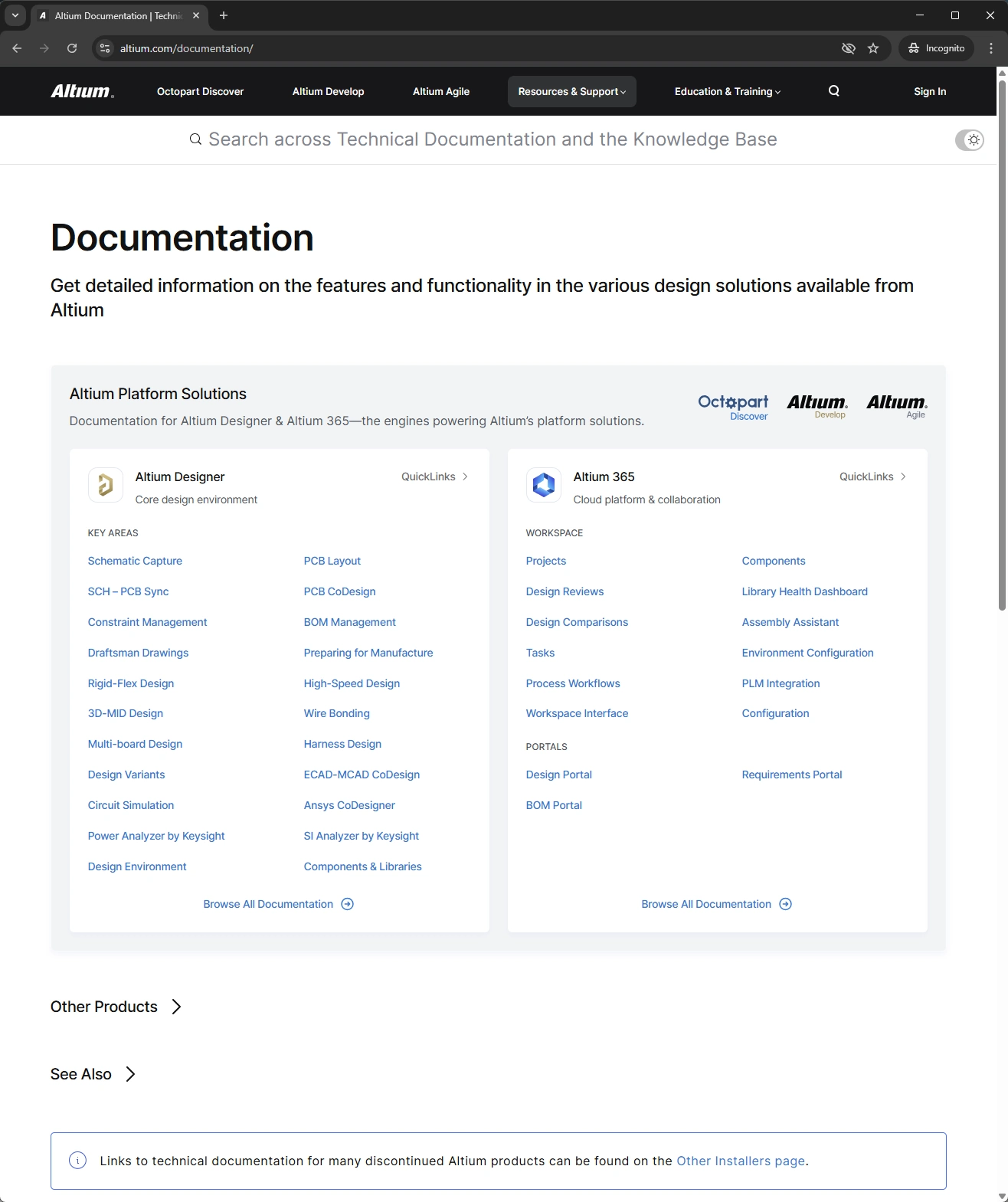
En el centro de la página se encuentran los dos conjuntos de documentación siguientes:
-
Altium Designer – el software de diseño de escritorio, que recibe los siguientes nombres:
-
Altium Designer Develop – cuando forma parte de la solución Altium Develop.
-
Altium Designer Agile – cuando forma parte de las soluciones Altium Agile Teams o Altium Agile Enterprise.
-
Altium Designer – cuando se sigue utilizando (con una licencia de plazo fijo vigente) y no forma parte de una solución de plataforma.
-
-
Altium 365 – la plataforma en la nube, cuyo espacio de trabajo principal recibe los siguientes nombres:
-
Altium Develop Workspace - cuando se crea como parte de la solución Altium Develop.
-
Altium Agile Teams Workspace - cuando se crea como parte de la solución Altium Agile Teams.
-
Altium Agile Enterprise Workspace - cuando se crea como parte de la solución Altium Agile Enterprise.
-
Altium 365 Workspace – cuando se sigue utilizando con Altium Designer (con una licencia de plazo fijo vigente) y no forma parte de una solución de plataforma.
-
Tenga en cuenta que, en ambos casos, se utiliza un único conjunto de documentación para todas las soluciones. En la documentación de Altium Designer, se suele utilizar la forma abreviada «Altium Designer» para referirse al software. En la documentación de Altium 365, se utiliza «Altium Platform» (o «Altium 365») para referirse a la plataforma y «Altium Workspace» (o «Altium 365 Workspace» o simplemente «Workspace») para referirse a un espacio de trabajo alojado en la plataforma.
Uso de la página:
-
Haga clic en el encabezado principal de un recuadro para acceder a la página de inicio de la documentación de esa solución de diseño.
-
Haga clic en un enlace de los recuadros de Altium Designer o Altium 365 para acceder a la información de esa área específica.
-
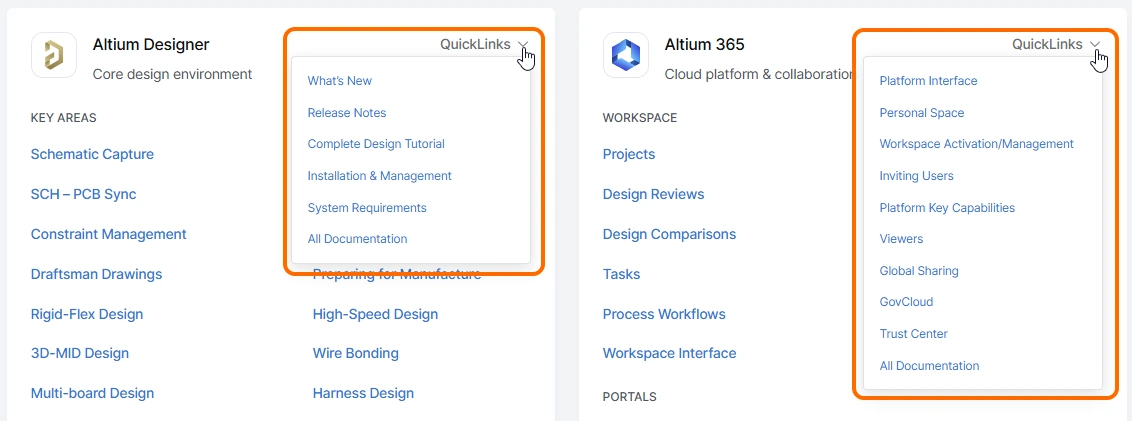
Utilice los menús QuickLinks disponibles para acceder a otras páginas importantes, como se muestra a continuación para los recuadros de documentación de Altium Designer y Altium 365.
-
Utilice el campo Search de la parte superior de la página para buscar rápidamente en toda la documentación de todas las soluciones de diseño (y sus versiones, cuando corresponda), así como en la base de conocimientos. Para obtener más información sobre la función de búsqueda, consulte Función de búsqueda en la documentación.
-
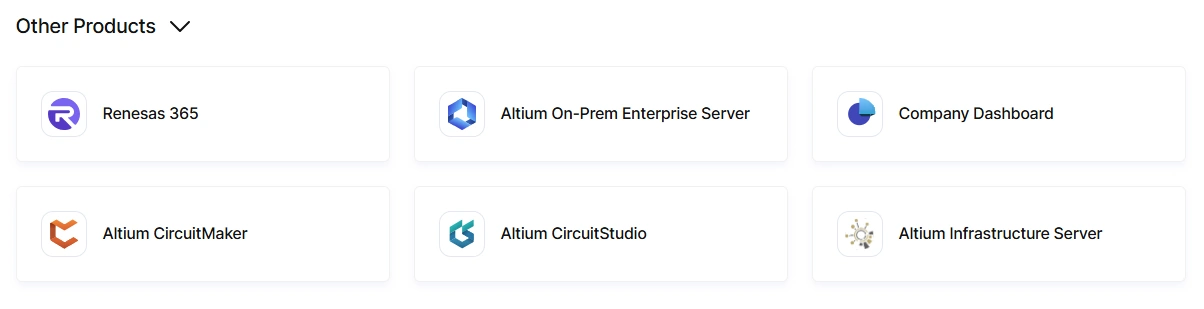
Haga clic en la entrada Other Products para ampliar la página y acceder a la documentación de otras soluciones o áreas: Renesas 365, Altium Developer Center, Altium On-Prem Enterprise Server, Panel de empresa, Altium CircuitMaker, Altium CircuitStudio, y Altium Infrastructure Server.
-
Haga clic en la entrada See Also para ampliar la página y acceder a otros recursos útiles que ofrece Altium, como la base de conocimientos, el centro de aprendizaje (repleto de artículos interesantes y especializados, muchos de ellos escritos por expertos del sector), la formación profesional de Altium y los foros de Altium (un recurso de aprendizaje de gran valor con información aportada directamente por otros profesionales como usted).

Acceso directo con «F1»
En el software de diseño, incluido Altium Designer, merece la pena familiarizarse con el atajo de teclado F1 . Sitúe el puntero del ratón sobre uno de los muchos recursos del entorno del software —un comando de menú, un cuadro de diálogo, un panel, un objeto de diseño o una palabra clave del lenguaje de consulta— y, a continuación, pulse F1 para acceder a su documentación. Esta conexión entre el recurso del software y la documentación técnica se realiza mediante un archivo de correspondencias (*.HelpID), que se encuentra en la carpeta \Program Files\Altium\AD<Solution>\Help de la instalación principal.
La siguiente imagen muestra esta función en acción. Aquí se utiliza el atajo de teclado F1 para acceder a la documentación del comando Material Library, disponible al editar el apilado de capas de una PCB mediante el administrador del apilado de capas.

Actualizaciones de F1
En el software de diseño compatible, el archivo de correspondencias HelpID de la carpeta principal \Help de la instalación se actualiza con cada nueva versión del software. Sin embargo, en ocasiones el equipo de Documentación Técnica actualiza el archivo de correspondencias entre versiones. Para hacer llegar los últimos cambios de F1 a nuestros usuarios sin tener que esperar a la siguiente versión del software, utilizamos un método de actualización sobre la marcha que emplea el ajuste Check frequency, en la página System - Installation del cuadro de diálogo Preferences.

Siempre que haya transcurrido el intervalo de comprobación, la próxima vez que se utilice la función F1, se descargará una versión más reciente del archivo de correspondencias en \ProgramData\Altium\Altium Designer <Solution> <GUID>\Help carpeta. Esta versión posterior del archivo HelpID tiene prioridad sobre el archivo predeterminado de la carpeta \Help de la instalación principal.
Métodos de acceso alternativos
También se puede acceder a la documentación técnica de otras formas, entre ellas:
-
Mediante una búsqueda externa con el motor de búsqueda de su navegador web, por ejemplo, Google. Para limitar la búsqueda a la documentación de Altium, introduzca el sitio como prefijo con el formato
site:altium.com/documentation <Search String>(p. ej.,site:altium.com/documentation PCB Layout Replication). -
Siguiendo un enlace incluido en una publicación oficial de Altium en el foro.
-
Siguiendo los enlaces disponibles en otras áreas del sitio web principal altium.com (p. ej., desde el área del Centro de aprendizaje o desde las páginas específicas de novedades y funcionalidades).
-
Siguiendo enlaces específicos del software. Por ejemplo, desde un menú Help o mediante enlaces como «Learn More» (o con un texto similar).
La interfaz de documentación
La interfaz de documentación suele constar de hasta 14 áreas diferentes, que se muestran en la siguiente imagen y se describen a continuación.

-
Product Documentation Selector – utilice este control para alternar entre los distintos conjuntos de documentación disponibles.
-
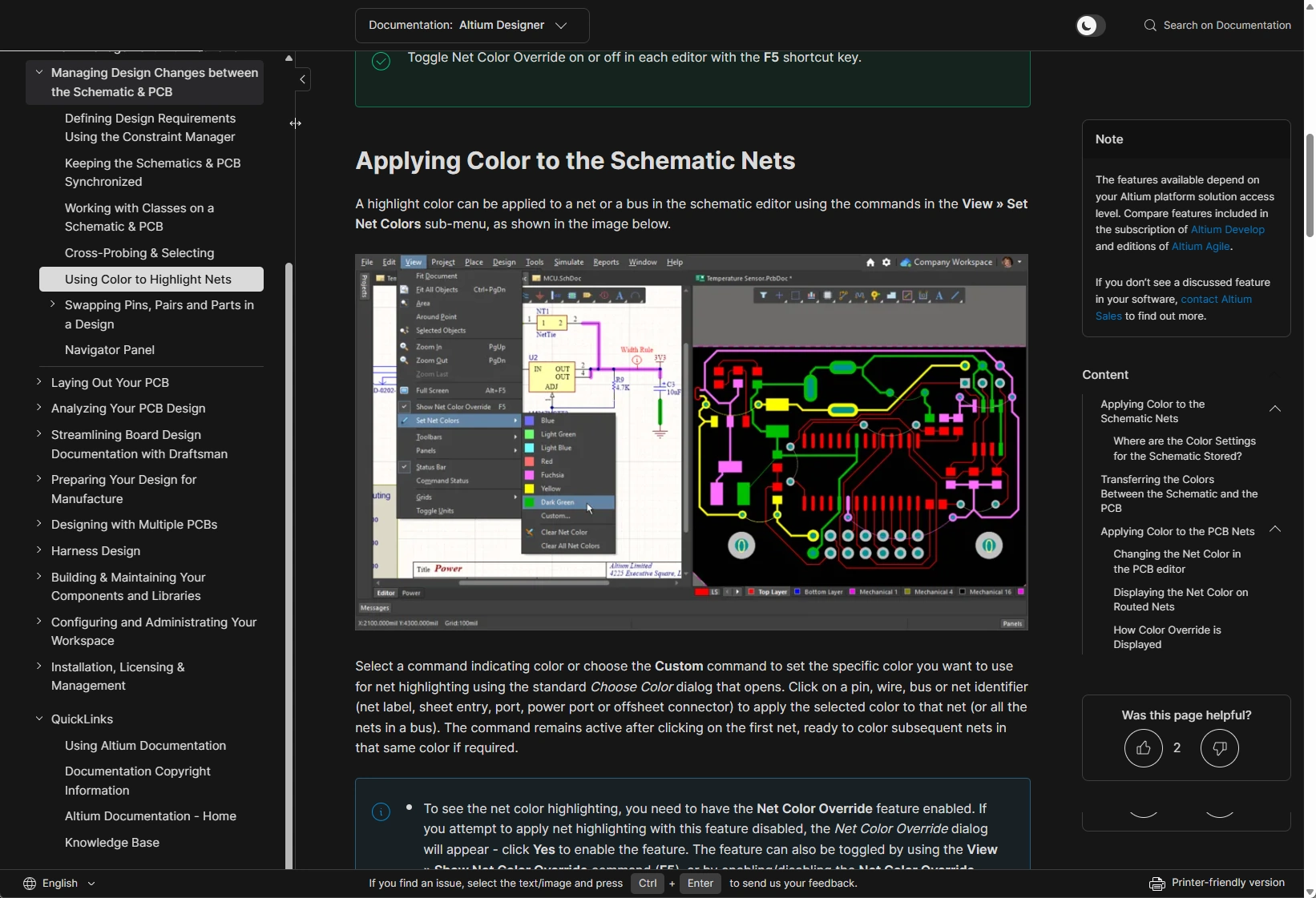
Theme Selector – utilice este control para alternar entre los modos de visualización claro (
 ) y oscuro (
 ), como se ilustra en el siguiente ejemplo.

-
Search – utilice este campo para introducir una cadena de búsqueda y encontrar información en la documentación del producto que está consultando. Los filtros de búsqueda relacionados le permiten ajustar posteriormente el alcance de la búsqueda. Para obtener más información, consulte Herramienta de búsqueda en la documentación.
-
Nav Tree Pane – muestra todas las páginas que componen la documentación del producto que está consultando, agrupadas de forma lógica. Haga clic en una entrada para ver esa página. Los controles de la esquina superior derecha del panel le permiten cambiar su tamaño y/o controlar su visibilidad.
-
QuickLinks – un componente específico y estático del panel Nav Tree que se muestra siempre, independientemente de la documentación del producto que esté consultando. Proporciona acceso directo a esta página, a la información sobre derechos de autor y al portal principal de documentación, así como acceso rápido a la base de conocimientos.
-
Breadcrumbs – ofrece un medio de navegación secundario, basado en la página que está leyendo, hacia las páginas superiores de la jerarquía. Cuando la ruta de navegación incluye muchas páginas, se utiliza un control de puntos suspensivos para simplificar la visualización. Haga clic en él para abrir una ventana emergente con todas las páginas intermedias adicionales de la ruta, cada una con un enlace activo a la página correspondiente.

-
Main Page Content – esta es el área principal de la interfaz, donde se muestra la página seleccionada en el panel Nav Tree . Para obtener más información sobre los distintos aspectos del contenido de una página, junto con consejos sobre sus características y funciones, consulte Visualización de un documento técnico.
-
Feature Availability Note – se muestra en todas y cada una de las páginas de determinados conjuntos de documentación. La documentación técnica abarca todas las características y funciones de un producto o de un elemento de una solución global. En el caso de Altium Designer y Altium 365, el acceso a una función presentada en una página depende de la solución de Altium que tenga: Altium Develop, Altium Agile Teams, Altium Agile Enterprise o Altium Designer (con una suscripción vigente). Si no ve una función documentada en su software, póngase en contacto con el equipo de ventas de Altium para obtener más información.
-
Legacy Documentation Note – se muestra en todas y cada una de las páginas de la documentación de Altium Designer. Proporciona acceso rápido a la sección Documentación de versiones anteriores de la página Otros instaladores, donde encontrará documentación sobre versiones anteriores del software.
-
Table of Contents – el área Content del panel derecho muestra, cuando corresponde, la estructura de la página activa según sus encabezados (niveles 2 a 4, ya que el nivel 1 es el título de la página). Haga clic en una entrada para ir a esa ubicación de la página. A su vez, a medida que se desplace por la página, el área Content se actualizará para indicar en qué parte del documento se encuentra.
-
Like/Dislike – YA SE HA ELIMINADO; la página se actualizará próximamente para quitarlo de la imagen anterior.
-
Language Selector – ofrece una forma rápida de cambiar el idioma de la documentación a uno de los diversos idiomas admitidos oficialmente.
-
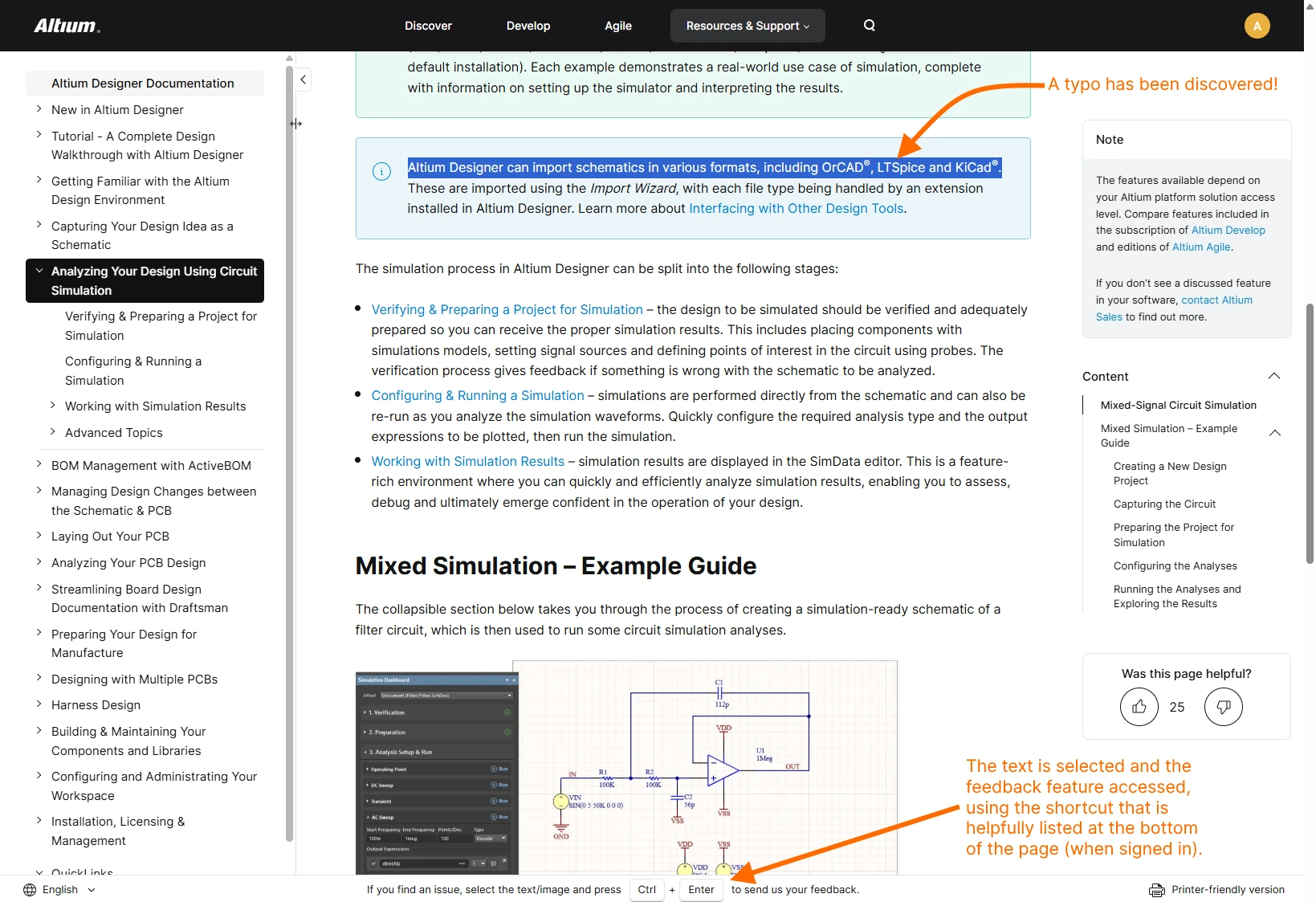
Documentation Feedback (se muestra cuando ha iniciado sesión en su cuenta de Altium) – esta función le ofrece una forma rápida de enviar al equipo de documentación técnica sus comentarios sobre una página, principalmente para señalar errores tipográficos, información incorrecta o desactualizada, o información que falta. Solo tiene que seleccionar texto y/o una imagen de la página y utilizar el método abreviado de teclado
Ctrl+Enterpara acceder a la función. Para obtener más información, consulte Mecanismo de comentarios sobre la documentación. -
Printer-friendly version – permite generar al instante una versión de la página cuyo contenido está preparado específicamente para facilitar su impresión (p. ej., para guardarla como PDF).
Páginas estructurales
En el panel Nav Tree de la interfaz, a veces encontrará entradas que, al hacer clic en ellas, no muestran una página de documentación. Se han diseñado así para aportar una estructura adicional al árbol cuando es necesario agrupar páginas bajo una página «principal» común, pero no se necesita información en la propia página principal. Este tipo de página, una página Structure, cumple precisamente esa función. Al pasar el cursor sobre una entrada de este tipo, no se subraya (a diferencia de la entrada de una página de documentación «real»). Al hacer clic en una entrada de este tipo, simplemente se expande esa sección del árbol. Haga clic de nuevo para contraerla.

Visualización de un documento técnico
Las siguientes secciones proporcionan información sobre diversos aspectos del contenido de la propia página.
Convenciones del documento
| Bold | Se utiliza para resaltar un comando de menú, un control de cuadro de diálogo, un botón o una barra de herramientas a los que se hace referencia en el texto. Ejemplos:
|
| Italic | Se utiliza para resaltar un panel o un cuadro de diálogo al que se hace referencia en el texto. Ejemplos:
También se utiliza la cursiva, cuando es necesario, para destacar un punto importante. |
Monospace |
Se utiliza para resaltar una ubicación del disco duro, un nombre de archivo, una extensión de archivo, una entrada de una lista de opciones (en el menú desplegable de un campo), una expresión del lenguaje de consulta o una palabra clave del lenguaje mencionada en el texto. Ejemplos:
|
Bold + Monospace |
Se utiliza para resaltar un atajo de teclado mencionado en el texto. Ejemplos:
|
| Menu » Menu Item | Las referencias al menú principal en la documentación de Altium Designer utilizan el carácter » como separador. La primera entrada hace referencia al propio menú, seguida del comando de ese menú. Si se accede a un comando desde un submenú, se utiliza un carácter » adicional para indicarlo. Ejemplos:
|
| Tab | Group | Button | Las referencias al menú principal en la documentación de Altium CircuitStudio y Altium CircuitMaker utilizan el carácter | como separador. La primera entrada hace referencia a la pestaña específica de la cinta de opciones, seguida del grupo (o región) de la pestaña y, por último, del botón dentro de ese grupo. Si se accede a un comando desde un menú asociado a un botón, se utiliza el carácter » para indicarlo. Ejemplos:
|
Key1+Key2 |
Al hacer referencia a atajos de teclado, el símbolo más (+) indica que se deben mantener pulsadas varias teclas del teclado en la secuencia indicada. Ejemplos:
|
Key1, Key2 |
Al hacer referencia a secuencias de teclas de acceso rápido, el símbolo de coma (,) indica que se debe pulsar cada tecla de la secuencia de forma sucesiva. Ejemplos:
|
| Enlace | Un hipervínculo normal a un destino que puede ser:
|
Se utiliza para resaltar información adicional clave sobre un tema concreto tratado en la página. Ejemplo: |
|
Se utiliza para resaltar una función o funcionalidad concreta que conviene conocer, o un consejo sobre su uso. Ejemplo: |
|
Se utiliza para resaltar algo que es importante tener en cuenta o que se debe realizar. Ejemplo: |
 )
)Elementos visuales atractivos
A lo largo de la documentación, encontrará diversos elementos visuales que se utilizan para transmitir información de una forma más atractiva. Las siguientes secciones ilustran cómo aparecen en una página y cómo se utilizan.
Imagen estática
La sencilla imagen estática es un pilar de la documentación y se utiliza junto con el texto que la rodea para proporcionar detalles precisos sobre un aspecto clave del software.
Para mantener una presentación (y legibilidad) adecuada de un documento, las páginas tienen un ancho fijo. Por ello, las imágenes normalmente no se pueden presentar a tamaño completo de forma predeterminada. Al situar el cursor sobre una imagen, cambiará de un icono de puntero ( ) a un icono de lupa (
 ). Esto indica que, al hacer clic en la imagen, se mostrará su versión a tamaño completo en una ventana flotante (cuando corresponda y de acuerdo con el tamaño actual de la ventana del navegador). La siguiente imagen ilustra este comportamiento para una imagen estática de la documentación (irónicamente, tendrá que hacer clic en la imagen para verla a tamaño completo).

Presentación de diapositivas
Un elemento de presentación de diapositivas puede incluir varias imágenes (y vídeos) para mostrar más información visual de forma clara, junto con leyendas. Este elemento es especialmente útil para ilustrar una progresión o una secuencia de pasos que se deben seguir al utilizar una función concreta del software.
La siguiente imagen ilustra un ejemplo de presentación de diapositivas en la documentación y resalta algunas áreas clave, que se describen a continuación.

-
Utilice estos controles para avanzar y retroceder por la presentación de diapositivas, respectivamente. Al pasar el cursor sobre un área, esta se oscurecerá. Puede hacer clic en cualquier parte del «marco de la flecha», no solo en el icono de la flecha.
-
Estos «círculos» indican cuántas diapositivas hay en la presentación y en cuál se encuentra (círculo más oscuro). Puede hacer clic en un círculo para ir directamente a esa diapositiva.
-
Una presentación de diapositivas puede incluir leyendas: una por diapositiva. Estas se actualizarán a medida que haga clic para pasar de una diapositiva a otra.
GIF animado
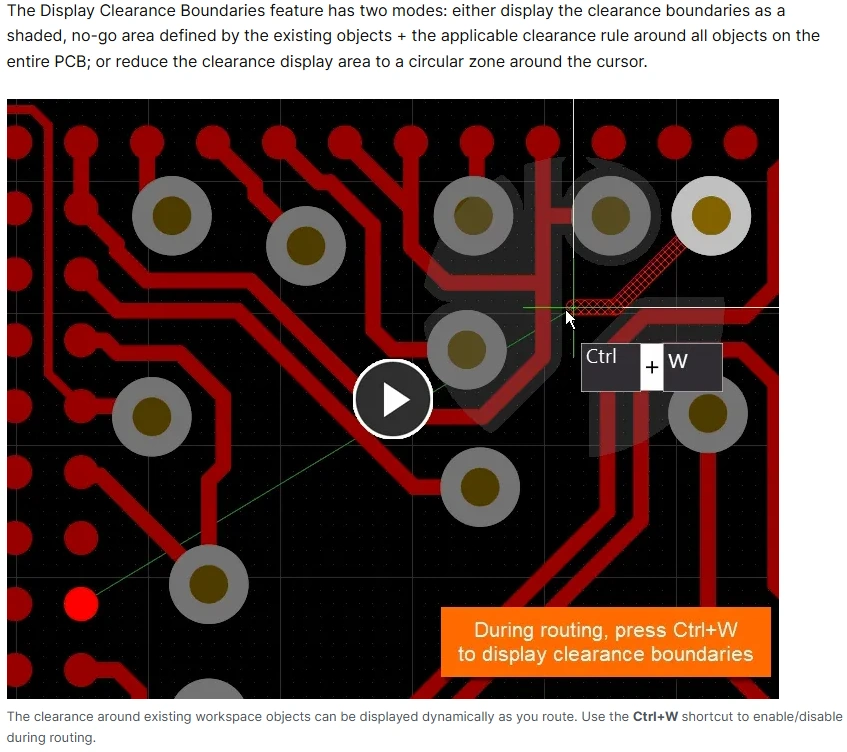
Se utiliza un GIF animado cuando es necesario mostrar un proceso o aspecto del software de forma similar a un vídeo, pero la demostración visual es breve y utilizar un vídeo resultaría excesivo. Los GIF animados de la documentación se distinguen por tener un botón de reproducción claramente visible en el centro, como se muestra en la siguiente imagen. Tras hacer clic en el botón, el GIF se reproducirá hasta el final y se detendrá, mostrando de nuevo el botón de reproducción.
Vídeo (MP4)
Al igual que un GIF, un vídeo se utiliza cuando es necesario mostrar visualmente la ejecución de un proceso o aspecto del software, pero el contenido visual es más largo de lo que resultaría adecuado para un GIF. Los vídeos de la documentación se distinguen por un panel de controles en la parte inferior, como se muestra en la siguiente imagen. Haga clic en cualquier parte del vídeo para iniciar la reproducción (no es necesario hacer clic en la flecha de reproducción de la esquina inferior izquierda). Haga clic de nuevo (en cualquier parte del vídeo) para pausarlo. Utilice los controles de vídeo disponibles para, por ejemplo, cambiar a tamaño completo y volver al tamaño anterior, avanzar y retroceder por la línea de tiempo, y cambiar la velocidad de reproducción.
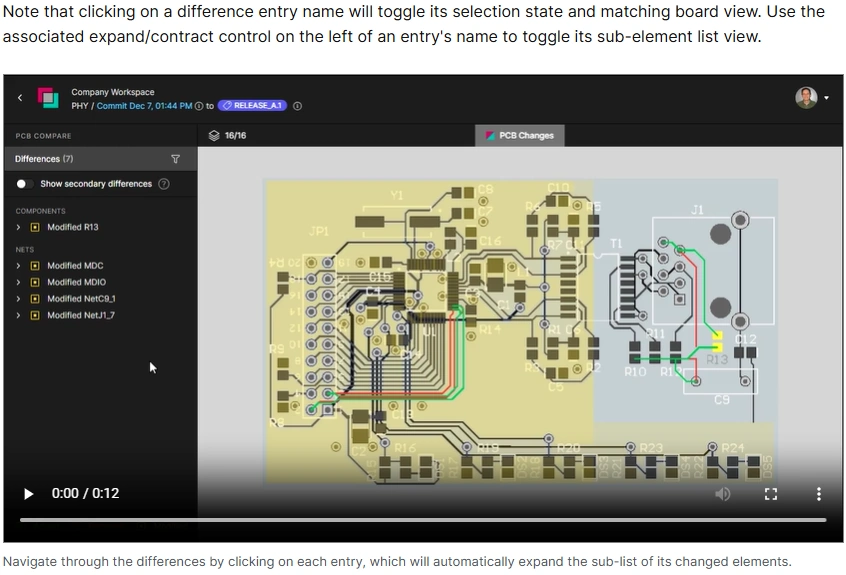
Imagen que cambia al pasar el cursor
Una imagen que cambia al pasar el cursor se utiliza para presentar un «antes y después» o algún tipo de comparación relacionada con una característica o función del software. Consta únicamente de dos imágenes. Aparece en la página como una imagen estática normal y muestra la primera imagen de forma predeterminada. Al pasar el cursor sobre ella, aparece la segunda imagen.
A continuación se muestra un ejemplo real de una imagen que cambia al pasar el cursor utilizada en la documentación. En este caso, se utiliza para ilustrar vías de apantallamiento (primera imagen, predeterminada) y vías de cosido (segunda imagen, que aparece al pasar el cursor).

Imagen emergente
Una imagen emergente se utiliza para mostrar algo en el contexto del texto que la rodea, sin añadir esa imagen directamente al flujo del contenido. En este sentido, podría considerarse más bien una «nota complementaria» o un ejemplo que refuerza un comentario o una afirmación del texto. Este tipo de elemento aparece con uno de estos dos iconos:  (una imagen emergente) o
  (un GIF animado o un vídeo emergente). La siguiente imagen muestra un elemento emergente tras hacer clic en él; en este caso, un elemento de tipo «imagen», que muestra la imagen a tamaño completo.

Texto al pasar el cursor (información sobre herramientas)
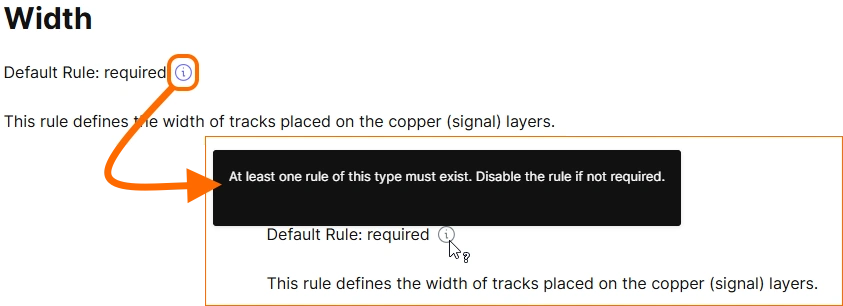
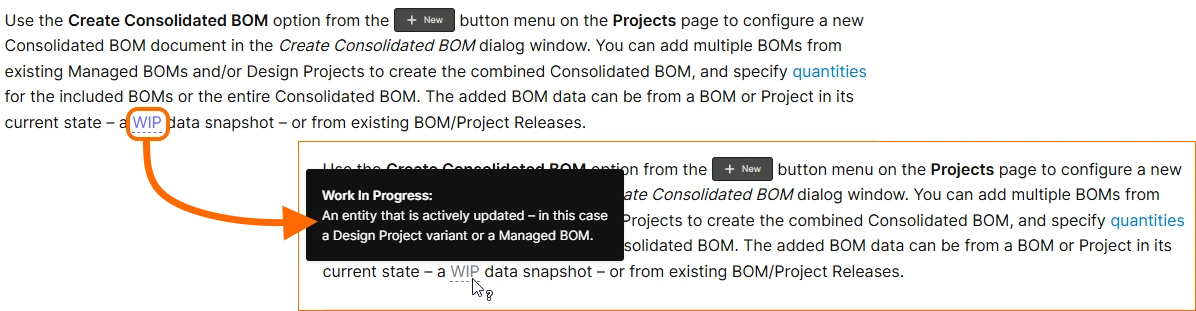
El texto al pasar el cursor (o información sobre herramientas) se utiliza para ofrecer orientación adicional y útil en el contexto de un elemento específico de una página. Puede ser, por ejemplo, una nota explicativa sobre un elemento o una explicación, a modo de glosario, de la terminología utilizada. La información sobre herramientas puede aparecer de dos formas:
-
El icono
 . Pase el cursor sobre el icono para consultar la información.
-
Texto con un subrayado de puntos. Pase el cursor sobre el texto para consultar la información.
Secciones plegables
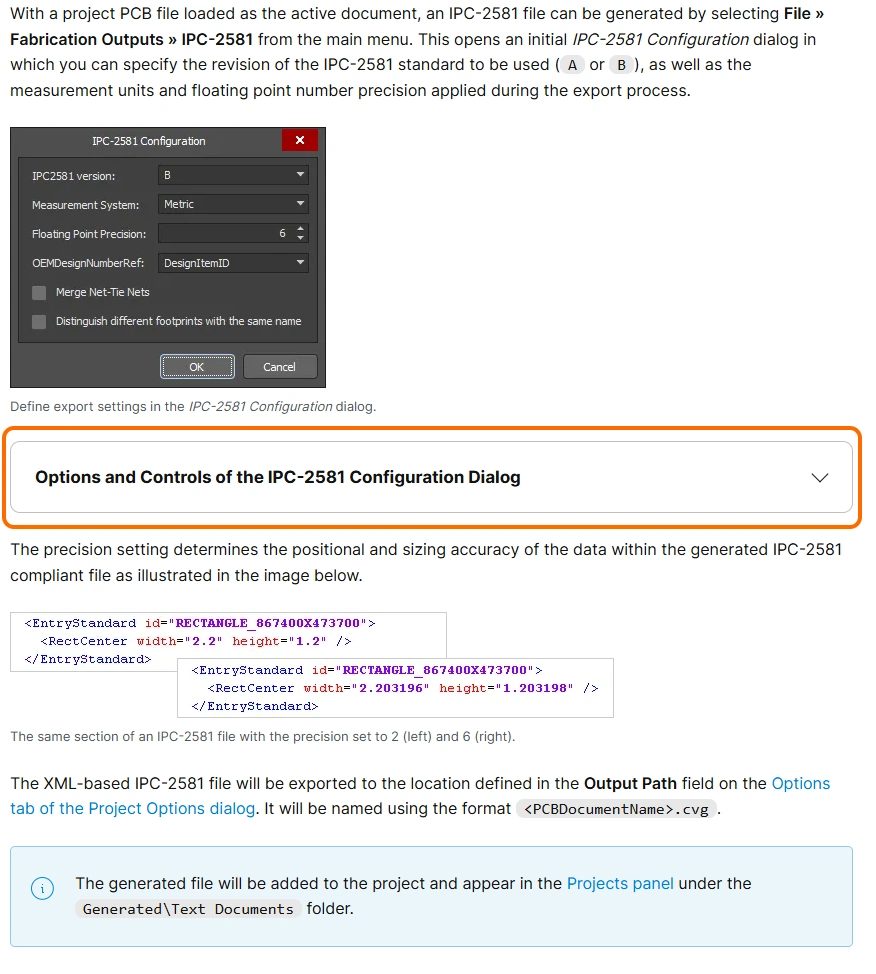
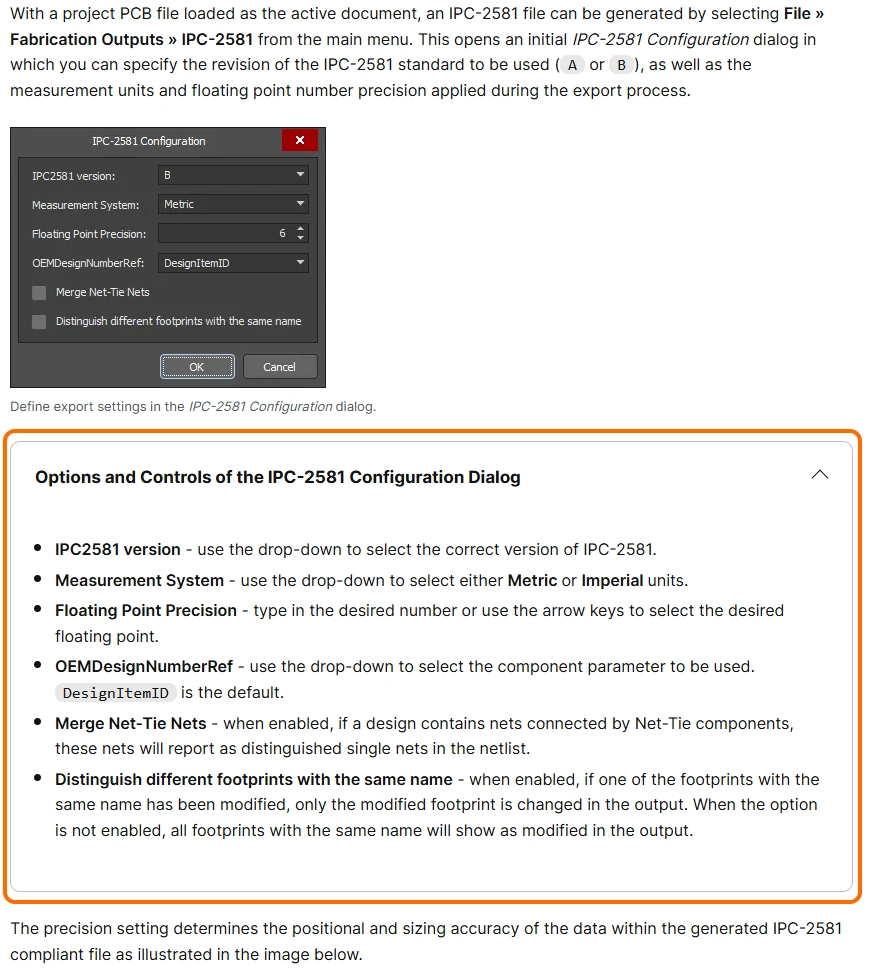
Las secciones plegables se utilizan para mantener el contenido de la página ordenado y evitar que resulte abrumador. Suelen emplearse para información más detallada, pero que no es imprescindible para comprender el contenido principal de la página (y que, por tanto, no necesita mostrarse de forma permanente). Este contenido podría incluir, por ejemplo, las opciones disponibles en un cuadro de diálogo o panel, o consideraciones específicas relacionadas con un aspecto concreto de una función tratada en el contenido principal. Expanda o contraiga una sección de este tipo haciendo clic en cualquier parte de su encabezado.
Obtener un enlace a la página o a una sección específica
Cuando desee compartir una página con otras personas, necesitará obtener rápidamente su URL. Puede obtenerla (copiarla al Portapapeles de Windows) de un par de formas:

-
Desde la barra de direcciones de su navegador al acceder por primera vez a la página.
-
Haciendo clic con el botón derecho en la entrada de la página en el árbol de navegación de la izquierda y utilizando después el comando Copy link address del menú contextual.
Además, también puede obtener una URL de una sección específica de la página que está leyendo, de las siguientes maneras:

-
Utilice el panel derecho para acceder a la sección deseada dentro de la estructura de contenido de la página y, a continuación, copie la URL de la barra de direcciones de su navegador.
-
Desplácese por la página hasta la sección deseada. A medida que se desplace, la barra de direcciones de su navegador se actualizará para reflejar la sección en la que se encuentra.
-
Haga clic con el botón derecho en la entrada de la sección deseada dentro de la estructura de contenido de la página (en el panel derecho) y, a continuación, utilice el comando Copy link address del menú contextual.
También puede obtener rápidamente un enlace desde los siguientes lugares:
-
Main Section Header - haga clic en el control «Copiar enlace» situado a la izquierda del encabezado de una sección principal.

-
Collapsible Section - haga clic en el control «Copiar enlace» situado a la derecha del título de una sección plegable.

Documentación por versiones
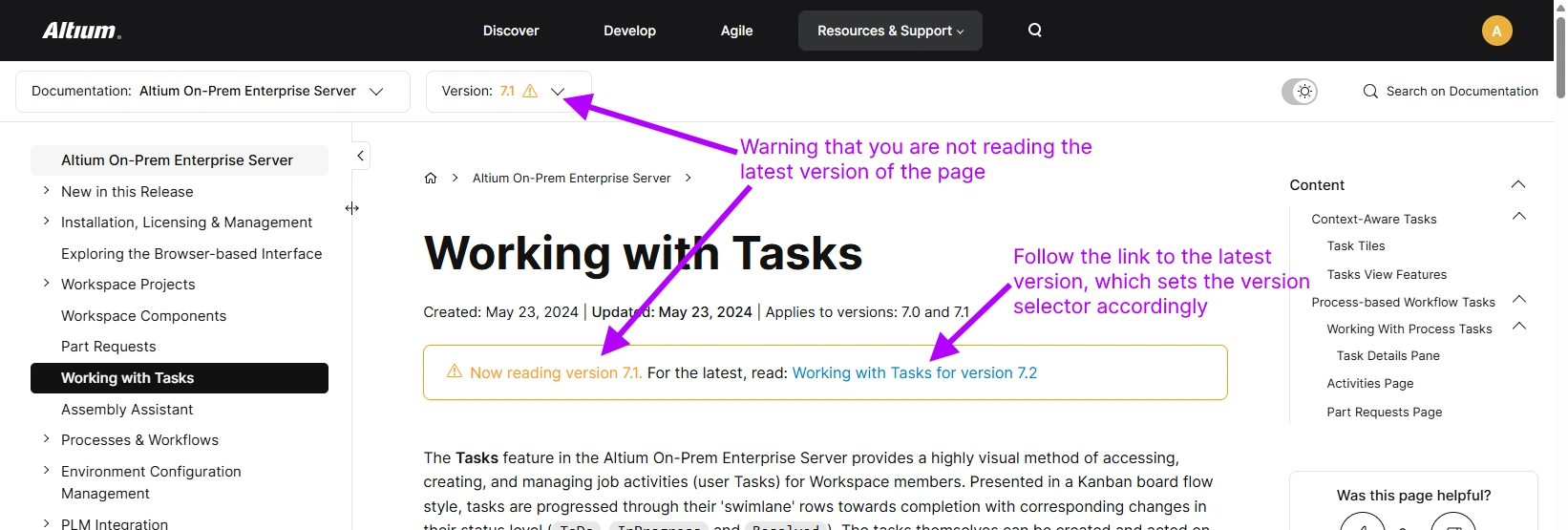
La documentación asociada a Altium On-Prem Enterprise Server está organizada por versiones. Esto le permite seleccionar la versión de la documentación correspondiente a la versión del software que utiliza. Puede seleccionar la versión desde la página principal de acceso a la documentación (en el menú QuickLinks del recuadro del producto) o en cualquier momento dentro de la documentación mediante el selector de versiones disponible en el banner superior, como se muestra a continuación.

El sistema de versiones le avisa si está leyendo una página que no corresponde a su versión más reciente. Lo hace de dos maneras:
- El número de versión del selector desplegable se muestra en un color diferente y se señala con un símbolo de advertencia.
- Se muestra una advertencia en la parte superior de la página, con un enlace a la versión más reciente. Al seguir el enlace, el selector de versiones cambiará automáticamente a la última versión disponible.
Versiones aplicables
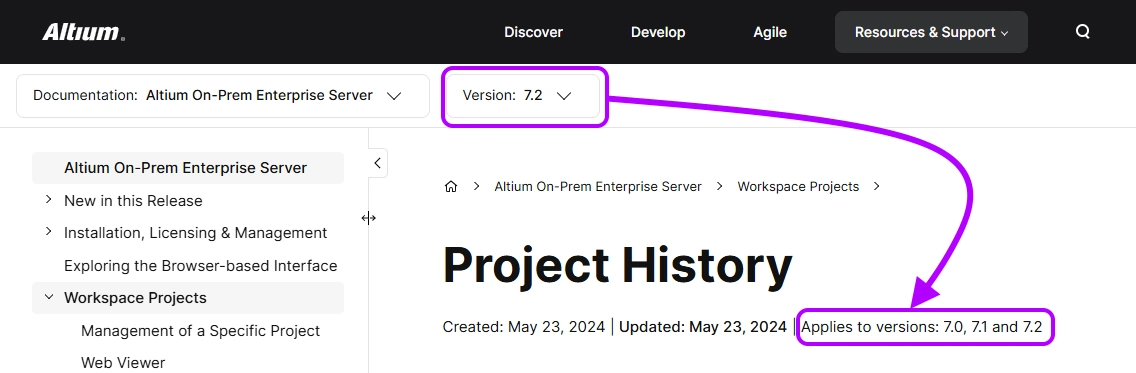
Aunque el software evoluciona de una versión a otra, incorporando nuevas funciones y mejoras en su funcionalidad, es posible que la documentación asociada de Altium On-Prem Enterprise Server, organizada por versiones, solo se vea afectada en determinadas áreas. Muchas páginas no se verán afectadas por la siguiente versión del software, por lo que el contenido que era aplicable anteriormente también lo será para esa versión posterior. Por ello, cada página incluye una indicación de las versiones del software a las que se aplica su contenido.
La siguiente imagen ilustra esta indicación. En este caso, está abierta la versión 8.0 de la página que describe la función Historial del proyecto. Este contenido también se aplica a las versiones 7.0, 7.1 y 7.2 del software. En otras palabras, el contenido de la página no cambia si establece el selector de versiones de la documentación en 7.0, 7.1, 7.2 u 8.0.
Herramienta de búsqueda en la documentación
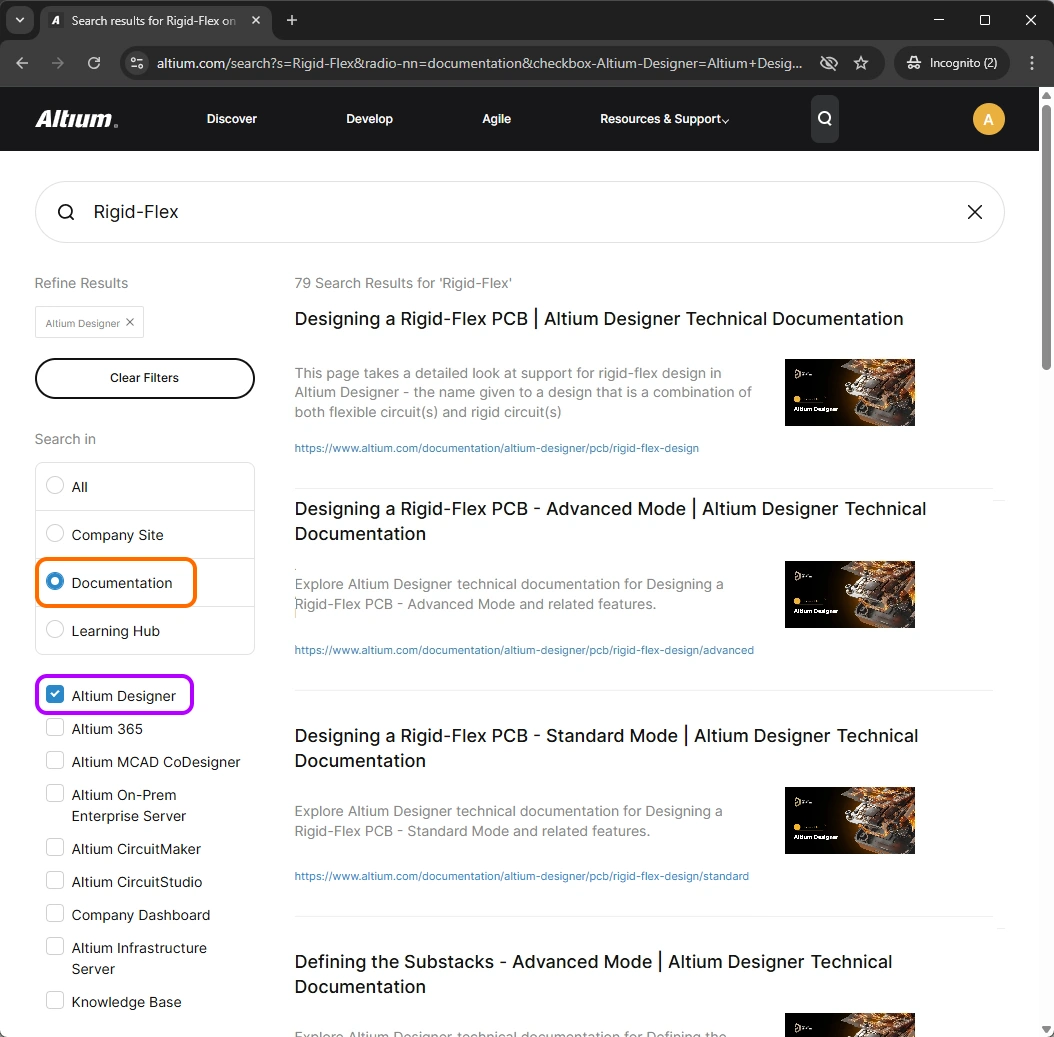
Para ayudarle a encontrar información en la documentación técnica de las soluciones de diseño de Altium, dispone de una potente Search herramienta. Basada en Google, esta herramienta de búsqueda es común a todo el sitio altium.com. La forma y el lugar desde los que acceda a la búsqueda determinan el grado de filtrado de los resultados iniciales:
-
Desde el banner principal del sitio: se accede y se utiliza como se ilustra en la siguiente presentación de diapositivas. La búsqueda se realiza en todo el sitio y los resultados se muestran en una pestaña independiente del navegador.


-
Desde la página de entrada de la documentación técnica (altium.com/documentation): se accede y se utiliza como se ilustra en la siguiente presentación de diapositivas. La búsqueda se realiza en todos los conjuntos de documentación disponibles para las distintas soluciones de diseño de Altium, así como en la base de conocimientos. Los resultados se muestran en la misma pestaña del navegador.


-
Desde una página de la documentación técnica: se accede y se utiliza como se ilustra en la siguiente presentación de diapositivas. La búsqueda se realiza únicamente en el conjunto de documentación que se está consultando. Los resultados se muestran en la misma pestaña del navegador.


Páginas QuickNav (documentación de Altium Designer)
La información sobre los objetos de diseño y los paneles de Altium Designer está distribuida en numerosas páginas de su documentación. Para facilitar el acceso a esta información, se ha adoptado el concepto de páginas QuickNav. De forma similar al plano de tiendas de un centro comercial, una página QuickNav proporciona información de consulta rápida sobre los elementos disponibles para un área de diseño concreta y permite acceder rápidamente a información más detallada sobre cada uno.
En la mayoría de los casos, una página QuickNav presenta la información en tres secciones diferenciadas:
- Graphical Overview - por ejemplo, una vista conjunta de los objetos más utilizados.
- Slideshow - con información más general sobre algunos de los elementos que utilizará con mayor frecuencia.
- A-Z Listing - una práctica lista alfabética. Sin adornos ni complicaciones. Solo enlaces directos a la información detallada de cada elemento.

Hay páginas QuickNav disponibles para los siguientes elementos:
Páginas QuickStart (documentación de Altium Designer)
La documentación de Altium Designer (que sirve de base y da soporte a las soluciones de plataforma disponibles de Altium) incluye páginas principales clave que, en conjunto, ofrecen un valioso conjunto de información de inicio rápido, o «QuickStart». Estas páginas le guían por un área de diseño concreta y proporcionan el nivel de detalle adecuado para empezar a comprenderla y trabajar con ella, sin profundizar demasiado. Estas páginas son:
Mecanismo de comentarios sobre la documentación
De vez en cuando puede encontrar o descubrir un problema en un documento, como una errata, un problema de acceso, información incorrecta o poco clara, o información desactualizada. Errar es humano y contamos con ustedes, nuestros lectores, para ayudarnos a corregir estos problemas. Con este fin, la documentación técnica incorpora un mecanismo de comentarios al que se puede acceder desde cualquier página y que envía un informe directamente al equipo de Documentación Técnica.
Se accede a este mecanismo de comentarios mediante el atajo de teclado Ctrl+Enter. Si desea hacer referencia a una sección concreta de texto o a alguna imagen, selecciónela (máximo 200 caracteres) antes de pulsar Ctrl+Enter.
Tras acceder a la función, se muestra la ventana Report Document Issue, con el texto o las imágenes de referencia añadidos (si procede). Utilice el campo Issue (máximo 500 caracteres) para proporcionar tantos detalles como sea posible: nos ayuda mucho a investigar y resolver los problemas pertinentes con mayor rapidez. Cuando haya terminado, haga clic en el botón Send Feedback para enviar el informe. Un mensaje de confirmación y agradecimiento indica que su informe se ha enviado y recibido correctamente. ¡No podemos insistir lo suficiente en lo importantes que son sus comentarios para nosotros y en cuánto los agradecemos!


Visualización en cualquier dispositivo
Quedaron atrás los días en que todos los diseñadores se sentaban ante un ordenador de sobremesa con un único monitor de 1280x1024. Hoy en día, nuestros ordenadores de sobremesa tienen varios monitores de distintos tamaños y resoluciones. También necesitamos poder trabajar desde un portátil cuando estamos sobre el terreno o en las oficinas de un cliente. Además, como nos apasiona aprender, nos gusta poder usar la tableta o el teléfono para adquirir más conocimientos mientras esperamos un vuelo o vamos en autobús a la oficina.
Para presentar el contenido de forma que funcione en todos estos dispositivos, la documentación técnica (como parte del sitio web principal altium.com) utiliza responsive web design. Un sitio web adaptable se comunica con el dispositivo de destino y ajusta la disposición y el tamaño del contenido para adecuarlos al dispositivo, a la resolución de la pantalla y al tamaño del navegador. Puede comprobarlo cambiando el tamaño de su navegador: al reducir el ancho, los elementos de la página se reorganizan y las fuentes y las imágenes se hacen más pequeñas. Incluso en una pantalla de 5 pulgadas, el sitio sigue siendo funcional; por ejemplo, el árbol de navegación continúa disponible en su tableta o teléfono como menú desplegable.

Documentación optimizada para imprimir
¿Quiere imprimir parte de la documentación técnica? Como aprovechamos las funciones en línea y utilizamos numerosos efectos visuales llamativos para transmitir la información, primero deberá asegurarse de que la página esté preparada para enviarla a su fiel impresora (o guardarla como PDF). En el lado derecho de la franja inferior encontrará un control que le permite hacer precisamente eso: obtener una versión de la página optimizada para imprimir.

Documentación localizada
Parte de nuestro contenido está disponible en otros idiomas además del inglés. Utilice el selector de idioma, situado en el lado izquierdo de la franja inferior, para elegir el idioma que desee entre los disponibles actualmente.

El contenido en otro idioma de una versión concreta de una página se mostrará automáticamente si está disponible; de lo contrario, se mostrará el contenido en inglés. La siguiente presentación de diapositivas ilustra la localización de una página y muestra el contenido original en inglés junto con algunos de los otros idiomas disponibles (japonés, chino, coreano y polaco).


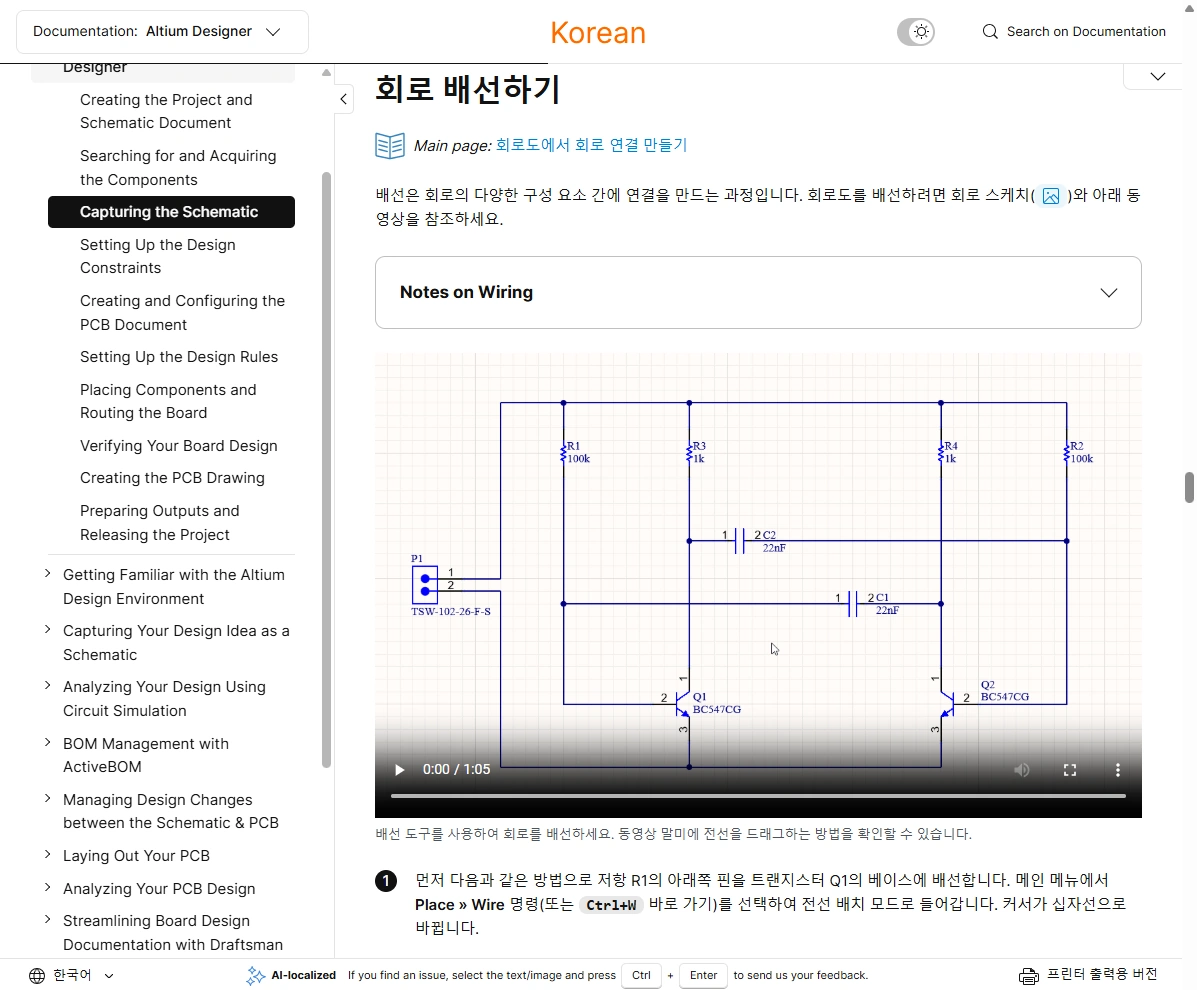
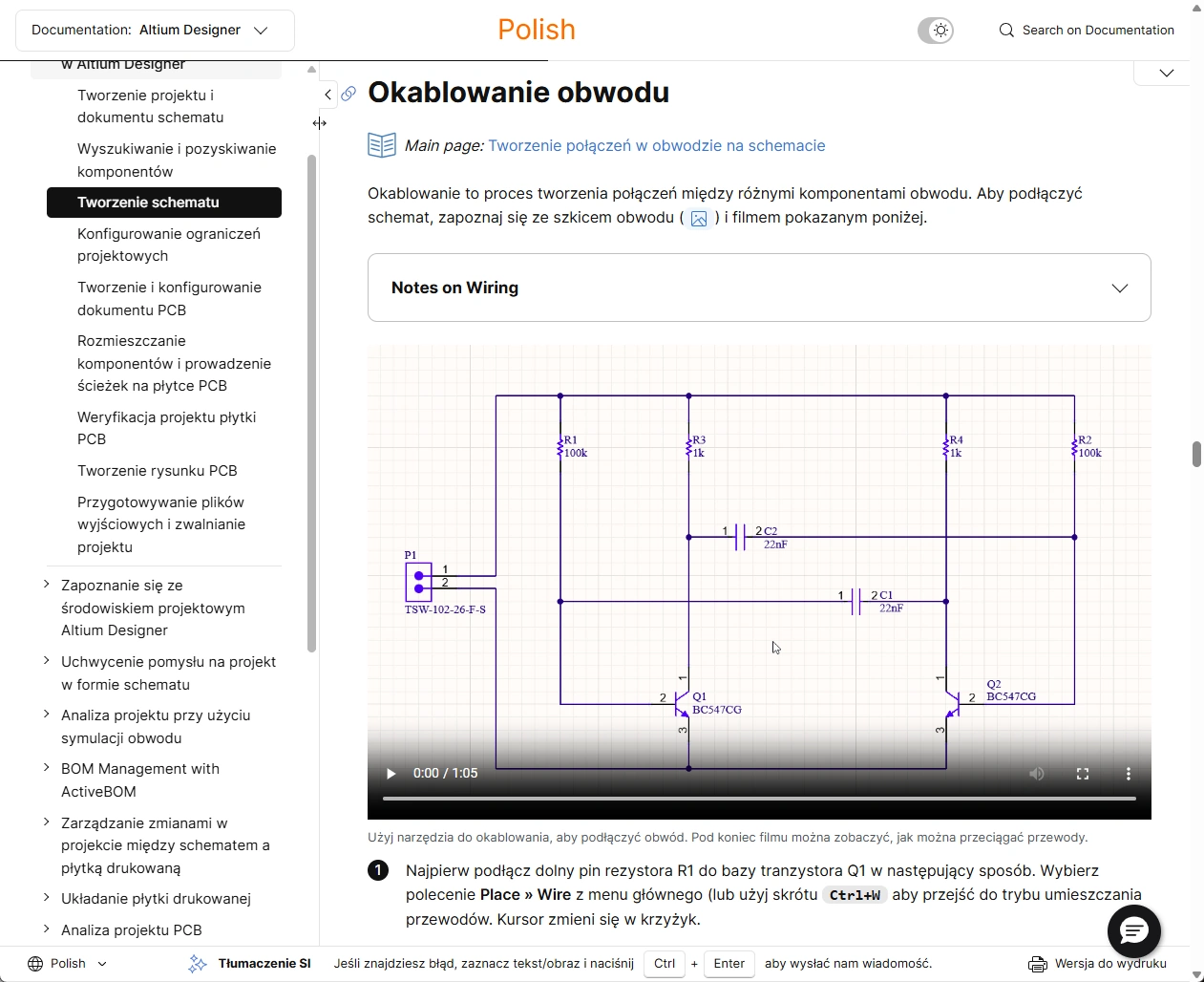
 que aparece en la franja inferior (por ejemplo,
  al visualizar una página en coreano). Esta etiqueta se eliminará una vez que se haya comprobado internamente la calidad del contenido traducido. Si detecta algún problema en el material traducido, no dude en enviar sus comentarios mediante el mecanismo habitual. Solo tiene que seleccionar texto o una imagen de la página y utilizar el atajo de teclado
 Traducción del navegador (no oficial)
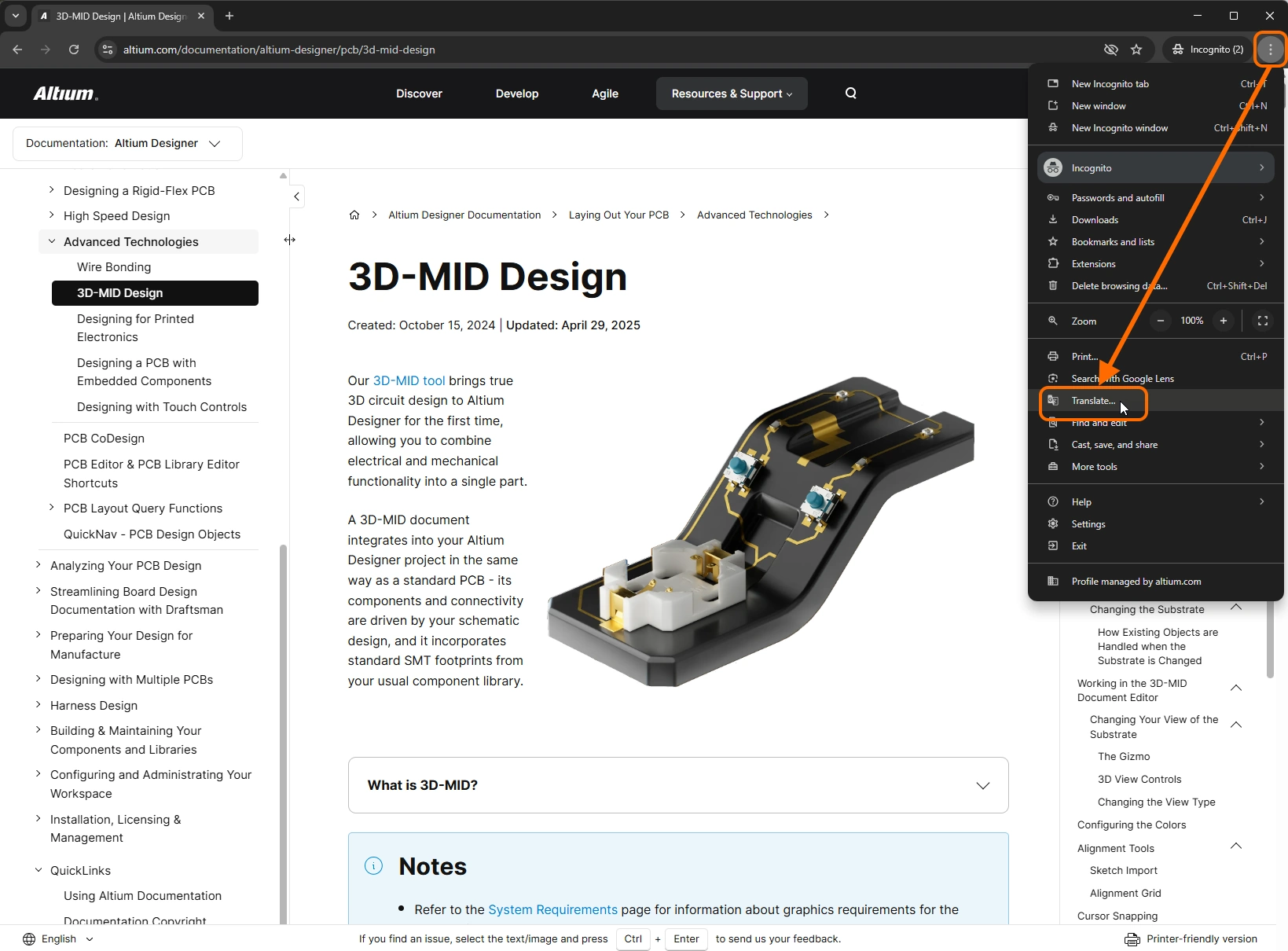
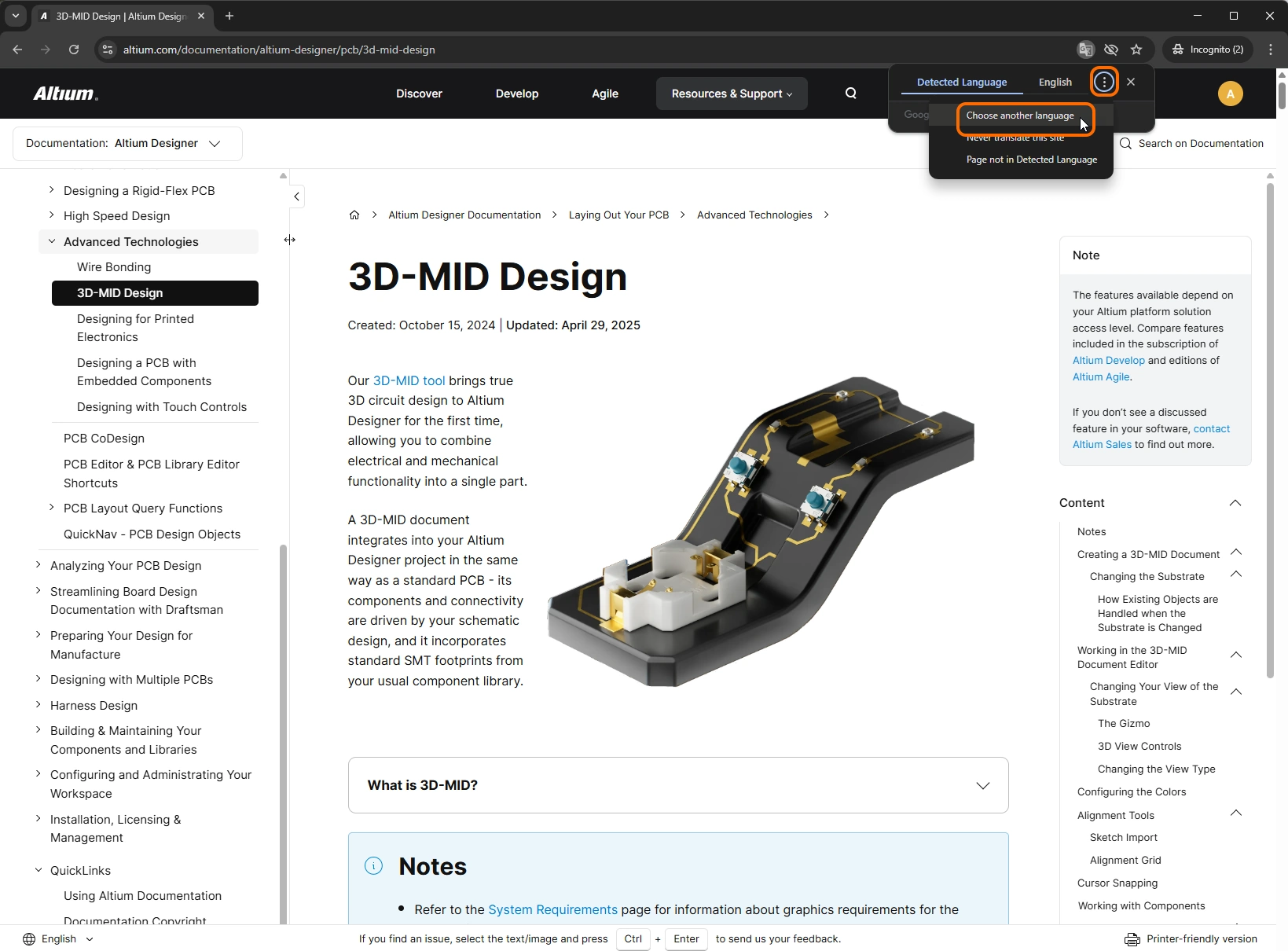
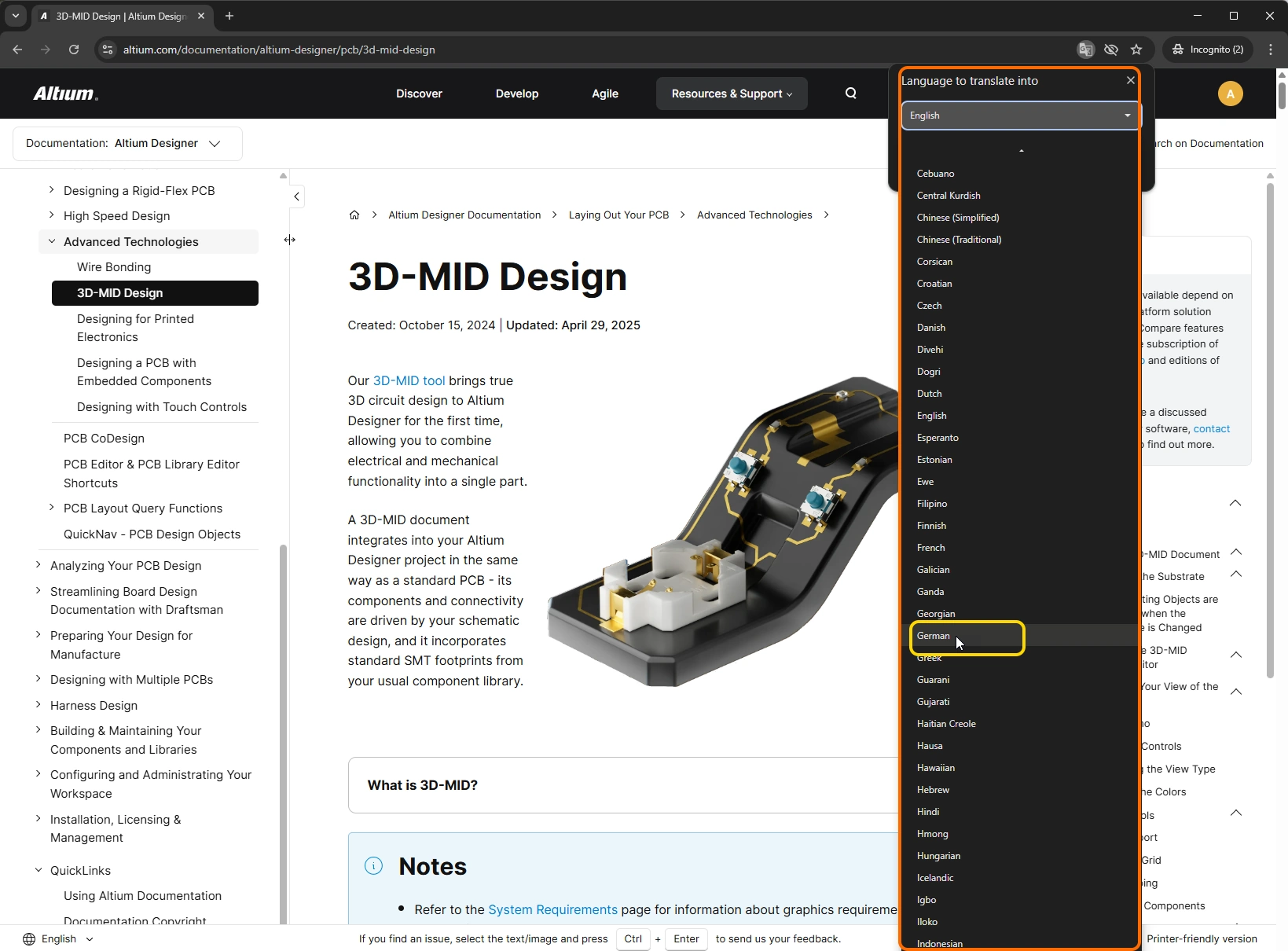
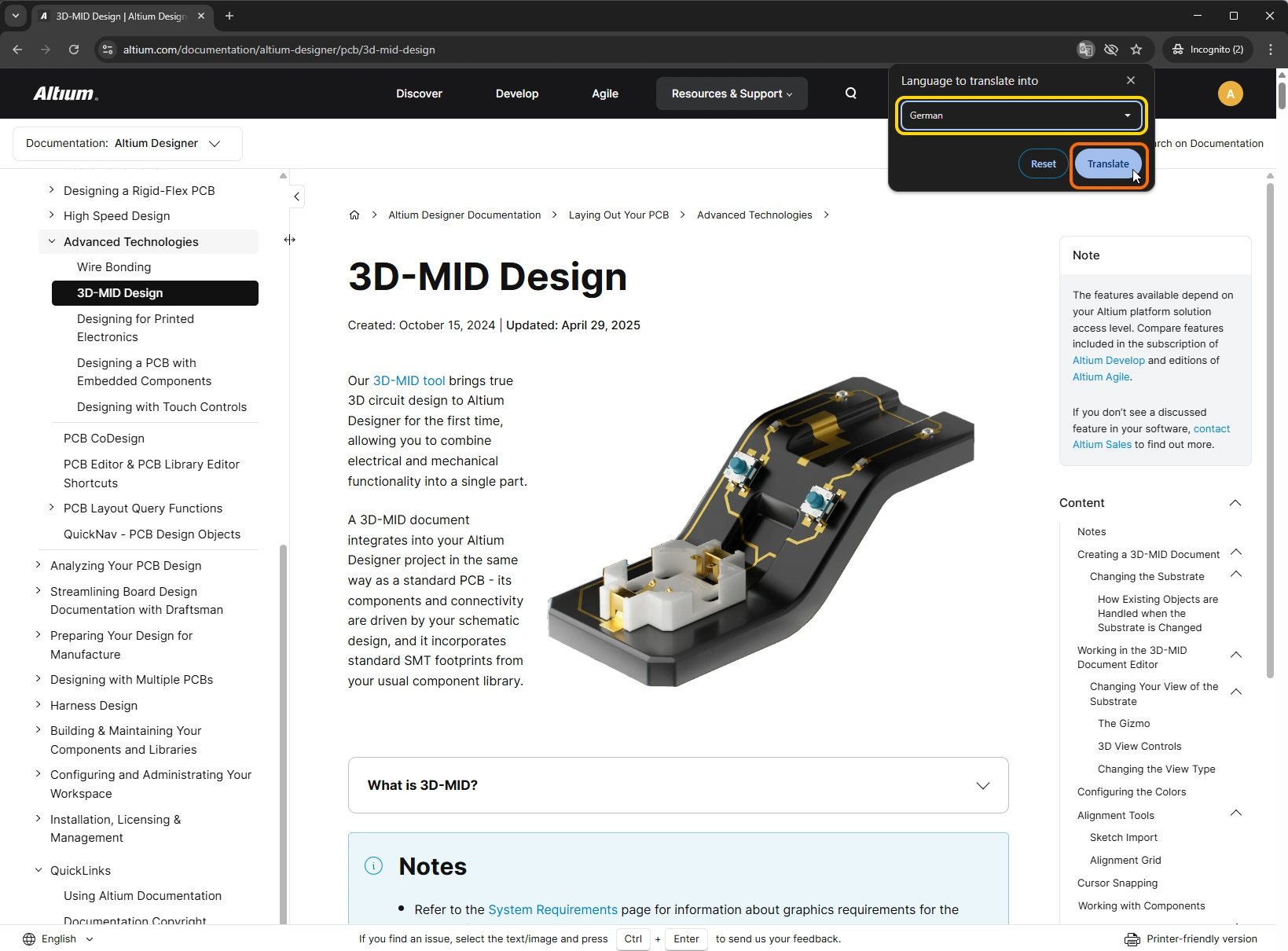
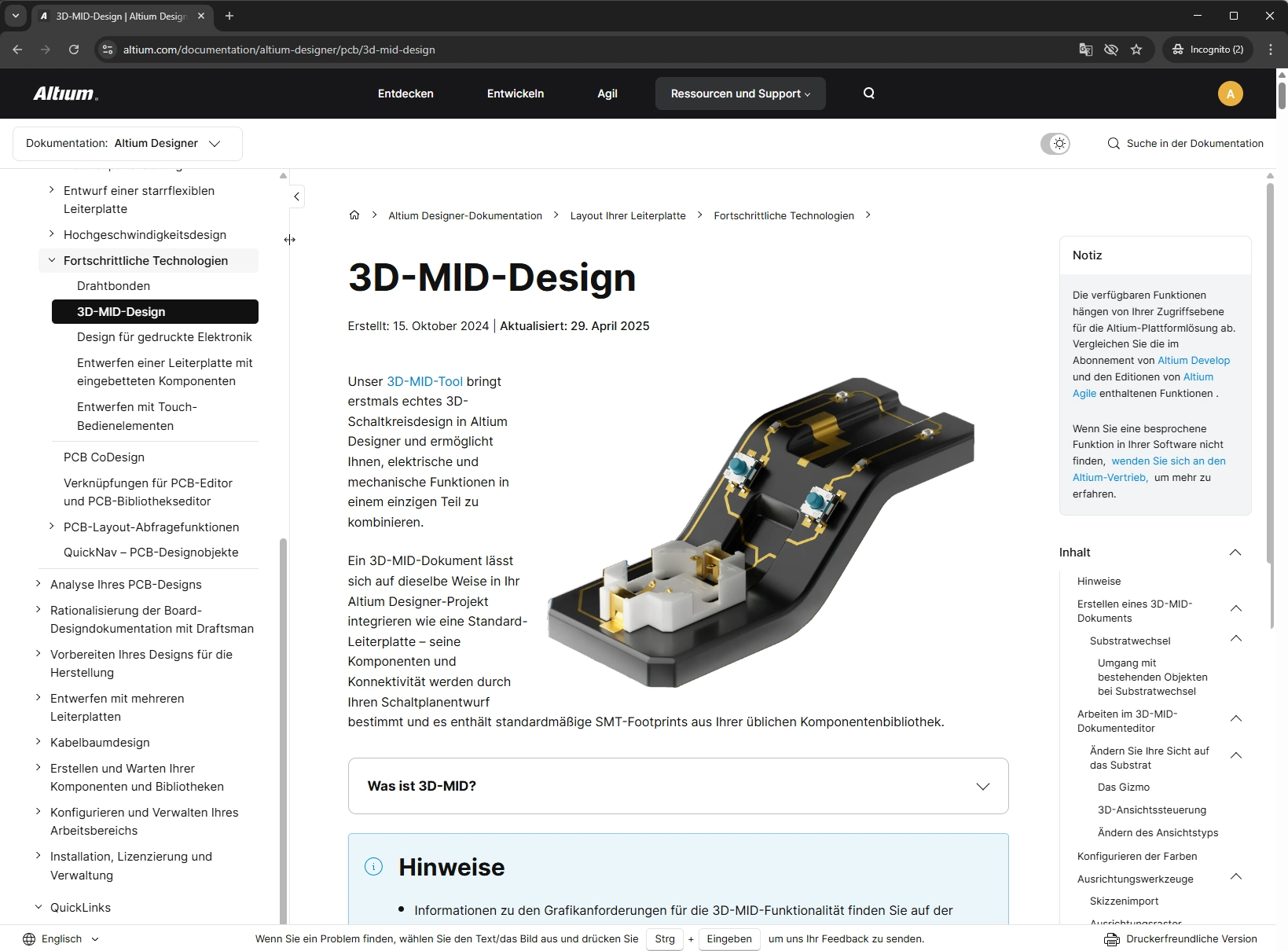
Según el navegador web que utilice, es posible que disponga de una traducción temporal y sobre la marcha de la página que está leyendo. La siguiente presentación de diapositivas ilustra el uso de la función Traducir de Google Chrome para visualizar rápidamente la página en uno de los numerosos idiomas disponibles, en este caso, alemán. Tenga en cuenta que la traducción es temporal: si visita otra página y vuelve, o si actualiza la página, se restablecerá el idioma original que estaba visualizando.
La base de conocimientos
A menudo, los usuarios llegan a la Base de conocimientos de Altium y dan por hecho que constituye toda nuestra documentación técnica. En realidad, es un recurso independiente con entidad propia. De hecho, ambos recursos mantienen una relación simbiótica: la Base de conocimientos y la Documentación técnica se enlazan y complementan entre sí para ofrecerle la información que busca.
La Base de conocimientos es un punto de referencia para la consulta autónoma, cuyo contenido seleccionan y mantienen los miembros del equipo de soporte de Altium, expertos en las soluciones de Altium. Ese contenido se elabora directamente a partir de los problemas que han encontrado otros usuarios. El resultado es un repositorio en constante evolución de artículos que ofrecen respuestas y soluciones específicas sobre distintos temas y casos excepcionales. Artículos precisos y de lectura rápida para que pueda volver a trabajar cuanto antes.
La interfaz de la Base de conocimientos es sumamente sencilla. Puede buscar en todos los artículos o centrarse en los de una de las categorías de soluciones de diseño disponibles. Después, solo tiene que empezar a escribir el texto de búsqueda: los resultados se irán filtrando a medida que escriba. Cuando encuentre un artículo de su interés, haga clic en su entrada para abrirlo.

Derechos de autor de la documentación
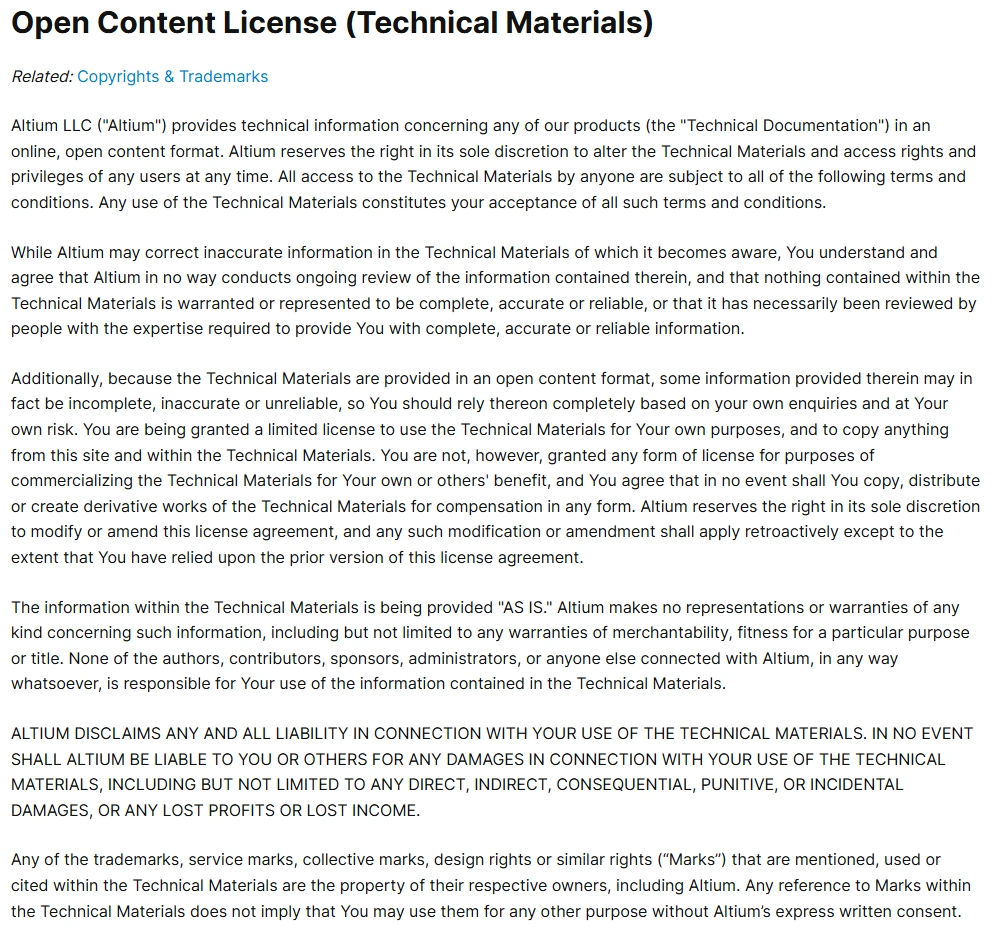
La información sobre los derechos de autor de la Documentación técnica se muestra en la imagen siguiente y está accesible desde la sección Enlaces rápidos del panel Árbol de navegación (Información sobre los derechos de autor de la documentación), disponible al consultar cualquier página de la documentación técnica. La página incluye un enlace a la página Derechos de autor y marcas comerciales del sitio web principal de altium.com.
Una cita para terminar...
Todo un lema que el equipo de Documentación técnica sigue y se esfuerza por hacer realidad. En adelante, la documentación técnica seguirá evolucionando, especialmente desde el punto de vista de la facilidad de uso. Al fin y al cabo, disponer de abundante información solo resulta útil si nuestros usuarios pueden encontrarla. A medida que se incorporen novedades, mejoras y funciones, esta página se actualizará para reflejar y destacar esos elementos adicionales, así como la mejor manera de utilizarlos para acceder a la información que necesita.
 Localizado por IA