
Capturando la idea de su diseño como un esquema eléctrico
De un vistazo
- Cómo configurar el editor de esquemas y el documento esquemático antes de empezar a crear tu circuito.
- Cómo buscar, colocar e identificar componentes y, después, conectarlos mediante cables y etiquetas de red.
- Cómo gestiona Altium Designer la organización de los esquemas, incluidos los fundamentos para crear un diseño de varias hojas.
La captura de esquemas es el proceso de crear una representación lógica de un circuito electrónico. Al capturar un esquema, conectas un conjunto de símbolos de componentes de una forma única y creas tu propio producto electrónico. Al realizar la captura de esquemas electrónicamente, puedes crear algo más que una representación impresa de alta calidad del diseño, realizar tareas de diseño relacionadas, como la simulación de circuitos, y transferir el diseño a una herramienta de diseño de PCB.
Configuración del editor de esquemas
La categoría Schematic del cuadro de diálogo Preferences (al que se accede haciendo clic en el icono  situado en la esquina superior derecha del espacio de diseño) permite acceder a páginas de preferencias que afectan al comportamiento del editor de esquemas, como el tipo de cursor, el color de selección y el desplazamiento automático. Puedes acceder a estas preferencias en cualquier momento para ajustar la configuración según tus necesidades.

Utiliza la categoría Schematic de Preferences de Altium Designer para configurar el editor de esquemas.
Configuración de un documento de esquema
Para empezar a capturar el esquema de tu diseño de PCB, añade un nuevo documento de esquema al proyecto de PCB. Para ello, haz clic con el botón derecho en la entrada del proyecto en el panel Projects y selecciona el comando Add New to Project » Schematic en el menú contextual. El documento de esquema predeterminado se abrirá en el espacio de diseño.

El documento de esquema recién creado será el documento activo en el espacio de diseño.
Las opciones de un documento de esquema se configuran en el panel Properties cuando no hay ningún objeto seleccionado en el espacio de diseño. Las opciones principales se configuran en la pestaña General del panel. Muchas de las opciones y controles son sencillos y no requieren más explicaciones. Los que sí las requieren se describen a continuación.
-
Configuración de la cuadrícula y del ajuste – establece los valores necesarios para facilitar la navegación y la colocación de objetos.
-
Page Options – configura Formatting and Size, así como Margins and Zones para el documento. Puedes seleccionar un Template disponible, elegir un tamaño de hoja Standard o definir un tamaño Custom.

Configura las opciones del documento de esquema en el panel Properties.
Búsqueda y colocación de componentes
Los componentes son elementos esenciales de cualquier diseño electrónico. Cuando colocas un componente en el esquema, colocas su símbolo esquemático vinculado a otros modelos (como una huella de PCB y un modelo de simulación) y provisto de una lista de parámetros.
El panel Components permite acceder a las bibliotecas de componentes disponibles para buscar y colocar los componentes necesarios. Las funciones principales del panel se muestran y describen a continuación.
|
El panel Components puede funcionar en dos modos: normal y compacto. Utiliza el botón Utiliza la lista Categories para elegir la categoría específica de componentes que quieres explorar. Accede a la lista haciendo clic en el botón Utiliza el campo Search de la parte superior del panel para buscar componentes en la categoría elegida según sus parámetros. Para los componentes de la biblioteca de tu espacio de trabajo, utiliza Filters, al que se accede haciendo clic en el botón Haz clic en el botón Ctrl+Click dos componentes de la lista para comparar sus detalles, con las diferencias resaltadas en rojo. Haz clic con el botón derecho en un componente de la lista y selecciona Place para colocarlo en la hoja de esquema. |


 /
/  situado en la esquina superior derecha del panel para alternar entre estos modos.
 situado en la esquina superior izquierda del panel (en modo normal) o mediante el menú desplegable de la parte superior del panel (en modo compacto).
 situado en la esquina superior izquierda del panel, para filtrar la lista de componentes según los valores de parámetros necesarios.
 situado en la esquina superior derecha del panel para mostrar el subpanel Component Details (modo normal), o haz clic en
  en la parte inferior del panel (modo compacto) para consultar información detallada sobre un componente seleccionado en la lista.
Cableado del circuito
Los componentes se conectan uniendo sus pines mediante cables. Para ello, coloque cables entre los pines siguiendo estos pasos.
-
Seleccione el comando Place » Wire en los menús principales.
-
Sitúe el cursor sobre el punto de conexión del pin de un componente; aparecerá un marcador de conexión (una cruz roja) en la posición del cursor. Esto indica que el cursor está sobre un punto de conexión eléctrica válido del componente.
-
Haga clic para fijar el punto inicial del cable.
-
Sitúe el cursor y haga clic en el espacio de diseño para fijar una serie de vértices que definan la forma del cable.
-
Sitúe el cursor sobre el punto de conexión del pin del componente de destino hasta que el cursor cambie a un marcador de conexión rojo.
-
Haga clic para conectar el cable al pin. El cursor se desvinculará de ese cable.
-
Coloque otro cable o haga clic con el botón derecho para salir del modo de colocación de cables.
Para facilitar la identificación de las redes importantes del diseño, puede añadir etiquetas de red para asignarles nombres.
-
Seleccione el comando Place » Net Label en los menús principales.
-
Pulse Tab para editar las propiedades de la etiqueta de red en el panel Properties antes de colocarla.
-
En el campo Net Name del panel Properties, introduzca el nombre deseado.
-
Haga clic en el botón
 en el espacio de diseño para volver al modo de colocación.
-
Sitúe el cursor sobre el cable al que desee asignar la etiqueta de red; aparecerá un marcador de conexión (una cruz roja) en la posición del cursor.
-
Haga clic para colocar la etiqueta de red.
-
Coloque otra etiqueta de red o haga clic con el botón derecho para salir del modo de colocación.
Creación de un diseño de varias hojas
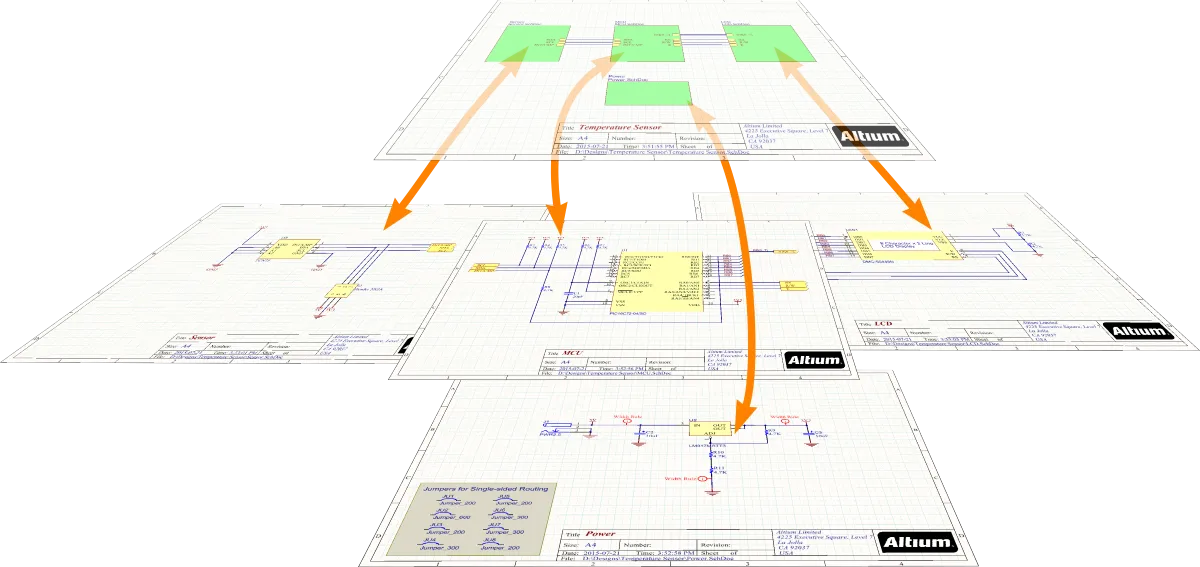
Para que el diseño del esquemático siga siendo manejable y legible, puede distribuirse en varias hojas. En cuanto añada una segunda hoja de esquemático al proyecto, el diseño se considerará un diseño de varias hojas.
Existen dos enfoques para organizar un diseño en varias hojas: plano o jerárquico.
-
Flat design – la conectividad entre las redes que abarcan varias hojas se establece directamente de una hoja a cualquier otra. Todas las hojas se encuentran en el mismo nivel.

Diagrama que muestra la conectividad en un diseño plano. El uso de la hoja de nivel superior es opcional. -
Hierarchical design – el diseño se organiza en una estructura de árbol o jerárquica, utilizando un símbolo de hoja para representar cada hoja de nivel inferior; las entradas de hoja (Place » Sheet Entry) de ese símbolo representan o se conectan a los puertos (Place » Port) de la hoja inferior. La conectividad se establece a través de las entradas de hoja de esos símbolos de hoja, no directamente entre los puertos de una hoja y los de otra.

Diagrama que muestra la conectividad en un diseño jerárquico.
Para determinar cómo establecer la conectividad entre las hojas de esquemático, Altium Designer utiliza el ajuste actual de la opción Net Identifier Scope configurada en la pestaña Opciones del cuadro de diálogo Opciones del proyecto, al que se accede haciendo clic con el botón derecho en la entrada del proyecto en el panel Projects y seleccionando Project Options.

Aunque puede colocar símbolos de hoja y entradas de hoja y definir sus propiedades manualmente, el editor de esquemáticos incluye comandos que permiten crear una estructura jerárquica de forma rápida y eficiente.
-
Design » Create Sheet Symbol From Sheet – utilícelo para crear un símbolo a partir de la hoja de esquemático indicada. Para utilizar este comando, cambie primero a la hoja que contendrá el nuevo símbolo de hoja y, a continuación, ejecute el comando. Se abrirá el cuadro de diálogo Choose Document to Place, en el que podrá elegir el documento de esquemático de destino al que hará referencia el símbolo de hoja recién creado. El símbolo de hoja incluirá una entrada de hoja correspondiente a cada puerto que encuentre.

-
Design » Create Sheet From Sheet Symbol – utilícelo para crear una nueva hoja de esquemático debajo del símbolo de hoja indicado. Los puertos correspondientes a las entradas de hoja del símbolo se situarán en la esquina inferior izquierda del nuevo documento.

Anotación del diseño
La anotación del diseño es el proceso que garantiza que cada componente del diseño pueda identificarse individualmente mediante un designador único. La anotación del esquemático se configura mediante el cuadro de diálogo Annotate . Este cuadro de diálogo proporciona controles para asignar designadores de forma sistemática a todos los componentes o a los seleccionados en las hojas del proyecto elegidas, y garantiza que los designadores sean únicos y estén ordenados según su posición.
Validación del diseño
Altium Designer puede comprobar si el diseño presenta errores lógicos, eléctricos y de dibujo de acuerdo con la configuración de las pestañas Informe de errores y Matriz de conexiones del cuadro de diálogo Project Options, al que se accede haciendo clic con el botón derecho en la entrada del proyecto en el panel Projects y seleccionando Project Options. Para validar el diseño, haga clic con el botón derecho en la entrada del proyecto en el panel Projects y seleccione Validate PCB Project. Las infracciones detectadas se mostrarán en el panel Messages.
Si no hay infracciones de los niveles Error y Fatal Error, se mostrará el mensaje Compile successful, no error found en el panel.
 Localizado por IA