
Aggiungere immagini ai requisiti da URL e file
A colpo d'occhio
- Scopri come caricare immagini e file tramite la sezione File o la colonna Immagine.
- Scopri dove vengono archiviati i file e come caricare nuove versioni mantenendo quelle precedenti.
- Scopri quali effetti ha la rimozione di un file da un requisito originale sulla relativa copia personalizzata.
Spesso può essere necessario aggiungere un'immagine a un requisito per illustrarne meglio il testo. Requirements Portal consente di aggiungere immagini ai singoli requisiti tramite URL o caricando un file.
Aggiungere un'immagine a un requisito
L'utente può caricare le immagini in due modi diversi.
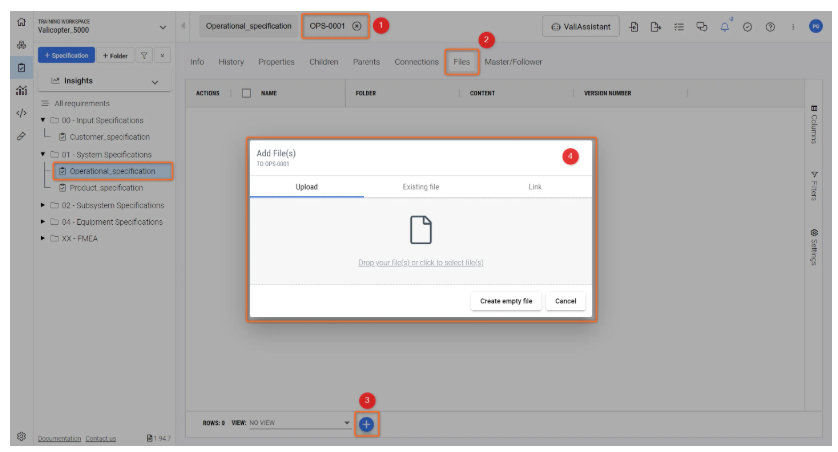
Il modo più semplice per aggiungere immagini ai requisiti è fare clic sull'identificativo del requisito nella tabella dei requisiti, per accedere alla sezione dei dettagli del requisito (1). All'interno di questa scheda, fai clic sulla sezione “File” (2), quindi sull'icona “+” (3): si aprirà una finestra popup in cui potrai aggiungere immagini o documenti tramite trascinamento (4). È possibile aggiungere più immagini o file a un singolo requisito.
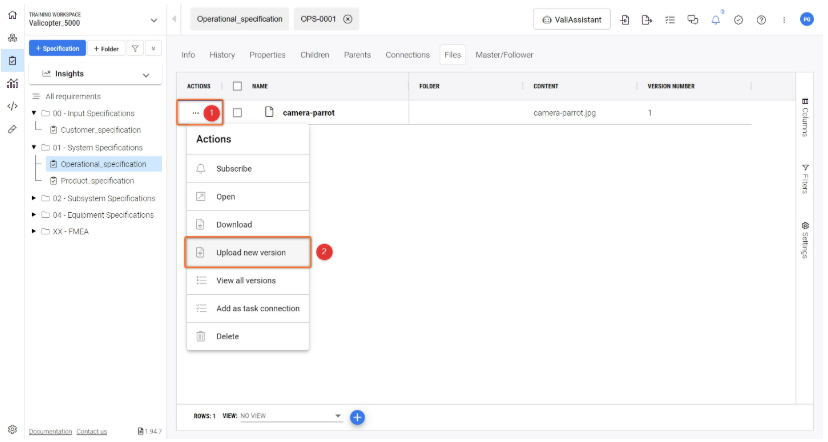
Requirements Portal consente agli utenti di aggiungere diverse versioni dei file a un singolo requisito. Per farlo, seleziona i tre puntini di un file o di un'immagine (1) e fai clic su “Carica nuova versione” (2) per caricare una versione aggiornata:
Un altro metodo più pratico per aggiungere immagini a un requisito consiste nell'abilitare la colonna “Immagine” in “Colonne” e fare doppio clic nella cella: si aprirà una finestra popup in cui l'utente potrà visualizzare e caricare nuove immagini.
Aggiunta di immagini: aggiungere immagini ai requisiti tramite la colonna Immagine.
 Localizzato tramite A