
Raggruppamento dei requisiti
A colpo d'occhio
- Comprendi come si integrano cartelle, specifiche, sezioni e sottosezioni.
- Impara a creare raggruppamenti e a spostare le specifiche da una cartella all'altra.
- Scopri come spostare i requisiti tra specifiche e utilizzare la colonna Sezione per assegnare o spostare i requisiti all'interno di una specifica.
Nei progetti di ingegneria, è comune che i sistemi abbiano un gran numero di specifiche, contenenti numerosi requisiti. Nel modulo Requisiti, le specifiche possono essere raggruppate in cartelle. Inoltre, ogni specifica può essere ulteriormente suddivisa in sezioni, sottosezioni e così via, facilitando la navigazione e l'organizzazione dei requisiti all'interno del progetto.
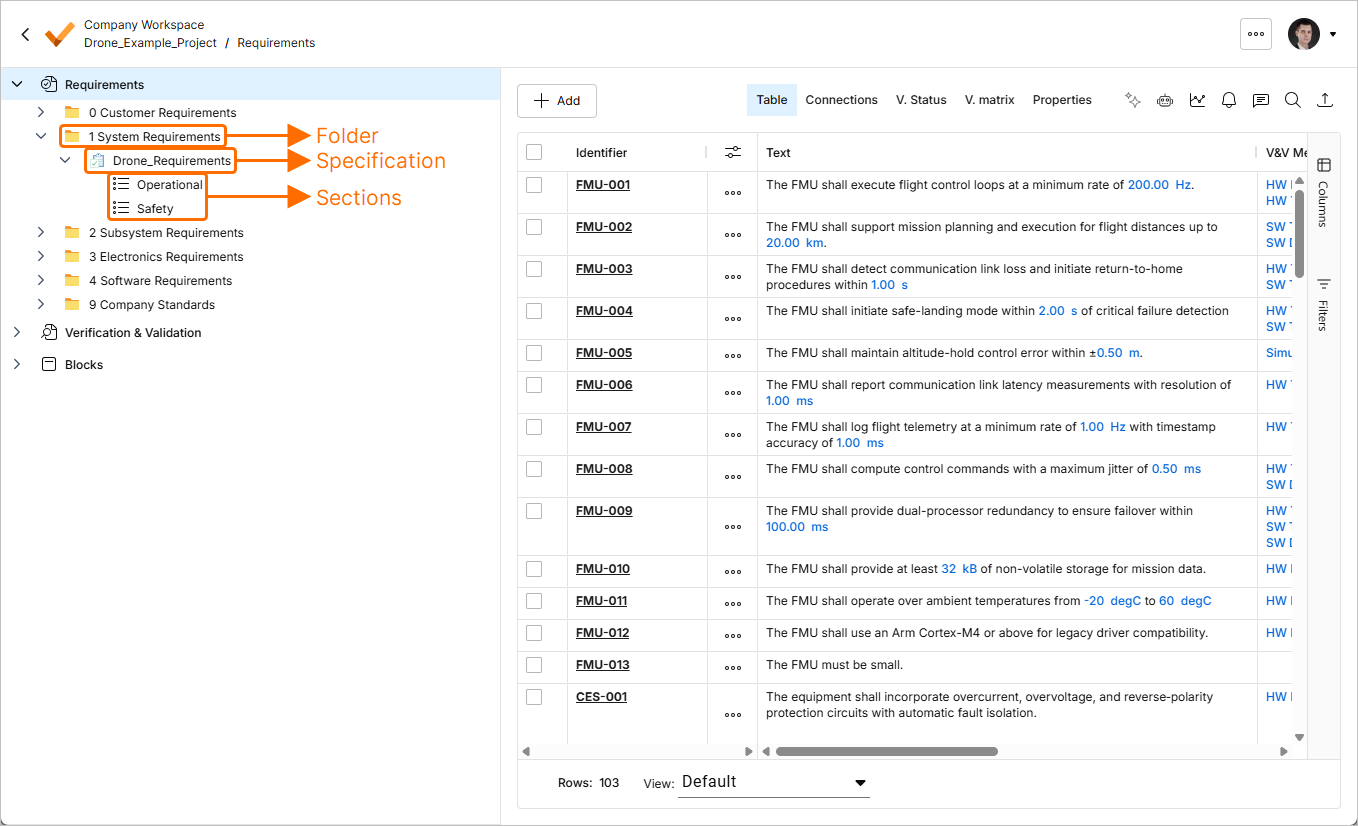
Organizzazione delle specifiche - Le specifiche possono essere organizzate in cartelle e ulteriormente suddivise in sezioni e sottosezioni.
Folders
Mentre le specifiche e le sezioni contengono requisiti, le cartelle contengono specifiche e le relative sezioni e sottosezioni.
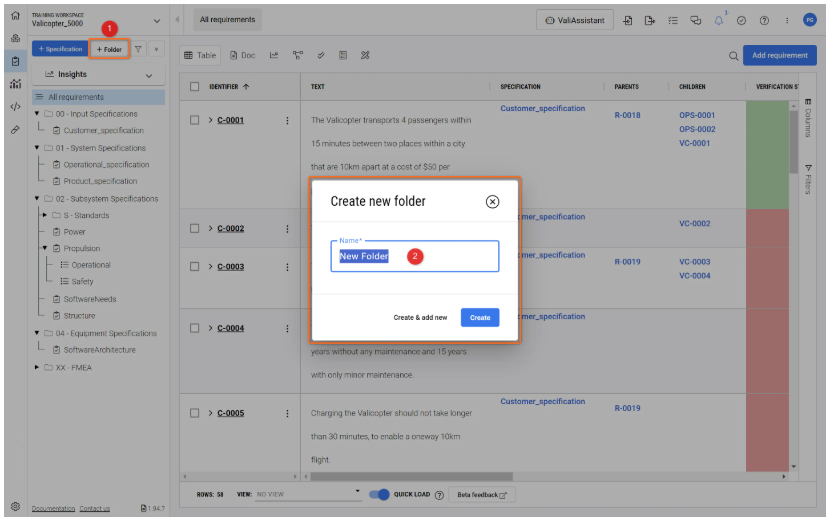
Per creare una cartella, fai clic sul pulsante “+ Cartella” (1) nell'angolo in alto a destra del pannello laterale del modulo Requisiti. Si apre una finestra popup che richiede di inserire il nome della cartella. Puoi creare subito un'altra cartella facendo clic su “Crea e aggiungi nuova”.
Specifiche
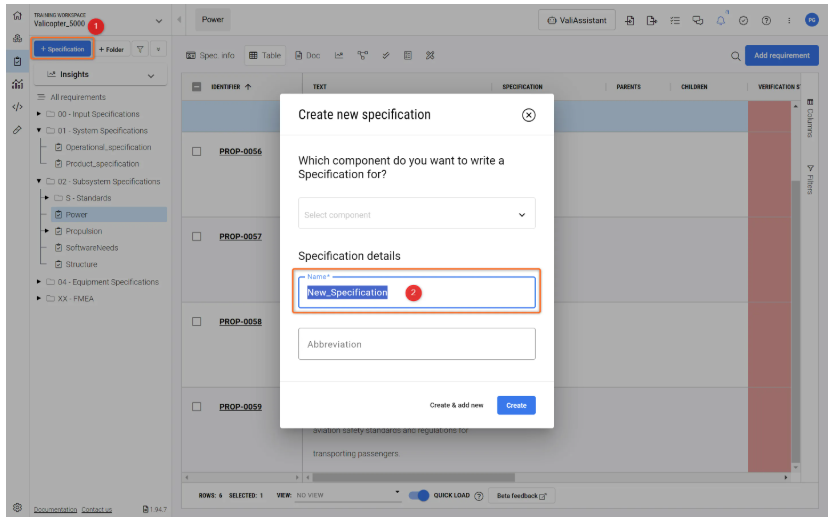
Le specifiche contengono tutti i requisiti associati a un determinato gruppo. Nell'esempio seguente, i requisiti del satellite sono suddivisi in requisiti per la batteria, l'AOCS, l'EPS e così via.
Per creare una specifica, fai clic sul pulsante “+ Specifica” (1) nell'angolo in alto a sinistra del pannello laterale, inserisci un nome per la specifica (2) e fai clic su “Crea”.
 in alto a destra nella pagina quando la specifica è selezionata nell'albero del progetto. Il pannello dei dettagli contiene informazioni quali descrizione, proprietario e blocchi. Se alla specifica è assegnato un blocco, tutti i requisiti della specifica vengono assegnati automaticamente a quel blocco.
Sezioni e sottosezioni
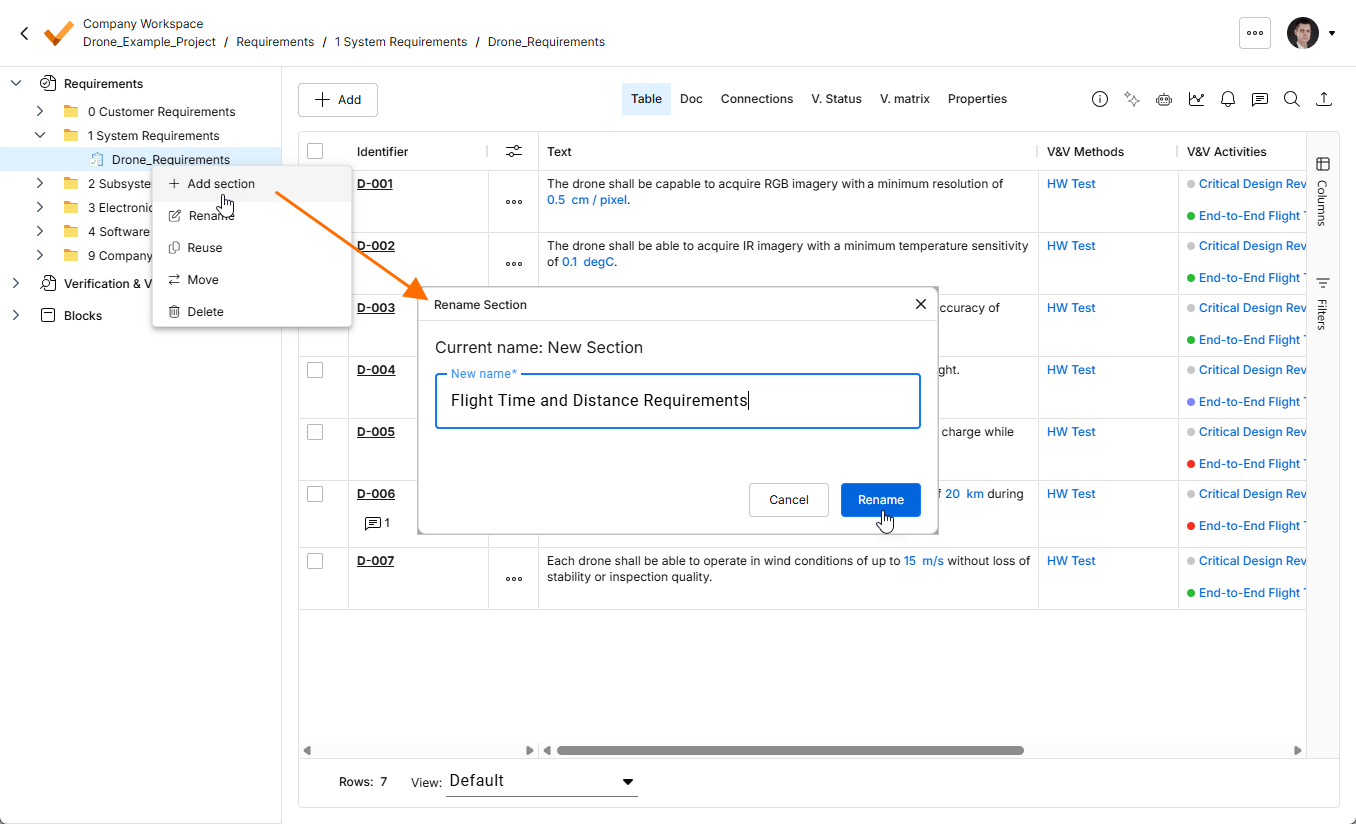
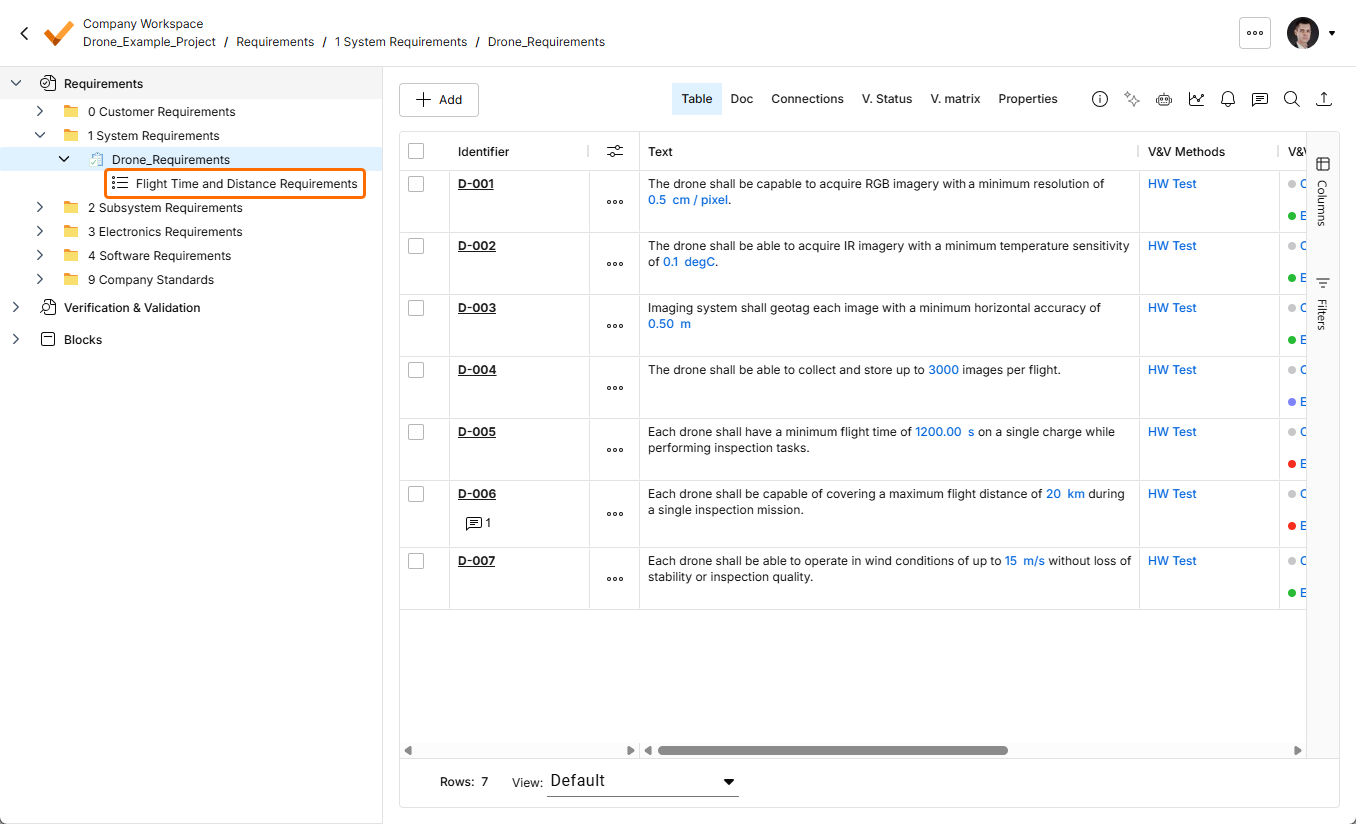
Le sezioni e le sottosezioni servono a suddividere ulteriormente le specifiche e a contenere i requisiti relativi a parti specifiche di una specifica. Per aggiungere una sezione o una sottosezione, fai clic con il pulsante destro del mouse sulla specifica o su una sua sezione e seleziona il comando Add section. Una volta selezionato il comando, si apre la finestra Rename Section, nella quale puoi specificare il nome desiderato per la sezione o sottosezione e quindi fare clic su  . Una nuova sezione o sottosezione comparirà nell'albero del progetto.
Spostamento delle specifiche da una cartella a un'altra
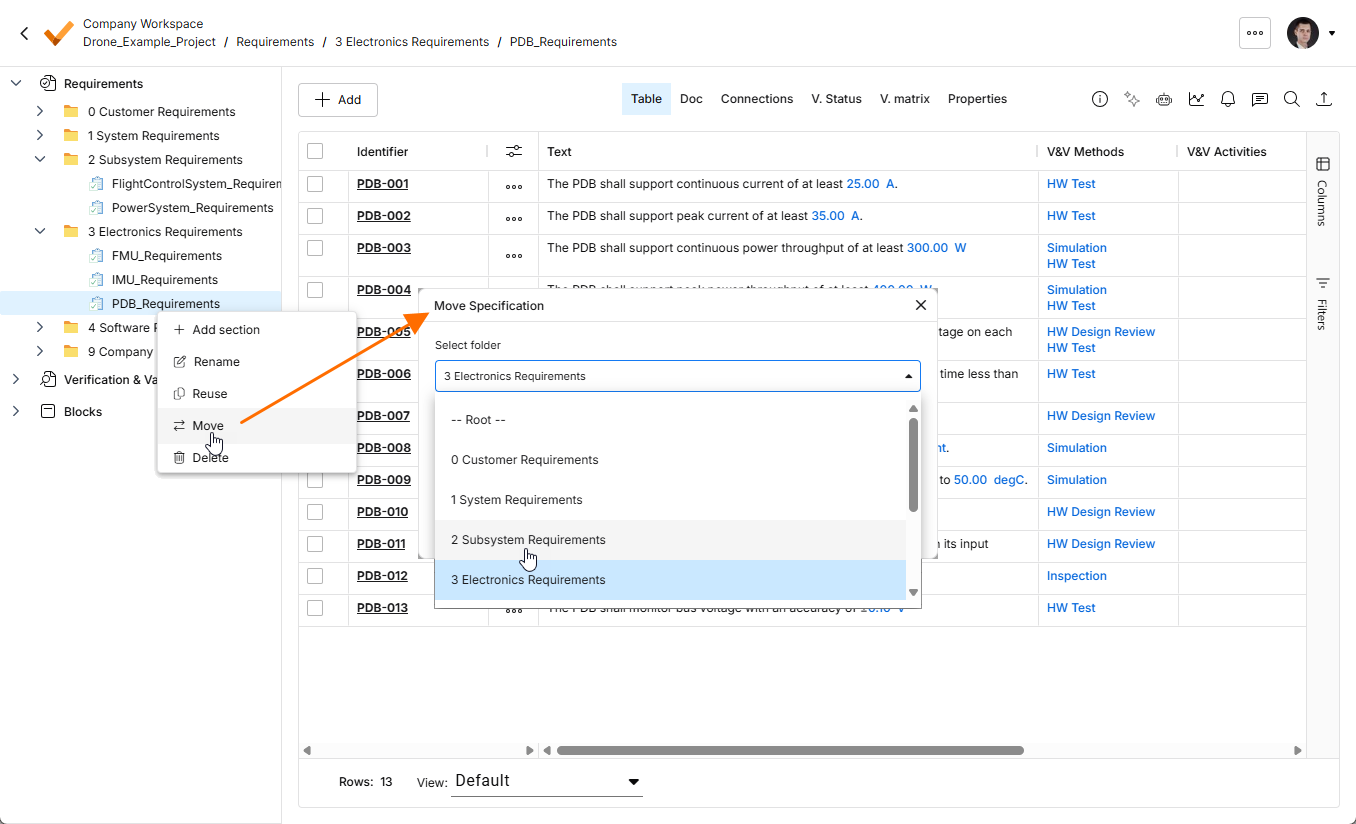
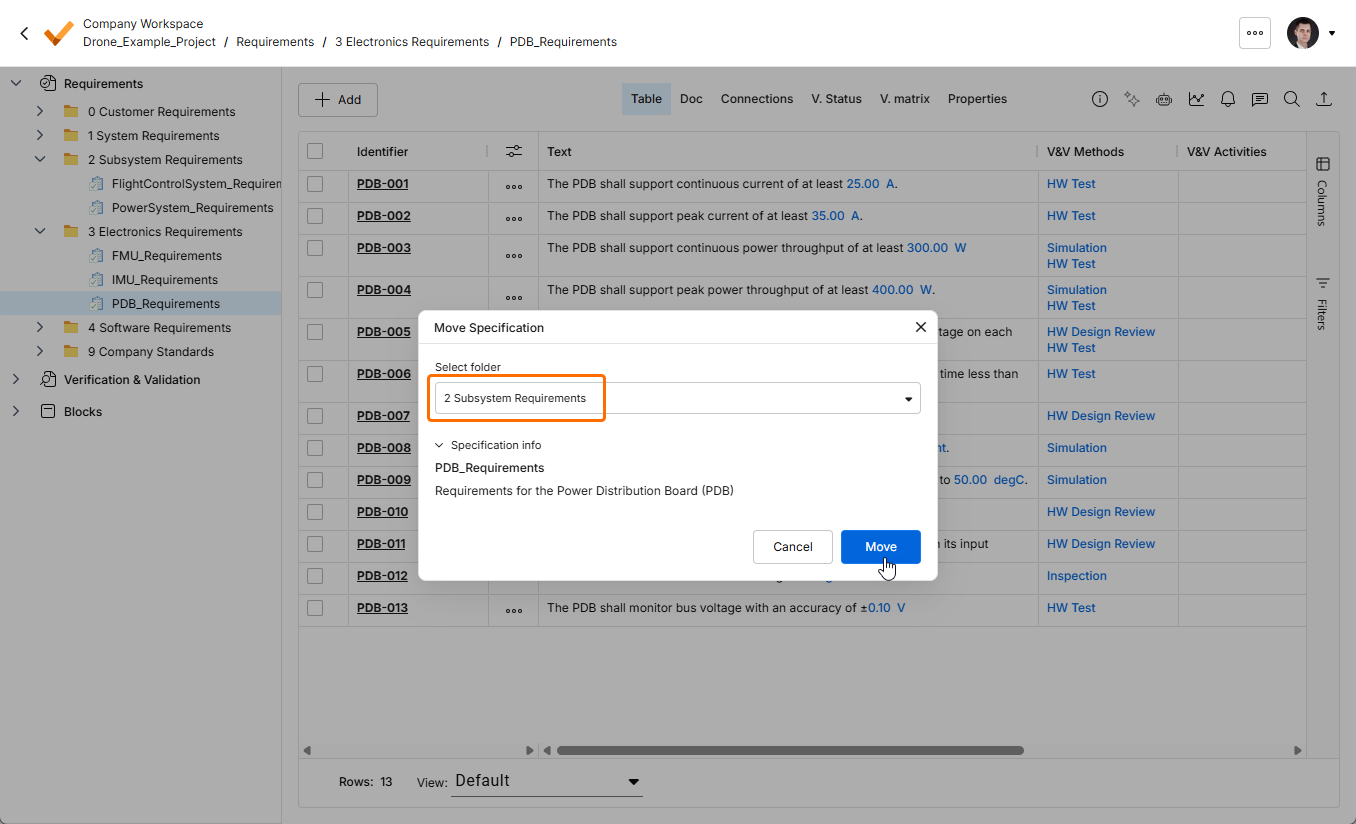
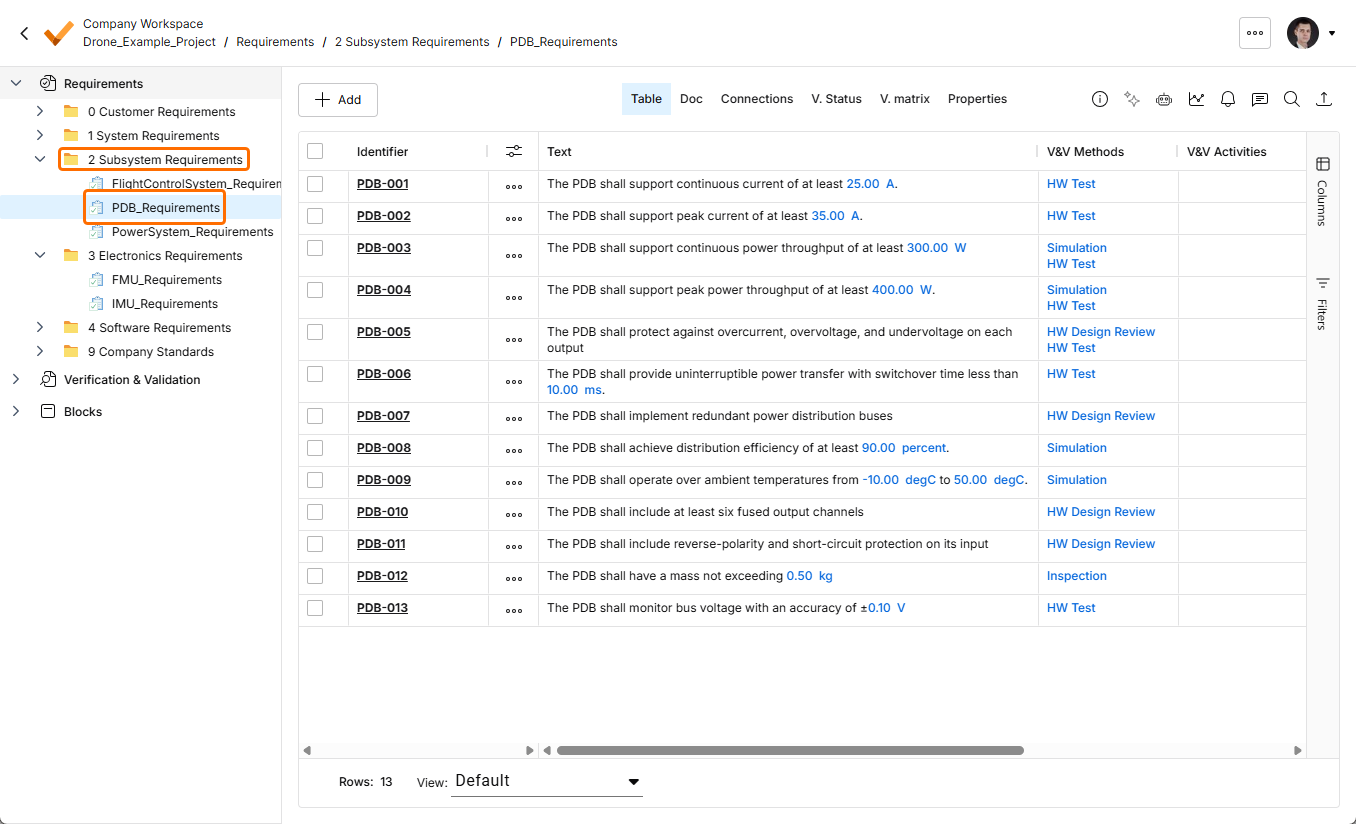
Per spostare una specifica da una cartella a un'altra, fai clic con il pulsante destro del mouse sulla specifica da spostare nell'albero del progetto, quindi seleziona il comando Move dal menu visualizzato. Nella finestra Move Specification che si apre, usa il menu a discesa Select folder per selezionare la cartella in cui spostare la specifica (oppure seleziona l'opzione Root per spostare la specifica al di fuori di qualsiasi cartella), quindi fai clic sul pulsante  .
Spostamento dei requisiti da una specifica a un'altra
Per spostare uno o più requisiti da una specifica a un'altra, puoi utilizzare due metodi:
First Method: Move Requirements Feature
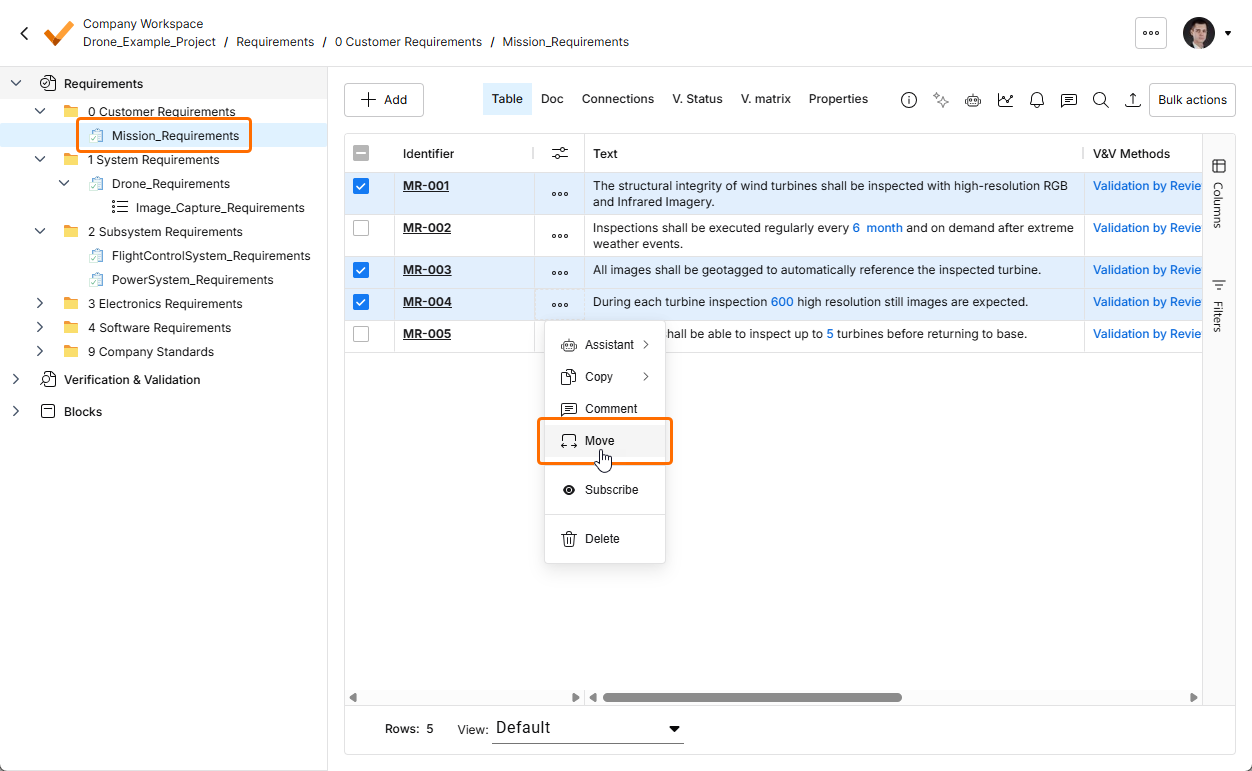
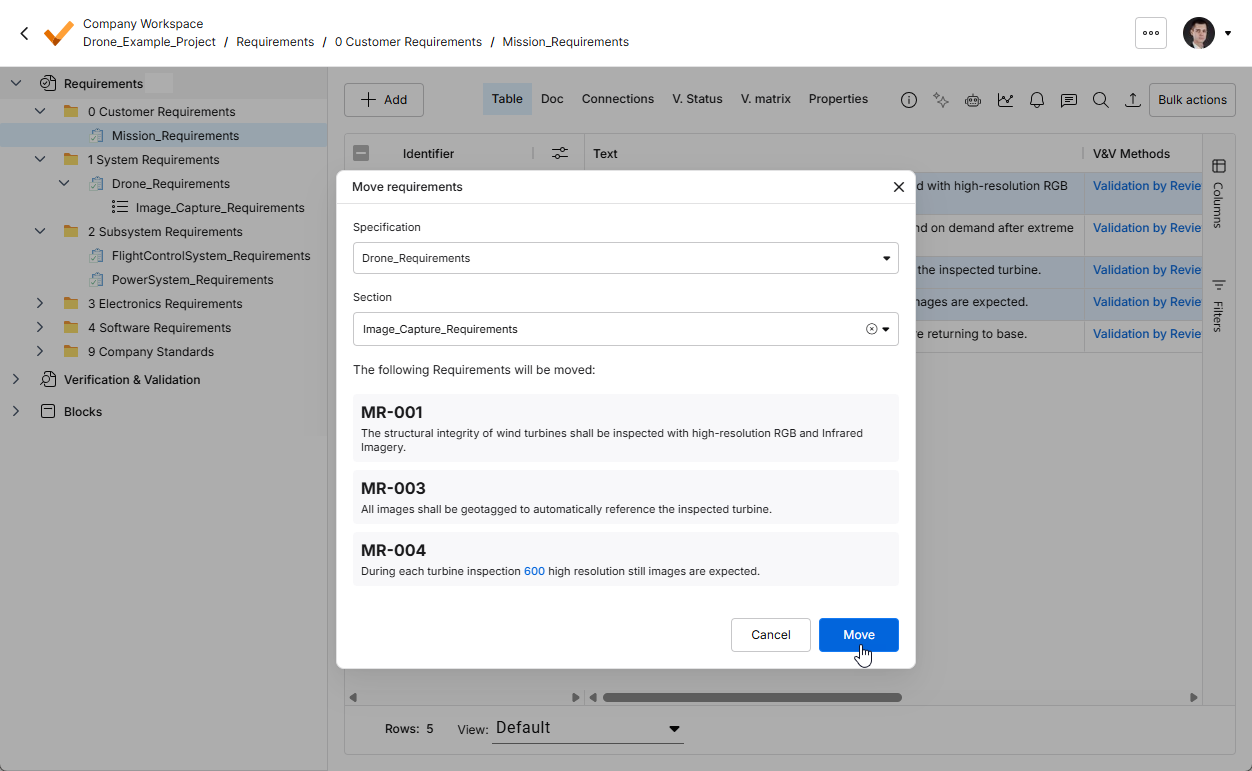
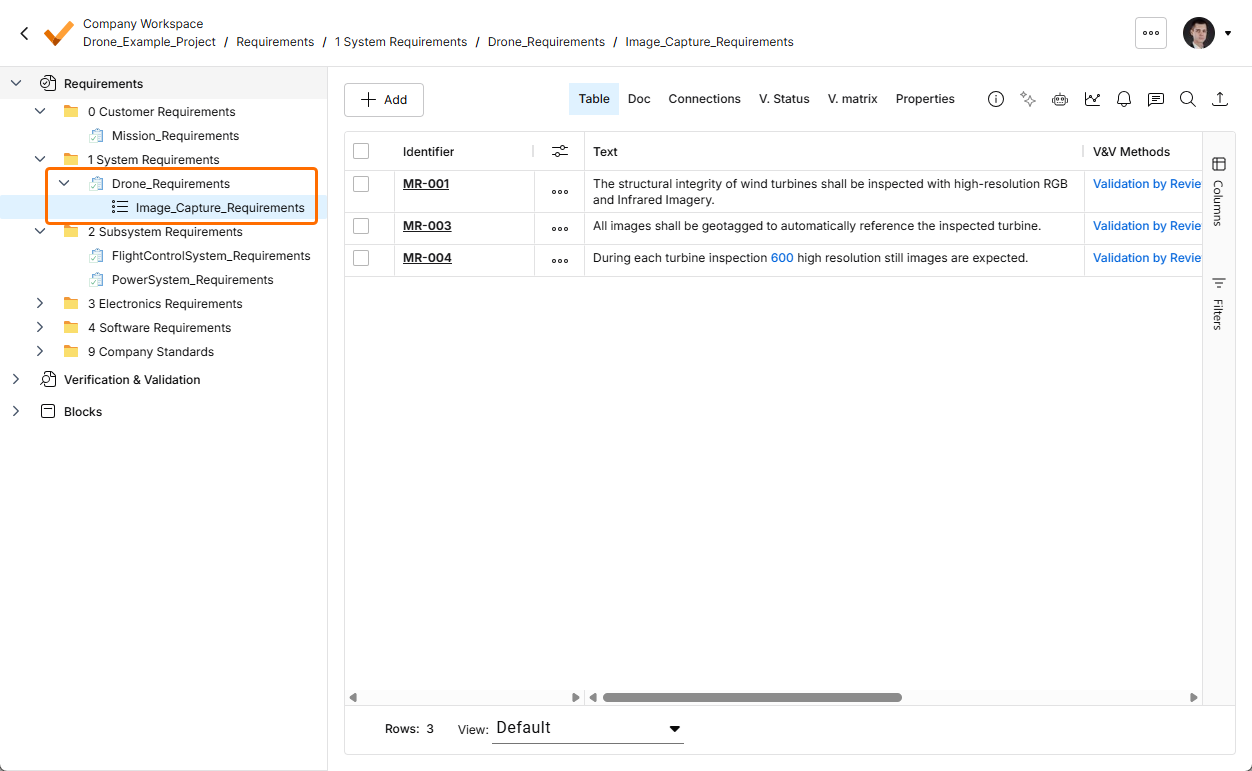
Puoi selezionare i requisiti desiderati e aprire il “menu con i tre puntini” nella colonna delle azioni per scegliere l'opzione Move. Questa azione apre la finestra Move requirements, che consente di scegliere sia la specifica di destinazione sia la sezione in cui verranno spostati i requisiti.
Second Method: Move requirements using the column fields
-
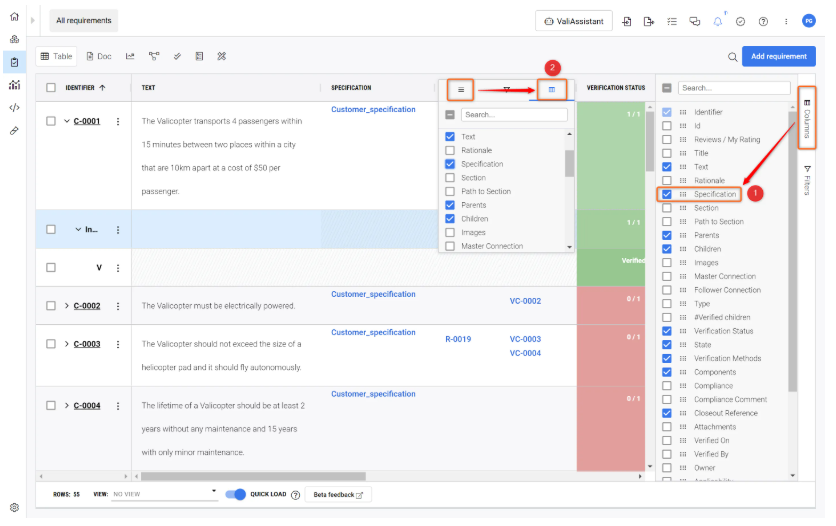
Abilita “Specifiche” tra le colonne. Il campo per la selezione delle colonne si trova sul lato destro (1): seleziona la casella relativa alla specifica. Puoi anche fare clic sulle tre linee di ciascuna intestazione di colonna per scegliere le colonne (2). Puoi utilizzare il metodo che preferisci.
-
Seleziona i requisiti facendo clic sulle piccole caselle di controllo accanto all'identificatore, quindi fai doppio clic sulla colonna della specifica per visualizzare un menu a discesa con le specifiche presenti nel progetto. Questa procedura è riassunta nel breve video qui sotto.
Aggiunta o spostamento di requisiti nelle sezioni
Se la specifica contiene diverse sezioni, puoi assegnare i requisiti a tali sezioni. Abilita la colonna “Sezione”, come mostrato nella GIF precedente, per assegnare una sezione al requisito. Una volta visualizzata la colonna Sezione, fai doppio clic sulla cella per visualizzare l'elenco delle sezioni disponibili. Gli utenti possono assegnare sezioni ai nuovi requisiti e modificare la sezione di appartenenza dei requisiti esistenti.
 Localizzato tramite A