
Crea specifiche
A colpo d'occhio
- Scopri come creare le specifiche, comprese le limitazioni relative ai nomi e le opzioni per aggiungere dettagli nel riquadro Info.
- Scopri come l'assegnazione di una specifica ai blocchi di progettazione ne applica i requisiti a tali blocchi.
- Segui i passaggi per spostare uno o più requisiti da una specifica all'altra all'interno dello stesso progetto.
Una specifica è una raccolta di requisiti che possono essere tecnici, degli stakeholder, di sistema, funzionali o di altro tipo. Requirements Portal consente di creare tutte le specifiche desiderate all'interno di un progetto.
Creazione di una nuova specifica
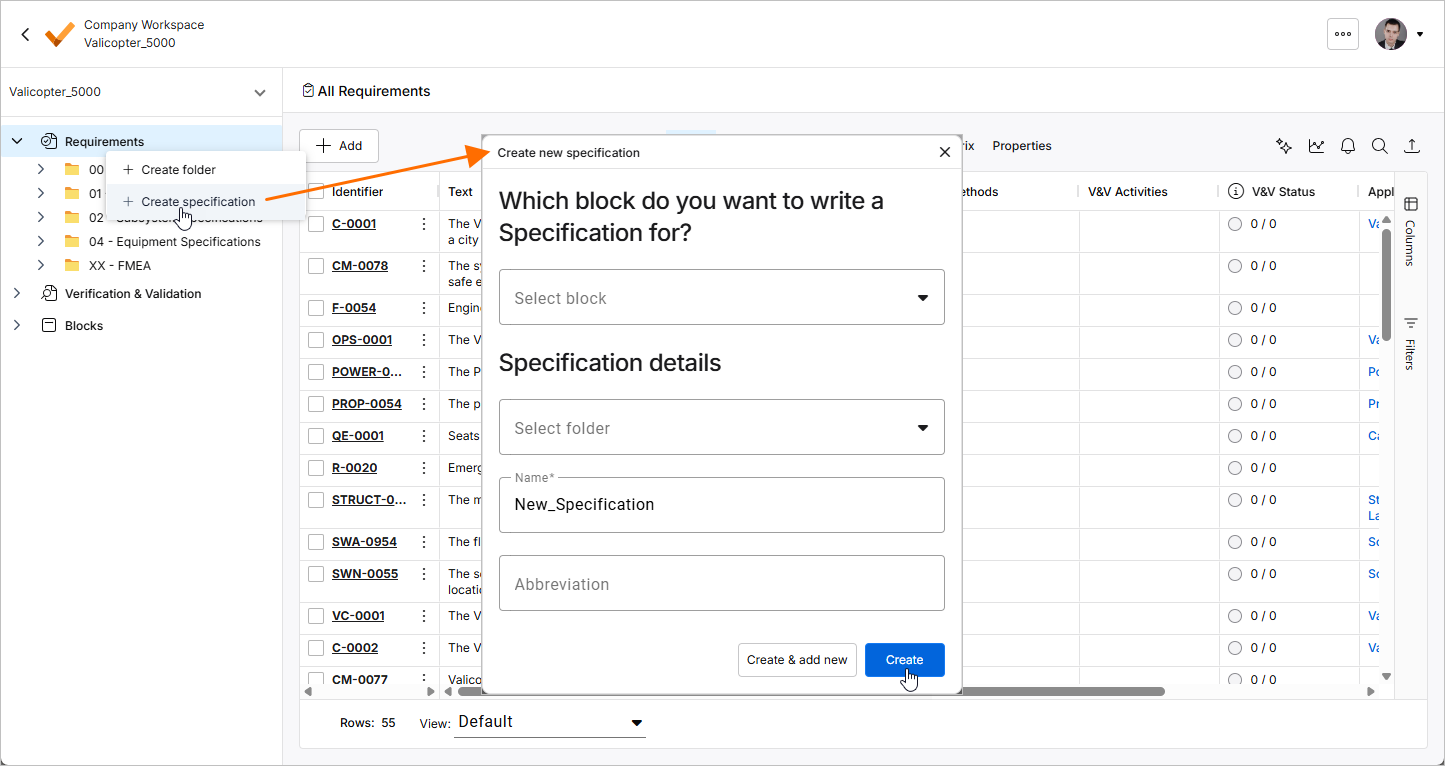
Il primo passo consiste nel creare una nuova specifica, un documento dinamico che contiene e gestisce i requisiti. Per creare una nuova specifica, fai clic con il pulsante destro del mouse sulla voce Requirements o su una cartella nell'albero del progetto a sinistra. Si aprirà la finestra Create new specification, in cui potrai specificare il nome e il relativo blocco della specifica. Una volta definiti i dettagli della specifica, fai clic sul pulsante  o
 .
-
Se non desideri assegnare un blocco durante la creazione della specifica, puoi assegnarlo in seguito nel riquadro Info della specifica.
-
Il pulsante
consente di creare più specifiche senza uscire dalla finestra Create new specification.
-
La gerarchia delle specifiche nell'albero del progetto è organizzata in ordine alfabetico
-
Fai clic sul pulsante
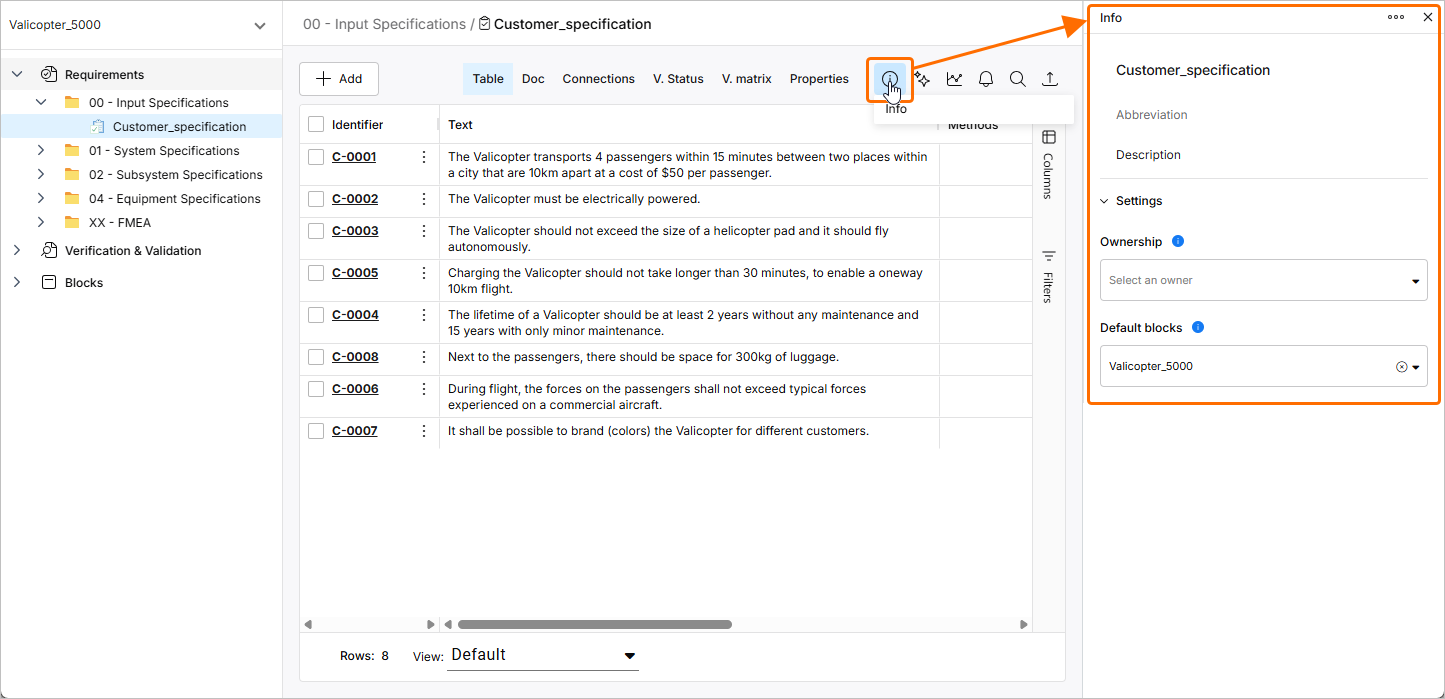
 in alto a destra nella pagina per accedere al riquadro Info della specifica attualmente selezionata, dove puoi aggiungere una descrizione della specifica e assegnare blocchi e responsabili.
Assegnazione delle specifiche ai blocchi
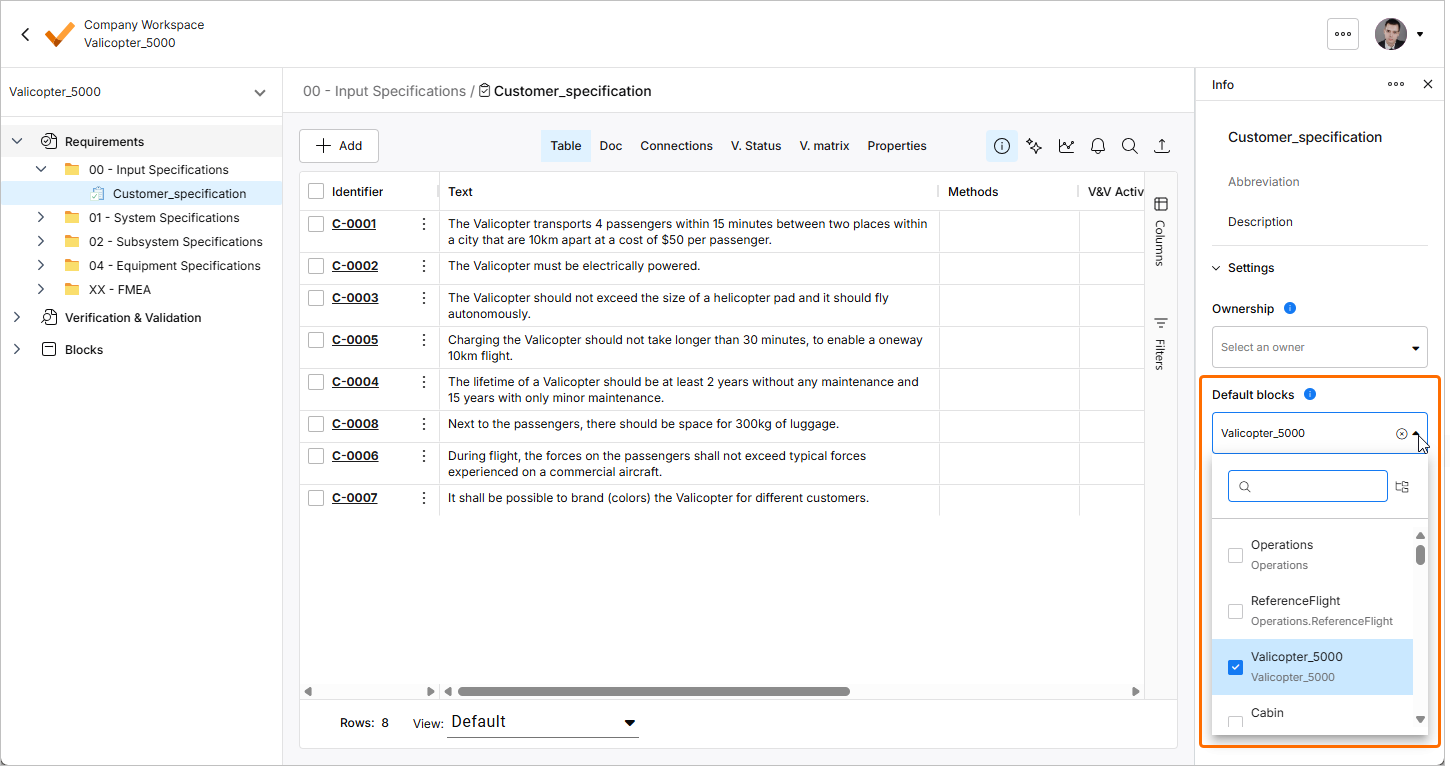
Una specifica può essere collegata a uno o più blocchi del progetto. Se una specifica è assegnata a un blocco del progetto, significa che tutti i requisiti al suo interno si applicheranno al blocco assegnato e potranno essere verificati rispetto al progetto.
Per assegnare uno o più blocchi al requisito attualmente selezionato, utilizza il menu a discesa Default blocks nel riquadro Info della specifica.
Spostamento dei requisiti tra specifiche
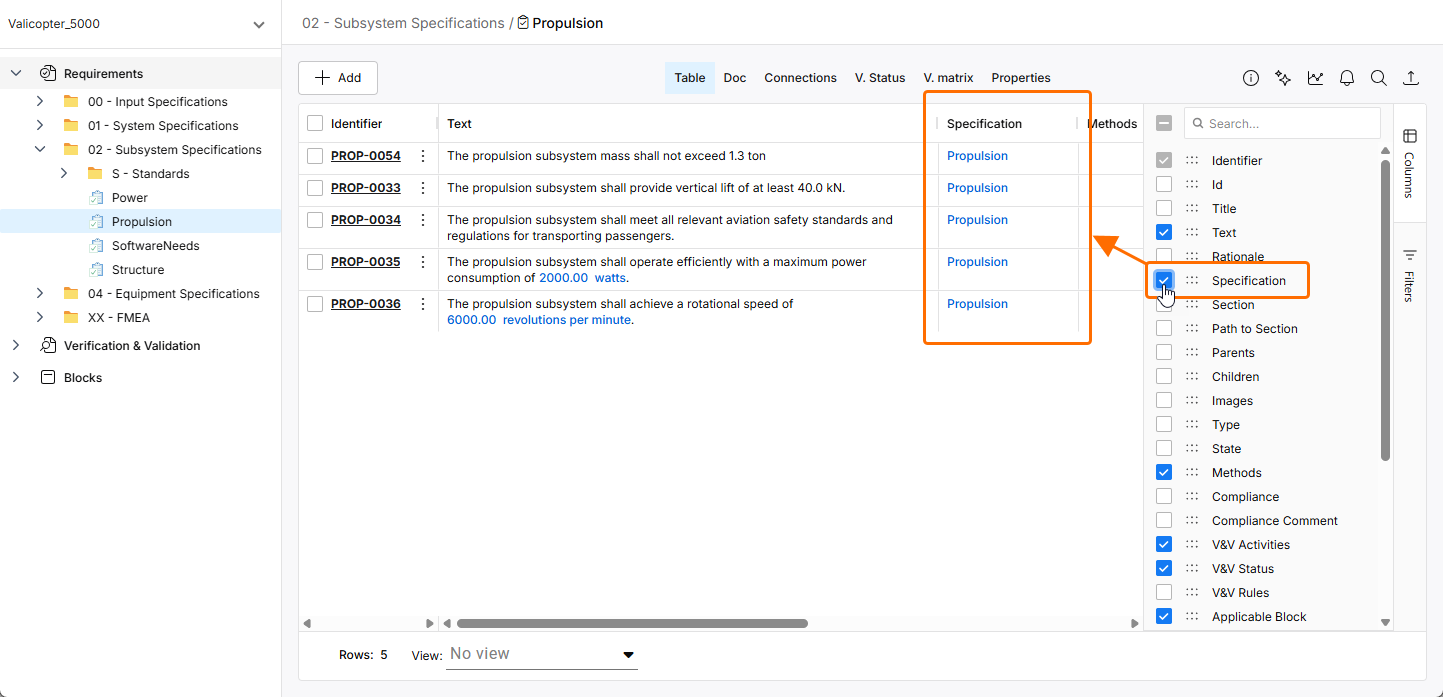
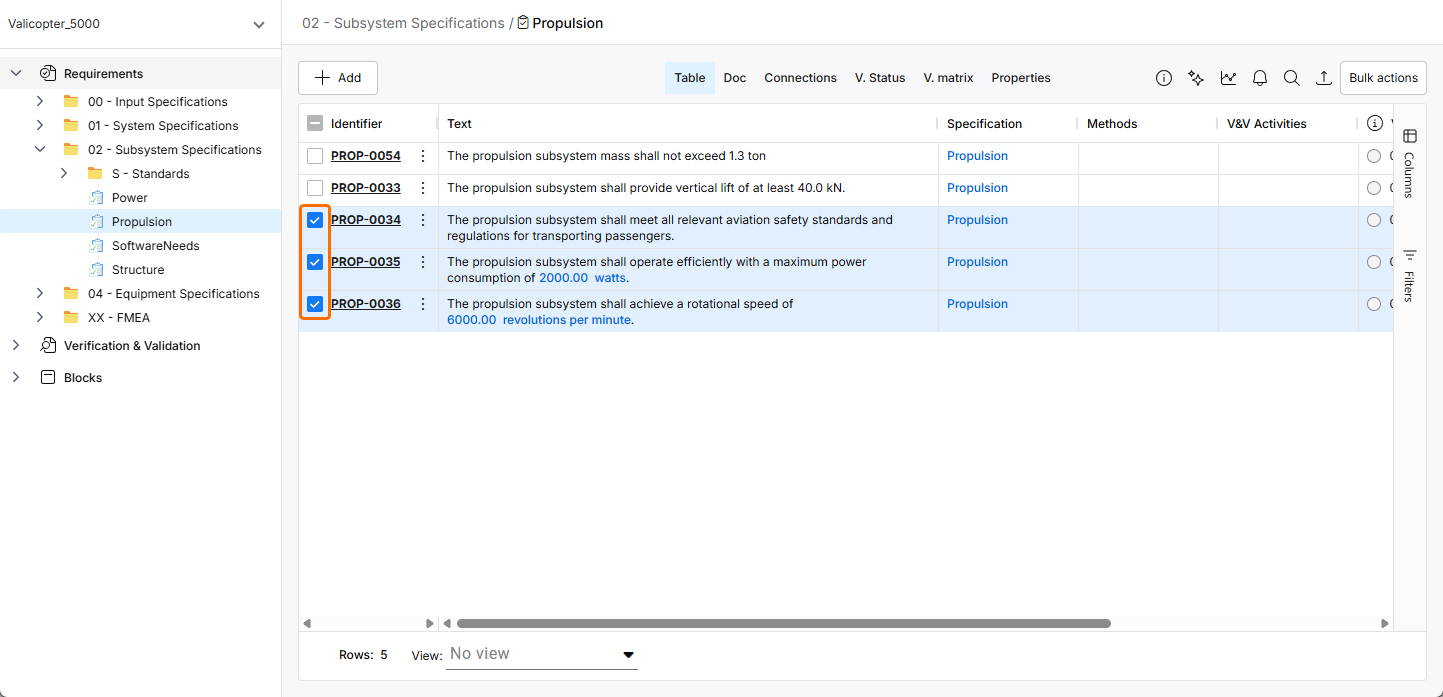
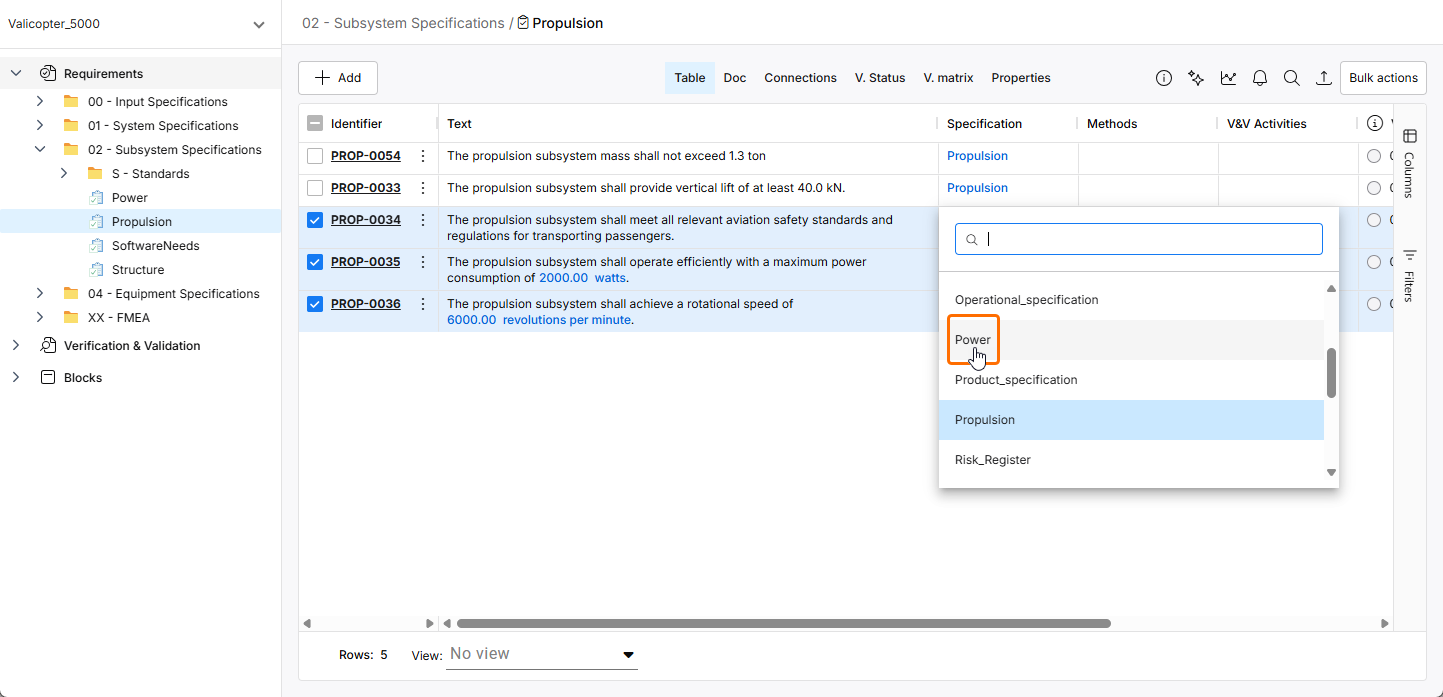
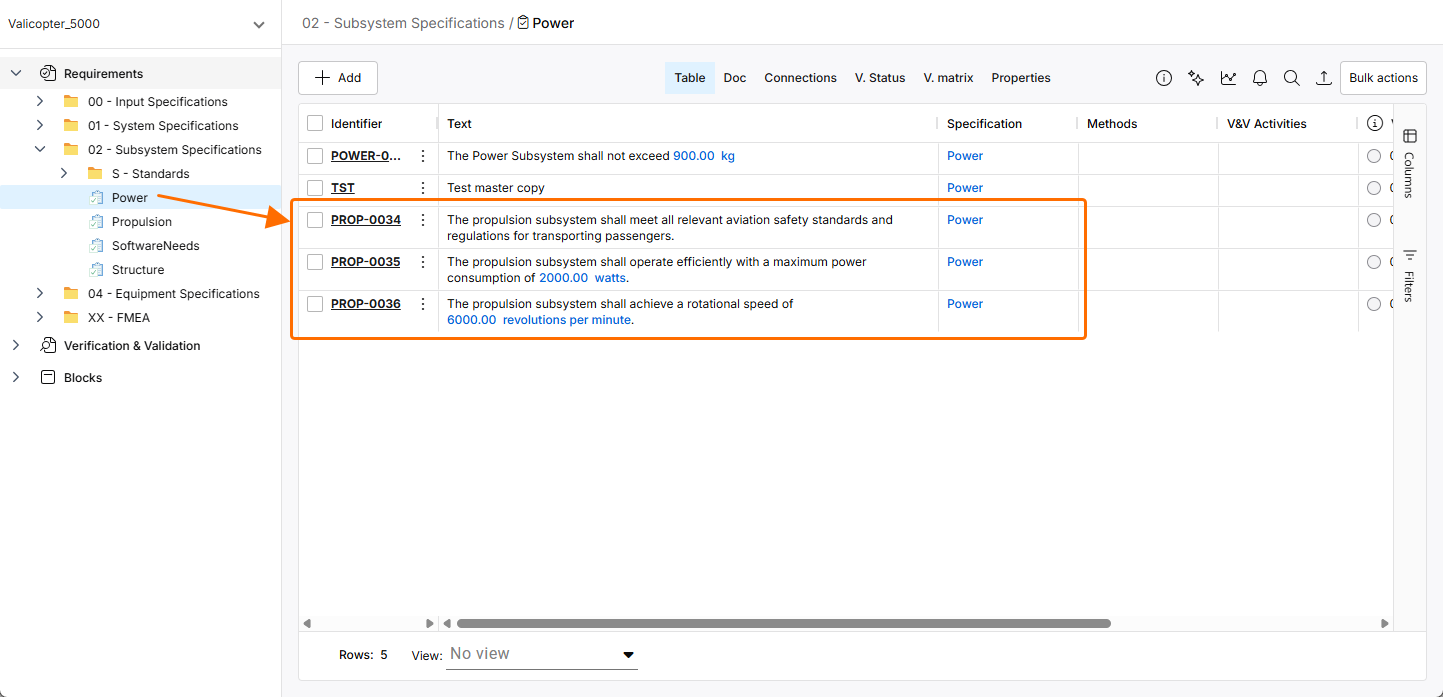
Se desideri spostare uno o più requisiti da una specifica a un'altra, puoi farlo seguendo i passaggi illustrati e descritti di seguito.
 Localizzato tramite A