
Riutilizza i requisiti
A colpo d'occhio
- Scopri come accedere a Copia personalizzata per singoli requisiti, selezioni multiple oppure intere specifiche e sezioni.
- Scopri come configurare i campi da copiare, la struttura della specifica, i riferimenti alle proprietà e la mappatura dei campi tra progetti.
- Scopri cosa include Copia rapida e come viene assegnato il nome al nuovo requisito.
La possibilità di riutilizzare requisiti esistenti (totalmente o parzialmente, come singoli elementi, gruppi o insiemi) e blocchi di requisiti in nuovi progetti o prodotti consente di migliorare l'efficienza, la coerenza e la qualità del processo di sviluppo di più progetti o prodotti. Riutilizzando i requisiti esistenti, i team possono risparmiare tempo e lavoro nella definizione di nuovi requisiti da zero e assicurarsi di basarsi su requisiti già collaudati e verificati. Questo può anche contribuire a ridurre errori e incoerenze, poiché i team possono fare affidamento su requisiti già convalidati anziché crearne di nuovi che potrebbero essere ridondanti o in conflitto.
Le funzioni di riutilizzo di Requirements Portal sono disponibili direttamente nel modulo Requisiti. Le funzioni disponibili per il riutilizzo dei requisiti sono:
-
Custom Copy – la procedura guidata di riutilizzo dei requisiti ti guiderà nei passaggi necessari per personalizzare le copie dei requisiti in base alle tue esigenze.
-
Quick Copy – crea immediatamente una copia dei requisiti scelti, senza richiedere ulteriori azioni.
Copia personalizzata
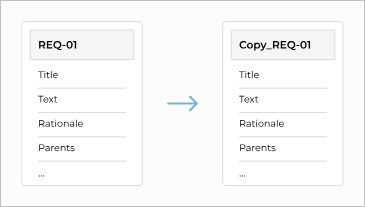
Una copia personalizzata dei requisiti consente di selezionare campi specifici dei requisiti originali e replicarli in nuovi requisiti, senza mantenere alcun collegamento o associazione con i requisiti originali dopo la copia.
La funzione Copia personalizzata è disponibile tramite la procedura guidata di riutilizzo dei requisiti, accessibile come segue:
-
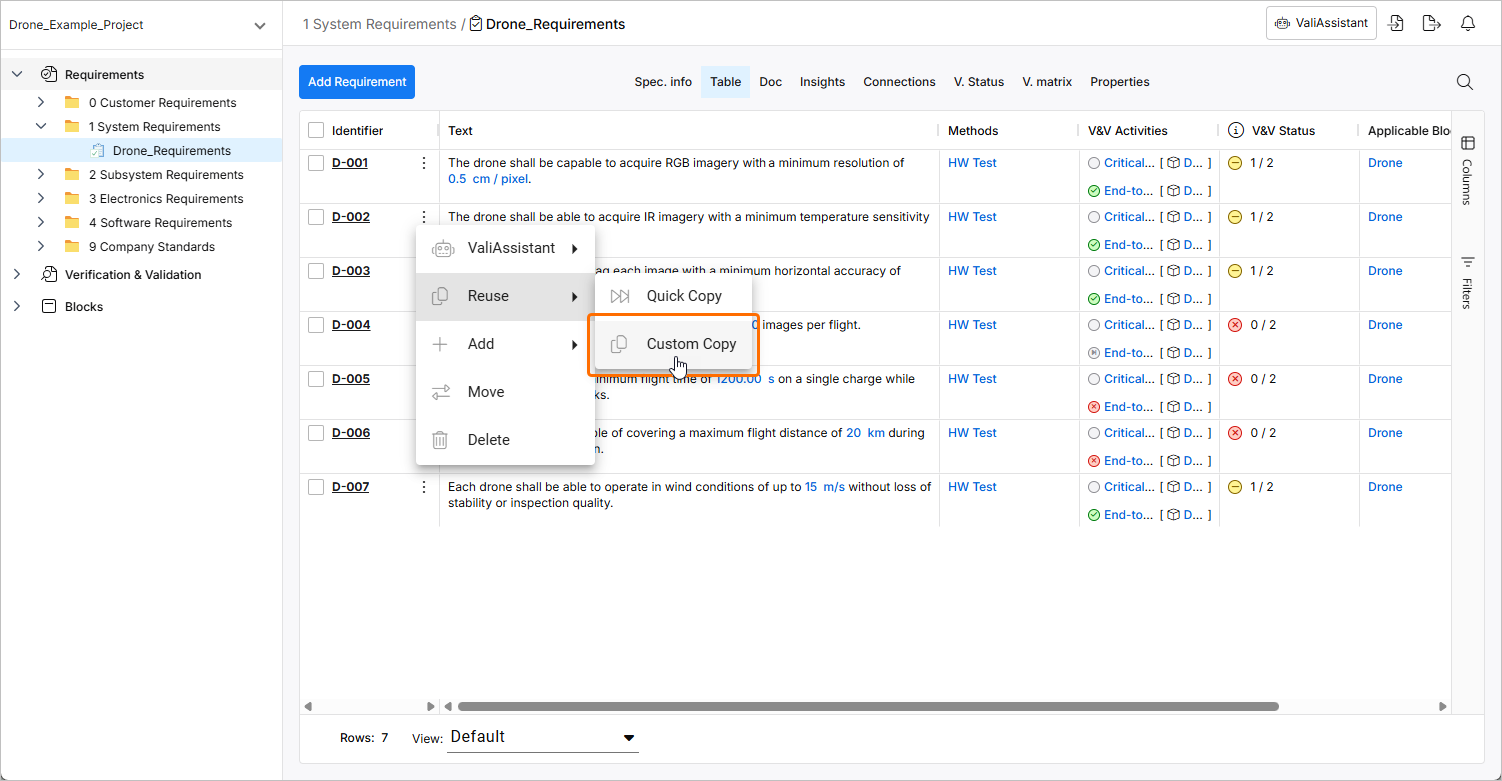
Dalla tabella dei requisiti: fai clic sull'icona
 nella riga di un requisito e utilizza il comando Reuse » Custom Copy dal menu visualizzato. Il comando verrà applicato al requisito.
-
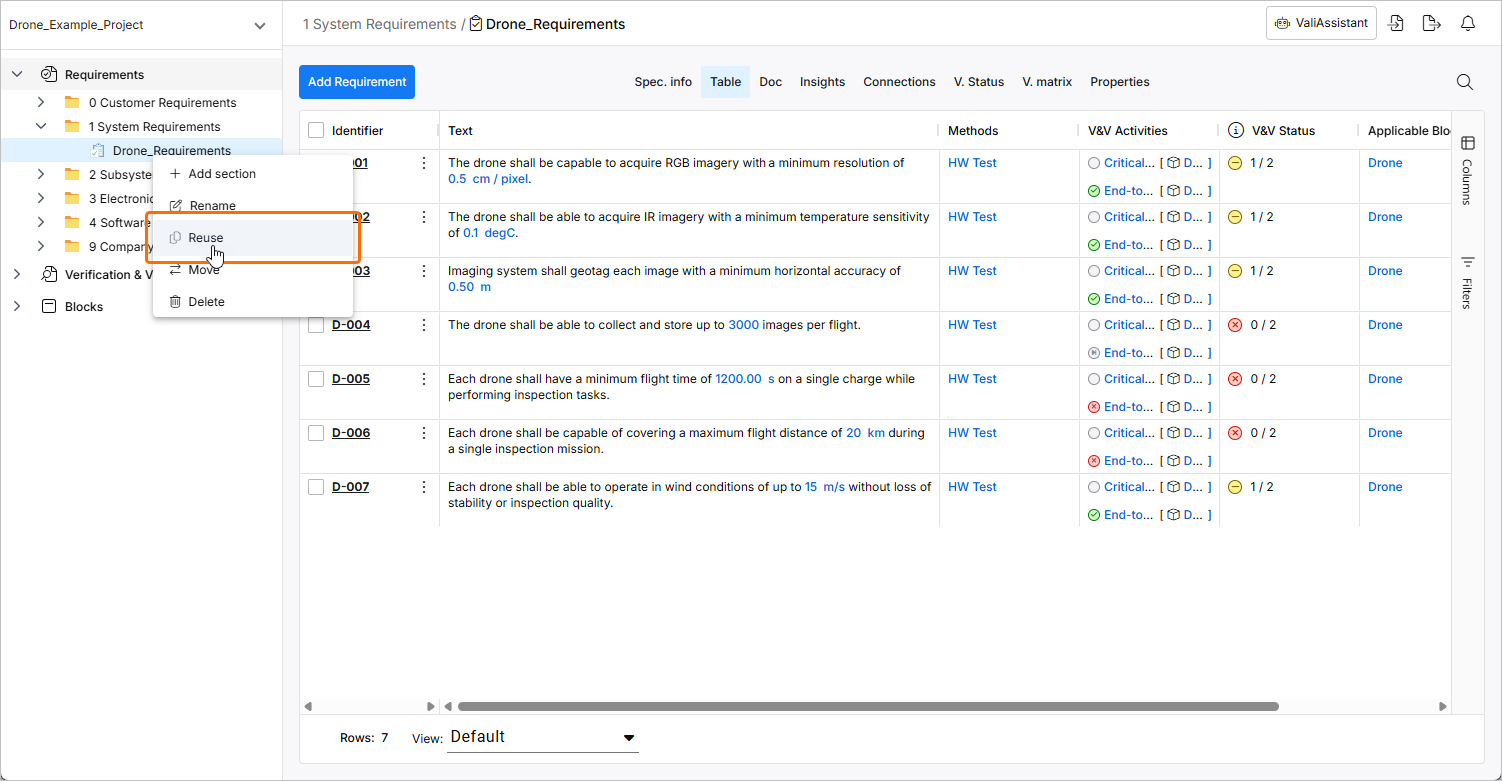
Dall'albero dei requisiti: fai clic con il pulsante destro del mouse su una specifica o una sezione e seleziona il comando Reuse dal menu visualizzato per applicarlo a tutti i requisiti della specifica o della sezione.
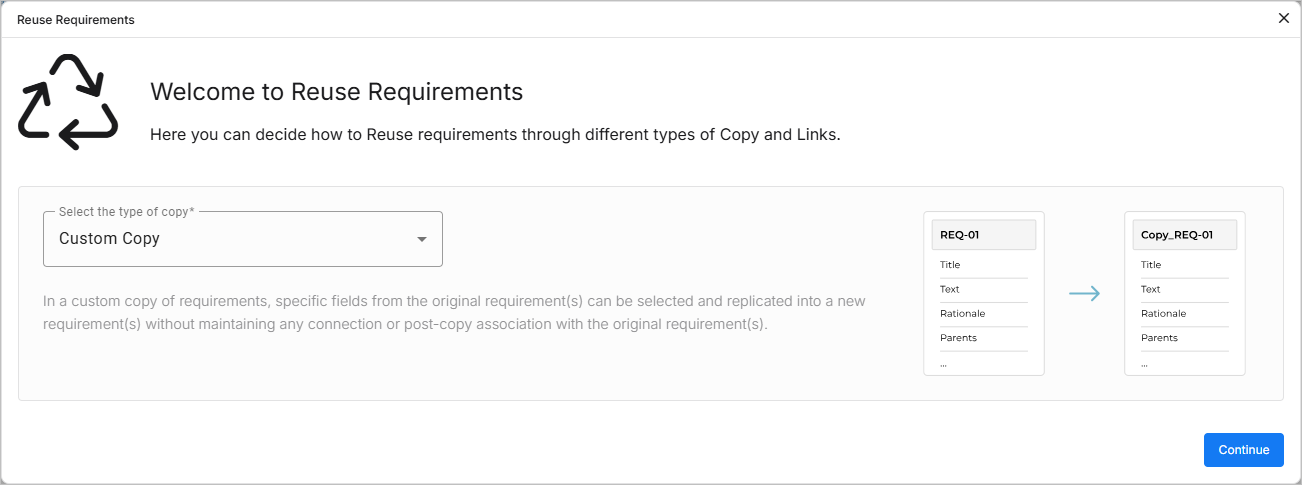
Dopo aver selezionato il comando, si aprirà la finestra Reuse Requirements. Le fasi della procedura sono descritte di seguito.
Menu di riutilizzo dei requisiti
In questa fase iniziale viene riepilogata la funzione Copia personalizzata. Fai clic sul pulsante  per proseguire.
Selezione della destinazione
In questa fase puoi specificare dove salvare i requisiti copiati. Puoi scegliere quanto segue:
-
Progetto – per impostazione predefinita è preselezionato il progetto corrente, ma puoi selezionare qualsiasi altro progetto.
-
Specifica – per impostazione predefinita è preselezionata la specifica corrente. Puoi anche creare una nuova specifica, che verrà quindi preselezionata.
-
Sezione – se la specifica selezionata contiene sezioni, puoi selezionarle qui. La sezione corrente verrà selezionata per impostazione predefinita.
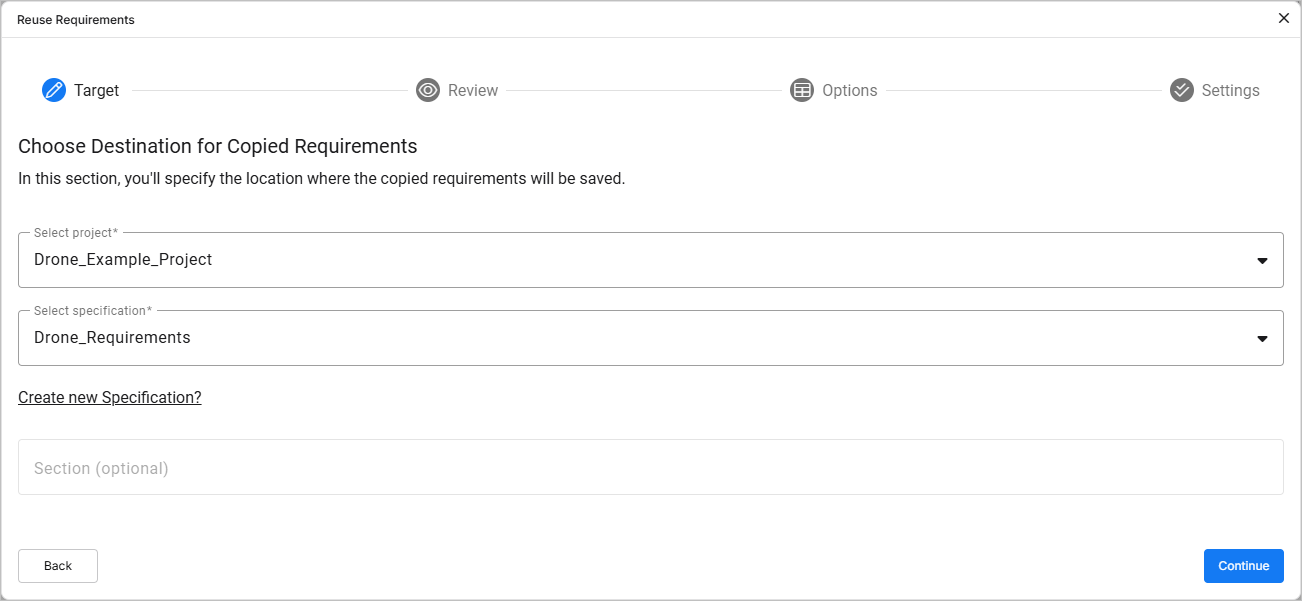
Fai clic sul pulsante per proseguire.
Revisione e modifica dei requisiti
Una volta selezionata la destinazione, puoi controllare gli identificatori e selezionare i requisiti da copiare.
In questa sezione puoi eseguire le seguenti azioni:
-
Confermare i requisiti selezionati da copiare.
-
Decidere se mantenere gli identificatori dei requisiti originali o generare nuovi identificatori per le copie.
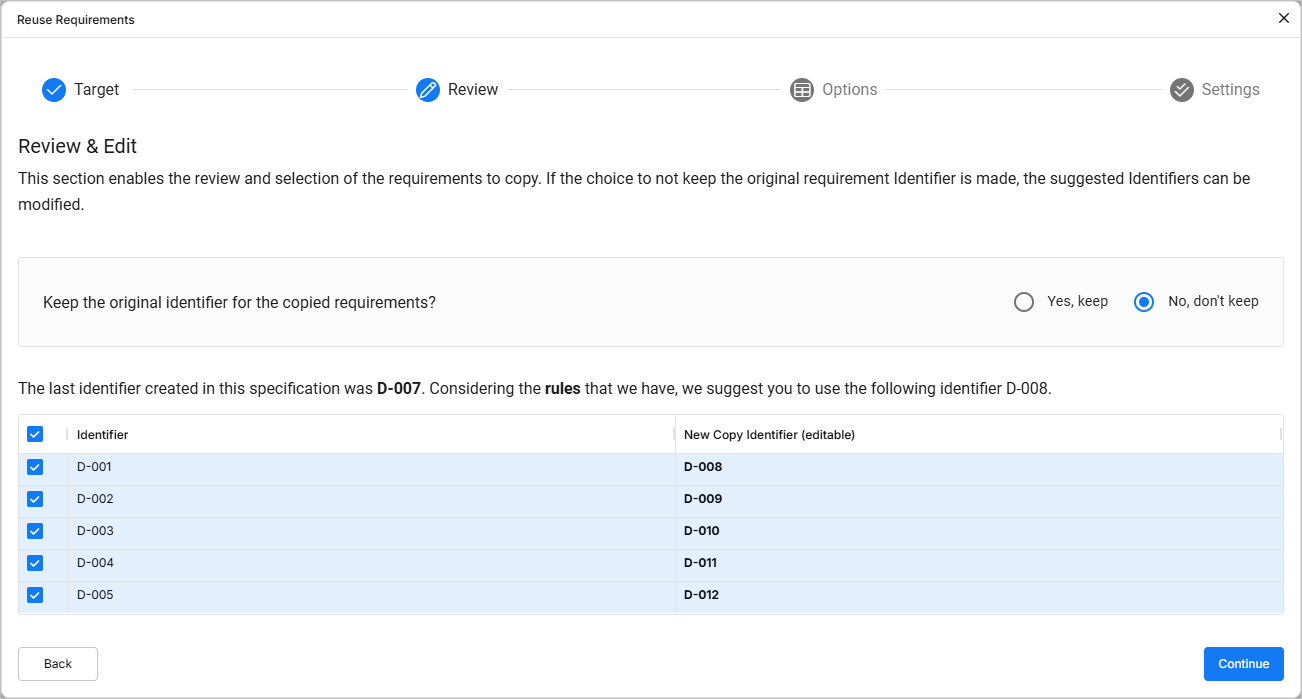
Fai clic sul pulsante per proseguire.
Selezione delle opzioni dei campi
In questa fase puoi selezionare i campi dei requisiti da copiare.
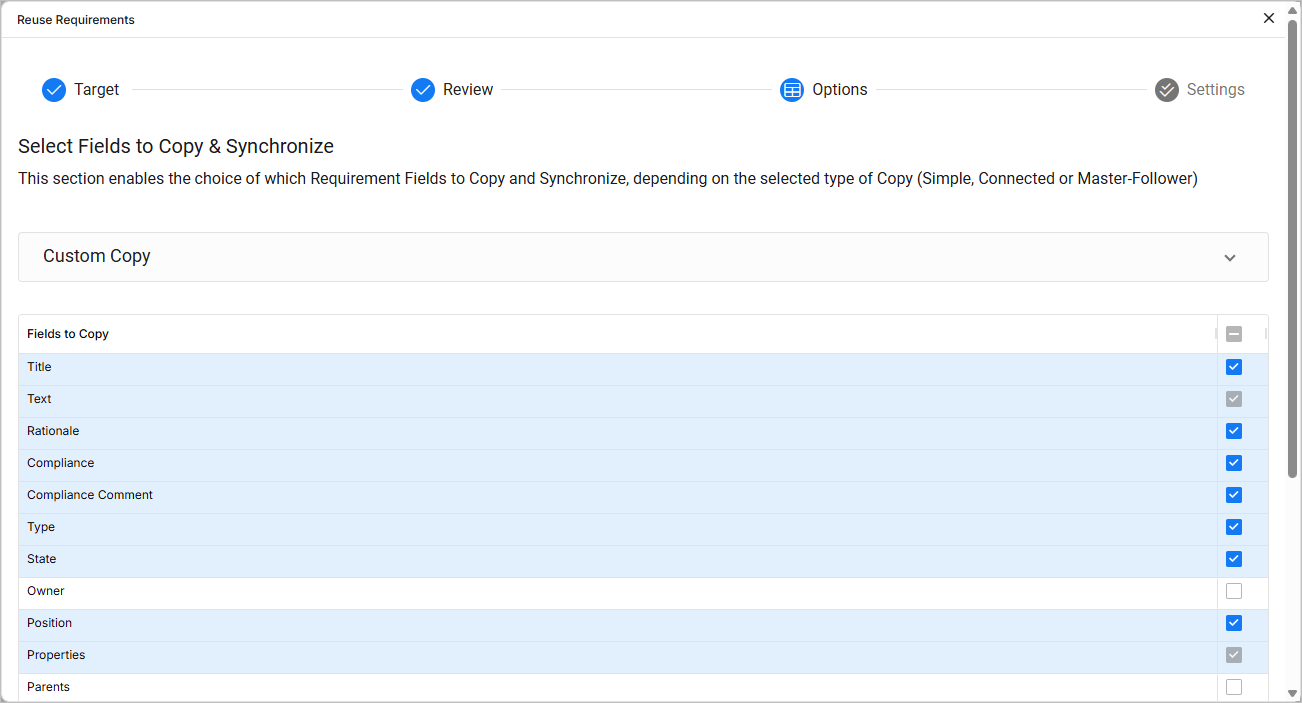
I campi che puoi copiare sono:
-
Titolo
-
Testo
-
Motivazione
-
Conformità
-
Commento sulla conformità
-
Tipo
-
Stato
-
Responsabile
-
Posizione
-
Proprietà
-
Requisiti padre
-
Requisiti figlio
-
Applicabilità
-
Tag
-
File
-
Metodi di V&V
-
Attività di V&V
-
Stato di V&V
-
Colonne personalizzate
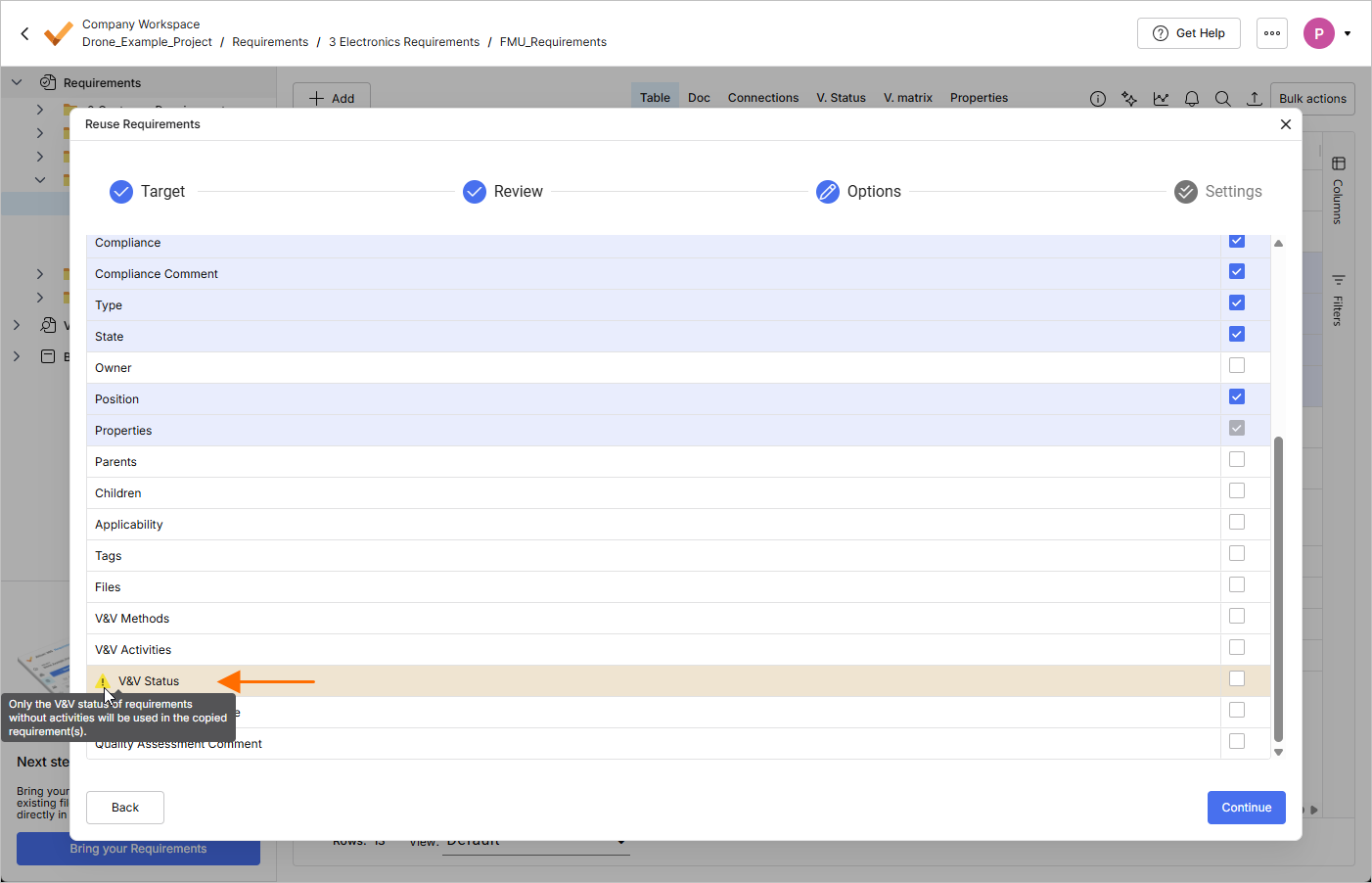 ).
Dopo aver selezionato i campi da copiare, fai clic sul pulsante per proseguire.
Configurazione delle impostazioni
In base alle scelte precedenti, questa sezione consente di configurare le impostazioni di copia dei requisiti. Le opzioni attualmente disponibili sono:
-
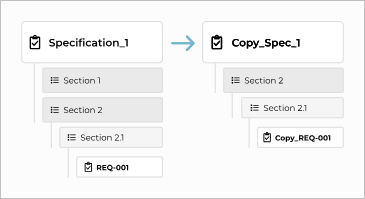
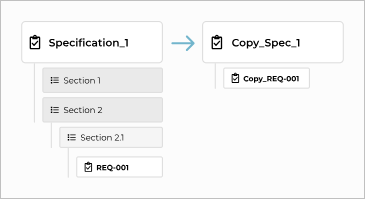
Copia della struttura della specifica (sezioni e sottosezioni)
-
Se è selezionata l'opzione Yes e il requisito si trova in una sezione nella posizione originale, tale sezione verrà presa in considerazione anche nella posizione di destinazione e creata se non esiste già.
-
Se è selezionata l'opzione No, il requisito viene inserito nella posizione di destinazione senza tener conto della sua posizione originale.
-
-
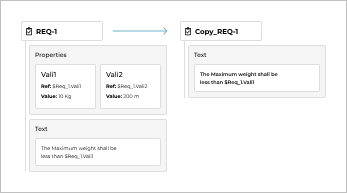
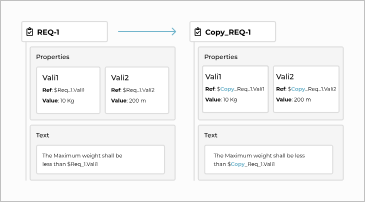
Mantenimento dei riferimenti alle proprietà (Valis) o creazione di nuovi riferimenti
-
Se è selezionata l'opzione Keep, verranno copiati solo i riferimenti ai Valis presenti nel requisito originale (ad esempio, all'interno del testo).
-
Se è selezionata l'opzione Create, verranno create copie dei Valis del requisito originale e i riferimenti verranno aggiornati di conseguenza.
-
-
Mappatura dei campi (queste opzioni sono disponibili solo quando la destinazione si trova in un altro progetto) – puoi mappare campi quali stato, tipo, conformità e colonne personalizzate dal progetto originale al progetto di destinazione. È inoltre possibile creare nuove opzioni nel progetto di destinazione.
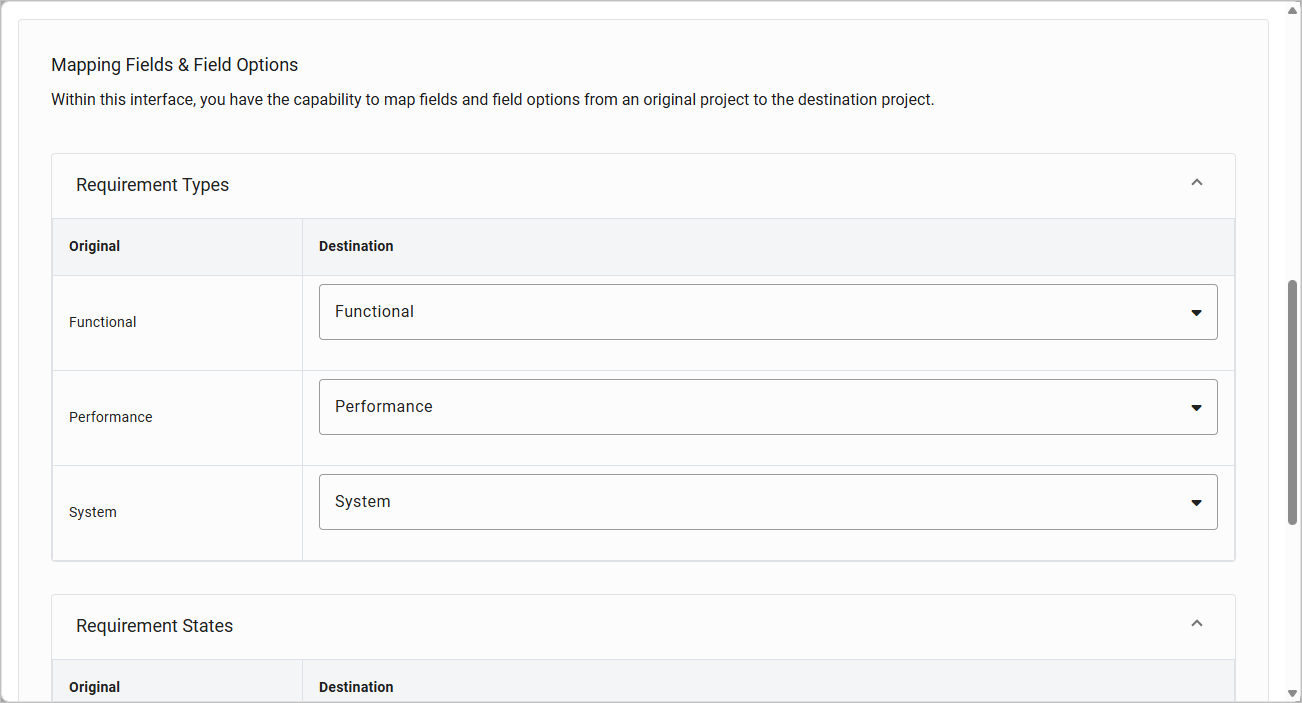
Quando è tutto pronto, fai clic sul pulsante  per proseguire e creare copie dei requisiti in base alle impostazioni configurate nella finestra.
Copia rapida
La funzione Copia rapida consente di creare rapidamente una copia di un requisito all'interno della stessa specifica. I campi copiati quando si utilizza questa funzione sono:
-
Testo
-
Motivazione
-
Conformità
-
Commento sulla conformità
-
Tipo
-
Stato
-
Responsabile
-
Posizione
-
Proprietà
-
Requisiti padre
-
Requisiti figlio
-
Applicabilità
-
Tag
-
Attività di V&V
-
Specifica
-
Sezione
-
Percorso della sezione
-
Immagini
Il requisito viene copiato e ne viene creato uno nuovo con identificatore <original_requirement_identifier>_copy (ad es., Req-008_copy).
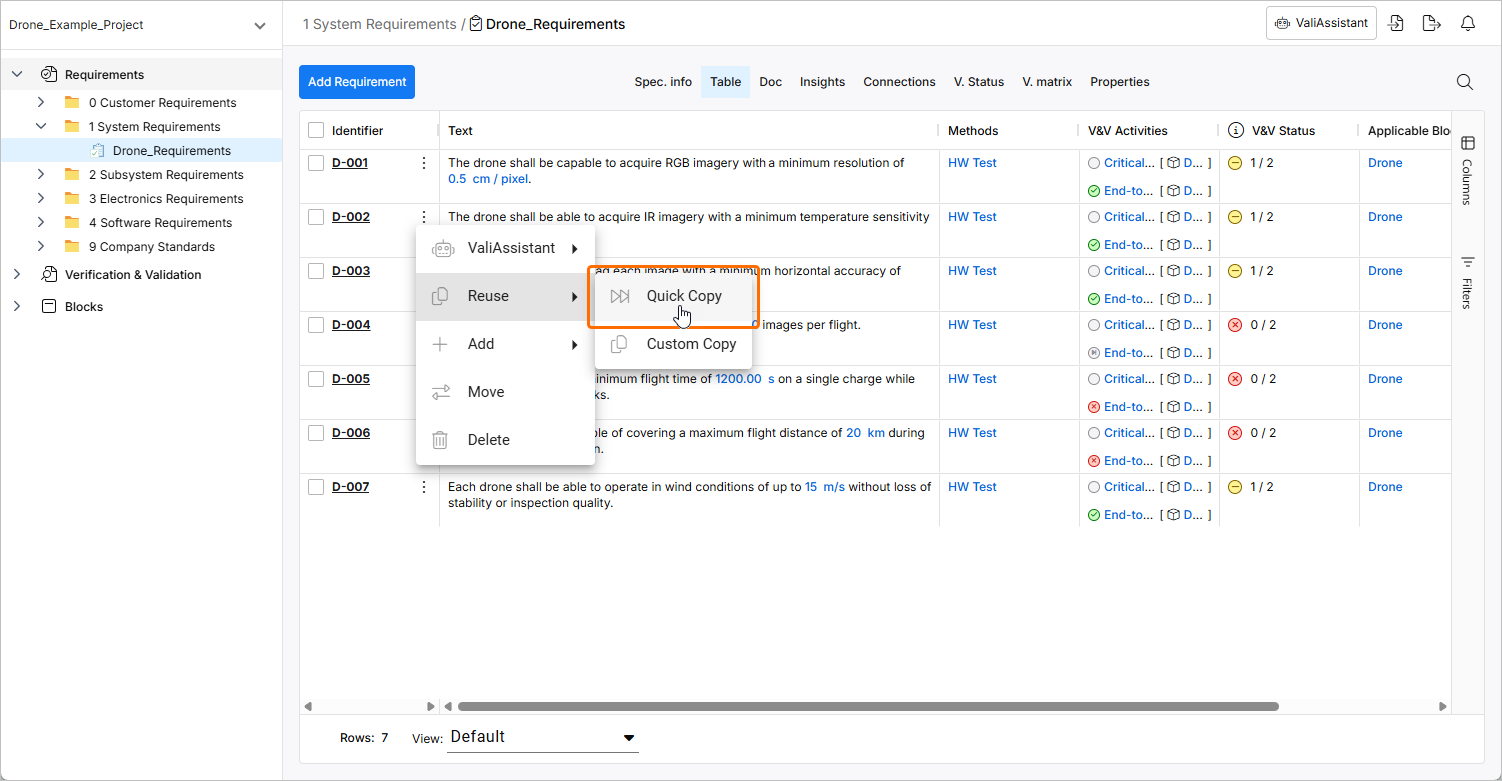
Per riutilizzare un requisito mediante la funzione Copia rapida, fai clic sull'icona nella riga del requisito e seleziona il comando Reuse » Quick Copy dal menu visualizzato. Il comando verrà applicato al requisito.
 Localizzato tramite A