
Campi dei requisiti
A colpo d'occhio
- Comprendi lo scopo di ciascun campo dei requisiti, inclusa la differenza tra Identificatore e ID.
- Scopri come i campi mostrano le relazioni tra i requisiti e le informazioni sulla loro organizzazione e verifica.
- Scopri come mostrare o nascondere le colonne e aggiungere campi personalizzati quando le opzioni disponibili non soddisfano le tue esigenze.
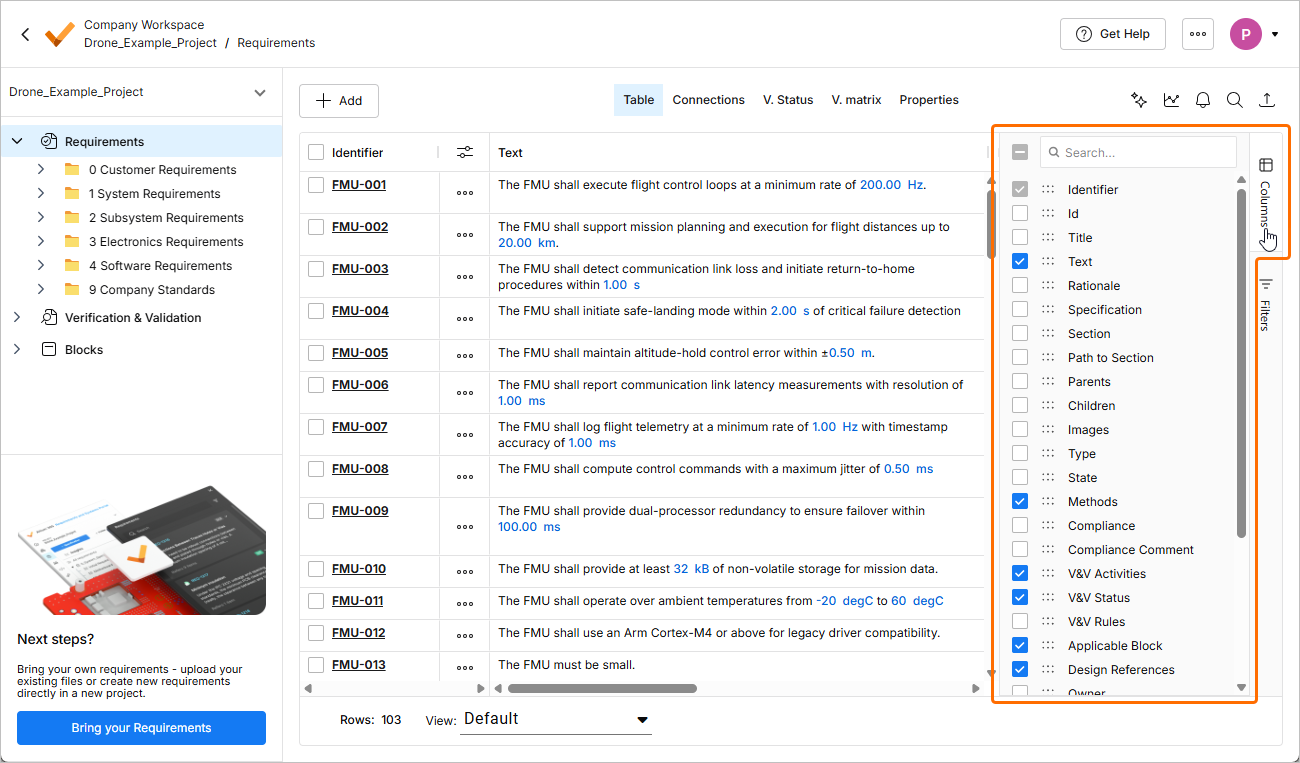
Il modulo Requisiti dispone di diverse colonne per ciascun campo dei requisiti, ognuna con caratteristiche specifiche. Tuttavia, se non è disponibile un campo adatto al tuo caso d'uso, puoi creare una colonna personalizzata nella pagina Colonne personalizzate delle impostazioni. La visibilità delle colonne può essere configurata tramite il pannello Colonne, come mostrato di seguito.
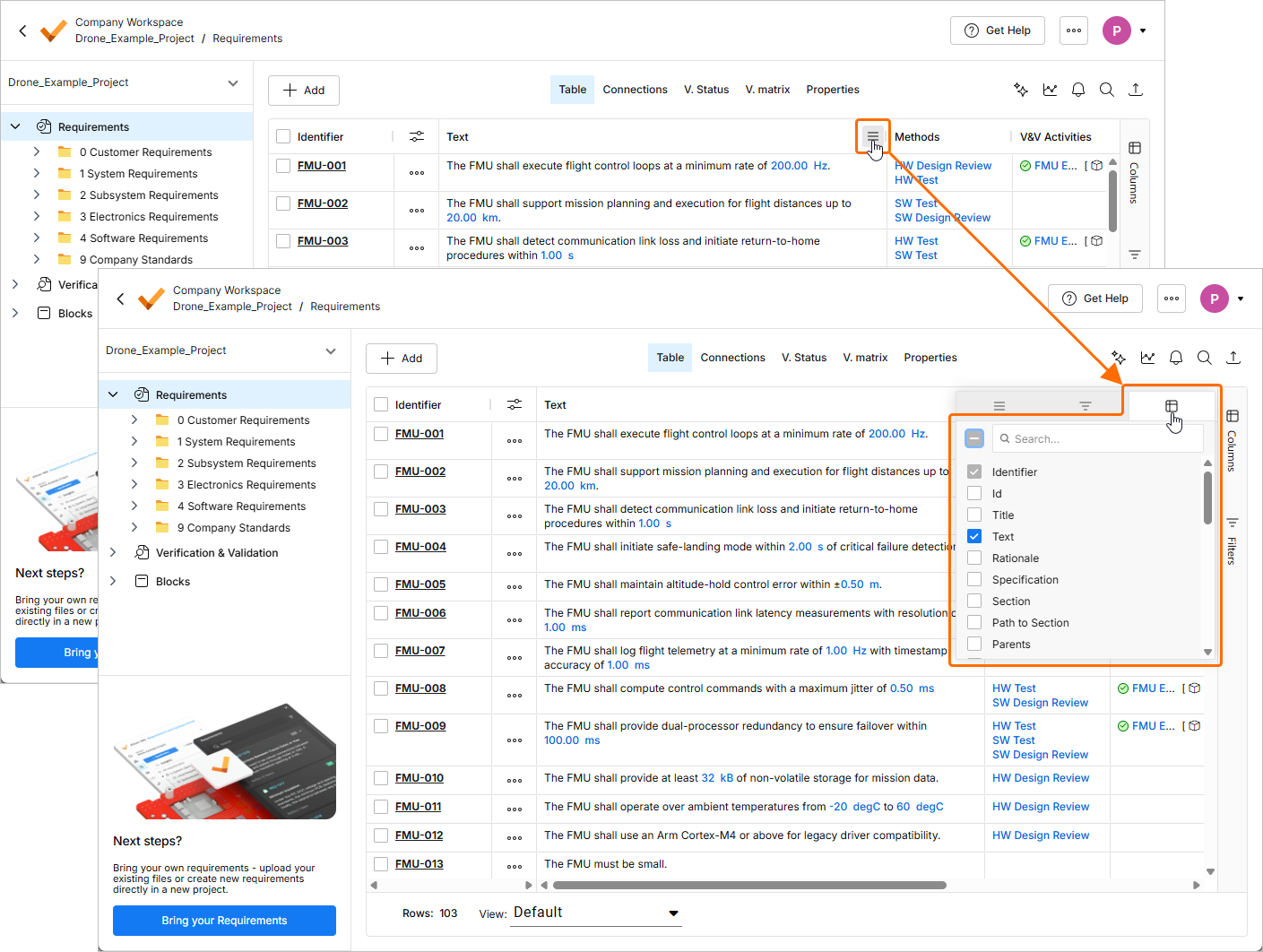
Puoi anche impostare le colonne visibili tramite il menu a comparsa dell'intestazione, facendo clic sull'icona  che compare quando passi il mouse su una qualsiasi intestazione di colonna e poi sulla scheda Colonne (
 ).
| Campo della colonna | Descrizione |
|---|---|
Identificatore |
L'identificatore è un campo obbligatorio, solitamente un nome univoco assegnato al requisito. Ad esempio, in BAT-001, BAT è l'abbreviazione del sottosistema batteria e 001 indica il primo requisito del sottosistema. |
ID |
L'ID è diverso dall'identificatore in Requirements Portal. Il software genera automaticamente gli ID alla creazione dei requisiti. |
Titolo |
Come suggerisce il nome, è il titolo o una breve descrizione del requisito. |
Testo |
Questo campo contiene il testo del requisito. Puoi utilizzare il simbolo del dollaro per fare riferimento direttamente ai Vali e ad altri requisiti in questo campo. |
Motivazione |
In questo campo puoi inserire commenti aggiuntivi o le ragioni logiche alla base del requisito. |
Specifica |
Questo campo mostra il nome della specifica a cui appartiene il requisito. È un menu a discesa: se vuoi spostare il requisito da una specifica a un'altra, puoi selezionare la specifica desiderata e il requisito verrà spostato automaticamente. |
Sezione |
Analogamente al campo Specifica, questo campo mostra il nome della sezione a cui appartiene il requisito. È un menu a discesa: se vuoi spostare il requisito da una sezione a un'altra, puoi selezionare la sezione desiderata e Requirements Portal lo riposizionerà automaticamente. |
Percorso della sezione |
Se un requisito si trova in una sottosezione, qui viene visualizzato il suo percorso completo, con i livelli delle sezioni separati dal carattere “\”. Questo campo può essere utilizzato in un file importato per creare la struttura delle sezioni e posizionare correttamente i requisiti al momento della creazione. |
Requisiti padre |
Se il requisito ha requisiti padre, questo campo ne mostra l'elenco. Facendo clic su di essi, puoi accedere alle informazioni sui requisiti padre. |
Requisiti figlio |
Se il requisito ha requisiti figlio, questo campo ne mostra l'elenco. Facendo clic su di essi, puoi accedere alle informazioni sui requisiti figlio. |
Immagini |
Se il requisito necessita di informazioni aggiuntive sotto forma di immagine, puoi aggiungerla qui. |
Tipo |
È un campo definito dall'utente. Il tipo indica la categoria del requisito. Ad esempio, i tipi predefiniti sono funzionale, prestazionale e di sistema. Puoi aggiungere altre opzioni. Consulta Impostazioni dei requisiti. |
Stato |
Questo campo mostra lo stato dell'identificatore e del testo del requisito. Gli stati predefiniti attuali sono definitivo, bozza e in revisione. Puoi configurare le impostazioni di transizione dello stato, in modo che lo stato cambi automaticamente ogni volta che vengono modificati il testo o l'identificatore del requisito. Consulta Impostazioni dei requisiti. |
| Metodi V&V | Il metodo utilizzato per verificare i requisiti. Puoi aggiungere o modificare i metodi V&V in base al tuo caso d'uso. |
Conformità |
Indica il livello di conformità al requisito. Le opzioni predefinite sono conforme, parzialmente conforme e non conforme. |
Commento sulla conformità |
Qui puoi aggiungere eventuali commenti relativi alla conformità. |
| Attività V&V | Visualizza l'elenco delle attività V&V utilizzate per verificare il requisito. Fai doppio clic sulla cella per gestire l'elenco. Per ulteriori informazioni, consulta la pagina Flusso 4: flusso di verifica manuale e tramite regole. |
| Stato V&V | Questo campo viene modificato manualmente o calcolato automaticamente utilizzando le attività V&V. Il calcolo automatico avviene quando al requisito è assegnata un'attività V&V. Se non è assegnata alcuna attività V&V, fai doppio clic sulla cella per impostare manualmente lo stato su Verified o Not Verified. |
| Regole V&V | Visualizza il numero di regole verificate e il numero totale di regole create per il requisito. Fai doppio clic sulla cella per creare e gestire le regole V&V. Per ulteriori informazioni, consulta la pagina Flusso 4: flusso di verifica manuale e tramite regole. |
Blocco applicabile |
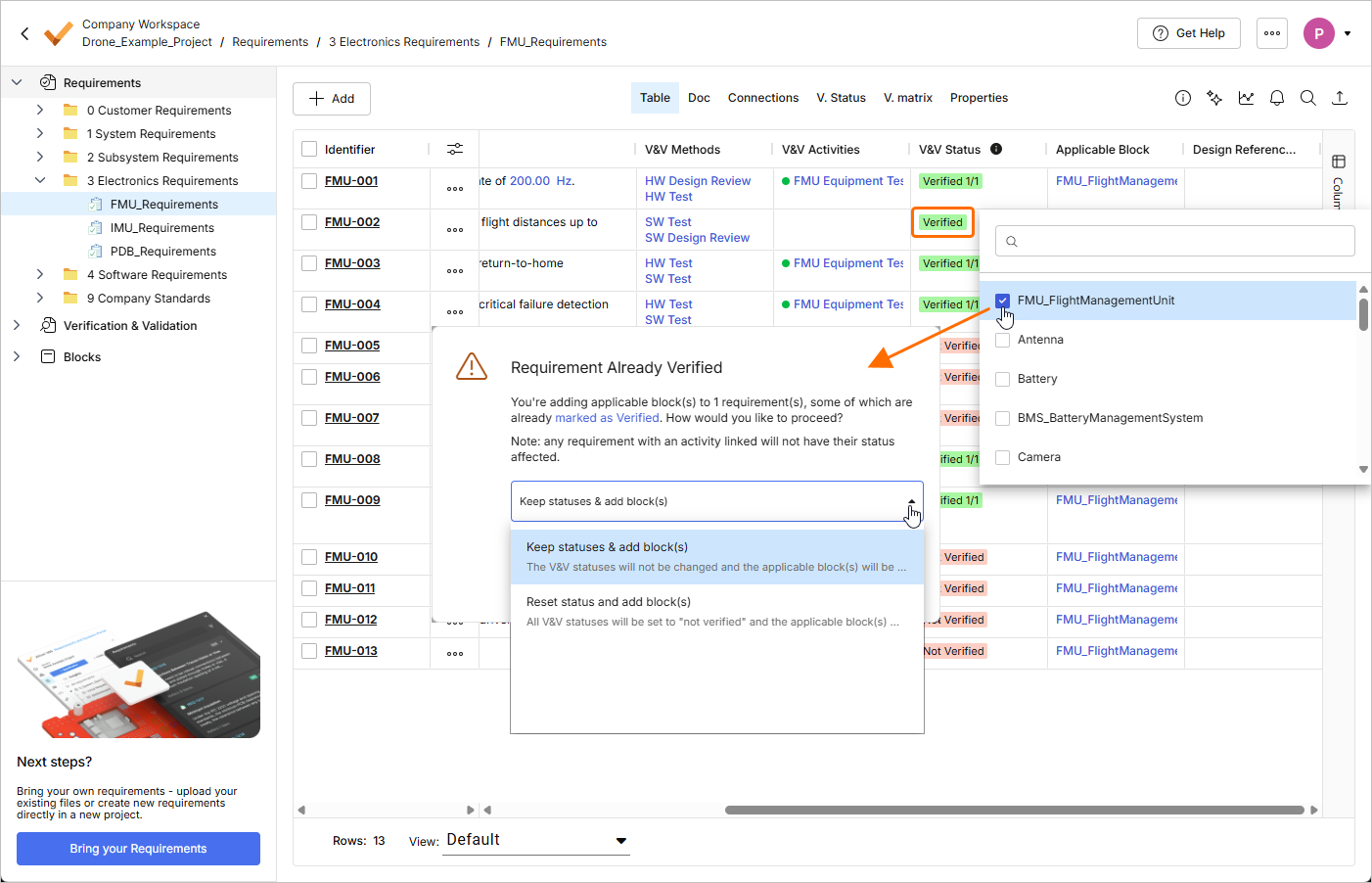
In Requirements Portal, ogni requisito è associato a blocchi e la verifica viene eseguita per ciascun blocco. Il metodo di verifica è modificabile solo quando il blocco è indicato come requisito. |
| Riferimenti di progettazione | Visualizza l'elenco dei documenti del progetto in cui è inserito il requisito. Per ulteriori informazioni, consulta la pagina Lavorare con i requisiti. |
Responsabile |
Visualizza il responsabile del requisito. |
| Applicabilità | Visualizza l'elenco dei tipi di blocco impostati come pertinenti al requisito. Per ulteriori informazioni, consulta la pagina Applicabilità nel modulo Requisiti. |
Tag |
Se vuoi raggruppare i requisiti in base a esigenze specifiche, ad esempio quelli da revisionare, puoi aggiungere tag a ciascun requisito. |
| Proprietà | Visualizza l'elenco dei Vali utilizzati nei requisiti. |
Posizione |
Non è possibile disporre i requisiti in un ordine personalizzato, poiché vengono ordinati alfabeticamente. Per ovviare a questa limitazione, è stato introdotto il campo Posizione. Assegna un numero a ciascun requisito secondo l'ordine desiderato e ordina la colonna per ottenere l'ordinamento personalizzato. |
Data di creazione |
La data in cui è stato creato il requisito. |
Data di aggiornamento |
La data dell'ultimo aggiornamento del requisito. |
Campi personalizzati |
Se ti serve un campo per un caso d'uso non coperto da quelli disponibili, puoi creare campi personalizzati, che possono essere campi di testo formattato o menu a discesa. |
 ).
 Localizzato tramite A