
Approfondimenti
A colpo d'occhio
- Scopri come accedere a Insights e interpretare le informazioni su stato, verifica, attività e qualità dei requisiti.
- Scopri come eseguire e aggiornare una valutazione della qualità, anche aggiungendo istruzioni al prompt di valutazione.
- Esplora i criteri di assegnazione dei punteggi e le regole INCOSE utilizzati per valutare la qualità dei requisiti.
La funzionalità Insights del modulo dei requisiti fornisce un riepilogo visivo completo dello stato attuale dei requisiti all'interno della specifica o della sezione del progetto. Questo strumento interattivo offre una panoramica generale di vari aspetti, come lo stato, lo stato di verifica e l'attività di discussione dei requisiti nelle diverse cartelle, specifiche e sezioni. La funzionalità consente di comprendere rapidamente l'avanzamento del progetto e di individuare le aree che potrebbero richiedere attenzione.
Accesso a Insights
Per accedere alla funzionalità Insights, apri il modulo dei requisiti nel progetto, quindi fai clic sul pulsante  in alto a destra.
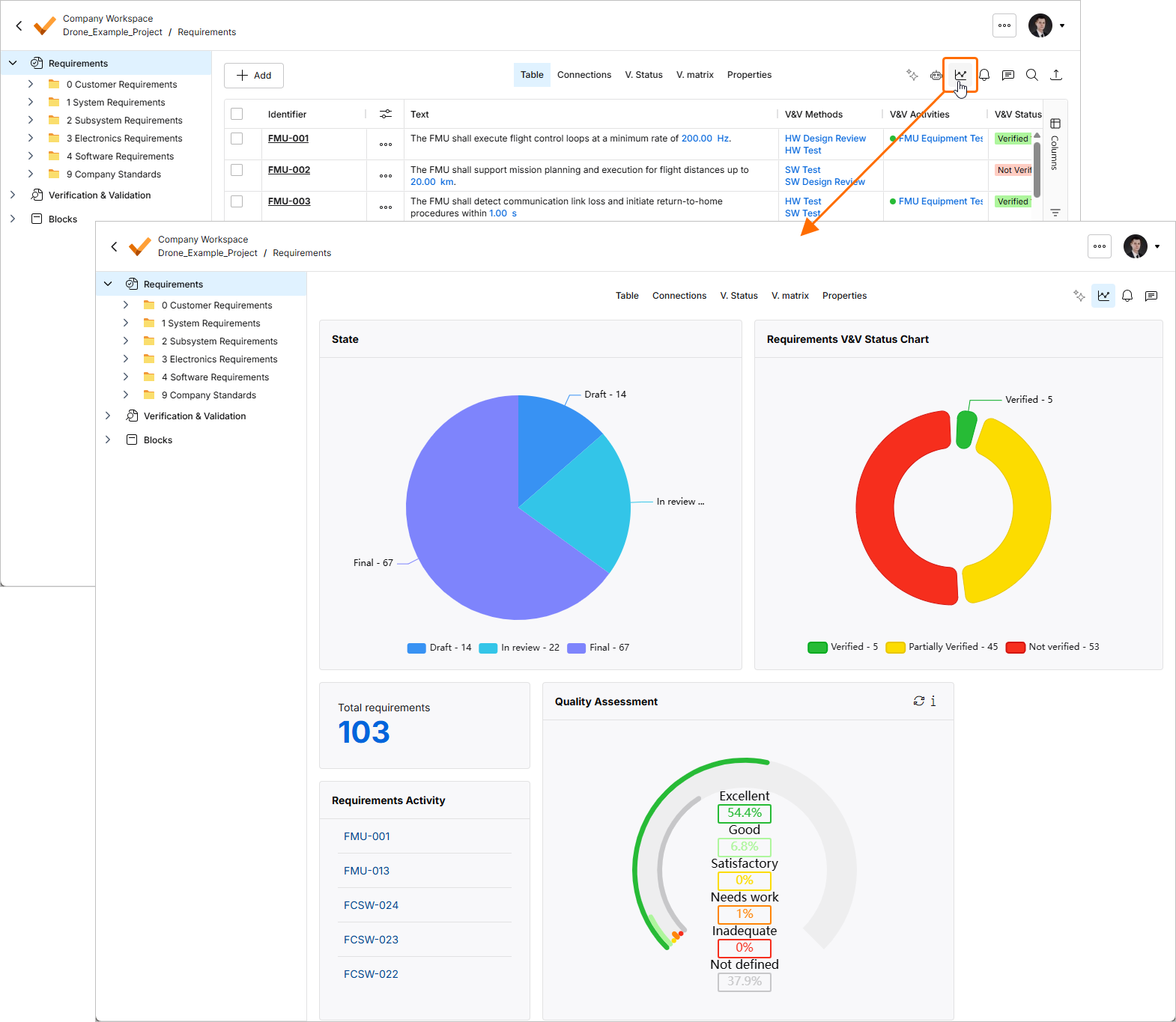
Interfaccia di Insights
All'apertura della funzionalità Insights vengono visualizzate diverse rappresentazioni grafiche. Questi grafici vengono generati a partire dai requisiti presenti nella specifica, nella sezione o nelle cartelle. Attualmente, Insights mostra le seguenti informazioni.
-
Stato
-
Grafico dello stato di verifica e convalida (V&V) dei requisiti
-
Numero di requisiti nella specifica, nella sezione o nella cartella
-
Attività sui requisiti (mostra i requisiti modificati di recente)
-
Grafico di valutazione della qualità
Grafico dello stato
Questo grafico a torta mostra la proporzione dei requisiti nei diversi stati:
-
Not Defined: Requisiti che non sono ancora stati specificati.
-
Draft: Requisiti attualmente in fase di bozza.
-
In Review: Requisiti in fase di revisione.
-
Final: Requisiti definitivi.
Grafico dello stato di verifica e convalida (V&V) dei requisiti
Un altro grafico a torta mostra il numero di requisiti verificati, non verificati o parzialmente verificati all'interno della specifica.
-
Not Verified: Requisiti che non sono stati verificati.
-
Partial Verified: Requisiti che sono stati parzialmente verificati.
-
Verified: Requisiti che sono stati completamente verificati.
Valutazione della qualità
La funzionalità Quality Assessment è uno strumento basato sull'intelligenza artificiale, progettato per aiutarti a mantenere elevata la qualità dei requisiti. Valutando il testo in base a diversi parametri di qualità, questa funzionalità fornisce un Quality Assessment Score e un Quality Assessment Comment per ogni requisito, visualizzati nelle rispettive colonne del modulo dei requisiti. In questo modo puoi individuare rapidamente i requisiti che potrebbero necessitare di ulteriori perfezionamenti.
Accesso alla valutazione della qualità
Per utilizzare la funzionalità di valutazione della qualità, seleziona i requisiti, fai clic sul pulsante  e seleziona il comando Assistant » Quality Assessment. Si aprirà la finestra Quality Assessment, che ti indicherà quanti requisiti verranno analizzati. Puoi fornire ulteriori istruzioni utilizzando il campo di testo nell'area Prompt Extension.
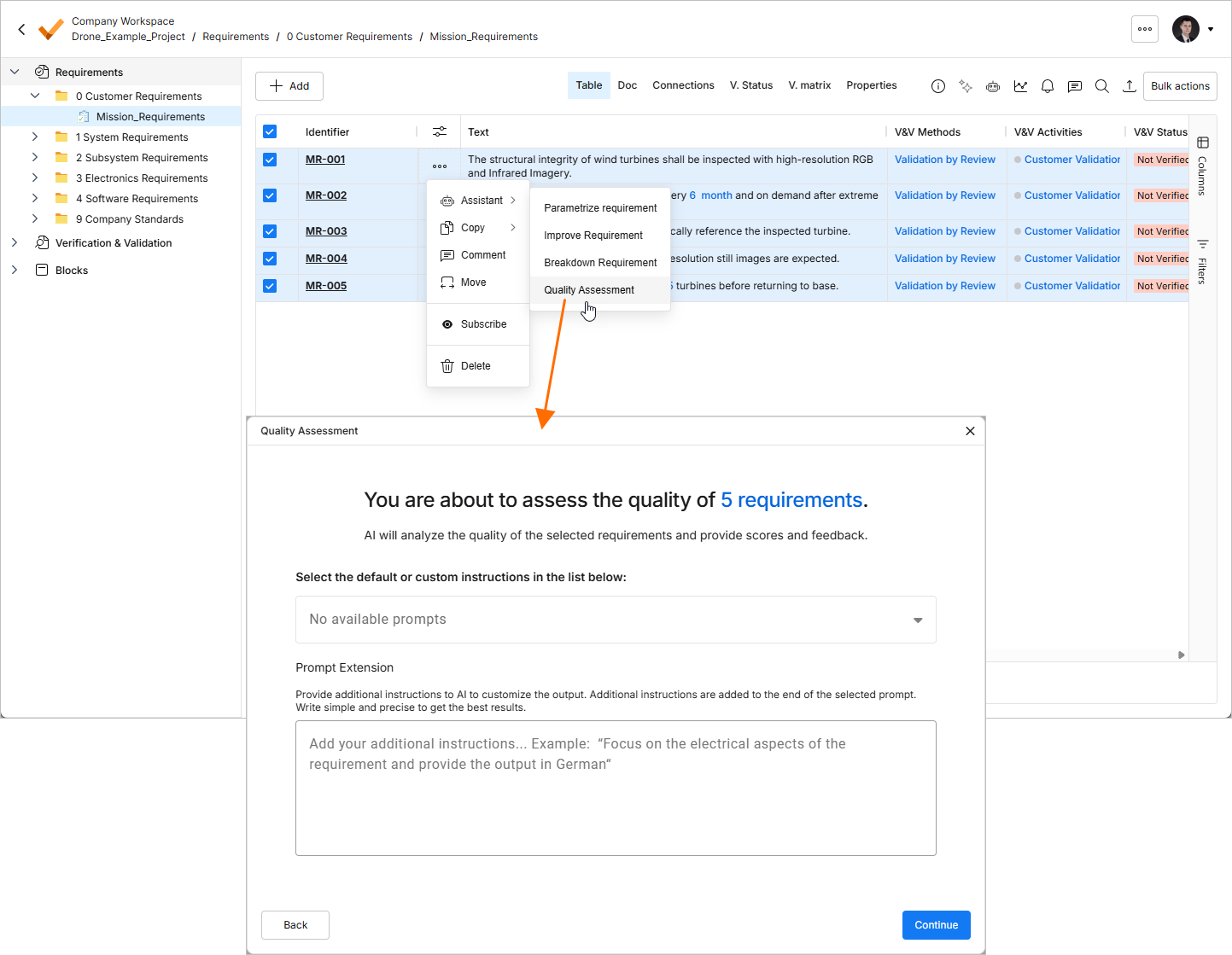
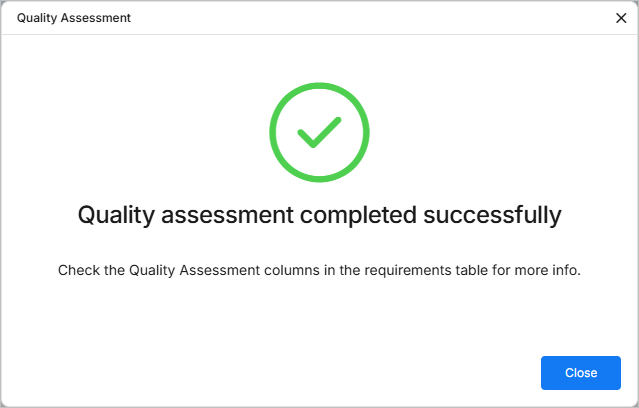
Fai clic su  per procedere. Al termine del processo, la finestra successiva ti informerà che la valutazione della qualità è stata completata correttamente.
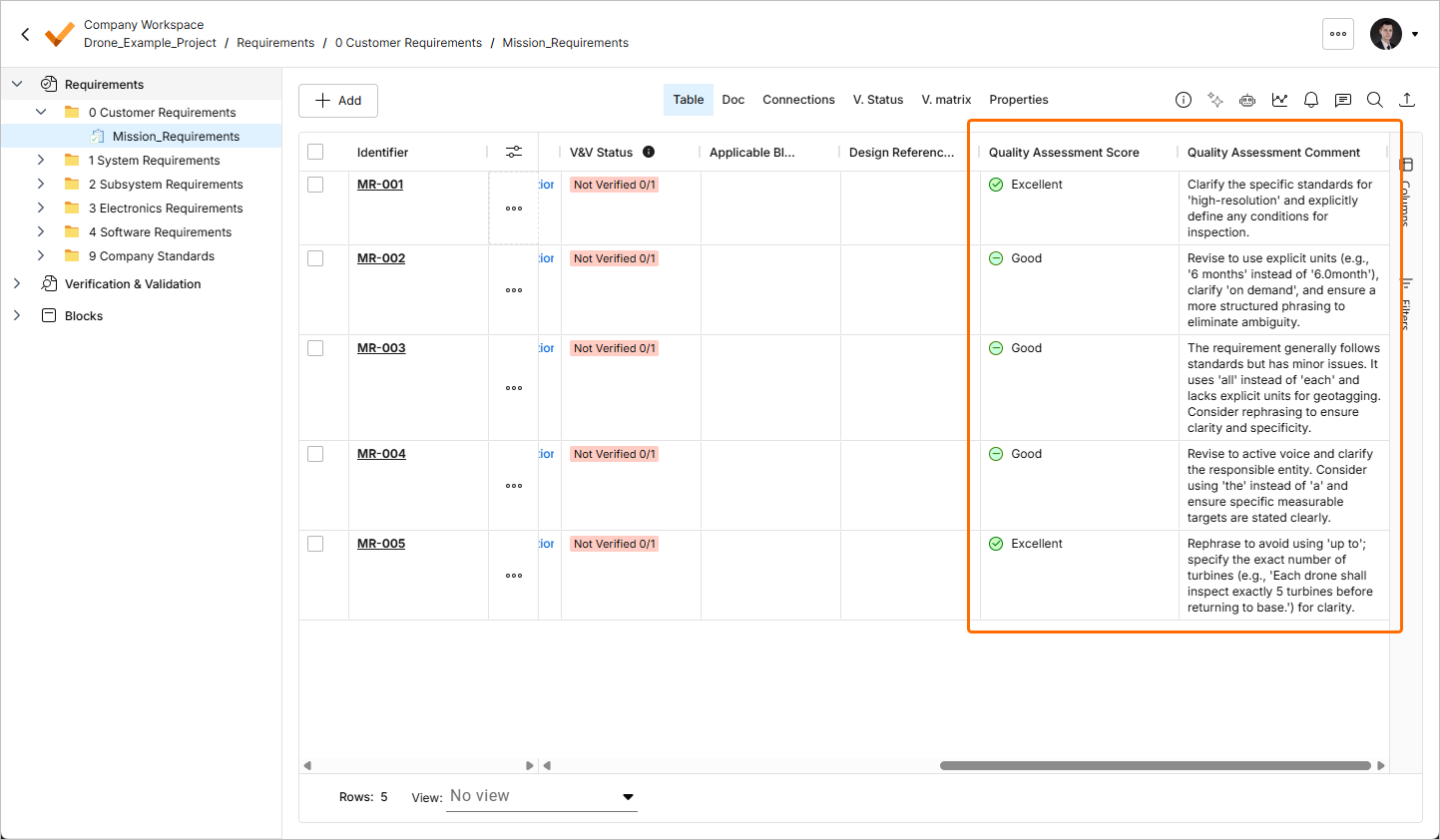
Le colonne Quality Assessment Score e Quality Assessment Comment nella tabella della specifica forniranno ulteriori informazioni sulla qualità del testo dei requisiti.
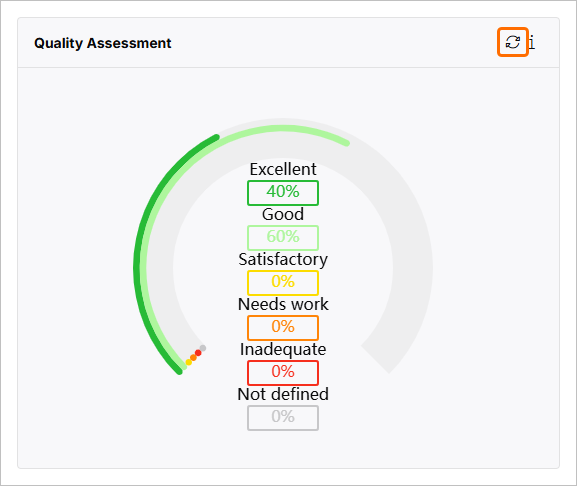
Il grafico Quality Assessment nella vista Insights mostrerà i risultati aggiornati. Se desideri eseguire una nuova valutazione, puoi anche aggiornare i risultati facendo clic sul pulsante  in alto a destra del grafico.
Criteri di assegnazione del punteggio
-
Score: 0-20 / 1 (Livello 1 - Inadeguato)
-
Criteri: il testo del requisito viola diversi standard INCOSE. È privo di struttura, utilizza la forma passiva, contiene termini vaghi e presenta errori grammaticali e di punteggiatura. Non identifica chiaramente un soggetto responsabile oppure è ambiguo o non attuabile.
-
-
Score: 21-40 / 2 (Livello 2 - Da migliorare)
-
Criteri: il requisito rispetta alcuni standard, ma presenta problemi significativi. Può avere una certa struttura, ma utilizza ancora la forma passiva, contiene clausole di deroga o è privo di obiettivi specifici e misurabili.
-
-
Score: 41-60 / 3 (Livello 3 - Soddisfacente)
-
Criteri: il requisito rispetta generalmente gli standard, ma presenta alcuni problemi minori. Può essere nel complesso ben strutturato, ma contenere piccoli errori grammaticali o non specificare le unità di misura.
-
-
Score: 61-80 / 4 (Livello 4 - Buono)
-
Criteri: il requisito rispetta la maggior parte degli standard. È ben strutturato, utilizza la forma attiva e presenta obiettivi specifici e misurabili, ma può avere uno o due problemi minori.
-
-
Score: 81-100 / 5 (Livello 5 - Eccellente)
-
Criteri: il requisito rispetta pienamente gli standard. Ha una struttura chiara, utilizza la forma attiva, presenta obiettivi specifici e misurabili, non contiene errori grammaticali ed è inequivocabile e attuabile.
-
Regole INCOSE prese in considerazione per la valutazione
R1 - Use a structured, complete sentence: subject, verb, object.
R2 - Use the active voice in the main sentence structure of the need or requirement statement with the responsible entity clearly identified as the subject of the sentence.
R3 - Ensure the subject and verb of the need or requirement statement are appropriate to the entity to which the need or requirement refers.
R5 - Use definite article “the” rather than the indefinite article “a”.
R6 - Use appropriate units when stating quantities. All numbers should have units of measure explicitly stated.
R7 - Avoid the use of vague terms such as “some”, “any”, “allowable”, “several”, “many”, “a lot of”, “a few”, “almost always”, “very nearly”, “nearly”, “about”, “close to”, “almost”, and “approximate”.
R8 - Avoid escape clauses such as “so far as is possible”, “as little as possible”, “where possible”, “as much as possible”, “if it should prove necessary”, “if necessary”, “to the extent necessary”, “as appropriate”, “as required”, “to the extent practical”, and “if practicable”.
R9- Avoid open-ended clauses such as “including but not limited to”, “etc.” and “and so on”.
R10 - Avoid superfluous infinitives such as “be designed to”, “be able to”, “be capable of”.
R12, 13, 14 - Use correct grammar, spelling, punctuation.
R15 - Use a defined convention to express logical expressions such as “[X AND Y]”, “[X OR Y]”, [X XOR Y]”, “NOT[X OR Y]”.
R16 - Avoid the use of “not”
R17 - Avoid the use of the oblique ("/") symbol except in units, i.e. km/hr
R18 - Write a single sentence that contains a single thought conditioned and qualified by relevant sub-clauses.
R19 - Avoid combinators that join clauses, such as “and”, “or”, ”then”, ”unless”, ”but”, ”as well as”, ”but also”, ”however”, ”whether”, ”meanwhile”, ”whereas”, ”on the other hand”, or ”otherwise”.
R20 - Avoid phrases that indicate the purpose of the need or requirement.
R21 - Avoid parentheses and brackets containing subordinate text.
R22 - Enumerate sets explicitly instead of using a group noun to name the set.
R24 - Avoid the use of pronouns and indefinite pronouns.
R26 - Avoid using unachievable absolutes such as 100'%' reliability, 100'%' availability, all, every, always, never, etc.
R28 - Express the propositional nature of a condition explicitly for a single action instead of giving lists of actions for a specific condition.
R29 - Classify the needs and requirements according to the aspects of the problem or system it addresses.
R31 - When defining design inputs avoid stating a solution unless there is rationale for constraining the design. Focus on the problem “what” rather than the solution “how”.
R32 - Use “each” instead of “all”, “any" or “both” when universal quantification is intended.
R33 - Define quantities with a range of values appropriate to the entity to which they apply and to which the entity will be verified or validated against.
R34 - Provide specific measurable performance targets appropriate to the entity to which the need or requirement is stated and against which the entity will be verified to meet.
R35 - Define temporal dependencies explicitly instead of using indefinite temporal keywords such as “eventually”, “until”, “before”, “after”, “as”, “once”, “earliest”, “latest”, “instantaneous”, “simultaneous”, “at last”.
R38 - Avoid the use of abbreviations.
Grafico di valutazione della qualità
Questo grafico circolare mostra i livelli di qualità dei requisiti:
-
High: Indica requisiti di qualità superiore.
-
Medium: Rappresenta requisiti definiti adeguatamente, ma che potrebbero necessitare di miglioramenti.
-
Low: Indica requisiti che probabilmente richiedono un perfezionamento significativo.
-
Not Defined: Riguarda requisiti che non sono stati valutati o per i quali non sono disponibili informazioni sufficienti.
 Localizzato tramite A