
Blocchi applicabili
A colpo d'occhio
- Trova l'attributo “Blocco applicabile” nella vista Tabella del modulo dei requisiti.
- Passa da un requisito al relativo blocco applicabile e visualizza i requisiti associati nella scheda Requisiti del blocco.
- Scopri perché l'impostazione di un “Blocco predefinito” per una specifica o una sezione non lo aggiunge automaticamente ai “Blocchi applicabili”.
I requisiti possono essere associati direttamente ai blocchi senza una VM specifica. Puoi assegnare i blocchi ai requisiti nella vista Table del modulo dei requisiti, nella colonna dell'attributo “Blocco applicabile”, come mostrato nella Figura Setting Applicable blocks.
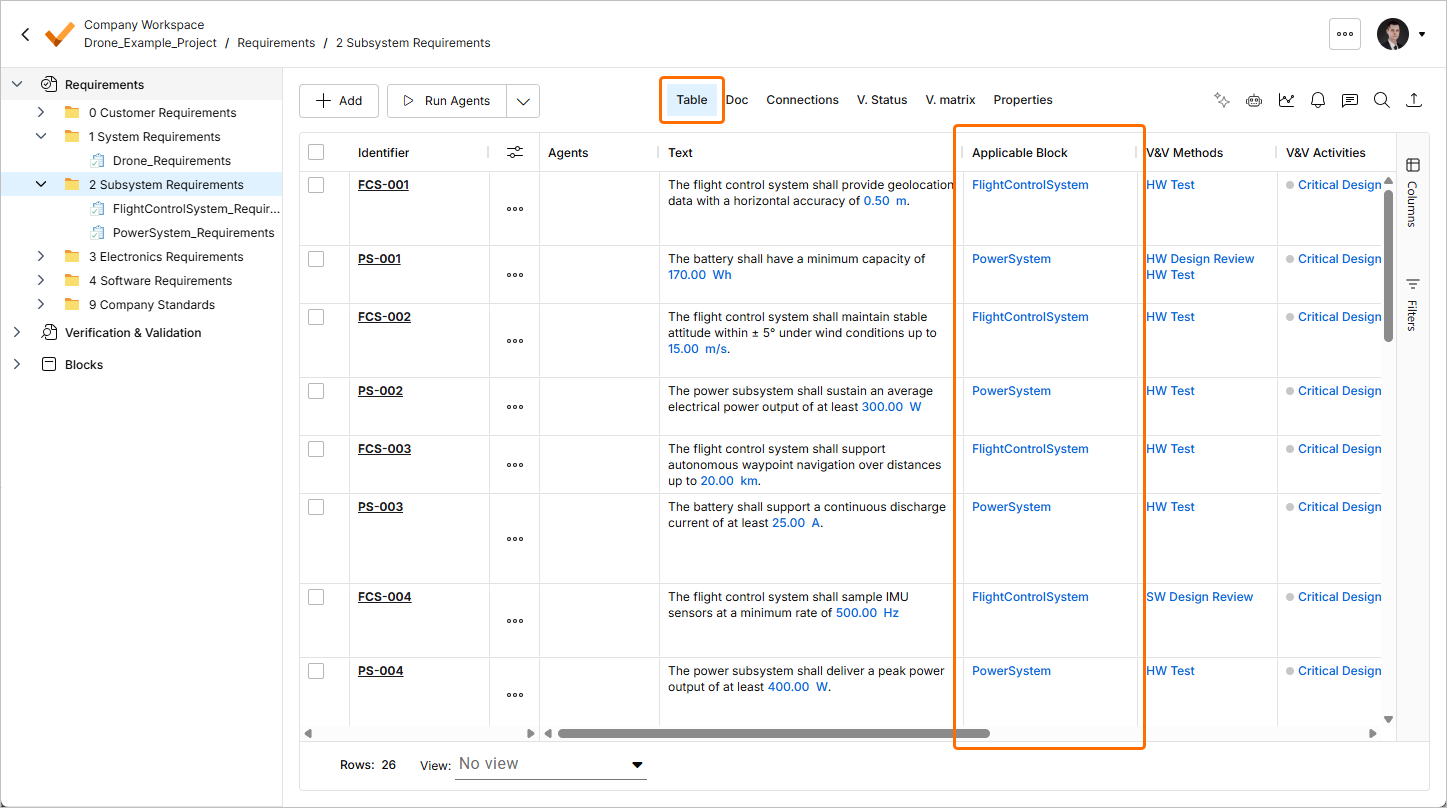
I blocchi applicabili possono essere impostati dal progetto corrente.
Impostazione dei blocchi applicabili
Impostando i blocchi applicabili, puoi collegare i tuoi obiettivi di progettazione (requisiti) all'architettura del sistema e all'intento progettuale (blocchi). Come mostrato nel Video Setting Applicable blocks, non solo puoi accedere direttamente al blocco applicabile di un requisito dalla tabella dei requisiti, ma dalla scheda Requisiti di quel blocco puoi anche visualizzare tutti i requisiti per i quali il blocco è applicabile.
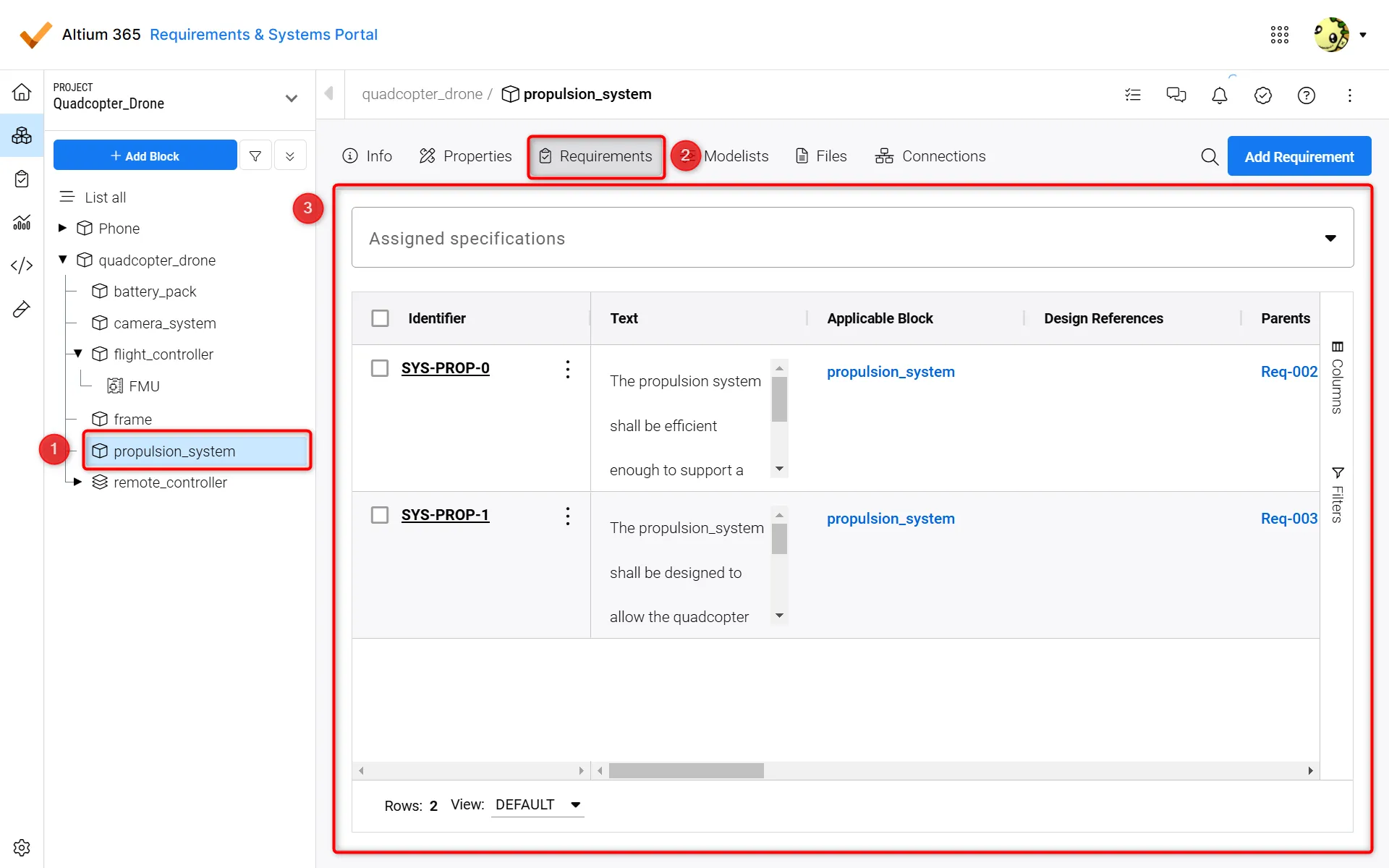 Applicabilità di un blocco ai requisiti
Nella Figura A, block’s Application to Requirements, puoi vedere come questo specifico blocco risulti collegato a più requisiti in qualità di blocco applicabile.
 Localizzato tramite A