
Compila
Parent page: Finestre di dialogo PCB
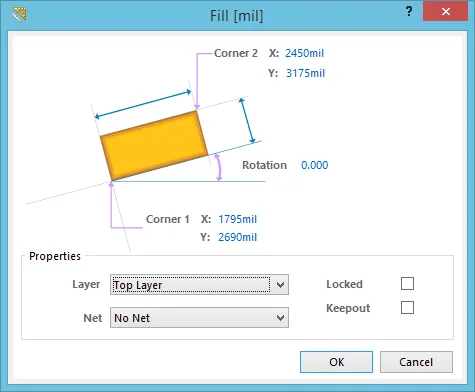 La finestra di dialogo Riempimento
Riepilogo
Questa finestra di dialogo fornisce i controlli per modificare gli attributi di un oggetto Riempimento. Un riempimento è un oggetto primitivo di progettazione rettangolare che può essere posizionato su qualsiasi layer per qualsiasi attività di progettazione che richieda una forma rettangolare.
Accesso
Durante il posizionamento, la finestra di dialogo può essere aperta premendo il tasto Tab .
Dopo il posizionamento, la finestra di dialogo può essere aperta nei seguenti modi:
- Fare doppio clic sull'oggetto quota posizionato.
- Posizionare il cursore sull'oggetto, fare clic con il pulsante destro del mouse, quindi scegliere e Properties dal menu contestuale.
Opzioni/Controlli
- Corner 1 X/Y - Definisce la posizione dell'angolo inferiore sinistro del Riempimento in uno stato non ruotato.
- Corner 2 X/Y - Definisce la posizione dell'angolo superiore destro del Riempimento in uno stato non ruotato.
- Rotation - Angolo di rotazione applicato al riempimento. Il riempimento viene ruotato attorno al centro geometrico. Si noti che quando un riempimento viene ruotato, i valori Corner 1 e Corner 2 non vengono modificati. La risoluzione angolare minima è di 0,001 gradi.
Proprietà
- Layer - Il layer su cui è posizionato il riempimento. I riempimenti possono essere posizionati su qualsiasi layer diverso dai layer di sistema.
- Net - Se il riempimento è un oggetto in rame, scegliere una Net per il Riempimento. Tutte le Net del progetto corrente saranno elencate nell'elenco a discesa.
- Locked - Blocca l'oggetto in modo che non possa essere selezionato o modificato graficamente.
-
Keepout - Selezionare questa casella per impostare l'oggetto come Keepout. Un oggetto keepout viene utilizzato su un layer di segnale per creare un keepout specifico del layer. I keepout specifici del layer non vengono inclusi durante la generazione dell'output.
 Localizzato tramite A