
Modifica di un singolo componente
Un componente del Workspace viene definito/modificato tramite l'Editor dei componenti, che può operare in due modalità: Single Component Editing e Batch Component Editing. La prima offre un'interfaccia semplificata per la definizione/modifica di un singolo componente. È la modalità predefinita quando si crea un nuovo componente o si modifica una singola revisione di un componente esistente. La seconda offre un'interfaccia per la definizione/modifica di più componenti, ma può essere utilizzata anche per definire/modificare un singolo componente, se lo si desidera.
Questo documento illustra l'utilizzo dell'Editor dei componenti in modalità Single Component Editing.
Panoramica dell'interfaccia
In modalità Single Component Editing, l'interfaccia dell'Editor dei componenti è suddivisa essenzialmente in quattro aree principali, illustrate nell'immagine seguente e riepilogate di seguito.

L'Editor dei componenti, quando opera in modalità Single Component Editing, può essere suddiviso in quattro aree fondamentali.
-
Componente – dove si definiscono le proprietà principali del componente, tra cui Name, Description, Type, Id univoco, Folder di appartenenza e il riferimento a un eventuale modello di componente, secondo necessità.
-
Modelli – dove si aggiungono collegamenti a modelli di dominio salvati (o creati al momento), da utilizzare per il componente.
-
Parametri – dove si crea un insieme di dati parametrici da applicare al componente. Può includere parametri provenienti da un modello di componente di riferimento, oltre a parametri aggiuntivi definiti dall'utente. Qui è inoltre possibile aggiungere collegamenti a URL di siti web e schede tecniche.
-
Scelte dei componenti fisici – dove è possibile cercare e aggiungere scelte di componenti fisici per il componente: i componenti reali dei produttori che si desidera utilizzare per il componente di progetto quando la scheda viene prodotta e assemblata.
Componente
Quest'area offre i controlli per definire i seguenti attributi del componente:
-
Name – corrisponde al nome leggibile assegnato al componente. Questo parametro di sistema è disponibile e indicizzato nelle ricerche all'interno del Workspace e offre un modo efficace per individuare componenti specifici senza dover ricordare il loro ID elemento!
Quando si inizia a digitare il nome (almeno due caratteri), viene visualizzato un elenco a comparsa dei componenti dei produttori disponibili, provenienti dal catalogo locale dei componenti del Workspace. È possibile selezionare una voce per definire rapidamente il componente con i dati scelti (parametri, modelli, schede tecniche). Questa funzione di creazione a partire dalla ricerca di componenti dei produttori è disponibile anche premendo il pulsante
 all'estremità destra del campo. Per ulteriori informazioni, vedere Creazione del componente a partire da una ricerca di componenti dei produttori.
-
Description – corrisponde alla descrizione aggiunta al componente. Questo parametro di sistema è disponibile e indicizzato nelle ricerche all'interno del Workspace.
-
Type – questo campo consente di definire il tipo di componente ed è un attributo chiave utilizzato per facilitare la ricerca mirata dei componenti. Quando si consultano i propri componenti tramite il pannello Components, il raggruppamento Categories dei componenti è ricavato dal tipo definito per ciascun componente. Fare clic sul campo per accedere all'elenco dei tipi di componente attualmente definiti tra cui scegliere. I tipi sono definiti nelle preferenze. Fare clic sul pulsante
 a destra del campo per accedere alla pagina Gestione dati – Tipi di componente della finestra di dialogo Preferences, da cui è possibile personalizzare questo elenco in base alle proprie esigenze, aggiungendo nuovi tipi e sottotipi oppure modificando e rimuovendo quelli esistenti.
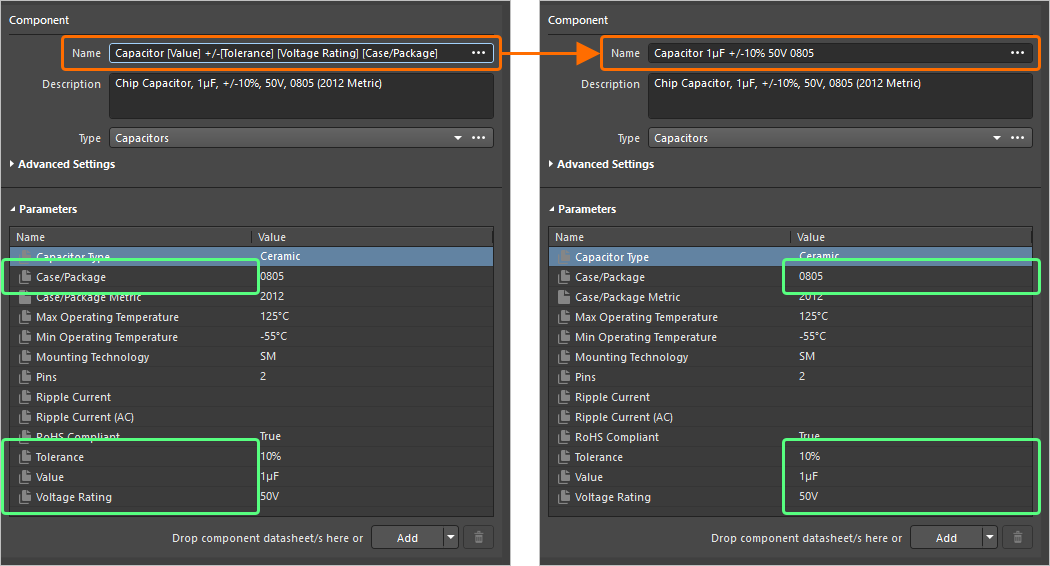 .
.
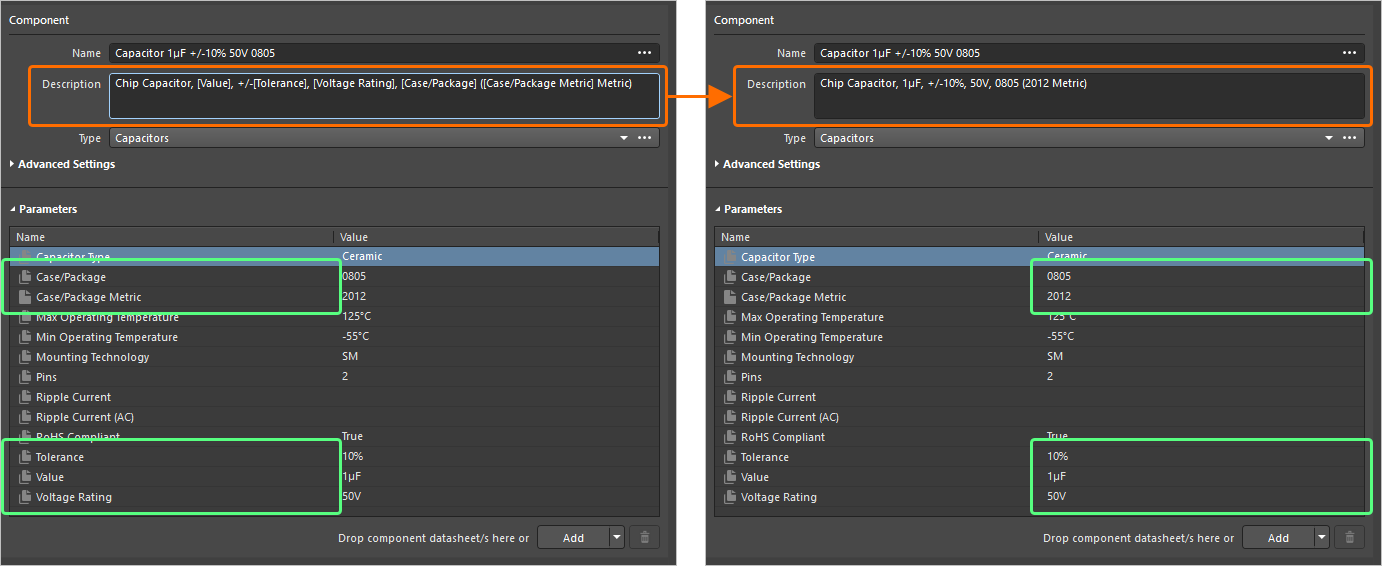 .
.
Inoltre, facendo clic sul controllo Advanced Settings, si accede alle seguenti opzioni:
-
Id – questo campo viene utilizzato per determinare l'ID del componente salvato nel Workspace. Per un nuovo componente creato tramite il comando File » New » Component o il pannello Components, questo campo viene compilato in base al modello di componente definito per il tipo di componente scelto nella finestra di dialogo Create new component. Se non esiste un modello o se nella finestra di dialogo viene scelta la voce
<Undefined>, viene utilizzato uno schema di denominazione predefinito:CMP-{00000}. Per un nuovo componente creato tramite il pannello Explorer, questo campo viene compilato in base allo schema di denominazione predefinito specificato per la cartella padre del componente. Se alla cartella padre è associato un modello di componente, la denominazione del componente definita viene acquisita da tale modello. Il software assegna automaticamente il successivo ID univoco disponibile in base a quello schema, dopo aver analizzato l'intero Workspace e gli identificatori dei contenuti esistenti. -
Folder – utilizzare questo campo per salvare il componente in una cartella specifica del Workspace di destinazione. Per un nuovo componente creato tramite il comando File » New » Component o il pannello Components, questo campo viene compilato in base al modello di componente definito per il tipo di componente scelto nella finestra di dialogo Create new component. Se non esiste un modello o se nella finestra di dialogo viene scelta la voce
<Undefined>, questo campo è vuoto. Per un nuovo componente creato tramite il pannello Explorer, questo campo viene compilato con la cartella padre del componente. È possibile controllare completamente la posizione in cui un componente verrà memorizzato nel Workspace di destinazione. Per specificare manualmente una cartella di destinazione, fare clic sul pulsante per accedere alla finestra di dialogo Choose Folder. Individuare e scegliere una cartella esistente oppure crearne una nuova al volo.
-
Template – questo campo consente di fare riferimento a un modello di componente definito. Fare clic sul campo per accedere all'elenco di tutti i modelli di componente attualmente disponibili nel Workspace connesso. Fare clic su una voce per creare un collegamento alla revisione indicata (la più recente) di quel modello di componente. Le informazioni del modello vengono importate nell'editor dei componenti (Name, Description, formato di denominazione Id, Folder, Type, Models e Parameters). Per ulteriori informazioni, vedere Riferimento a un modello di componente.
 ).
). ).
).Modelli
Questa area dell'editor viene utilizzata per aggiungere collegamenti ai modelli di dominio salvati (o creati al volo), da utilizzare per il componente.
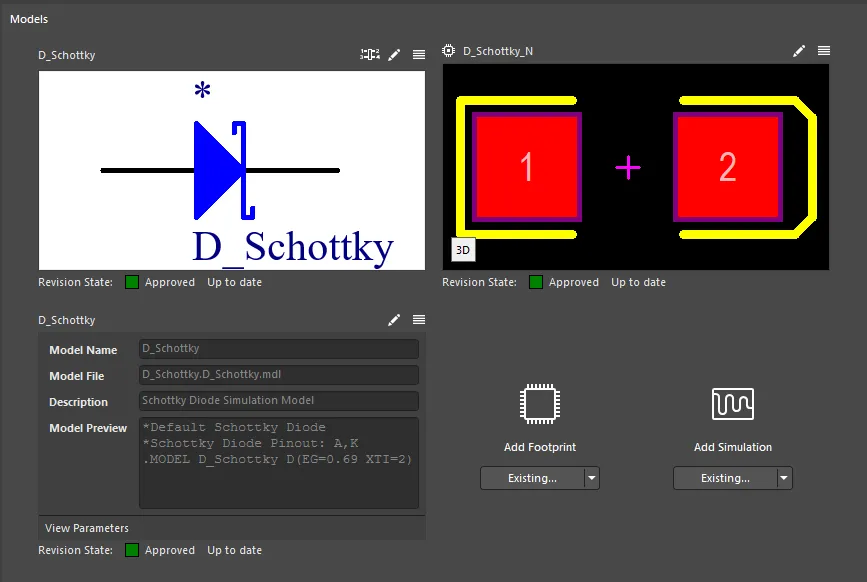
L'area Models, con i controlli per definire i modelli necessari a rappresentare il componente nei vari domini.
Utilizzare le seguenti sezioni espandibili per saperne di più sull'utilizzo dei modelli.
Aggiunta di collegamenti ai modelli
I collegamenti ai modelli necessari per il componente possono essere definiti in diversi modi:
-
Selezionando un modello esistente. Fare clic sull'icona del menu a discesa sul pulsante sotto il tipo di modello e scegliere Existing dal menu associato. Scegliere il modello del tipo richiesto nella finestra di dialogo successiva. Si noti che il campo Revision State, sotto l'anteprima del modello, indica lo stato attuale del ciclo di vita della revisione scelta del modello e se si tratta della revisione più recente (
Up to date) oppure no (Out of date).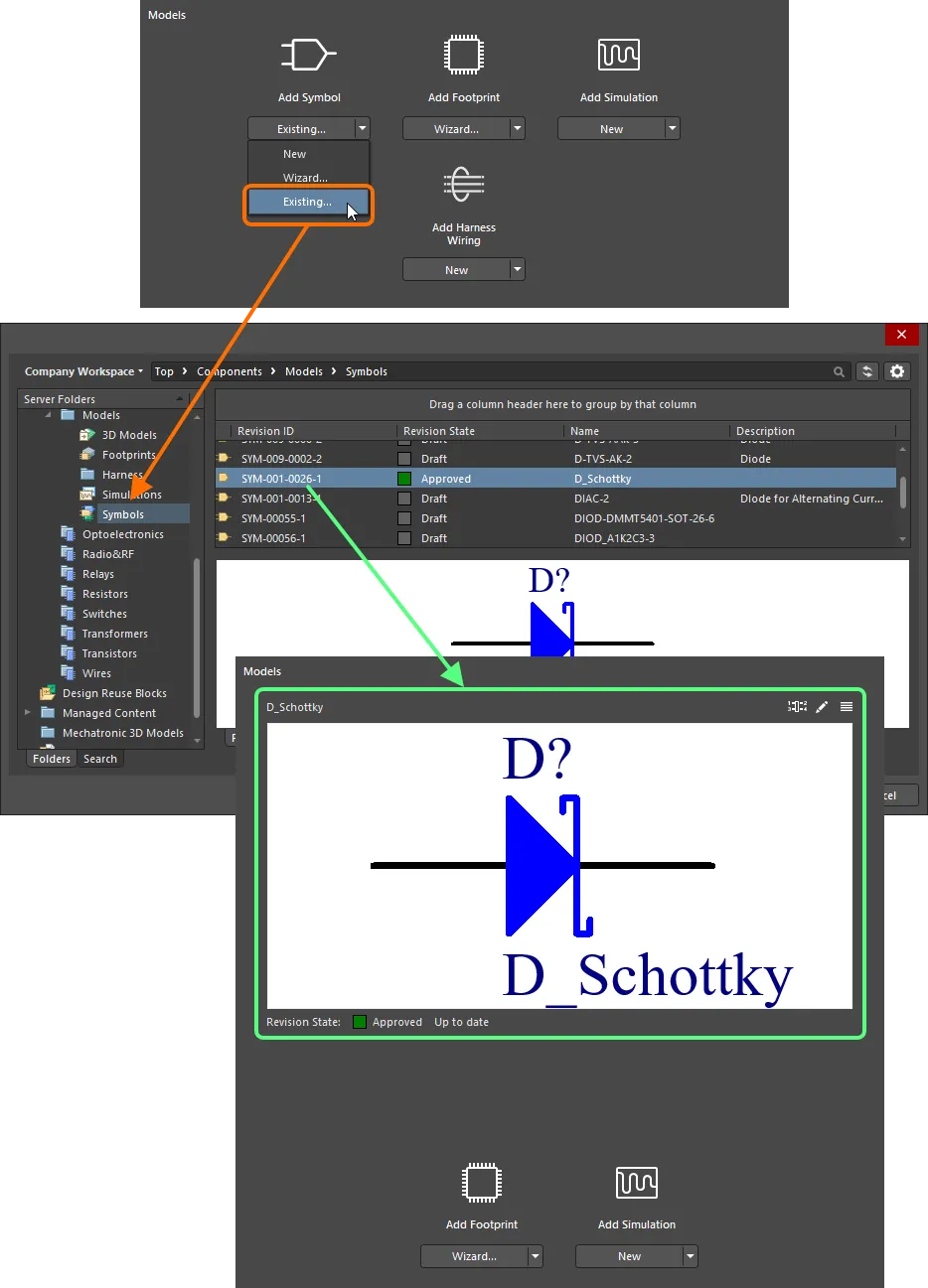
Aggiunta di un modello esistente tramite finestra di dialogo. -
Trascinare e rilasciare un modello direttamente dal pannello Explorer.
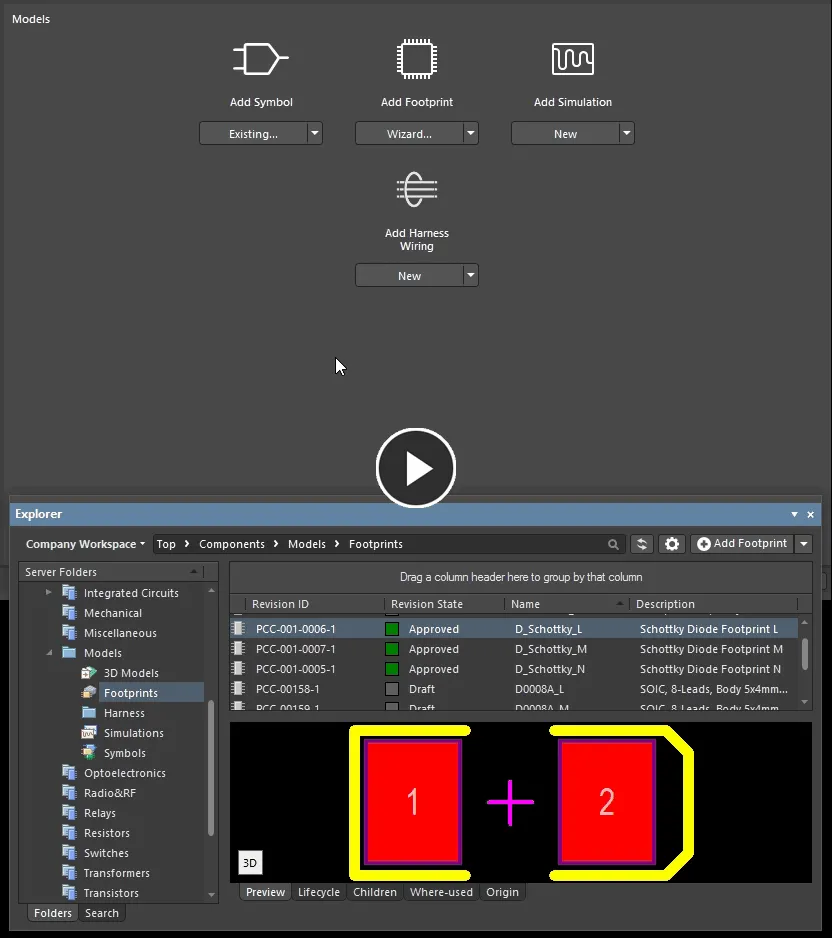
Aggiungere uno o più modelli trascinandoli dal pannello Explorer. -
Creare un nuovo modello manualmente. Fare clic sull'icona del menu a discesa sul pulsante sotto il tipo di modello e scegliere New dal menu associato. Si aprirà l'editor temporaneo corrispondente (l'editor dei simboli schematici per un simbolo, l'editor dei footprint PCB per un footprint oppure l'editor dei modelli di cablaggio per un modello di cablaggio) o la finestra di dialogo Sim Model (per un modello di simulazione), pronto per la definizione del modello. Modificare il nome del modello secondo necessità. Una volta definito, salvare e chiudere l'editor oppure fare clic su OK nella finestra di dialogo: il modello apparirà collegato nella sezione Models. Si noti che il campo Revision State, sotto l'anteprima del modello, mostrerà
Not released. Al salvataggio del componente, anche ogni nuovo modello definito verrà automaticamente salvato nel Workspace, nella revisione iniziale di un nuovo elemento.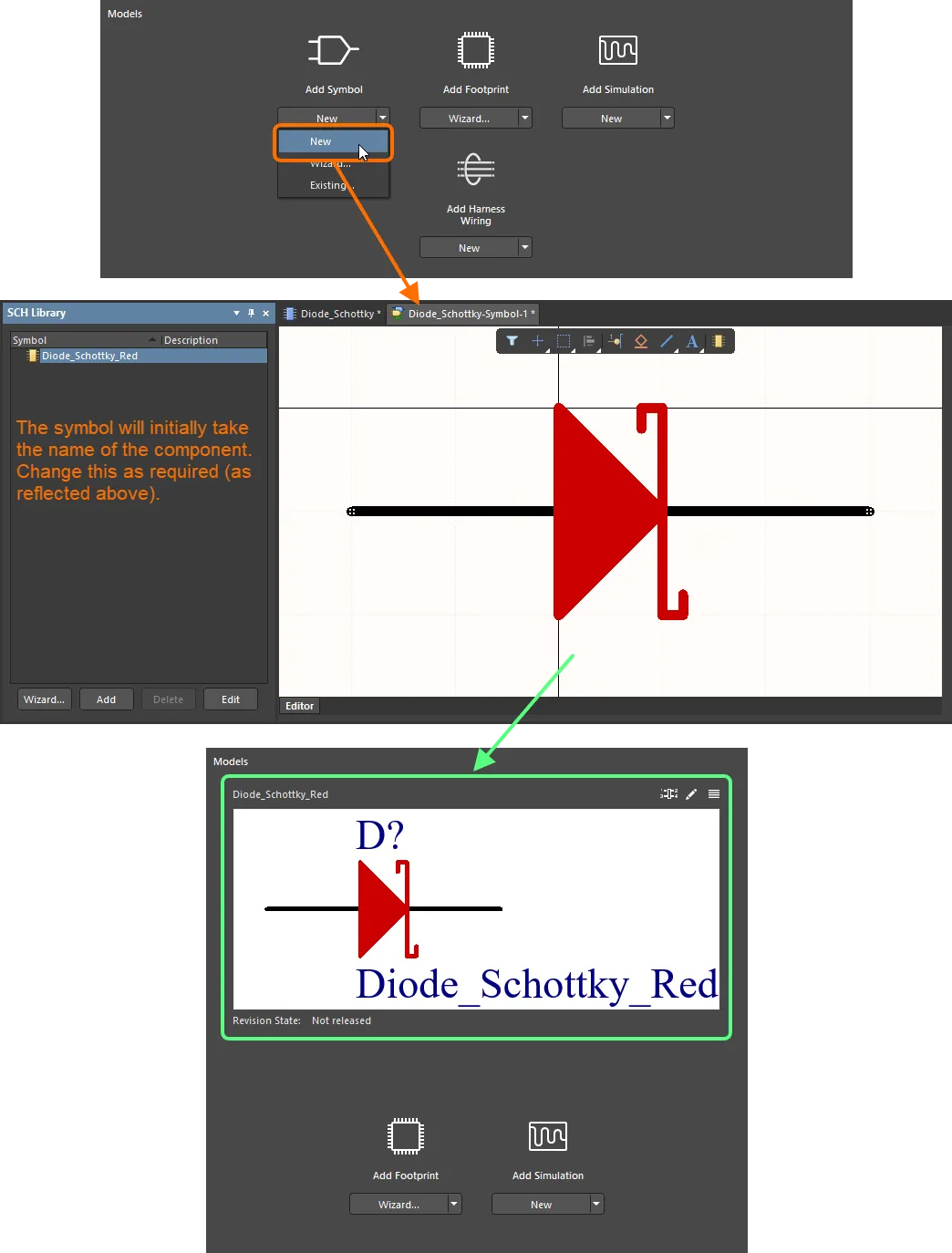
Esempio di creazione manuale di un nuovo modello per un componente, in questo caso un simbolo schematico. Il simbolo era inizialmente denominatoDiode_Schottky, come il componente padre, ma è stato successivamente rinominatoDiode_Schottky_Red. Si noti che il modello non viene salvato nel Workspace finché non viene salvato il componente padre. -
Creare un nuovo modello utilizzando una procedura guidata (solo per simboli e footprint). Fare clic sull'icona del menu a discesa sul pulsante sotto il tipo di modello e scegliere Wizard dal menu associato. Il processo è simile per questi due tipi di modello; cambia solo la procedura guidata utilizzata:
-
Per un simbolo, apparirà la procedura guidata per i simboli. Per un footprint, apparirà la procedura guidata per footprint conformi allo standard IPC. Utilizzare la rispettiva procedura guidata per definire il modello secondo necessità.
-
Al termine della procedura guidata, si aprirà l'editor temporaneo corrispondente al tipo di modello, con il modello risultante, generato dalla procedura guidata, già caricato. A un simbolo generato verrà inizialmente assegnato il nome del componente attualmente in fase di definizione: modificarlo secondo necessità. Un modello di footprint generato assumerà il nome definito nella procedura guidata.
-
Apportare eventuali ulteriori modifiche secondo necessità, quindi salvare e chiudere l'editor: il modello apparirà collegato nella sezione Models. Si noti che il campo Revision State, sotto l'anteprima del modello, mostrerà
Not released. -
Quando si salva un componente nel Workspace, anche ogni nuovo modello definito verrà automaticamente salvato nel Workspace, nella revisione iniziale di un nuovo elemento.
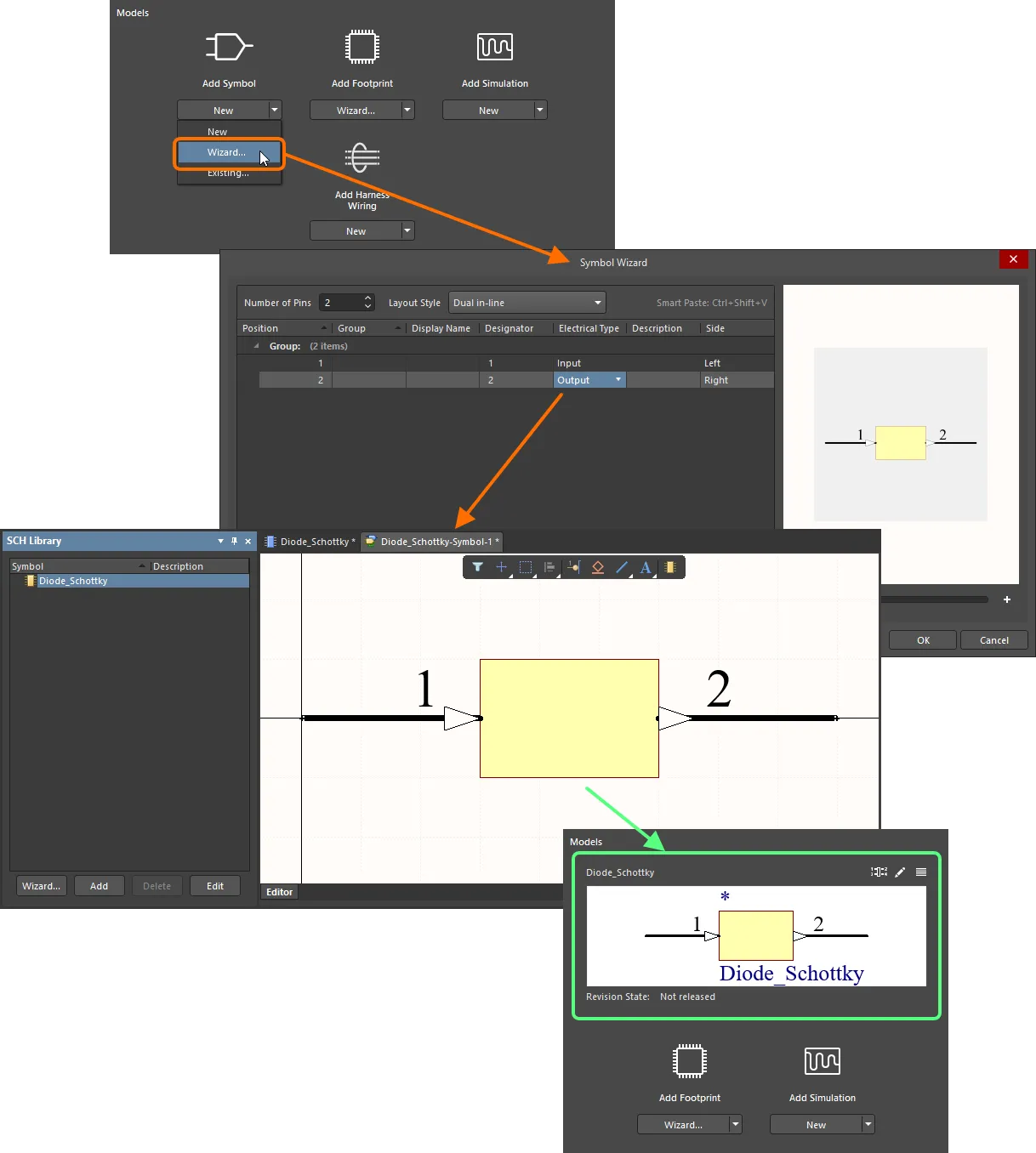
Esempio di utilizzo di Symbol Wizard per creare il simbolo richiesto per il componente in fase di creazione/modifica. Passare il puntatore sull'immagine per vedere un esempio di utilizzo di IPC Compliant Footprint Wizard per creare un modello di footprint per il componente. -
-
Da un template. Se il componente fa riferimento a un template di componente, tutti i modelli definiti (come parametri dedicati) in quel template (solo SCHLIB e PCBLIB) verranno importati nell'area Models. Per ulteriori informazioni, vedere Riferimento a un template di componente.
-
Da una ricerca di componenti del produttore. Se il componente viene creato a partire da una ricerca di componenti del produttore e le opzioni relative ai modelli sono abilitate nella finestra di dialogo Use Component Data, verranno importati i modelli selezionati definiti per il componente scelto. Per ulteriori informazioni, vedere Creazione del componente da una ricerca di componenti del produttore.
Archiviazione dei modelli appena creati
È possibile definire le cartelle di destinazione predefinite in cui creare i nuovi modelli oppure, se necessario, specificare una cartella di destinazione diversa, ottenendo così maggiore controllo e flessibilità sulle modalità di creazione e archiviazione dei modelli.
Defining Default Target Folders
Le cartelle di destinazione predefinite per il rilascio dei modelli appena creati sono definite nella pagina Admin – Settings – Vault – Components dell'interfaccia browser del Workspace (Altium 365 Workspace, Enterprise Server Workspace).
Per modificare una cartella predefinita, fare clic sul pulsante Select. Verrà visualizzata la finestra Explorer, in cui scegliere la nuova cartella di destinazione predefinita per il rilascio di quel tipo di modello. Una volta scelta, fare clic su OK per chiudere la finestra e tornare alla pagina Components, con il campo corrispondente aggiornato con il nuovo percorso della cartella.
Se vengono apportate modifiche alle cartelle di destinazione predefinite per il rilascio, assicurarsi di fare clic sul pulsante Save in alto a destra nella pagina.
Overriding the Default Target Folder
I modelli appena creati, quando si creano componenti tramite il Component Editor in modalità Single Component Editing, verranno archiviati nel Workspace nelle cartelle di destinazione predefinite per il rilascio, come descritto in precedenza. Tuttavia, se lo si desidera, è possibile ignorare l'impostazione predefinita specificando una cartella in cui archiviare il modello creato. A tale scopo, fare clic sul controllo  , in alto a destra nell'anteprima del modello, e scegliere la voce Select Target Folder dal menu. Verrà visualizzata la finestra di dialogo Choose Folder (essenzialmente una versione ridotta del pannello Explorer). Utilizzarla per scegliere la cartella di destinazione desiderata e fare clic su OK.
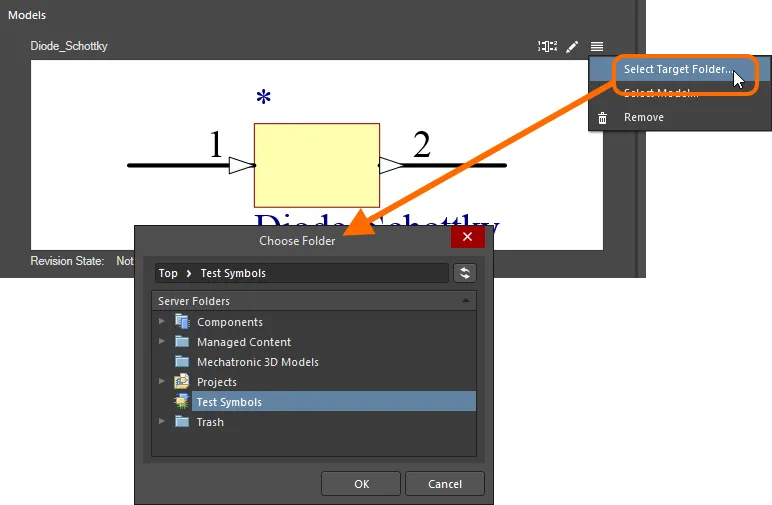
Sostituire la cartella di rilascio predefinita per un tipo di modello scegliendone una diversa.
Finché il componente non viene rilasciato, la cartella di destinazione scelta verrà indicata come testo sopra la finestra di anteprima del modello: un utile promemoria su dove trovare il nuovo modello!

Finché il componente non viene rilasciato, viene visualizzata la cartella scelta per il modello.
Collegamento di un modello di simulazione
Il collegamento di un modello di simulazione al componente viene definito nella finestra di dialogo Sim Model. In questa finestra si seleziona il modello e si definiscono le corrispondenze tra i pin del simbolo schematico e i pin del modello.
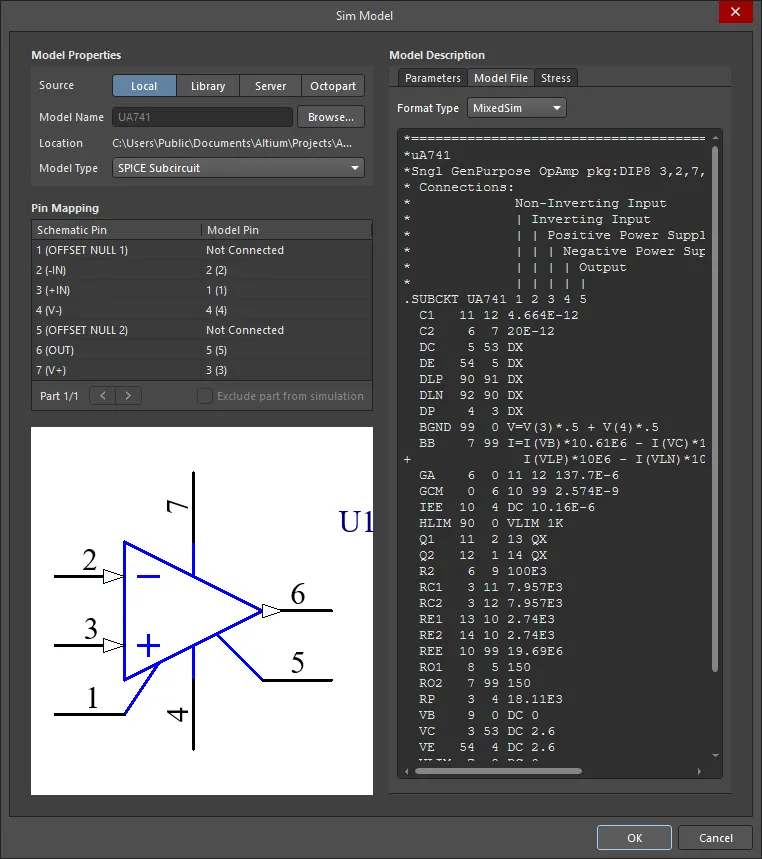
Selezionare un modello di simulazione e associare i suoi pin ai pin del simbolo schematico nella finestra di dialogo Sim Model.
Scegliere l'origine del modello
Prima di fare clic sul pulsante Browse per scegliere il modello, fare clic per impostare la modalità Source desiderata. Il pulsante di origine abilitato determina cosa accade quando si fa clic sul pulsante Browse:
-
Local – utilizzare questa opzione per cercare un file di modello archiviato su un disco rigido locale o su un server di rete.
-
Library – utilizzare questa opzione per cercare un modello reso disponibile tramite la finestra di dialogo Available File-based Libraries.
-
Server – utilizzare questa opzione per cercare un modello presente in un Workspace connesso.
-
Octopart – utilizzare questa opzione per cercare un modello di componente disponibile nella finestra di dialogo Manufacturer Part Search (questa finestra di dialogo è identica al pannello Manufacturer Part Search). Abilitare la sezione Filter della finestra di dialogo (
 ), quindi cercare e abilitare il filtro Has Simulation affinché vengano restituiti solo i componenti che includono un modello di simulazione. Utilizzare quindi il campo di ricerca principale per verificare se il modello di componente necessario è disponibile (
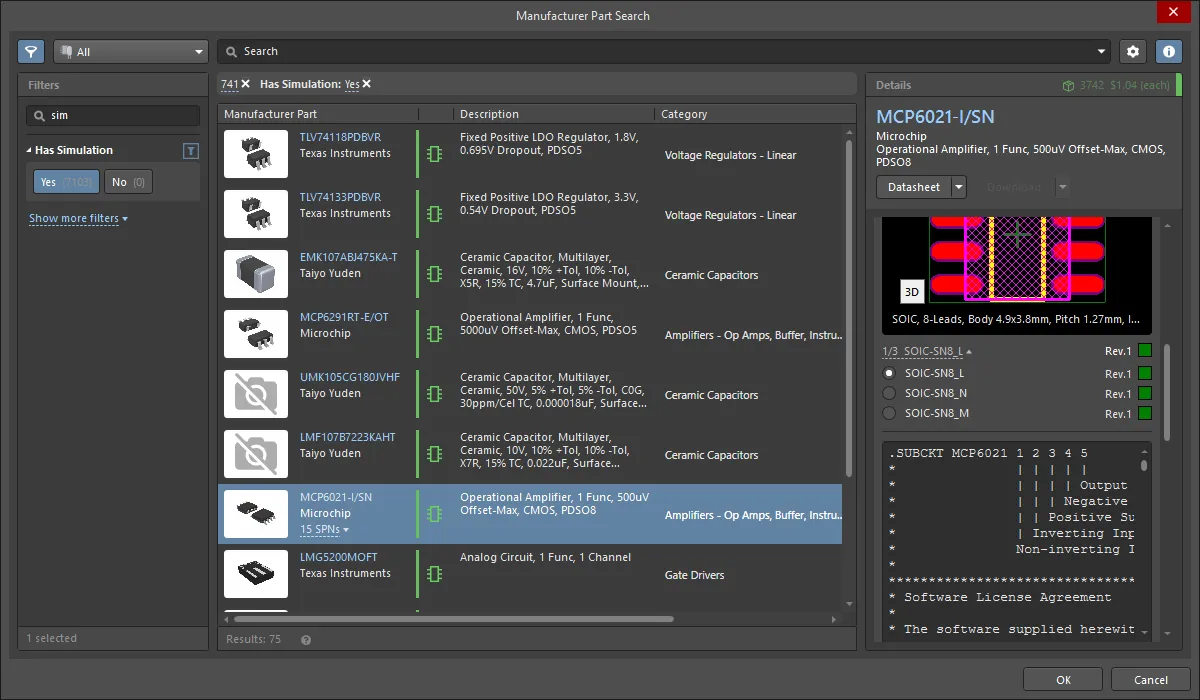 ). Sebbene il pannello Manufacturer Part Search restituisca componenti completi, nel progetto verrà utilizzato solo il modello di simulazione del componente scelto.
Cercare e selezionare il modello
Dopo aver selezionato l'origine, fare clic sul pulsante Browse per scegliere il file del modello. Le finestre di dialogo visualizzate e il metodo utilizzato per individuare il modello dipendono dall'opzione Source abilitata. Le diapositive seguenti mostrano le diverse finestre di dialogo che si aprono per ciascuna delle quattro modalità Source.


Le diapositive mostrano le diverse finestre di dialogo visualizzate per ciascuna delle quattro modalità Source.
Dopo aver selezionato il file del modello, la visualizzazione del testo, dei parametri e delle informazioni contenuti nel file indica la compatibilità e la funzionalità del modello. Queste informazioni vengono visualizzate nell'area Model Description della finestra di dialogo Sim Model. Passare alla scheda Model File per esaminare il contenuto del modello.
È inoltre importante verificare che l'opzione Format Type del modello sia impostata correttamente nella scheda Model File. Il software tenterà di rilevarla e assegnarla automaticamente; verificare che sia corretta.
Associazione dei pin del modello ai pin del simbolo del componente
Per il corretto funzionamento del modello, è necessario verificare l'associazione tra i pin del componente e i pin del modello, poiché potrebbe non esserci una corrispondenza uno a uno. La maggior parte dei file di modello include una descrizione dei numeri dei pin nel testo del file, come mostrato nell'immagine seguente; utilizzare questa descrizione per associare ciascun pin del modello al pin corretto del simbolo.

Ogni pin del componente deve essere associato al pin corrispondente del modello.
 per spostarsi tra gli elenchi dei pin delle diverse parti e configurarne l'associazione. Per escludere dalla simulazione una determinata parte di un componente multiparte, abilitare Exclude part from simulation quando si visualizza l'elenco dei pin di quella parte.
Aggiunta di parametri di simulazione a livello di componente
Quando si utilizza un modello di simulazione per un componente in un progetto, i parametri specifici di quel modello possono essere specificati a due livelli diversi:
- Model-level parameter – specificati come parte della definizione del modello di simulazione stesso (nel file SimModel) e salvati con tale definizione in una revisione del modello di simulazione collegato.
- Component-level parameter – specificati come parte della definizione del componente (qui nell'Editor dei componenti) e salvati con tale definizione in una revisione del componente collegato.
Per visualizzare i parametri a livello di modello, e quindi quali parametri possono essere aggiunti a livello di componente, fare clic sul controllo View Parameters nella parte inferiore della finestra di anteprima del modello di simulazione.
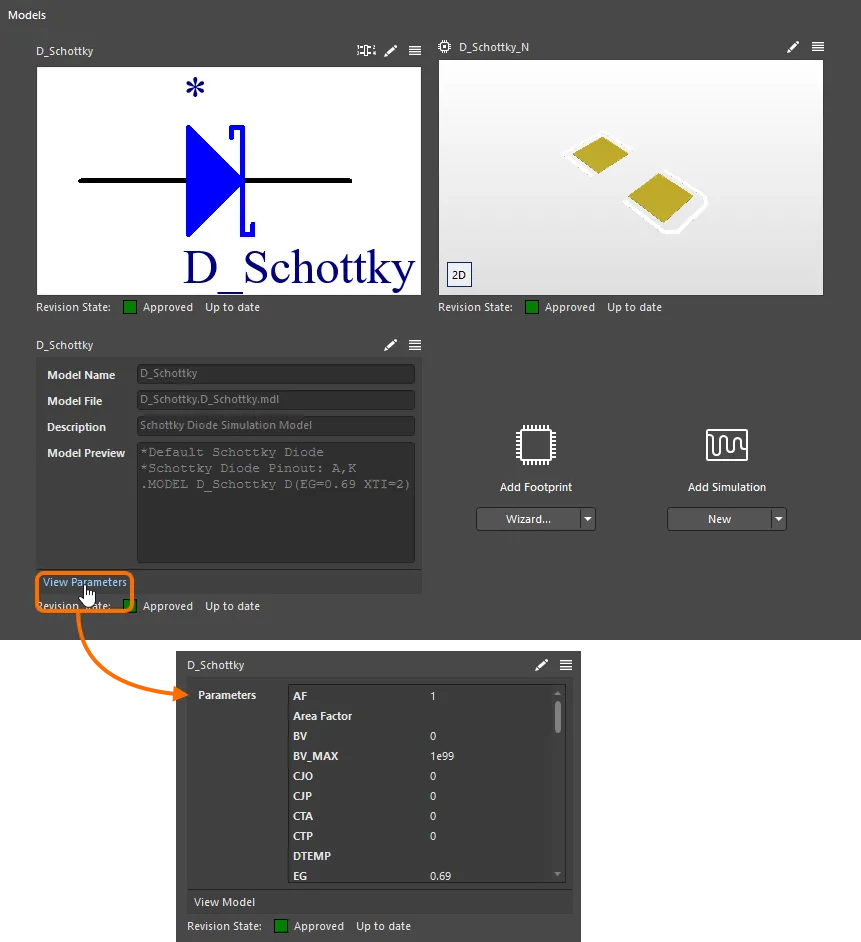
Visualizzare i parametri a livello di modello di un modello di simulazione per vedere quali parametri possono essere aggiunti a livello di componente.
Per aggiungere uno qualsiasi di questi stessi parametri a livello di componente, accedere alla finestra di dialogo Sim Model del componente (fare clic sul controllo  in alto a destra nella finestra di anteprima del modello di simulazione se il modello è già stato aggiunto) e abilitare l'opzione Show in Component per il parametro del modello di simulazione desiderato nella scheda Parameters della finestra di dialogo. Dopo aver fatto clic su OK, i parametri selezionati verranno aggiunti all'elenco nell'area Parameters dell'Editor dei componenti.
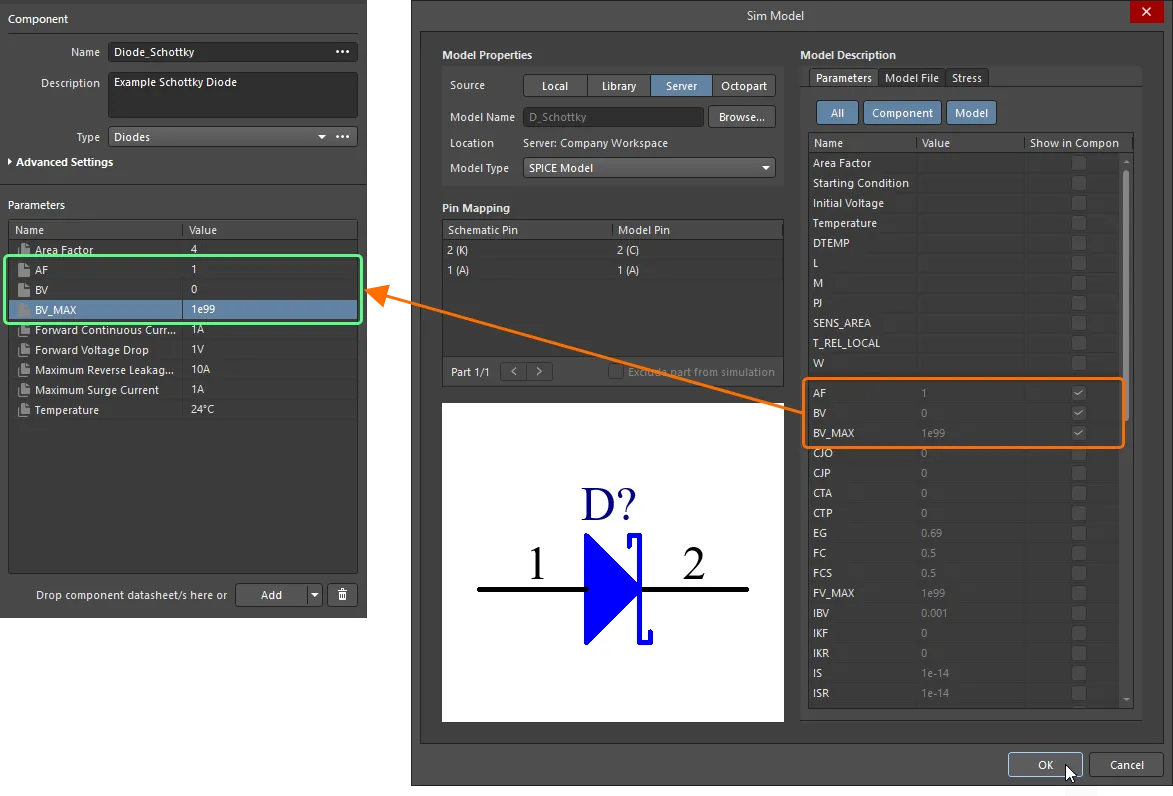
Aggiungere i parametri relativi alla simulazione a livello di componente. Si noti che alcuni parametri (come Area Factor e Temperature) sono già disponibili grazie a un modello di componente di riferimento.
Configurazione del modello di analisi delle sollecitazioni
La scheda Stress della finestra di dialogo Sim Model fornisce i controlli per configurare il modello di simulazione per l'analisi delle sollecitazioni. Da qui è possibile selezionare il Device Type richiesto e definire i valori dei parametri, nonché definire la mappatura dei pin tra il modello di sollecitazione (i cui pin sono predefiniti) e il modello di simulazione.
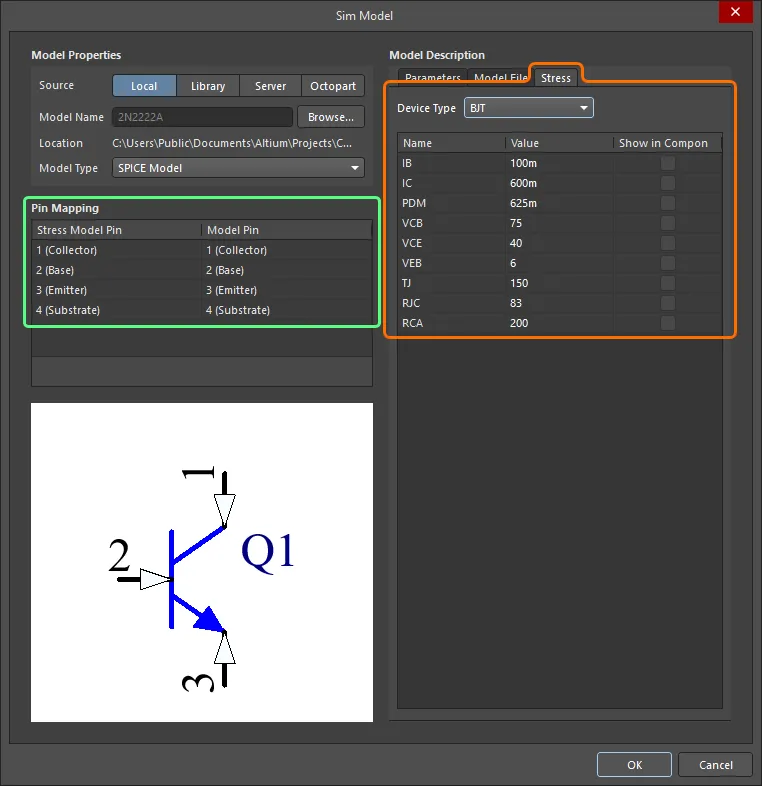
Il modello di analisi delle sollecitazioni di un componente può essere configurato nella scheda Stress della finestra di dialogo Sim Model.
I parametri di analisi delle sollecitazioni disponibili per i diversi tipi di dispositivo sono elencati e descritti di seguito.
Resistore
| Nome del parametro | Descrizione |
|---|---|
| PDM | Massima dissipazione di potenza del resistore |
| RV | Tensione nominale |
| TMAX | Temperatura massima che il resistore può sopportare (visualizzata come TB nel grafico Stress) |
| SLP | Pendenza della dissipazione di potenza in funzione della temperatura |
Condensatore
| Nome del parametro | Descrizione |
|---|---|
| CI | Ripple massimo |
| CV | Tensione nominale |
| CVP | Tensione positiva massima |
| CVN | Tensione inversa massima |
| PDML | Massima perdita di potenza dovuta alla resistenza serie |
| TMAX | Temperatura massima (visualizzata come TJL nel grafico Stress) |
| SLP | Pendenza del declassamento termico |
| TBRK | Temperatura del punto di variazione della pendenza |
| ESR | Resistenza serie equivalente |
| RTH | Resistenza termica |
Induttore
| Nome del parametro | Descrizione |
|---|---|
| LI | Corrente nominale |
| LV | Rigidità dielettrica |
| PDML | Massima perdita di potenza dovuta alla resistenza serie |
| TMAX | Temperatura massima (visualizzata come TJL nel grafico Stress) |
| ESR | Resistenza serie equivalente |
| RTH | Resistenza termica |
Diodo
| Nome del parametro | Descrizione |
|---|---|
| IF | Corrente diretta massima |
| IFD | Corrente diretta massima |
| IFS | Corrente diretta massima |
| IRMX | Corrente inversa massima |
| PDM | Massima dissipazione di potenza |
| VR | Tensione inversa massima |
| VD | Tensione inversa massima |
| TJ | Temperatura massima di giunzione |
| RJC | Resistenza termica giunzione-involucro |
| RCA | Resistenza termica involucro-ambiente |
BJT
| Nome del parametro | Descrizione |
|---|---|
| IB | Corrente di base massima |
| IC | Corrente di collettore massima |
| PDM | Massima dissipazione di potenza |
| VCB | Tensione collettore-base massima |
| VCE | Tensione collettore-emettitore massima |
| VEB | Tensione emettitore-base massima |
| TJ | Temperatura massima di giunzione |
| RJC | Resistenza termica giunzione-involucro |
| RCA | Resistenza termica involucro-ambiente |
JFET
| Nome del parametro | Descrizione |
|---|---|
| ID | Corrente di drain massima |
| IG | Corrente diretta di gate massima |
| PDM | Massima dissipazione di potenza |
| VDG | Tensione drain-gate massima |
| VDS | Tensione drain-source massima |
| VGS | Tensione gate-source massima |
| TJ | Temperatura massima di giunzione |
| RJC | Resistenza termica giunzione-involucro |
| RCA | Resistenza termica involucro-ambiente |
MESFET
| Nome del parametro | Descrizione |
|---|---|
| ID | Corrente massima di drain |
| IG | Corrente diretta massima di gate |
| PDM | Massima dissipazione di potenza |
| VDG | Tensione massima drain-gate |
| VDS | Tensione massima drain-source |
| VGS | Tensione massima gate-source |
| TJ | Temperatura massima di giunzione |
| RJC | Resistenza termica giunzione-involucro |
| RCA | Resistenza termica involucro-ambiente |
MOSFET
| Nome del parametro | Descrizione |
|---|---|
| ID | Corrente massima di drain |
| IG | Corrente diretta massima di gate |
| PDM | Massima dissipazione di potenza |
| VDG | Tensione massima drain-gate |
| VDS | Tensione massima drain-source |
| VGSF | Tensione diretta massima gate-source |
| VGSR | Tensione inversa massima gate-source |
| TJ | Temperatura massima di giunzione |
| RJC | Resistenza termica giunzione-involucro |
| RCA | Resistenza termica involucro-ambiente |
Interruttore
| Nome del parametro | Descrizione |
|---|---|
| PDSW | Potenza nominale dell'interruttore |
| SI | Corrente nominale dell'interruttore |
| SV | Tensione nominale dei contatti dell'interruttore |
IGBT
| Nome del parametro | Descrizione |
|---|---|
| IC | Corrente massima di collettore |
| IG | Corrente massima di gate |
| PDM | Massima dissipazione di potenza |
| VCE | Tensione massima collettore-emettitore |
| VCG | Tensione massima collettore-gate |
| VGEF | Tensione diretta massima gate-emettitore |
| VGER | Tensione inversa massima gate-emettitore |
| TJ | Temperatura massima di giunzione |
| RJC | Resistenza termica giunzione-involucro |
| RCA | Resistenza termica involucro-ambiente |
OpAmp3
| Nome del parametro | Descrizione |
|---|---|
| IPLUS | Corrente di ingresso non invertente |
| IMINUS | Corrente di ingresso invertente |
| IOUT | Corrente di uscita |
| VDIFF | Tensione differenziale di ingresso |
OpAmp5
| Nome del parametro | Descrizione |
|---|---|
| VSMAX | Differenza massima tra le tensioni di alimentazione |
| VSMIN | Differenza minima tra le tensioni di alimentazione |
| VPMAX | Differenza minima tra la tensione di ingresso (non invertente) e la tensione di alimentazione positiva |
| VPMIN | Differenza minima tra la tensione di ingresso (non invertente) e la tensione di alimentazione negativa |
| VMMAX | Differenza minima tra la tensione di ingresso (invertente) e la tensione di alimentazione positiva |
| VMMIN | Differenza minima tra la tensione di ingresso (invertente) e la tensione di alimentazione negativa |
| VEEMAX | Tensione massima di alimentazione negativa |
| VCCMAX | Tensione massima di alimentazione positiva |
| IPLUS | Corrente di ingresso non invertente |
| IMINUS | Corrente di ingresso invertente |
| IOUT | Corrente di uscita |
| VDIFF | Tensione differenziale di ingresso |
Generatore di corrente
| Nome del parametro | Descrizione |
|---|---|
| IV | Tensione massima che il generatore di corrente può sopportare |
Generatore di tensione
| Nome del parametro | Descrizione |
|---|---|
| VI | Corrente massima che il generatore di tensione può sopportare |
Ponte
| Nome del parametro | Descrizione |
|---|---|
| IF1 | Corrente diretta massima del diodo 1 |
| IF2 | Corrente diretta massima del diodo 2 |
| IF3 | Corrente diretta massima del diodo 3 |
| IF4 | Corrente diretta massima del diodo 4 |
| PDM | Massima dissipazione di potenza |
| VR1 | Tensione inversa di picco del diodo 1 |
| VR2 | Tensione inversa di picco del diodo 2 |
| VR3 | Tensione inversa di picco del diodo 3 |
| VR4 | Tensione inversa di picco del diodo 4 |
| TJ | Temperatura massima di giunzione |
| RJC | Resistenza termica giunzione-involucro |
| RCA | Resistenza termica involucro-ambiente |
Optoaccoppiatore
| Nome del parametro | Descrizione |
|---|---|
| IC | Corrente massima di collettore |
| IFD | Corrente diretta massima |
| PDM | Massima dissipazione di potenza |
| VCEO | Tensione massima collettore-emettitore |
| VD | Tensione inversa massima |
| VECO | Tensione massima emettitore-collettore |
Optoaccoppiatore NPN
| Nome del parametro | Descrizione |
|---|---|
| IC | Corrente massima di collettore |
| IFD | Corrente diretta massima |
| PDM | Massima dissipazione di potenza |
| VCEO | Tensione massima collettore-emettitore |
| VD | Tensione inversa massima |
| VECO | Tensione massima emettitore-collettore |
| VCBO | Tensione massima collettore-base |
| VEBO | Tensione massima emettitore-base |
Varistore
| Nome del parametro | Descrizione |
|---|---|
| ITM | Corrente di picco |
| TJ | Temperatura massima di giunzione |
| RJC | Resistenza termica giunzione-involucro |
| RCA | Resistenza termica involucro-ambiente |
Tiristore
| Nome del parametro | Descrizione |
|---|---|
| IGM | Corrente massima di gate |
| IT | Corrente massima di anodo |
| VDRM | Tensione massima anodo-catodo |
| VRRM | Tensione massima catodo-anodo |
| TJ | Temperatura massima di giunzione |
| RJC | Resistenza termica giunzione-involucro |
| RCA | Resistenza termica involucro-ambiente |
Trasformatore
| Nome del parametro | Descrizione |
|---|---|
| Primary_Current | Corrente del primario |
| Secondary_Current | Corrente del secondario |
| Isolation_Voltage | Tensione di isolamento tra primario e secondario |
Trasformatore a doppio secondario
| Nome del parametro | Descrizione |
|---|---|
| Primary_Current | Corrente del primario |
| Isolation_Voltage1 | Tensione di isolamento tra primario e secondario |
| Isolation_Voltage2 | Tensione di isolamento tra primario e secondario |
| Secondary_one_Current | Corrente del primo secondario |
| Secondary_two_Current | Corrente del secondo secondario |
Modifica diretta dei modelli collegati
Per modificare un modello attualmente utilizzato (referenziato) dal componente, fai clic sul controllo in alto a destra nella sua anteprima. Si aprirà l'editor temporaneo corrispondente (l'editor dei simboli schematici per un simbolo o l'editor dei footprint PCB per un footprint) oppure la finestra di dialogo Sim Model (per un modello di simulazione), dove potrai apportare le modifiche necessarie al modello. Al termine, salva e chiudi l'editor oppure fai clic su OK nella finestra di dialogo: il modello modificato apparirà nuovamente collegato nella sezione Models. Quando salvi il componente nel Workspace, anche il modello modificato verrà salvato automaticamente nel Workspace, nella revisione successiva dell'Item a cui appartiene.

Esempio di modifica di un modello esistente referenziato dal componente.
Sostituzione di un modello
Per sostituire un modello, fai clic sul controllo in alto a destra nell'anteprima del modello e scegli la voce Select Model dal menu. Nella finestra di dialogo che si apre, cerca e seleziona un modello diverso oppure una revisione diversa dello stesso modello.
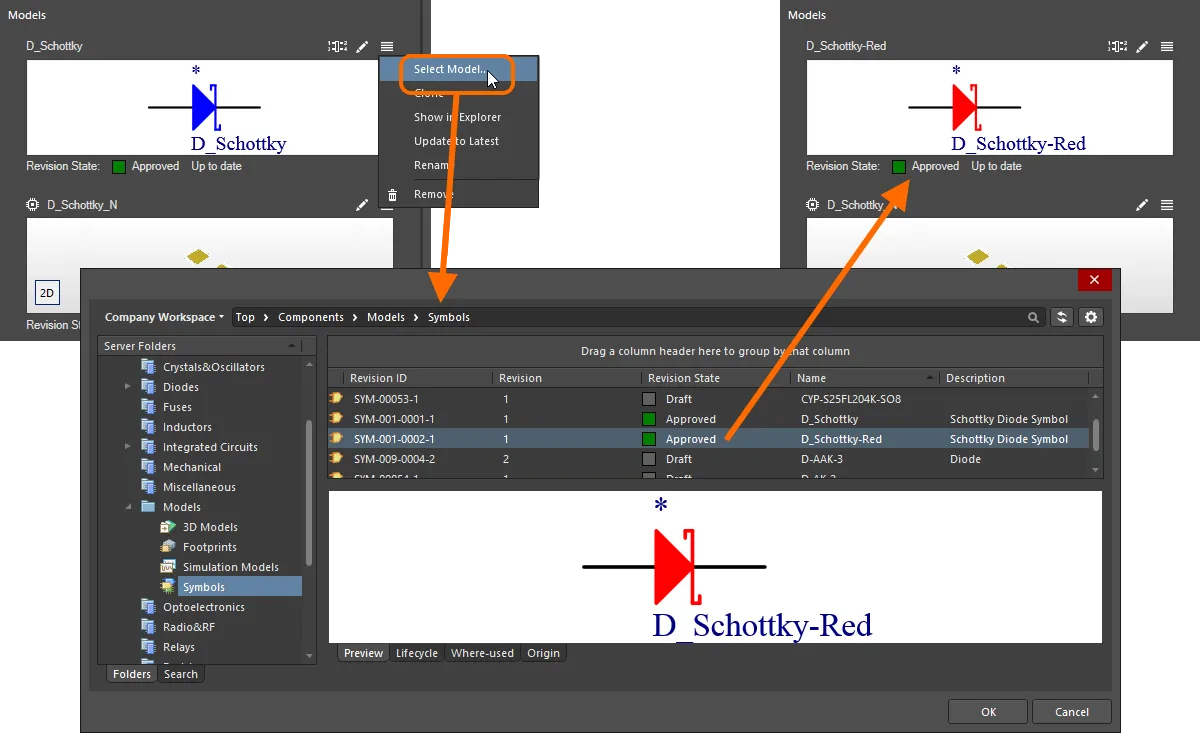
Esempio di sostituzione del simbolo utilizzato per rappresentare un componente.
Copia di un modello
Per copiare un modello di dominio esistente referenziato, fai clic sul controllo in alto a destra nell'anteprima del modello e scegli la voce Make a copy dal menu. Si aprirà l'editor temporaneo corrispondente al tipo di modello, con il modello copiato pronto per le modifiche necessarie (inclusa la modifica del nome del nuovo modello, per distinguerlo). Al termine, salva e chiudi l'editor: il modello copiato apparirà collegato nella sezione Models. Nota che il campo Revision State, sotto l'anteprima del modello, mostrerà Not released. Quando salvi il componente nel Workspace, anche il modello copiato verrà salvato automaticamente nel Workspace, nella revisione iniziale di un nuovo Item.
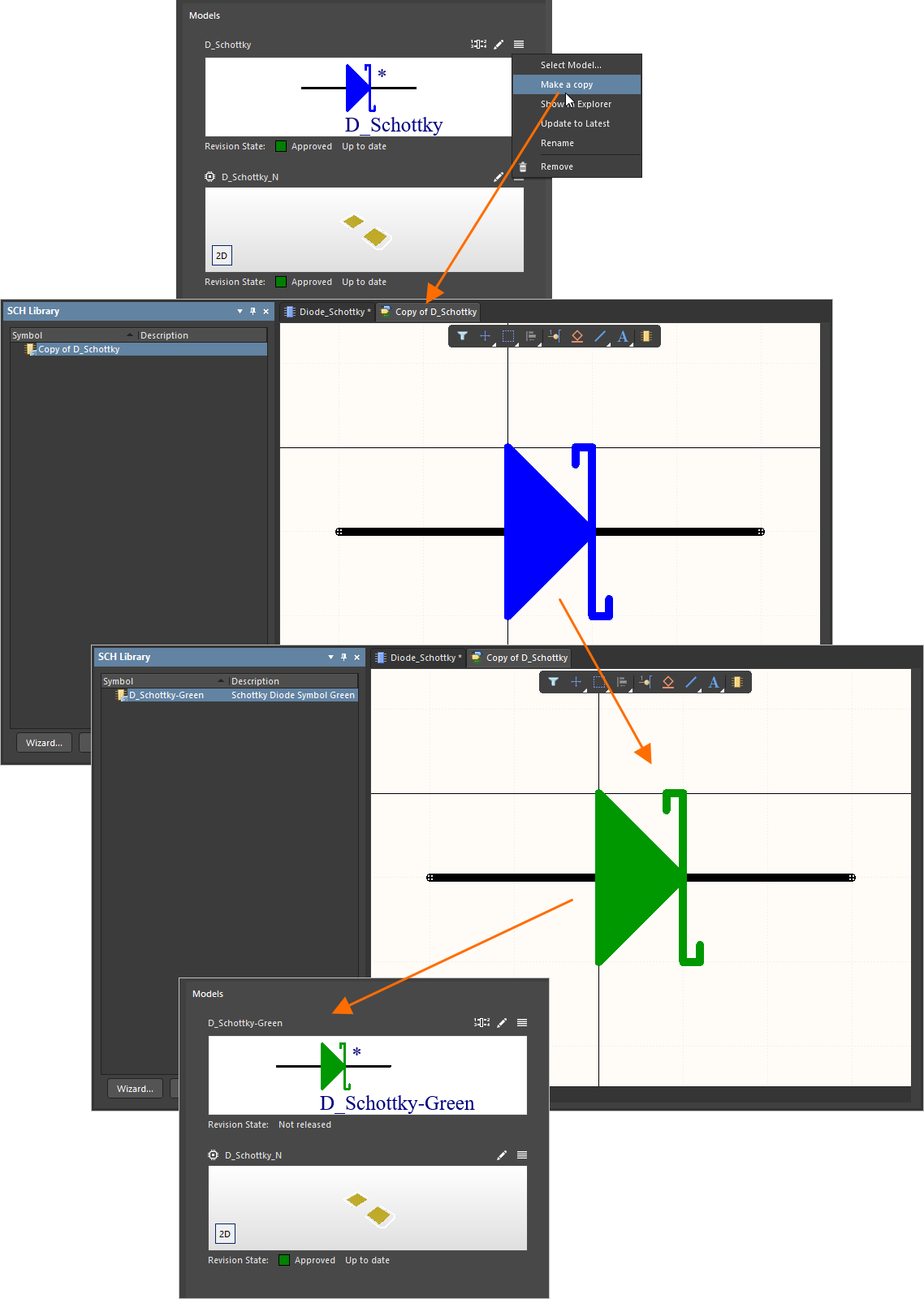
Esempio di copia di un modello esistente: consente di creare rapidamente un nuovo modello al volo e di utilizzarlo nel componente, senza dover reinventare la ruota.
 ).
).Individuazione di un modello
Per individuare rapidamente il modello nel pannello Explorer, fai clic sul controllo in alto a destra nell'anteprima del modello e scegli la voce Show in Explorer dal menu. Il pannello si aprirà (o verrà portato in primo piano) mostrando il modello e la relativa revisione.
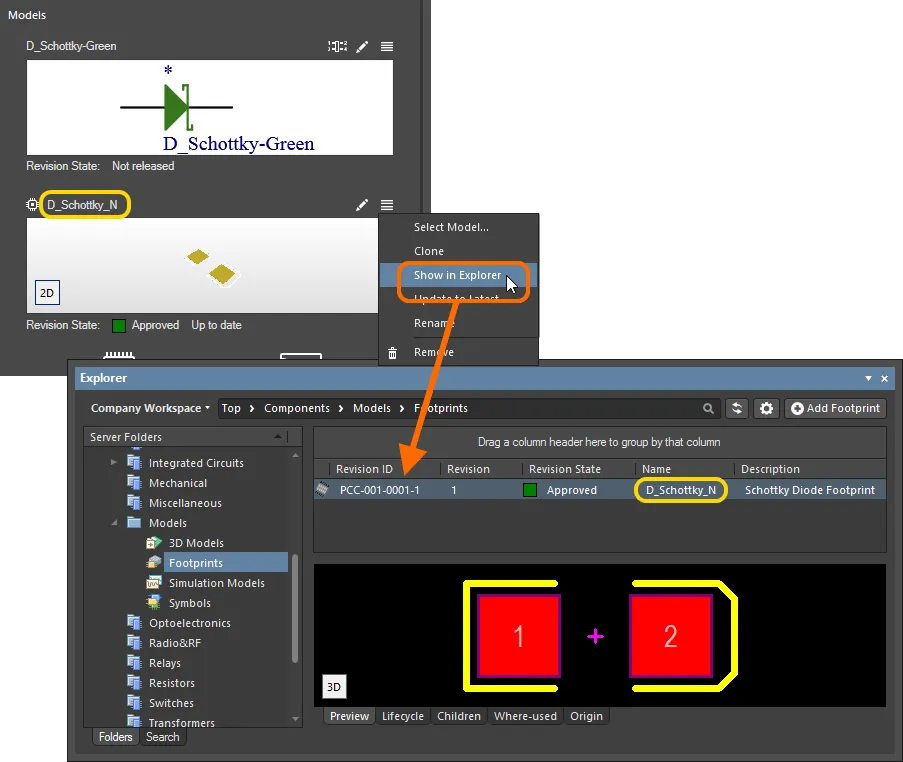
Esempio di individuazione della revisione del modello nel pannello Explorer.
Modelli non aggiornati
Quando tenti di salvare un componente nel Workspace, l'editor dei componenti esegue una convalida: un Component Rule Check. Durante questa operazione, se l'editor rileva che un modello collegato non è alla revisione più recente, lo segnala tramite una finestra di dialogo di errore di convalida e descrive il problema nel pannello Messages. Le informazioni sullo stato della revisione si trovano sotto l'anteprima grafica della revisione referenziata del modello. Se è disponibile una revisione più recente del modello, il campo Revision State lo indicherà con il testo Out of date, a destra dello stato del ciclo di vita della revisione corrente. Quando viene referenziata la revisione più recente, il testo sarà Up to date.
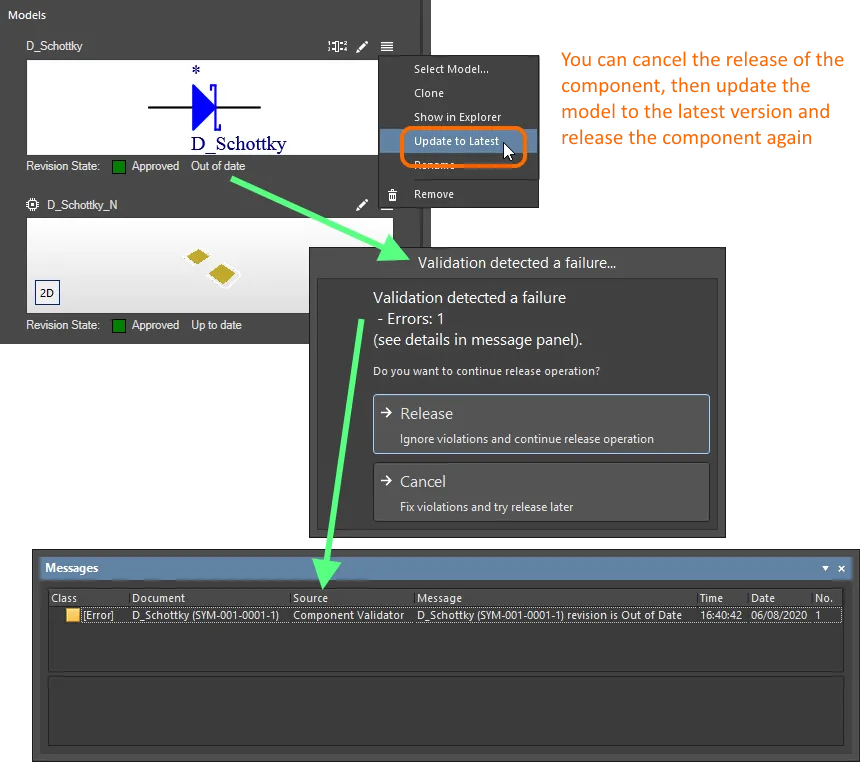
Rilevamento di un modello non aggiornato durante i controlli automatici di convalida del componente eseguiti dall'editor dei componenti.
Puoi annullare il salvataggio e risolvere i problemi oppure ignorare le violazioni e salvare comunque. Per aggiornare il collegamento in modo che utilizzi la revisione più recente del modello, fai clic sul controllo in alto a destra nell'anteprima del modello e scegli la voce Update to Latest dal menu.
Supporto per più modelli di footprint
Un componente può referenziare un solo simbolo, ma può referenziare un numero qualsiasi di modelli di footprint. Questa funzionalità è particolarmente utile per chi desidera creare componenti che referenziano 3 footprint, soddisfacendo i requisiti IPC per diversi livelli di densità: L (quantità minima di rame), M (quantità massima di rame) e N (quantità nominale o intermedia di rame). A questo scopo, dopo aver collegato un modello di footprint, il controllo Add Footprint rimane disponibile. Il footprint predefinito è il primo collegato ed è contraddistinto dall'icona  in alto a sinistra nel modello.

Un componente può referenziare più modelli di footprint. Il footprint predefinito (evidenziato in arancione) è contraddistinto da un'icona nell'angolo superiore sinistro.
Cross-probing dai pin alle piazzole del modello
Quando al componente sono stati aggiunti sia un simbolo sia un modello di footprint, è supportata l'evidenziazione visiva tramite cross-probing tra i pin del simbolo e le piazzole corrispondenti del modello di footprint. Il modello di footprint deve essere visualizzato in 2D e il cross-probing è unidirezionale (solo dai pin alle piazzole).
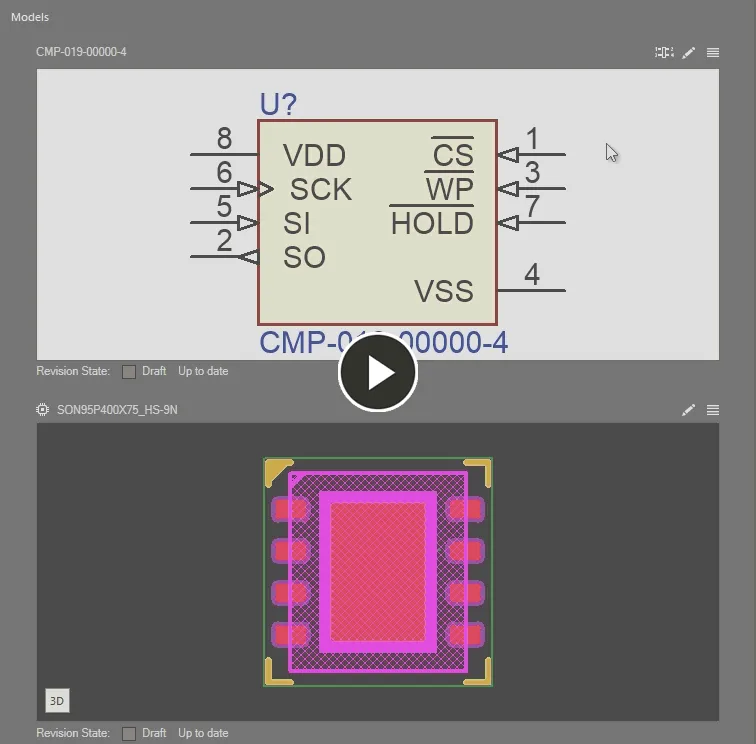
Evidenziazione tramite cross-probing tra i pin del simbolo e le piazzole del modello di footprint 2D per un componente in fase di modifica.
Rimozione di un modello
Per rimuovere un modello, fai clic sul controllo – in alto a destra nell'anteprima del modello – e scegli la voce Remove dal menu.
Ridenominazione di un modello
Per rinominare un modello, fai clic sul controllo – in alto a destra nell'anteprima del modello – e scegli la voce Rename dal menu. Utilizza la successiva finestra di dialogo Rename per modificare il nome e la descrizione secondo necessità e aggiungere eventuali note di rilascio pertinenti.
Modifica della mappatura dei pin
Per visualizzare e modificare la mappatura dei pin del componente – tra i pin del simbolo schematico di riferimento e i pad/pin dei modelli di footprint e di simulazione di riferimento – fai clic sul controllo  (in alto a destra nell'anteprima del modello) per accedere al pannello Pins. Il pannello consente di modificare la mappatura pin-pad predefinita uno a uno per creare una relazione personalizzata, ad esempio collegando un pin a più pad del footprint o definendo qualsiasi altra corrispondenza in cui i numeri dei pin e dei pad non coincidono. Il pannello consente di definire/modificare e visualizzare la mappatura tra pin e pad.

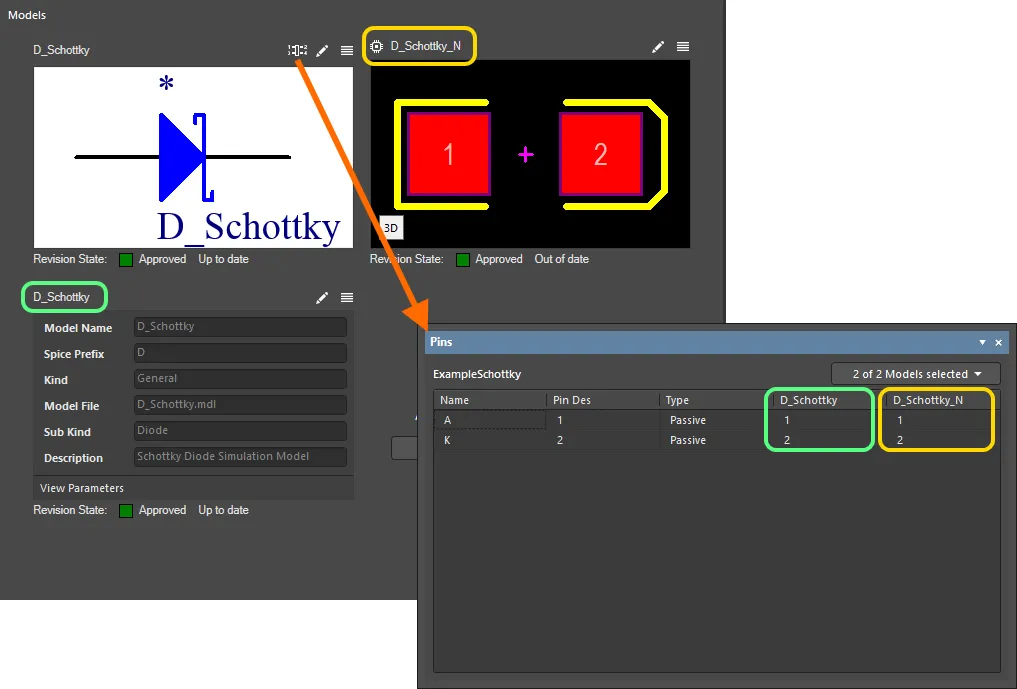
Accedi al pannello Pins per definire, secondo necessità, la mappatura dei pin del componente tra i vari domini di progettazione.
Per impostazione predefinita, i pin numerati del simbolo vengono mappati ai pad/pin con lo stesso numero nei modelli di footprint e di simulazione di riferimento. Modifica direttamente i pad/pin di destinazione della mappatura facendo clic su una cella del modello e inserendo il valore desiderato. Questo consente di personalizzare la mappatura dei pin; quando viene applicata una mappatura personalizzata, l'icona  viene visualizzata in alto a destra nell'anteprima del modello del dominio.
Per un modello di footprint, la mappatura pin-pad predefinita uno a uno può essere modificata collegando un pin a più pad del footprint o definendo qualsiasi altra corrispondenza in cui i numeri dei pin e dei pad non coincidono. Quando si mappa un pin a più pad, le voci della mappatura vengono inserite utilizzando un formato numerico delimitato da virgole (1,2,3,4, ecc.).

Esempio di mappatura di un singolo pin del simbolo di un componente a più pad di un modello di footprint di riferimento.
Aspetti da considerare durante la mappatura dei pin:
- Non puoi lasciare vuota una cella relativa a un pad/pin del modello di destinazione – deve essere mappata.
- Non puoi inserire un numero di pad/pin che non esiste nel modello.
- Non puoi assegnare un pad/pin del modello a più di un pin del simbolo.
Ognuna di queste condizioni farà apparire l'icona  nella cella – correggi il problema di conseguenza.
Parametri
Questa area dell'editor viene utilizzata per aggiungere dati parametrici al componente. Qui è possibile aggiungere manualmente tre tipi di parametri:
-
 Parameter – un parametro standard definito dall'utente.
-
 Link – un collegamento URL alla pagina di un sito web, ad esempio il sito di un produttore o una scheda tecnica online.
-
 Datasheet – un collegamento a una scheda tecnica (in qualsiasi formato) caricata nel Workspace e referenziata dal componente.
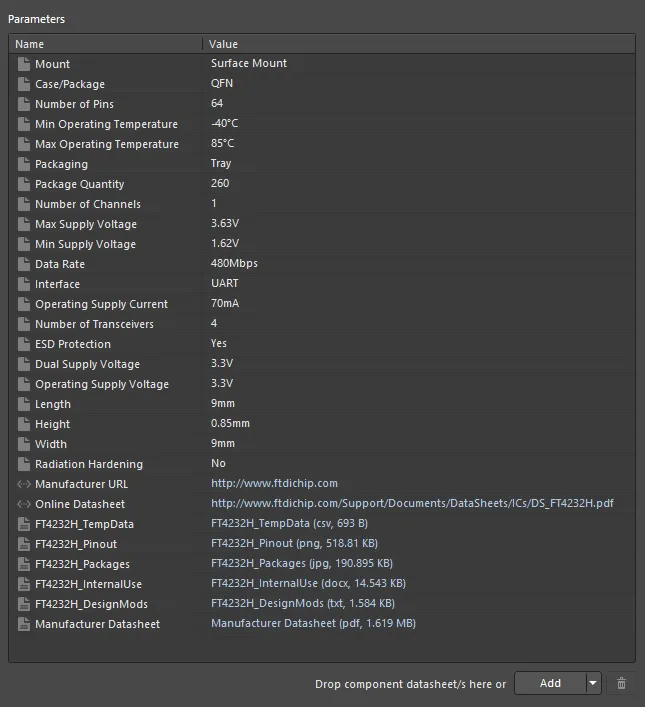
L'area Parameters, che contiene i controlli per aggiungere dati parametrici al componente.
È possibile aggiungere un numero qualsiasi di parametri di questi tipi, secondo necessità. Per farlo, fai clic sulla parte a discesa del pulsante  nella parte inferiore dell'area, quindi scegli la voce appropriata dal menu. Un nuovo parametro verrà aggiunto all'elenco come segue:
-
Parameter – verrà aggiunto sotto la voce attualmente selezionata nell'elenco. Il nome sarà nel formato predefinito
Parameter n; fai clic sul campo Name per modificarlo secondo necessità. Fai clic sul campo Value e digita il valore desiderato. - Link – verrà aggiunto in fondo all'elenco. Fai clic sul campo Name e inserisci il nome desiderato. Questo verrà visualizzato nel sottomenu References del menu contestuale, quando vi si accede per un'istanza del componente posizionata su un foglio schematico. Digita (o incolla) l'URL della pagina di destinazione nel campo Value. Questo diventerà un collegamento ipertestuale con cui accedere alla destinazione.
- Datasheet – verrà visualizzata una finestra di dialogo standard di Windows Open, che consente di individuare e selezionare la scheda tecnica desiderata. Tramite questa finestra di dialogo è possibile aggiungere più schede tecniche contemporaneamente. Ogni scheda tecnica verrà aggiunta in fondo all'elenco. Il Name sarà inizialmente quello del file stesso e verrà visualizzato nel pannello Explorer e anche nel sottomenu References del componente, dopo che questo è stato posizionato su un foglio schematico. Modificalo con una dicitura più appropriata, secondo necessità. Il Value corrisponderà al file, con nome, formato e dimensioni su disco. Sarà un collegamento ipertestuale con cui accedere rapidamente alla scheda tecnica.
Allegare schede tecniche tramite trascinamento
Oltre all'inserimento manuale degli allegati tramite la finestra di dialogo Open menzionata nella sezione precedente, puoi anche allegare una o più schede tecniche al componente nei seguenti modi:
-
Trascinando da Esplora file di Windows in un punto qualsiasi dell'area Parameters.
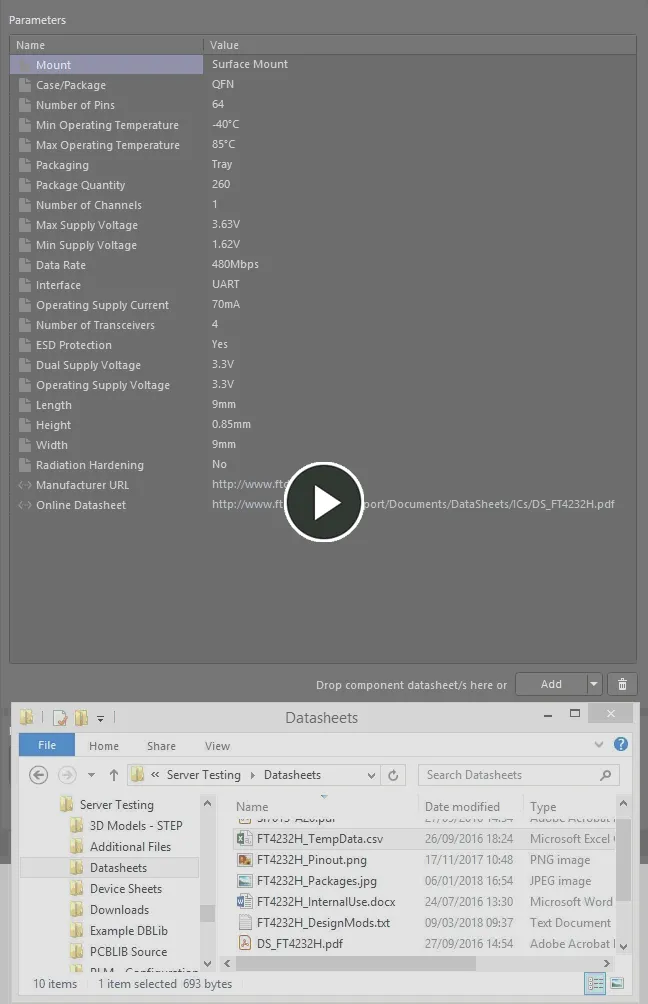
Esempio che mostra come allegare schede tecniche da un'unità locale e quindi modificare la didascalia locale della scheda tecnica principale. -
Trascinando il link a una scheda tecnica da una pagina web in un browser esterno in un punto qualsiasi dell'area Parameters.
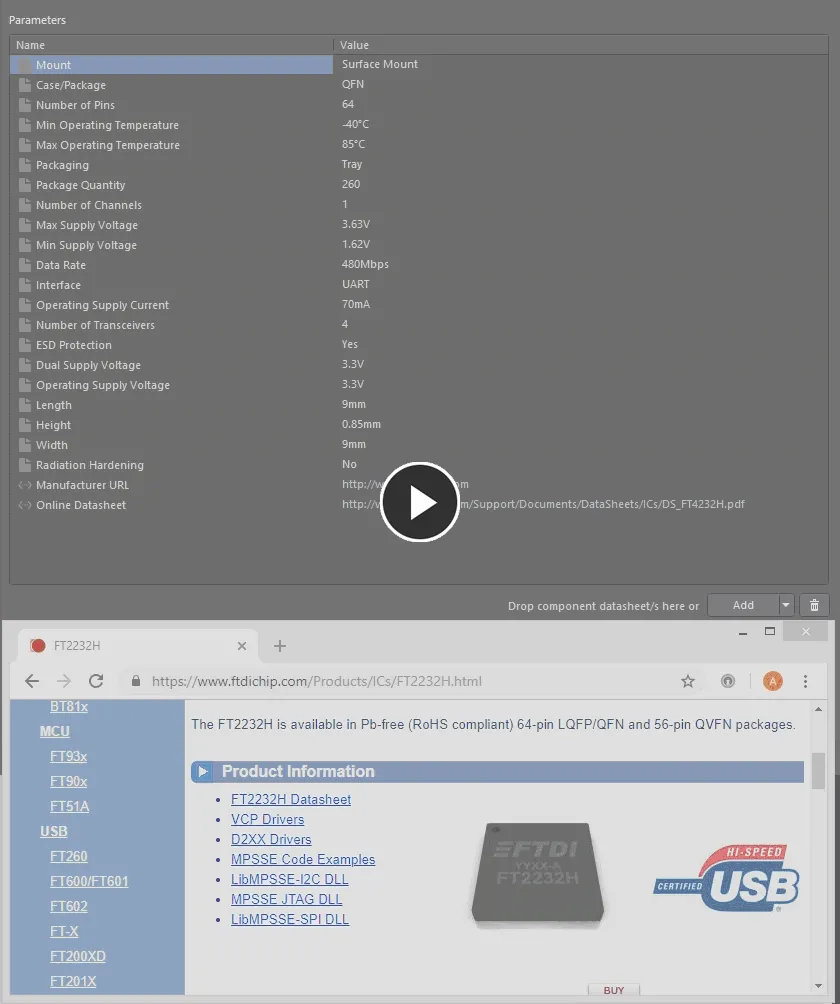
Esempio che mostra come allegare una scheda tecnica da una pagina web.
Parametri del modello
Inoltre, se il componente fa riferimento a un modello di componente, tutti i parametri definiti in tale modello vengono importati e aggiunti all'area Parameters.
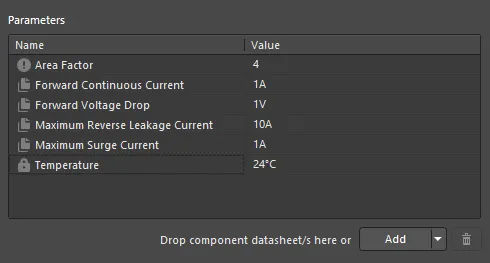
Esempio di parametri provenienti da un modello di componente di riferimento.
Aspetti da tenere presente:
-
Un parametro standard del modello (non contrassegnato come di sola lettura o obbligatorio) è identificato nell'area Parameters dall'icona
 .
.
-
Un parametro del modello contrassegnato come di sola lettura è identificato nell'area Parameters dall'icona
 .
.
-
Un parametro del modello contrassegnato come obbligatorio è identificato nell'area Parameters dall'icona
 .
.
-
Un parametro del modello definito tramite dizionario è identificato nell'area Parameters dall'icona
 .
.
- Un parametro esistente definito dall'utente che ha lo stesso nome di un parametro nel modello di componente collegato viene sostituito con la versione del modello. Qualsiasi valore esistente per tale parametro viene mantenuto (e non sovrascritto con il valore presente nel modello).
- I campi dei valori dei parametri basati sul modello contrassegnati come di sola lettura non sono modificabili. Per tutti gli altri parametri basati sul modello, non contrassegnati come di sola lettura, è possibile modificare i valori secondo necessità.
-
Se un parametro basato sul modello è stato contrassegnato come obbligatorio, ma non gli è stato assegnato un valore nel modello, il relativo campo del valore contiene l'icona , che segnala la necessità di specificare un valore per questo parametro. Non sarà possibile salvare un componente nel Workspace finché non saranno stati definiti i valori di tutti i parametri obbligatori.
-
Se per un parametro nel modello è stata definita una descrizione, la colonna Description viene visualizzata nell'area Parameters dell'editor dei componenti.

Supporto per i tipi di dati dei parametri dei componenti con riconoscimento delle unità di misura
L'editor dei componenti supporta i tipi di dati dei parametri dei componenti con riconoscimento delle unità di misura definiti in un modello di componente di riferimento. È possibile inserire il valore di un parametro direttamente nel campo corrispondente utilizzando diversi formati, come 2.2k, 2k2, 4M, 2.5GHz: il Workspace è progettato per riconoscere il valore numerico rappresentato da queste voci.
Questa funzionalità del modello di componente facilita le ricerche mirate tramite la funzione di ricerca del Workspace, che consente non solo di cercare per tipo di componente, ma anche di eseguire ricerche più intelligenti, specificando intervalli di valori. Grazie ai parametri dei componenti con riconoscimento delle unità di misura, è possibile definire rapidamente una ricerca, ad esempio per trovare tutti i condensatori con una capacità compresa tra 47uF e 220uF.
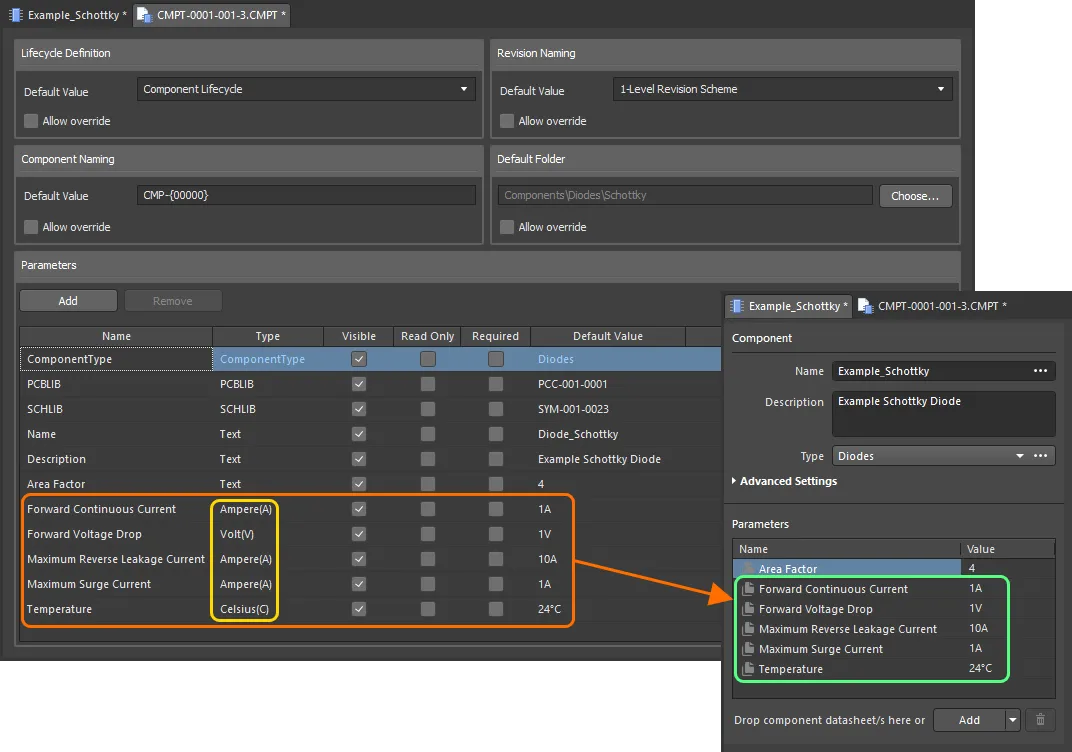
Parametri dei componenti provenienti da un modello di componente di riferimento con tipi di dati che riconoscono le unità di misura.
Quando si inserisce un valore per un parametro di componente che utilizza un tipo di dati con riconoscimento delle unità di misura, occorre tenere presente quanto segue:
-
È possibile inserire il valore in diversi formati:
-
Solo valore numerico (ad es.
10). Se il tipo di dati prevede un'unità di misura, questa viene applicata automaticamente. I tipi che prevedono un'unità di misura la riportano tra parentesi dopo il nome. -
Valore numerico in notazione scientifica (ad es.
1e10,1E6). -
Valore numerico e unità di misura (ad es.
10F). -
Valore numerico con prefisso (ad es.
10k). L'unità di misura appropriata viene aggiunta automaticamente (ove applicabile). -
Valore numerico con prefisso e unità di misura (ad es.
10kF). -
Valore numerico con prefisso nel formato tipico dell'ingegneria (ad es. per una resistenza:
2k2,2K2,10r2,10R2). Il valore viene normalizzato automaticamente di conseguenza (ad es.2K2diventa2.2k).
-
Solo valore numerico (ad es.
-
È possibile inserire il prefisso e/o le unità di misura con o senza uno spazio dopo il valore numerico (ad es.,
10uFoppure10 uF). Lo spazio viene rimosso automaticamente.
Unità di misura supportate
Sono supportati i seguenti tipi di dati con riconoscimento delle unità di misura:
- Volt(V)
- Ampere(A)
- Ohm
- Farad(F)
- Henry(H)
- Watt(W)
- Hertz(Hz)
- Celsius(C)
- Decibel(dB)
- Percentuale(%)
- Metro(m)
- Grammo(g)
- Secondo(s)
Prefissi supportati
La tabella seguente elenca i prefissi supportati quando si inserisce un valore per un tipo di parametro con riconoscimento delle unità di misura.
| Prefisso | Termine | Valore (notazione scientifica) | Valore (notazione normale) |
|---|---|---|---|
| T | Tera | 1 x 10¹² | 1.000.000.000.000 |
| G | Giga | 1 x 10⁹ | 1.000.000.000 |
| M | Mega | 1 x 10⁶ | 1.000.000 |
| k | chilo | 1 x 10³ | 1.000 |
| m | milli | 1 x 10⁻³ | 1 / 1.000 |
| u | micro | 1 x 10⁻⁶ | 1 / 1.000.000 |
| n | nano | 1 x 10⁻⁹ | 1 / 1.000.000.000 |
| p | pico | 1 x 10-12 | 1 / 1,000,000,000,000 |
| f | femto | 1 x 10-15 | 1 / 1,000,000,000,000,000 |
Convalida del valore di un parametro
Quando per un parametro di componente viene utilizzato un tipo di dati che tiene conto delle unità di misura, il valore immesso viene convalidato rispetto al tipo di dati specificato. Questo garantisce che venga utilizzata l'unità di misura corretta per quel tipo di dati, laddove venga immessa un'unità. Ad esempio, un parametro di tipo Celsius non può avere un valore di 10V!
Nell'Editor dei componenti, l'immissione di un valore non valido per un parametro provoca la visualizzazione di una finestra di dialogo che segnala che il valore immesso non è valido. Questo accade anche quando si copia e incolla un valore tra celle. Facendo clic su OK nella finestra di dialogo, il valore viene ripristinato a quello precedente.

Convalida dei dati: l'Editor dei componenti è in grado di segnalare una mancata corrispondenza tra il valore immesso per un parametro che tiene conto delle unità di misura e il relativo tipo di dati.
Supporto per i tipi di dati dei parametri dei componenti definiti tramite dizionario
L'Editor dei componenti supporta i tipi di dati dei parametri dei componenti definiti tramite dizionario e configurati in un modello di componente di riferimento. Puoi selezionare il valore di un parametro dalle opzioni definite nel dizionario facendo clic nella colonna Value e utilizzando il menu a discesa. Puoi fare clic nella colonna Value e iniziare a digitare un valore: il menu a discesa si aprirà e il valore più vicino verrà evidenziato nell'elenco.
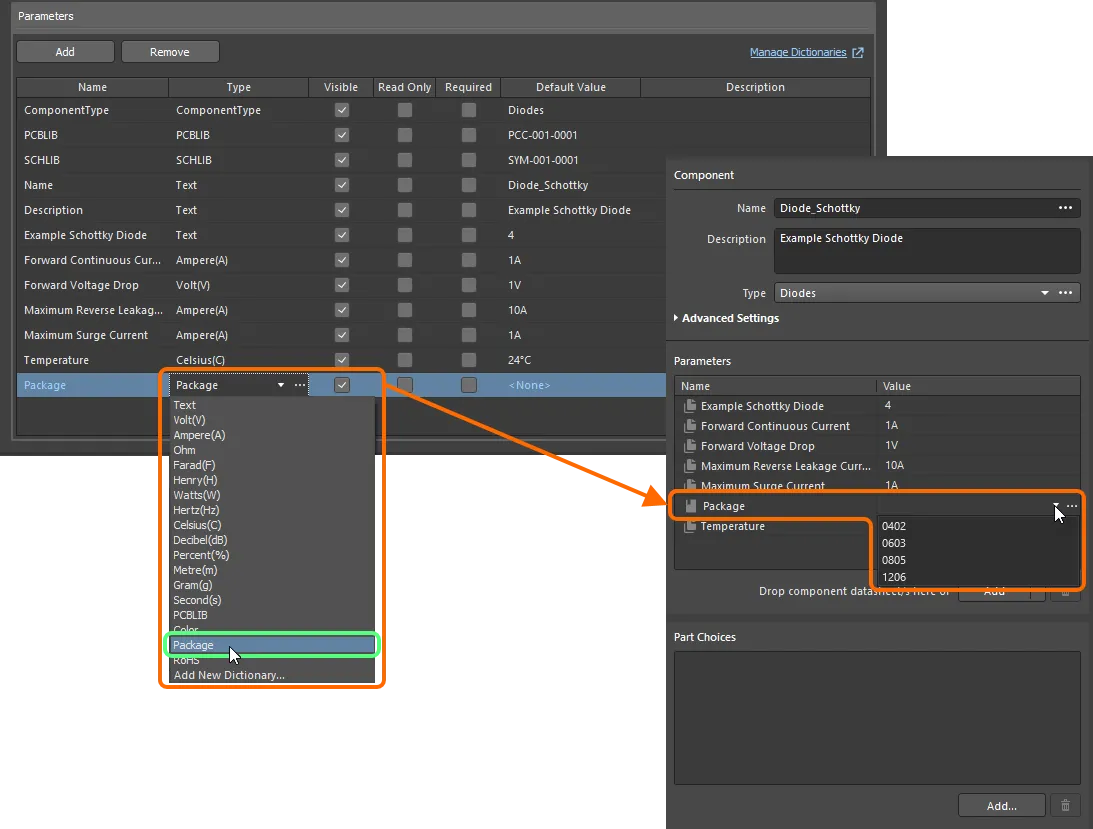
Parametri dei componenti provenienti da un modello di componente di riferimento, con tipi di dati che tengono conto delle unità di misura.
Se sei un amministratore del Workspace, fai clic sull'icona  a destra del campo Value per aprire la pagina Settings – Vault – Dictionaries dell'interfaccia browser del Workspace, dove puoi gestire i dizionari.

Parametri dinamici (a livello di elemento)
Altium Designer, insieme a un Workspace connesso, supporta il concetto di parametri dinamici, o a livello di elemento. Si tratta di parametri che vengono aggiunti all'elemento componente padre e resi disponibili a tutte le sue revisioni rilasciate, senza dover rilasciare nuovamente l'elemento in una nuova revisione per includere tali parametri. Questa funzionalità consente di aggiornare i componenti senza dover creare nuove revisioni, che a loro volta influirebbero sui progetti correlati in cui tali componenti vengono utilizzati. Un esempio potrebbe essere la modifica di un parametro di costo, applicata dinamicamente e in tempo reale.
I parametri dinamici possono essere visualizzati quando si modifica una revisione di un elemento componente utilizzando l'Editor dei componenti in modalità Single Component Editing. Questi parametri hanno un'icona diversa –  – che li distingue nella sezione Parameters dell'Editor. Passando il puntatore sull'icona, verrà visualizzato il testo
 Dynamic.
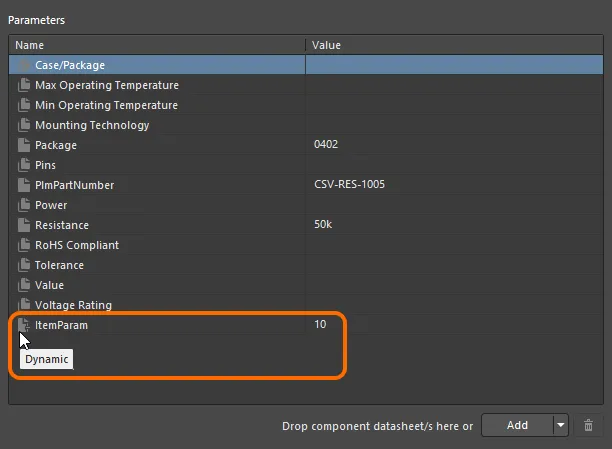
Esempio di parametro dinamico aggiunto a un elemento componente e disponibile per le sue revisioni.
Scelte dei componenti
Quest'area dell'editor consente di specificare una o più Part Choices per il componente, ossia i componenti del produttore «consentiti» che possono essere utilizzati per implementare il componente sulla scheda assemblata. Le informazioni effettive sulla catena di approvvigionamento, che comprendono Produttore (e codice componente), Fornitore (e codice componente), Descrizione, Prezzi e Disponibilità, provengono dal Part Catalog locale del Workspace e dalla relativa fonte di componenti.
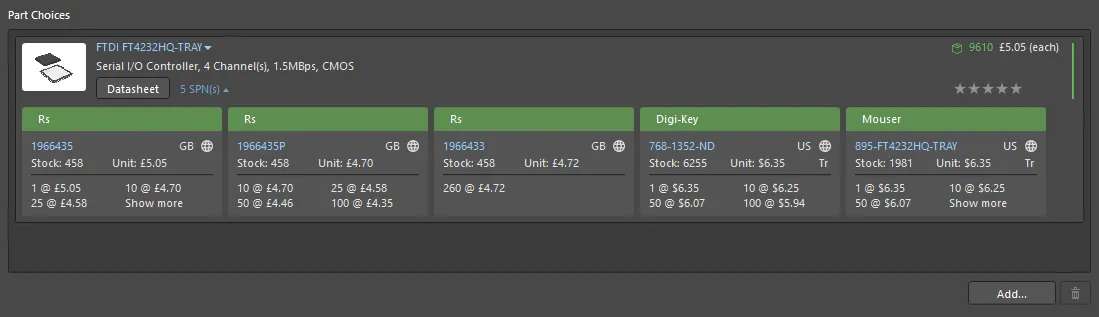
Esempio di elenco delle scelte dei componenti per un componente in fase di definizione, contenente un solo componente del produttore.
È possibile aggiungere un componente del produttore all'elenco delle scelte dei componenti in due modi:
- Manualmente.
- Automaticamente, durante una ricerca di componenti del produttore. Per ulteriori dettagli, consultare Creazione del componente da una ricerca di componenti del produttore.
Per aggiungere manualmente una scelta di componente, fare clic sul pulsante  nella parte inferiore dell'area. Verrà visualizzata la finestra di dialogo Add Part Choices, che si utilizza allo stesso modo del pannello Manufacturer Part Search (consultare questa pagina per i dettagli su tutti gli elementi dell'interfaccia utente). Cercare il componente del produttore richiesto, selezionare un componente, quindi fare clic sul pulsante OK. Fare clic sulla voce
 SPNs di un componente del produttore – Supplier Part Numbers – per visualizzare i fornitori disponibili di quel componente e valutare se la scelta è corretta in base a disponibilità, prezzi, ecc.
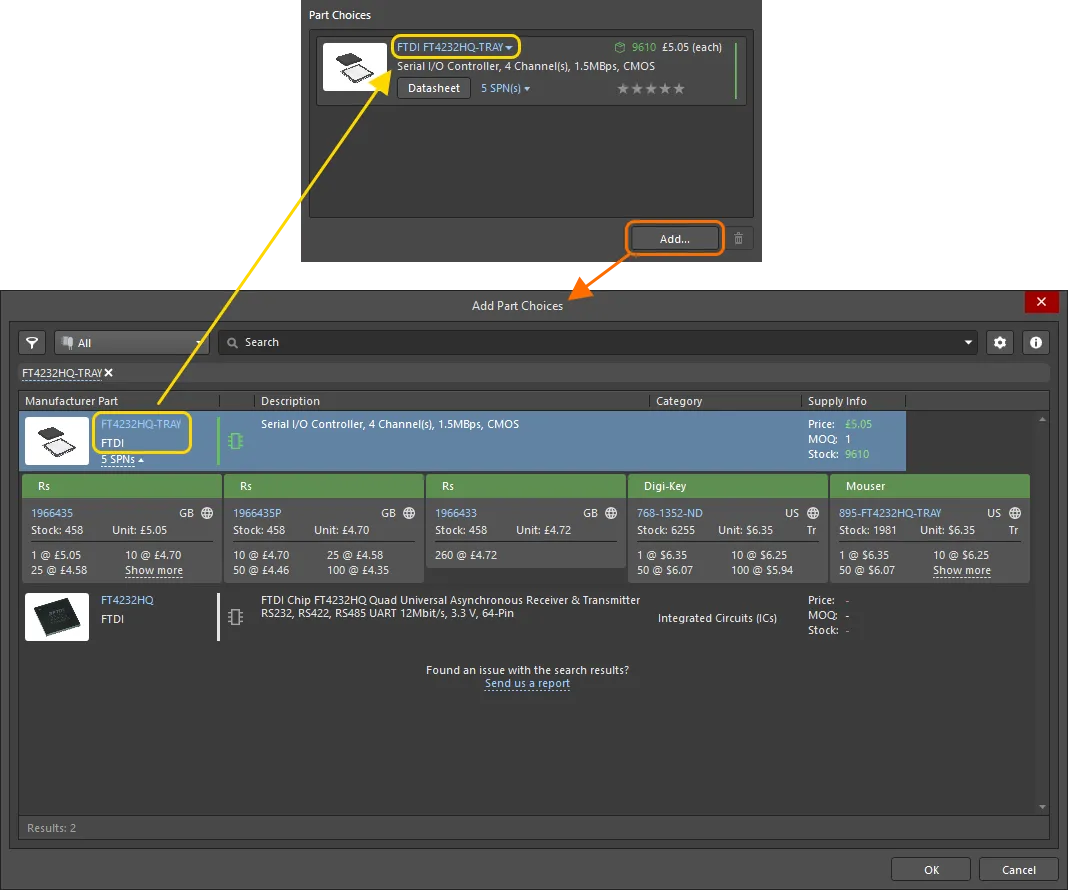
Scelta manuale di un componente: utilizzare la finestra di dialogo Add Part Choices per cercare il componente del produttore richiesto, selezionare la relativa voce e fare clic su OK.
Per rimuovere una scelta di componente, selezionarla nell'elenco, quindi fare clic sul pulsante  .
.
Creazione del componente da una ricerca di componenti del produttore
Per accelerare la creazione di un componente, Altium Designer consente di cercare un componente reale di un produttore tramite la funzionalità Manufacturer Part Search e quindi di aggiungere quel componente (o parte dei suoi dati) all'editor dei componenti. In questo modo è possibile definire rapidamente un nuovo componente da aggiungere al Workspace, senza doverlo creare da zero. Non è necessario, per così dire, «reinventare la ruota», poiché è possibile importare tutti i dati di quel componente: nome, descrizione, parametri, schede tecniche, scelte dei componenti e qualsiasi modello definito.
È possibile accedere alla funzionalità in diversi modi: fare clic su una sezione espandibile per ulteriori dettagli.
In ogni caso, si aprirà la finestra di dialogo Use Component Data, che fornisce i controlli per selezionare i dati da applicare al componente attualmente in fase di creazione/modifica: nome, descrizione, parametri, modelli e schede tecniche. Se per il componente non è ancora stato definito alcun dato, tutti i dati disponibili per quel componente saranno abilitati per impostazione predefinita in questa finestra di dialogo per essere caricati nel componente. Se il componente è parzialmente definito con Nome, Descrizione e/o Simbolo, le opzioni corrispondenti saranno disabilitate per impostazione predefinita nella finestra di dialogo, pur offrendo i controlli per sostituirle con i dati del componente selezionato.
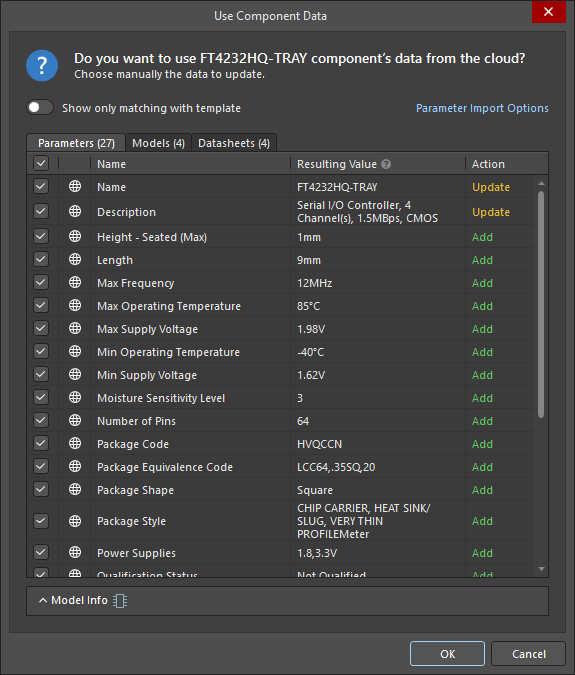
Utilizzare la finestra di dialogo Use Component Data per selezionare i dati da aggiungere al componente a partire dal componente scelto.
Opzioni e controlli della finestra di dialogo Usa dati del componente
-
Show only matching with template – abilitare questa opzione per visualizzare solo i dati corrispondenti al modello di componente. Disabilitando questa opzione verranno visualizzati tutti i dati disponibili nel componente scelto.
-
Parameter Import Options – fare clic per aprire la pagina Gestione dati – Provider di componenti della finestra di dialogo Preferences, da cui è possibile configurare le opzioni di importazione dei parametri.
-
Parameters (nn), Models (nn), Datasheets (nn) – usa le schede per esplorare i dati corrispondenti e selezionare gli elementi da includere nel componente.
-
Model Info – fai clic per espandere un'area che fornisce ulteriori informazioni sui modelli assegnati alla parte. L'icona a destra del controllo indica il livello di qualità dei modelli.
Consulta la pagina Ricerca di parti del produttore per ulteriori informazioni sui dati dei modelli.
Dal campo del nome
Il campo Name offre due modi per accedere alla funzione di ricerca delle parti del produttore:
-
Typing Directly – quando inizi a digitare nel campo Name (almeno due caratteri), viene visualizzato un elenco a comparsa delle parti del produttore corrispondenti (con il produttore indicato a destra). Seleziona la parte da utilizzare.

Inizia a digitare il nome della parte del produttore desiderata e seleziona la voce pertinente dal pratico elenco a comparsa. L'immagine mostra tutti i dati della parte importati nell'editor dei componenti. -
Using the Manufacturer Part Search dialog – fai clic sul pulsante
all'estrema destra del campo per accedere alla finestra di dialogo Manufacturer Part Search. Cerca la parte del produttore desiderata, seleziona una voce, quindi fai clic sul pulsante OK.
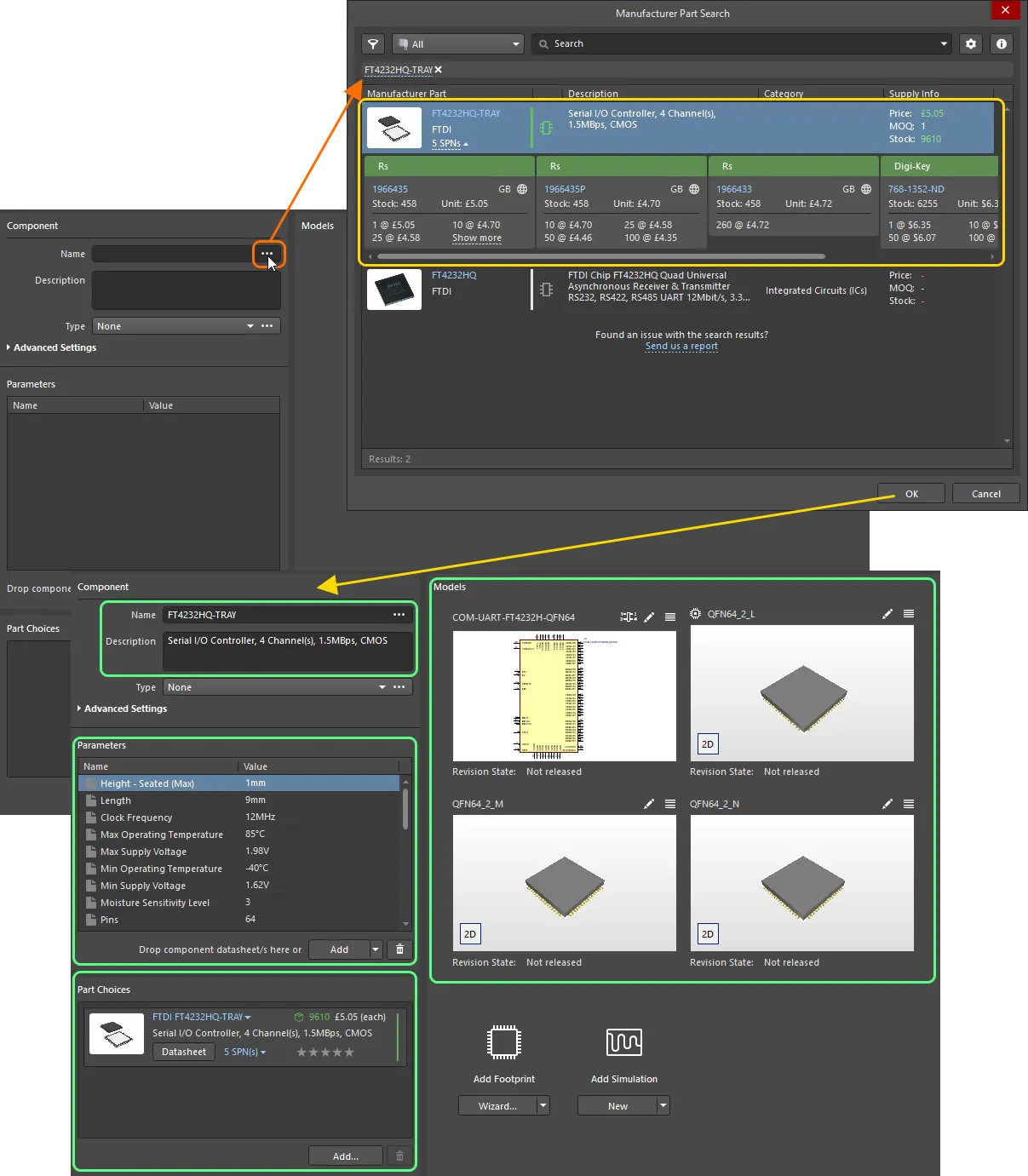
Usa la finestra di dialogo Manufacturer Part Search per trovare la parte del produttore desiderata, selezionala, quindi fai clic su OK. L'immagine mostra tutti i dati della parte importati nell'editor dei componenti.
Dal menu Strumenti
Puoi accedere alla funzione di ricerca delle parti del produttore scegliendo il comando Tools » Create from Part Search dai menu principali. In alternativa, usa la scorciatoia da tastiera Shift+Ctrl+M. Verrà visualizzata la finestra di dialogo Manufacturer Part Search. Cerca la parte desiderata, seleziona una voce, quindi fai clic sul pulsante OK.

Usa la finestra di dialogo Manufacturer Part Search per trovare la parte del produttore desiderata, selezionala, quindi fai clic su OK. L'immagine mostra tutti i dati della parte importati nell'editor dei componenti.
Dall'area delle scelte delle parti
Puoi anche scegliere una parte e caricarne i dati aggiungendo manualmente una scelta della parte. Dopo aver fatto clic sul pulsante nella parte inferiore dell'area Part Choices, verrà visualizzata la finestra di dialogo Add Part Choices. Questa è molto simile alla finestra di dialogo Manufacturer Part Search. Cerca la parte del produttore desiderata, seleziona una voce, quindi fai clic sul pulsante OK.

Cerca una scelta della parte e importa tutti i dati associati a quella parte nell'editor dei componenti, definendo così il componente.
Risoluzione delle discrepanze tra parametri e modello
Se vengono rilevate discrepanze nei nomi dei parametri tra il componente che stai salvando nel Workspace e un modello presente nel tuo Workspace, puoi correggerle direttamente durante il salvataggio e salvare le modifiche nelle preferenze globali. Nella finestra di dialogo Use Component Data, disabilita l'opzione Show only matching with template per mostrare tutti i parametri del componente. Per un parametro con una discrepanza rilevata, usa il controllo Fix per aprire la finestra di dialogo Parameter Mapping Configuration e applicare le modifiche necessarie.

Usa la finestra di dialogo Parameter Mapping Configuration per risolvere le discrepanze tra i parametri del componente e il modello del componente.
Esecuzione di un controllo delle regole del componente
Prima di salvare nel Workspace connesso un componente della libreria del Workspace definito o modificato nell'editor dei componenti e renderlo disponibile per l'uso nei progetti, è essenziale assicurarsi che soddisfi i requisiti in base alle impostazioni configurate. L'editor dei componenti esegue una convalida – un Component Rule Check – quando tenti di salvare un componente nel Workspace oppure esegui manualmente questa funzione.
 Localizzato tramite A