
Teamcenter PLMのセットアップ
概略
- 必要なライセンス、互換性のあるEDA Gatewayのバージョン、Teamcenterの機能を確認します。
- EDAクライアント、Teamcenterライブラリ設定、部品属性マッピングの設定方法を学びます。必要に応じて、分類マッピングも設定できます。
- Hybrid Agentの準備と起動、Workspaceへの接続テスト、コンポーネント同期の試行に必要な手順を確認します。
オンプレミスのサーバーベースPLMソリューションであるSiemens Teamcenter® PLMは、AltiumのHybrid Agentを介してAltium 365 Workspaceと連携する必要があります。Hybrid Agentサービスは、Teamcenterサーバーと同じネットワーク内(社内LANなど)にインストールされ、TeamcenterとAltium 365 Workspaceの間で安全にデータを中継します。以下で説明するTeamcenter EDA Gatewayのセットアップが完了したら、Hybrid Agentの連携をセットアップしてください。
► 詳細は、Hybrid AgentによるPLM連携を参照してください。
Siemens Teamcenter® PLMとの連携には、Hybrid Agentのインストールに加え、WorkspaceのTeamcenter構成インスタンスでは自動的に管理されない追加のセットアップが必要です。基本的に、必要な連携機能に応じて、2段階のセットアップを行います。第1段階では部品同期を有効にします。これは、プロジェクトのパブリッシュ/初期化のPLMプロセスを有効にする第2段階の前提条件でもあります。ただし、両方の段階のセットアップを実施することをお勧めします。
Teamcenterとの部品同期
ライブラリ部品の同期を有効にするには、Hybrid Agentソフトウェアをホストするマシンに、Siemens Teamcenter® EDA(Electronic Design Automation)Gatewayソフトウェアをインストールする必要があります。本書では便宜上、このマシンをAgent/EDAマシンと呼びます。また、本ガイドでは、Hybrid AgentソフトウェアとTeamcenterサーバーが別々のマシンにインストールされていることを前提としています。同じマシンにインストールすることもできますが、2つのインストール環境を分離するため、この構成をお勧めします。
Teamcenter EDAのインストールと構成
EDA Gatewayのインストールと構成の手順全体は、Siemens Support Centerで入手できるバージョン別のEDA Integrationドキュメントに詳しく記載されています。そのドキュメントに従って、漏れなく作業を行ってください。ここでは、Siemensのドキュメントと異なる点、およびSiemensのドキュメントで要件として言及されているAltium側の詳細のみを説明します。
お使いのTeamcenterサーバーのバージョンに対応したEDA Gatewayのバージョンを選択してください。互換性の情報は、ダウンロードセンターにあるEDA Gatewayの対応するTcEDA<version>_README.pdfファイルで確認できます。または、Siemens Support CenterからEDA Integration Compatibilityデータファイルをダウンロードして確認することもできます(保存場所の例)。続いて、EDA Gatewayの(Mentor以外の)ECADアプリケーション向けインストールと構成のドキュメント(リンク先の例はEDAバージョン5.1)で、Installing and Configuring EDA Gateway for (Non-Mentor) ECAD Applications for part library managementの項目を参照し、セットアップを進めてください。

WorkspaceとTeamcenter間のインターフェースのインストールおよび構成の一環として、以下のTeamcenter機能もインストールする必要があります(必要に応じてライセンスの取得なども行ってください)。ECADアプリケーション向けEDA Gatewayのセットアップを参照してください。
- 拡張機能 » メカトロニクスプロセス管理 » EDAサーバーサポート
- 拡張機能 » メカトロニクスプロセス管理 » EMPS-Foundation
- 拡張機能 » メカトロニクスプロセス管理 » ECADライブラリ管理
- 拡張機能 » メカトロニクスプロセス管理 » Business Modeler IDE用EDA
- 拡張機能 » サプライヤー関係管理 » ベンダー管理
- 基本インストール » Active Workspace » サーバー拡張機能 » Active Workspace用EDAサーバーサポート
- 基本インストール » Active Workspace » クライアント » Active Workspace用電子設計自動化
さらに、設計のパブリッシュに対応するため、Common Integration Servicesのインストールとセットアップを実施してください。
次に、手順に従ってAgent/EDAマシンにEDA Gatewayをインストールします。
部品ライブラリ管理用のEDA Gatewayの構成
このセクションについても、上記と同様に、EDA Gatewayの(Mentor以外の)ECADアプリケーション向けインストールと構成のドキュメント(リンク先の例はEDAバージョン5.1)で、Installing and Configuring EDA Gateway for (Non-Mentor) ECAD Applications for part library managementの項目を参照してください。
Teamcenterのドキュメントの該当する章に進んだら、ここに記載した手順を再度参照してください。以下の各セクションでは、該当する章を章名で示しています。
章:'Configure the EDA client for part library management
この手順ではlibrary gateway configuration fileを用意するよう求められますが、代わりにAltiumが提供するものを使用してください。Altium 365 Workspaceのブラウザーインターフェースから、構成ファイル一式とともにダウンロードできます。Admin » PLM Integrationを開き、Add Configurationボタンを使用してAdd New Instanceビューを開きます。DriverドロップダウンメニューからTeamcenter EDAを選択し、URLフィールドに関連付けられたDownload Teamcenter EDA client definition filesリンクを選択してください(例を参照)。
ダウンロードしたZIPファイルには、2つのXMLファイル、 altiumLibrary_edadef.xml および altiumPcb_edadef.xmlが含まれています。 これらのファイルを、システム環境変数 %TCEDAECAD_ROOT%が指すディレクトリにコピーまたは移動してください。
Setting the User name – EDAクライアントのユーザー名には、Hybrid AgentおよびTeamcenter EDAプログラムの実行に使用するユーザー名を指定する必要があります。そのためには、 %USERPROFILE%\Teamcenter\EDA\TCEDAClient.properties ファイルの User= プロパティを、コンポーネントの同期に使用するTeamcenterユーザー名に設定してください。これを指定しないと、Hybrid Agentを使用しようとした際にタイムアウトとID/パスワードのエラーが発生します。Workspaceのインターフェースで入力したユーザー名は無視され、代わりにプロパティファイルのユーザー名が使用される点に注意してください。変更後はシステムを再起動してください。
Running the Hybrid Agent as a Windows service - この方法で(ターミナルからではなく)Hybrid Agentを起動する予定の場合、別途構成していなければ、該当するWindowsユーザーは通常 System ユーザーであり、その TCEDAClient.properties ファイルは %SystemRoot%\System32\config\systemprofile\Teamcenter\EDA\TCEDAClient.propertiesにあります。WindowsサービスとしてのHybrid Agentを参照してください。
後でPLM構成の接続テストを実行する際に、TC EDAログファイルをINFOレベルで確認し、上記の変更が反映されているかどうかを確かめてください(例を参照)。
章:'Setting up Teamcenter server for part library management'
infodbaユーザー、または管理者権限を持つ別のユーザーとして、Teamcenter Rich Clientを開きます。
► Teamcenter Rich Clientに関する情報を参照してください。
以下のスクリーンショットは、TeamcenterでECADツール用の外部アプリケーションを作成するで説明されている手順を示しています。ここでは、EDALIB_External_Applicationsプリファレンスに altiumLibrary,15 を追加します。

 コマンドをクリックして新しい値を追加し、続いてSaveをクリックしてから、プリファレンスを閉じます。Teamcenter Rich clientからログアウトし、再度ログインします。
- Organizationアプリケーションを開きます。
-
External Applicationsセクションに移動し、以下に示すように
altiumLibraryアプリケーションを追加します。

- 選択します:Create.
章:'Mapping ECAD part attributes to Teamcenter attributes'
Teamcenterのコマンドプロンプトからexport_attr_mappingsユーティリティを実行し、マッピングをファイルに出力します。例:
export_attr_mappings.exe -file=mappings.txt -u=infodba -p=infodba
コンポーネントの実際のTeamcenter属性をマッピングするため、要件に応じてmappings.txtファイルを変更します。エクスポートしたmappings.txtの内容に追加する、有効なマッピングの例:
{ Item type="EDAComPart"
    Cost : Item.GRM(IMAN_master_form).object_desc /description="Cost"
    Tolerance : ItemRevision.GRM(IMAN_master_form).object_desc /description="Tolerance"}
マッピングが完了したら、Teamcenterにインポートし直します:
import_attr_mappings.exe -file=mappings.txt -u=infodba -p=infodba
属性マッピングの問題をトラブルシューティングするには、行 rootLogger.level= DEBUG in the C:\Program Files\Siemens\TeamcenterEDA2\eda\log4j2.properties fileを追加して詳細ログを有効にできます。
Teamcenter EDAの実行ログは C:\Windows\TEMP\eis_eda_log.logにあります。
章:'Creating classification mapping for ECAD parts with Teamcenter classes'(オプション)
分類マッピングは任意の設定項目であり、お使いのTeamcenter PLM環境では使用しない、または必要ない場合があります。分類属性を使用するには、上記の'Mapping ECAD part attributes to Teamcenter attributes'セクションの作業時に、属性マッピングの設定/ファイルに分類属性を含める必要があります。
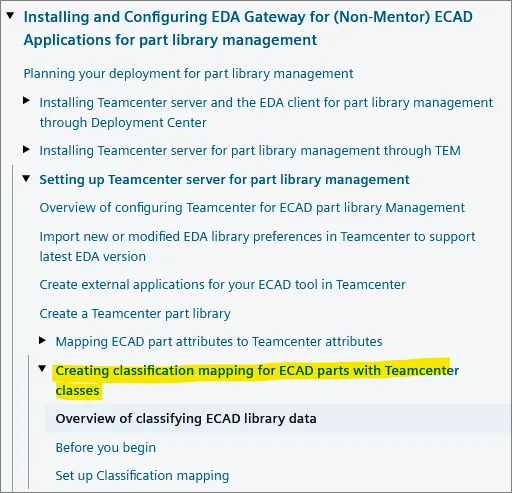
この設定段階を開始する前に、分類機能が有効になっていることを確認してください。その後、手順に従って分類マッピングを設定します。
_eda2tc.csv の列が category,classId and _tc2eda.csv の順序に、もう一方の列が classId,categoryの順序になっていることを確認してください。必要に応じて、ファイル名を入れ替えてください。
分類属性を使用するには、属性マッピングに含める必要があります。分類属性マッピングの例:
"SMT attribute" : ItemRevision.ICS(-60262) /description="SMT"
ここで、番号-60262はTeamcenterのClassification Adminツールで確認できます。

Hybrid Agentの設定
Altium 365 Workspaceと同期するには、まず eda_cli.bat コマンド(Agent/EDAマシンの %TCEDAECAD_ROOT% のディレクトリ内にあります)を使用してライブラリを作成し、作成されたファイルにHybrid Agentからアクセスできることを確認する必要があります:
edacli.bat -configureLibrary -application altiumLibrary -status %userprofile%\status.xml
さらに、環境変数JAVA_HOMEまたはTCEDA_JAVA_HOMEを、Teamcenter EDAで使用するJDKのパス(edacli.bat)に設定します。 Teamcenter EDA用のJava環境の設定について詳しくは、Teamcenter EDAのドキュメントを参照してください。
この段階で、Hybrid AgentのPLM統合ページの説明に従って、Agent/EDAマシンにHybrid Agentをインストールできます。Hybrid Agentを起動するには、agent.batではなくagent-tceda.batファイルを使用してください。
 )。
ライブラリ部品同期に関する追加情報:
-
Synchronization of Released/Unreleased Teamcenter parts – デフォルトでは、
release_status_list.name = ‘TCM Released’のマークが付いたコンポーネントのみがTeamcenterからAltiumに同期されます。これは、Teamcenterでコンポーネントの選択に使用するクエリを、Teamcenter Query Builderで変更することで変更できます(例を参照)。
クエリ名はEDALIB_Sync_FindNewPartsプリファレンスに保存されています。デフォルトのクエリは __EDALIB_find_newparts で、以下に示されています。

最後の条件を削除すると、まだ「TCM Release」になっていないコンポーネントも同期できます。
► 詳しくは、関連するSiemens Teamcenterのドキュメントを参照してください。
- Multisite synchronization – Teamcenterを、複数のサイト(そのうちの1つがAltium 365 Workspace)のコンポーネント情報ソースとして使用することもできます。ただし、これにはドキュメントに記載されている特別な設定が必要です。
- Unit-of-measure parameter synchronization – WorkspaceのTeamcenter統合では、ユーザーインターフェースのコンポーネントパラメーターマッピングテーブルにある追加のData TypeおよびSiPrefixデータ列を使用して、単位を考慮したパラメーターマッピングをサポートしています。各エントリのドロップダウンメニューで、適切なデータ型(選択肢を参照)と単位の接頭辞(選択肢を参照)を選択してください。

-
Destination folder for parts – AltiumからTeamcenterに同期する部品の保存先フォルダーは、Teamcenterの EDALIB_SaveAsFolderDefaultプリファレンスでサイト/ユーザーごとに設定できます。
-
Current Part Synchronization limitations:
- PLM部品番号は、Altium Workspace側でのみ生成されます。
-
コンポーネントの保存先フォルダーは設定ファイルでは指定できません。Teamcenter側のグローバル設定で指定します。PLM XML設定ファイル(
dm-config.xml)内の保存先フォルダー設定は、警告なしで無視されます。すべてのコンポーネントタイプの保存先フォルダーには、Teamcenterのユーザーレベルの設定、またはサイトレベルのオプションEDALIB_SaveAsFolderDefaultが使用されます。 - ネイティブの部品選択肢(承認済みメーカー/ベンダーリスト、AML/AVL)はサポートされていません。従来どおり、コンポーネントパラメーターに基づく部品選択肢のみがサポートされます。
Teamcenter EDAを使用した設計のパブリッシュ
AltiumからTeamcenterへの設計のパブリッシュは、Altium Designerからのみ実行できます。設計のパブリッシュを有効にするには、Altium Designer がインストールされているマシンにTeamcenter EDA(Electronic Design Automation)Gatewayをインストールする必要があります。また、Altium 365 WorkspaceとTeamcenterサーバーの両方に対する設定権限も必要です。
EDA Gatewayのインストールと設定の手順は、Siemens Support Centerで入手できるバージョン別のEDA Integrationドキュメントに詳しく記載されています。そのドキュメントの手順に必ず従ってください。ここでの説明は、Siemensのドキュメントと異なる点、またはSiemensのドキュメントで要件として参照されているAltium側の詳細のみを扱います。
お使いのTeamcenterサーバーのバージョンに対応したEDA Gatewayのバージョンを選択してください。互換性情報は、ダウンロードセンターにあるGatewayの対応するTcEDA<version>_README.pdfファイルで確認できます。次に、(Mentor以外の)ECADアプリケーション向けEDA Gatewayのインストールと設定ドキュメント(リンク先の例はEDAバージョン5.1用)のInstalling and Configuring EDA Gateway for (Non-Mentor) ECAD Applications for design managementの項目を参照して、設定を進めてください:

設計の保存先フォルダーは、サイト/ユーザーのオプションで設定できます:EDA_SaveAsFolderDefault。
Setting the User name – %USERPROFILE%\Teamcenter\EDA\TCEDAClient.properties ファイルの User= プロパティを、プロジェクトのパブリッシュを実行するAltium Designerユーザーの名前に設定して、EDAクライアントのユーザー名を定義する必要があります。
派生データセット用のBusiness Modeler IDE(BMIDE)設定
派生データ設定を作成した後( altiumPcb_edadef.xml ファイル内の参照情報を参照)、EDA_DerivedDataConfigDefaultプリファレンスでその設定名を指定できます。
- BMIDEで、Extensionsフォルダーを開きます。
- Extensionsフォルダーで、EDA Derived Dataを右クリックし、New EDA Derived Dataを選択します。New EDA Derived Dataウィザードが表示されます。
- EDA Derived Dataダイアログボックスで情報を入力し、Nextをクリックします。
- 派生PCBデータセットの場合は、「Configure datasets」の下に新しいエントリを追加します。

パス名:$TEMP\Altium\TcEda\Project\pcb\*.*
- 派生回路図データセットの場合は、「Configure datasets」の下に新しいエントリを追加します。

パス名:$TEMP\Altium\TcEda\Project\schematic\*.*
- バリアントデータセット用の別の派生データセット:

パス名:$TEMP\Altium\TcEda\Project\$VARIANT\pcb\*.*
- データモデルへの変更を保存するには、File » Save Data Modelを選択するか、メインツールバーのSave Data Modelボタンをクリックします。
- 変更をテストサーバーにデプロイします。メニューバーで Deploy Templateを選択するか、プロジェクトを選択してからメインツールバーのDeploy Templateボタンをクリックします。
- Rich Clientで、作成したEDA派生データ設定を参照するようにEDA_DerivedDataConfigDefaultプリファレンスを設定します。
- Edit » Optionsを選択し、Optionsダイアログボックスの下部にある検索リンクをクリックします。EDA_DerivedDataConfigDefaultプリファレンスを見つけ、その値を新しい設定に変更します。
設計のパブリッシュに関する追加情報
Current Project Publishing Limitations:
- Siemens EDA Gatewayでは、特定のコンポーネントリビジョンの参照(「Precise BOM」)はサポートされていません。
- ECOは現在サポートされていません。
 AI で翻訳


