
PLMへの公開
概略
- PLMへのパブリッシュに使用する3つのワークフローと、それぞれの利用場面を紹介します。
- パブリッシュするリリース済みプロジェクトデータの選択方法と、タスク、ステータス、完了ログの確認方法を説明します。
- PLMリリース構造、コンポーネントエントリ、およびPLMから返される部品番号が、Altium Designerプロジェクトとどのように関連するかを解説します。
Altium Designer から接続先の Workspace へ、Project Releaser を介してリリースされた設計データは、PLM(製品ライフサイクル管理)などのデータ管理プロセスを通じて、企業内の幅広い部門でも利用できる必要があります。 企業の PLM システムに最新の ECAD エンジニアリングデータがあれば、企業全体で調達、部品の供給元、サプライチェーンを管理するために必要な設計・製造情報を提供できます。
Altium Designer と接続先の Workspace を組み合わせることで、リリース済みのエンジニアリングファイルを比較的簡単に PLM へ転送(「パブリッシュ」)できます。これには、Workspace 内で定義され、Altium Designer の設計環境から直接アクセスできる、プロセスベースの柔軟なワークフローを活用します。
プロセスと、その基盤となるワークフローの詳細については、Creating & Managing Processes(Altium 365 Workspace、Enterprise Server Workspace)を参照してください。
設定可能なプロセスでは、PLM へのパブリッシュ手順におけるユーザーインターフェース、プロセスフロー、エラー処理を指定します。一方、PLM システムへのデータ接続は、現時点では編集可能な XML ファイルで処理されます。プロセスと PLM データ接続ファイルは、通常は管理者が Workspace 内で設定し、企業の PLM インスタンスおよびデータ管理ポリシーに合わせて構成します。
設定の出発点として、PTC Windchill® や Arena® などの主要システム向け PLM 設定ファイルが用意されています。また、Workspace には、一般的な PLM パブリッシュタスク用のプロセスもあらかじめ用意されています。付属のサンプルプロセスは実質的に読み取り専用のテンプレートであり、使用するには名前を付けたプロセスとして再保存する必要があります。
PLM プロセスワークフローおよび PLM インスタンス接続の設定については、PLM Integration(Altium 365 Workspace、Enterprise Server Workspace)を参照してください。
接続先の Workspace で有効になっている場合、Altium Designer では次の PLM パブリッシュプロセスを利用できます。
-
Workspace のサンプルプロセス:
Project Releaser with Publish– Project Releaser の最終段階で、リリース済みのプロジェクトデータを PLM にパブリッシュします。 -
Workspace のサンプルプロセス:
Project with Initialise in PLM– 新規プロジェクトの作成時に、PLM 内のリリース構造を初期化します。 -
Workspace のサンプルプロセス:
Publish to PLM (User selects)– 指定したプロジェクトのリリース済みデータから、選択したデータを PLM にパブリッシュします。
各プロセスは、再保存時に付けた名前で Altium Designer のメニューから利用でき、接続先の Workspace で対応するパブリッシュ動作を開始します。これにより、適切なリリースデータが指定の PLM インスタンスに送信され、PLM で作成されたアイテムやオブジェクトに関連付けられた識別番号(PLM 部品番号)などのパラメータデータが返されます。
 )。
以下で説明する Altium Designer の PLM パブリッシュプロセスの概要では、Windchill PLM インスタンスと連携しています。
パブリッシュ機能付き Project Releaser
Workspace で Project Releaser with Publish プロセスを有効にすると、Altium Designer の Project Releaser に新しい最終段階が追加されます。
追加された Publish to PLM ステップは、プロジェクトリリースのすべての段階が正常に完了すると実行可能になり、リリースされたすべてのオブジェクトデータを指定の PLM インスタンスに送信します。この PLM パブリッシュプロセスの概要については、後述の「PLM へのパブリッシュ」セクションを参照してください。
設計のリリースの詳細については、「設計プロジェクトのリリース」を参照してください。
PLM での初期化を伴うプロジェクト作成
企業のエンジニアリングワークフローが PLM と完全に統合されている場合、ECAD 設計サイクルの開始時点で、設計プロジェクトのリリース構造を PLM 内に確立しておくことが望ましい場合があります。Altium Designer では、Workspace の Project with Initialize in PLM プロセスを適用して新規 PCB プロジェクトを作成することで、これを実現できます。同時に、対応する一連のリリース構造エントリも PLM 内に作成されます。
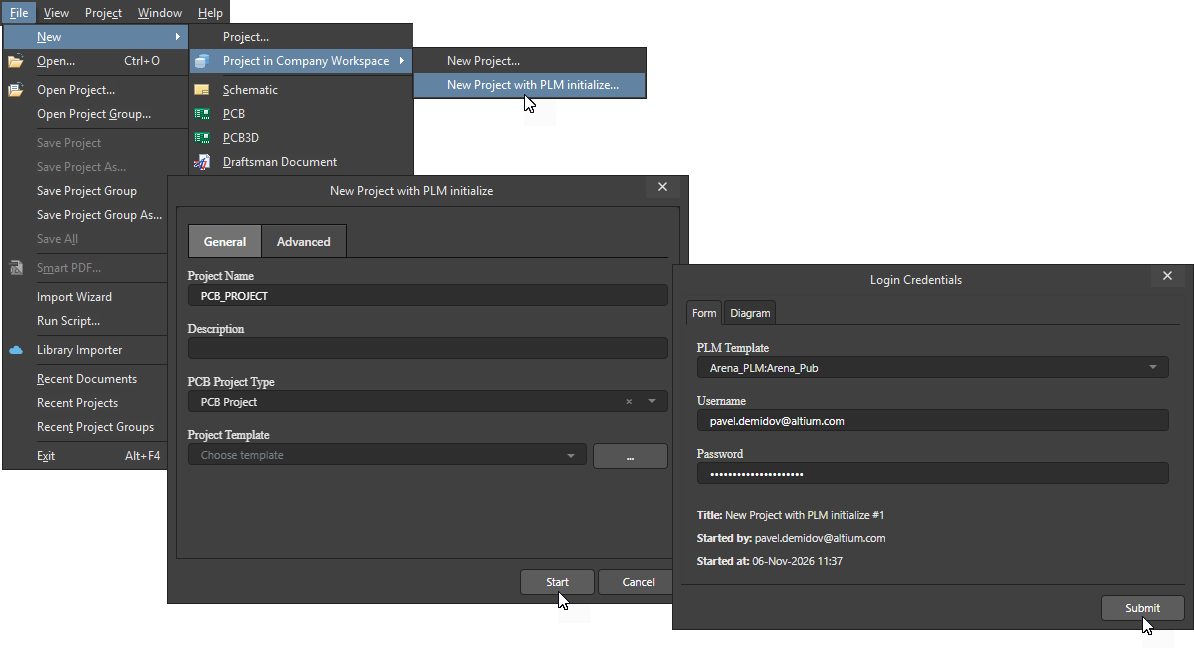
ここに示す例では、プロセスの名前は New Project with PLM initialize です。これは、Workspace の Project with Initialise in PLM テンプレートプロセスから作成したものです。
プロセスを開始するには、メインメニューから File » New » Project in <workspace> » New Project with PLM initialize(または該当するプロセス)を選択します。ここでは、標準プロジェクトを作成するために、Workspace の Project プロセスから作成した New Project メニューオプションも用意されています。
New Project with PLM initialize ダイアログ(この例での名前)は、対応する Workspace プロセスのワークフローと、そのユーザーインターフェースフォームで定義されています。新しいプロジェクトの名前、種類、適用するテンプレートなどを入力し、必要に応じてダイアログの Advanced タブでプロジェクトの保存先パスを編集します。
続いて表示される Login Credentials ダイアログで、適用する Workspace の PLM テンプレート、つまり接続先の PLM インスタンスを選択し、PLM のサインイン認証情報を入力します。認証情報はプロジェクトとともに保存され、このプロジェクトで以降に PLM と連携する際には再入力を求められません。
プロセスの進行中は、Tasklist パネル(View » Panels » Tasklist)でステップとステータスを監視できます。アクティブなタスクがすべて完了したら、Activities 一覧で Show Closed オプションを選択して、プロセスアクティビティの最終ステータスを確認できます。更新ボタン( )を選択すると、エントリが更新されます。

New Project with PLM initialize プロセスが正常に完了すると、次の結果が得られます。
- アクティブな Workspace に新しいプロジェクトが作成され、Altium Designer で利用できるようになります。
- 関連する PLM 部品番号を持つプロジェクトのリリース構造アイテムが、PLM インスタンスに追加されます。
-
PLM が生成した部品番号が、PLM
PartNumberパラメータとして Altium Designer に返されます。
PLM インスタンス内に作成されるアイテム(通常はファイルとして表示)は、Altium Designer の Explorer パネル(プロジェクトビュー)の Releases セクションに表示される、Altium Designer プロジェクトのリリースパッケージに対応します。アイテムの命名方法と関連属性は、Workspace の PLM インスタンス設定(Altium 365 Workspace、Enterprise Server Workspace)、具体的には XML 設定ファイルで定義されます。

PLM 構造内では、含まれるプロジェクトの親アイテムがリリース内の親子関係を定義します。ここでは、このアイテムのタイトルは Altium Designer Project – Project 7、関連付けられた PLM 部品番号は 0000023627 です。PLM のプロジェクト構造は、Altium Designer プロジェクトの開発後、Workspace と PLM にリリースされる際に更新・追加されます。

PLM インスタンスが生成した PLM アイテムの部品番号は、PLM 構造の初期化プロセス中に Workspace へ返されます。これらは、Workspace でホストされるプロジェクトのパラメータとして利用可能になり、回路図ドキュメントに特殊文字列として適用できます。生成されるパラメータの名前と、その値の番号形式は、PLM システム自体によって決まります。

PLM へのパブリッシュ - ユーザーによる選択
Publish to PLM (User selects) プロセスでは、リリース済みプロジェクトデータの特定のリビジョンを選択し、PLM インスタンスに送信できます。
上記のようにプロジェクトのPLM構造が初期化されている場合(PLMで初期化済みのプロジェクト)など、対象プロジェクトのアイテムがすでにPLMに存在する場合は、必要に応じてアイテムが更新・追加されます。プロジェクトのリリース済みデータがPLMインスタンスにまだ存在しない場合は、構造とデータがPLMに追加されます。いずれの場合も、新しいPLMアイテムにはPLM部品番号が割り当てられ、パラメーターとしてAltium Designerに返されます。
ここに示す例では、プロセス名はPublish to PLM – selectで、Workspace内のPublish to PLM (User Selects)テンプレートプロセスから作成されています。 選択したプロジェクトがWorkspaceにリリースされていない場合、PLMに転送できるリリースパッケージはありません。設計環境からプロセスを開始するには、メインメニューからProject » Project Activities » Publish to PLM – select(またはそれに相当するプロセス)を選択します。
続くPublishing to PLM – selectダイアログでは、現在アクティブなAltium DesignerプロジェクトがPLMへの公開対象として自動的に選択されます。ただし、Projectドロップダウンメニューとその入力候補の絞り込み機能を使用して、Workspace内の別のリリース済みプロジェクトを選択することもできます。

ダイアログのRequest titleフィールドでは、今回のPLMへの公開タスクに使用するプロセス名を変更できます。AUTO設定では、プロセス名(この場合はPublish to PLM - select)がタスク名として使用されます。ダイアログの  ボタンをクリックすると、PLMへの公開プロセスが開始されます。
続く Select data to publishダイアログでは、特定のプロジェクトリビジョンのリリースを選択し、そのリリースに含まれるリリースパッケージを選択できます。
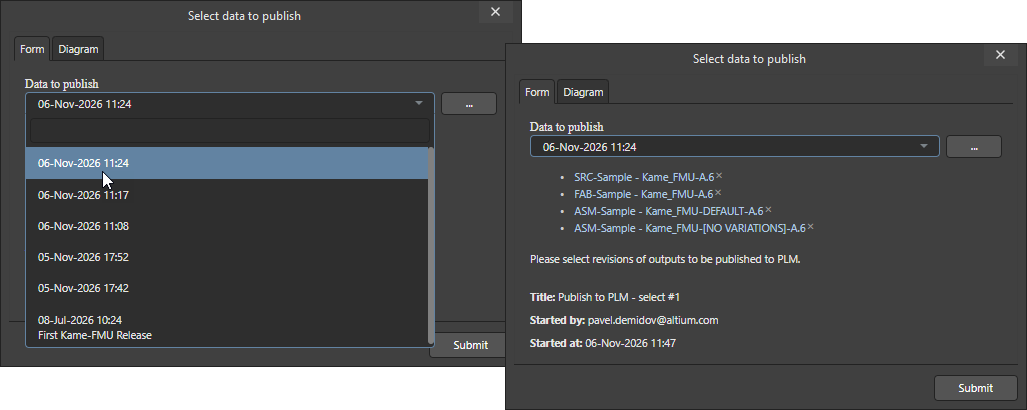
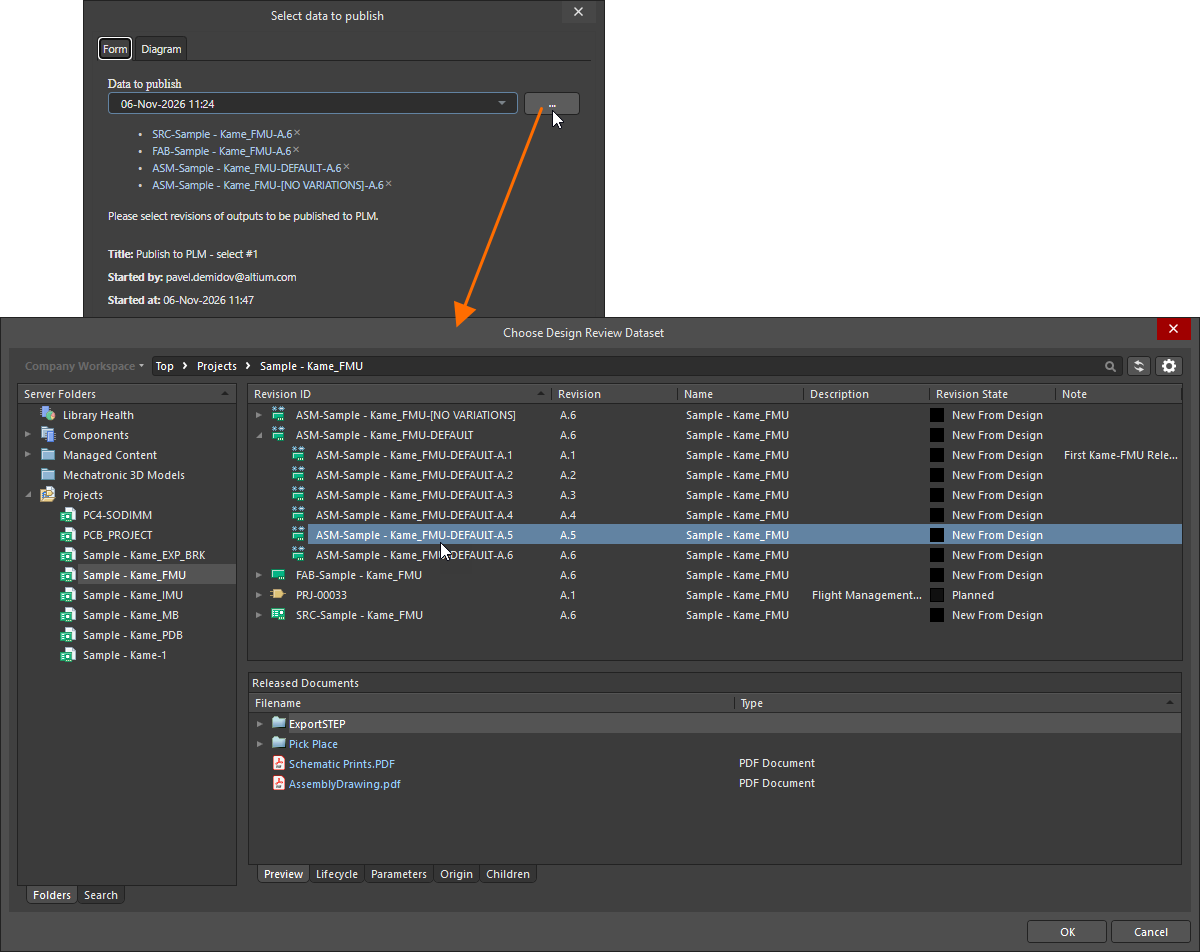
または、ダイアログの参照ボタン( )を選択してChoose Design Review Datasetエクスプローラーダイアログを開くと、公開するリリース済みデータのセットを個別に指定できます。リリース済みデータのすべてのリビジョンを表示するには、ダイアログの
 メニューでShow only latestオプションの選択を解除する必要があります。
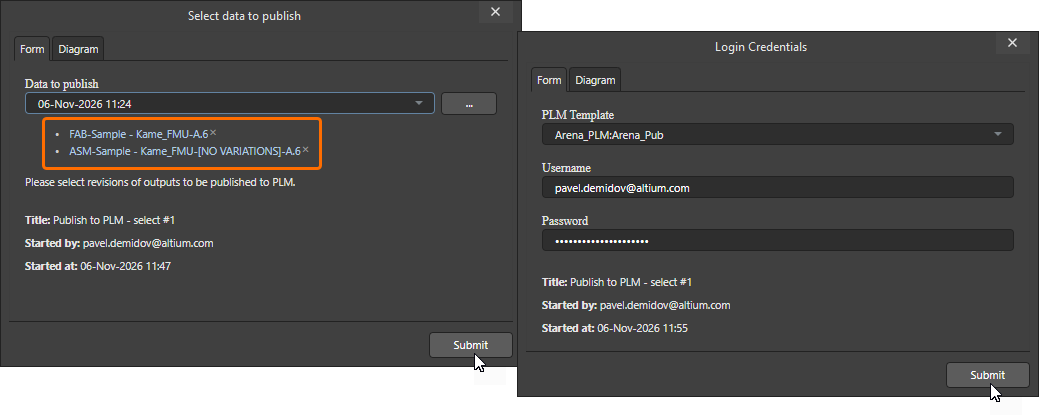
上記のいずれかの方法で、公開するデータセットのリビジョンのリストをSelect data to publishダイアログで作成できます。
このリストを送信( )して公開しようとすると、PLMインスタンスにアクセスし、PLMのユーザー認証情報の入力が求められます。認証情報を送信して認証を完了すると、PLMへの公開処理が開始されます。
公開プロセスの進行状況は、Tasklistパネル(View » Panels » Tasklist)で確認できます。パネルのTasksリストにタスク名とそのステータスが表示され、正常に完了すると完了済みアクティビティとして表示されます。パネルのShow closedオプションが有効な場合、完了済みアクティビティを選択すると、対応する情報ダイアログが開きます。このダイアログには、タスクに関連するPLMへの公開の詳細(Dataタブ)と、プロセスフローのステータスを示す図(Diagramタブ)が表示されます。

PLMインスタンス自体(この例ではWindchill)には、指定したプロジェクトのリリースデータを含むアイテムエントリが追加されます。作成されるWindchillのエントリとデータの構造は、WindchillのセットアップとAltium DesignerのPLM公開テンプレートの設定によって異なります。
この例では、Project 5のリリース済みの実装用ファイルおよび基板製造用ファイルの指定リビジョンに対応するPLMアイテムと、設計で使用されているコンポーネントのエントリが追加されています。コンポーネントCAP01005は、以前の公開プロセスによってすでにPLMに存在していました。

コンテンツと構造
Altium DesignerとPLM間のあらゆる種類のデータ連携において、ファイルのリリースアイテム(Altium Designerでいうリリースパッケージ)を選択すると、それを構成するファイル群が表示され、エントリのPLM親子構造を確認できます。

上記のように、PLMへの公開プロセスには、設計で使用されているコンポーネントも含まれます。
PLMでコンポーネントのエントリが作成されるかどうか、および作成されるタイミングは、WorkspaceのPLM公開テンプレート(Altium 365 Workspace、Enterprise Server Workspace)の設定によって決まります。テンプレートのデフォルト設定では、PLMにすでに存在するコンポーネントのエントリにはリンクが作成され、PLMに存在しないエントリは新たに作成されたうえでリンクされます。
PLMで新しいコンポーネントアイテムが作成されると、そのPLM部品番号がWorkspace内の対応するコンポーネントにパラメーターとして返されます。下の画像は、リリース済みの設計プロジェクトとともにコンポーネントをPLMに公開する前後の、Explorerパネル内のコンポーネントのパラメーターリストを示しています。

 AI で翻訳