
ハイブリッドエージェントの統合
概略
- Hybrid Agentのライセンス、Java、ネットワークの要件を把握できます。
- APIキーの生成、エージェントの起動、WorkspaceでのPLM接続の設定方法を学べます。
- エージェントをWindowsサービスとして実行する方法や、新しいAPIキーを使用するための更新手順を確認できます。
ハイブリッド統合は、Altium 365を使用している企業が、社内ネットワーク内のオンプレミス環境でホストされているPLMシステムとWorkspaceを統合する場合に適用されます。このPLMシステムにはパブリックIPアドレスがなく、インターネットには公開されていません。
これを実現するために、Hybrid Agentという小さなプログラムを社内ネットワーク内で実行します。このプログラムはAltium 365と通信し、Altium 365 Workspaceと閉域ネットワーク内のPLMシステムとの間で情報を中継します。Hybrid Agentとの通信にはHTTPSを使用するため、インターネットからの受信トラフィック用にネットワークポートを開放する必要はありません。標準のHTTPSポート443は、送信トラフィックにのみ必要です。
ハイブリッド統合のセットアップ

エージェントのアーカイブ( )をダウンロードし、その内容を任意の場所に展開します。このアーカイブにはJavaアプリケーション(
hybrid-agent.jar)が含まれています。このアプリケーションは、社内ネットワーク内にあり、オンプレミスのPLMシステムとAltium 365の両方にアクセスできるマシン上で実行する必要があります。
このマシンは、インターネットからパブリックにアクセスできる必要はnot ありませんが、会社が使用しているAltium 365環境には接続できる必要があります。

Hybrid Agentアプリケーションを配置したら、次の手順を実行します。
-
Altium 365 WorkspaceのHybrid Agentページ(
 )でAPIキーを生成します。
-
APIキーを値とする
HYBRID_AGENT_API_KEY環境変数を作成します。 -
次のコマンド形式で
agent.batを実行します。URLパラメーターの引数には、Altium 365 WorkspaceのURLを指定してください。
agent.bat https://acme.365.altium.com
Hybrid Agentは、稼働中にアプリケーションのhybrid-agent\logsフォルダー内にログファイルを生成します。
本番環境では、Hybrid Agentをターミナルで直接実行するのではなく、Windowsサービスとして実行することを強くお勧めします。ただし、テストではターミナルで直接実行してもかまいません。
NSSMサービスマネージャーを使用して、Hybrid AgentをWindowsサービスとして実行する手順の例を以下に示します。
-
次のコマンドを実行します:
nssm install HybridAgent。 -
NSSMダイアログウィンドウのApplicationタブで、
agent.batファイルのパスをPathフィールドに、WorkspaceのURLをArgumentsフィールドに入力し、Install serviceをクリックします。-
NSSMダイアログのDetailsタブにあるStartup typeオプションで、サービスの起動動作を設定できます。必要に応じて、
nssm edit HybridAgentを実行して変更してください。 -
Java用の標準の
PATHおよびJAVA_HOME環境変数を作成する代わりに、NSSMのEnvironmentタブで追加することもできます。この方法では、HybridAgentサービスの実行中にのみ変数が有効になります。 -
同様に、
HYBRID_AGENT_API_KEY変数もNSSMの環境設定に移して、サービスの実行中に有効になるようにできます。
-
NSSMダイアログのDetailsタブにあるStartup typeオプションで、サービスの起動動作を設定できます。必要に応じて、
-
WindowsのServices管理ツール、またはNSSMコマンド:
nssm start HybridAgentを使用して、HybridAgentサービスを開始します。サービスが自動起動に設定されている場合は、PCの再起動後にこの操作を行う必要はありません。 -
WindowsのServices管理ツール、またはNSSMコマンド:
nssm status HybridAgentを使用して、HybridAgentサービスが実行されていることを確認します。
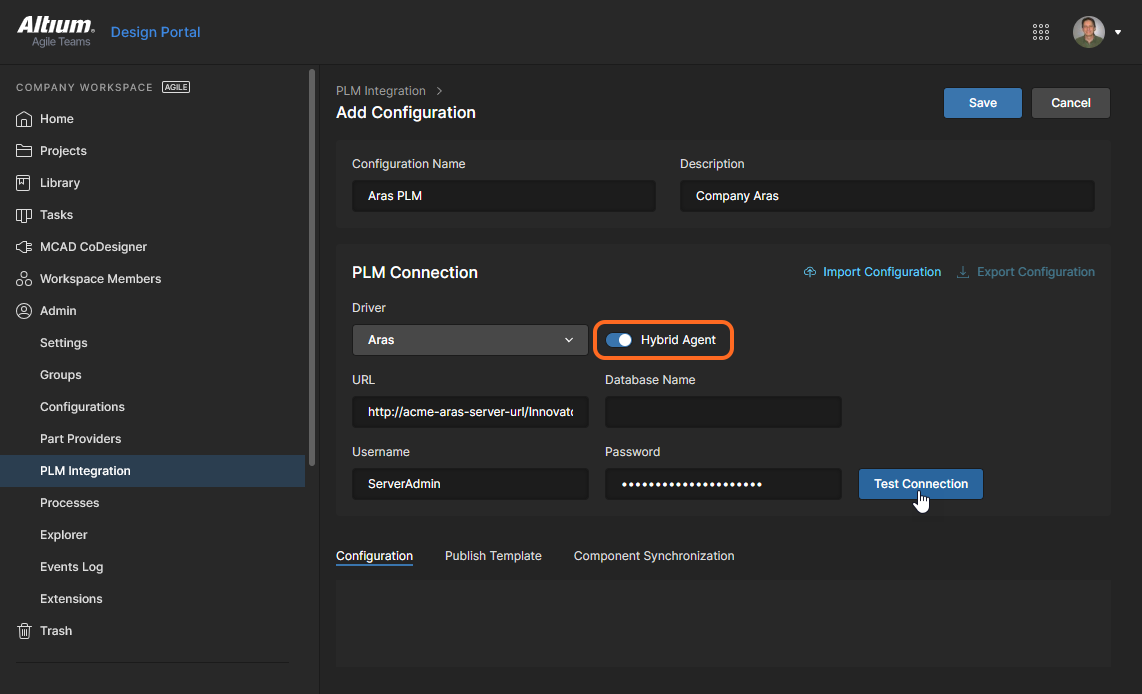
Hybrid AgentがAltium 365 Workspaceに接続されたら(ブラウザーウィンドウを更新してステータスを確認してください)、Altium 365 WorkspaceでPLM統合の設定に進むことができます。Add ConfigurationページでHybrid Agent接続オプションを有効にし、URLフィールドに、閉域ネットワーク内からアクセスする際のオンプレミスPLMのURLを入力します。

 AI で翻訳