
XMLファイルを使用したPLM連携
概略
- サンプルのXMLファイルを調整する方法や、Workspaceのデータモデルから基本構成を生成する方法を学びます。
- パブリッシュテンプレートによって、コンポーネントの作成、関連付け、PLMに送信されるリリース出力がどのように制御されるかを理解します。
- 連携機能の使用を開始する前に、接続の検証によって構成のエラーや警告を検出する仕組みを確認します。
PLMインスタンスへの接続
PLMインスタンスへの接続は、WorkspaceのブラウザーインターフェースのAdmin – PLM Integrationページから行います。これには、該当するXMLベースの構成ファイルとパブリッシュテンプレートのアップロード、およびPLMコンポーネントとWorkspace内のコンポーネントとの同期の有効化と設定が含まれます。
インストールには、サンプル構成ファイルとパブリッシュテンプレートが含まれています。詳細については、以下のセクションを展開してください。
サンプル構成ファイル
サンプル構成ファイルは、Add new instanceビューから入手できます。ConfigurationタブでDownload sample configurationリンクをクリックすると、zipファイルConfigurationSamples.zipを取得できます。このzipファイルには、Windchill、Arena、Aras、Agile PLMシステム用の初期構成ファイルが含まれています。
- dm-Windchill-config-basic.xml
- dm-Arena-config-basic.xml
- dm-Agile-config-basic.xml
-
dm-Aras-config-basic.xml
 Workspaceインスタンスで使用するためのサンプル構成ファイルが用意されています。
付属の構成には、代表的なコンポーネントエンティティのセクション(たとえば、CapacitorsとDiodes)がいくつか含まれており、それぞれに基本的なToPLMおよびToAltiumの属性/パラメーターマッピングのサブセクションがあります。自社のPLMインスタンスと要件に合わせてサンプルファイルを追加・編集するか、独自のファイルを作成してください。または、構成ジェネレーターを使用して、Workspaceのデータモデルに合った基本構成ファイルを作成することもできます。
サンプルパブリッシュテンプレート
サンプルパブリッシュテンプレートは、Add new instanceビューから入手できます。Publish Templateタブの ボタンをクリックし、続いてPublish TemplateウィンドウのDownload sample configurationリンクをクリックすると、zipファイルPublishTemplateSamples.zipを取得できます。このzipファイルには、以下のファイルが含まれています。
- dm-Windchill-publish-template-basic.xml
- dm-Arena-publish-template-basic.xml
- dm-Agile-publish-template-basic.xml
-
dm-Aras-publish-template-basic.xml
 Workspaceインスタンスで使用するためのサンプルパブリッシュテンプレートが用意されています。
自社のPLMインスタンスと要件に合わせてこれらを変更するか、独自のテンプレートを作成してください。
サンプルのパブリッシュファイルでは、以下の重要な項目が設定されています。
-
パブリッシュプロセス中にPLM側でコンポーネントの作成とリンクをどのように処理するか(「BOMストラテジー」)。以下のオプションを使用できます。
- LinkExistingOnly – PLMにすでに存在するコンポーネントをリンクしますが、存在しないコンポーネントは作成しません。
- CreateNewAndLink – PLMにすでに存在するコンポーネントをリンクし、存在しないコンポーネントは作成してリンクします。
- LinkIfAllExists – PLM側に存在しないコンポーネントは作成せず、すべてのコンポーネントがPLMに存在する場合にのみリンクします。
-
リリース出力をPLMにパブリッシュする方法と場所を定義するルールセット:
- (親)プロジェクトデータを処理するルール。
- ソースデータを処理するルール。
- 実装データを処理するルール。
- 製造データを処理するルール。
 ボタンから新しいPLMエントリを追加する際は、
 ボタンを使用して、適切に保存/変更されたPLM構成を参照し、適用します。

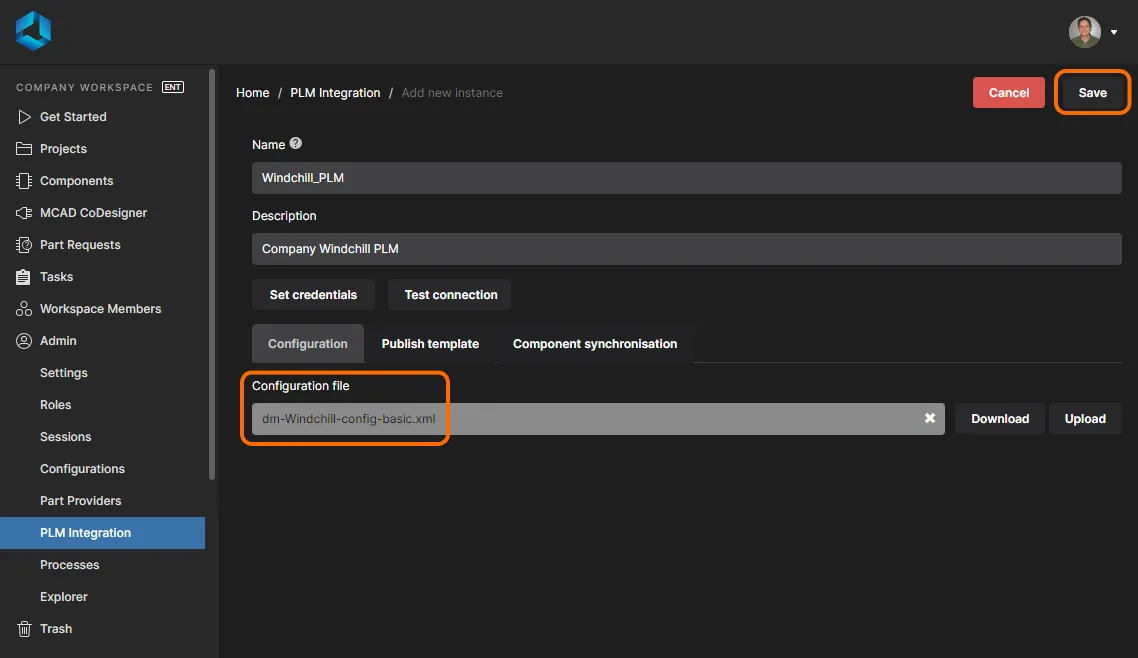
同様に、互換性のあるパブリッシュテンプレートを追加するには、Publish Templateタブのボタンを使用します。続いて表示されるPublish Templateダイアログで、ボタンを使用して適切なテンプレートファイルを参照し、選択します。

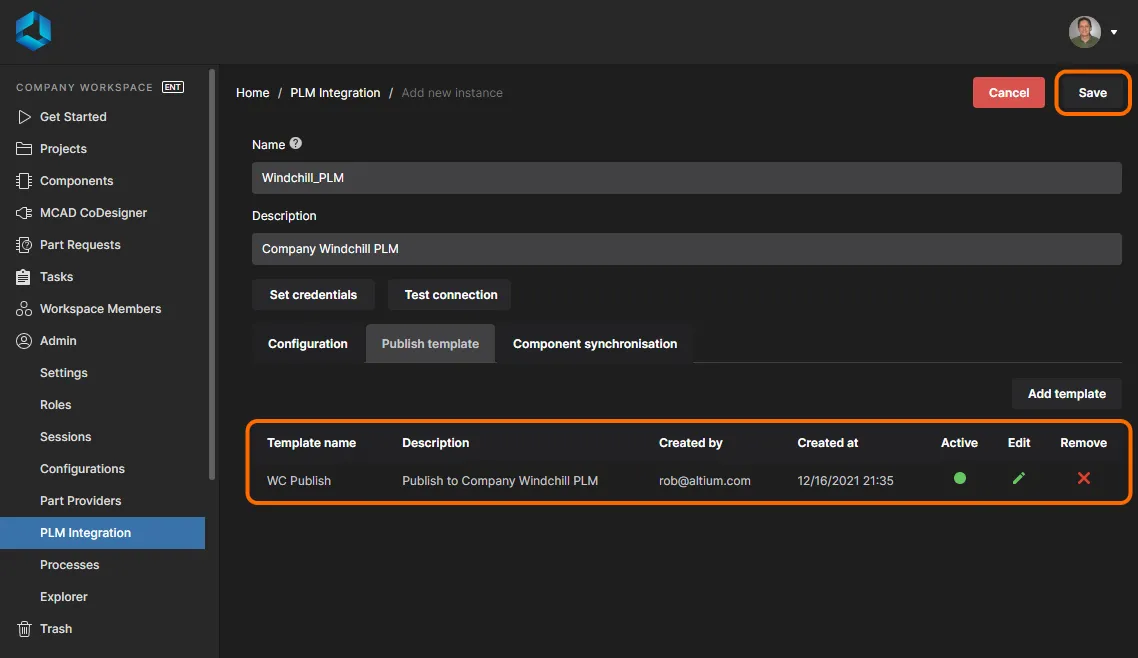
変更指示(ECO)ワークフロー
Windchill、Agile、Arena PLMインスタンスのセットアップファイルは、正式なChange Order(ECO)ワークフローにも対応しています。このワークフローは、パブリッシュテンプレートXMLファイルで有効化され、構成XMLファイルのaltiumType="ProjectChangeOrder"エンティティセクションで定義されます。例を参照してください。

PLMインスタンスに応じて、構成定義には、変更指示の識別情報(番号付け、場所、IDなど)のスキーマ、名前/タイトル、説明、変更の複雑さ(Windchillのみ)といった特定の変更指示属性、および変更指示の作成方針(作成しない、新規作成、既存のものを再利用)やLifecycleステータスの昇格(WindchillとAgileのみ)などのオプション設定が含まれます。定義された変更指示は、関連するパブリッシュテンプレートでそのpublishId参照を宣言することにより、パブリッシュ時に有効になります。例を参照してください。

サーバーの構成XMLファイルとパブリッシュテンプレートXMLファイルで定義すると、Altium DesignerまたはEnterprise Workspaceインターフェースから呼び出されるプロジェクト作成およびパブリッシュプロセスのPLMワークフローで変更指示を使用できます。フローの途中で関連する変更指示フォームが表示され、変更指示の設定とオプションを指定できます。
► Windchill、Agile、Arena PLMインスタンスでPLM変更指示(ECO)機能を使用する方法については、Enterprise Workspaceからダウンロードできるサンプルの構成XMLファイルおよびパブリッシュテンプレートXMLファイル内のコメントを参照してください。
付属の設定ファイルを使用して新しいエンタープライズシステムのインスタンスを作成する代わりに、Workspace内蔵の設定ジェネレーターを使用して、Workspaceのデータモデルに基づいた構造を持つ設定を作成できます。ジェネレーターは接続情報(PLMの種類とURL)の入力を求めた後、Workspaceのデータから登録済みのコンポーネントタイプ(コンデンサ、ダイオードなど)とそれに対応するコンポーネントテンプレートを調べ、基本となる設定ファイルを構築します。詳細については、以下の折りたたみセクションをクリックしてください。
設定ジェネレーター
Workspaceのボタンから開くAdd new instanceページの設定を生成リンクから、データに合わせた設定を作成する機能を利用できます。
Generate Configurationダイアログで、接続するエンタープライズシステムの種類を、利用可能なPLMタイプ(Windchill、Arenaなど)から選択し、続いてそのリモートURLを指定します。 ボタンを選択すると、新しい
dm-configuration.xmlファイルが作成されます。このファイルを保存し、ボタンから新しいPLMインスタンスに追加できます。

ジェネレーターは、現在のWorkspaceインスタンスのデータモデルに合わせて設定を作成します。例えば、Workspaceに登録されているコンポーネントタイプは、設定ファイルにエンティティタイプ(dm-configuration.xml)として追加されます。各エンティティセクションには、対応するToPlmセクションとToAltiumセクション、および対応するコンポーネントテンプレート(存在する場合)から取得したマッピング済みパラメーターが含まれます。また、リリースパッケージの要素をエンタープライズシステムにマッピングするためのプロジェクト公開セクションも含まれます。
生成された設定のすべてのセクションには、Workspace/PLMの構成との互換性を確保するために追加または変更が必要な箇所を示すTODOコメントが含まれます。Workspace/PLM環境に合わせて設定ファイルを編集する方法の詳細については、付属のサンプル設定ファイルに含まれる説明コメントを参照してください。
サードパーティ製PLMのサポート
Altium 365 Workspaceは、サードパーティが開発した「非ネイティブ」PLMシステムの構成にも対応しています。このサポートはAltiumのGeneric Connectorによって有効になり、Altium 365 PLM Generic Connector Addonライセンスが必要です。
このようなシステム用のWorkspace PLMインスタンスを追加する場合は、前述のとおり、サードパーティが提供する設定済みのXMLファイルを、そのPLMインスタンスの設定にアップロードします。
接続の検証
Workspaceには、PLMインスタンスの接続を包括的に検証する機能があり、Add/Edit Instanceページの ボタンから利用できます。この機能は、設定の互換性に関するさまざまなチェックを実行し、結果を即座に報告します。
接続検証レポートを実行すると、Workspaceは現在の設定と公開テンプレートの設定を解析し、Workspaceインスタンスと接続先エンタープライズシステムのデータの両方との互換性を確認します。パスのエラー、コンポーネントタイプの定義やパラメーターの不一致、無効なライフサイクル設定やリビジョン設定などの問題が検出され、続いて表示されるConfiguration Validation Reportダイアログに報告されます。

設定エラーが報告され、全体のステータスがERROR(Status)となった場合は、新しいインスタンスを作成する前に、これらのエラーを解決する必要があります。WARNINGステータスは、設定に含まれていないWorkspaceのコンポーネントタイプや、エンタープライズシステム側に存在しない指定属性などの問題を示しますが、設定したインスタンスを保存して使用することは可能です。
報告されたエラーや警告は、適用した設定ファイルや公開ファイルを修正するか、Workspaceまたはエンタープライズシステムの設定を変更することで解消できます。インスタンスを正常に定義できたら、必ず  ボタンをクリックしてください。そのインスタンスは、インターフェースのメインのPLM Integrationページに戻ると、接続済みインスタンスの一覧に表示されます。
コンポーネントの同期
Altium 365 Workspaceと接続先エンタープライズシステムのインスタンス間で行うコンポーネントの同期(より正確には、そのパラメーターデータの同期)は、LibSync プロセスワークフローに基づいています。LibSyncプロセスはWorkspaceにあらかじめ定義されており、Admin - Processesページからアクセス(または編集)することはできません。ただし、ワークフローベースのプロセスであるため、同期処理の結果を確認し、エラーに対処することができます。
同期プロセスを使用するには、以下を行います。
-
各コンポーネントタイプの同期を設定します。具体的には、以下のとおりです。
- 同期の方向(Workspaceへ、またはPLMへ)を指定します。
- 対象となるコンポーネントタイプと、新しいコンポーネントの作成先を指定します。
- マッピングまたはパラメーター属性を設定します。
- 必要に応じて、Part Choicesデータのマッピングを設定します。
- 同期を実行します。
上記の最初の2つの項目群は、接続先エンタープライズシステムのインスタンス(PLMなど)に使用する設定ファイルで設定します。同期自体は、WorkspaceインターフェースのPLM Integrationページからオンデマンドで実行することも、スケジュール設定することもできます。スケジュール設定では、PLMインスタンスへの接続設定時に定義した間隔で、自動的に同期が実行されます。
同期の設定
設定ファイル内では、エンタープライズシステムのインスタンスへの接続は、Instanceタグの間に、指定されたDriverの種類と接続先URLとして定義されます。設定ジェネレーターを使用して設定ファイルを作成した場合、含まれるDriverとURLの参照には、生成時にGenerate Configurationダイアログで入力した値が使用されます。
<Instance>
    <Driver>[Driver Type]</Driver>
    <Url>[PLM API URL]</Url>
</Instance>
設定ファイルの後続のSchemaセクションでは、個々の部品タイプごとに同期マッピング用のセクションを定義します。Workspace側では、これはタイプがaltiumTypeのコンポーネントです。その値は、Altium DesignerのPreferencesダイアログにあるData Management - Component Typesページで確認できるタイプパラメーターの選択肢のいずれかです。PLM側では、PLM環境での値に従って、タイプがplmTypeの部品が作成されます。
このセクションは、ファイル内でEntity として宣言します。例えば、コンデンサの場合は次のようになります。
<Entity altiumType="Capacitor" plmType="Capacitor">
  .
  .
</Entity>
Entity内では、2つのセクションを使用して、WorkspaceからPLMインスタンスへの同期、およびPLMインスタンスからWorkspaceへの同期を制御・設定し、一方向または双方向の同期を実現します。詳細については、サンプル設定ファイル内のコメントと併せて、以下のセクションを参照してください。最終的に設定ファイルで定義する内容は、具体的な要件や、接続先のエンタープライズシステムインスタンスで定義されている(PLMの)属性によって異なります。
ToPlm
このセクションでは、WorkspaceからPLMインスタンスへの同期を、次の形式で制御・設定します。
<ToPlm sync="true">
  .
  .
</ToPlm>
ToPlmセクション内には、以下のセクションが定義されています。
- PLMインスタンスで新しいコンポーネントを作成する方法 — <CreateInfo>と</CreateInfo>のタグ間で定義します。たとえば、接続先のエンタープライズシステムで定義されているアイテム命名規則を選択し、アイテム番号のプレフィックスを指定できます。
<CreateInfo>
    <Numbering name="Electrical">
        <Fields>
            <Field name="Code" value="120"/>
        </Fields>
    </Numbering>
</CreateInfo>
-
PLMと同期するWorkspace内のコンポーネントを制限するためのフィルタリング — <SourceCriteria>と</SourceCriteria>のタグ間で定義します。パラメーター属性をブール論理で組み合わせることにより、ソースデータの転送を制限できます。AND、OR、NOTの論理句を適用することで、複数の属性セットから特定のフィルタリング結果を得られます。詳細については、サンプルの設定XMLファイルにある、関連する
SourceCriteriaの注記を参照してください。
この機能は、たとえばWorkspaceに6,000個のコンデンサーがあり、そのうち85個のセラミックコンデンサーを含む特定のフォルダーだけを同期したい場合に非常に便利です。この場合、SourceCriteriaタグ内にそのフォルダーパス(<Folder>Components/Capacitors/Ceramic</Folder>)を指定するだけで済みます。必要に応じて、0603パッケージタイプなど、ソースデータをさらに絞り込むためのパラメーター属性も指定できます。グループ化された条件間には暗黙的にAND論理演算子が適用されるため、以下の例では、0603パッケージのセラミックコンデンサーがWorkspaceからPLMに同期されます。
<SourceCriteria>
    <Folder>Components/Capacitors/Ceramic</Folder>
    <common:Attribute>
        <common:Key>Case/Package</common:Key>
        <common:Value>0603</common:Value>
    </common:Attribute>
</SourceCriteria>
専用のOR論理タグセット(<Or>…</Or>)と、NOT論理による除外用タグセット(<Not>…</Not>)も用意されており、SourceCriteriaノードのセクション内に追加できます。これらを使用すると、<Or></Or>タグ内に追加したパラメーター属性セットにはOR論理が、<Not>…</Not>タグ内のパラメーター属性セットにはNOT論理が適用されます。たとえば、ライフサイクル状態がApprovedまたはReleasedであるという条件を追加しつつ、Classificationパラメーターの値がSpecialOrderであるアイテムを除外(NOT)できます。この場合のフィルタリング論理全体は次のようになります。
<SourceCriteria>
    <Folder>Components/Capacitors/Ceramic</Folder>
    <common:Attribute>
        <common:Key>Case/Package</common:Key>
        <common:Value>0603</common:Value>
    </common:Attribute>
    <Or>
        <common:Attribute>
            <common:Key>Lifecycle</common:Key>
            <common:Value>Released</common:Value>
        </common:Attribute>
        <common:Attribute>
            <common:Key>Lifecycle</common:Key>
            <common:Value>Approved</common:Value>
        </common:Attribute>
    </Or>
    <Not>
        <common:Attribute>
            <common:Key>Classification</common:Key>
            <common:Value>SpecialOrder</common:Value>
        </common:Attribute>
    </Not>
</SourceCriteria>
- コンポーネントについてWorkspaceからPLMに渡す属性(パラメーター)の一覧 — <Attributes>と</Attributes>のタグ間で定義します。以下に例を示します。
<Attributes>

<!-- Name/Comment from Workspace will be passed to PLM field Name 'as is' -->
<common:Attribute>
	<common:Key>name</common:Key>
	<common:Value>${parameter.Name}</common:Value>
</common:Attribute>

<!-- Number generated on PLM side will be propagated to workspace -->
<!-- as PlmPartNumber parameter (note: any parameter name can be used)-->
<common:Attribute attributeType="item" primaryKeyOrdinal="1">
	<common:Key>number</common:Key>
	<common:Value>${parameter.PlmPartNumber}</common:Value>
</common:Attribute>

<!-- Workspace component description will go to PLM field Description. Value will be prefixed with 'Extended' -->
<!-- Description on Workspace side is a revision level parameter -->
<common:Attribute attributeType="revision">
	<common:Key>description</common:Key>
	<common:Value>Extended ${parameter.Description}</common:Value>
</common:Attribute>

<!-- This attribute will not be pushed to PLM component as part of library synchronization -->
<!-- It is being used to pass values during project publish with BOM -->
<common:Attribute>
    <common:Key>refDes</common:Key>
    <common:Value>${parameter.LogicalDesignator}</common:Value>
</common:Attribute>

<!-- RoHS field in PLM will be set to 'YES' -->
<common:Attribute>
	<common:Key>RoHS</common:Key>
	<common:Value>YES</common:Value>
</common:Attribute>

</Attributes>
ToAltium
このセクションでは、PLMインスタンスからWorkspaceへの同期を、次の形式で制御・設定します。
<ToAltium sync="true" mode="createAndUpdate">
  .
  .
</ToAltium>
オプションの
modeステートメントは、エンタープライズシステムからWorkspaceにコンポーネントデータを同期する方法を指定します。デフォルトのモード(createAndUpdate)では、Workspaceでの新しいコンポーネントの作成と、Workspace内の既存コンポーネントの更新の両方が可能です。一方、もう一方のupdateExistingモードでは、Workspace内の既存コンポーネントの更新のみが可能です。
ToAltiumセクション内には、以下のセクションが定義されています。
- Workspaceで新しいコンポーネントを作成する方法と場所 — <CreateInfo>と</CreateInfo>のタグ間で定義します。
<CreateInfo>
    <!-- <ComponentTemplate>TODO component template Revision ID</ComponentTemplate> -->
    <RevisionNamingScheme>1-Level Revision Scheme</RevisionNamingScheme>
    <LifecycleDefinition>Component Lifecycle</LifecycleDefinition>
    <Folder>Components/Inbox/Capacitors</Folder>
</CreateInfo>
Workspaceにコンポーネントのエントリを作成する際、作成先のWorkspaceフォルダー(上記の例ではComponents/Inbox/Capacitors)にコンポーネントテンプレートが関連付けられていれば、そのテンプレートが使用されます。このテンプレートは、作成するコンポーネントに使用するアイテム命名規則も定義し、作成先のWorkspaceフォルダーに指定されている命名規則よりも優先されます。一方、フォルダーにテンプレートも命名規則も定義されていない場合、同期は失敗します。
また、サンプル設定では、デフォルトのリビジョン命名規則(1-Level Revision Scheme)とライフサイクル定義(Component Lifecycle)が定義されていますが、作成先のWorkspaceフォルダーにコンポーネントテンプレートが関連付けられている場合は、テンプレートの設定が優先されます。
設定内に特定のコンポーネントテンプレートへの参照を追加した場合(例:CMPT-00001)、作成先のWorkspaceフォルダーに関連付けられたテンプレートではなく、指定したテンプレートが使用されます。そのテンプレートの設定は、作成先フォルダーの指定を除き、設定ファイル内のすべてのパラメーター設定(ライフサイクル定義など)よりも優先されます。
<CreateInfo>
    <!-- A specified Template overrules other CreateInfo settings, except the target Folder -->
    <ComponentTemplate>CMPT-00001</ComponentTemplate>
    <RevisionNamingScheme>1-Level Revision Scheme</RevisionNamingScheme>
    <LifecycleDefinition>Component Lifecycle</LifecycleDefinition>
    <!-- A specified target Folder overrules that defined in an applied Template -->
    <Folder>Components/Inbox/Capacitors</Folder>
</CreateInfo>
指定したテンプレートは、Workspaceで新規作成されるコンポーネントにのみ適用されることに注意してください。この方法は、外部システム独自のコンポーネントパラメーターをWorkspaceにインポートまたは同期する際の管理に特に役立ちます。この場合、専用に調整したコンポーネントテンプレートを適用して、受信したパラメーターデータの解釈、適切なデフォルト値の設定、単位データ型の指定に加え、Workspaceで新規作成されるコンポーネントのライフサイクル定義とリビジョン命名規則の指定を行えます。
- エンタープライズシステム(PLM)インスタンスから取得するデータのフィルタリング — <SourceCriteria>と</SourceCriteria>のタグ間で定義します。フィルターステートメントを使用すると、PLMから受信するコンポーネントデータを、特定の作成者が作成したもの(付属のサンプル設定に示す例)、または以下に示すように特定の属性値(Business Unit = Engineering_RD)を持つコンポーネントアイテムに制限できます。
<SourceCriteria>
    <ns2:Attribute>
        <ns2:Key>Business Unit</ns2:Key>
        <ns2:Value>Engineering_RD</ns2:Value>
    </ns2:Attribute>
</SourceCriteria>
- コンポーネントについてPLMからWorkspaceに渡す属性(パラメーター)の一覧 — <Attributes>と</Attributes>のタグ間で定義します。以下に例を示します。
<Attributes>

<!-- Name field from PLM will be passed to name/comment field in Workspace-->
<common:Attribute attributeType="revision">
	<common:Key>name</common:Key>
	<common:Value>${attribute.name}</common:Value>
</common:Attribute>

<!-- Description field from PLM will be passed to Description field in Workspace on revision level -->
<!-- Revision level attributes will cause new revision to be created in case parameter value is changed -->
<common:Attribute attributeType="revision">
	<common:Key>Description</common:Key>
	<common:Value>${attribute.description}</common:Value>
</common:Attribute>

<!-- Number field from PLM will be passed to PlmPartNumber field in Workspace on revision level  -->
<!-- Note: any attribute name can be used -->
<common:Attribute attributeType="revision" primaryKeyOrdinal="1">
	<common:Key>PlmPartNumber</common:Key>
	<common:Value>${attribute.Number}</common:Value>
</common:Attribute>

<common:Attribute attributeType="item">
	<common:Key>DynamicCONTS</common:Key>
	<common:Value>Will not cause revision update if changed ${attribute.LastModified}</common:Value>
</common:Attribute>

</Attributes>
Part Choices データのマッピングを定義するセクションは、サンプルの構成ファイル(または生成された構成ファイル)の末尾にあります。
PartChoices
構成スキーマには、エンティティ宣言に加えて、エンタープライズシステム(PLM)と Workspace の間でコンポーネントの Part Choice データのマッピングを定義するためのセクションがあります。このセクションでは、サポートされているほとんどの PLM システムに対して Part Choices の特定の属性パラメーターのマッピングを定義でき、Aras、Windchill、Arena PLM システムに対しては承認済み製造元リスト(AML)のデータ関係を定義できます。これは排他的な双方向定義、つまり、どちらの方向にも設定できますが、両方向を同時には設定できない定義であり、Part Choices データの転送に使用するコンポーネントの製造元と部品番号の属性を指定します。
構成ファイルで Part Choices の同期が有効になっている場合(sync="true")、指定した属性の値が転送先システムに転送されます。データの転送方向は「To」式によって決まります。ToAltium は PLM コンポーネントのパラメトリックデータを、作成または更新される Workspace コンポーネントに適用することを指定し、ToPlm は Workspace コンポーネントに関連付けられた Part Choices データを PLM 側に転送することを指定します。有効にした設定は、定義されたすべてのコンポーネントエンティティに適用されるため、コンポーネントのデータセットが検出されるたびに、Part Choice データが指定された転送先に転送されます。
PLM システムの属性が MFR1(製造元名)と MPN1(製造元部品番号)である場合、構成ファイル内の ToAltium Part Choices マッピングの記述例は次のようになります。
<PartChoices>
    <ToAltium sync="true">
    <MfrMappings>
        <MfrMapping>
            <MfrName>MFR1</MfrName>
            <MfrPartNumber>MPN1</MfrPartNumber>
        </MfrMapping>
    </MfrMappings>
    </ToAltium>
</PartChoices>
Part Choice データの同期は、複数の部品選択データエントリにも対応しています。これらの追加属性は、構成ファイルのマッピング内で、別の属性定義のペアとして指定する必要があります。たとえば、以下に示す MFR2 と MPN2 です。
<MfrMappings>
    <MfrMapping>
        <MfrName>MFR1</MfrName>
        <MfrPartNumber>MPN1</MfrPartNumber>
    </MfrMapping>
    <MfrMapping>
        <MfrName>MFR2</MfrName>
        <MfrPartNumber>MPN2</MfrPartNumber>
    </MfrMapping>
</MfrMappings>
Windchill の Manufacturer Parts や Arena の Vendor Parts など、製造元部品の選択機能を標準で備えた企業のエンタープライズシステムでは、構成ファイルでパラメーターをマッピングする必要はありません。この場合は、関連する構成セクションで Part Choice データの受け入れを有効にするだけです。
<PartChoices>
    <ToAltium sync="true"/>
</PartChoices>
また、エンタープライズシステムへのデータ転送がサポートされている場合は、次のようになります。
<PartChoices>
    <ToPlm sync="true"/>
</PartChoices>
PTC Windchill PartsLink のサポート
PTC Windchill PLM システムには、部品をグループ単位で classified できるオプションの PartsLink モジュールが用意されています。Windchill で指定される部品分類には、関連する属性と値のペアを含めることもでき、その分類内でさらに詳細な定義を行えます。PartsLink システムを使用すると、特定のコンポーネントタイプを簡単かつ迅速に対象として指定できます。また、Workspace の PLM 統合は、このシステムでの双方向同期と読み取り/書き込みアクセスをサポートしています。
Windchill 用の Workspace 構成インスタンスでは、以下の例に示す形式で ToPLM セクションにバインディング属性を指定することで、Windchill に PartsLink 分類を作成します。
<common:Attribute>
	<common:Key>Classification</common:Key>
	<common:Value>102-Capacitor</common:Value>
</common:Attribute>
上記の例では、キーと値のペアによって 102-Capacitor という名前の分類が定義されます。名前と値のパラメーター(ここでは Capacitance)を指定することで、Windchill に関連する分類属性を作成できます。1 つの分類に複数の属性を適用できることに注意してください。
<common:Attribute>
	<common:ClassificationName>102-Capacitor</common:ClassificationName>
	<common:Key>Capacitance</common:Key>
	<common:Value>${parameter.Value}</common:Value>
</common:Attribute>
構成の ToAltium 同期セクションでは、<SourceCritera> タグセット内で ClassificationName を指定することで、Windchill から取得するデータを目的の部品分類でフィルタリングできます。
<SourceCriteria>
	<ClassificationName>102-Capacitor</ClassificationName>
</SourceCriteria>
分類属性の値が一致するすべての部品(たとえば、すべての 10uF コンデンサー)を取得するには、<SourceCriteria> セクションに、ClassificationName とそれに関連する分類属性のキーおよび値を定義する構成属性設定を含める必要があります。
<SourceCriteria>
	<common:Attribute>
		<common:ClassificationName>102-Capacitor</common:ClassificationName>
		<common:Key>Capacitance</common:Key>
		<common:Value>10uF</common:Value>
	</common:Attribute>
</SourceCriteria>
Windchill から特定の分類属性値を抽出するには、ClassificationName に関連付けられた特定の属性名から Value パラメーターを取得します。
<common:Attribute attributeType="revision">
	<common:ClassificationName>102-Capacitor</common:ClassificationName>
	<common:Key>Value</common:Key>
	<common:Value>${attribute.Capacitance}</common:Value>
</common:Attribute>
Windchill 自体では、部品タイプに適用できる binding attribute を作成することで PartsLink 分類を定義します。その後、定義した分類クラスに部品の分類属性を追加します。

Windchill のコンポーネントエントリには、定義された分類と指定された分類属性パラメーターが組み込まれ、Workspace の PLM コンポーネント同期プロセスで使用できるようになります。

Workspace の PLM 構成で PartsLink との連携が指定されている場合、コンポーネントエントリを Windchill から Workspace に同期すると、その部品の Windchill の構成属性が Altium 側のコンポーネントに転送されます。

コンポーネント同期の実行
コンポーネント(ライブラリ)の同期は、手動または定期的なプロセスとして実行できます。手動の場合は Workspace の PLM Integration ページにある PLM インスタンスエントリの Sync action ボタンから実行し、定期的な場合はインスタンス設定で指定した自動サイクルで実行します。  をクリックします。同期するPLMインスタンスに対応するコントロール。同期プロセスは、関連する構成ファイルで定義された設定に従って、
LibSyncワークフローを通じて進行します。
コントロールが に変わります。同期プロセスを停止するには、このコントロールをクリックします。確認ウィンドウが表示されるので、
 をクリックして同期をキャンセルできます。すでに同期されたコンポーネントはその状態が維持されますが、それ以降の同期は行われません。
 Workspaceと指定されたPLMインスタンス間でコンポーネントを同期中。
コンポーネントの同期を実行すると、LibSyncプロセスは、完了するかエラーが発生するまで、事前定義されたワークフローに沿って進行します。同期プロセスの現在の状態を表示するには、ブラウザーを更新(F5)します。LibSyncプロセスを監視または確認するには、Synchronization statusタブを選択し、一覧表示オプションのClosedを選択します。プロセスがまだ実行中の場合は、Activeの一覧に表示されます。管理者が使用できる ボタンを使用すると、一覧にあるすべての同期アクティビティの詳細な記録を、カンマ区切りのCSVファイル形式(
Synchronisation status.csv)でダウンロードできます。
このビューの各サブタブでは、次の情報を確認できます。
-
Diagram – プロセスのワークフローを示す図。現在のステップの位置(完了、またはエラー/失敗の状態)が強調表示されます。
-
Data – プロセスの実行内容の概要。各ステップの成功または失敗の情報、および記録されたプロセスレポートへのリンクが含まれます。詳細は以下を参照してください。
-
History – Workspaceの主な同期イベントを時系列で示すログ。
LibSyncプロセスの結果は、Process Managementページ(Admin » Processes)のBrowserタブでも確認できます。

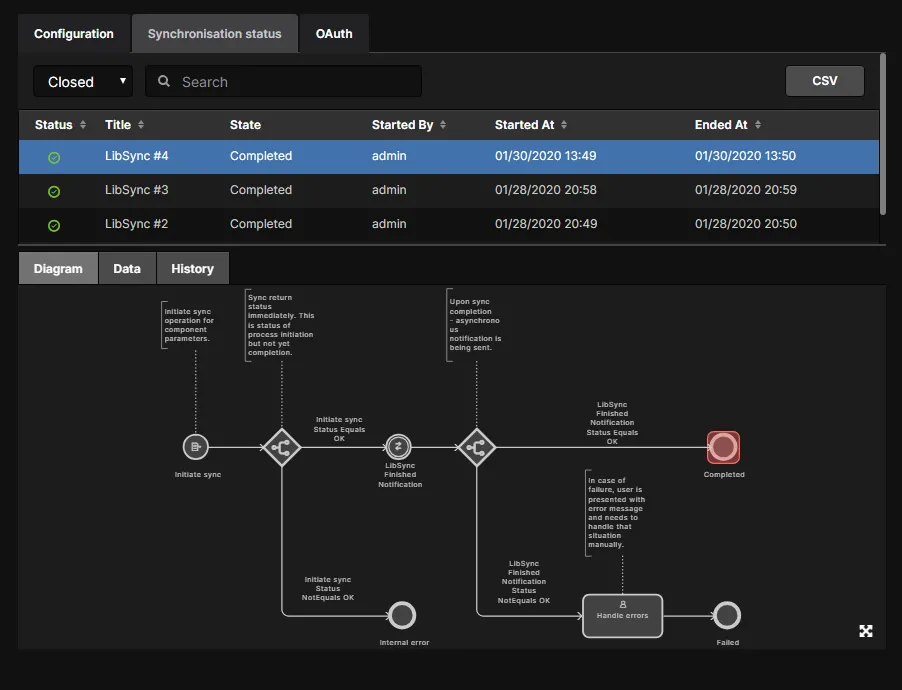
Dataサブタブに表示される、選択したLibSyncイベントの詳細には、そのイベントのシステムログファイル(PLM [date-number].log)へのリンクが含まれています。

スケジュール同期
自動同期をスケジュールすることもできます。設定するには、PLMインスタンスを編集し(メインのPLM Integrationページでその名前または対応するコントロールをクリック)、Component Synchronisationタブを選択して、Synchronize PLM Components with server on scheduleオプションを有効にします。Synchronize everyコントロールを使用して、必要に応じて自動同期のスケジュールを設定します。このシステムは柔軟性が高く、次の設定が可能です。
- 15/30/45/60/75/90分ごとの同期を設定する。
- x時間ごとの同期を設定する。
- 毎日の指定した時刻に実行する同期を設定する。
設定したスケジュールは、メインのPLM IntegrationページのSync scheduled列に反映されます。
 同期スケジュールの設定。
 ボタンをクリックし、続いて表示されるPLM CredentialsウィンドウでUser nameとPasswordを入力します。有効な認証情報がない場合、スケジュール同期はOFFのままとなります。オンデマンド同期も実行できません。
同期プロセスはオンデマンドで実行することもできます。  ボタンをクリックし、必要な同期モードを選択します。
-
Incremental – このモードでは、前回の同期以降に変更され(タイムスタンプが前回の同期日時よりも新しい)、かつ構成ファイルの同期条件を満たすコンポーネントonlyが同期対象となり、変更内容が反映されます。これはデフォルトのモードであり、メインのPLM IntegrationページでPLMインスタンスの コントロールをクリックした場合と同じモードです。
- Full – このモードでは、完全同期が強制的に実行されます。構成ファイルの同期条件を満たすすべてのコンポーネントが同期対象となり、変更内容が反映されます。
プロセスワークフロー
PLM連携をサポートするため、Workspaceでは次のプロセス定義(およびその基盤となるワークフロー)を利用できます。
-
Part Requestsプロセステーマ:
- Part Request with PLM Part Create – PLMインスタンスでのコンポーネントの自動作成と、生成された部品番号のWorkspaceコンポーネントへの反映をサポートします。ワークフロー図を以下に示します。

このサンプル定義を変更して独自の定義を作成する際には、部品の作成先となるPLMインスタンスを指定する必要がある点に注意してください。ワークフロー図でCreate Part in PLMエンティティを選択し、PLM InstanceフィールドのドロップダウンメニューからPLMインスタンスを選択します。このメニューには、現在定義されているすべてのPLMインスタンス(インターフェースのPLM Integrationページで定義されたもの)が表示されます。

► プロセスワークフローの操作の詳細については、プロセスの作成と管理を参照してください。
- Project Activitiesプロセステーマ:
- Publish to PLM (User selects) – リリース済みの管理対象プロジェクトの出力を、連携先のPLMインスタンスにパブリッシュします。ユーザーは、パブリッシュする出力を個別に選択できます。ワークフロー図を以下に示します。

- Project Releaser with Publish – Project Releaserの追加ステージとして、連携先のPLMインスタンスにパブリッシュします。ワークフロー図を以下に示します。

-
Project Creationsプロセステーマ:
- Project with initialise in PLM – PLMインスタンスでの部品番号の自動作成と、それらの番号のWorkspace設計プロジェクトのパラメーターへの反映をサポートします。ワークフロー図を以下に示します。

PLM関連プロセスへのアクセス
以下のセクションでは、有効化されたPLM関連プロセスへのアクセス方法を説明します。サンプルは提供された状態のままでは使用できないため、説明用として、それらを基に次のプロセスを作成しました。
- PR with PLM Part Create – サンプルのプロセス定義Part Request with PLM Part Createから作成。
- Publish to Company PLM – Choose Data – サンプルのプロセス定義Publish to PLM (User selects)から作成。
- Project Releaser with Publish to Company PLM – サンプルのプロセス定義Project Releaser with Publishから作成。
- Create Project with PLM Initialise – サンプルのプロセス定義Project with Initialise in PLMから作成。
 コントロールをクリックすることで、有効化された任意のプロセス定義の新しいインスタンスを直接開始できます。
部品リクエスト
Altium Designer内では、Explorerパネルから、検索実行後のManufacturer Part SearchパネルのDetailsペインから、またはComponentsパネルのコンポーネント一覧の下部にあるリンクからアクセスできます。

Workspaceインターフェースでは、Part Requestsページの右上にある  ボタンをクリックすると、有効化されたプロセス定義にアクセスできます。

部品リクエストの例
以下の例では、Workspaceで新しい部品を作成し、続いてPLMインスタンスで対応する部品が自動的に作成される流れを簡単に示します。生成された部品番号は、PLMインスタンスからWorkspaceのコンポーネントにItemパラメーターとして反映されます。つまり、Workspaceコンポーネントの新しいリビジョンをリリースする必要はありません。この例で使用するプロセス定義は、サンプル定義Part Request with PLM Part Createから派生したPart Request with PLM Part Createです。
- 部品リクエストプロセスを開始し、続いて表示されるフォームに、最初のリクエストの詳細を必要に応じて入力します。以下の画像では、WorkspaceインターフェースのPart Requestsページから、1つの部品のリクエストを送信しています。

- 新しい部品リクエストは、Part Requestsページにアクティブなプロセスとして表示されます。現在の状態は、メインのエントリと、その基になるワークフローの図の両方に反映されます。

-
担当ユーザーがリクエストに対応するタスクを引き受けるか、タスクを割り当てられると、最終的にリクエストされた部品を作成します。リクエストを満たすために作成または選択した各コンポーネントは、タスクのComponents フィールドに追加します。追加したコンポーネントは、PLM内に自動的に作成されます。以下の画像では、1つのコンポーネント(CMP-007-00004)を作成して追加しています。Next stepフィールドがCompletedに設定されていることを確認し、
 ボタンをクリックします。

部品リクエストプロセスのワークフローで指定されているPLMシステムのログイン認証情報を求められる場合があります。

- プロセスのワークフローが続行され、指定したコンポーネントがPLMインスタンス内に作成されます。プロセスが完了すると、プロセスのData タブで、生成されたPLM部品番号を確認できます。左上のフィルターを切り替えて、Closedプロセスが表示されるようにしてください。

- Altium Designerに戻り、Explorerパネルで作成したコンポーネントを参照し、Preview タブの表示に切り替えます。パラメーター領域には、追加のパラメーターPlmPartNumberが追加されていることがわかります。その値は、PLM内に作成された対応する部品の番号です。

コンポーネントにパラメーターが追加されても、リビジョンは変わらず、コンポーネントの再リリースは行われていない点に注意してください。これは、このパラメーターがItemレベルのパラメーターであり、Component Item自体に追加され、そのすべてのリビジョンで利用できるためです。
プロジェクトアクティビティ
Altium DesignerからWorkspaceにリリースされたプロジェクトの設計データは、WorkspaceのPLMへのパブリッシュプロセスを使用して、管理された方法でPLMに反映できます。Workspaceプロセスでは、パブリッシュアクティビティのインターフェースと方法を定義し、指定されたXMLパブリッシュテンプレートでは、ファイルデータを対象のPLMシステムに反映する方法を定義します。
Windchill PLMのパブリッシュ先フォルダーのサポート
Windchill® PLM用のPLMへのパブリッシュプロセスを設定する際は、Workspaceからパブリッシュするドキュメントの保存先となるWindchillフォルダーを指定し、作成することもできます。
関連するWindchillフォルダーのパラメーターは、WorkspaceのWindchill PLM連携エントリに適用されるパブリッシュテンプレートXMLファイルで定義します。フォルダー定義ノードのタグ形式は<pt:Folder>xxx</pt:Folder>です。ここで、ptは現在の名前空間、xxxはフォルダーのフルパスです。これらのノードは、ドキュメントの種類ごと(たとえばPCB.zip製造出力など)に、FileDistributionセクション内のパブリッシュルールとして配置します。
パブリッシュXMLの階層構造の例を以下に示します。
<pt:EntityRule id="FAB">
  <pt:FileDistributions>
    <pt:FileDistribution archiveName="PCB.zip">
      <pt:Folder>PRODUCT/Projects/${project.name}/FAB data</pt:Folder>
最後の行では、Windchillのフォルダー構造に従って、PCB.zip製造出力のパブリッシュ先フォルダーを指定(または作成)します(プロジェクト名がMyProjectの場合)。
PRODUCT
  Projects
    MyProject
      FAB data
パブリッシュXMLファイルで定義するフォルダーパスは、相対パスではなく絶対パスであることに注意してください。また、プロジェクト名(${project.name})やアセンブリ番号(${project.PLM_ASSEMBLY_NUMBER})など、ほかのプロジェクトプロパティを含めることもできます。
標準のパブリッシュプロセス
設計側では、Altium Designer内のアクティブなプロジェクトのProject » Project Activitiesサブメニューから、標準のPLMへのパブリッシュプロセスにアクセスできます。

Workspaceインターフェースでは、Project Managementビューで  ボタンをクリックすると、有効なプロセス定義にアクセスできます。

Project Releaserを使用したパブリッシュ
Project Releaserの一環としてPLMインスタンスにパブリッシュするプロセスには、Altium Designer内のアクティブなプロジェクトのProject » Project Releaserサブメニューからアクセスできます。

Project Releaserが表示され、追加のステージ7: Publish to PLMが含まれます。また、生成されたデータや実行レポートの確認のために停止せずにProject Releaserを実行したい場合は、  ボタンに関連付けられたメニューから、Prepare & Release & Publish to PLMコマンドを使用できます。

ステージ名の定義
サンプルのプロセス定義Project Releaser with Publishを使用して独自の定義を作成する場合、設計クライアント側に表示されるステージ名は、デフォルトではPublish to PLMです。Project Releaser ボタンのドロップダウンメニューにある複合コマンドにも、この名前が含まれます:Prepare & Release & Publish to PLM。
ただし、これ(およびステージに関連付けられた説明のヒント)のユーザーへの表示方法は変更できます。この設定用のフィールドは、プロセスの基盤となるワークフローで、Start 要素(タイプ:Start Release)を選択すると表示されます。これらのフィールドは次のとおりです。
- Action name – プロジェクトのリリース後に実行するアクションの名前です。Project Releaser でステージ7として表示されるステージの名前になります。プロセスのワークフローにタスクが定義されている場合、このフィールドへの入力は必須です。この名前は、Prepare & Release & <Action name> という形式でメニューコマンドにも使用されます。
- Action description – プロジェクトのリリース後に実行するアクションの説明です。Project Releaser で、ステージ7の項目のツールヒントとしてユーザーに表示されます。
 サンプルのプロセス定義 Project Releaser with Publish に基づくワークフローの Start 要素のデフォルト設定と、Project Releaser での表示。
次の画像は、基盤となるワークフローでこれらのフィールドを変更した場合と、その変更が Project Releaser の項目に与える影響を示しています。
 Project Releaser を介してPLMにパブリッシュするワークフローで使用する、Start 要素の変更後の設定。
標準の Prepare コマンドで Project Releaser を実行すると、データのレビューとリリース後に、Execution Report ステージで  ボタンが表示されます。このボタンをクリックすると、プロセスの基盤となるワークフローが続行され、PLMへのパブリッシュが行われます。Login Credentials ダイアログが表示されます。PLMインスタンスの Username と Password を入力し、使用するPLMテンプレート(<PLMInstance>:<PublishingTemplate> の形式で表示されます)を選択します。

Diagram タブをクリックすると、プロセスの基盤となるワークフローを確認できます。

 ボタンをクリックすると、そのワークフローに従ってパブリッシュ処理が進みます。
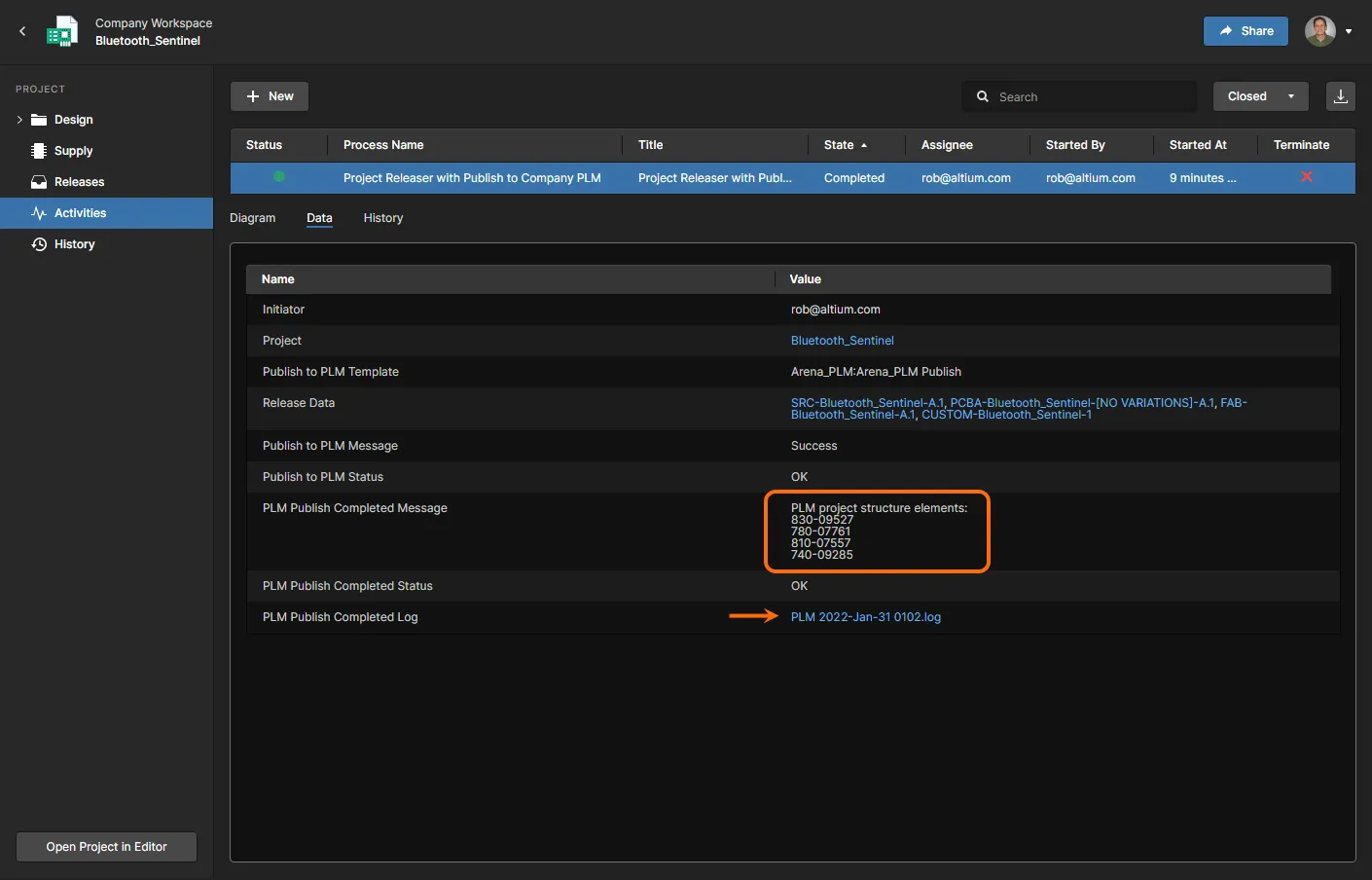
WorkspaceインターフェースでPLMへのパブリッシュプロセスのステータスを確認するには、Projects ビューからプロジェクトを開き、そのプロジェクトの詳細ビュー内で Activities ビューを選択します。プロセスの実行中にステータスを確認するには Opened ビューオプションを選択し、プロセス完了後にステータス情報を確認するには Closed アクティビティオプションを選択します。

プロジェクトの作成
設計側では、Altium Designerのメインの File » New » Project in <workspace> サブメニューからアクセスします。

Workspaceインターフェースでは、Projects ビューで  ボタンをクリックして、有効化されたプロセス定義にアクセスできます。

また、Projects ビューの  メニューボタンからプロジェクトを複製する際にもアクセスできます。

プロセスワークフローが進むと、プロジェクトの名前、説明、タイプ、および作成時に使用するプロジェクトテンプレートアイテムを定義するためのダイアログが表示されます。Start をクリックすると、Login Credentials ダイアログが表示されます。PLMインスタンスの Username と Password を入力し、使用するPLMテンプレート(<PLMInstance>:<PublishingTemplate> の形式で表示されます)を選択します。続いて Submit をクリックして、ワークフローを続行します。
プロジェクト作成の例
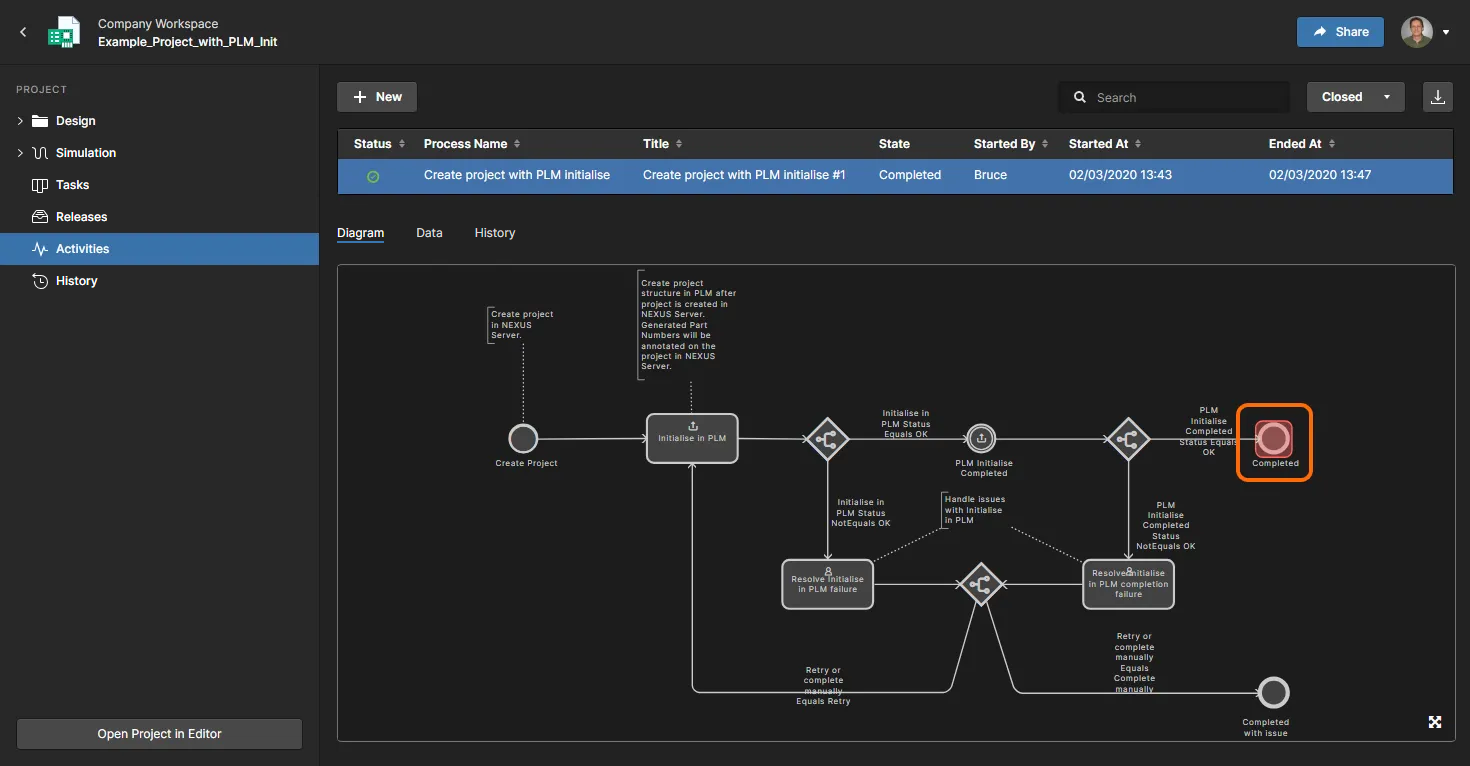
次の例では、PLMでの初期化を伴う新規プロジェクトの作成について簡単に説明します。このプロセスは、サンプル定義 Project with Initialise in PLM から派生した Create Project with PLM Initialise 定義を使用して、Altium Designerから呼び出します。
- プロセス(File » New » Project in <workspace> » Create Project with PLM Initialise)を起動すると、プロジェクトを定義するためのダイアログ(プロセス定義にちなんだ名前)が表示されます。この例では、プロジェクト名を Example_Project_with_PLM_Init として説明を入力し、Advanced タブを含むその他すべてのフィールドは変更せずにそのままにします。
-
プロジェクトを定義したら、
 ボタンをクリックします。Login Credentials ダイアログが表示されます。新規プロジェクトのため、PLMのログイン認証情報を入力し、使用するPLMインスタンスと関連するパブリッシュテンプレートを指定する必要があります。この例では、Arena PLM用の設定ファイルと、要求に応じて関連するパブリッシュテンプレートを使用します。

認証情報を入力し、PLMインスタンスとパブリッシュテンプレートを選択したら、 ボタンをクリックします。
-
エラーが発生しなければ、プロセスは完了まで進みます。これは、タスクリストパネルの終了済み Activities 一覧で確認できます。関連する
 ボタンのメニューから Show closed オプションを選択してください。アクティビティの項目を選択すると、完了したプロセスとそのデータセットに関する詳細情報を確認できます。

完了したプロセスと関連情報は、Workspaceインターフェースでも確認できます。Projects ビューからプロジェクトを開き、そのプロジェクトの詳細ビュー内で Activities ビューを選択します。完了したプロセスのステータス情報を確認するには、右上の Closed アクティビティオプションを選択します。

-
Altium Designerでは、新しいプロジェクトがProjectsパネルに表示され、Workspace内のGitベースのVersioned Storage設計リポジトリへのコミット対象となっています。コミットするには、プロジェクトのエントリを右クリックし、Save to serverコマンドを使用します。その後、ソースドキュメントを追加して設計を進めることができます。パブリッシュする際には、プロジェクトはすでにPLMインスタンス内の関連する部品にリンクされています。

Project OptionsダイアログのServer Parametersタブ、またはExplorerパネルのプロジェクトのParameters一覧で、リリース/パブリッシュ可能な各プロジェクトエンティティに対応してPLMインスタンス内で割り当てられた部品番号を確認できます。

PLMパラメーター名とプロジェクトのリリースパッケージとの対応関係は、PLM構成ファイルで指定されます。この構成ファイルは、PLMシステムで必要とされる名前および採番の属性に基づいて定義されます。

回路図にテキスト文字列を配置する際、プロジェクトに関連付けられたPLMパラメーターを特殊文字列として使用できます。

 AI で翻訳