Altimadeの注文管理
概略
- 注文を確定する前に、基板の数量を調整し、見積もりの詳細を比較して、配送の優先条件を選択する方法を理解できます。
- Altium DesignerとAltium 365 Workspaceで、注文のステータスや詳細を確認できる場所がわかります。
- 複数の注文を確認し、ステータスで絞り込む方法を学べます。
Altium 365 WorkspaceのAltimadeページは、Altium Designerで開発した設計プロジェクトの自動製造を完了し、管理するための中心となる場所です。Altimadeの注文・配送システムは、分断された個別のプロセスに依存するのではなく、製造with設計という高度に統合されたコンセプトに基づき、提携先の製造プラットフォームと連携して、「ワンクリック」のハードウェア製造システムを提供します。
Altium DesignerのManufacturingパネルでプロジェクト設計の初期製造設定とチェックを完了したら、最後にReview and Checkoutを実行すると、接続先のAltium 365 Workspaceでその設計のAltimade Order Managementページが開きます。
► Altium Designerでの注文準備の手順については、Altimadeによるワンクリック注文ページを参照してください。
 Altimadeによる設計の製造プロセスは、Altium DesignerのManufacturingパネルにあるReview and Checkoutボタンから開始します。
注文内容の入力と発注
必要な配送情報と支払い情報の追加、注文数量や納期の調整、見積もりの確認を行い、Altimadeの注文手続きを完了します。
- Quantity – Boards Quantityメニューを使用して、今回の注文で製造する基板アセンブリの数量を入力または増加します。数量別価格のオプション(Lead Time and Pricingの下)は、それに応じて動的に調整されます。
- Shipping – 連絡先情報と配送先住所がまだ入力されていない場合は、Add Shipping Informationリンクを使用して入力します。
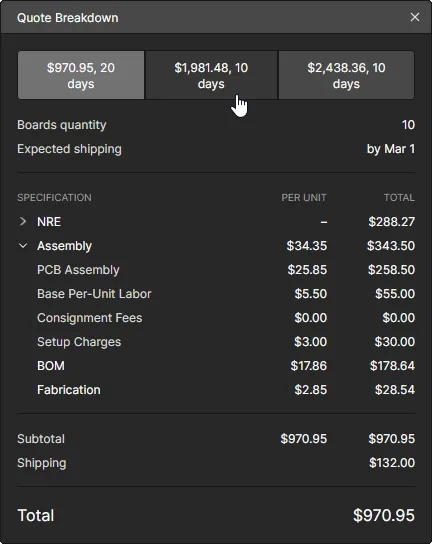
- Quote details – Quote Breakdownオプションを選択して注文全体の費用詳細を確認し、配送の優先条件ごとの費用内訳を比較します。例を表示。
- Pricing – Lead Time and Pricingセクションでタイルのオプションを選択し、費用と製造期間のどちらを優先するかを指定します。
- Payment – 支払いに使用するカードの詳細と所在地を入力して、手続きを完了します。
Altimadeの注文情報を確認できたら、 ボタンをクリックして発注処理を開始します。その後、Altimadeページに注文のステータスが表示されます。注文自体の最新情報を確認するには、Order Detailsオプションを選択します(例を表示)。
 Altimadeページで注文情報の入力を完了したら、Place Orderボタンをクリックして自動製造プロセスを開始します。
注文ステータス
Altimadeの注文の進捗状況は、Altium DesignerのManufacturingパネルと、Workspaceプロジェクトビューアーの Altimadeページの両方に表示されます。Altium Designerでは、設計を開き直すと、Manufacturingパネルで現在の注文ステータスを確認できます。Workspaceでは、設計を開き直してからプロジェクトビューのAltimadeページを開くと、現在の注文ステータスを確認できます。
 発注済みの製造注文は、プロジェクトの設計ビューのAltimadeページで確認し、アクセスできます。
設計の改版や量産注文などで複数回発注している場合、Altimadeの注文一覧には複数のエントリが表示されます(上図参照)。注文のエントリは、製造プロセスの進行に伴って各注文ステータス(In Progress、Completedなど)に移行します。Altimadeページ上部のフィルターを使用すると、特定のステータスの注文だけに表示を絞り込めます。
WorkspaceのAltimadeページ、またはAltium DesignerのManufacturingパネルで注文のエントリを選択すると、その注文の最新情報と詳細(Order Details)にアクセスできます。
 設計ビューのAltiumadeページで注文のエントリを選択して、注文情報を確認します。
 AI で翻訳