
Altimadeによるワンクリック発注
最終的に、各PCB設計は製造および組み立てのために製造現場へ送られる必要があります。しかし、設計チームと製造チーム間の非効率なコミュニケーション手段、互換性のないツールやデータ形式、製造側のレイヤースタックや design constraints に対する要件の不透明さ、その他の要因により、これは困難になる場合があります。
Altium Designer は、Altimade アプリケーションと連携することで、設計環境から直接、PCB製造のための 即時見積もりを依頼し、注文を行うことができます。Altimade を使用すると、最新の価格とリードタイムを確認し、注文状況を追跡できます。製造に必要なすべてのデータは Altium 365 を介して共有されるため、ファイルを手動でエクスポートして転送する必要はありません。 Altimade は、設計、製造、サプライチェーンのデータと担当者を Altium 365 上で結び付けることで、プロトタイプ製造プロセスを最新化し、加速させ、簡単で便利なユーザー体験を提供します。
Altimade へのインターフェース
Altium Designer 内から Altimade へ直接アクセスするためのインターフェースは、Manufacturing panel により提供されます。このパネルは、利用可能な製造オプションの設定、必要なプロジェクトチェックの実行、および PCB の現在の注文の確認を行うための「司令塔」です。
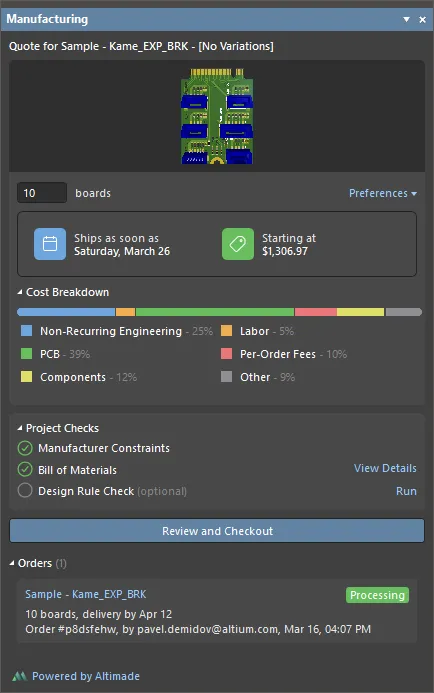
Manufacturing panel
Manufacturing Panel Access
Manufacturing panel には、次の方法でアクセスできます。
-
デザインスペース右下の Panels ボタンをクリックし、Manufacturing を選択します。
- メインメニューから View » Panels » Manufacturing コマンドを選択します。
 )は、現在 Workspace に接続していることを示します。灰色のアイコン(
 )は、現在 Workspace に接続していないことを示し、パネルのデータにアクセスする前に Workspace へ接続するよう案内されます。
前提条件
- PCB 設計の製造 および出荷 を注文する前に、Altium 365 Workspace に接続しており、その Workspace からプロジェクトとそのドキュメントのいずれかを開いていることを確認してください。File » Open Project command を使用して、自分に共有されている Workspace プロジェクトを選択します。Manufacturing panel には、これらの前提条件に関するヒントが表示されます。
-
PBC プロジェクトには、PCB 設計ドキュメントと ActiveBOM ドキュメント(
*.BomDoc)が含まれている必要があります。
注文および PCB 製造パラメータ
製造および出荷する基板枚数を指定するには、パネル上部の基板プレビュー画像の下にあるフィールドに数値を入力します。指定可能な数値は 1 ~ 100 です。
製造パラメータを定義するには、Preferences コントロールをクリックします。表示されるドロップダウンを使用して、利用可能なオプションの一覧から希望する Solder Mask Color と Silkscreen Color を選択します。下に表示されるその他の製造パラメータは読み取り専用です。
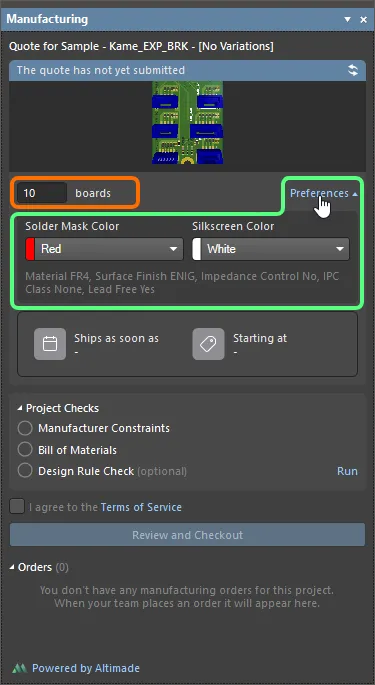
希望する製造枚数と PCB 製造パラメータを指定します。
出荷日 と最小コスト を計算するには、パネル右上の  ボタンをクリックします。プロジェクトチェックが実行され、違反が検出された場合はパネルに表示されます。
プロジェクトチェック
Altimade を通じて PCB 設計の製造を注文するには、プロジェクトチェックで監視される一連の要件を満たしている必要があります。チェック項目と関連するすべての違反は、Manufacturing panel の Project Checks 領域に表示されます。
-
Manufacturer Constraints – これには、基板サイズの固定チェック(最小値および最大値を超えることはできません)、レイヤースタック(レイヤー数、基板総厚さなどの制限)、一部の製造上の制限(例:配線幅や drill size)、その他が含まれます。
PCB 設計がすべての製造業者制約を満たしている場合、Manufacturing Constraint エントリの横に
 アイコンが表示されます。 製造制約チェックのいずれかに違反が検出された場合は、代わりにその違反のエントリが表示され、横に
  アイコンが表示されます。エントリ内の角括弧の値は、違反している製造制約の制限値を示します。たとえば、
Min Trace Width (0.127mm)エントリ内の(0.127mm)は、配線幅の最小値が 0.127mm であること(そして設計内にそれより細い配線が含まれていること)を示します。横の View Details コントロールをクリックすると、問題のオブジェクトへクロスプローブするか、該当する場合は Layer Stack Manager を開くことができます。PCB 製造注文を進めるには、一覧にある違反を修正する必要があります。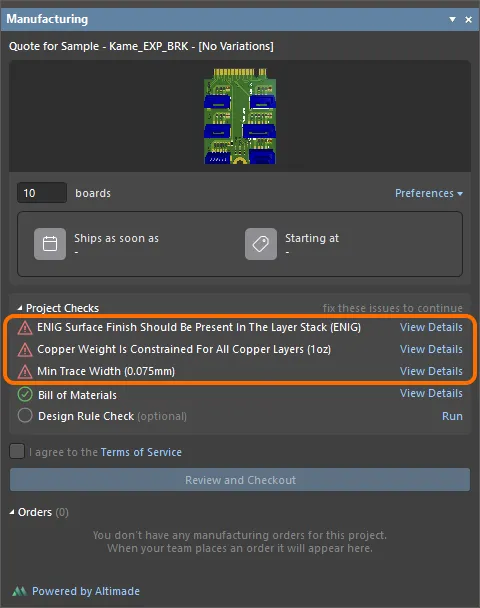
Manufacturer Constraint チェックの問題は、パネルの Project Checks 領域に一覧表示されます。該当する場合は、View Details コントロールを使用して問題の箇所を特定し、修正してください。Manufacturer Constraint チェックの問題がない場合は、画像の上にカーソルを置くとパネルが表示されます。以下は、現在の Altimade 製造制約の一覧です。
制約 Altimade で許容される範囲/値 最小トレース幅 2.955 mil (0.075mm) 最小間隔 5 mil (0.127mm) 最小アニュラリング 4 mil (0.1016mm) 基板端からの最小クリアランス 10 mil (0.254mm) 最小ドリル径 3.995 mil (0.101mm) 最小ペースト開口 12 mil (0.3048mm) 最小シルクスクリーンサイズ 5 mil (0.127mm) 最小ルートサイズ 39.37 mil (1.0mm) 基板幅 0.10 - 14.88 in (2.54 - 377.952mm) 基板高さ 0.10 - 14.88 in (2.54 - 377.952mm) レイヤー数 2、4、6、8 ソルダーマスク色 青
赤(デフォルト)
緑
ライトグリーン
マットグリーン
黄
黒
マットブラック
白
ダークブラウン
透明シルクスクリーン色 黄
赤
緑
青
黒
白 (デフォルト)基板厚さ 2 層基板 - 0.2mm
4 層基板 - 0.4mm
6 層基板 - 0.6mm内層銅箔重量 1 oz 外層銅箔重量 1 oz 表面仕上げ(PCB 製造に使用する金属めっきプロセス) ENIG ロゴ制御 いいえ 最大ドリル比 10 固有部品の最大数 200 総実装数の上限 600 これらの制約違反を解決するための推奨事項については、以下の折りたたみセクションを参照してください。
Unsupported Copper Layer Count
この違反は、基板スタックアップ内の銅レイヤー数が Altimade で許容される数ではない場合に発生します。
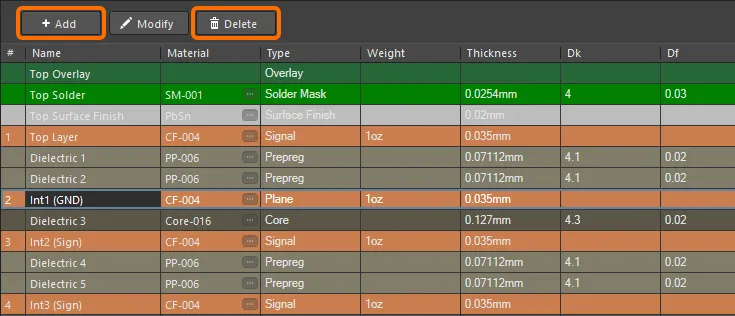
この違反を解消するには、Layer Stack Manager で PCB のスタックアップを変更します。Layer Stack Manager's Stackup タブ上部の Add ボタンと Delete ボタンを使用するか、レイヤースタックのプリセット(Tools » Presets)のいずれかを選択して、Altimade で許容される銅レイヤー数のレイヤースタックにしてください。
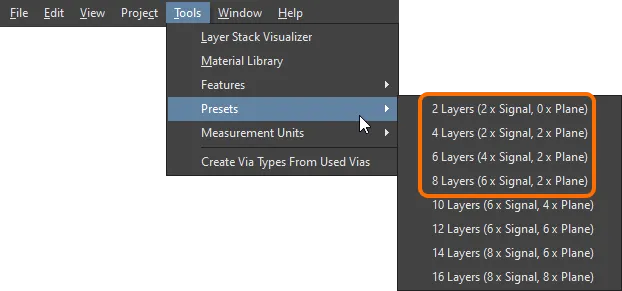
Max Board Thickness Exceeded
この違反は、基板厚さが Altimade で許容される最大値を超えている場合に発生します。
この違反を解消するには、Layer Stack Manager で PCB のスタックアップを変更します。PCB が controlled impedance 基板でない場合は、PCB コア材料をより薄い材料に変更できます。
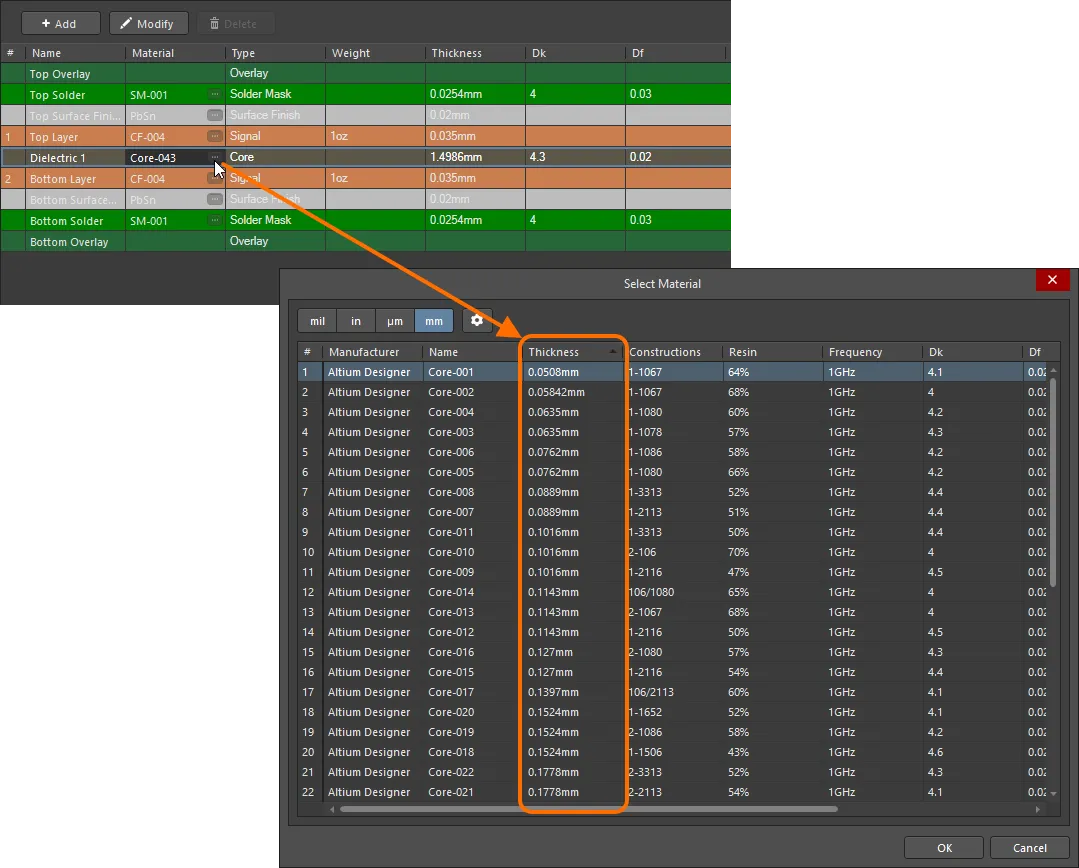
Copper Weight Is Constrained For All Copper Layers
この違反は、基板スタックアップ内の信号レイヤーで、材料の銅箔重量が Altimade で許容される値以外になっている場合に発生します。
この違反を解消するには、Layer Stack Manager で PCB のスタックアップを変更します。Signal タイプのすべてのレイヤーで、許容される銅箔重量の材料が使用されていることを確認してください。
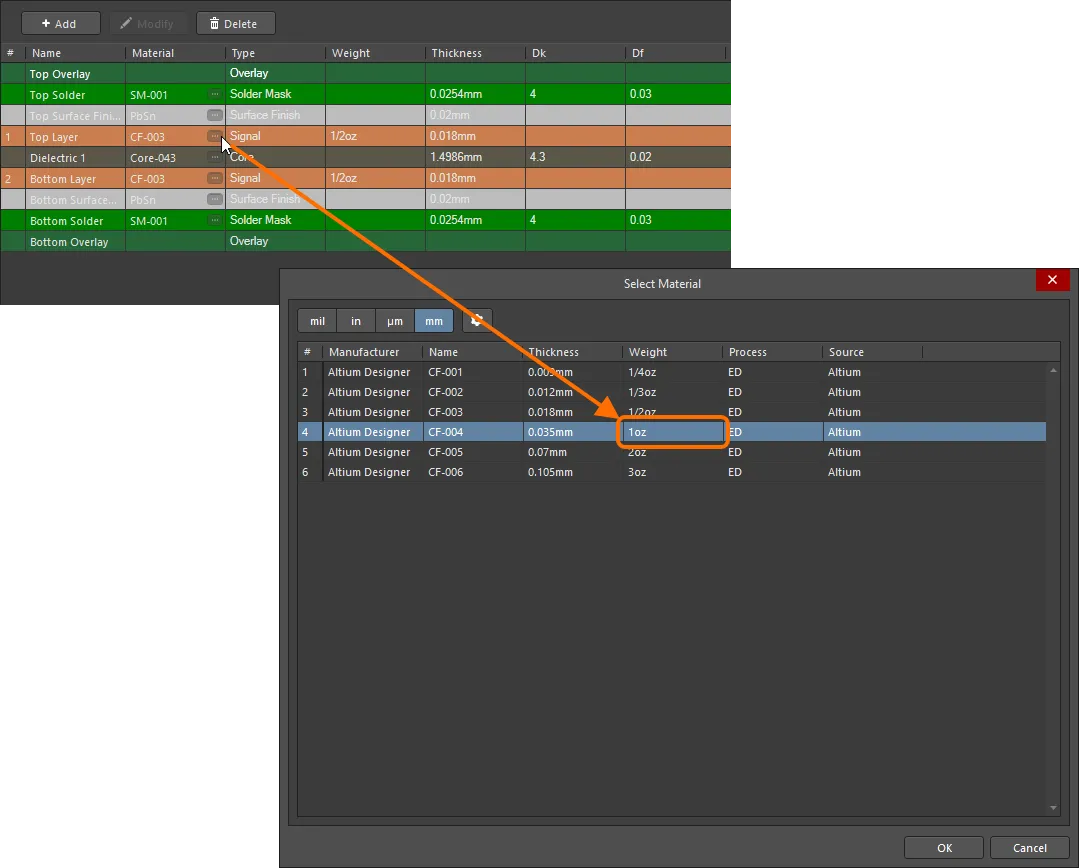
Layer Stack Manager で材料を変更した後は、それを保存し、PCB ドキュメントを閉じてから再度開いてください。
ENIG Surface Finish Should Be Present In The Layer Stack
この違反は、基板のスタックアップに ENIG 処理材の Surface Finish レイヤーが含まれていない場合に発生します。
この違反を解消するには、Layer Stack Manager で PCB のスタックアップを変更します。最上位の信号層を右クリックして Insert layer above » Surface Finish を選択し、Surface Finish レイヤーを追加してください。追加した表面仕上げレイヤーには、ENIG プロセスの材料を選択します。
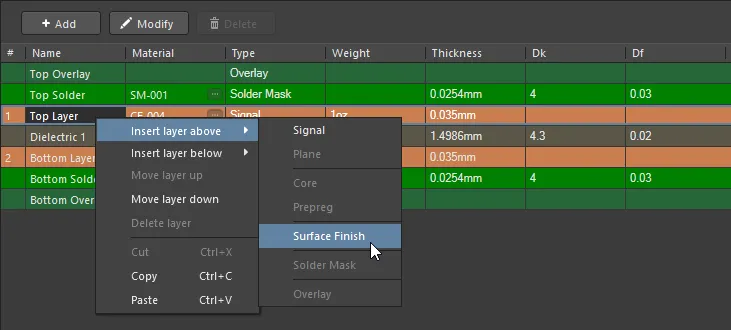
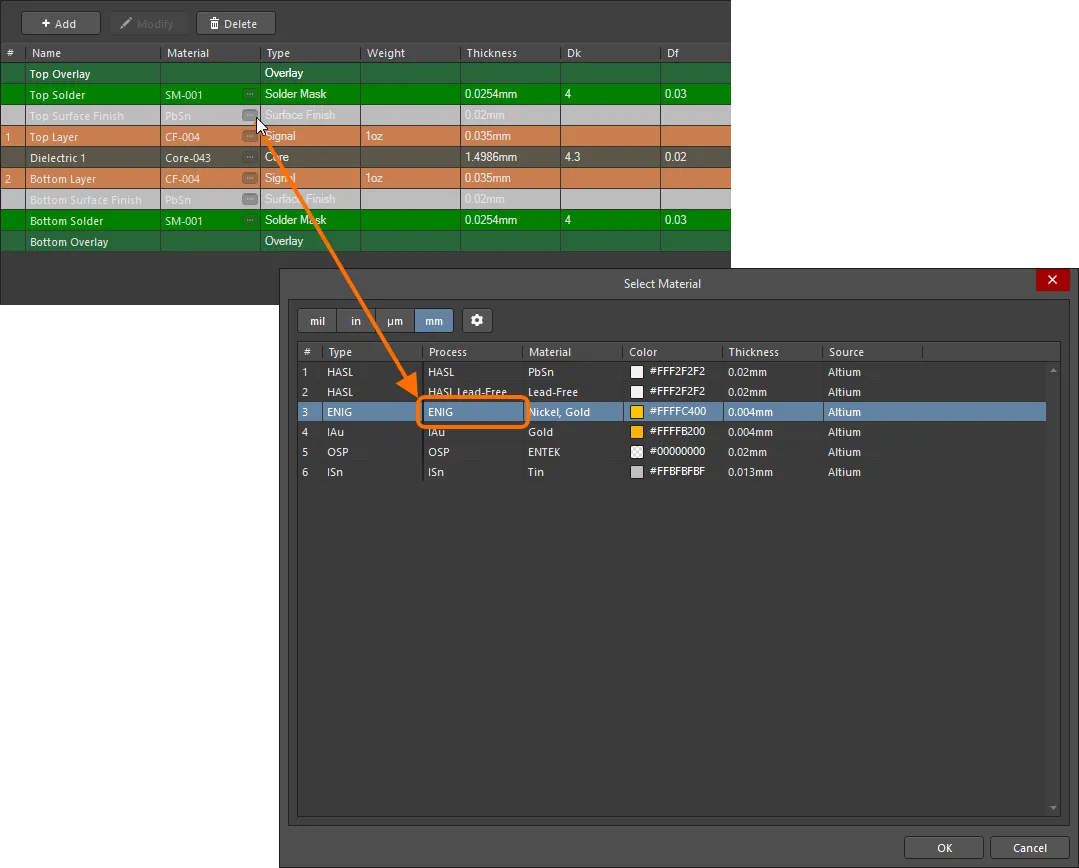
レイヤースタックで Stack Symmetry オプションが無効になっている場合は、最下位の信号層についても同様に行ってください。
Rigid-Flex Boards Are Not Allowed Yet
この違反は、PCB にフレックスレイヤースタックを使用する基板領域が含まれている場合に発生します。
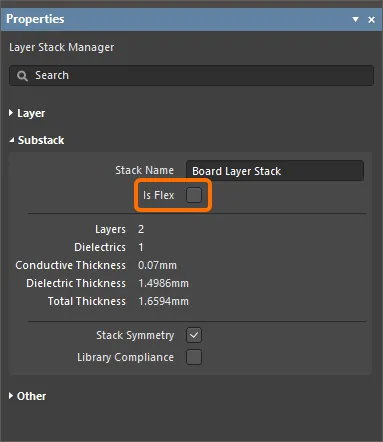
この違反を解消するには、基板領域で剛性スタックのみを使用していることを確認してください。つまり、Layer Stack Manager で Is Flex オプションが無効になっているスタックのみを使用します。
Board Width Is Too Big/Board Height Is Too Big
この違反は、基板の幅または高さが Altimade で許容される値を超えている場合に発生します。
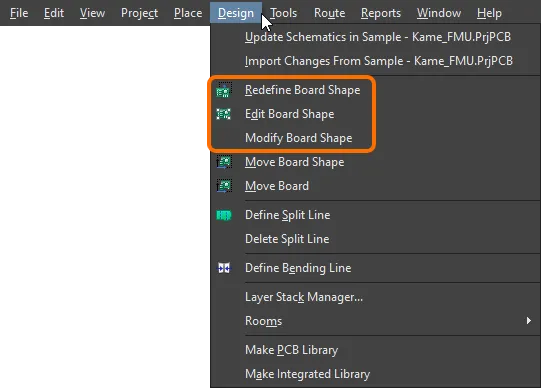
この違反を解消するには、基板サイズを変更してください。これは PCB エディターの Board Planning Mode(View » Board Planning Mode、ショートカット: 1)で行えます。Design メインメニューのコマンド(Redefine Board Shape、Edit Board Shape、Modify Board Shape)を使用して、基板の幅/高さを Altimade で許容される値に設定します。
Min Detected Component Pitch Is Too Low
この違反は、設計に、パッド間距離が Altimade で許容される値より小さい部品が含まれている場合に発生します。
最小部品ピッチ制約に違反している場合、解決を容易にし迅速化するために、その部品名が表示されます。
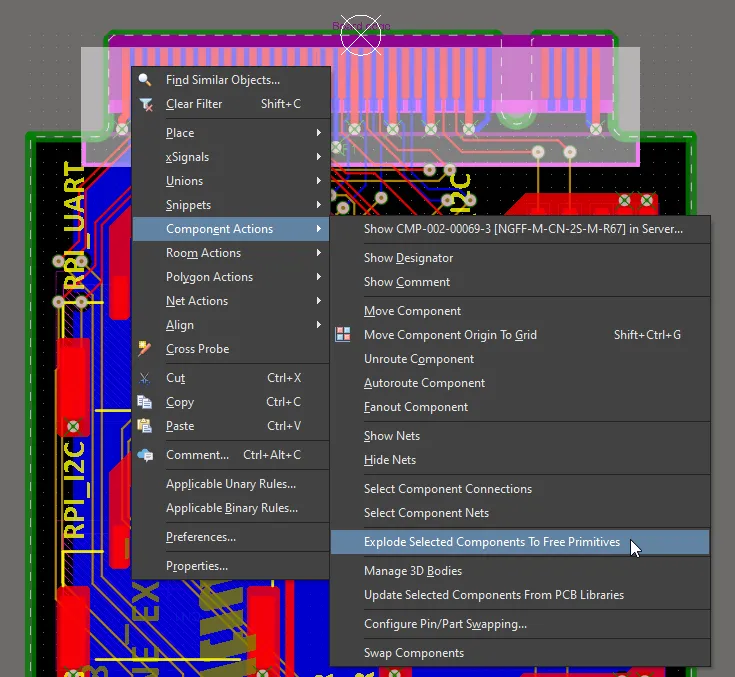
この違反を解消するには、問題のある部品を設計から除外する必要があります。これは、その部品を自由プリミティブに分解することで行えます(部品を右クリックし、Component Actions » Explode Selected Components to Free Primitives を選択)。
また、その部品は BOM からも除外する必要があります(Bill of Materials dialog で、その部品に対して DNP オプションを選択します)。
Max Unique Component Count Exceeded
この違反は、設計で使用されているユニーク部品数が Altimade で許容される値を超えている場合に発生します。
この違反を解消するには、設計で使用するユニーク部品数を減らしてください。
Max Total Component Placement Count Exceeded
この違反は、設計で使用されている部品の総数が Altimade で許容される値を超えている場合に発生します。
この違反を解消するには、設計で使用する部品数を減らしてください。現在の部品総数は、Board モードの Properties パネルの Board Information 領域に表示されます(このモードは、設計空間で何も選択されていないときにアクティブになります)。
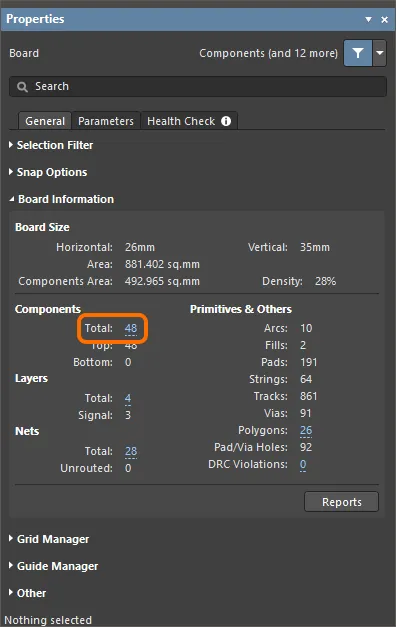
Blind Vias Are Not Allowed/Buried Vias Are Not Allowed
この違反は、設計にスルーホールビア以外のビアオブジェクトが含まれている場合に発生します。
この違反を解消するには、設計でスルーホールビアのみが使用されていることを確認してください。これは、ブラインドビアおよびベリードビアをスルーホールビアに変換することで行えます。そのためには、selection techniques of multiple objects を使用してブラインドビアとベリードビアを選択し(たとえば、PCB Filter パネルで
IsBlindVia Or IsBuriedViaクエリを使用)、その後 Properties パネルで Name の値をThruに変更します。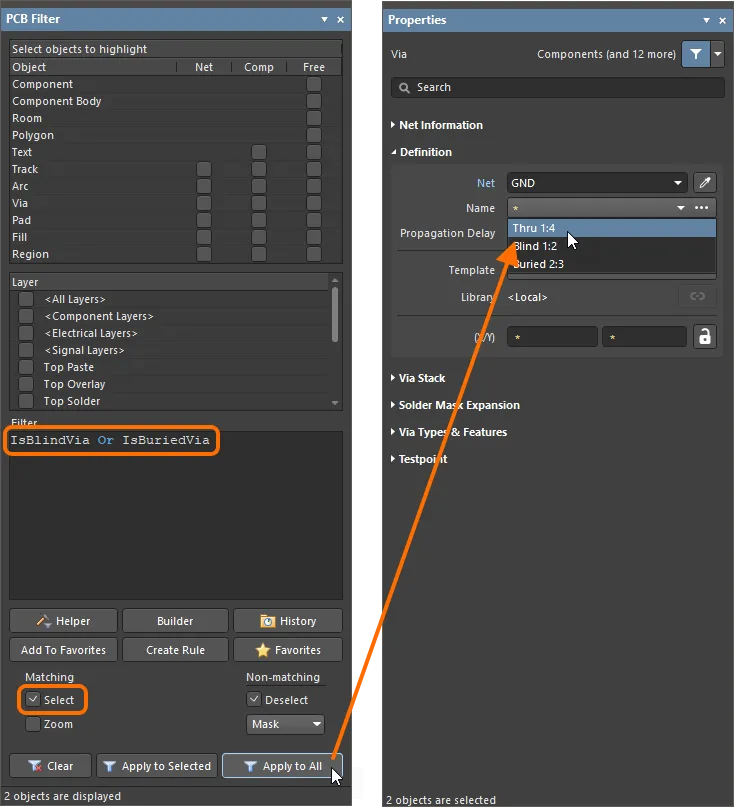
Min Trace Width
この違反は、設計に、銅箔層上で Altimade が許容する値より小さい幅のトラックおよびアークオブジェクトが含まれている場合に発生します。
この違反を解消するには、問題のあるトラックおよびアークの幅を変更してください。これは、selection techniques of multiple objects を使用してこれらのトラックとアークを選択し(たとえば、PCB Filter パネルで
OnCopper And (AsMils(Width) < 3)クエリを使用)、その後 Properties パネルで Width の値を Altimade が受け入れ可能な値に編集することで行えます。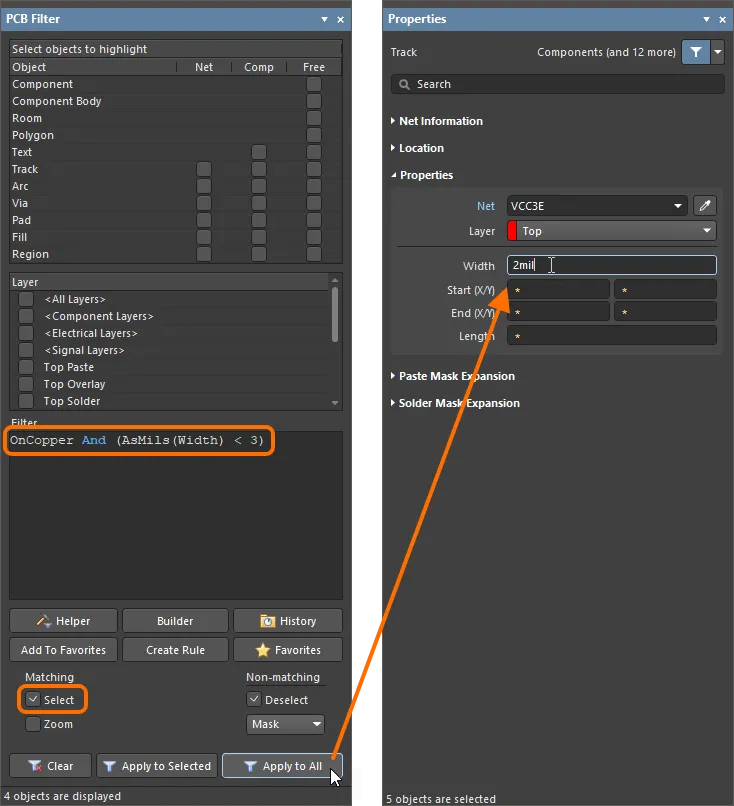
Min Hole Size
この違反は、設計に、Altimade が許容する値より小さい穴径のビアおよびスルーホールパッドオブジェクトが含まれている場合に発生します。
この違反を解消するには、問題のあるパッドおよびビアの穴径を変更してください。これは、selection techniques of multiple objects を使用してこれらのパッドとビアを選択し(たとえば、PCB Filter パネルで
(IsVia Or IsThruPin) And (AsMils(HoleSize) < 4)クエリを使用)、その後 Properties パネルで Hole Size の値を Altimade が受け入れ可能な値に編集することで行えます。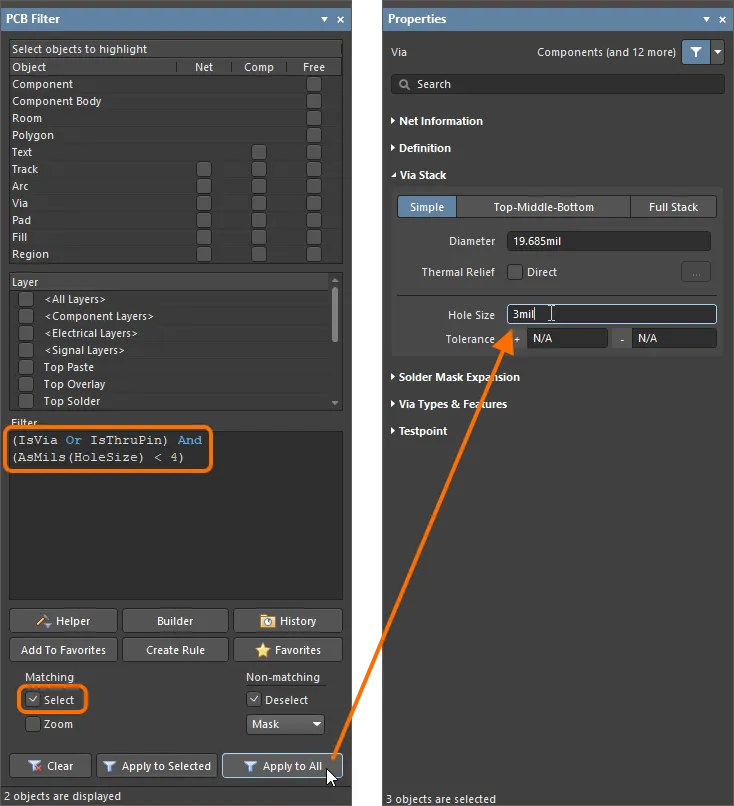
-
Bill of Materials – メーカー制約に加えて、Altimade を通じて製造される PCB に対して BOM チェックも実行されます。これには、
End of Lifeや、部品のメーカーライフサイクル状態、選択した部品の在庫不足などのチェックが含まれます。Altimade でサポートされているベンダーは次のとおりです。
- 推奨: Digikey、Mouser。
- 標準: Arrow、TTI、Heilind、Sager、Avnet、Newark(英国拠点)。
- その他の調達オプション: DNP(Do Not Populate)、 支給品。
BOM チェックがすべて問題なく完了すると、
アイコンが Bill of Materials エントリの横に表示されます。製造制約チェックの違反が検出された場合は、代わりにそのエントリが表示され、その横に アイコンが表示されます。BOM 違反としては、現在の在庫では指定した数量の基板を組み立てるのに不十分な場合、または指定した数量の基板を組み立てるために必要な部品総額がその部品の最小発注数量(MOQ)を下回る場合の Selected part has insufficient stock、および選択した部品のメーカーライフサイクルが不十分な場合の Selected part with End of Life or Obsolete lifecycle state があります。横にある View Details コントロールをクリックすると Bill of Materials ダイアログが開き、検出された問題を確認できます。このダイアログから問題を修正するには、次の操作を行えます。
- Altimade オプションが Sourcing に設定されている場合 – 一覧から別の利用可能な部品を選択します。
- Consignment オプションを Sourcing に設定して、独自に選択した部品をメーカーに送ります。
- DNP オプションを Sourcing に設定します。
部品を変更したら、変更を保存するために Apply Selection ボタンをクリックします。
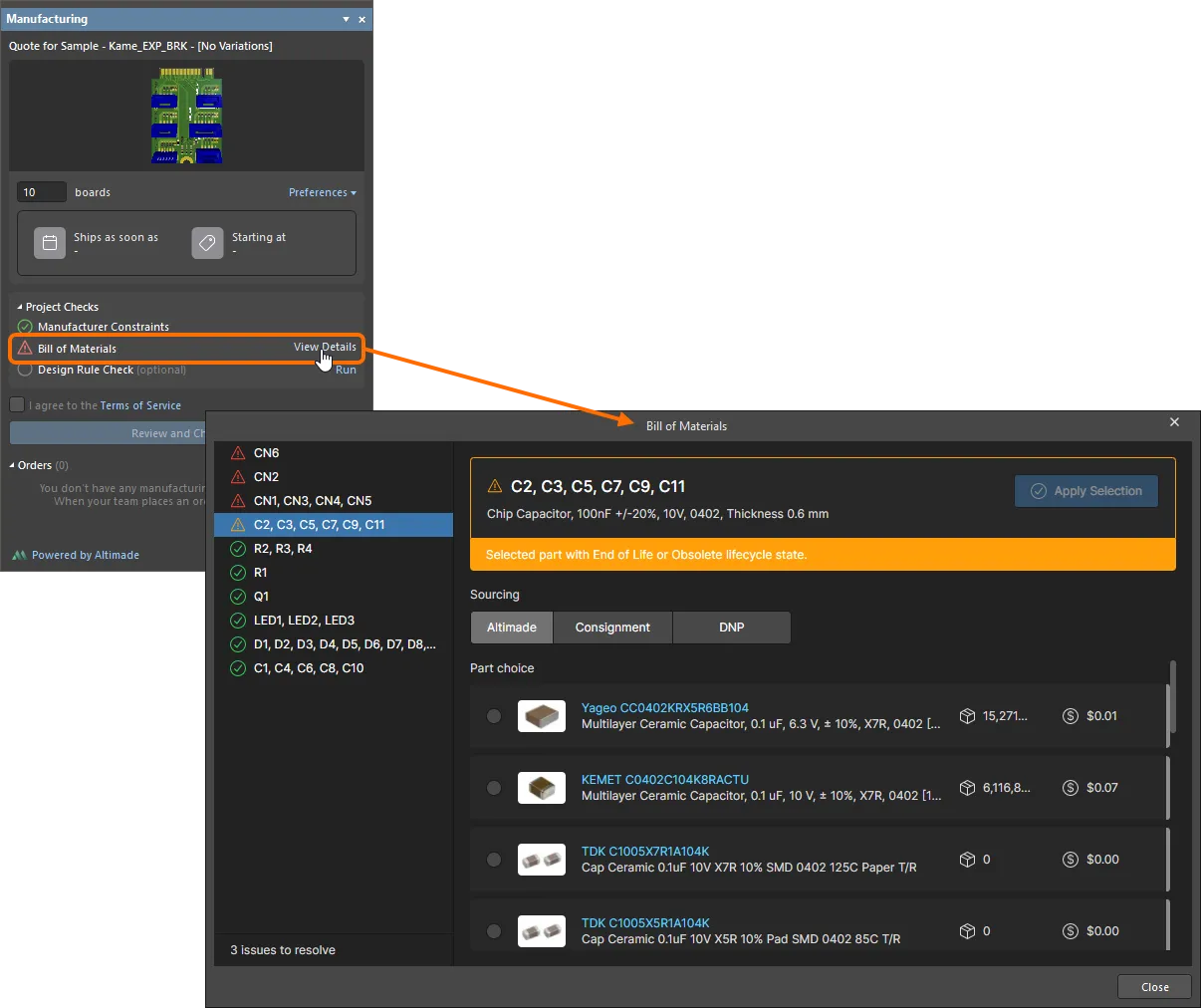
Bill of Materials チェックの問題は、パネルの Project Checks 領域に一覧表示されます。View Details コントロールを使用して Bill of Materials ダイアログを開き、問題を修正してください。画像の上にカーソルを合わせると、Bill of Materials チェックの問題がない場合のパネルとダイアログを確認できます。 -
Design Rule Check – Manufacturing パネルから直接 Design Rule Check を実行するには、Design Rule Check エントリの横にある Run コントロールを使用します。バッチモード DRC が開始され、検出されたすべての違反が Messages パネルに一覧表示されます。
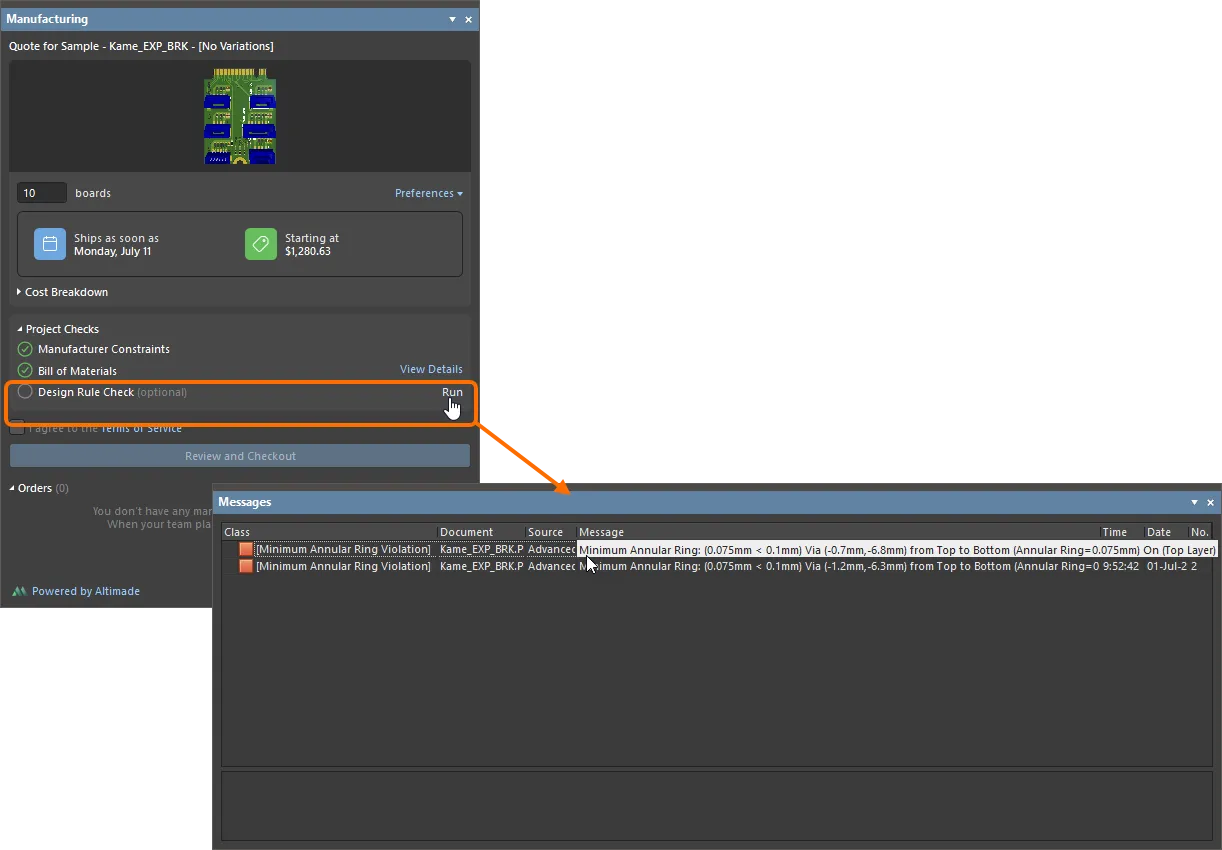
Batch DRC は Manufacturing パネルから直接実行できます。
注文
プロジェクトのチェックが完了し、製造制約および BOM に関する問題がない場合、出荷日と最小コスト(USD)がパネルに表示されます。Cost Breakdown 領域を展開すると、コスト内訳の詳細を確認できます。
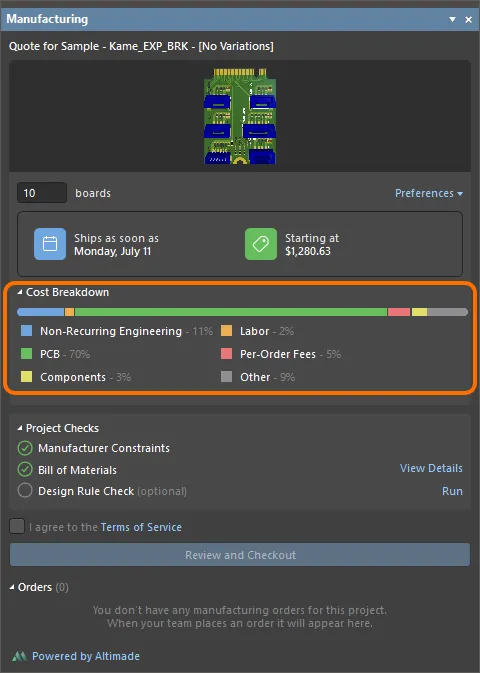
支払い内容の詳細を確認するには、Manufacturing パネルの Cost Breakdown 領域を展開します。
注文を進めるには、I agree to the Terms of Service チェックボックスを選択してください。Terms of Service リンクをクリックすると、Altimade Order Agreement ページが開きます。このチェックボックスは最初のチェックアウト時のみ表示されます。一度選択すると、以後は表示されません。
パネルのProject Checks領域の下部にあるReview and Checkoutボタンをクリックすると、注文を完了するために、既定のWebブラウザーでプロジェクトの詳細管理ページのAltimadeビュー(Altium 365 Workspace のブラウザーインターフェイス内)が開きます。
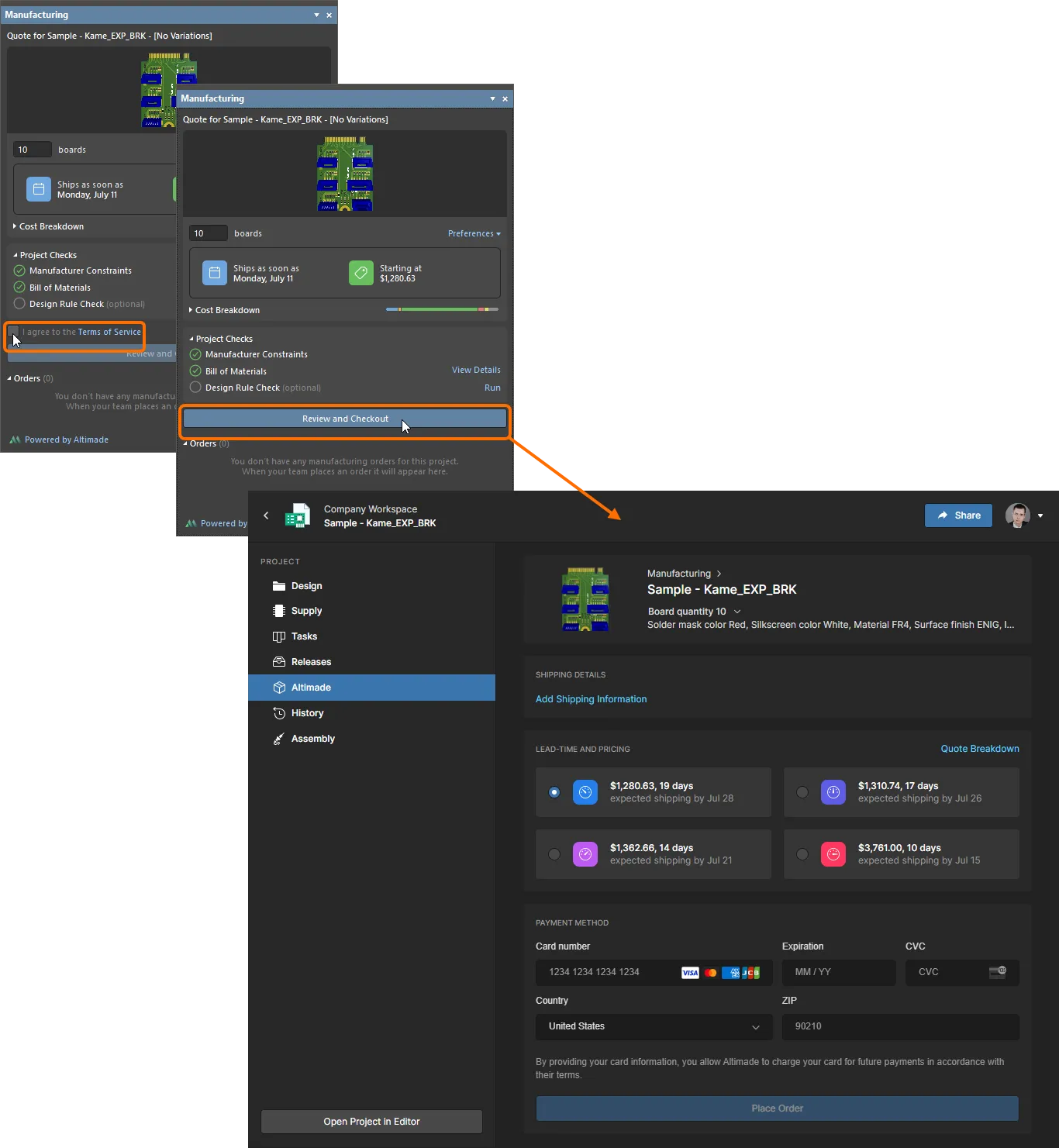
I agree to the Terms of Serviceチェックボックスを選択し、Review and Checkoutボタンをクリックして、Altium 365 Workspace のブラウザーインターフェイスで注文プロセスを完了します。
Altium Designer に戻ると、注文エントリがパネルのOrders領域に表示されます。パネル内の注文エントリをクリックすると、Altimadeページでその注文の最新情報と詳細を確認できます。
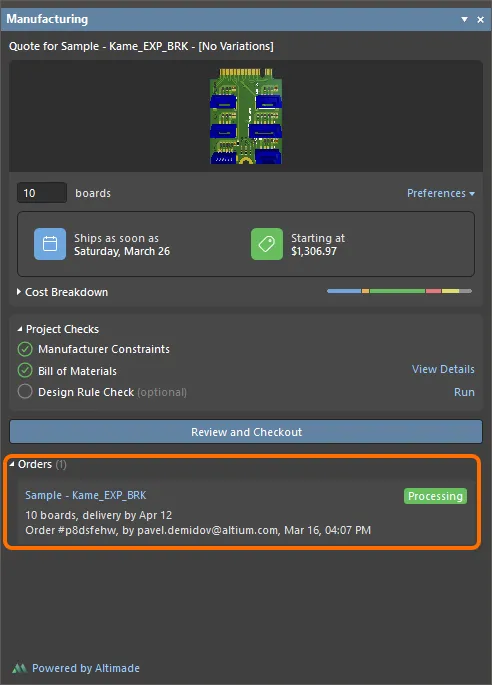
PCB 用に作成された注文は、ManufacturingパネルのOrders領域の下に一覧表示されます。
 AI で翻訳