
プロジェクト履歴
概略
- 履歴ビューの場所と、プロジェクトのイベントがタイムライン上でどのように整理されるかを学びます。
- コミット履歴の表示に必要なバージョン管理の要件を理解します。
- コミットによる変更の確認、過去の設計スナップショットの表示、コミットタグの追加方法を学びます。
プロジェクトの開発経緯を履歴として簡単に確認できないことは、設計者や製品マネージャーにとって、よくある悩みの種です。設計者は外部のVCS管理ツールを使いこなさなければならないことが多く、その操作には相応の専門知識が必要になる場合があります。基本的なプロジェクト管理作業を行いたいだけでも、かなりの時間を取られてしまいます。外部VCSツールに習熟していたとしても、それらで扱えるのは、開く、クローンを作成する、元に戻すといったVCS関連の操作など、プロジェクトの一部の側面に限られます。では、リリースやMCADとのデータ交換を含む、より広い範囲のプロジェクト管理についてはどうでしょうか。また、こうした作業のほとんどは通常、デスクトップ環境で行う必要があることも忘れてはなりません。
このような情報を1か所で確認し、操作したいという要望にスマートに応えるのが、Altium 365 Workspaceが提供するProject Historyという仕組みです。Workspaceのブラウザーインターフェース(上位のAltium 365 Platform Interfaceの一部)、またはAltium Designerからアクセスできる専用のHistory ビューには、プロジェクトの作成、コミット、リリース、クローン作成、MCADとのデータ交換といった主要なイベントが時系列で表示されます。また、該当する場合には、設計ソースのスナップショットの表示など、さまざまな操作を行えます。
プロジェクト履歴へのアクセス
プロジェクトのHistory ビューには、そのプロジェクトの詳細管理ページからアクセスします。左側のペインでHistory 項目をクリックしてください。
 コントロールをクリックして、表示されるメニューからOpen 項目を選択します。または、一覧内の対象プロジェクトを直接ダブルクリックします。ページは新しいブラウザータブで開きます。詳細については、
 プロジェクトの詳細管理ページから、そのプロジェクトの履歴にアクセスします。
履歴タイムラインの概要
History ビューには、プロジェクトの進行中に発生した基本的なイベントがタイムラインとして表示されます。このビューは、基本的に3つの主要なセクションに分けられます。以下の画像とその後の説明で、それぞれについて紹介します。
 History ビューの3つの主要な構成要素。
- Main trunk of the timeline。イベントは下から上へ時系列順に並びます。最初のイベントであるプロジェクトの作成は、タイムラインの最下部に表示されます。その後のイベントはその上に追加され、最新のイベントがタイムラインの最上部に表示されます。
- Events。プロジェクトに関連するサポート対象のイベント(後述)が発生するたびに、そのイベントが専用のタイルとしてタイムラインに追加されます。イベントの種類ごとにタイルの色が異なり、タイムラインの幹に直接つながるか、横に追加のアイコンが表示されます(MCAD交換イベントの場合など)。
-
Search。ビューの右上にある
 コントロールをクリックすると、プロジェクト履歴の基本的な検索を行うための検索フィールドが表示されます。検索文字列を入力すると、タイムラインにフィルターが適用され、検索に関連するイベントだけが表示されます。詳細については、フィルター検索を参照してください。
サポートされるイベント
タイムラインには、プロジェクトのライフサイクル中に発生するイベントが時系列で表示されます。各イベントは、専用の「イベントタイル」としてタイムライン上に表示されます。以降のセクションでは、現在サポートされ、プロジェクトの履歴タイムラインに表示できる各種イベントについて説明します。
プロジェクトの作成
Related pages: 新しい管理対象プロジェクトの作成(ブラウザーインターフェース / Altium Designer)、既存のプロジェクトをオンラインで利用可能にする、プロジェクトのクローン作成(ブラウザーインターフェース / Altium Designer)
プロジェクトを作成すると、Project Createdイベントタイルがタイムラインに追加されます。このイベントは、プロジェクトの履歴タイムラインの開始を示します。そのため、常にタイムラインの最下部に表示されます。このイベントのタイルには、次の2つの表示パターンがあります。
- Workspace内でプロジェクトを新規作成した場合。プロジェクト作成者の名前(および画像)が、プロジェクトの作成日時とともに表示されます。作成時にプロジェクトの説明を入力していた場合は、その説明もタイル内に表示されます。

- プロジェクトが既存のプロジェクトのクローンである場合に表示されます。クローンプロジェクトの作成者の名前(および写真)と、プロジェクトの作成日時が表示されます。クローン作成時にプロジェクトの説明が入力されていれば、その説明もタイル内に表示されます。元のプロジェクトへのリンクも用意されています。クリックすると、そのプロジェクトの詳細管理ページがブラウザーの別のタブで開きます。

 。
プロジェクトのコミット
プロジェクトに対してWorkspaceへのCommit & Pushを実行するたびに(プロジェクトがWorkspace内部のVersioned Storage Gitリポジトリで管理されている場合)、Project Committedイベントタイルがタイムラインに追加されます。コミットとプッシュを実行したユーザーの名前(および写真)と、その日時が表示されます。コミットとプッシュの際にCommit to Version Controlダイアログでコメントを追加した場合は、そのコメントもタイル内に表示されます。
 最初のProject Committedイベントタイルの例。
このタイルは設計の差分情報の表示にも対応しており、現在のコミットと前のコミットの間で何が変更されたかを、より詳しく確認できます。対象となる要素は、ファイル、コンポーネント、ネット、バリアント、PCB構造です。タイルの差分セクションには、コミットイベントの影響を受けた各種要素が、次の状態別にまとめて表示されます。
 – 追加された要素。
 – 削除された要素。
 – 変更された要素。
タイル内の コントロールをクリックすると、この差分セクションが展開され、影響を受けた要素の名前が表示されます。
 コントロールをクリックします。
タイルの右上隅にある コントロールをクリックすると、次のコマンドを含むメニューが表示されます。
- View – このコマンドを使用すると、選択したコミットのソース設計データが、その時点の設計のスナップショットとしてWeb Viewerで開きます。
- Create Tag – 現在選択しているコミットにVCSタグ名を追加します。コミットに付けたタグは、Historyビューのタイル、Web Viewerでのスナップショットビューのヘッダー、およびそのスナップショットビューに付けられたコメントに表示されます。コミットにタグを追加すると、タイルのメニューコマンドはTagに変わり、コミットのタグを変更(Edit)または削除(Remove)するサブオプションが表示されます。
 Create Tagメニューオプションを選択して、コミットの履歴イベントにタグ名を追加します。

 タグ付きの履歴コミットイベントのスナップショットビューには、タグ名が表示されます。
作業中(WIP)の設計でコメントを表示すると、タグ付きコミットの設計スナップショットで作成されたコメントには、関連するタグ名が表示されます。タグ名のリンクを選択すると、対応するコミットのスナップショットが開きます。コメントの操作について詳しくは、Web Viewerのコメントを参照してください。
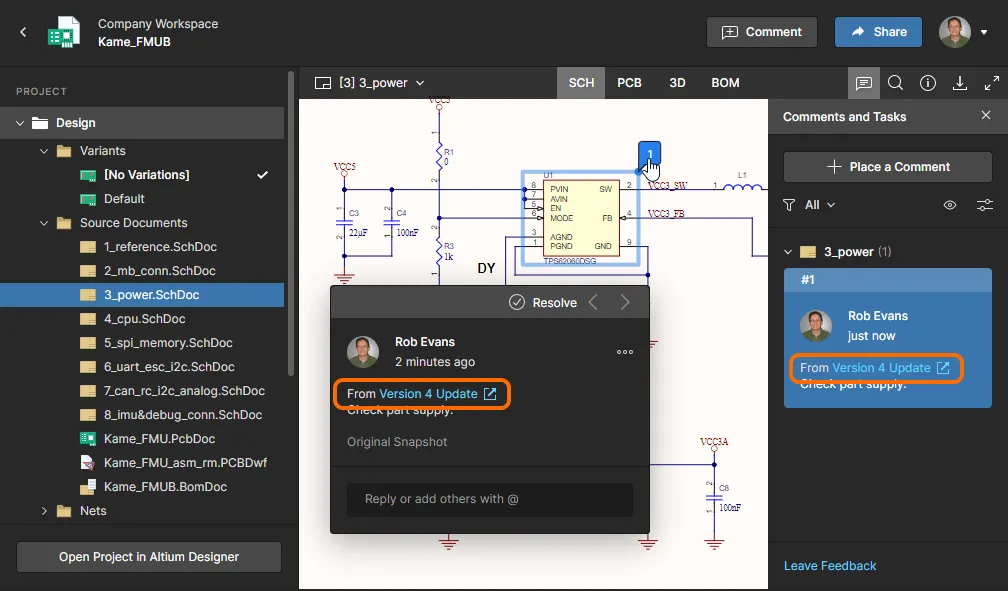 タグ付きコミットイベントのスナップショットに追加されたコメントには、関連するタグ名が表示されます。
Altium DesignerのProject Releaserで作成されたプロジェクトリリースに関連するコミットイベントには、リリースリビジョンIDが自動的にタグとして付けられます。必要に応じて、このリビジョンのコミットタグは後から編集または削除できます。関連情報については、Workspaceへのリリースを参照してください。
 リリースに関連するコミットには、Altium DesignerによってリリースIDが自動的にタグとして付けられます。
- Schematic to – このコミットの回路図データを、別のコミットまたはリリースイベントの回路図データと比較できます。サブメニューを使用して、前のコミットのソースデータと比較するか、比較可能なすべてのコミットまたはリリースから選択します。比較対象のリリースまたはコミットを選択すると、既定のWebブラウザーの新しいタブでCompareビューが開き、比較結果が表示されます。詳しくは、回路図の比較を参照してください。
- PCB to – このコミットのPCBデータを、別のコミットまたはリリースイベントのPCBデータと比較できます。サブメニューを使用して、前のコミットのソースデータと比較するか、比較可能なすべてのコミットまたはリリースから選択します。比較対象のリリースまたはコミットを選択すると、既定のWebブラウザーの新しいタブでCompareビューが開き、比較結果が表示されます。詳しくは、PCBの比較を参照してください。
- BOM to – このコミットのBOMデータを、別のコミットまたはリリースイベントのBOMデータと比較できます。関連するサブメニューを使用して、前のコミットのBOMデータと比較するか、プロジェクトで実行されたすべてのコミット/リリースから選択します。比較対象を選択すると、指定したコミット/リリースイベント間で変更された項目を示す、色分けされたBOMエントリの一覧として比較結果が表示されます。変更内容をまとめたサマリーは標準のCSV形式で生成され、ZIPアーカイブファイルとしてダウンロードできます。詳細については、BOMの比較を参照してください。
-
Clone – このコマンドを使用して、プロジェクトの特定のリビジョンからクローンを作成します。Clone Projectウィンドウが表示され、プロジェクトのName、Description、およびWorkspace内のParent Folderを指定できます。ウィンドウのバナーテキストには、クローンの作成元となるプロジェクトのリビジョンが示されます。必要な情報を設定したら、
 ボタンをクリックします。プロジェクトが作成され、Project Clonedイベントタイルがタイムラインに追加されます。
 アクティブなプロジェクトの任意のリビジョンから、そのリビジョンに対応するProject Committedイベントタイルを使用して直接クローンを作成できます。
- Download Sources – このコマンドを使用して、プロジェクトの特定のリビジョンのソースをZipアーカイブとしてダウンロードします。ZipファイルとPCBプロジェクトファイルの名前には、そのリビジョンがコミットされ、Workspaceにプッシュされた日時(UTC)が含まれます。
 。プロジェクトの最新リビジョン(最後のコミット)は、ノードが白く塗りつぶされることで区別されます:
 。
プロジェクトのリリース
Related page: 設計プロジェクトのリリース
Altium DesignerのProject Releaserを使用してプロジェクトをリリースするたびに、Project Releasedイベントタイルがタイムラインに追加されます。リリースを実行したユーザーの名前と画像が、日時とともに表示されます。生成されたデータをWorkspaceにリリースする際に、Confirm Releaseダイアログでリリースノートを追加した場合は、その内容もタイル内に表示されます。リリースに含まれる各データセットも、ライフサイクルの状態とともに一覧表示されます。
 Project Releasedイベントタイルの例。
タイルの右上隅にある コントロールをクリックすると、次のコマンドを含むメニューが表示されます。
- View – 専用の製造ポータルを別のブラウザータブで開き、リリースされたデータを詳しく確認できます。このポータルでは、リリースされたファイルデータの表示と閲覧、BOMの確認、およびリリースされたデータのソースである設計自体のスナップショットの表示とコメント追加が可能です。また、データセット全体から個々の生成出力ファイルまで、さまざまな単位で製造データをダウンロードするためのコントロールも利用できます。選択したリリースをManufacturing Packageとして製造業者に直接送信することもできます。詳細については、製造ポータルでのリリースパッケージの閲覧を参照してください。
 専用のManufacturing Portalタブにアクセスして、プロジェクトのリリースを詳しく確認できます。
- Schematic to – このリリースの回路図データを、別のリリースまたはコミットイベントの回路図データと比較できます。サブメニューを使用して、前のリリースのソースデータと比較するか、利用可能なすべてのリリースとコミットから選択します。比較対象のリリース/コミットを選択すると、デフォルトのWebブラウザーの新しいタブでCompareビューが開き、比較結果が表示されます。詳細については、回路図の比較を参照してください。
 設計プロジェクトの2つのリリース間での回路図データの比較。
- PCB to – このリリースのPCBデータを、別のリリースまたはコミットイベントのPCBデータと比較できます。サブメニューを使用して、前のリリースのソースデータと比較するか、利用可能なすべてのリリースとコミットから選択します。比較対象のリリース/コミットを選択すると、デフォルトのWebブラウザーの新しいタブでCompareビューが開き、比較結果が表示されます。詳細については、PCBの比較を参照してください。
 設計プロジェクトの2つのリリース間でのPCBデータの比較。
- Gerber to – このリリースで生成されたガーバーデータを、別のガーバーデータセットと比較できます。関連するサブメニューを使用して、前のリリースの基板製造データと比較するか、プロジェクトで実行されたすべてのリリースから選択するか(タイムラインはProject Releasedイベントタイルのみを表示するようにフィルタリングされます)、ローカルで生成してアップロードしたファイルセットを選択して比較します。比較対象を選択すると、別のブラウザータブでGerber Compare ビューが開き、結果が表示されます。詳細については、ガーバーの比較を参照してください。
 設計プロジェクトの2つのリリース間での生成されたガーバーデータの比較。
- BOM to – このリリースのBOMデータを、別のコミットまたはリリースイベントのBOMデータと比較できます。関連するサブメニューを使用して、前のコミットのBOMデータと比較するか、プロジェクトで実行されたすべてのコミット/リリースから選択します。比較対象を選択すると、指定したコミット/リリースイベント間で変更された項目を示す、色分けされたBOMエントリの一覧として比較結果が表示されます。変更内容をまとめたサマリーは標準のCSV形式で生成され、ZIPアーカイブファイルとしてダウンロードできます。詳細については、BOMの比較を参照してください。
 設計プロジェクトの2つのイベント間での、生成されたBOMデータの比較結果をダウンロードします。
-
Download Outputs – 続いて表示されるウィンドウで、リリースパッケージ内のどの出力データセットをダウンロードするかを選択できます。選択したら、
 ボタンをクリックします。選択した各データセットのフォルダーを含む、単一のZipアーカイブがダウンロードされます。
- Download Sources – そのリリースパッケージの作成に使用された設計バージョンのソースデータを、Zipアーカイブとしてダウンロードできます。
プロジェクトのクローン作成
Related page: プロジェクトのクローン作成(ブラウザーインターフェース / Altium Designer)
WorkspaceのブラウザーインターフェースまたはAltium Designerからプロジェクトをクローンするたびに、Project Clonedイベントタイルがタイムラインに追加されます。クローンを実行したユーザーの名前(および写真)が、日時とともに表示されます。クローン時にClone Projectウィンドウ(ブラウザーベース)またはClone Projectダイアログ(Altium Designer)で説明を追加した場合は、その説明もタイル内に表示されます。クローンされたプロジェクトへのリンクも用意されており、クリックすると、そのプロジェクトの詳細管理ページがブラウザーの別タブで開きます。
 Project Clonedイベントタイルの例。
 ボタンをクリック)から利用できる主なClone コマンドは、プロジェクトの最新(Head)リビジョンに対して実行されます。History ビューでは、プロジェクトの特定のリビジョンをクローンできます。これを行うには、目的のリビジョンのProject Committedイベントタイルを見つけ、タイルの右上にある
 。
MCADとのデータ交換
Related page: ECAD-MCAD CoDesignの詳細
電子設計と機械設計を連携させる際、Workspaceは両者の橋渡し役となり、直接的なECAD-MCAD協調設計を可能にします。プロジェクトのPCB設計に変更を加え、対応するCoDesignerパネルからWorkspaceにプッシュするたびに、MCAD Changes Suggestedイベントタイルがタイムラインに追加されます。プッシュを実行したユーザーの名前(および写真)が、日時とともに表示されます。プッシュ時にMCAD CoDesignerパネル(Altium Designer)またはAltium CoDesignerパネル(サポート対象のMCADソフトウェア内)からメッセージを投稿した場合は、そのメッセージもタイル内に表示されます。
 MCAD Changes Suggestedイベントタイルの例。
MCADエンジニアがサポート対象のMCADソフトウェアでPCBに変更を加え、その変更をWorkspaceにプッシュすると、対応するプッシュイベントがプロジェクトの履歴タイムラインに自動的に表示されます。最新の変更を表示するには、Historyページを更新する必要がある場合があります。
 MCAD関連の2つのイベントの表示例。タイムラインの幹線の左側にはECAD側からのプッシュイベントが、右側にはMCAD側からのプッシュイベントが表示されています。
 。
絞り込み検索
ビューの右上にあるコントロールをクリックすると、検索フィールドが表示され、タイムライン上の目的のイベントをすばやく検索できます。この検索機能はプロジェクト履歴の基本的な検索に対応しており、検索文字列を入力するにつれて動的に絞り込みが行われ、検索に関連するイベントのみがページに表示されます。イベントタイル内の一致するテキストは強調表示されます。
 プロジェクト履歴の検索例。検索語を入力するにつれて、大文字と小文字を区別せずにタイムラインが動的に絞り込まれ、該当する各イベントタイル内で一致する項目が強調表示されます。
検索機能では、次の情報を検索できます。
- イベントタイルのタイトル。
- イベントを実行したユーザーの名前。
- 説明文(該当するイベントの発生時に入力されたコメント、メモ、説明のテキスト)。
- 差分データのテキスト — Project Committedイベントタイル内。
- データセット名 — Project Releasedイベントタイル内。
- プロジェクト名 — Project ClonedイベントタイルおよびProject Createdイベントタイル内(クローンによって作成された場合)。
 コントロールをクリックしてください。または、表示中のイベント数の概要を示すボックス(ビューの上部)内にあるClear Filterコントロールをクリックします。
新しいイベントの反映
プロジェクトに関連するサポート対象のイベントが発生すると、そのイベントは自動的に検出され、History ビューに反映できる状態になります。イベントの発生後まもなくビューの下部に通知が表示されます。 コントロールをクリックすると、タイムラインが更新され、新しいイベントが表示されます。
 コントロールをクリックして、手動で更新することもできます。
 AI で翻訳