
部品にサプライチェーン情報を追加する
基板設計者として、使用するコンポーネントには定義済みのシンボル(およびその他のドメイン モデル)や主要なパラメトリック データがありますが、突き詰めればそれらは単なる「設計意図を表すシンボル」にすぎません。つまり、プロジェクト設計の文脈では意味を持つものの、その設計の外では物理的な意味を持ちません。これらの各設計エンティティは、既製品(OTS)の量産済み品を購入するか、仕様に従って製作してもらう(MTS)ことで、「現実世界の実体」を持たせる必要があります。
サプライチェーン領域では、調達担当者が設計内の特定のコンポーネントが何を表しているのか分からないことがよくあります。必要なのは、何を調達すべきか、すなわちその設計コンポーネントを実装するために使用できる物理的に製造されたコンポーネントが何かを示すことです。どの現実世界のコンポーネントを設計レベルのコンポーネント実装に有効に使えるかを示すのに最適なのは設計者です。Unified Componentモデリング パラダイムの一部として、Altium はまさにそれを実現するために Part Catalog と、Part Choices を作成するという概念を提供しています。
Part Choices は、本質的に、接続された Workspace 内のコンポーネントと、その Workspace のローカル Part Catalog 内で指定された Manufacturer Parts とのマッピングを作成します。言い換えると、Part Choices は、組み立て済み基板上でそのコンポーネントを実装するために使用が「許可された」メーカー部品を指定するものです。実際のサプライチェーン インテリジェンス(メーカー名と部品番号、サプライヤ名と部品番号、説明、価格、在庫状況)は、Workspace のローカル Part Catalog と関連する Part Source から取得されます。
Part Choices は、コンポーネントを定義する際、接続された Workspace に保存する前に設定でき、その後もそのコンポーネントを編集することでいつでも変更できます。このドキュメントでは、Part Catalog と Part Choices の概念、Workspace に保存した後にサプライチェーン情報をコンポーネントへ追加する方法(直接編集せずに追加)、そしてその情報を部品表の一部として利用する方法について説明します。
Part Catalog

部品カタログには Global と Local の 2 種類があります。どのカタログを使用するかは、設計環境によって異なります。以下のセクションで、これら 2 種類のカタログを要約します。
Global Part Catalog
これは Altium の クラウドベースの部品カタログ データベースです。Global Part Catalog には、実際の Manufacturer Parts を表すアイテムと、1 つ以上の Supplier Parts を表すアイテム(サプライヤ/ベンダが販売するそれら Manufacturer Parts の実体)が格納されます。各 Supplier Part は部品データベース内のアイテムへの参照であり、その部品データベースとは Altium Parts Provider の集約部品データベースです(これは有効化されたサプライヤと連携し、それらから部品情報を収集します)。
このカタログは次の場合に使用されます。
- 接続された Workspace を使用していない場合。つまり、コンポーネント保存の基盤として SchLib、DbLib、または SVNDbLib を使用する従来のコンポーネント管理手法を使用している場合です。
- 旧来の Altium Personal Vault を使用している場合(かつ、Workspace にアクティブ接続していない場合)。
Local Part Catalog
これはローカル部品カタログ データベースで、メーカー部品および関連するサプライヤ部品の管理と追跡に特化しています。このカタログはサービスとしてインストールされ(Part Catalog Service)、Workspace のプラットフォームを通じて提供され、その Workspace でのみ動作します。
Local Part Catalog には、実際の Manufacturer Parts を表すアイテムと、1 つ以上の Supplier Parts を表すアイテム(サプライヤ/ベンダが販売するそれら Manufacturer Parts の実体)が格納されます。各 Supplier Part は部品データベース内のアイテムへの参照であり、その部品データベースは Altium Parts Provider の集約部品データベース(これは有効化されたサプライヤと連携し、それらから部品情報を収集します)またはリンクされたローカル部品データベース(サポートされている場合)のいずれかです。
Part Choices

Workspace 内のコンポーネントから、その Workspace のローカル Part Catalog 内で指定された Manufacturer Parts へのマッピング自体は、Part Choices を使用して行われます。各コンポーネントは独自の Part Choices 一覧を参照します。そのコンポーネントの各リビジョンは同じ Part Choices 一覧を使用します。
設計者は、自身の設計内でそのコンポーネントがどのように使用される場合でも、製造時に真に互換可能な Manufacturer Parts を指定できることで、大きな力を得られます。これはまさに真の部品同等性の本質です。そして、このようなインテリジェントなコンポーネント マッピングによって、単なる Workspace コンポーネントが真の Unified Component へと変わります。コンポーネントは、そこで選択された Part Choices を通じて統合され、最終的にそのコンポーネントから選択された Manufacturer Part、さらにそれぞれが参照する Vendor(Supplier)Parts にまでリンクが作られます。設計者の視点では、コンポーネントはサプライチェーンに直接接続されていることになります。
リアルタイム データが利用可能であり、関連する部品データベースからフィードバックされることで、設計者は選択した部品の現在のコストや在庫状況を、その選択した部品を販売しているすべての有効な Vendor について把握できます(ローカル Part Catalog で定義された内容に基づく)。また、この情報を確認できるのは設計者だけではありません。調達担当者も、Workspace 内の各コンポーネントについて提供されるサプライチェーン情報を常に把握できます。
ある部品が入手できなくなった、または突然コスト効率が悪くなったとしても問題ありません。変更が発生した時点で、リアルタイム更新が Design Area に返送される仕組みが用意されています。この重要な「事前警告」により、設計者はその部品候補を関連する Part Choices 一覧から外し、事実上「候補外」にできます。また、より適切で、入手可能で、コスト効率の高い真に同等な新しい部品が現れた場合には、いつでも一覧へ追加できます。
Part Choices List へのアクセス
コンポーネントはその Part Choices 一覧を参照するため、そのコンポーネントを正式に編集しなくても一覧を管理できます。正式に編集すると通常は新しいリビジョンとして再保存する必要があります。また、Part Choices 一覧が変更されると、そのコンポーネントのすべてのリビジョンでその更新済み一覧が反映されることを覚えておいてください。
設計空間内でコンポーネントの Part Choices 一覧にアクセスする主な場所は 4 つあります。
-
Components panel – 必要な Workspace コンポーネントを参照して選択します。そのコンポーネントに対して現在設定されている Part Choices の一覧は、Part Choices 領域の Details ペイン内で確認できます(パネル右上の
 コントロールをクリックして表示)。

Components panel では、コンポーネントの Part Choices 一覧を Part Choices 領域の Details ペイン内で確認できます。 -
Properties panel – 回路図シート上に配置されたコンポーネントの Part Choices は、そのコンポーネントを回路図エディターの設計空間で選択すると Properties panel で参照できます。
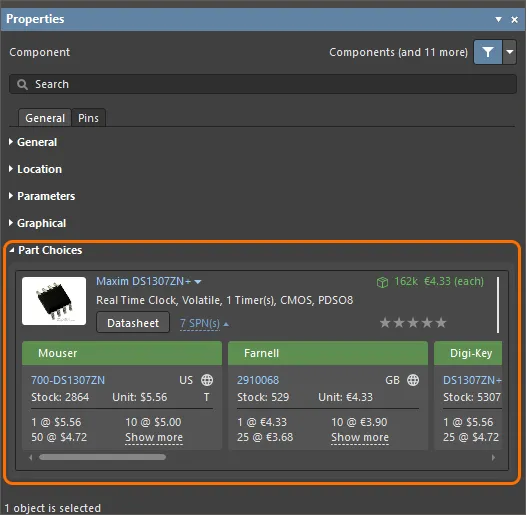
Properties panel では、回路図シート上でコンポーネントを選択すると、Part Choices 領域でそのコンポーネントの Part Choices を確認できます。 -
ActiveBOM document(*.BomDoc)– ドキュメント上部領域でコンポーネント エントリを選択します。そのコンポーネントに現在設定されている Part Choices 一覧は、ドキュメント下部領域に Solutions として表示されます。
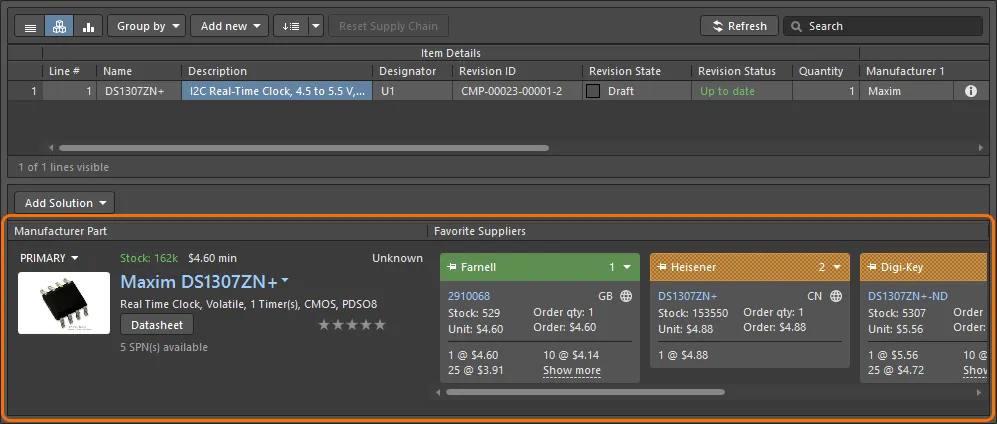
ActiveBOM では、コンポーネントの Part Choices 一覧はドキュメント下部領域にそのコンポーネントの solutions として表示されます。 -
Explorer panel – 必要なコンポーネントを参照して選択します。そのコンポーネントに現在設定されている Part Choices 一覧は、Part Choices aspect view タブ上で確認できます(このタブをクリックしてアクティブにします)。

Explorer panel では、コンポーネントの Part Choices 一覧をその Part Choices aspect view タブ上で確認できます。
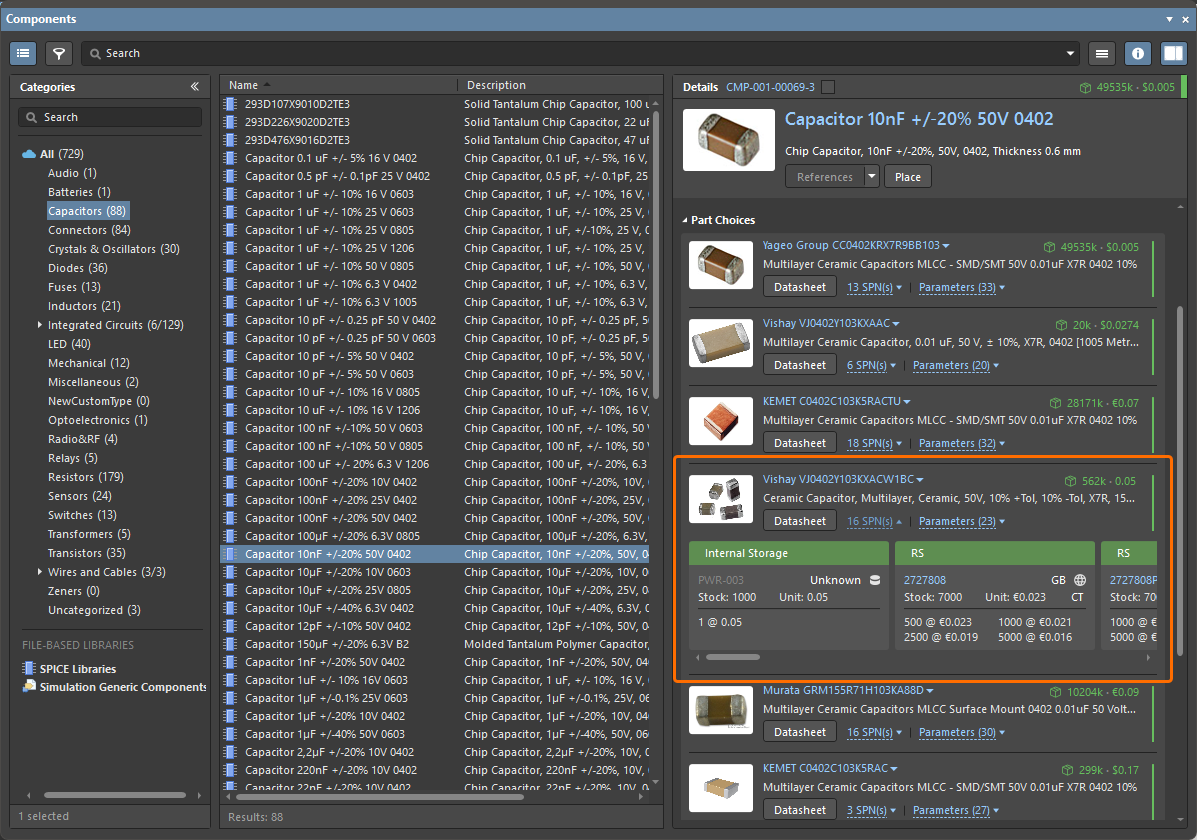 )。
)。
Part Choices の管理
Part Choice を一覧に手動で追加するには:
-
Components panel で Workspace コンポーネントのエントリを右クリックし、コンテキスト メニューから Operations » Create/Edit Part Choices コマンドを選択します。これにより Edit Part Choices ダイアログにアクセスできます。そこで、ダイアログ右下の
 ボタンをクリックします。Add Part Choices ダイアログが開きます。これは Manufacturer Part Search panel と同じ方法で使用します(UI 要素の詳細は該当ページを参照してください)。必要な manufacturer part を検索し、部品を選択してから OK ボタンをクリックします。その後、Edit Part Choices ダイアログに戻って OK を再度クリックすると変更が反映されます。新しい Part Choice は Part Choices 領域の Details ペインに追加されます。
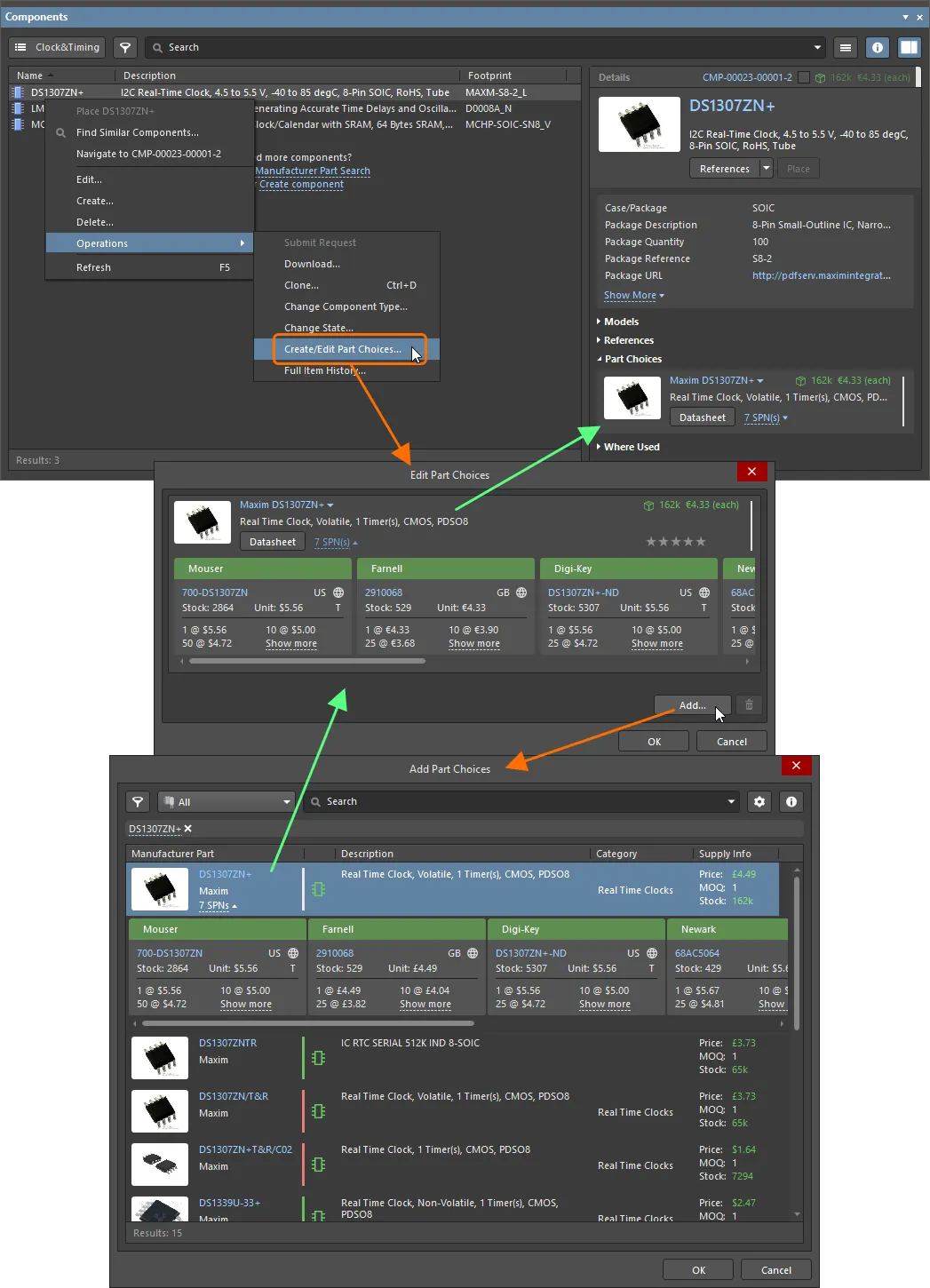
Components panel では、コンポーネントの Part Choices 一覧を Operations » Create/Edit Part Choices コマンドで管理できます。 -
BomDoc で上部領域のコンポーネント エントリを選択し、下部領域の
 ボタンをクリックして、関連メニューから Edit Part Choices in Library コマンドを選択します。これにより Edit Part Choices ダイアログにアクセスできます。そこで、ダイアログ右下の ボタンをクリックします。Add Part Choices ダイアログが表示されます。必要な manufacturer part を検索し、部品を選択してから OK ボタンをクリックします。その後、Edit Part Choices ダイアログで OK を再度クリックすると変更が反映され、新しい Part Choice は BomDoc 下部領域に追加の solution として表示されます。
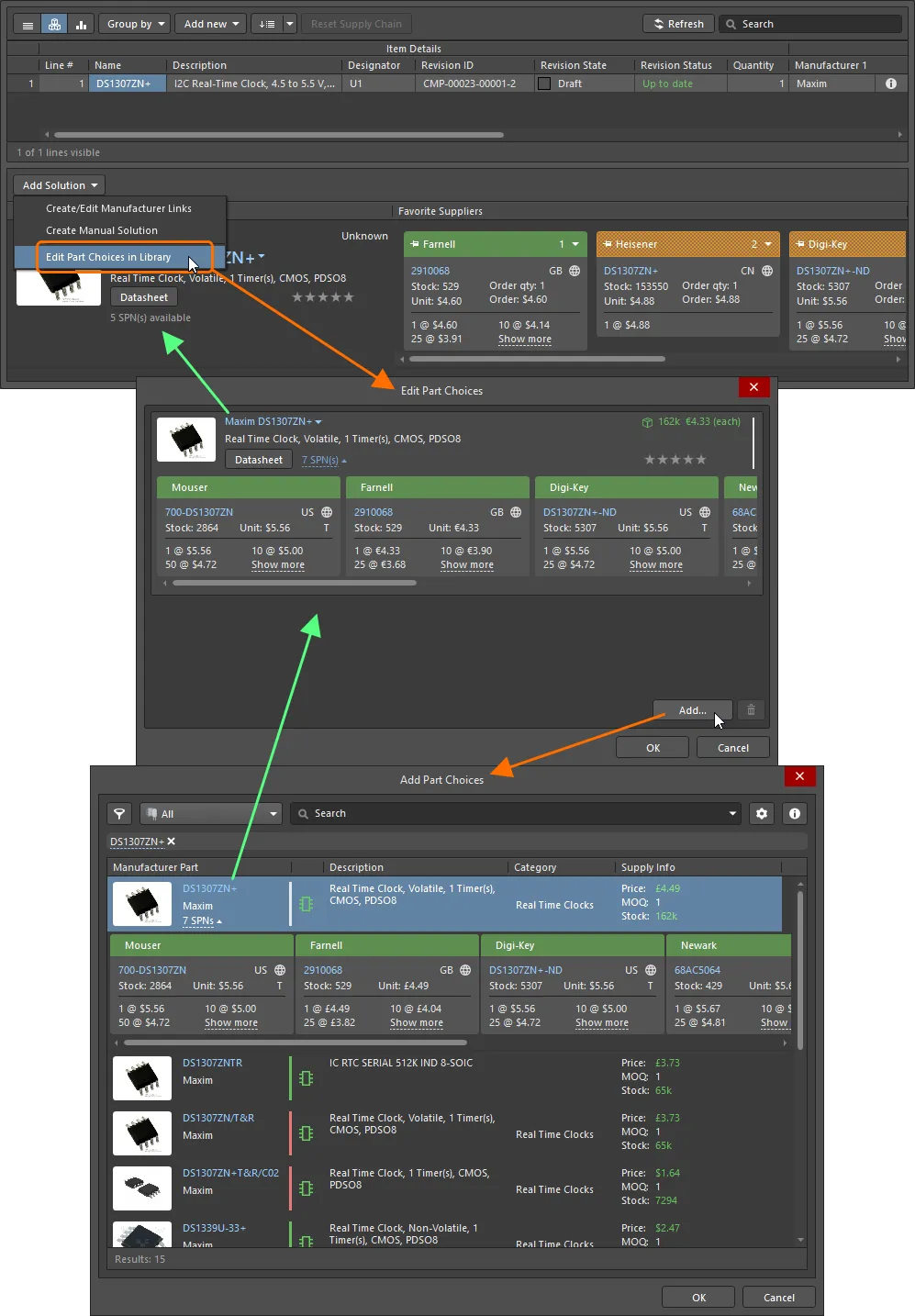
ActiveBOM では、コンポーネントの Part Choices 一覧を Add Solution » Edit Part Choices in Library コマンドで管理できます。 -
Explorer panel で、Part Choices aspect view タブ右下の
 ボタンをクリックします。これにより Edit Part Choices ダイアログにアクセスできます。そこで、ダイアログ右下の ボタンをクリックします。Add Part Choices ダイアログが開きます。必要な manufacturer part を検索し、部品を選択してから OK ボタンをクリックします。その後、Edit Part Choices ダイアログで OK を再度クリックして変更を反映します。新しい Part Choice は Part Choices aspect view タブに追加されます。

Explorer panel では、コンポーネントの Part Choices 一覧をその Part Choices aspect view タブから管理できます。
Part Choice の構成
Part Choice にはさまざまな情報が含まれており、以下の画像に要約され、後続で詳しく説明します。
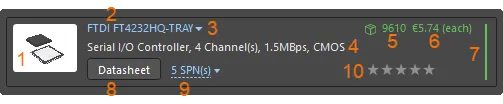
Part Choice の「構成」- このエントリは 10 個の主要な情報要素に分けられます。
-
部品画像。
-
メーカー名とメーカー部品番号。これは Octopart website へのクリック可能なリンクで、そのメーカー部品に関する詳細情報が表示されます。
エントリ上にカーソルを重ねると、右側に表示されるコントロールを使って Manufacturer Part Number と Manufacturer Name をコピーできます:

-
以下のコマンドにアクセスできるドロップダウン メニュー:
- Open in Manufacturer Part Search – Manufacturer Part Search panel を開き、その部品の Manufacturer Part Number と Manufacturer Name を検索条件として入力した状態にします。
- Open in Octopart – Octopart website を開き、その manufacturer part に関する詳細情報を表示します。

-
説明。
-
在庫。この項目には、Workspace の Altium Parts Provider source の一部として有効化されているサプライヤから入手可能な在庫の合計が表示されます。
-
単価中央値。この項目は、価格が存在しない場合または価格 = 0 の場合、赤字で表示されます。
-
メーカー ライフサイクル バー。バーにカーソルを合わせると情報ツールチップが表示されます。これは次の 4 つの状態のいずれかで表示されます。
- White/Gray = デフォルト、不明、または情報なし
- Green = New または Volume Production 状態
- Orange = 新規設計非推奨
- Red = 廃止済みまたは EOL
-
データシート。
 ボタンをクリックすると、その部品のメーカー データシートを開きます。
-
SPN(Supplier Part Numbers)。この部品を供給可能なサプライヤ数を示します(Workspace の Altium Parts Provider source の一部として有効化されているサプライヤが対象)。リンクをクリックすると、その部品を取り扱うサプライヤに関する詳細なサプライチェーン情報が、在庫状況と価格順に表示されます。各サプライヤのその部品に関する詳細は、色付きバナー付きのタイル上に表示されます。各タイル内のアイコンおよび情報の詳細については、以下を参照してください。
-
User Rank(Components panel では使用不可)。複数の manufacturer parts が利用可能な場合、つまりコンポーネントに対して複数の Part Choices が設定されており、ActiveBOM(および BomDoc)使用時に複数の solutions がある場合、これらの solutions は部品の入手性、価格、およびメーカー ライフサイクル状態に基づいて、自動的に高い順から低い順へランキングされます。たとえば特定メーカーを使用したいなどの理由で、より低い順位の solution を使いたい場合は、星機能を使って User Rank を定義し、自動ランキングを上書きできます。必要な星の数をクリックして、その Part Choice の順位レベルを上げたり下げたりします。ランキングを削除するには、星の右側にある
 コントロールをクリックします。
Understanding the Supplier Tile
各 SPN タイルには非常に多くの情報が表示されます。アイコンまたは詳細項目にカーソルを合わせると、より詳しい情報を含むツールチップが表示されます。
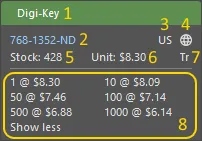
SPN タイルには、その特定サプライヤーから見た部品の供給状況に関する詳細情報が含まれます。
-
サプライヤー名を表示するタイル バナー。バナーの色は、そのサプライヤーを選択することに伴うリスクを示します。リスクは、Altium Parts Provider から受信する在庫状況および価格データに基づいて、いつでも変化する可能性があります。
- 緑 = 最良の選択
- オレンジ = 許容可能
- 赤 = リスクあり
- サプライヤー部品番号(サプライヤーの Web サイト上の該当部品へのリンク)。
- サプライヤー所在地の国コード(ISO alpha 2)。
-
部品ソース(通常は Altium Parts Provider)と最終更新日時。 色の意味は次のとおりです。
- ライトグレー = 既定、1 週間未満に更新
- オレンジ = 最終更新が 1 週間超 1 か月未満前
- 赤 = 最終更新が 1 か月超前
- 在庫数量。 在庫がない場合は 赤。
- 単価。価格がない場合は 赤。単価には通貨アイコンが含まれ、 通貨はサプライヤーの所在地によって決まります。
- 供給される部品のパッケージング(例: Tr = Tray)。
- 利用可能な価格ブレークと最小発注数量。
部品選択リビジョン管理
部品選択リストを編集する際にコンポーネントをより厳密に管理する必要がある場合は、Workspace に対して部品選択リビジョン管理を有効にできます。これは、Workspace のブラウザー インターフェイス(Altium 365 Workspace、Enterprise Server Workspace)の Admin – Settings – Vault – Components ページで Part Choices Revision Control オプションを有効にすることで設定できます。
部品選択リビジョン管理が有効な場合、コンポーネントの Part Choice List を変更するコマンド(前述のとおり)を実行すると、Edit Part Choices ダイアログではなく シングル コンポーネント モードの Component Editor が開きます。エディターの Part Choices 領域のコントロール を使用して、必要な変更をコンポーネントの部品選択リストに適用し、このコンポーネントの次のリビジョンとして Workspace に保存してください。
BOM へのサプライ チェーン情報の含め方
Related pages: ActiveBOM による BOM 管理、Report Manager での BOM 設定
コンポーネントに対してサプライ チェーン データが定義されると、その情報を部品表に含めることができます。次のコンボ画像は、プロジェクトの BomDoc から生成した BOM と、ソース プロジェクトから生成した BOM(BomDoc なし)の両方でこれを示しています。
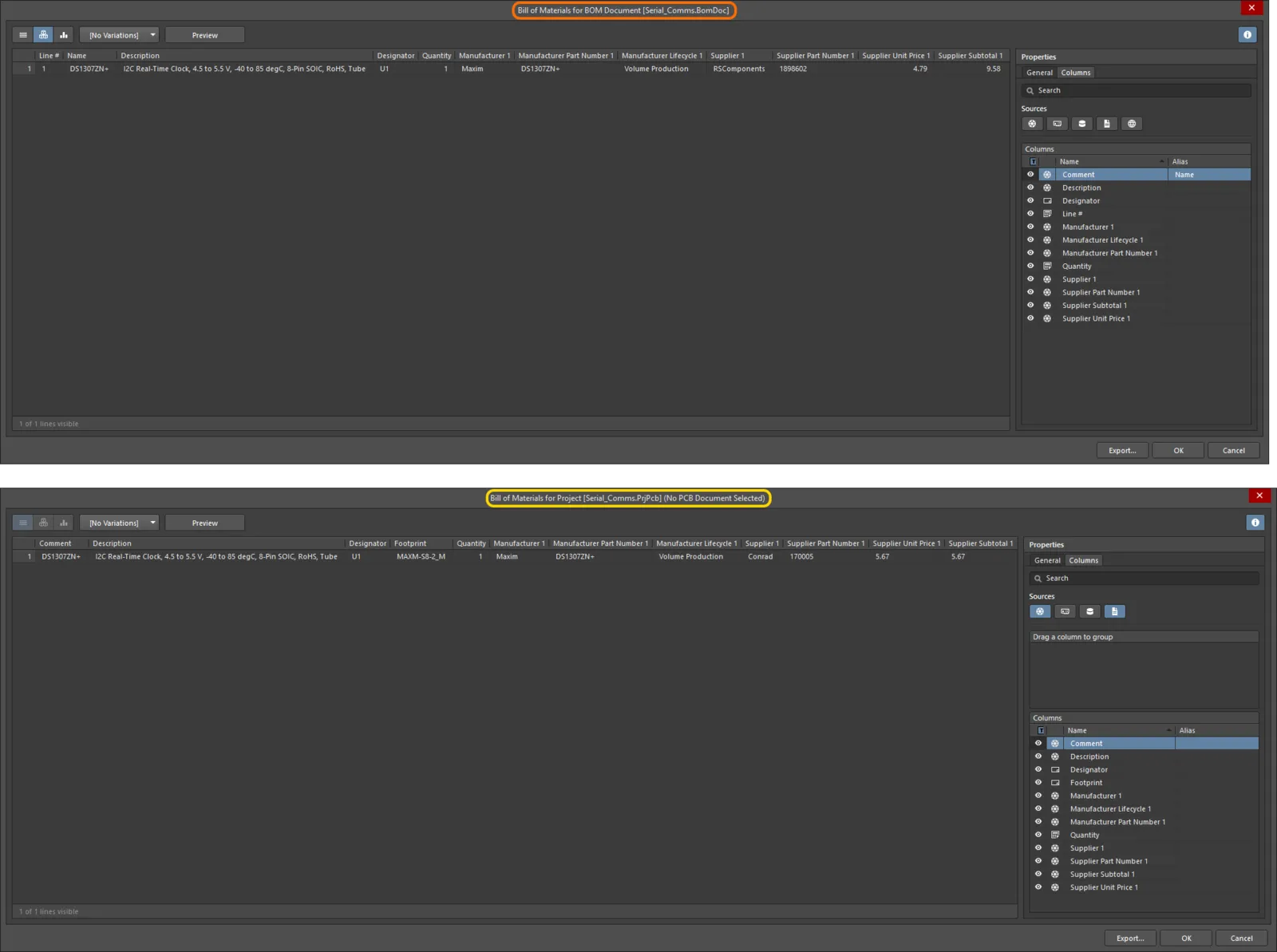
プロジェクトに対して生成された部品表にコンポーネントのサプライ チェーン データを含めた例。上: BomDoc あり、下: BomDoc なし(ActiveBOM)。
 AI で翻訳