
他のユーザーをワークスペースに招待する
概略
- Workspaceのブラウザーインターフェースからユーザーを招待し、所属グループや管理者権限を指定する方法を学びます。
- 招待リクエスト、管理者による承認、および招待されたユーザーのサインインやアカウント登録の手順を理解します。
- MCADでの招待ワークフローと、アカウントの状態がWorkspaceへの参加やプロジェクトへのアクセスにどう影響するかを確認します。
Workspaceにアクセスする新しいユーザーを追加し、チームのメンバーとして招待するには、いくつかの方法があります。次のユーザーを招待できます。
-
自分の組織内の他のAltium Accountユーザー。
-
他の組織のAltium Accountユーザー。
-
Altium Accountを持たないユーザー(後でAltium Accountへの登録が必要です)。
このドキュメントでは、他のユーザーをWorkspaceチームのメンバーとして招待し、コラボレーションを促進するためのさまざまな方法を説明します。
Workspaceのブラウザーインターフェースからユーザーを招待する
Workspace Membersページに移動し、右上の ボタンを使用して、1人または複数のユーザーをWorkspaceに招待します。
-
管理者以外のWorkspaceメンバーの場合、このボタンをクリックすると、Workspace管理者の承認が必要なInvitation Requestプロセスが開始されます。以下の招待リクエストの送信を参照してください。
-
Workspace管理者の場合、このボタンをクリックすると、次に示すユーザーを直接招待する(自己承認の)プロセスが開始されます。
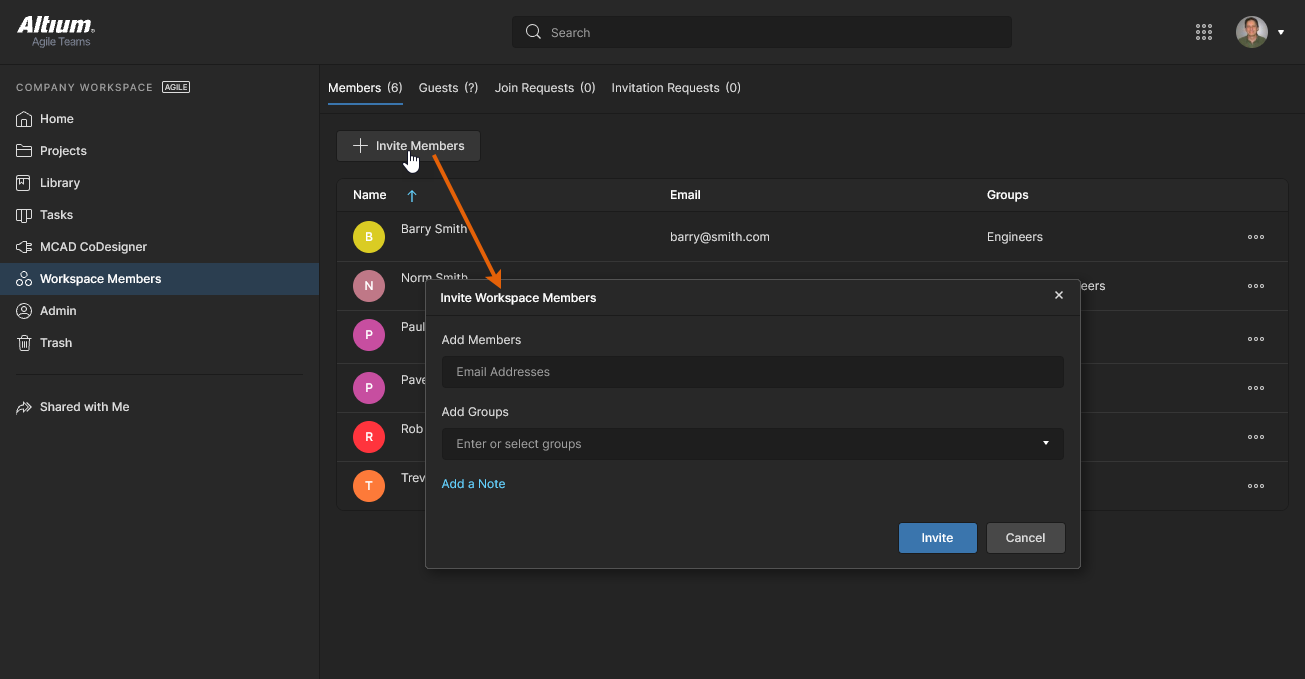 チームメンバーを招待する操作を行うと、1人または複数のユーザーと、そのユーザーが所属するグループを指定するウィンドウが表示されます。
Invite Workspace Membersウィンドウが表示され、招待するユーザーのメールアドレスを入力できます。入力を開始すると、そのメールアドレスが自分の組織内の別のAltiumアカウントユーザーのもので、かつそのユーザーがまだワークスペースのメンバーでない場合、名前が一覧表示され、選択できます。組織外のユーザーを招待する場合は、Altiumアカウントの有無にかかわらず、メールアドレスをすべて入力する必要があります。 コントロールを使用すると、メモの入力欄が表示されます。このメモは、招待されるユーザーが受信するメールに追加されます。
Altium製品へのアクセスレベルに応じて、ユーザーを既存のどのグループに所属させるか、または招待するユーザーに管理者レベルのアクセス権を付与するかを指定することもできます。Add Groups フィールド内をクリックすると、現在定義されているワークスペースグループの一覧が表示され、選択できます。また、Administratorオプションをオンにすると、フルアクセス権を付与できます。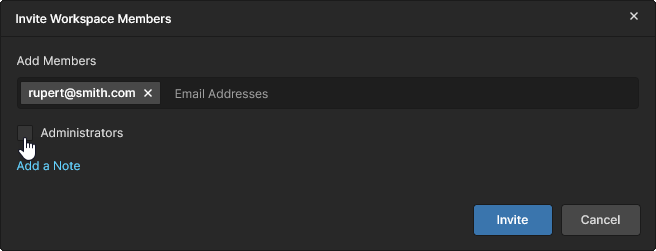
必要な詳細情報の入力と設定がすべて完了したら、ボタンをクリックします。すでにAltiumアカウントを持っている組織内のユーザーは、直ちにチームメンバーとして追加されます。Altiumアカウントを持っていても組織外のユーザーである場合は、その旨を知らせるポップアップウィンドウが表示され、招待するかどうかの確認を求められます。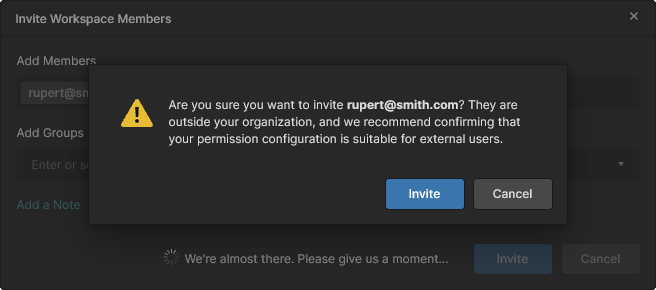 Altiumアカウントを持っていないユーザーは、チームメンバーになる前にアカウントを登録する必要があります。招待されたユーザーには、ワークスペースにアクセスするための招待メールが届きます。
招待リクエストの送信(管理者以外のメンバー)
管理者以外のワークスペースメンバーは、ボタンを使用して、ワークスペースへのユーザー追加をリクエストできます。このボタンをクリックするとRequest Informationウィンドウが開き、ユーザーのメールアドレス(Add Members)と、任意でリクエストに関するメモを入力できます。複数のメールアドレスを指定することもできます。
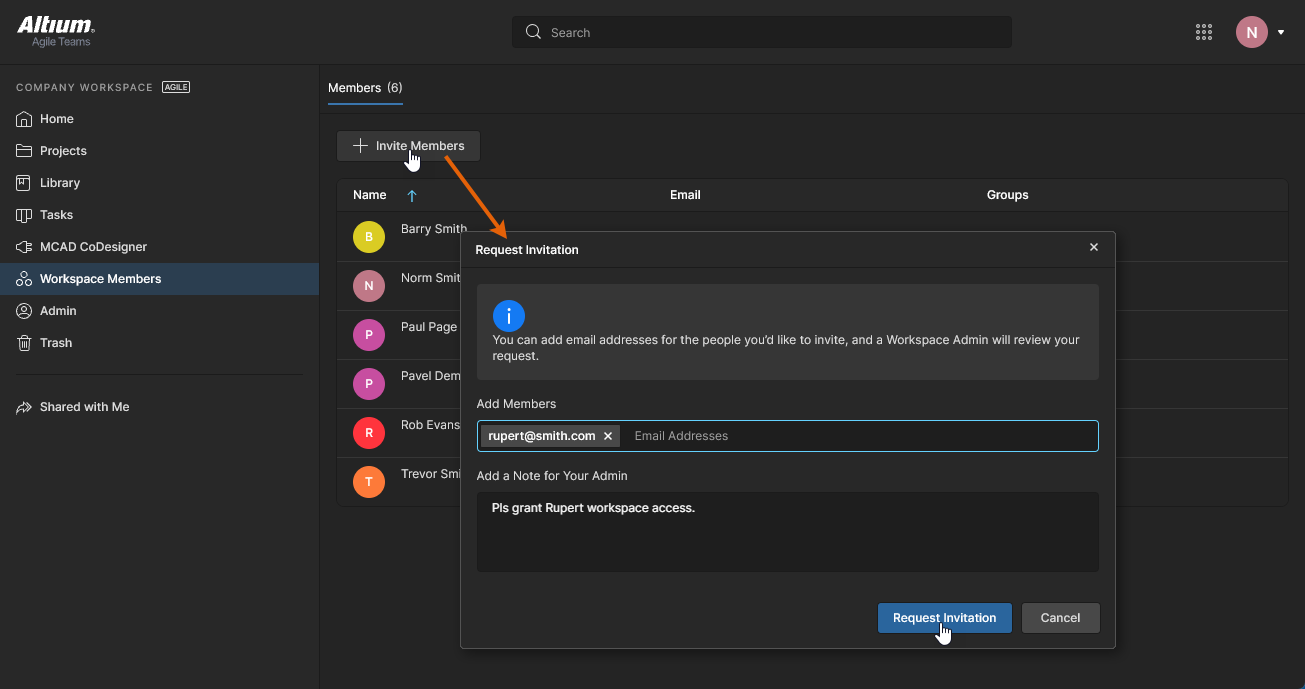
 ボタンでリクエストを確定すると、リクエストの概要と、Workspace Membersページへのリンクである
 ボタンを含むメールがワークスペース管理者に送信されます。
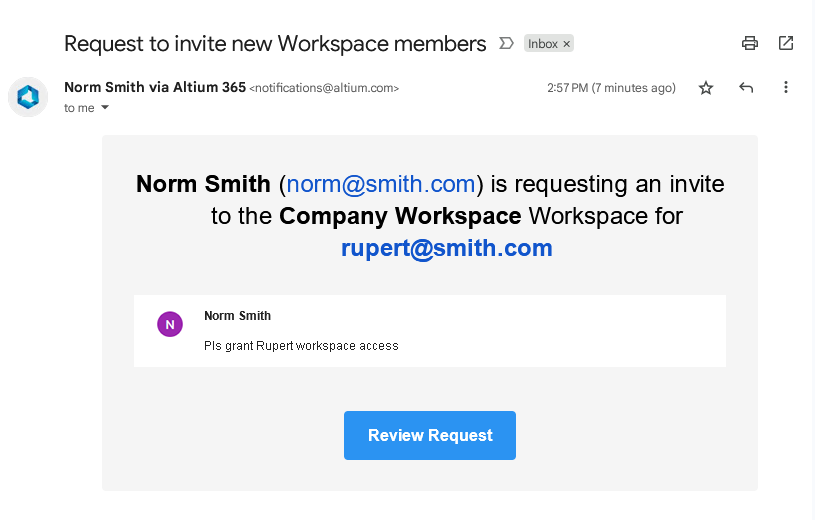 管理者は招待リクエストを確認し、必要に応じて承認または却下できます。リクエストが承認されると、以下に示すとおり、新しいユーザーに招待メールが送信されます。
管理者による確認プロセスについては、招待リクエストの処理を参照してください。
招待メールの受信
現在ワークスペースのメンバーではない招待対象ユーザーには、それぞれ招待メールが送信されます。メール内の ボタンをクリックした後の動作は、招待されたユーザーがすでにAltiumアカウントを持っているかどうかによって異なります。
-
Invited user has an Altium Account – 招待が送信された時点で、ユーザーは自動的にチームメンバーとして追加されます。ブラウザーですでにAltiumアカウントにサインインしている場合は、ワークスペースのGet Started ページ(Altium 365プラットフォームインターフェース内)に直接移動します。
-
Invited user does not have an Altium Account – ユーザーはまず登録フォームに進み、詳細情報とパスワードを設定します。登録後、ワークスペースのチームメンバーとして追加され、ワークスペースのGet Started ページ(Altium 365プラットフォームインターフェース内)に移動します。
MCADユーザーを招待する
Altium DesignerのECAD-MCAD協調設計のサポートの一環として、PCBをワークスペースにプッシュする際に、機械設計エンジニアとプロジェクトを共有できます。その際、そのエンジニアがまだメンバーでない場合は、ワークスペースのチームに招待することもできます。

手順は次のとおりです。
-
ワークスペース内の対象の管理対象プロジェクトをAltium Designerで開き、PCBドキュメントをアクティブにします。
-
MCAD CoDesignerパネルを開きます(メイン設計ウィンドウの右下にある
 ボタンのメニューからアクセスできます)。Pushボタンをクリックします。

- MCAD設計者にプッシュする内容を説明するメッセージを入力します。Shareチェックボックスに注目してください。このオプションは、Mechanical Engineersグループに所属するWorkspaceメンバーとプロジェクトがまだ共有されていない場合に表示されます。このオプションを有効にしてからSendボタンをクリックし、プッシュ処理を完了します。処理状況を示すメッセージダイアログが表示されます。この処理中に、変更されたPCBファイルの作業コピーが未保存の場合は、自動的に保存されます。変更内容はツールに依存しないスナップショットファイルに書き込まれ、Workspaceに保存されます。

- 機械エンジニアと共有ダイアログが表示されます。機械エンジニアのメールアドレスと、必要に応じてメモを入力します。次に、Shareボタンをクリックします。

-
Workspaceチームの既存メンバー、組織内外の別のAltium Accountユーザー、またはAltium Accountを持たないユーザーと共有できます。対象ユーザーがいずれの場合でも、入力したメールアドレスのユーザーが組織外のユーザーである可能性を知らせる通知ダイアログが表示されます。OK をクリックして、そのまま招待します。しばらくすると、招待が正常に送信されたことを知らせる別のダイアログが表示されます。

招待処理の一環として、次の処理が行われます。
-
Workspaceチームの既存メンバーには、編集権限付きでプロジェクトが共有されます。また、Workspace内のプロジェクトにアクセスするための招待メールが送信されます(ステップ6の情報を参照)。
-
すでにAltium Accountを持つユーザーは、組織内外を問わず、Workspaceチームのメンバーとして追加され、Mechanical Engineersグループに割り当てられます。プロジェクトは閲覧権限付きで共有されます(必要に応じて管理者が権限を引き上げることができます)。また、Workspace内のプロジェクトにアクセスするための招待メールが送信されます(ステップ6の情報を参照)。
-
Altium Accountを持たないユーザーには、アカウントのサインアップ/登録を行った後、自分のAltium 365 Personal Spaceからプロジェクトにアクセスするよう案内するメールが送信されます(ステップ6の情報を参照)。
-
機械エンジニアには、プロジェクトでの共同作業への招待メールが届きます。メール内の
 ボタンをクリックした後の動作は、招待されたユーザーがすでにAltium Accountを持っているかどうかによって異なります。
-
Invited user has an Altium Account – まだサインインしていない場合はAltium 365 Sign Inページに移動し、サインイン後にWorkspace内のプロジェクトの詳細管理ページに移動します。
-
Invited user does not have an Altium Account – ユーザーは途中で表示される登録フォームに進み、ユーザー情報とパスワードを設定します。登録後、Workspaceの外部共有ゲストとして追加され、自分のPersonal Spaceを通じて編集権限付きでプロジェクトが共有されます。その後、プロジェクトの詳細管理ページに移動します。ゲストアクセスの詳細については、プロジェクト共有の概要を参照してください。
 AI で翻訳