
タスクの操作
概略
- グローバルおよびプロジェクト固有のタスクビューで作業を整理し、コメントに関連するタスクを設計ドキュメントに紐付ける方法を学びます。
- タスクのステータス更新、フィルタリングと並べ替え、詳細ペインでの履歴確認やコメント追加の方法を紹介します。
- 担当ユーザーがProcess Workflowタスクを操作し、定義された設計プロセスを進める仕組みを理解します。
Altium 365 WorkspaceのTasks機能は、Workspaceメンバーの作業アクティビティ(ユーザータスク)へのアクセス、作成、管理を視覚的に行える手段を提供します。タスクはカンバンボード形式で表示され、ステータスレベル(ToDo、InProgress、Resolved)の変化に応じて「スイムレーン」の行を移動しながら完了へと進みます。適切な権限を持つWorkspaceメンバーはタスクの作成や操作を行うことができ、任意のWorkspaceメンバーまたはグループに割り当てることができます。
Tasksダッシュボードビューには、Altiumソフトウェアへのアクセスレベルに応じて、次の2つの機能レベルがあります。
-
Context-Aware Tasks – プロジェクトのコメントから作成されたタスク、またはプロジェクトに関連付けられていない一般タスクを扱います。
-
Process Workflow Tasks – 上記のコンテキスト対応タスクに加え、アクティブなプロセスワークフローに関連付けられたタスクも扱います。詳細については、後述の関連セクションを参照してください。
コンテキスト対応タスク
Tasksダッシュボードには、個々のタスクタイルが行ごとに配置され、一般タスクと、特定のプロジェクトから割り当てられたタスクの両方が表示されます。タスクタイルを別の行の位置にドラッグするか、右側の Task detailsペインでStatusを変更することで、タスクを別の段階(ステータスレベル)に進めることができます。このペインでは、Assignee(タスクの割り当て先)を別のWorkspaceメンバーに変更したり、タスクのPriorityレベルを変更したりすることもできます。
Workspaceのタスクには、すべてのWorkspaceプロジェクトを対象とするグローバルレベル(Workspaceのメインメニューからアクセス可能)と、現在開いているプロジェクトに適用されるタスクを含むプロジェクト固有レベル(そのプロジェクトの表示中にメインメニューからアクセス可能)でアクセスできます。これらのビューの違いを以下に示します。
-
The global Tasks view – Workspace内で現在アクティブなすべてのタスクが表示されます。これには、Workspaceプロジェクトに関連付けられていない一般タスクの行と、特定の設計プロジェクトに適用されるタスクの折りたたみ可能な行が含まれます。
-
一般タスクは
 ボタンから作成でき、Task detailsペインで特定のユーザーに割り当てたり、優先度を変更したりできます。これらのタスクは、特定のプロジェクトには関連付けられていません。
-
プロジェクト固有のタスクは、プロジェクトのタスクビュー(後述)から作成するか、プロジェクトのコメントをWorkspaceメンバーに割り当てることで作成します。プロジェクトに関連付けられたタスクは、そのプロジェクトの表示/編集権限を持つユーザーにのみ表示されます。
-
 全体、つまりグローバルのTasksダッシュボードビューには、Workspace内のすべてのアクティブなタスクが表示されます。
-
The project-specific Tasks view – 開いているWorkspaceプロジェクトに適用されるすべてのタスクが表示されます。これには、プロジェクト自体に関連付けられた一般タスクの行と、特定のプロジェクトドキュメントに適用されるタスクの折りたたみ可能な行が含まれます。
-
一般タスクは
ボタンから作成でき、Task detailsペインで特定のユーザーに割り当てたり、優先度を変更したりできます。これらのタスクは、現在開いているプロジェクトに関連付けられます。
-
プロジェクトドキュメントのタスクは、プロジェクトドキュメントのコメントをWorkspaceメンバーに割り当てることで作成します。
-
 プロジェクトのTasksダッシュボードビューには、現在開いているプロジェクトに適用されるすべてのアクティブなタスクが表示されます。
タスクタイル
Tasksダッシュボードのグラフィカルなタイルは、各ステータスレベルを経て完了(Resolved)状態へと進む作業タスクを表します。各タイルには、関連するタスクの概要として、次の情報が表示されます。
-
タスクに関連するコメント、または一般タスクの名前の入力内容。
-
タスクが割り当てられているWorkspaceメンバーのユーザーアイコン。
-
プロジェクトIDとプロジェクトのタスク番号を組み合わせたタスク識別子(ID)。
-
タスクの現在の
Priority設定を表すアイコン。
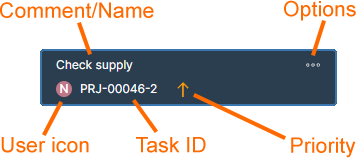
タイルには、オプションのドロップダウンメニュー( )から使用できる関連コマンドも含まれています。
- Copy Linkオプションを使用すると、タスクのWebリンクを他のユーザー(Workspaceへのアクセス権を持つユーザー)に送信できます。
- Deleteオプションを使用すると、タスクを削除できます。この操作は、タスクの作成者またはWorkspace管理者が実行できます。タスクがプロジェクトのコメントから作成された場合は、そのコメントも削除されることに注意してください。
- Show in Designオプションを使用すると、設計ドキュメント内の該当するコメントを開く(クロスプローブする)ことができます。このオプションは、タスクがコメントに関連付けられている場合に使用できます。
タスクビューの機能
WorkspaceのTasksダッシュボードは比較的シンプルなインターフェースを備えながら、外部システムではなく実際の設計環境内でワークフローを柔軟かつ効率的に管理、追跡できる手段を提供します。Workspaceの設計データとの本質的な連携に加え、ダッシュボードのインターフェースでは、次のさまざまなインタラクティブ機能も利用できます。
-
Drag and drop – タスクタイルを別の行の位置にドラッグすると、ワークフローのステータス(
ToDo、InProgress、Resolved)を変更できます。 -
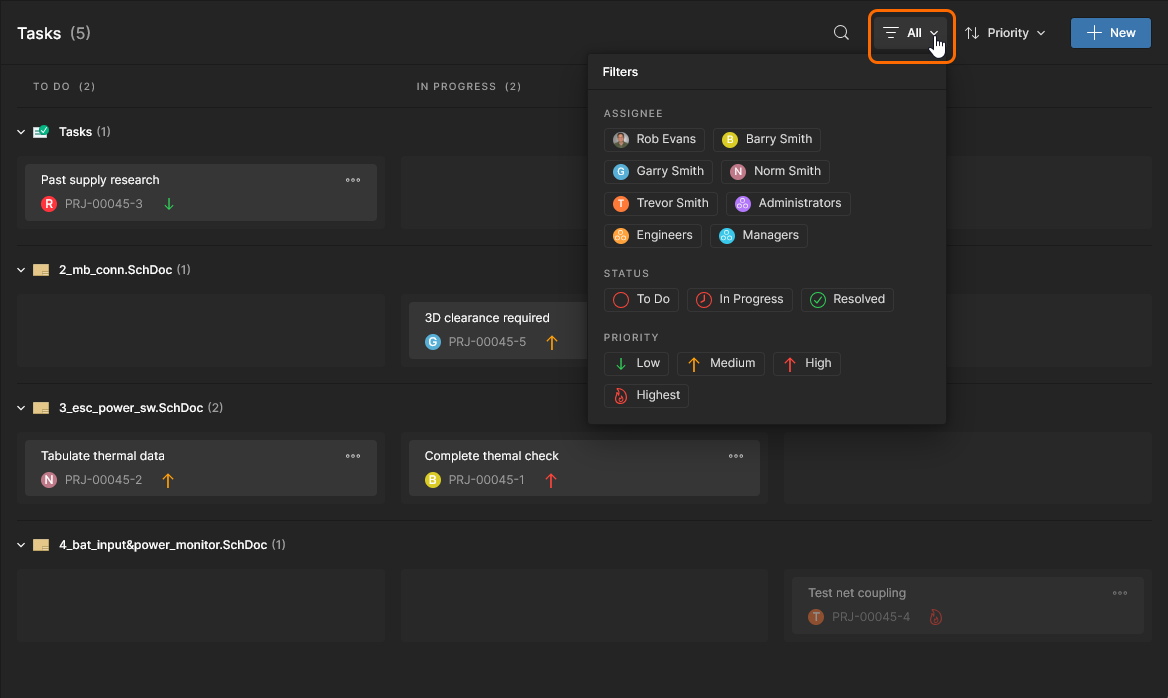
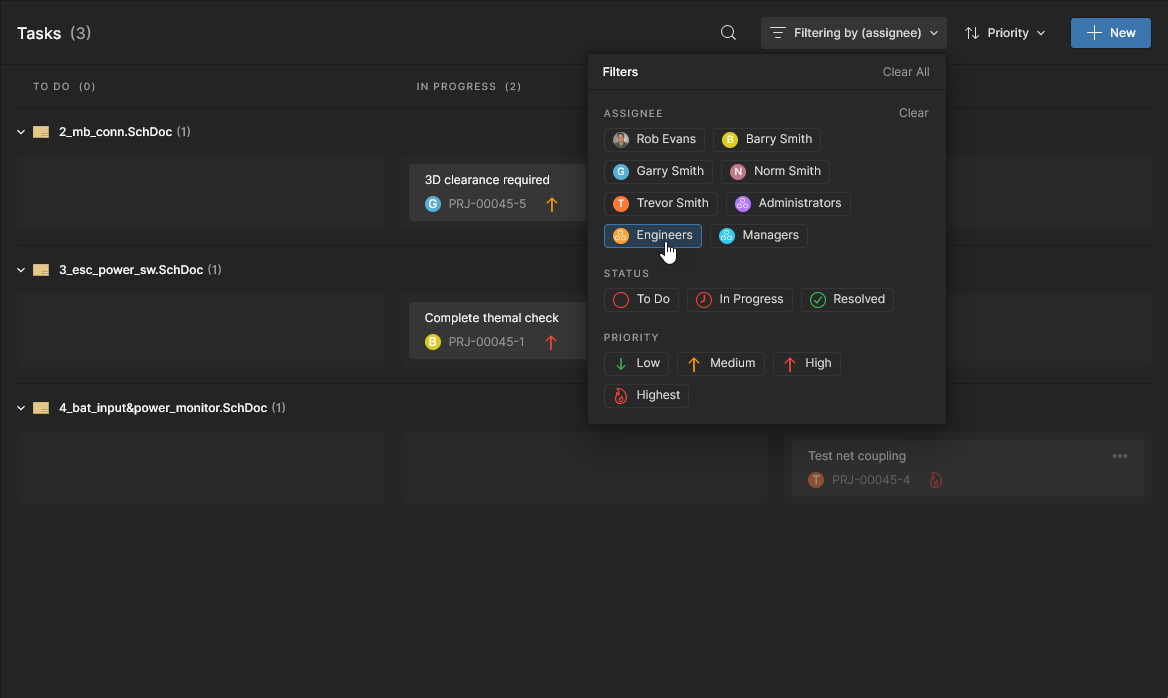
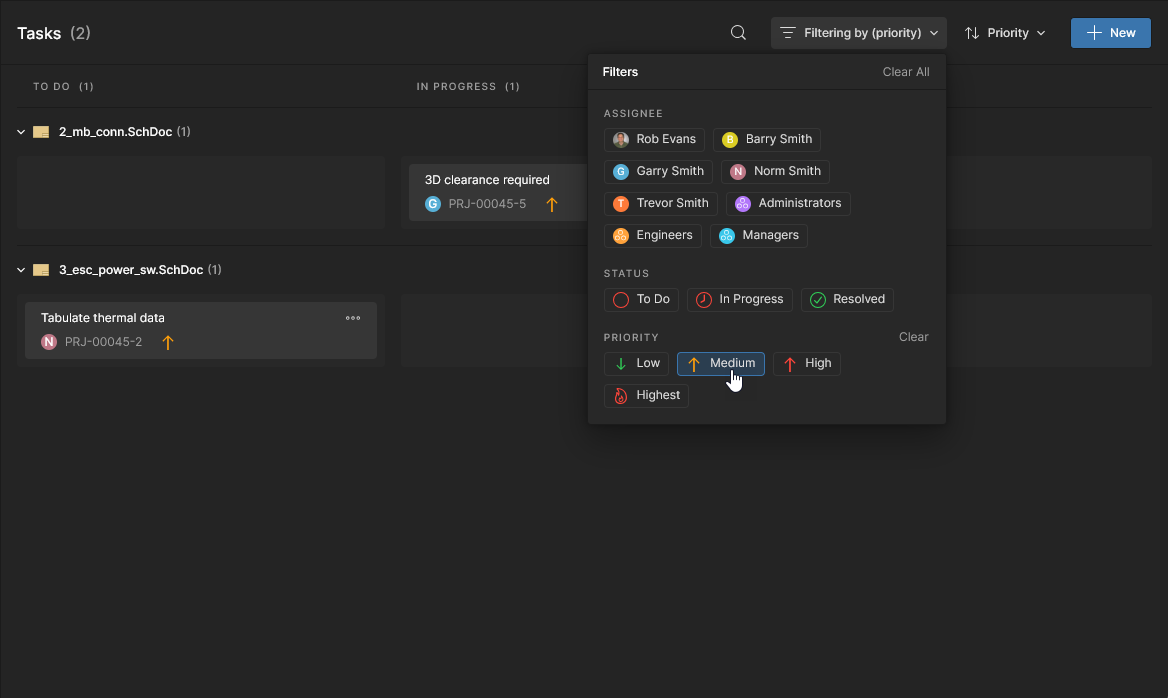
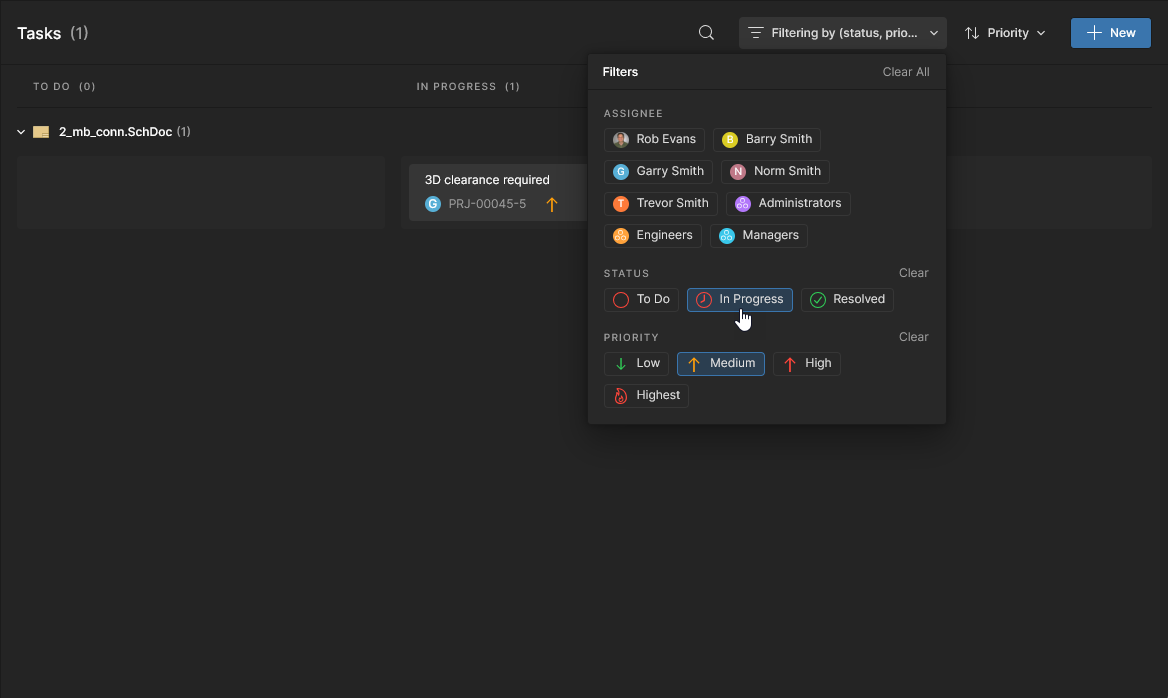
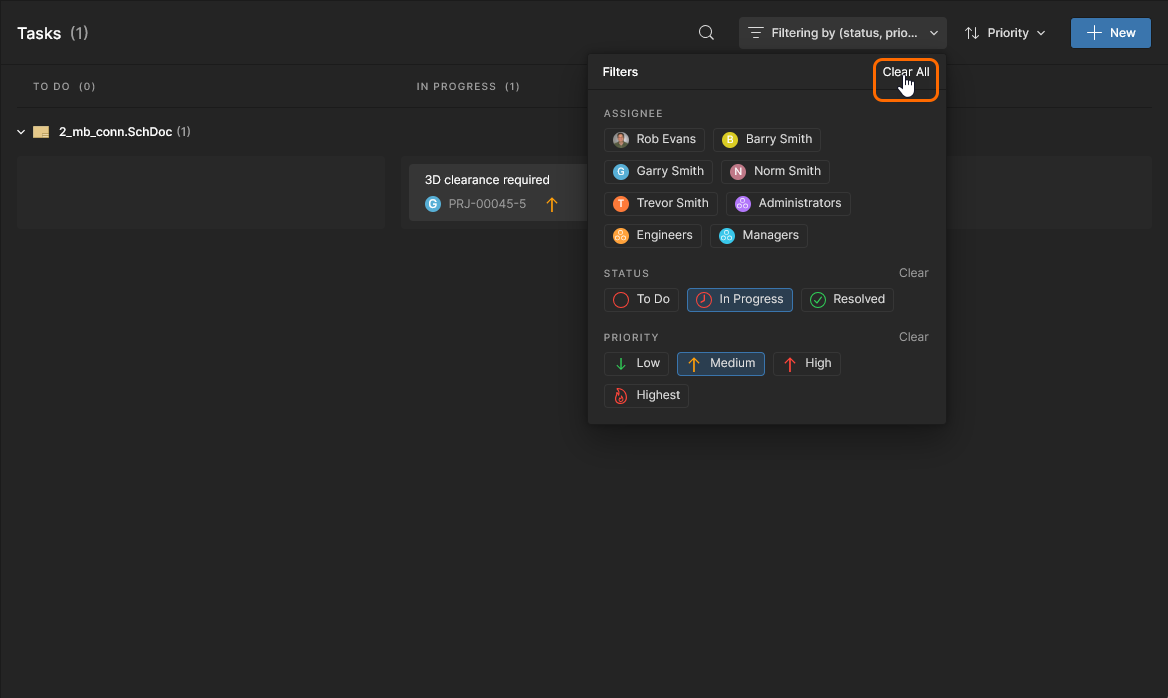
Filtering – Filterウィンドウを開くと、特定の担当者、ステータスレベル、優先度のタスクのみを表示するフィルターを選択できます。ここでは、Workspaceレベルではなく、プロジェクトレベルのTasksビューを示しています。
Resolvedタスクは読み取り専用(淡色表示)で表示されることに注意してください。すべてのResolvedタスクをビューから除外するには、To DoとIn Progressの両方のフィルターを選択します。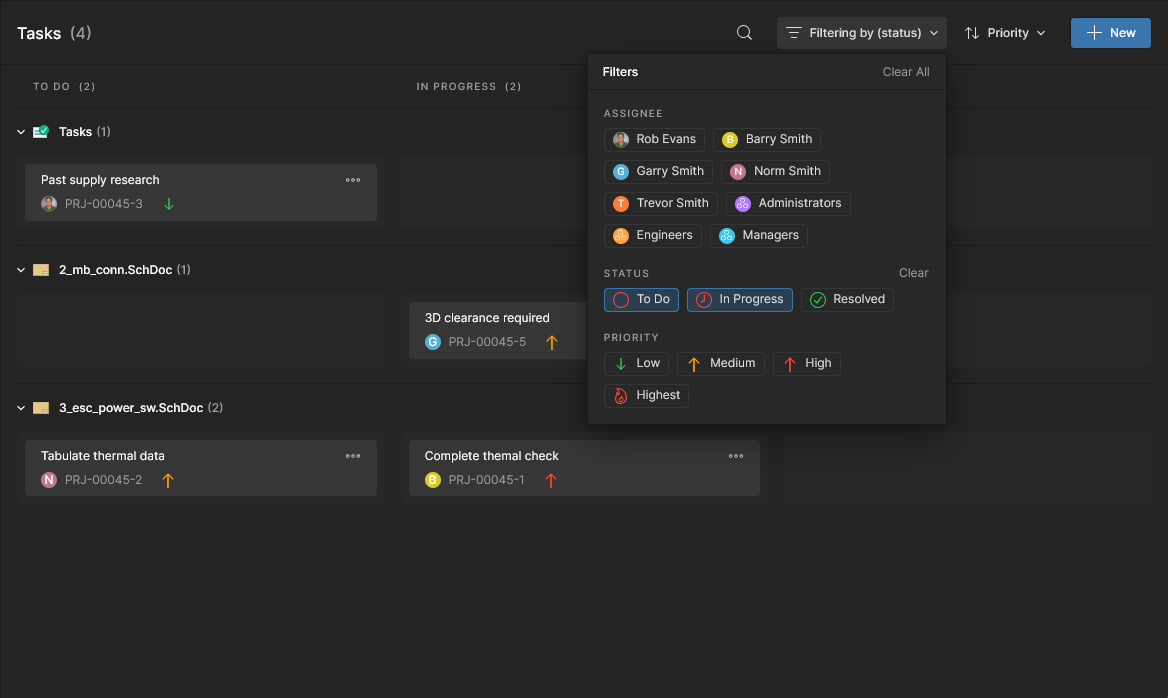
-
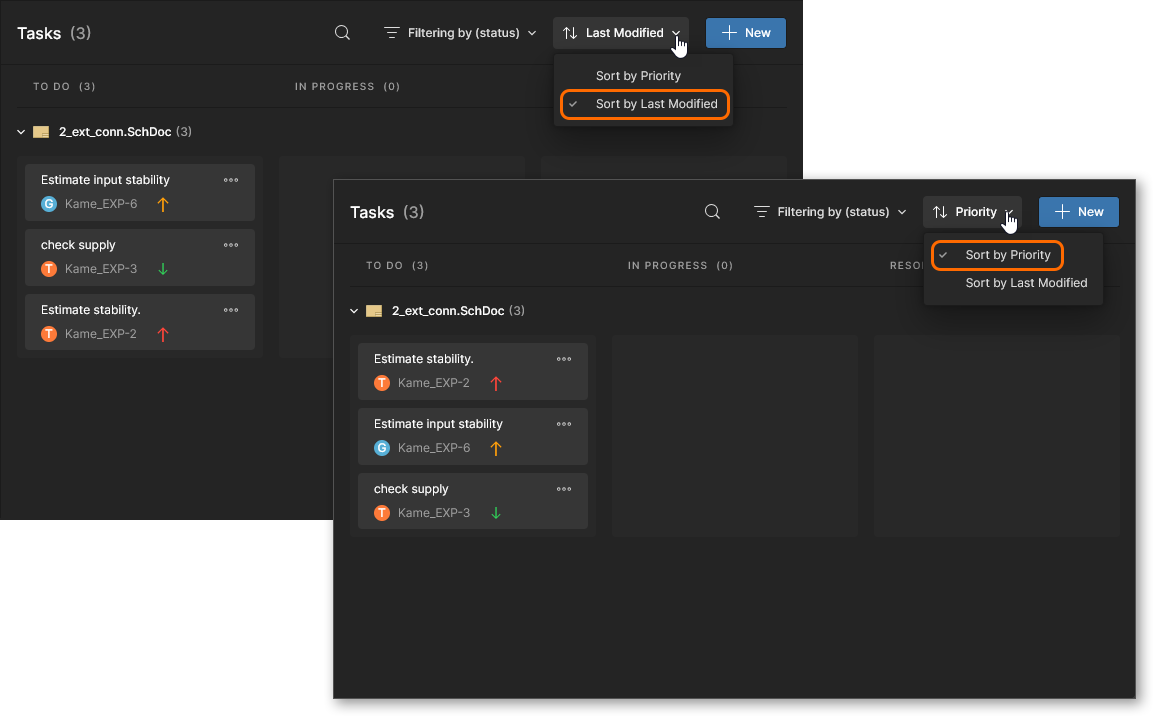
List Order –
 メニューのオプションを使用して、表示されるタスクタイルの並び順を、最終更新日時(Sort by Last Modified)または各タスクに割り当てられた優先度(Sort by Priority)で設定します。
-
Task details pane – タスクタイルを選択すると、Task detailsペインに関連情報と操作項目が表示され、次の機能を利用できます。
-
タスク行に関連付けられたプロジェクト名にカーソルを合わせ、
 ボタンをクリックすると、そのプロジェクトが新しいブラウザータブで開きます。

-
タスクのアクティビティのStatus、割り当てられたワークスペースメンバー(タスクのAssignee)、タスクのPriorityレベルを変更するためのドロップダウンメニューオプション。
-
タスクの詳細ペインのエントリに追加情報を記載するための説明フィールド。
-
関連するコメントを、そのコメントが配置されているドキュメント内でクロスプローブするためのShow in Designリンク。プロジェクトのコメントに関連するタスクで利用できます。プロジェクト関連のタスクと、プロジェクトドキュメント内の関連コメントとの間は、双方向に移動できます。プロジェクト固有のTasksビューにあるエントリに戻るには、開いているコメントの左上、またはComments and Tasksペイン内のコメントのエントリにあるタスク参照IDを選択します。

-
進捗のStatus、ユーザーのAssignee、Priorityレベルの変更など、タスクの時系列の履歴。
-
タスクのスレッドに補足メモやコメント(
@によるユーザーメンションを含む)を追加するためのComment入力フィールド。ローカルでコピーした画像をこのフィールドに貼り付けることもできます。
-
 タスクタイルを選択すると、Task detailsペインにその情報が表示されます。
プロセスベースのワークフロータスク
コンテキスト対応タスクで提供される機能に加えて、TasksビューはProcess Workflowsに関連付けられたタスクにも対応しています。柔軟に設定できるプロセスワークフローを適用することで、新規部品のリクエスト、レビュー作業、新規プロジェクトの作成など、日常的な設計プロセスを通じて設計者を確実にガイドできます。特定の設計プロセスを実行するための各ワークフローは、Process Definitionの一部として作成されます。プロセスとそのワークフローは、ワークスペースの管理者がワークスペースのインターフェースを通じて作成および管理します。
詳細については、プロセスの作成と管理を参照してください。
設計者は、管理者レベルで使用が有効化されたすべてのプロセスにアクセスし、開始できます。プロセス、より正確にはそのプロセスに定義されたワークフローを直接操作するには、 Tasksダッシュボードを使用します。ここには、プロセスタスクと、前述の標準的なワークスペースの作業依頼タスクが一緒に表示されます。ワークスペースで利用できる追加のプロセスワークフロータスクは、定義されたワークフローをプロセスの次のステップに進めるために必要なユーザー操作に関連しています。
ワークフロータスクを選択すると、タスクビューの右側のペインに関連情報が表示されます。ワークフロータスクは、タイルの左側に緑色の線が表示されることで識別できます。

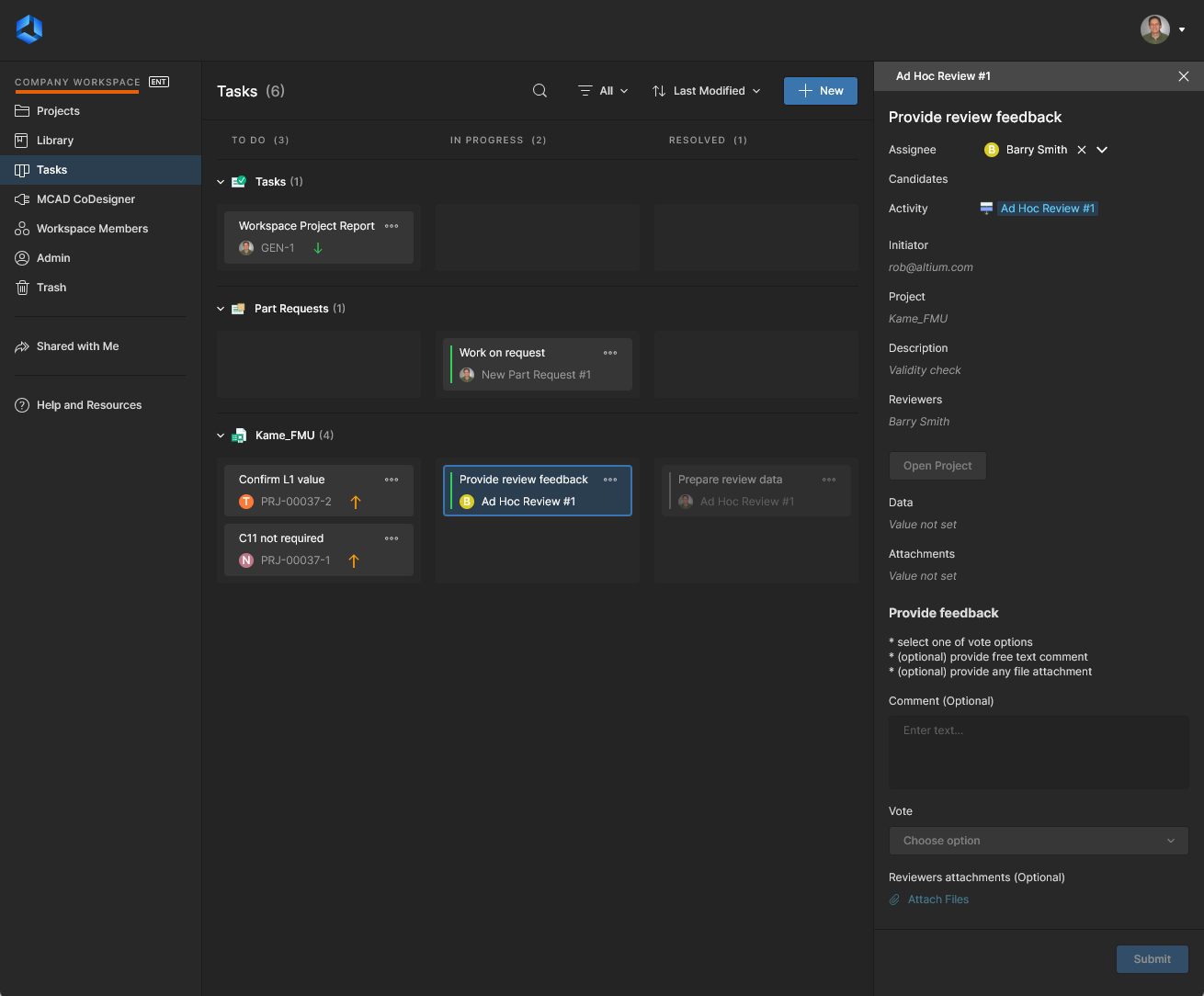
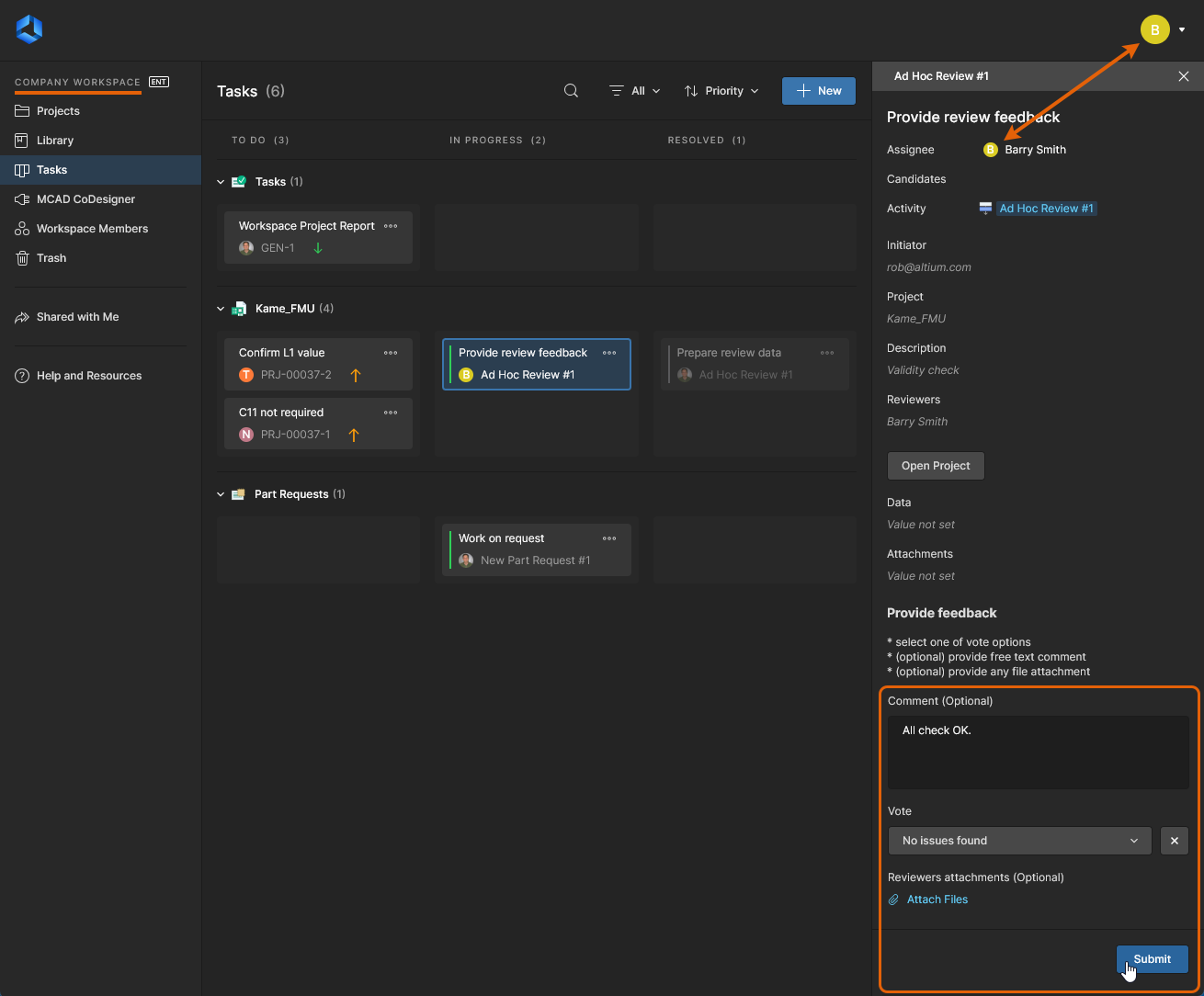
ワークフロータスクは、割り当てられたユーザー(担当者)が利用できる有効な状態になります。担当者はワークスペースにサインインすると、右側のタスクペインからワークフローをプロセスの次のステップに進めることができます。以下のアドホックレビュープロセスの例では、ユーザーが送信したデータ( )によって、プロセスがCompletedの状態に向かって進みます。これは、Tasksページのフローでいうと、Resolvedステータスに相当します。

プロセスタスクの操作
Tasksページに表示されるプロセスワークフロータスクは、実行中のプロセスにおいて、ワークスペースメンバーの操作が必要なステップに応じて作成されます。これらのタスクはすべてのユーザーに表示されますが、操作できるのは、そのタスクを割り当てられたユーザー(担当者)のみです。
プロセス自体については、ワークスペース管理者によって有効化されたプロセスを、その機能に応じてさまざまな場所からユーザーが起動できます。
-
プロジェクトアクティビティ:レビューなどのアクティビティで、割り当てられたレビュー担当者に対してタスクが作成されます。
-
プロジェクトページの
 ボタンから起動します。
-
特定のプロジェクトのタスクを表示しているときに、
 ボタンから起動します。
-
アクティビティページの
 ボタンから起動します。
-
-
プロジェクトの作成:ユーザーの入力が必要な場合にタスクが作成されます。
-
部品リクエスト:リクエストに対応するユーザーに対してタスクが作成されます。
-
部品リクエストページの
 ボタン(Library - Part Requests)から起動します。
-
-
有効化されたプロセスは、Altium Designer内から直接起動することもできます。これによって生成されたタスクには、Tasklistパネルからアクセスできます。
Altium Designerでのレビューアクティビティの操作については、レビューの実施を参照してください。
 ボタンから、複製操作を通じて起動します。
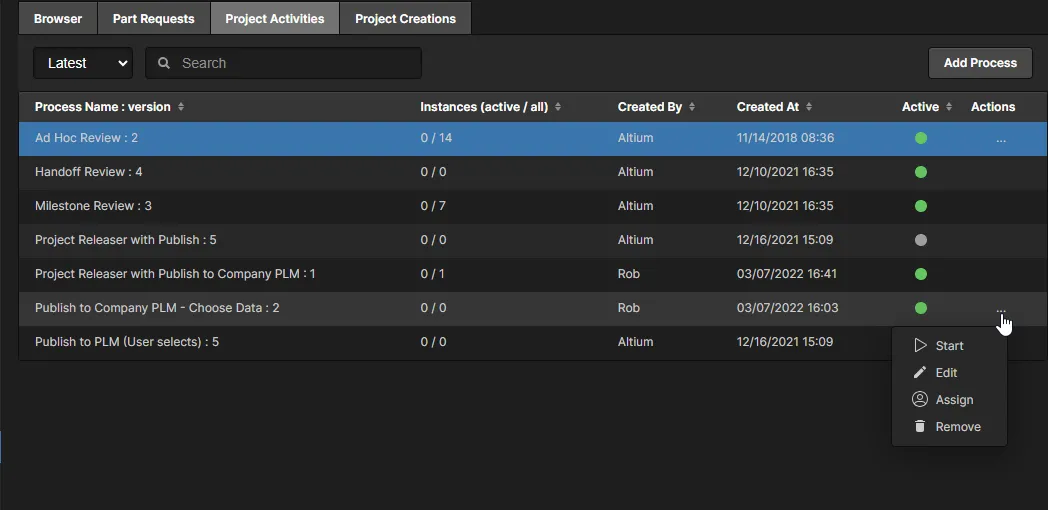 )、プロセスを起動できます。
タスク詳細ペイン
プロセスタスクのエントリータイルを選択すると、右側のTasksペインで詳細を確認できます。表示される内容はプロセスフォームの設計によって異なりますが、ユーザーが利用できる共通の要素には次のものがあります。
-
Assignee – プロセスワークフローの各ステップ、または現在のステップを完了するためにアクションを実行する必要がある、指定されたWorkspaceメンバーまたはグループです。Workspace管理者は、ユーザーのドロップダウンリストから、現在のタスクを別のWorkspaceメンバーに再割り当てできます。
-
Activity – ペインのActivityビューを開きます。このビューには、選択したタスクに関連するプロジェクトプロセスの詳細が表示されます。ユーザーの操作順序を追跡するワークフローイベントの時系列リストも含まれます。ペイン上部の
 メニューには、現在の進行状況を示すタスクのワークフロー図を表示するオプション(
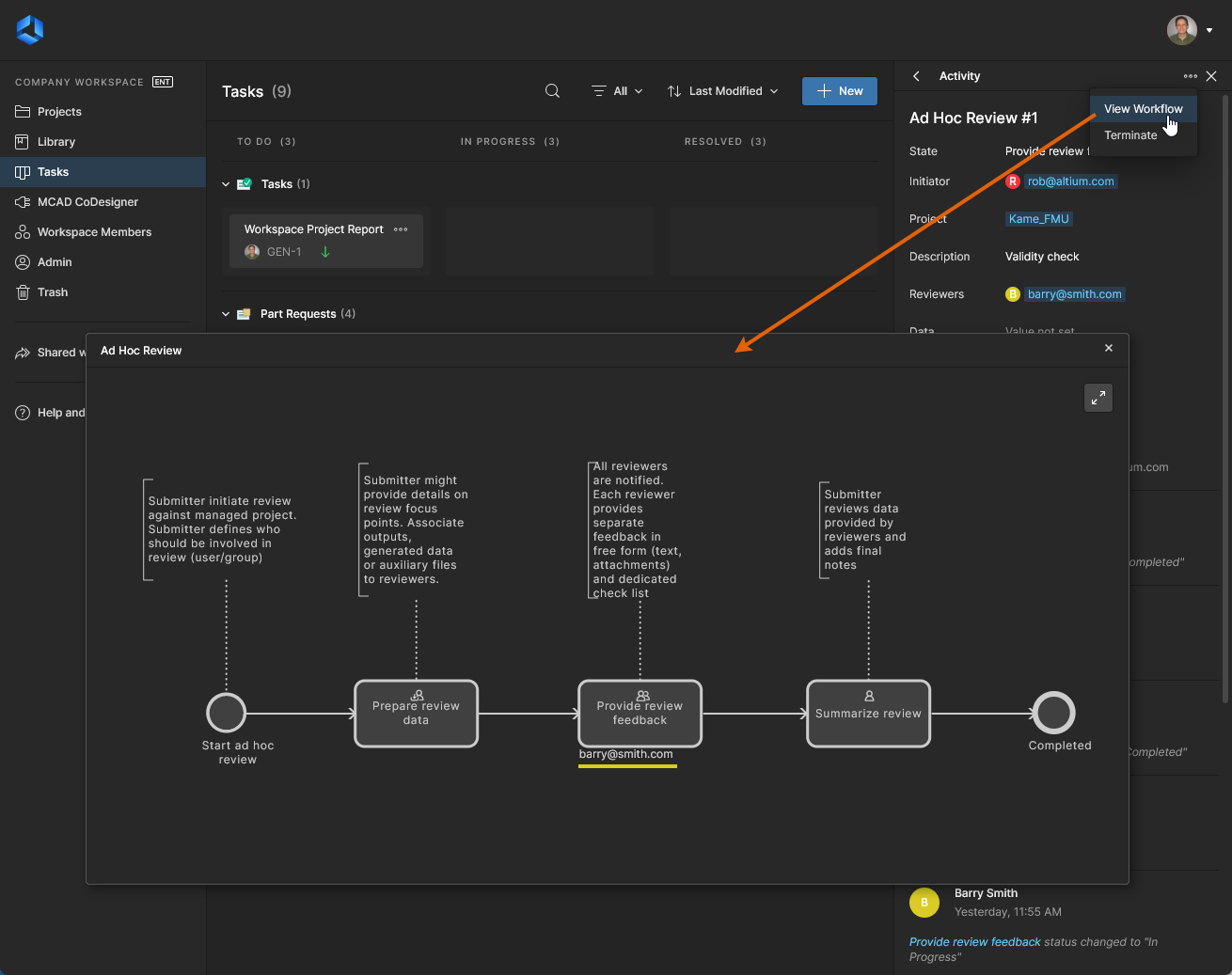 )と、アクティブなタスクをTerminateして、終了済み(かつ
Resolved)の状態にするオプション(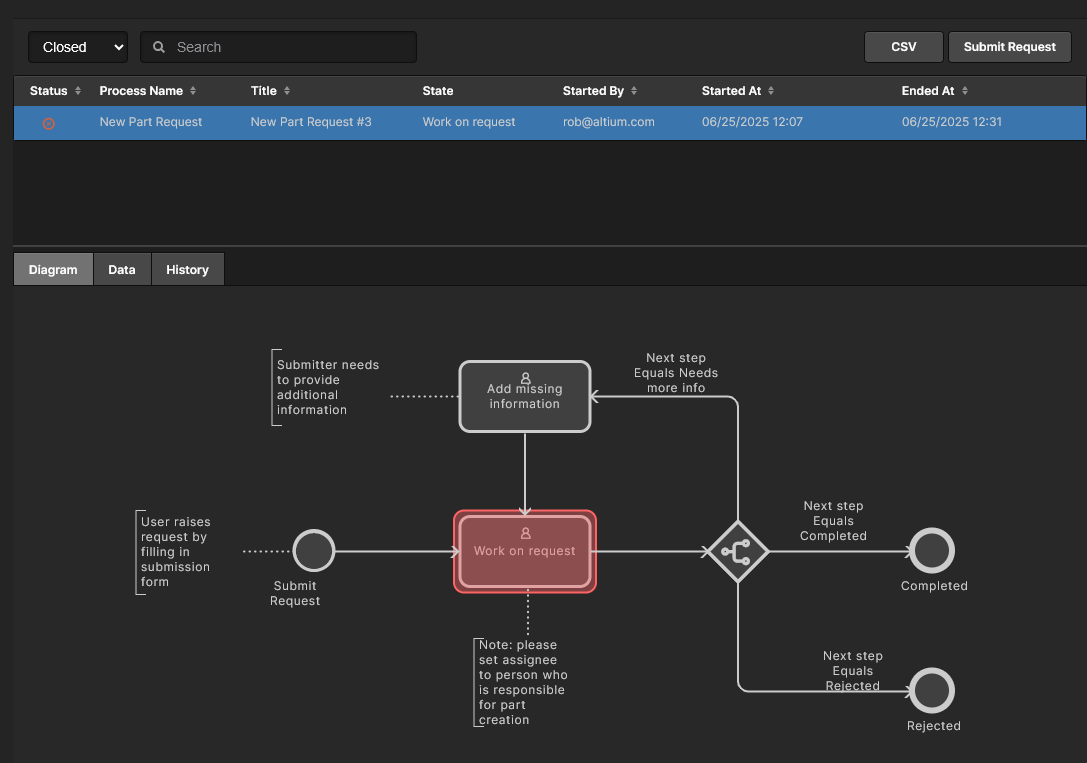 )があります。後者を実行できるのは、タスクの開始者と管理者のみです。
ワークフロータスクの場合、ペインの本文には、そのタスクを作成した管理者が定義したすべての情報と入力フィールドが表示されます。入力フィールドは、ワークフローを次に進めるために必要な選択、情報、データをユーザーから取得するために使用されます。
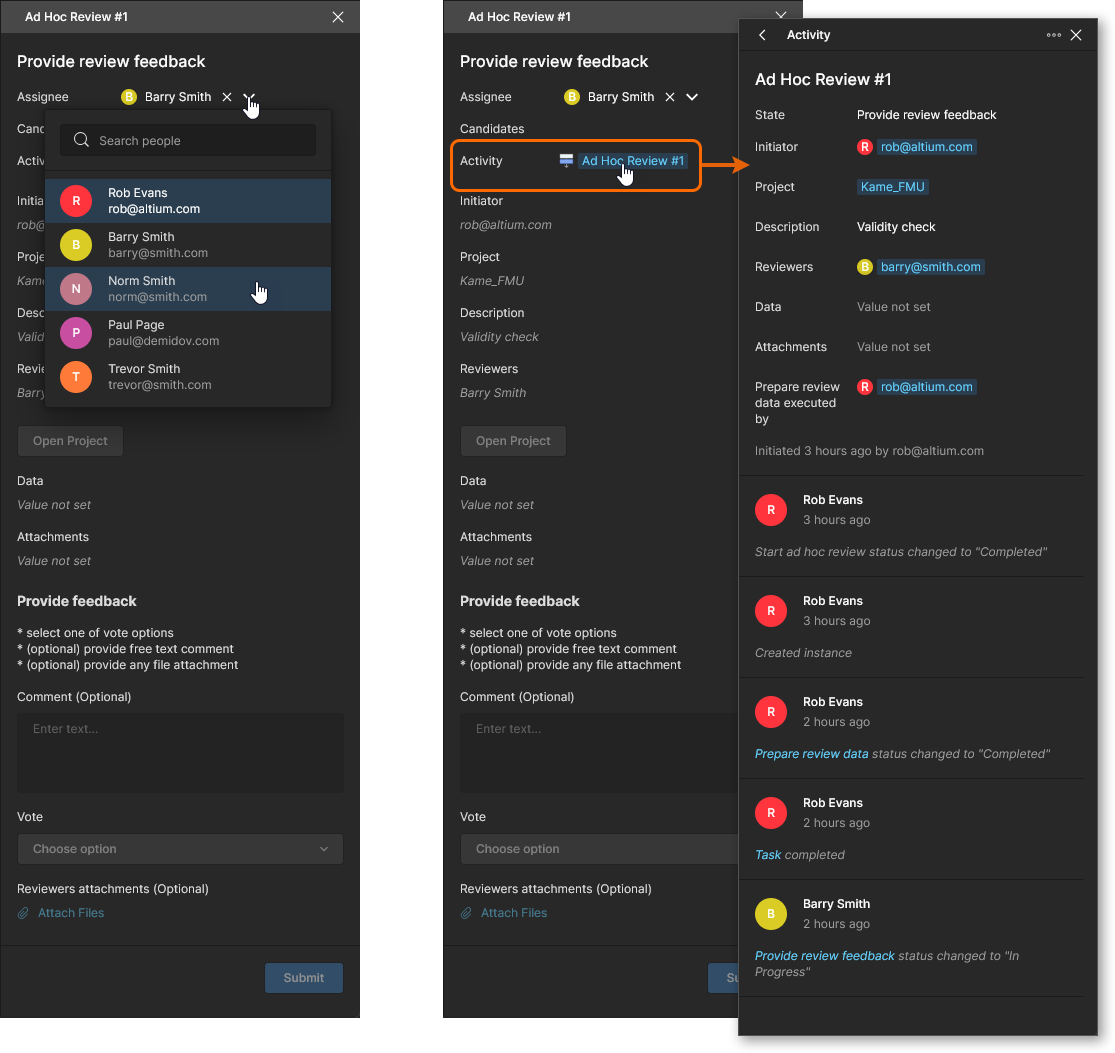 Taskペインには、タスクを別のユーザーに割り当てるオプションがあり、現在のタスクに関連するActivityビューに切り替えることもできます。
状況によっては、WorkspaceタスクのAssigneeが「未割り当て」( )と表示されることがあります。これは、特定のWorkspaceメンバーに割り当てられておらず、該当するユーザー(候補者)への割り当て、または候補者による引き受けが必要であることを示します。この場合、ワークフロープロセスの作成時または編集時に、その段階が複数のユーザー、または
AdministratorsやLibrariansなどの特定のメンバーグループに割り当てられています。これは、適切な候補者がそのタスク段階を引き受け、必要なアクションを実行して、プロセスを次のステップへ進めるか、完了させることを意図しています。
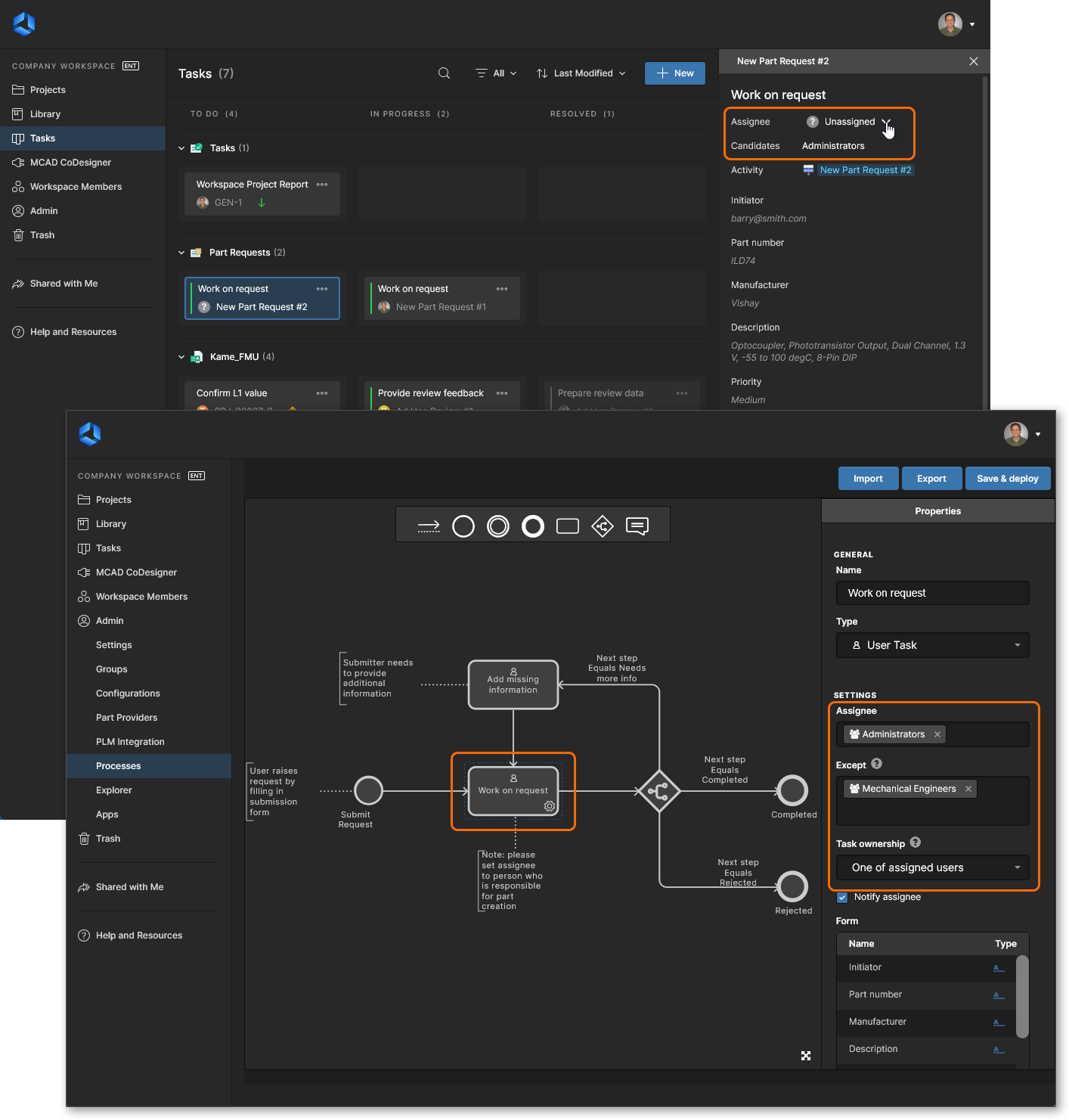 作成したプロセスワークフローには、Workspaceメンバーのグループに割り当てられたタスク段階を含めることができ、それらのメンバーは候補者としてタスクを引き受けることができます。
 アイコン付きのエントリーとして表示されます。このようなタスクをクリックすると、表示されるフォームに
 ボタンがあり、ブラウザーインターフェースに移動せずにタスクを引き受けることができます。自分に割り当てられたタスクは、
 アイコンで区別されます。
アクティビティページ
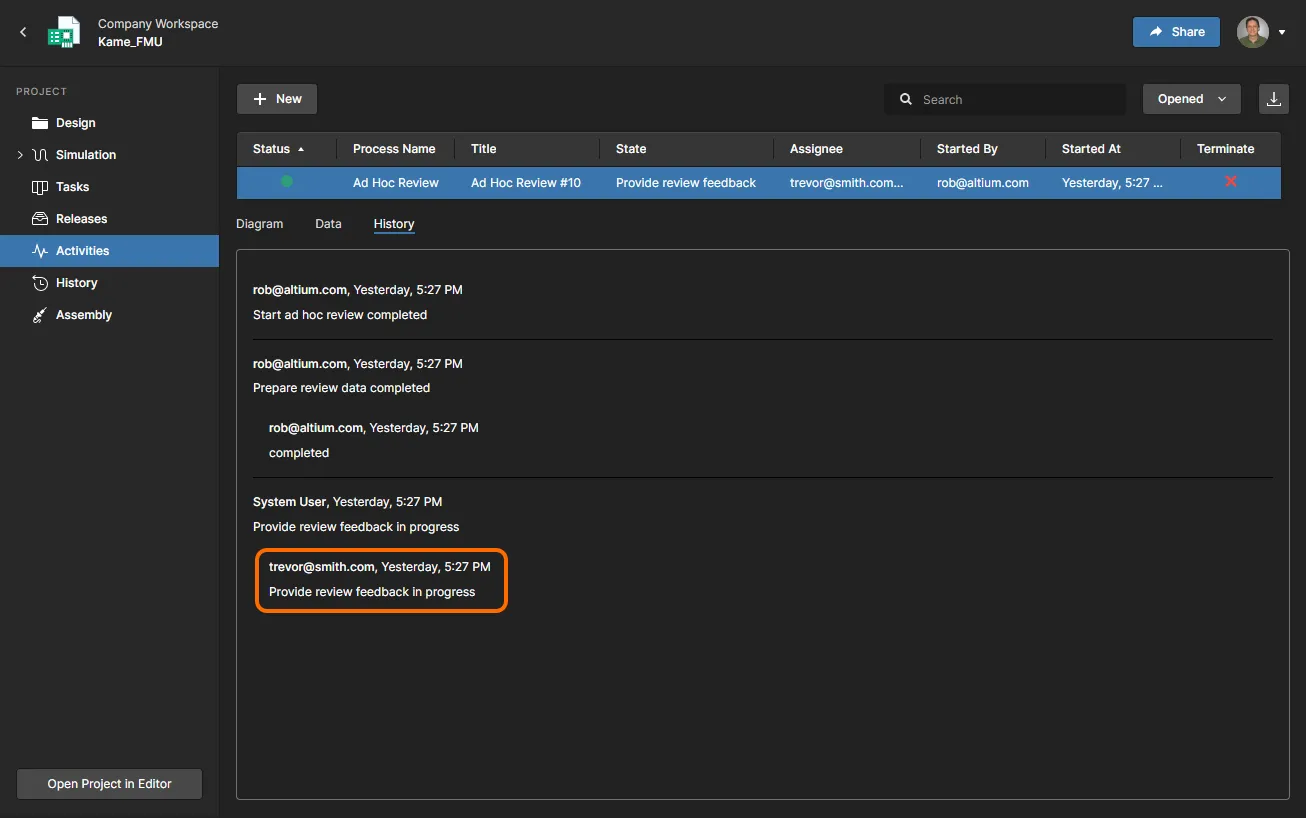
プロジェクトのActivitiesページには、現在のプロジェクトに関連するアクティブなプロセスまたは終了済みのプロセスの詳細な概要が表示されます。ナビゲーションツリーからこのページを開くと、プロジェクトに関連するすべてのプロセスが、進行状況やユーザーの割り当てとともに一覧表示されます。
 Activitiesページには、現在開いているプロジェクトに関連するすべてのプロセスが表示されます。
一覧の各プロセスエントリーには、ワークフロー内の現在の段階(State)、プロセスに割り当てられたWorkspaceメンバー(Assignee)、プロセスを開始したユーザー(Started By)、開始日時(Started At)などの詳細情報が含まれます。列見出しをクリックすると、その列のデータに基づいてプロセスの一覧が並べ替えられ、もう一度クリックすると並び順が切り替わります。プロセスを終了できるのは、プロセスの開始者または管理者のみです( )。
選択したプロセスの詳細は、画面下部にある次の情報オプションから確認できます。
-
Diagram – ワークフローとアクティビティの状態(フロー内の到達地点)を表す注釈付きの図です。該当する担当者名によって現在の位置が強調表示されます。
-
Data – 関連プロジェクトへのリンクを含む、アクティビティに関連するパラメーターデータです。
-
History – ワークフローイベント(開始、準備、タスク完了など)の履歴を、上から下へ時系列順に示します。

ボタンから新しいプロセスアクティビティを開始できます。 ボタンを
 モードに切り替えると、非アクティブなプロセス(CompletedまたはTerminatedのプロセス)が一覧表示されます。また、
 ボタンを使用すると、現在表示されているプロセスの詳細な一覧をCSV形式のファイルでダウンロードできます。
部品リクエストページ
Workspaceの部品リクエストページには、送信されたプロセスベースの部品リクエストにアクセスして管理するための専用のタスクビューがあります。 関連タスクに直接アクセスできるため、ユーザー(リクエストのInitiatorsやAssigneesなど)は、1か所で部品リクエストのプロセスを進めることができます。従来のワークフローベースのビュー(以下の画像を参照)を使用する場合は、このページで説明しているように、Workspaceのメインタスクビューから部品リクエストのタスクにアクセスします。
部品リクエストのタスクの操作方法については、部品リクエストページを参照してください。
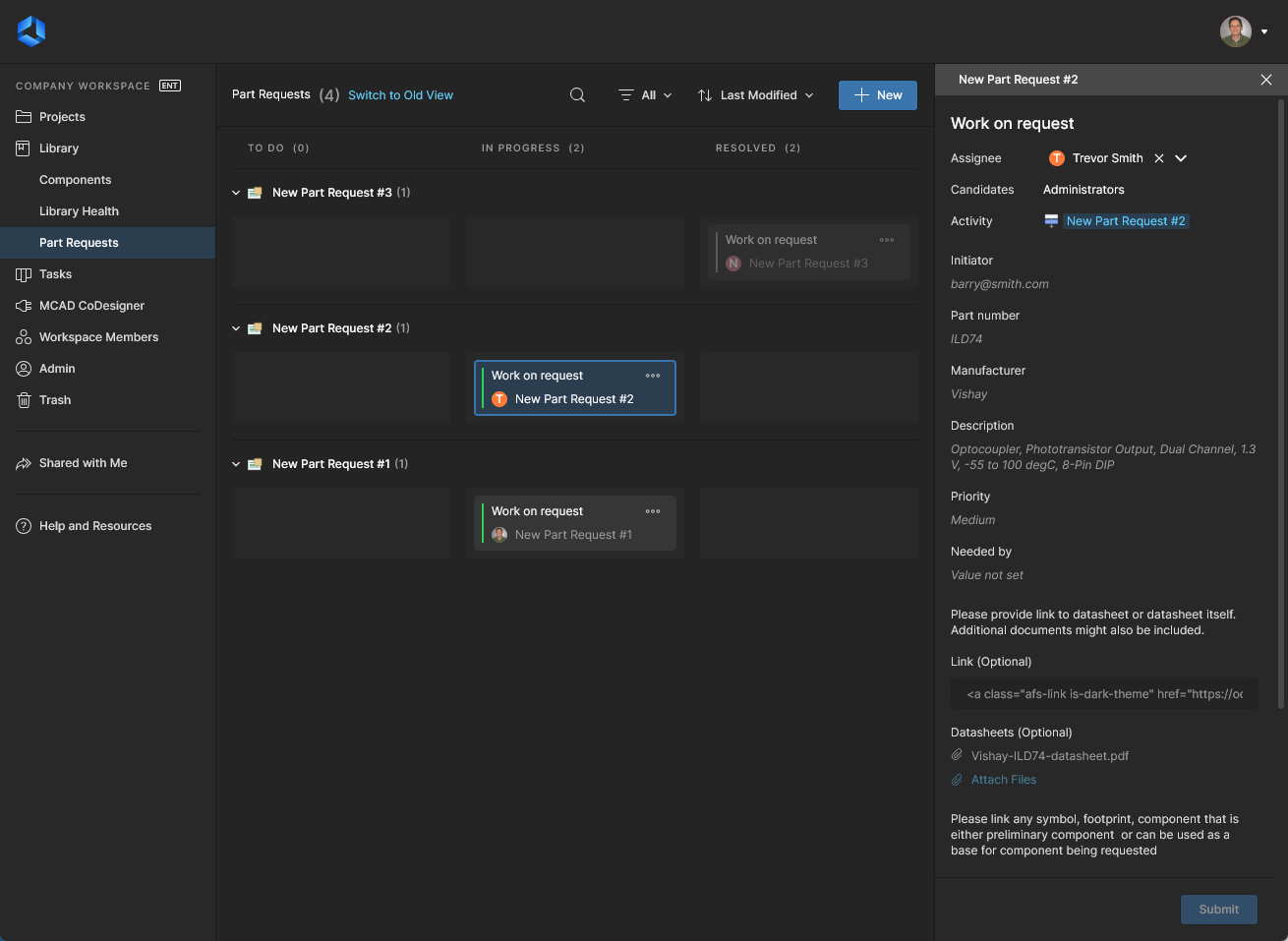
Part Requestsページのタスク中心の ビューには、Workspace内のすべての部品リクエストが表示され、Detailsペインから詳細の確認や管理を行えます。 ボタンから新しい部品リクエストプロセスを開始でき、AssigneeフィルターやStatusフィルターを適用して、グリッドの一覧を絞り込むことができます(
 )。
ToDoとInProgress の両方のフィルターオプションを選択すると、Resolvedタスクが表示されなくなります。
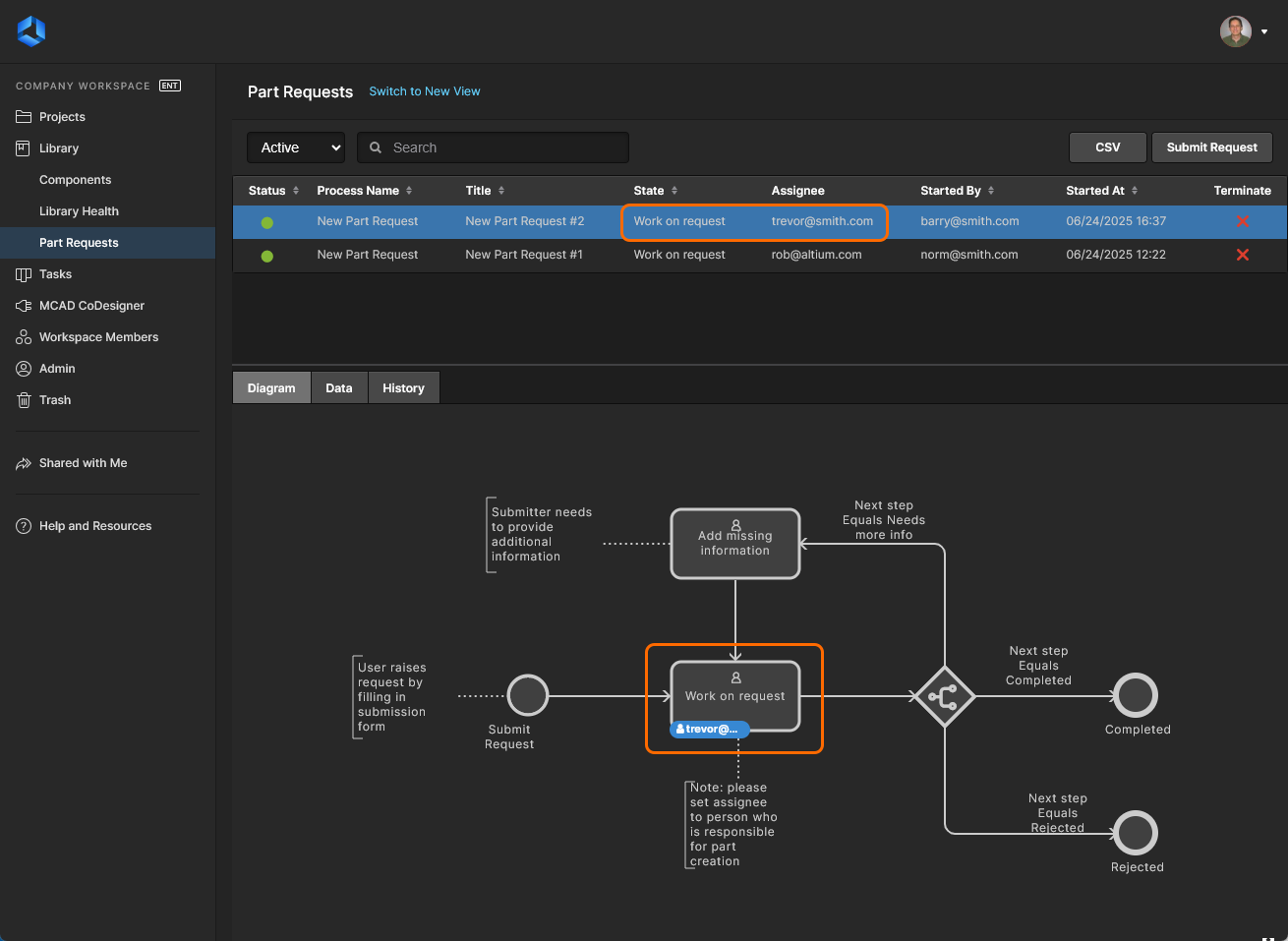
従来のワークフロー中心のPart Requests ページビューには、プロセスフローの状態を示す図が表示され、Data/Historyタブで追加情報を確認できます。ボタンから新しい部品リクエストプロセスを開始できます。また、上部のActiveコントロールをClosedモードに変更すると、非アクティブな部品リクエストプロセス(CompletedまたはTerminatedのプロセス)が一覧表示されます。
 AI で翻訳