
構成
概略
- 管理者がWorkspaceのメンバーシップ、グループ、フォルダーやアイテムへのアクセスをどこで管理するかを学びます。
- グラフィカルなライフサイクル定義を使って、状態と遷移を視覚化し、設定する方法を確認します。
- Workspaceの部品ソース設定で、承認済みサプライヤーを一元管理し、社内のサプライヤーデータを活用する仕組みを理解します。
チームメンバーの管理
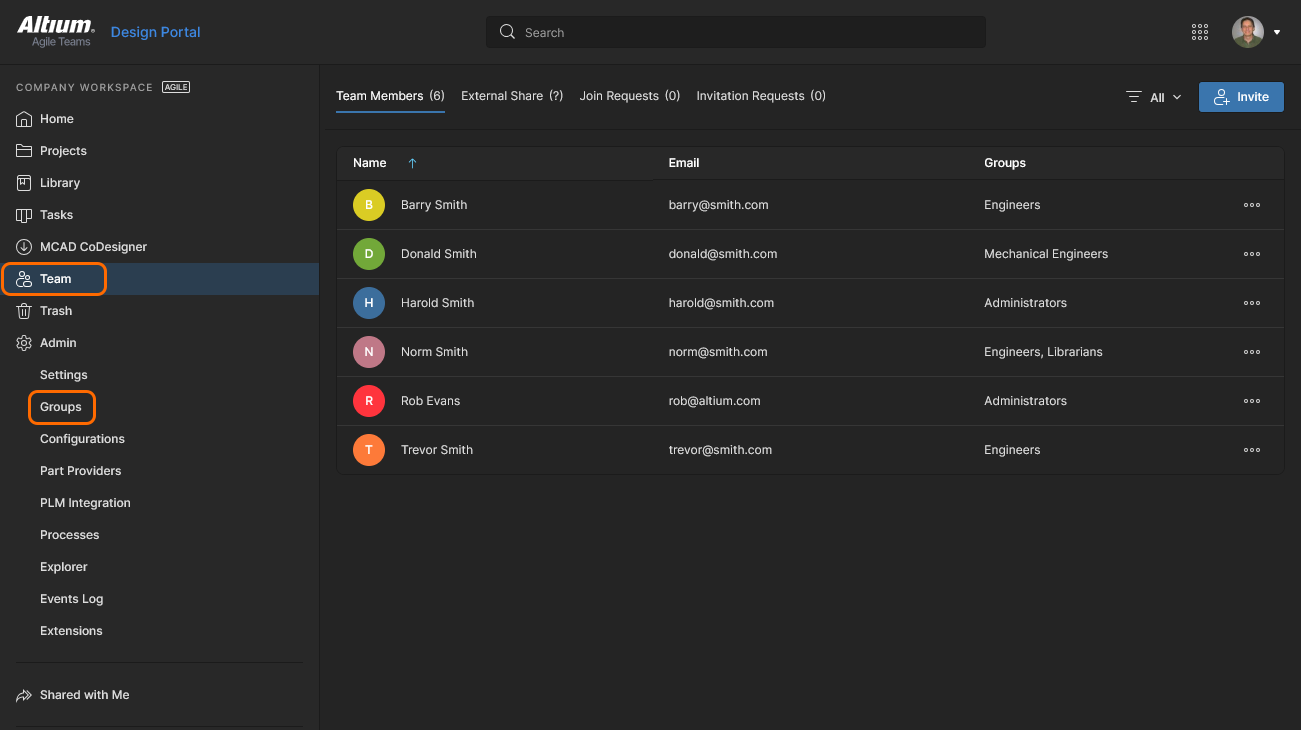
Workspaceのユーザー管理は、管理者が外部ブラウザーからWorkspaceのブラウザーインターフェースのTeam およびAdmin エリアにアクセスして行います。このインターフェースを通じてIdentity Service(IDS)にアクセスし、UsersとGroupsを指定することで、該当するサービスへのアクセスを定義できます。
管理機能は、次のサブページに分かれています。
-
Team – このページでは、Workspaceやそれに関連するテクノロジーへのアクセス権を持つユーザーのリストを作成、管理します。ユーザーには、自社組織のAltium Account所有者だけでなく、別の組織のAltium Account所有者も含めることができます(後者の場合、Workspaceのメンバーとして招待しても、自社組織の一員になるわけではありません)。Altium Accountを持たないユーザーを招待することもできます(その場合、招待されたユーザーはアカウント登録が必要です)。
-
Admin – Groups – このページでは、グループのリストを作成、管理します。グループ を使用すると、所属する組織の部門や設計チームなどに応じて、ユーザーをさらに整理できます。また、Workspaceのコンテンツの共有や、提供されるその他のテクノロジーの設定も効率化できます。
コンテンツ構造とアクセス
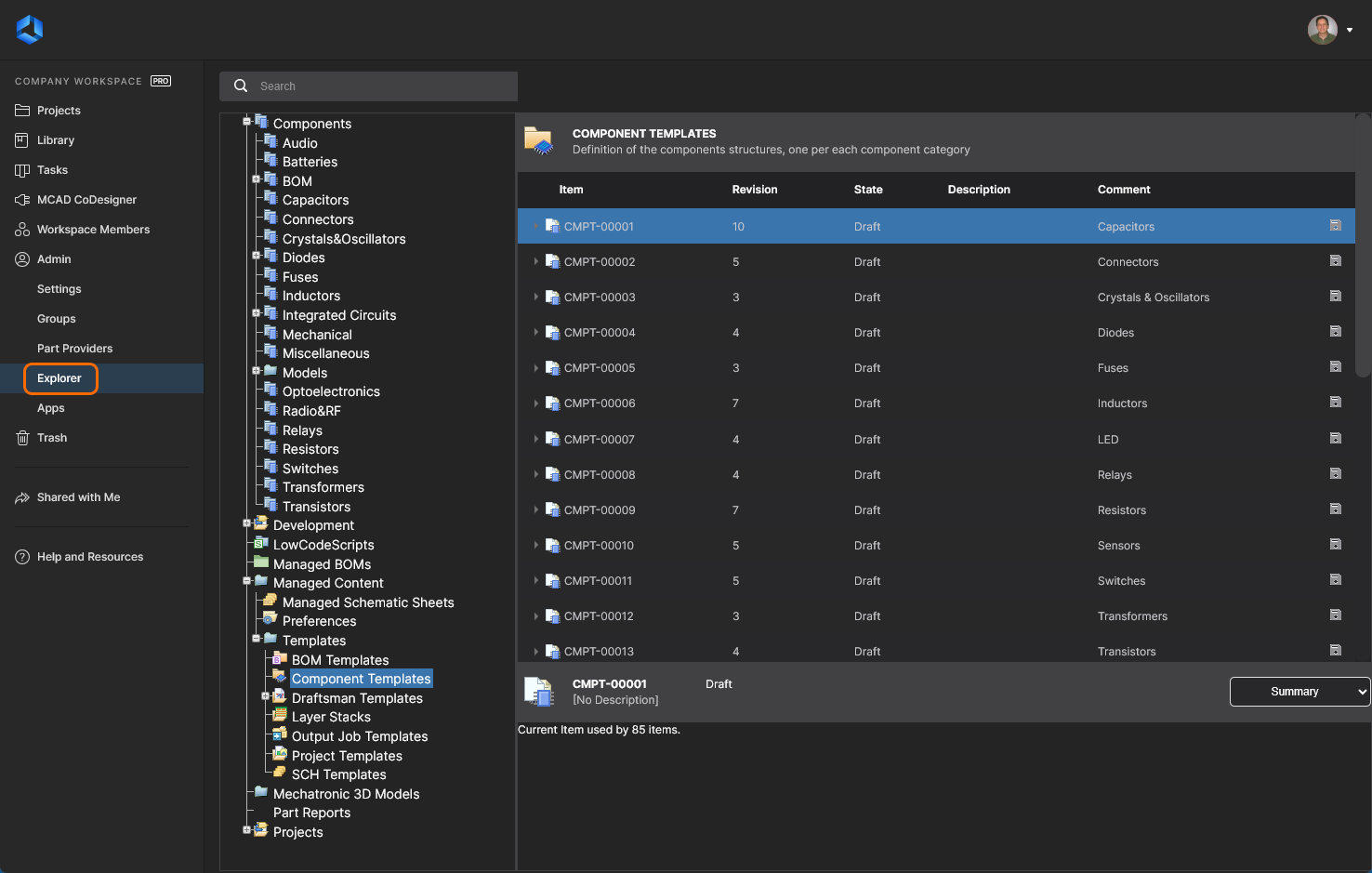
管理者は、WorkspaceのブラウザーインターフェースのAdmin – Explorerページから、そのWorkspaceのコンテンツにアクセスできます。ここでは、Workspace内のフォルダーやアイテムを参照できます。ブラウザーインターフェースではアイテムの作成や編集はできませんが(削除は可能)、フォルダーの作成や編集は可能なため、Altium Designerからそのサーバーに接続しなくても、Workspaceの構造を構築できます。
このインターフェースでは、フォルダーレベルおよびアイテムレベルでの共有も設定できます。Workspace内のどのコンテンツを誰が閲覧できるかを制御できるほか、フォルダーレベルでは、他のユーザーにフォルダーとそのコンテンツの表示のみを許可するか、編集も許可するか(実質的には、そのフォルダーへの設計データのリリース、コミット、アップロードを許可するか)を制御できます。
このインターフェースから、Workspaceのコンテンツを直接ダウンロードすることもできます。
グラフィカルなライフサイクル管理
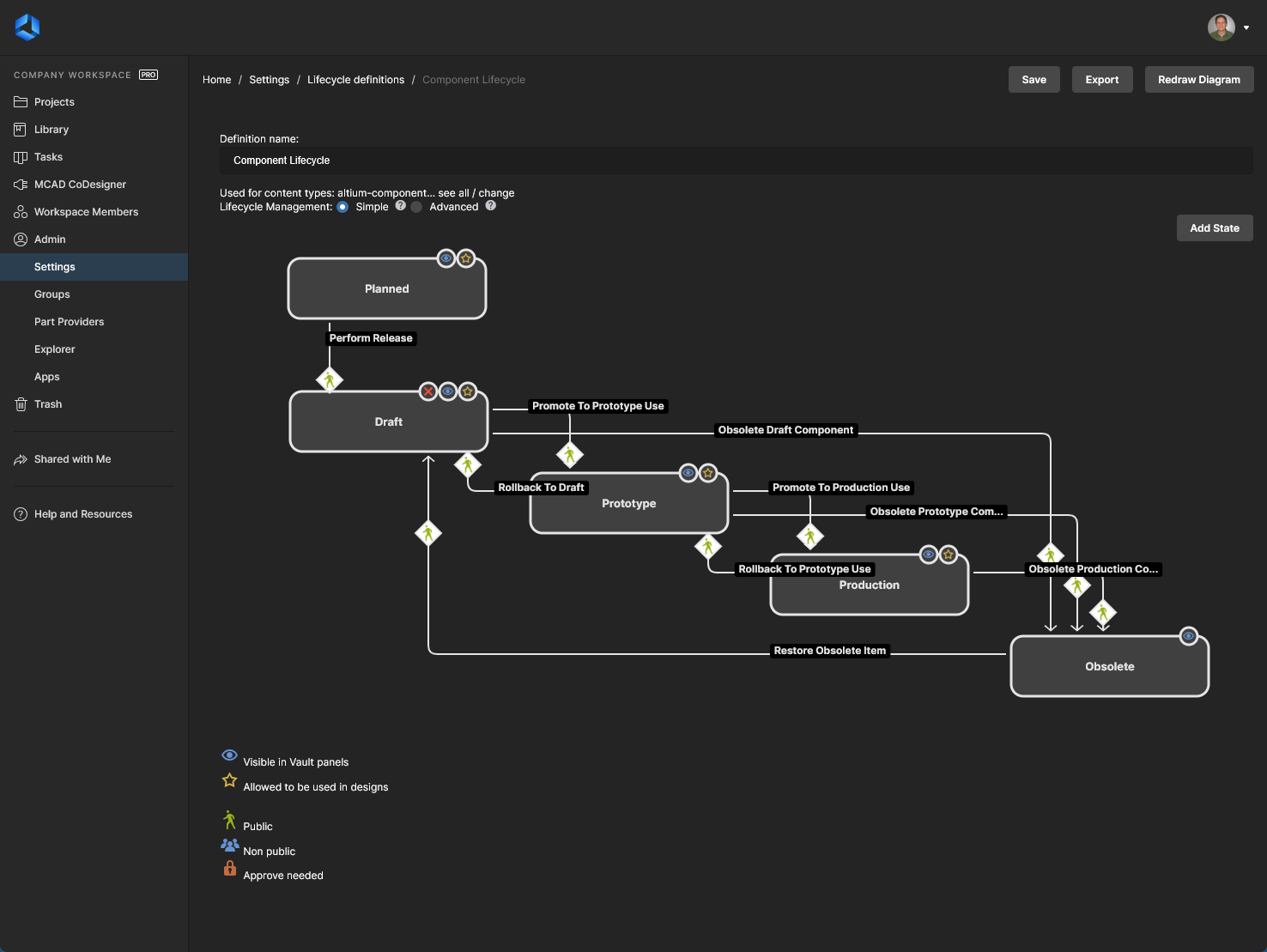
Workspaceには、ブラウザーインターフェースからライフサイクル定義を作成、管理する機能があり、Altium Designerから行える同様の操作を補完します。各ライフサイクルはグラフィカルに構築されるため、関連する状態と遷移がわかりやすく、全体の流れをひと目で把握できます。Altium Designerの「ライフサイクル定義の編集」ダイアログで使い慣れた管理機能の多くが用意されており、より直感的な環境で、定義をすばやく簡単に作成、変更できます。
Workspaceのライフサイクル定義にアクセスできるのは、管理者(Administratorsグループのメンバー)のみです。ブラウザーベースのAltium 365プラットフォームインターフェース(https://365.altium.com)からWorkspaceにアクセスしたら、左側のナビゲーションツリーを使用して、インターフェースのWorkspace領域にあるAdmin – Settingsページに移動します。次に、表示されたツリーでLifecycle Definitionsエントリをクリックします。
デフォルトで8つのライフサイクル定義が用意されています。これらのデフォルト定義は、そのまま使用することも、会社や個人の要件に合わせて変更することもできます。また、必要に応じて新しいカスタム定義を追加、設定することもできます。
Workspaceのブラウザーインターフェースでのライフサイクル定義の作成と管理は、視覚的に行えます。状態と状態遷移(Advanced 形式の管理を使用する場合はステージも含む)を表すさまざまなグラフィカルオブジェクトを使用し、フローチャートのように定義を構築します。
部品ソースの設定
各Workspaceには、専用のPart Catalogがあります。これは、メーカー部品とそれに関連するサプライヤー部品の管理および追跡に特化した、管理対象の部品カタログデータベースです。このカタログは、Altium 365プラットフォームを通じて提供されるサービス(Part Catalog Service)としてインストールされ、Workspaceとのみ連携して動作します。
部品カタログには、実際のメーカー部品を表すアイテムと、1つ以上のサプライヤー部品を表すアイテムが格納されます。サプライヤー部品とは、メーカー部品がサプライヤーやベンダーによって販売される際の形態を指します。各サプライヤー部品は、部品データベース内のアイテムへの参照です。このデータベースには、Altium Parts Providerの統合部品データベース(有効化されたサプライヤーと連携し、部品情報を収集するもの)、またはリンクされたローカル部品データベースが使用されます。
実際に使用するサプライヤー(Approved Suppliersのリスト)は、WorkspaceのブラウザーインターフェースのAdmin – Part Providersページから管理します。これにより、組織全体の設計者が同じ承認済みサプライヤーリストを使用して、設計で使用する部品のサプライチェーン情報を取得できるため、サプライチェーン管理の一元化が容易になります。
 AI で翻訳