
仕様を作成
概略
- 命名に関する制限や、Infoペインで詳細情報を追加する際のオプションなど、仕様の作成方法を理解します。
- 仕様を設計ブロックに割り当てることで、その仕様に含まれる要件が各ブロックにどのように適用されるかを学びます。
- 手順に従って、同じプロジェクト内の仕様間で1つまたは複数の要件を移動します。
仕様書は、技術要件、ステークホルダー要件、システム要件、機能要件などの要件をまとめたものです。Requirements Portalでは、プロジェクト内に必要な数だけ仕様書を作成できます。
新しい仕様書の作成
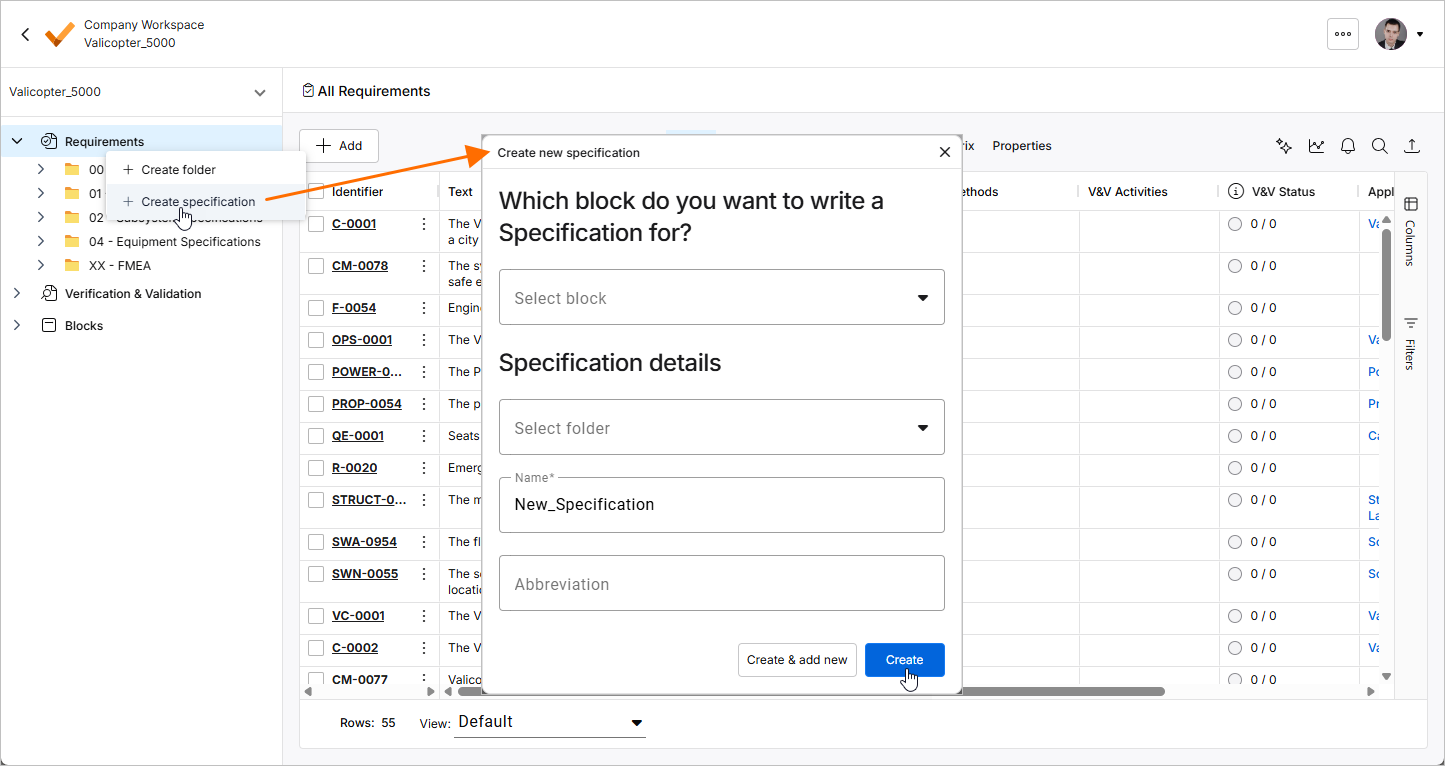
最初のステップは、要件を保持し、管理する動的なドキュメントとなる新しい仕様書を作成することです。新しい仕様書を作成するには、左側のプロジェクトツリーでRequirementsエントリまたはフォルダーを右クリックします。Create new specificationウィンドウが開き、仕様書の名前と対応するブロックを指定できます。仕様書の詳細を設定したら、 または
 ボタンをクリックします。
-
仕様書の作成時にブロックを割り当てない場合は、後から仕様書のInfoペインで割り当てることができます。
-
ボタンを使用すると、Create new specificationウィンドウを閉じずに複数の仕様書を作成できます。
-
プロジェクトツリーの仕様書階層はアルファベット順に並べられます。
-
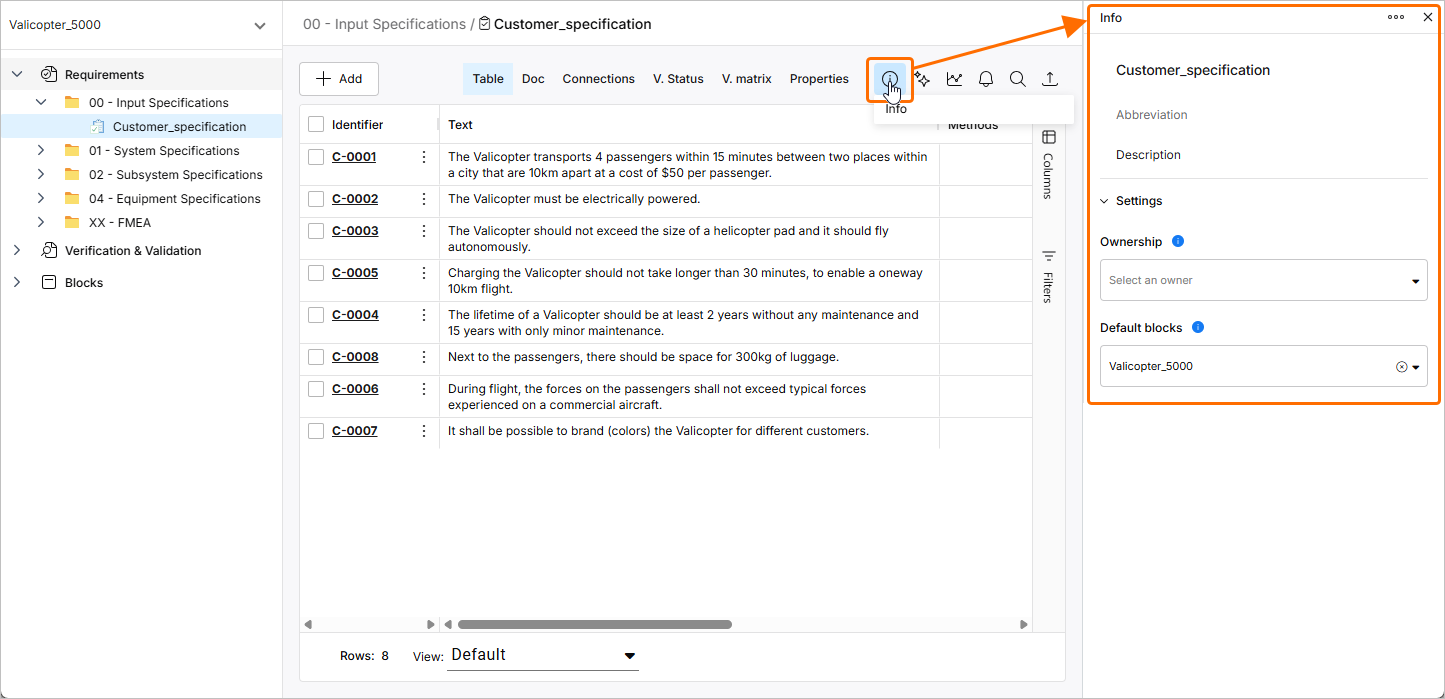
ページの右上にある
 ボタンをクリックすると、現在選択されている仕様書のInfoペインが開きます。このペインでは、仕様書の説明を追加したり、ブロックやオーナーを割り当てたりできます。
仕様書のブロックへの割り当て
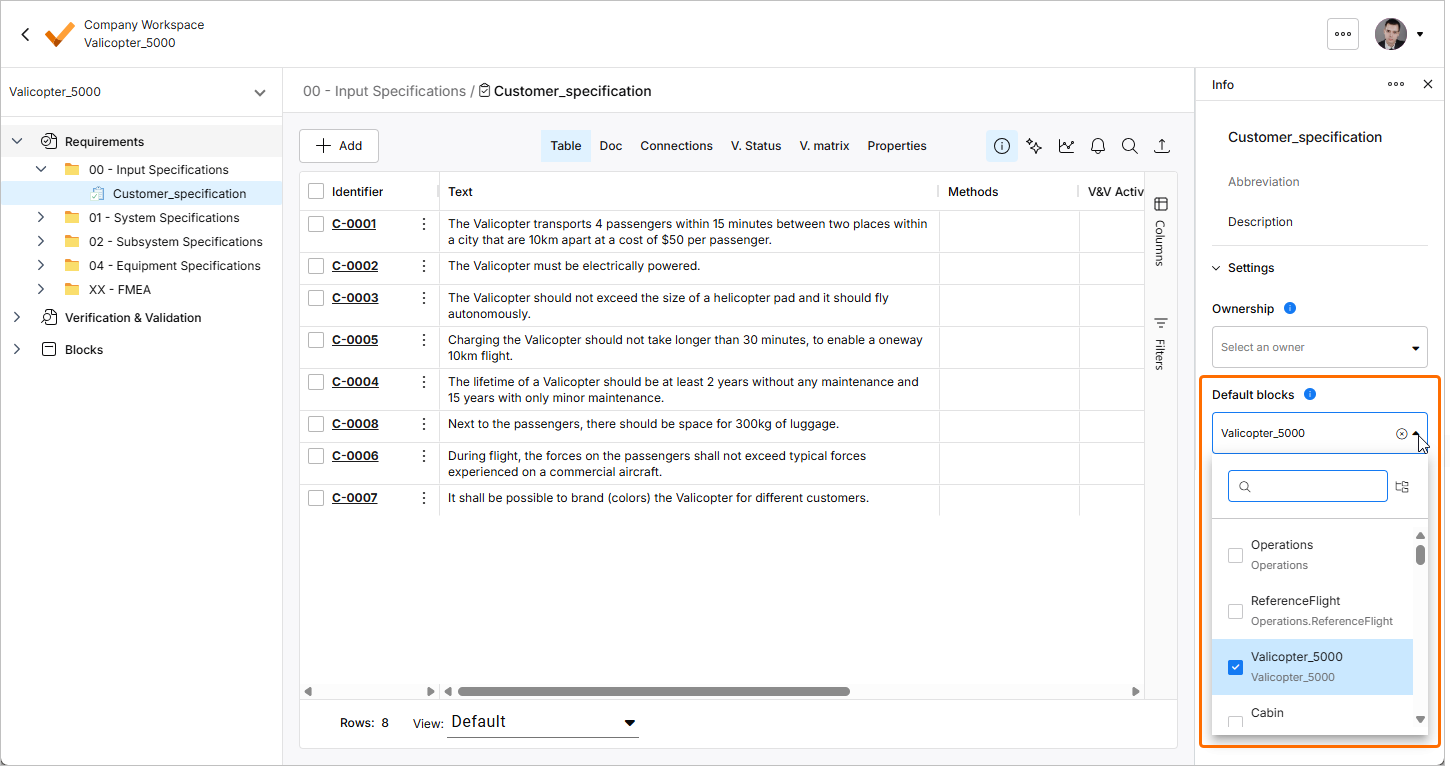
仕様書は、設計内の1つまたは複数のブロックにリンクできます。仕様書を設計内のブロックに割り当てると、その仕様書に含まれるすべての要件が割り当て先のブロックに適用され、設計に照らして検証できるようになります。
現在選択されている要件にブロックを割り当てるには、仕様書のInfoペインにあるDefault blocksドロップダウンを使用します。
仕様書間での要件の移動
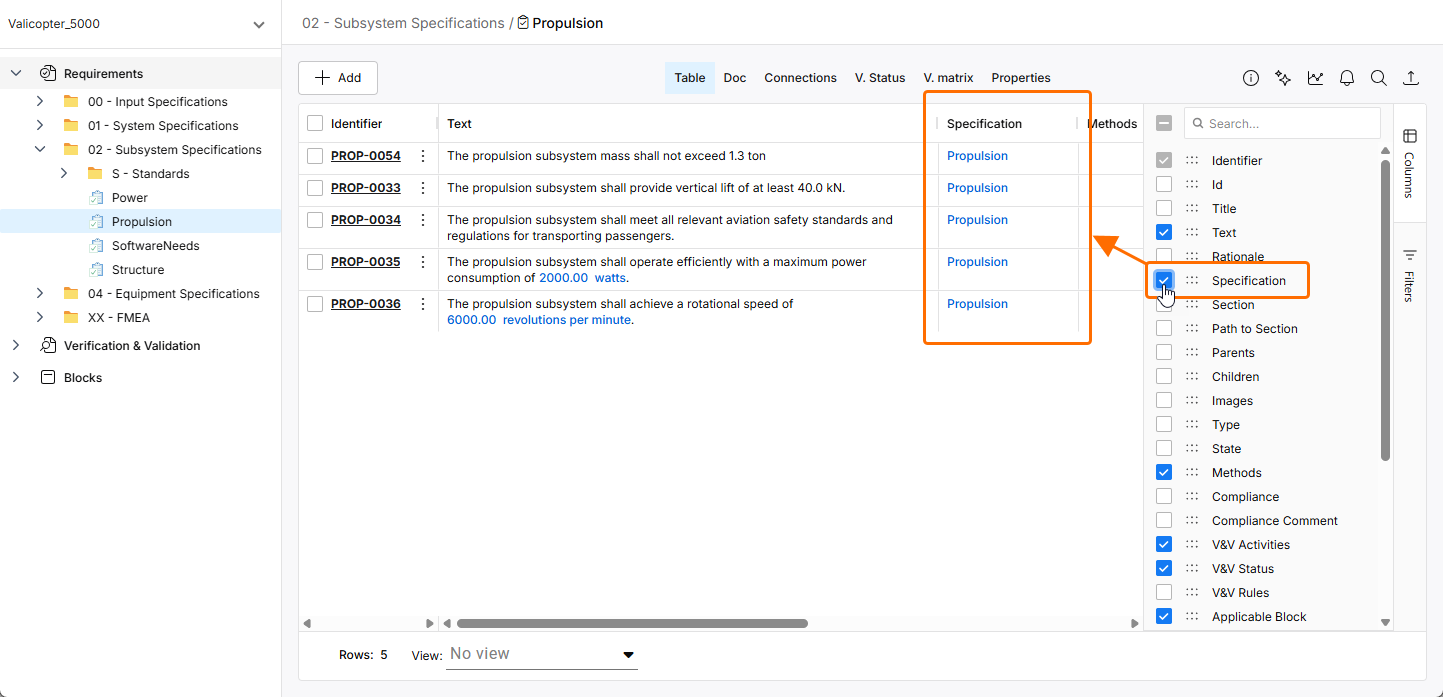
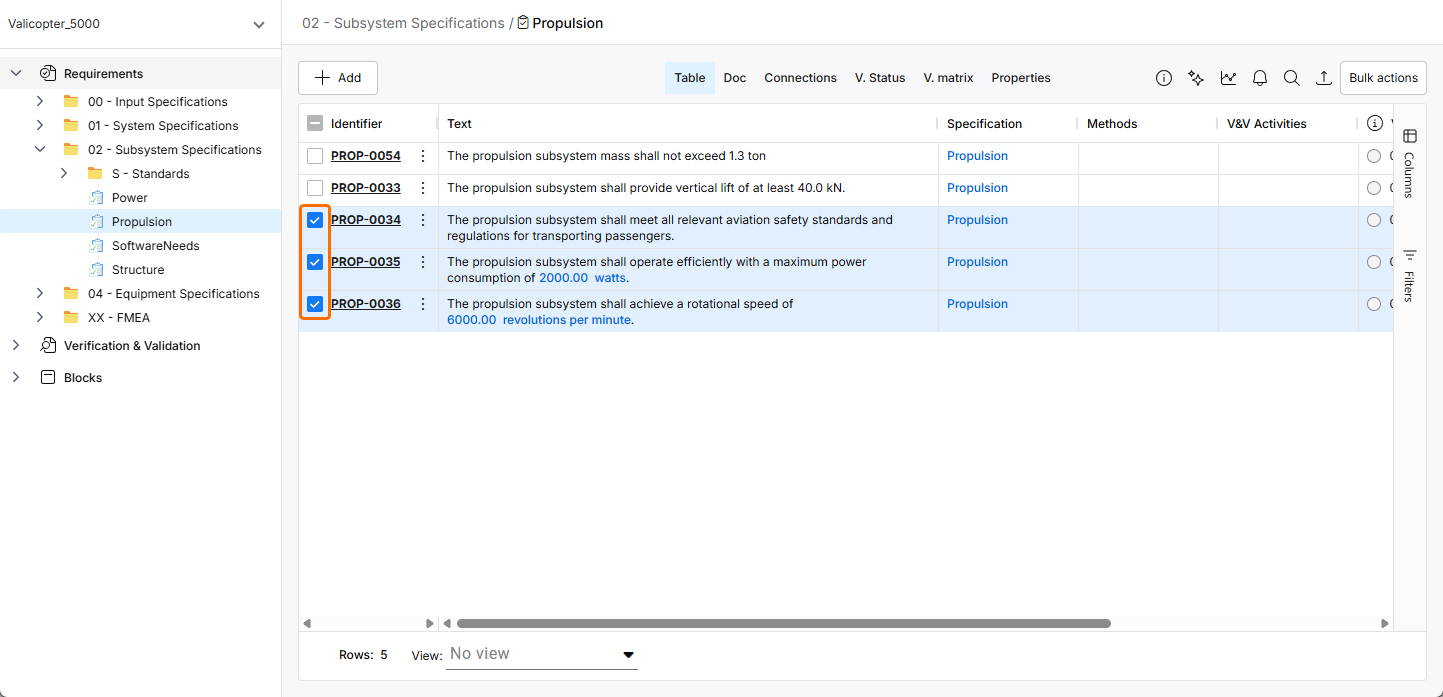
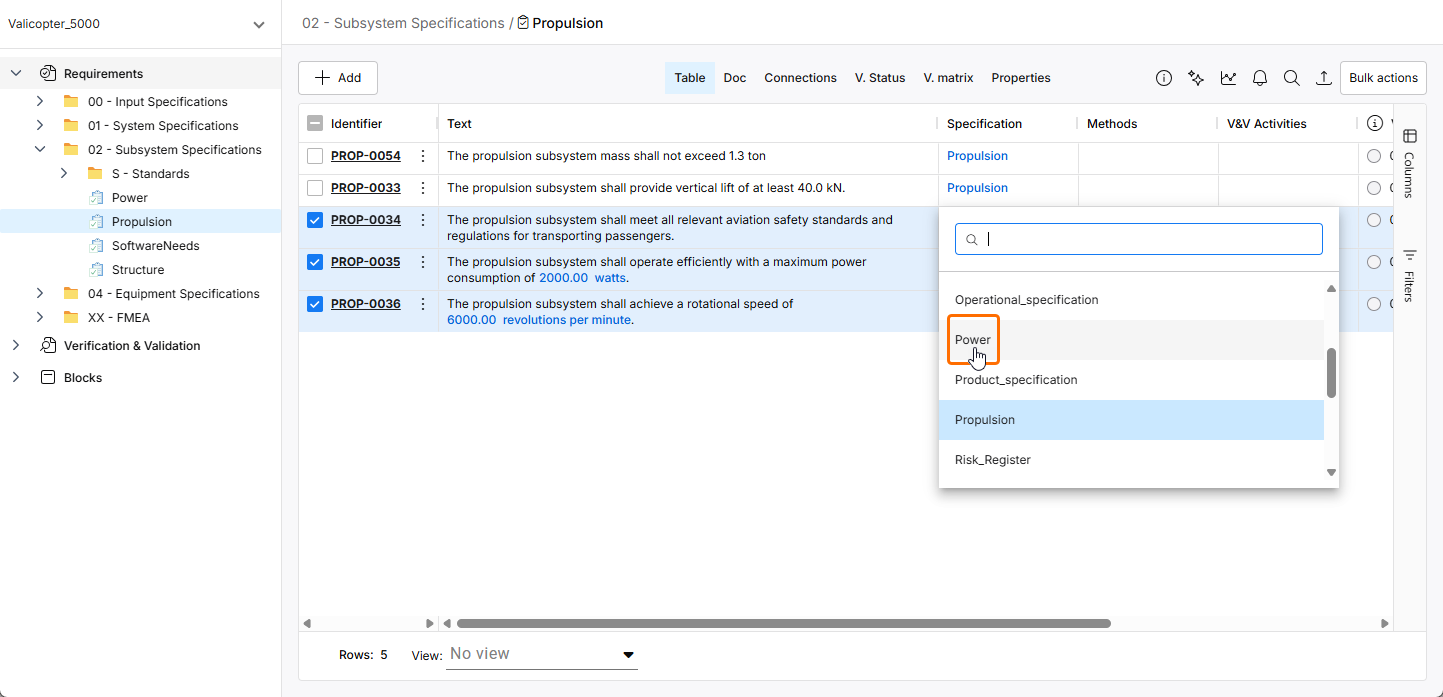
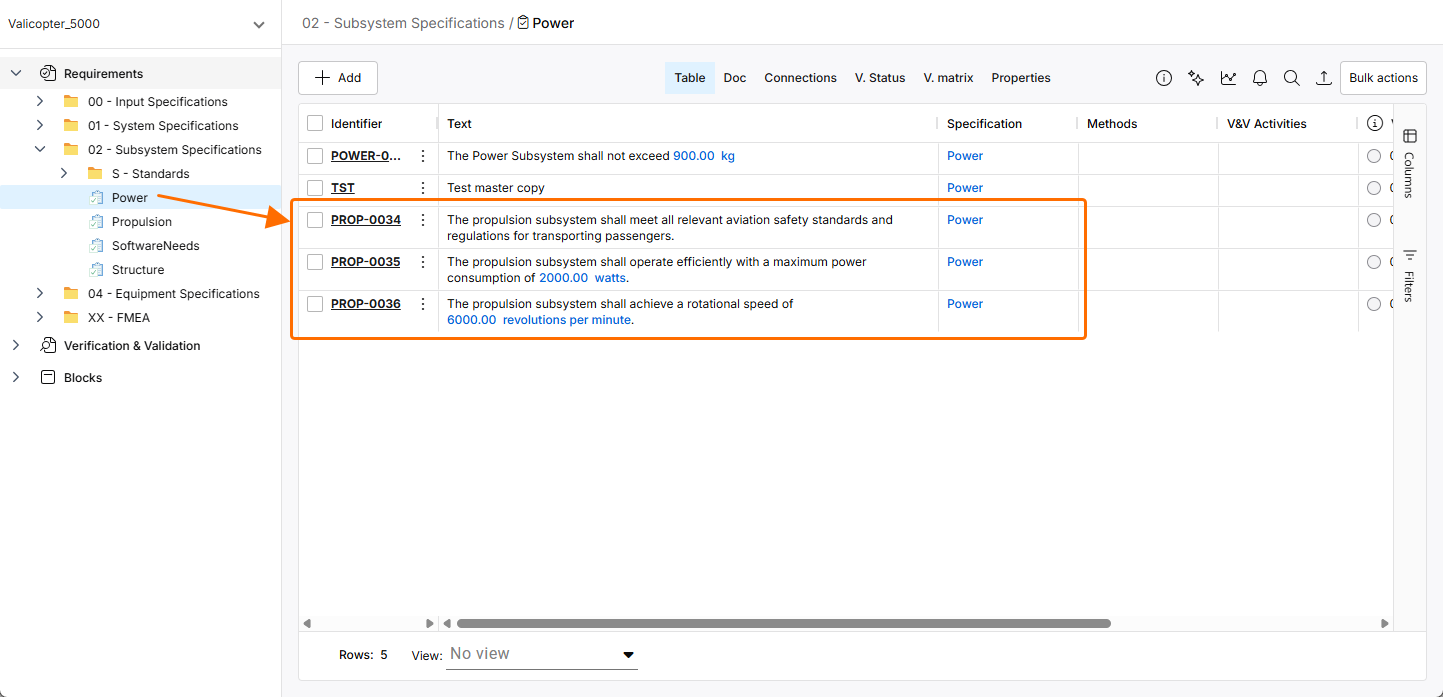
1つまたは複数の要件を別の仕様書に移動するには、以下に示す手順に従います。
 AI で翻訳