
ビューの読み込み / 保存済みビュー
概略
- カスタマイズした要件ビューの作成、名前の設定、保存、読み込みの方法を学びます。
- 「公開」「非公開」「お気に入り」の設定を理解し、アクセスを制御するとともに、よく使うビューを簡単に見つけられるようにします。
- 「ビューの管理」から、保存済みビューの名前の変更、公開範囲の設定の更新、削除を行う方法を確認します。
この機能を使用すると、モジュールの特定のビューを保存して読み込むことができます。多くの列や属性がある要件モジュールで作業する際に、特に便利です。ビューマネージャーでは、各ユーザーがニーズに合わせてテーブルや列をカスタマイズし、そのビューを保存できます。
使用例
保存済みビューの代表的な使用例を以下に説明します。
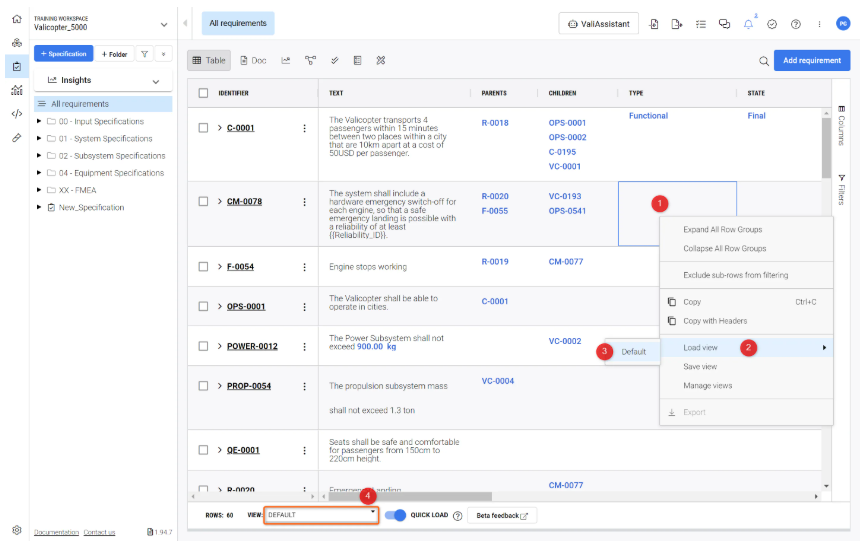
要件テーブルの通常の「デフォルトビュー」設定では、「識別子」列とともに「テキスト」、「親」、「子」が表示され、デフォルトでチェックが入っています。これらの列を優先的に使用する場合は、テーブル内の任意の場所を右クリックして (1)「ビューを読み込む」(2)、続いて「デフォルト」(3)を選択するか、画面下部のドロップダウン (4)からデフォルトビューを選択できます(図 Viewsを参照)。
要件の検証と妥当性確認を行う場合は、そのプロセスに必要な列を選択できます。この検証と妥当性確認(V&V)プロセスで一般的に使用される属性は、識別子、テキスト、検証方法、検証ステータス、完了処理の参照情報、検証日、検証者です。これらの列を選択し、テーブル内の任意の場所を右クリックして「ビューを保存」を選択すると、新しいビューとして保存できます。ビューを保存した後は、ビューマネージャーからワンクリックでそのビューに切り替えたり、再度読み込んだりできます。下の画像を参照してください。
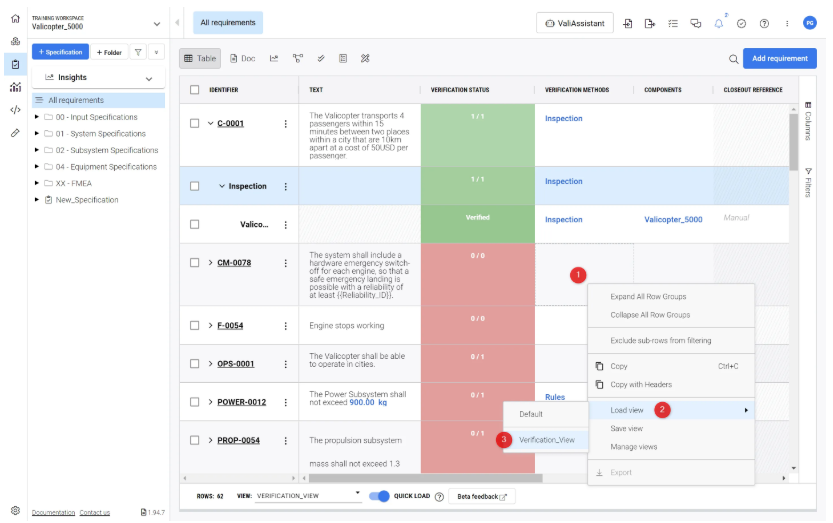
ビューの作成、保存、読み込み方法
特定のビューを作成してビューマネージャーに保存するには、以下の手順に従います。
-
ビューを作成する要件仕様を選択します。
-
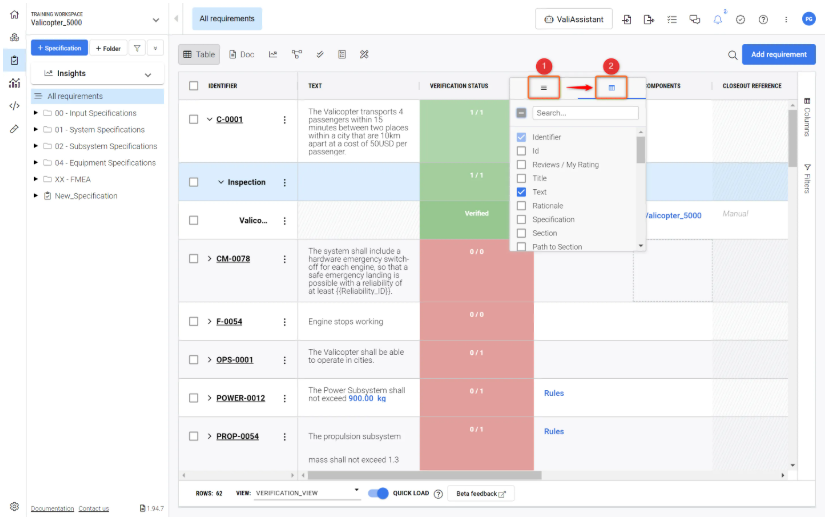
各列のヘッダーには、3本線のアイコンがあります(図 Selecting Columnsを参照)。
-
3本線のアイコン (1)をクリックすると、ポップアップが表示されます。テーブルアイコン (2)をクリックすると、列名とチェックボックスが表示されます。
-
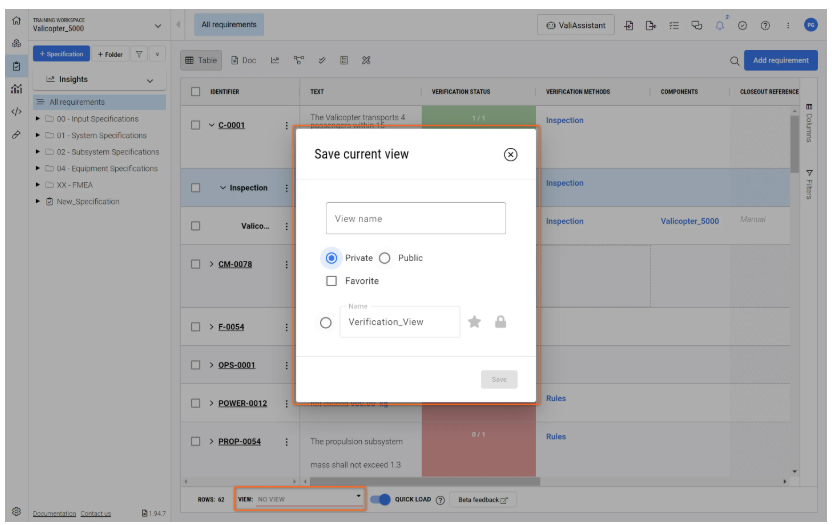
ここで必要に応じて列を選択し、目的のビューを作成します。列や列幅、フィルターを変更すると、要件テーブル下部で選択されているビューが「ビューなし」に変わります。これは、現在の設定がどの保存済みビューにも対応していないことを示します。
-
すべての設定が完了したら、要件テーブル内の任意の場所を右クリックして「ビューを保存」を選択します。「現在のビューを保存」というポップアップが開き、ビューの名前を入力して保存できます。
-
ビューを保存する際に、公開(すべての共同作業者が表示可能)、非公開(自分だけが表示可能)、お気に入り(要件テーブル下部のリストの先頭に表示)に設定できます。
-
ビューを読み込むには、テーブル内の任意の場所を右クリックし、「ビューを読み込む」から目的のビューを選択します。
以下の動画では、上記の手順を説明しています。
ビューの設定 - ビューの設定方法を紹介する短い動画。
公開、非公開、お気に入りのビュー
ビューの公開、非公開、お気に入り設定により、ビューにアクセスできるユーザーを制御できます。
-
公開:保存済みビューを公開に設定すると、このプロジェクトへのアクセス権を持つすべてのユーザーがそのビューにアクセスできます。
-
非公開:保存済みビューを非公開に設定すると、そのビューを作成したユーザーのみがアクセスできます。
-
お気に入り:保存済みビューをお気に入りに設定すると、要件テーブル下部の情報バーに表示されるため、すばやくアクセスできます。お気に入りの保存済みビューが公開に設定されている場合は、すべてのユーザーのクイックアクセスバーに表示されます。そうでない場合は、そのビューを作成した「所有者」のアクセスバーにのみ表示されます(図 Favorite Viewを参照)。
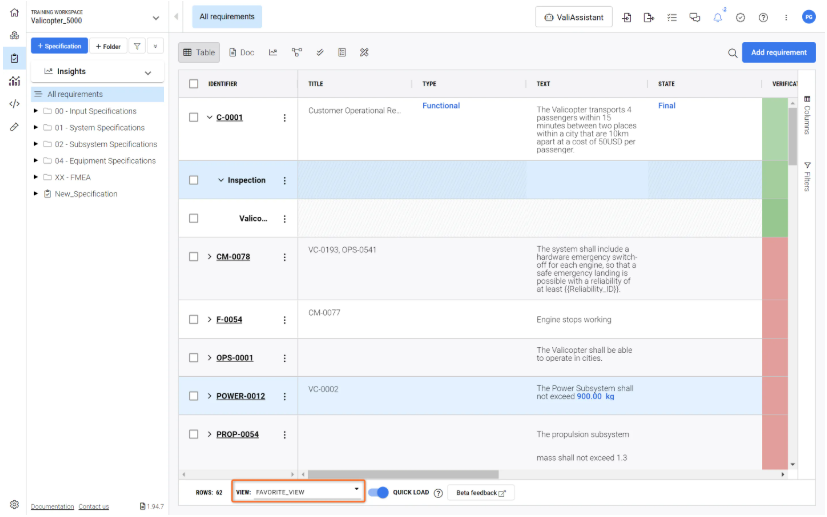
ビューを公開または非公開にしたり、お気に入りに設定したりするには、次のいずれかの方法を使用します。
-
新しいビューを作成する際に、公開または非公開、およびお気に入りの設定を選択してから、ビューを保存します。
-
または、要件テーブル内の任意の場所を右クリックして「ビューを管理」を選択し、ビューマネージャーで設定を変更することもできます。表示されるポップアップには、すべての保存済みビューが一覧表示されます。ここで名前を変更したり、ビューを公開、非公開、お気に入りに設定したりできます。
-
ここでは、「ごみ箱」アイコンをクリックしてビューを削除することもできます。
ビューの管理方法 - 要件テーブル内の任意の場所を右クリックし、「ビューを管理」を選択します。
 AI で翻訳