
要件設定
概略
- 要件フィールドのカスタマイズに使用するプロジェクト設定の場所を確認します。
- 状態を追加し、状態遷移やリリース済みの状態を設定する方法を学びます。
- デフォルトの要件タイプと、用途に応じてタイプを追加する方法を確認します。
Requirements Moduleの一部の列フィールドには、要件に適したオプションを選択するためのドロップダウンメニューがあります。管理者は、用途に応じてこれらのオプションを作成および管理できます。管理者がカスタマイズできるドロップダウンは次のとおりです。
-
状態
-
タイプ
-
カスタムドロップダウンフィールド
上記の列フィールドの設定メニューにアクセスするには、ユーザー名をクリックし、設定を選択します。管理者が「設定」をクリックすると、プロジェクト設定が表示され、列フィールドを変更できます。以下の動画では、要件設定を含むプロジェクト設定へのアクセス方法を紹介しています。
プロジェクト設定へのアクセス — 管理者がプロジェクト設定にアクセスして要件の列をカスタマイズする方法を示す、Requirements Portalインターフェースの詳細画面です。
状態
Requirements Portalの状態は、要件テキストが現在どの段階にあるかを示します。設定に用意されているデフォルトの要件の状態は、「ドラフト」、「レビュー中」、「最終」です。ユーザーは各要件の状態を手動で設定したり、新しい状態を追加したりできます。
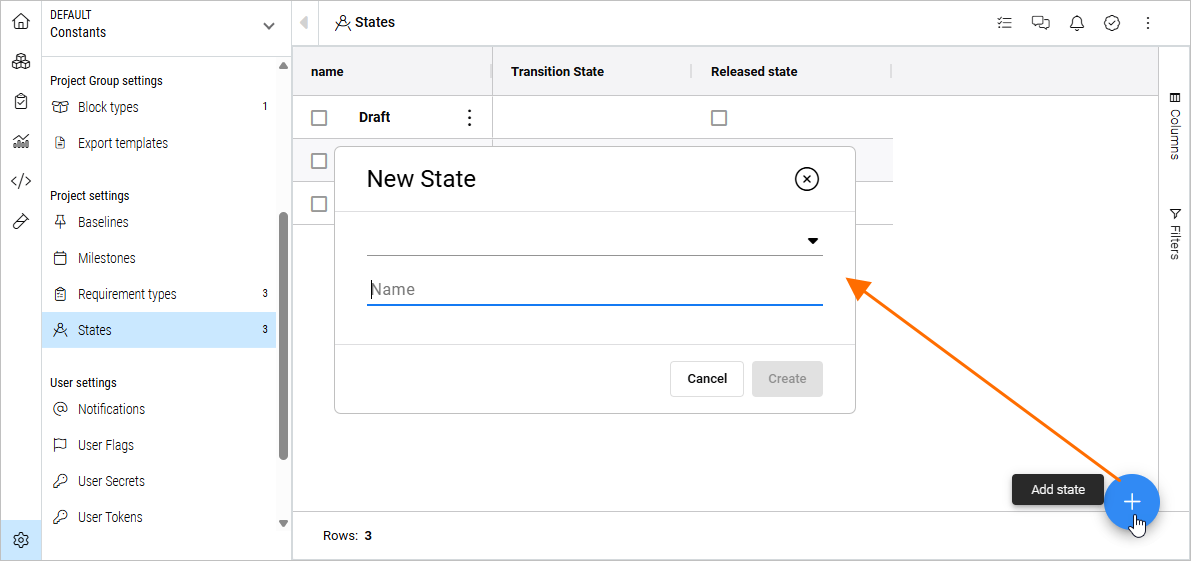
要件の状態の設定 — Requirements Portalで要件のさまざまな状態を追加および管理するためのインターフェースです。
いずれかのユーザーが要件テキストを変更した場合に備えて、変更時の遷移先の状態を設定できます。また、Requirements Moduleで状態を手動で変更することもできます。たとえば、最終状態の要件テキストを、ステークホルダーのニーズの変化に応じて修正する必要が生じたとします。「最終」の遷移先の状態が「ドラフト」に設定されている場合、要件テキストが編集されるたびに、要件の状態が自動的に「ドラフト」に変わります。
遷移先の状態の設定 — 編集時に要件が遷移する状態を設定および管理する方法を示す、Requirements Portalのインターフェースです。
Statesページに表示されている状態に対して、Released stateオプションを有効にすることもできます。この場合、要件はリリース時に自動的にその状態に移行します。
リリース時の状態の設定
タイプ
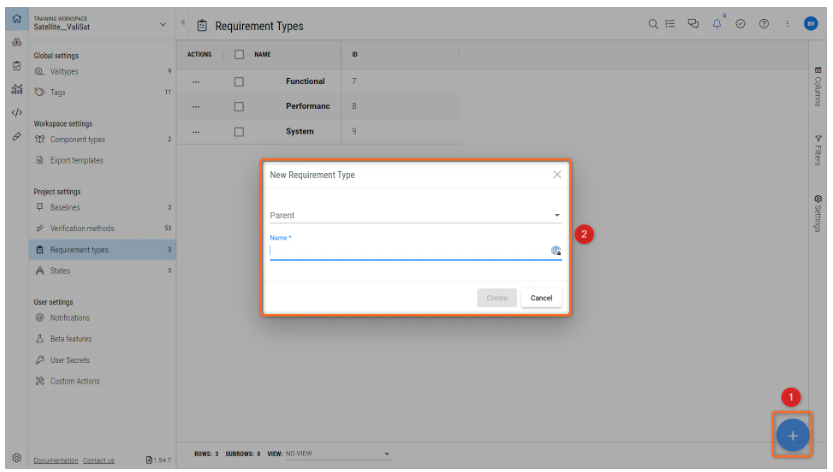
システムエンジニアは、共通の特徴に基づいて要件を分類・グループ化するために、タイプをよく使用します。この機能を取り入れるため、Requirements Portalに「タイプ」が導入されました。デフォルトのタイプは、「機能」、「システム」、「性能」です。ユーザーは、用途に応じてほかのタイプを追加できます。新しいタイプを追加するには、「+」をクリックし、内容を入力して作成します。
 AI で翻訳