
ドキュメントビュー
概略
- ドキュメントビューにアクセスできる場所と、各レベルで表示される内容を確認します。
- 要件のタイトル、根拠、本文を編集・保存する方法を、書式設定やvaliへの参照も含めて学びます。
- 識別子や添付画像など、閲覧のみ可能なフィールドを把握します。
ドキュメントビューは、ワープロソフトで要件を書き始めることに慣れているチーム向けに、要件の作成を効率化する機能です。作成した要件をRequirements Portalにインポートする手間を省き、そのままチームで作業を開始できます。仕様、セクション、フォルダー内の要件を、ワープロソフトのような操作感で柔軟に管理・操作できます。このビューでは、要件が読みやすくなり、一部のフィールドを編集することもできます。本格的なテーブルビューでの作業に入る前に、効率的かつ使いやすい環境で要件を管理できます。
このユーザードキュメントでは、ドキュメントビューへのアクセス方法と使用方法を説明し、主な機能を紹介します。
ドキュメントビュー
ドキュメントビューは、図Doc View Sectionに示すように、要件モジュールで利用できる6つのセクションの1つです。フォルダー、仕様、またはセクションの階層でドキュメントビューを選択すると、その中の要件を表示・編集できます。
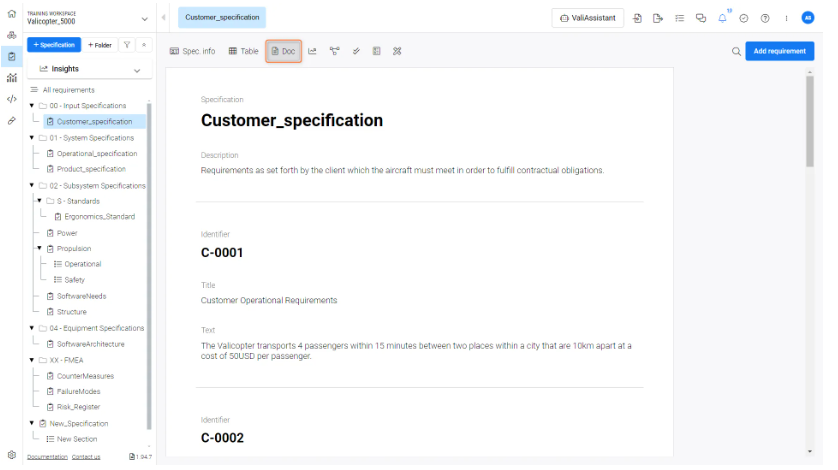
ドキュメントビューを開くと、ワープロソフトのような、よりスムーズに操作できるインターフェースが表示されます。
-
編集可能なフィールドは次のとおりです。
-
Title:このフィールドでは、要件のタイトルを変更できます。
-
Rationale:根拠を編集し、要件の背景にある理由や説明をより詳しく記述できます。
-
Text:テキストフィールドを編集し、必要に応じて要件の内容を更新できます。
-
-
このビューでは、次のフィールドは編集できません。
-
Identifier:要件の一意の識別子です。
-
Images:要件に添付された画像が表示され、要件の本文と一緒に確認できます。
-
動画Switching to Doc Viewに例を示します。
ドキュメントビューへの切り替え
 AI で翻訳