
適用対象のブロック
Updated: 11月 17, 2026
概略
適用ブロックを使用すると、特定のVMを介さずに要件をブロックに直接リンクし、設計目標をシステムアーキテクチャや設計意図に結び付けることができます。この記事では、適用ブロックを割り当てる場所、同じワークスペース内の複数のプロジェクトからブロックを選択する方法、要件とブロックの両方からこれらの関連付けをたどる方法について説明します。これらの関連付けを設定し、確認する方法を見ていきましょう。
- 要件モジュールのテーブルビューで「適用ブロック」属性を見つけます。
- 要件からその適用ブロックに移動し、ブロックの「要件」タブで関連する要件を確認します。
- 仕様書やセクションに「デフォルトブロック」を設定しても、そのブロックが「適用ブロック」に自動的に追加されない理由を理解します。
特定のVMを介さずに、要件をブロックに直接関連付けることができます。図Setting Applicable blocksに示すように、要件モジュールのTableビューにある属性列「適用ブロック」で、要件にブロックを割り当てることができます。
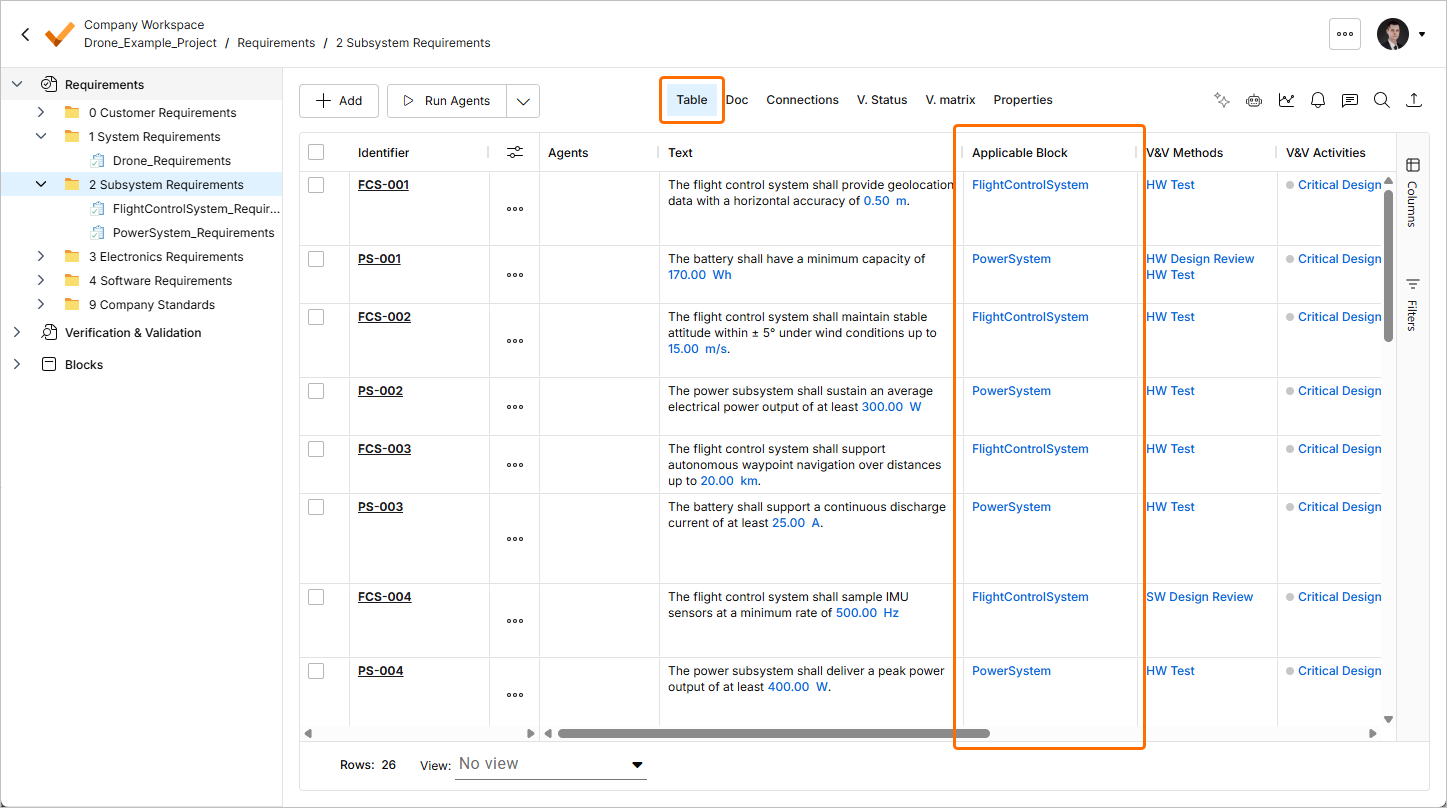
適用ブロックは、現在のプロジェクトから設定できます。
適用ブロックの設定
適用ブロックを設定することで、設計目標(要件)をシステムアーキテクチャおよび設計意図(ブロック)に関連付けることができます。動画Setting Applicable blocksに示すように、要件テーブルから要件の適用ブロックに直接移動できるだけでなく、そのブロックの「要件」タブで、そのブロックが適用ブロックとして設定されているすべての要件を確認することもできます。
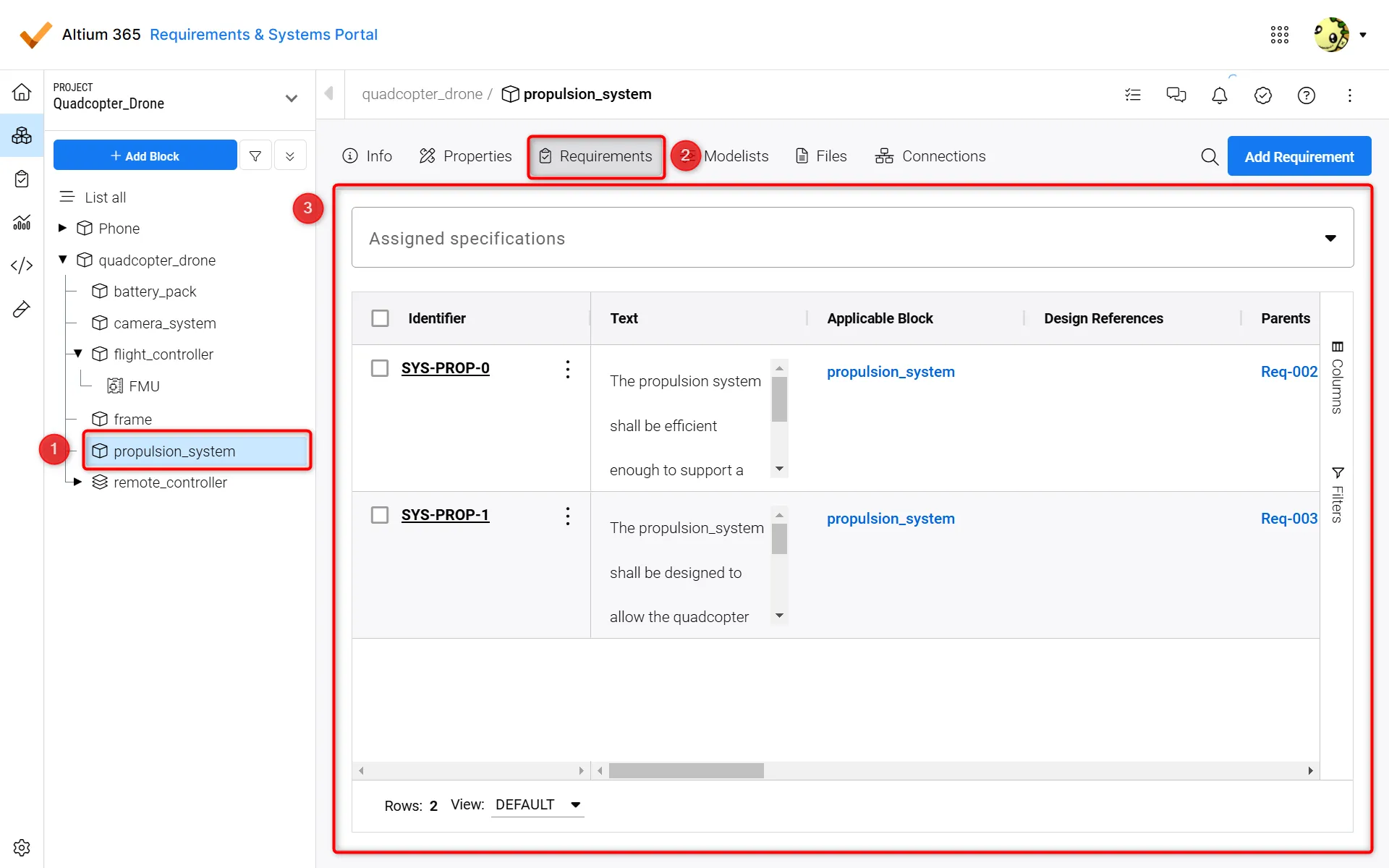 ブロックの要件への適用
図A, block’s Application to Requirements, では、このブロックが適用ブロックとして複数の要件に関連付けられている様子を確認できます。
 AI で翻訳