
URLやファイルから要件に画像を追加する
Updated: 11月 13, 2026
概略
Requirements Portalでは、要件に画像を追加して、要件の記述をよりわかりやすく補足できます。この記事では、要件の「ファイル」セクションまたは「画像」列から画像やファイルをアップロードする方法と、ファイルの保存、バージョン管理、カスタムコピーの仕組みについて説明します。要件を補足する画像の追加方法と管理方法をご確認ください。
- 「ファイル」セクションまたは「画像」列から画像やファイルをアップロードする方法を学びます。
- ファイルの保存先と、以前のバージョンを保持しながら新しいバージョンをアップロードする方法を理解します。
- 元の要件からファイルを削除した場合に、カスタムコピーにどのような影響があるかを確認します。
要件の内容をよりわかりやすく示すために、要件に画像を追加したい場合があります。Requirements Portalでは、URLを指定するか、ファイルをアップロードすることで、個々の要件に画像を追加できます。
要件への画像の追加
画像をアップロードする方法は2つあります。
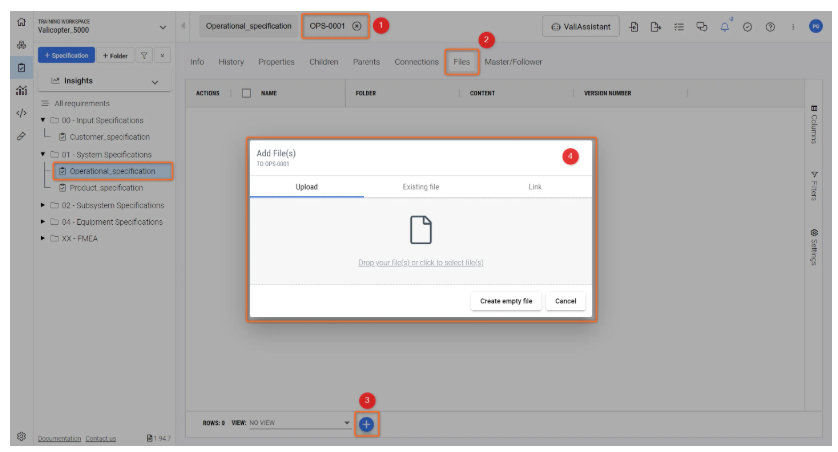
要件に画像を追加する最も簡単な方法は、要件テーブルで要件識別子をクリックして、要件の詳細セクションを開くことです(1)。このタブ内で「ファイル」セクション(2)をクリックし、続いて「+」アイコン(3)をクリックすると、ポップアップウィンドウが開き、画像やドキュメントをドラッグ&ドロップで追加できます(4)。1つの要件に複数の画像やファイルを追加できます。
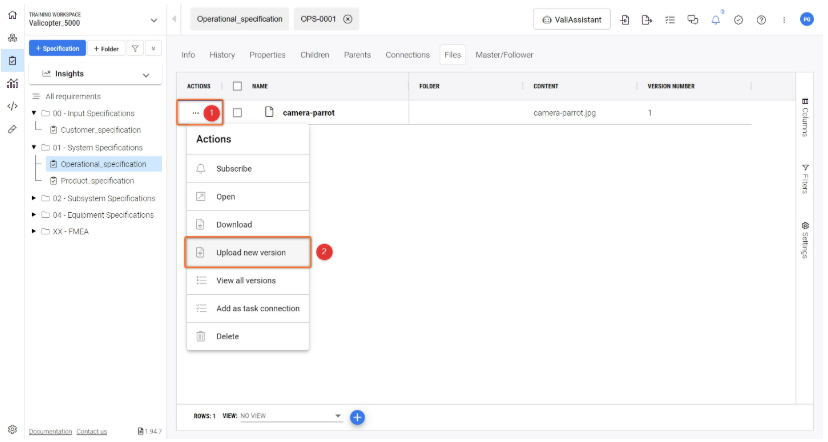
Requirements Portalでは、1つの要件に異なるバージョンのファイルを追加できます。これを行うには、ファイルまたは画像の3点メニュー(1)を選択し、「新しいバージョンをアップロード」(2)をクリックして、更新版をアップロードします。
要件に画像を追加するもう1つの便利な方法は、「列」で「画像」列を有効にすることです。セルをダブルクリックするとポップアップが開き、画像の表示や新しい画像のアップロードができます。
画像の追加 - 「画像」列から要件に画像を追加します。
 AI で翻訳