
DRC違反の選択的な免除
このソフトウェアでは、任意のDRC違反を選択的に免除できます。これにより、設計上問題ではないと判断される違反を、その設計状況に対応するための特別な設計ルール(場合によっては複雑なもの)を作成することなく、効果的に「抑制」できます。
DRC違反の免除
DRC違反は、以下の方法で免除できます。
-
Messages パネルで必要な違反を選択し、右クリックしてコンテキストメニューから Waive Violation コマンドを選択する。

-
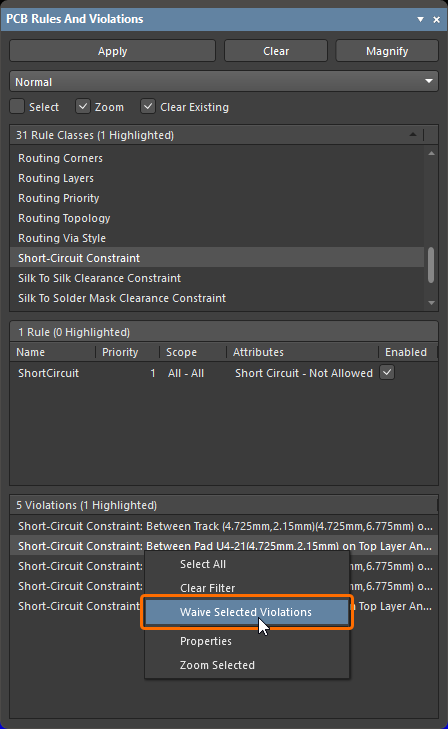
ViolationsPCB Rules and Violations panel の Violations 領域で必要な違反を選択し、右クリックしてコンテキストメニューから Waive Selected Violations コマンドを選択する。
-
Waive this violationViolations Details dialog で Waive this violation オプションを有効にする。このダイアログは、PCB Rules and Violations パネル内の違反をダブルクリックするか、前述のように設計スペース内で違反を直接確認したときに表示されます。

免除された各違反について、ソフトウェアは3つの情報を記録します。Messages パネルまたは PCB Rules And Violations パネルから免除する場合、この情報は Waived Violation Info ダイアログで入力します。Violation Details ダイアログでは、Waive this violation オプションを有効にすると、この情報用のフィールドが利用可能になります。
 免除された違反について保存される情報は、Waived Violation Info ダイアログまたは Violation Details ダイアログから入力します。
免除された違反について保存される情報:
- Created At - 違反が免除された日時。
- Author - 管理コンテンツサーバーにサインインしている場合、このフィールドには現在サインインしているユーザーの姓と名が自動入力され、編集はできません。現在管理コンテンツサーバーにサインインしていない場合、このフィールドには、このソフトウェアの現在のシートで使用されている Sign In Account の姓と名が入力されます。この場合は、フィールドを編集できます。
- Reason - このフィールドは、違反を免除する理由を任意で入力するために使用します。
これらの編集は、免除対象として選択したすべての違反に適用される点に注意してください。
免除された違反の操作
免除された違反は、下の画像に示すように PCB Rules and Violations panel の下部セクションに一覧表示されます。このセクションは、設計内に免除された違反が存在する場合にのみ表示される点に注意してください。
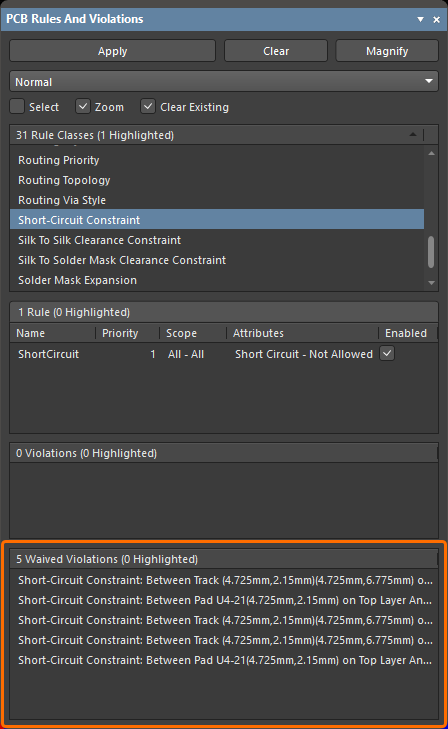 免除された違反は PCB Rules And Violations パネルに一覧表示されます。
免除された違反のエントリをクリックすると、設計スペース内のその違反箇所へジャンプできます(パネル上部で Zoom オプションが有効な場合)。ダブルクリックすると、その違反箇所へジャンプし(Zoom オプションが有効な場合)、さらにその違反が表示された Violation Details ダイアログを開くことができます。
違反の免除状態は、以下の方法でいつでも取り消せます。
- PCB Rules And Violations パネルの Waived Violations 領域にある違反のエントリを右クリックし、コンテキストメニューから Unwaive Selected Violations コマンドを選択する。
- 免除された違反の Violation Details ダイアログを開き、Waive this violation オプションを無効にする。
PCB Rules And Violations パネルでは、免除を取り消した違反はパネルの Waived Violations 領域から削除され、Violations 領域に一覧表示されます。
免除された違反の記録
免除された違反は、Design Rule Checker dialog で Create Report File オプションが有効になっていれば、生成される Design Rule Verification Report の一部としてレポートされます。
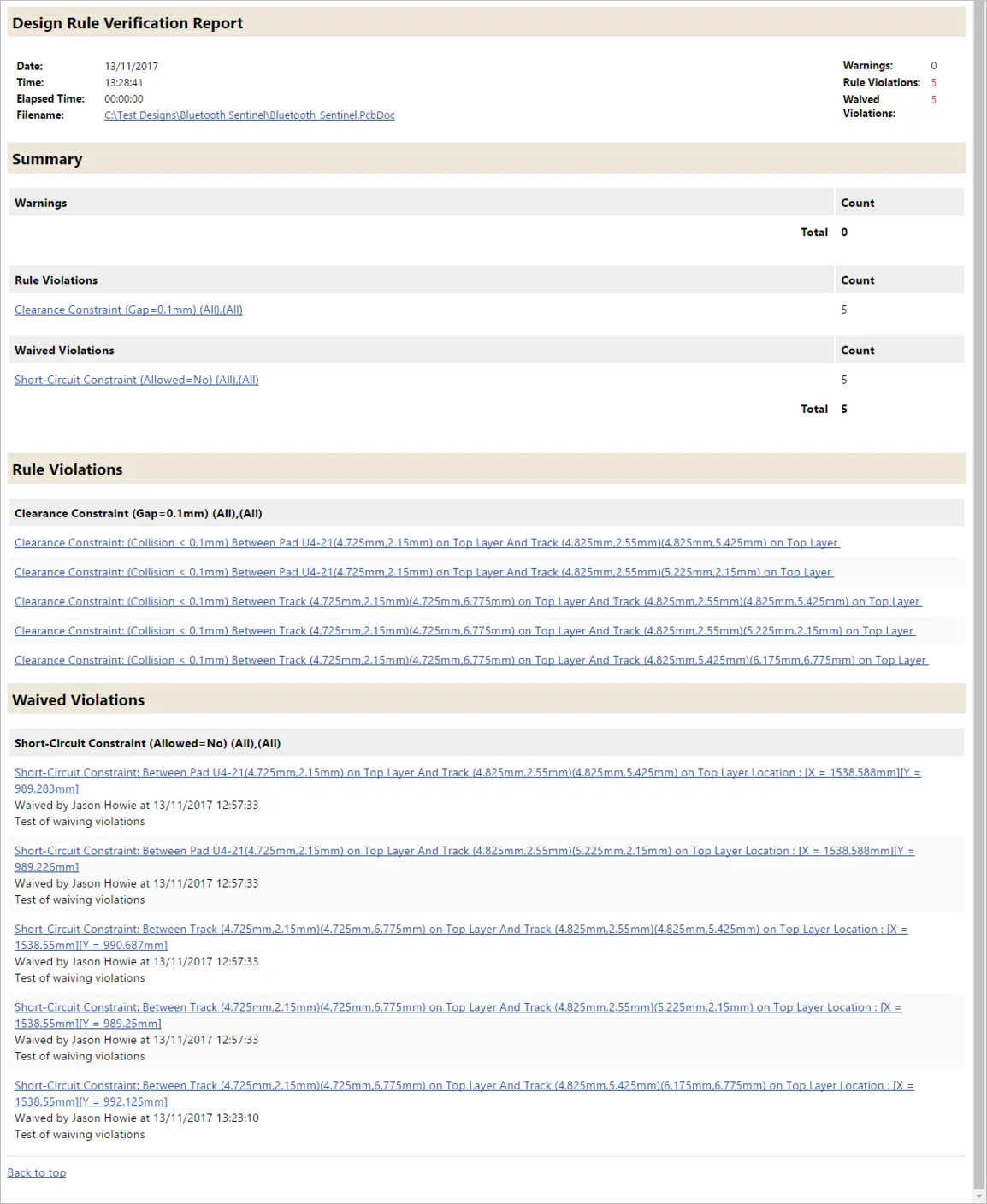 免除された各違反のすべての詳細は、Design Rule Verification Report に記録されます。
 AI で翻訳