Parent page: 構成
各Altium Concord Proインスタンスには専用のPart Catalogが用意されています。これは、メーカー部品およびそれに関連するサプライヤー部品の管理と追跡のための、管理されたローカル部品カタログデータベースです。このカタログはサービス(Part Catalog Service)としてインストールされ、Concord Proプラットフォームを通じて提供され、Concord Pro専用で動作します。
ローカル部品カタログには、実際のメーカー部品を表すアイテムと、それらのメーカー部品をサプライヤー/ベンダーが販売する形で表すサプライヤー部品の1つ以上のアイテムが格納されます。各サプライヤー部品は部品データベース内のアイテムを参照しており、Altium Parts Providerの集約部品データベース(これは有効化されたサプライヤーから部品を取得・連携します)またはリンクされたローカル部品データベースのいずれかです。
実際に使用されるサプライヤー(Approved Suppliersのリスト)は、Concord ProのブラウザーインターフェースのPart Providersページで管理されます。これにより、組織全体の設計者が同じ承認済みサプライヤーリストを利用して、設計で使用する部品のサプライチェーン情報を一元的に管理できます。
サプライチェーン部品ソースへのアクセス
サプライヤーリンクデータソースは、Concord ProのブラウザーインターフェースのPart Providersページ(Admin - Part Providers)で追加・設定します。
Concord Proインストールの部品ソースおよび承認済みサプライヤーリストへのアクセスと管理は、そのインストールの管理者のみが実行できます。
 Part Providersページでは、どの部品ソースが有効化されているか(サプライチェーンデータのソース)を確認できます。
Concord Proで利用可能な部品ソースは以下の通りです:
Concord Proで設定されたAltium Parts Provider設定は、ユーザーがConcord Proにサインインした際にAltium Designerの設定より優先されます。
-
Custom Parts Provider - コンポーネントサプライヤーデータが社内のエンタープライズシステムから取得される(または取得する必要がある)場合に使用します。このシステムは、厳選されたベンダーや特別な価格体系に基づく独自の部品サプライヤーデータを提供します。この部品ソースは、Altium Designerでカスタム部品プロバイダー同期設定ドキュメント(*.PrtSync)を使用して同期設定され、指定したデータベースソースからのサプライヤーデータをConcord Proのサプライチェーンデータにマッピングできます。
-
追加のカスタマイズ部品ソース - 社内部品データベースなどローカルデータベースから部品供給データにアクセスする必要がある場合、Concord Proのカスタムデータベース部品プロバイダー機能は、すべての一般的なデータベースシステム(直接、またはODBCやOLE-DBインターフェース経由)との接続を提供します。接続は、指定したインターフェースと接続文字列を使って手動で、またはConcord Proの接続ウィザードを使って確立できます。こうした接続は任意の数だけ定義可能です。
カスタムデータベース部品プロバイダーインターフェースシステムで接続されるデータベースは、Concord Proからローカルでアクセス可能でなければなりません。つまり、データベース自体はConcord ProをホストするPC上に存在する必要があります。さらに、Altium Designerがカスタム部品データベース接続にインターフェースできるようにするには、Custom Data Synchronizationオプションを有効にする必要があります(プラットフォーム構成ページ(Importers\Exportersの下))。
データベース接続には、Parts Provider Synchronizerが64ビット版Microsoft OLE DB Providerへのアクセスを必要とします。
Database connectivity and problem solving
必要な64ビット版Microsoft OLE DB Providerは、以下の場合にホストPC上で利用可能です:
ただし、32ビット版Microsoft Accessがインストールされている場合、オペレーティングシステムは64ビット版Access Database Engineのインストールを受け付けません。これは特定のインストール手順(「パッシブ」インストール)を使うか、PCのソフトウェア構成によっては他の方法で解決できます。
► 詳細は同一PCで32ビットおよび64ビットAltium Designソフトウェアとデータベースライブラリを使用する方法を参照してください。
実際のサプライチェーン情報(メーカー名・品番、サプライヤー名・品番、説明、価格、在庫状況など)は、Concord ProのローカルPart Catalogおよび関連する部品ソースから取得されます。
Enabled列のアイコンを使って、部品ソースの有効(

)/無効(

)を切り替えられます。確認ウィンドウが表示されるので、

または

をクリックしてください。なお、
Altium Parts Providerおよび
Custom Parts Providerソースは無効化はできますが、削除はできません。後者は編集もできません。追加したカスタマイズ部品ソースを削除するには、
Removeコントロール(

)をクリックします。
Altium Parts Providerの設定
Altium Parts Providerソースの利用可能なサプライヤーを設定するには、その名前または編集コントロール( )をクリックします。詳細設定ページが表示されます:
 Altium Parts Provider部品ソースの設定ページ。
設定可能なオプションは以下の通りです:
-
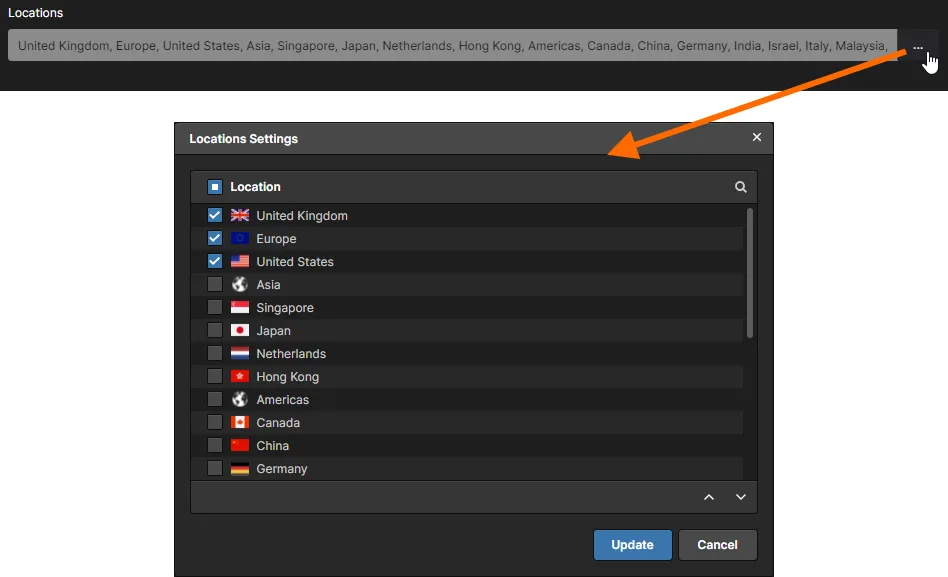
Locations - 部品サービスが部品データを収集する地理的地域を有効化します。多くのサプライヤーは複数地域に対応していますが、特定地域でのみ入手可能な部品は、その地域が有効化されている場合のみリストされます。
 ボタンをクリックするとLocations Settingsウィンドウが開き、使用(有効化)する地域の指定や優先順位の変更ができます。変更後は
 ボタンをクリックしてください。

ヘッダー左のコントロールで、すべての地域を一括で有効(
)/無効(

)に切り替えられます。
-
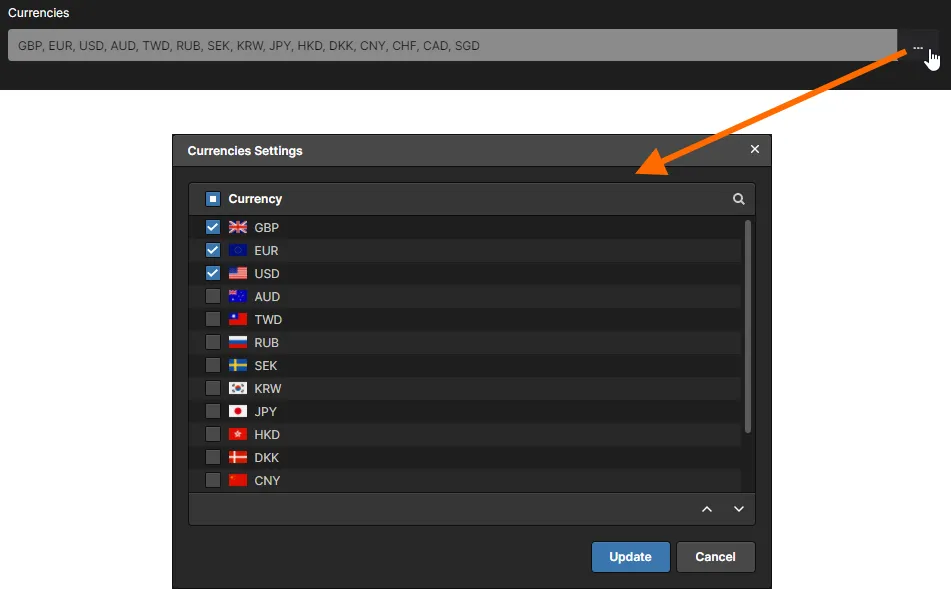
Currencies - 部品検索や結果表示時に選択可能な国際通貨を有効化します。ボタンをクリックするとCurrencies Settingsウィンドウが開き、使用(有効化)する通貨の指定や優先順位の変更ができます。変更後はボタンをクリックしてください。
Currency ヘッダー左のコントロールで、すべての通貨を一括で有効(
)/無効(
)に切り替えられます。
-
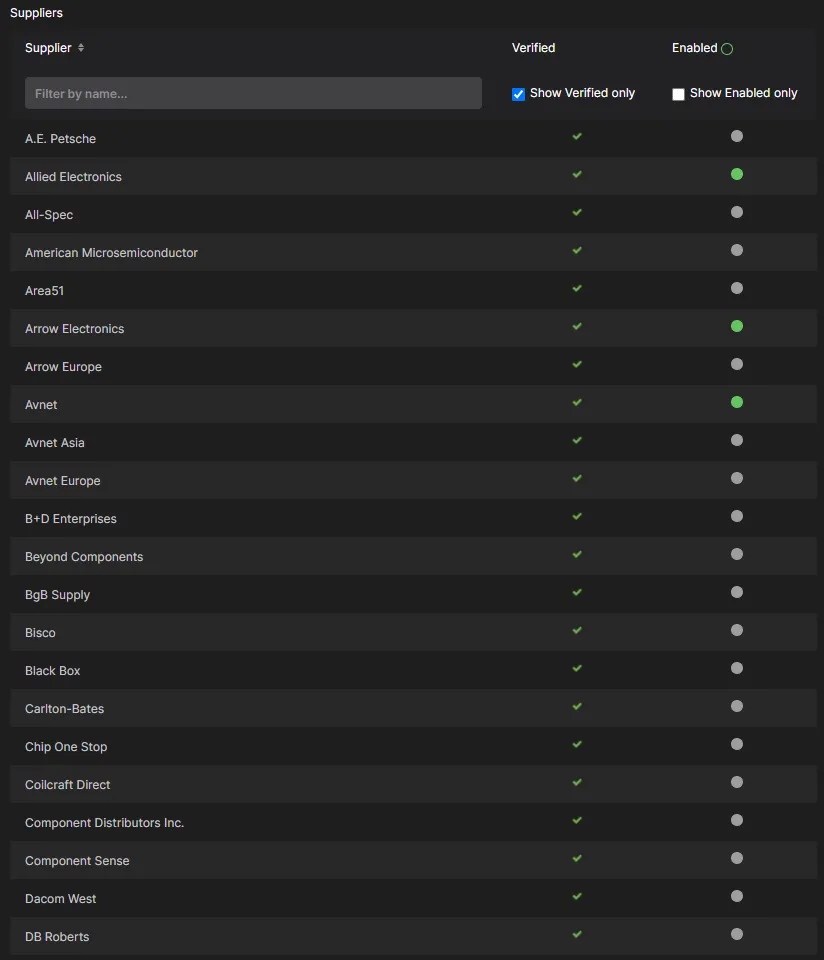
Suppliers - サプライヤーデータ検索時に含めるサプライヤーを有効化します。有効化したサプライヤーからのみ部品結果が返されます。多くのサプライヤーを含めることで、設計に必要な部品の最適な取引先を比較・選択できます。
サプライヤーグリッドの操作:
-
リスト上部のフィールドでサプライヤーを絞り込むことができ、豊富なサプライヤーの中から素早く目的のものを探せます。
-
Enabled列のアイコンで、サプライヤーの有効()/無効()を切り替えられます。
-
Enabled列ヘッダー右のアイコンで、すべてのサプライヤーを一括で有効化または無効化できます。
-
Show Verified onlyオプションを使うと、Verifiedなサプライヤーのみを表示できます。これは、Altium Parts Providerの基盤となる集約サービスのパートナーであり、自社在庫を保有し、データフィードが信頼できる(実在する)ことが証明されたサプライヤーを意味します。
-
Show Enabled only オプションを使用すると、現在有効になっているサプライヤー () のみを表示できます。
カスタムデータベース部品ソースの設定
Altium Designer に Custom Data Synchronization 機能がインストールされている場合、Concord Pro で設定された部品データベースインターフェース接続から部品データ情報が転送されます。Concord Pro がアクセスするデータベースは、通常、社内の部品リファレンスであり、企業やメーカーの部品番号、その他組織に特化したパラメトリック情報などのデータを提供します。
Altium Designer で Custom Data Synchronization オプションを有効にし(プラットフォームの構成ページ(Importers\Exportersの下))、Concord Pro にサインインしている場合を除き、Altium Designer 側でサプライヤーデータにアクセスするための追加設定は不要です。ODBC、OLE-DB、SQL などの部品データベースへの接続はすべて Concord Pro によって管理されます。
データベースプロバイダーの設定
社内部品データベースへの接続は、指定されたインターフェースと接続文字列を手動で設定するか、Concord Pro の接続ウィザードを使用して自動的にインターフェースと接続文字列を決定する方法で確立できます。
データベースは Concord Pro からローカルでアクセス可能でなければなりません。つまり、データベース自体は Concord Pro をホストしている PC 上に存在する必要があります。
データベース接続の設定を開始するには、 ボタンを Part Providers ページの右上でクリックします。Add new Part Source ページが表示されます。新しいソースの Name を入力し、データベースリンクを確立するために Manual- または Wizard ベースのアプローチを選択します。
ウィザードは  ボタンで起動し、接続したいデータベースの種類と場所を指定するだけです。また、接続テストも可能で、データベースへのアクセスが成功したかどうかを確認できます。

Concord Pro のデータベース接続は、インターフェース方式と接続文字列を手動で入力するか、Connection Source Wizard を実行することで行えます。
接続テストが成功したら、Connection String Builder ウィンドウの  ボタンをクリックしてください。データベースへの接続が行われ、
 ボタンが
ボタンが  に変わり、左側に Connection succeeded! という文字列が表示されます。
手動接続
Concord Pro の Add new Part Source ページで提供されるデータベース接続 Wizard は、ローカル部品ソースデータベースへの接続を簡単かつ迅速に確立する方法であり、ほとんどの状況に適しています。ターゲットデータベースの種類や接続要件がより複雑な場合は、Manual 接続方式が必要になることがあります。
この場合、(.Net) Data Provider 設定とその Connection String をターゲットデータベースに合わせて手動で指定します。さまざまなデータベース用の接続文字列の作成については、Connection Strings web reference を参照してください。
さらに詳細な SQL 接続オプションは、 ボタンで開く Advanced Settings ウィンドウで利用できます。
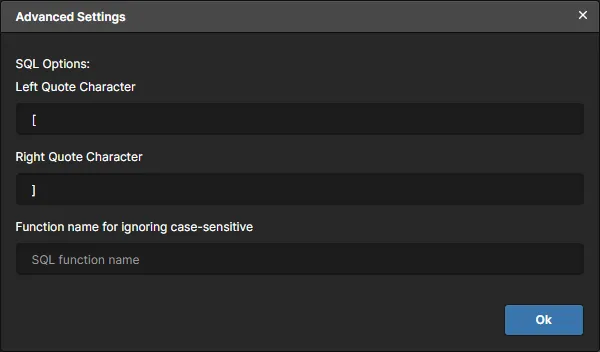
Advanced Settings ウィンドウでは、Left および Right Quote Character 設定用のフィールドが用意されており、これらが正しく設定されている必要があります。異なるデータベースシステムでは異なる文字セットが使用される点に注意してください。例えば:
-
MsSQL、Access、Excel では角括弧
[ ]
-
を使用します。 Oracle ではダブルクォーテーション
"
-
を使用します。 MySQL では
`
の文字を使用します。 Advanced Settings ウィンドウでは、データベースの大文字小文字を区別しない関数(例:UPPER キーワードを含む)を定義するためのオプションフィールド Function name for ignoring case-sensitive も用意されています。
Manual Connection Examples
Access データベースの場合:
-
データプロバイダー - .Net Framework Data Provider for OleDb オプションを選択します。
-
接続文字列 -
Provider=MICROSOFT.JET.OLEDB.4.0;Data Source=myDatabase.mdb を指定します(myDatabase.mdb はローカルデータベースファイルの名前/パス)。Access 2000 connection template ガイドを参照してください。
-
詳細設定 - クォート文字は
[] のペア(デフォルト設定のため変更不要)。
MySQL データベースの場合:
-
データプロバイダー -
.Net Framework Data Provider for MySQL オプションを選択します。
-
接続文字列 -
Server=myServerAddress;Database=myDataBase;Uid=myUsername;Pwd=myPassword; を指定します(myxxx はローカル MySQL データベースのサーバー名、データベース名、ログイン情報を表します)。MySQL connection template guide を参照してください。
-
詳細設定 - クォート文字を
`
に設定します。 Data Provider、Connection String、および必要な詳細設定を定義したら、 ボタンをクリックしてデータベースに接続します。接続が成功すると、ボタンが に変わり、左側に Connection succeeded! という文字列が表示されます。問題がある場合は、ボタンは切断モード( )のままとなり、接続失敗の理由が左側に表示されます(例:The 'MICROSOFT.JET.OLED.4.0' provider is not registered on the local machine)。
部品選択肢の再インデックス
定義済みの部品ソースのデータを変更した場合(例:既存の接続済み社内部品データベースの変更や、別のデータベースへの切り替えなど)、その部品ソースを再インデックスすることで、部品検索の速度を最適化できます。これは、その部品ソースの部品選択肢を再インデックスすることを意味します。
Indexing part choices every フィールドを使用して自動再インデックスの間隔を指定できます。1分ごとから10日ごとまで、さまざまな間隔が用意されています。デフォルトの間隔は 1 hour ですが、自動再インデックスを行いたくない場合は None に設定してください。
保存済み(かつ定義済み)のカスタム部品ソースを表示している場合、

ボタンをクリックすることで、いつでも手動で検索インデックスを再構築できます。また、コマンドラインベースの
Server Configuration ツール
avconfiguration.exe を使用して、1つまたは複数の指定した(カスタムデータベース)部品ソースの部品選択肢を手動で再インデックスすることも可能です。詳細は
Command Line Tool for Server Management を参照してください。
データベーステーブルへのアクセス
手動またはウィザードによるプロセスが完了すると、正しいデータベースインターフェースと接続文字列が確立されます。1つのデータベースには複数のテーブルやデータベース要素が含まれる場合があるため、Active Table Name ドロップダウンメニューからアクセスする必要のあるテーブルデータを選択する必要があります。例えば、1つのデータベースに複数のメーカー部品番号情報のテーブルバリエーションが含まれている場合があります。

データベース接続が確立したら、データベース内の正しいテーブルデータを指定する必要があります。
データベースおよびその構成テーブルへの接続が確立すると、その内容は Data タブで表示でき、データベースフィールドを Concord Pro 部品ソースフィールドにマッピングする際のガイドとして利用できます。
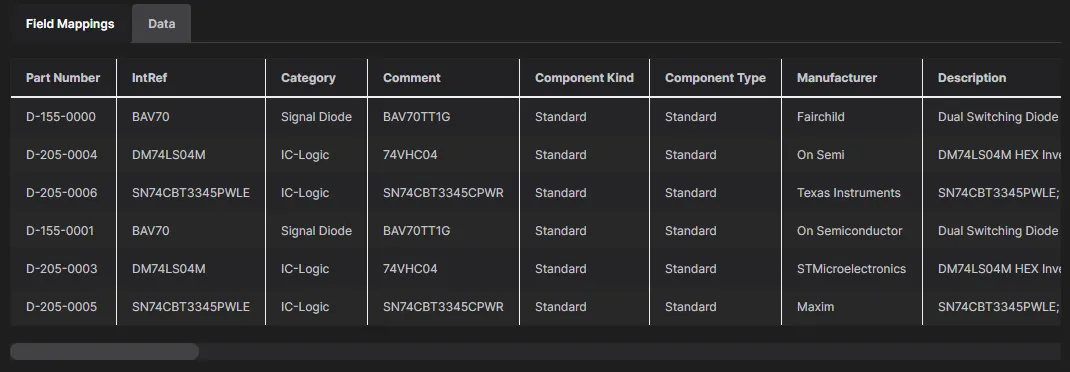
Data タブでは、接続されたデータベーステーブルの内容を直接表示できます。
接続されたデータベースのフィールドデータは、Field Mappings タブ下の比較カラムリストを通じて Concord Pro 部品ソースシステムフィールドデータにマッピングされます。これにより、データベースのエントリを Concord Pro の対応するデータプロバイダーエントリに割り当てることができます。システムは同等のフィールド名を自動的にリンクしますが、各エントリのドロップダウンリストを使って適切なフィールドを手動で選択することもできます。下記の画面イメージでは、Costing データベースフィールドが Price システムフィールドに、Manufacturer PtNo が Manufacturer Part Num にマッピングされています。フィールドを部品検索プロセスから無効化することも可能です。

主要なシステムフィールドをソースデータベース内の比較フィールドにマッピングし、検索が期待通りに動作し、適切なメーカー/サプライヤー情報が返されるようにしてください。
ID参照フィールドは、データベースマッピングのキーインデックスフィールド(Key Fields)として指定する必要があることに注意してください。これは通常、各エントリに固有の社内部品番号などの独自IDとなります。システムフィールドが接続されたデータベースに適切にマッピングされたら、ページ右上の ボタンをクリックして、パートソースの設定を保存します。
User Fields Name Mapping領域には、接続されたデータベース内の他のすべてのテーブルフィールドが一覧表示されます。これらのフィールドにエイリアスを指定したい場合は、対応するAliasフィールドに入力してください。デフォルトでは、エイリアス値はテーブルフィールド名に設定されているため、エイリアスが不要な場合はこの領域を無視できます。
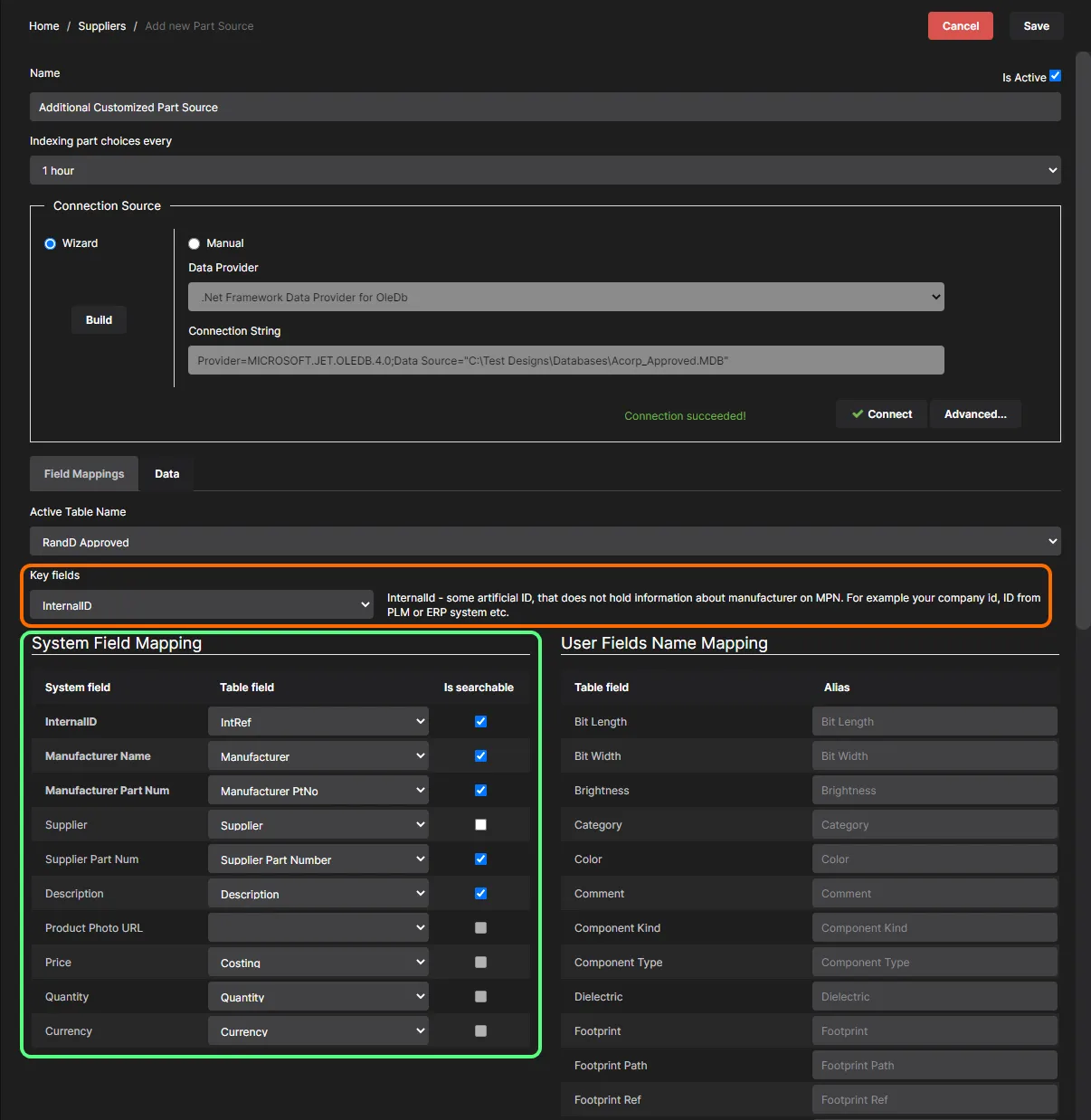
データフィールドのマッピングが完了すると、Concord ProおよびCustom Data Synchronizationインターフェースにライブデータベースデータが提供されます。設定は必要に応じて後から編集することも可能です。
保存済み(かつ定義済み)のカスタムパートソースを表示している際は、
ボタンをクリックすることで、いつでも手動で検索インデックスを再構築できます。パートソースを編集するには、

ボタンをクリックしてください。
カスタムデータベース部品情報へのアクセス
Concord Proでデータベースパーツソースが有効になっている場合、そのパートソースで接続されたカスタム部品データベースは、Altium DesignerでConcord Proインスタンスにサインインしている際に、メーカー/サプライヤー情報のソースとして利用できます。
これは、Altium Designerで以下の操作を行う際にアクセスできるAdd Part Choicesダイアログで確認できます。
 Custom Data Synchronizationインターフェースを通じて取得された部品データベース情報(ローカライズされた価格や数量データを含む)は、ActiveBOMドキュメントや新規/既存の管理コンポーネントでPart Choiceを追加・定義する際に利用できます。
価格および在庫情報は、Custom Data Synchronizationインターフェースを通じて接続された中央データベーステーブルから抽出されたデータによって決定されることにご注意ください。
サプライヤー設定について
Data Management - Parts Providersページ(Preferencesダイアログ内)は、部品データ検索時に利用可能なサプライヤーの設定や、サプライヤーデータへのリンクに関するその他のオプションを管理するための中心的な場所です。Altium DesignerからConcord Proにサインインしている場合、Altium Parts Options領域は読み取り専用となり、Concord Proで定義された設定(特にConcord Proのブラウザーインターフェース内のPart Providers領域にあるAltium Parts Providerパーツソース)が適用されます。このことを示すテキストがセクション上部に表示されます。詳細はConfiguring the Altium Parts Providerのセクションを参照してください。
 Concord Proにサインインしている間は、Altium Parts Optionsセクションは、そのConcord Proインストールで中央管理された設定内容を読み取り専用で反映するだけとなります。
Concord Proを通じてAltium Parts Providerパートソースに変更を加えた場合、Altium Designer内で一度サインアウトし、再度サインインすることでData Management - Part Providersページにその変更が反映されます。

 AI で翻訳