
部品ソースの設定
各 Enterprise Server Workspace には、それぞれ専用の Part Catalog があります。これはローカルの部品カタログデータベースで、メーカー部品およびそれに関連付けられたサプライヤ部品の管理と追跡専用に使用されます。このカタログはサービス(Part Catalog Service)としてインストールされ、Enterprise Server を通じて提供され、Workspace でのみ動作します。
ローカル Part Catalog には、実際の Manufacturer Parts を表すアイテムと、それに加えて 1 つ以上の Supplier Parts を表すアイテムが保存されます。Supplier Parts は、サプライヤ/ベンダーによって販売される Manufacturer Parts の実体です。各 Supplier Part は、部品データベース内のアイテムへの参照です。これは、Altium Parts Provider の集約部品データベース(有効化されたサプライヤと連携し、それらから部品情報を収集するもの)またはリンクされたローカル部品データベースのいずれかです。
実際に使用するサプライヤ(Approved Suppliers の一覧)は、Workspace のブラウザインターフェースにある Part Providers ページから管理されます。これによりサプライチェーン管理を一元化でき、組織全体の設計者が、設計で使用する部品のサプライチェーン情報を取得する際に、同じ承認済みサプライヤ一覧を利用できます。
サプライチェーン部品ソースへのアクセス
サプライヤリンクデータソースは、Workspace のブラウザインターフェースにある Part Providers ページ(Admin - Part Providers)で追加および設定します。
 Part Providers ページでは、どの部品ソースが有効になっているか、つまりサプライチェーンデータの取得元を確認できます。
Workspace で利用可能な部品ソースは次のとおりです。
-
Altium Parts Provider – 幅広い部品サプライヤからの最新コンポーネント情報にアクセスできる、集約型サプライヤデータサービスです。
- Custom Parts Provider - コンポーネントのサプライヤデータを、独自の部品サプライヤデータセットを提供する社内エンタープライズシステムから取得する必要がある場合に使用します。このデータは、厳格に承認されたベンダー群や特別価格体系に基づいていることがあります。この部品ソースは、Altium Designer で Custom Parts Provider Synchronization Configuration ドキュメント(*.PrtSync)を使用して同期用に設定され、指定したデータベースソースのサプライヤデータを Workspace のサプライチェーンデータにマッピングできます。
- Additional Customized Part Source – 会社の社内部品データベースなど、ローカルデータベースから部品供給データにアクセスする必要がある場合、Workspace の Custom Database Parts Provider 機能により、一般的なすべてのデータベースシステムに対するインターフェース接続性が提供されます(直接、または ODBC / OLE-DB インターフェース経由)。接続は、指定したインターフェースと接続文字列を使って手動で確立することも、Workspace の Connection Wizard を使用して確立することもできます。このような接続は任意の数だけ定義できます。
実際のサプライチェーン情報(Manufacturer(および部品番号)、Supplier(および部品番号)、Description、Pricing、Availability で構成)は、Workspace のローカル Part Catalog と関連する部品ソースから取得されます。
 または
または  をクリックしてください。Altium Parts Provider と Custom Parts Provider の両ソースは無効化できますが、削除はできません。また、後者は編集もできません。追加したカスタマイズ部品ソースを削除するには、Remove コントロール(
 )をクリックします。
Altium Parts Provider の設定
Altium Parts Provider ソースで利用可能なサプライヤを設定するには、その名前、または関連する編集コントロール( )をクリックします。詳細設定ページが表示されます。
 Altium Parts Provider 部品ソースの設定ページ。
設定できるオプションは次のとおりです。
-
Locations – 部品サービスがどの地理的地域から部品データを収集するかを有効化します。多くのサプライヤは複数地域に対応していますが、特定の場所でのみ入手可能な部品は、その地域が有効になっている場合にのみ一覧表示されます。
 ボタンをクリックすると Locations Settings ウィンドウが開き、使用する場所を指定して有効化できるほか、優先順位を変更して、優先する場所の検索結果を先に表示させることもできます。変更後は
  ボタンをクリックしてください。
 )または無効(
 )にすばやく切り替えられます。

-
Currencies – 部品検索および結果確認時に選択可能にする国際通貨を有効化します。 ボタンをクリックすると Currencies Settings ウィンドウが開き、使用する通貨を指定して有効化できるほか、優先順位も変更できます。変更後は ボタンをクリックしてください。

- Suppliers – サプライヤデータ検索の実行時に含めるサプライヤを有効化します。返される部品結果は、それらのサプライヤのものだけになります。 この機能で使用するサプライヤを多く含めることで、設計に必要なコンポーネントについて、より良い条件を比較・検討できます。

Suppliers グリッドの操作:
- 一覧上部のフィールドを使用してサプライヤをフィルタリングできるため、多数の利用可能なサプライヤをすばやく簡単に参照できます。
-
Enabled 列の関連アイコンを使用して、サプライヤの状態を有効(
 )と無効(
)と無効( )の間で切り替えます。
- Enabled 列ヘッダーの右側にあるアイコンを使用すると、すべてのサプライヤをすばやく有効または無効にできます。
- Show Verified only オプションを使用すると、Verified のサプライヤのみを表示できます。これは、そのサプライヤが Altium Parts Provider の基盤となる集約サービスのパートナーであり、自社在庫を保有していることが確認されていて、データフィードが実在し信頼できると見なされていることを意味します。
-
Show Enabled only オプションを使用すると、現在有効()なサプライヤのみを表示できます。
Custom Database Part Source の設定
Altium Designer で有効にすると、Custom Data Synchronization 機能は、Workspace で設定された部品データベースインターフェース接続からコンポーネントデータ情報を取り込みます。Workspace がアクセスするデータベースは通常、社内の部品参照データベースであり、会社およびメーカーの部品番号や、その組織に特に関連するその他のパラメトリック情報などを提供します。
Altium Designer 側では、Custom Data Synchronization オプションを有効にすること(Configure Platform page の Importers\Exporters 配下)と Workspace に接続していることを除き、そのサプライヤデータにアクセスするための設定は不要です。部品データベースへの ODBC、OLE-DB、SQL などの接続はすべて Workspace によって管理されます。
データベースプロバイダーの設定
会社の社内部品データベースへの接続は、指定したインターフェースと接続文字列を使用して手動で確立することも、Workspace の Connection Wizard を使用して確立することもできます。Connection Wizard はインターフェースと接続文字列を自動的に判定します。
データベース接続の設定を開始するには、Part Providers ページの右上にある  ボタンをクリックします。Add new Part Source ページが表示されます。新しいソースの Name を入力し、データベースリンクを確立するために Manual- ベースまたは Wizard ベースの方法を選択します。
 ボタンで起動する Wizard では、接続したいデータベースの種類と場所を指定するだけです。また、データベースに正常にアクセスできたことを確認するために、接続をテストすることもできます。

Workspace のデータベース接続は、インターフェース方式と接続文字列を入力して手動で作成することも、Connection Source Wizard を実行して作成することもできます。
接続テストが成功したら、Connection String Builder ウィンドウで  ボタンをクリックします。データベースへの接続が実行され、
 ボタンが
ボタンが  に変わり、その左側に Connection succeeded! という文字列が表示されることで確認できます。
手動接続
Workspace の Add new Part Source ページで提供されるデータベース接続 Wizard は、ローカルの Parts Source データベースへの接続を確立するための簡単かつ迅速な方法であり、ほとんどの状況に適しています。対象データベースの種類や接続要件がそれほど単純でない場合は、Manual 接続方法が必要になることがあります。
この場合、(.Net) の Data Provider 設定とその Connection String を、対象データベースに応じて手動で指定します。さまざまなデータベース向けの接続文字列を作成する際に役立つ情報については、Connection Strings reference を参照してください。
追加の SQL 接続オプションは、 ボタンで開く Advanced Settings ウィンドウで利用できます。

Advanced Settings ウィンドウには、Left および Right Quote Character 設定用のフィールドがあり、システムが SQL クエリを正常に構築するためにはこれらが正しく設定されている必要があります。データベースシステムごとに使用する文字セットが異なる点に注意してください。たとえば次のとおりです。
-
MsSQL、Access、Excel では角括弧の組を使用します:
[ ] -
Oracle では二重引用符を使用します:
" -
MySql では次の文字を使用します:
`
Advanced Settings ウィンドウには、データベース用の大文字小文字非区別関数(Function name for ignoring case-sensitive)を定義するための任意フィールドもあり、たとえば UPPER キーワードを含めることができます。
Manual Connection Examples
Access データベース:
- Data Provider – .Net Framework Data Provider for OleDb オプションを選択します。
-
Connection String –
Provider=MICROSOFT.JET.OLEDB.4.0;Data Source=myDatabase.mdbを指定します(ここでmyDatabase.mdbはローカル データベース ファイルの名前/パスです)。Access 2000 connection template ガイドを参照してください。 -
Advanced Settings – Quote Characters は
[]の組です(これは既定設定のため、変更は不要です)。
MySQL データベース:
-
Data Provider –
.Net Framework Data Provider for MySQLオプションを選択します。 -
Connection String –
Server=myServerAddress;Database=myDataBase;Uid=myUsername;Pwd=myPassword;を指定します(ここでmyxxxはローカル MySQL データベースのサーバー名、データベース名、およびログイン資格情報を表します)。MySQL connection template guide を参照してください。 -
Advanced Settings – Quote Characters を
`
Data Provider、Connection String、および必要に応じた高度な設定を定義したら、 ボタンをクリックしてデータベースに接続します。接続に成功すると、ボタンは に変わり、その左側に Connection succeeded! という文字列が表示されます。問題がある場合、ボタンは切断状態( )のままとなり、接続に失敗している理由に関する情報が左側に表示されます(例: The 'MICROSOFT.JET.OLED.4.0' provider is not registered on the local machine)。
データベース テーブル アクセス
手動またはウィザードの処理が完了すると、正しいデータベース インターフェースと接続文字列が確立されます。1 つのデータベースには複数のテーブルやデータベース要素を含めることができるため、必要なテーブル データを Active Table Name ドロップダウン メニューから選択してアクセスする必要があります。たとえば、1 つのデータベースに製造元部品番号情報の複数の表形式バリエーションが含まれている場合があります。

データベース接続が確立されたら、データベース内の正しいテーブル データを指定する必要があります。
データベースとその構成テーブルへの接続が確立されると、その内容は Data タブで表示でき、データベース フィールドを Workspace Part Source フィールドにマッピングする際のガイドとして使用できます。
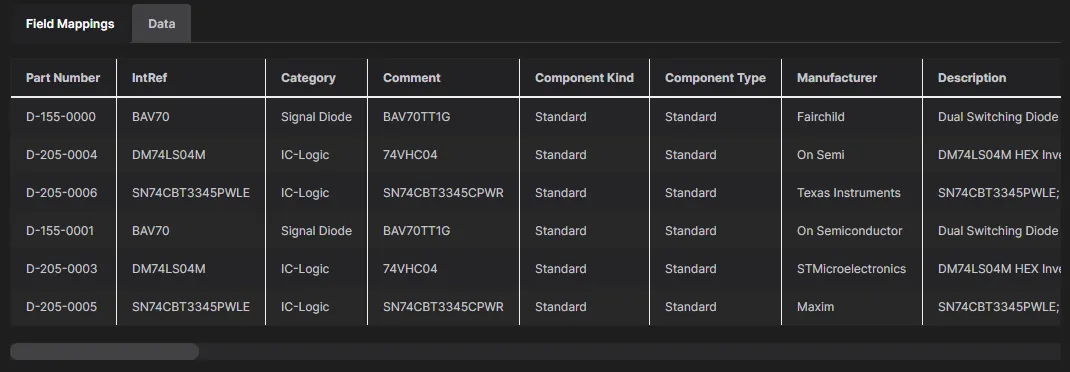
Data タブでは、接続されたデータベース テーブルの内容を直接表示できます。
接続されたデータベースの Field データは、Field Mappings タブの比較列一覧を介して Workspace Part Source の System Field データにマッピングされます。これにより、データベース エントリを Workspace 内の対応する Data Provider エントリに割り当てることができます。システムは同等のフィールド名を自動的にリンクしますが、各エントリのドロップダウン リストを使用して適切なフィールドを手動で選択することもできます。以下の画面イメージでは、Costing データベース フィールドが Price システム フィールドに、Manufacturer PtNo が Manufacturer Part Num に、というようにマッピングされています。フィールドは部品検索プロセスから無効化することもできます。
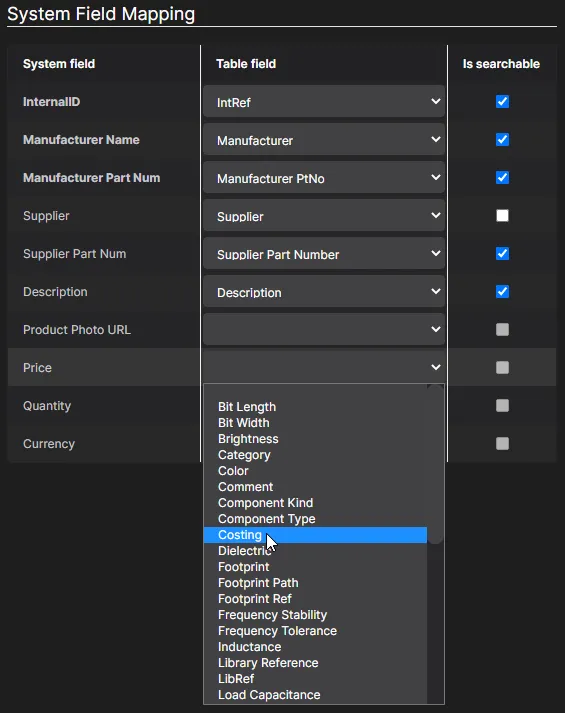
検索が期待どおりに動作し、適切な Manufacturer/Supplier 情報が返されるように、主要な System Fields をソース データベース内の対応フィールドにマッピングしてください。
データベース マッピングでは、ID 参照フィールドをキー インデックス フィールド(Key Fields)として指定する必要がある点に注意してください。通常、これは各エントリに固有の独自 ID、たとえば社内部品番号のようなものです。System Fields を接続されたデータベースに適切にマッピングしたら、ページ右上の  ボタンをクリックして Part Source 構成を保存します。

データ フィールド マッピング処理が完了すると、Workspace および Custom Data Synchronization インターフェースにライブ データベース データが提供されます。設定は後から必要に応じて編集できます。


カスタム データベース部品情報へのアクセス
Workspace でデータベース Parts Source が有効になっている場合、その Part Source によって接続されたカスタム部品データベースは、Workspace に接続している Altium Designer において Manufacturer/Supplier 情報のソースとして利用可能になります。
これは、Altium Designer で次の操作を実行したときに表示される Add Part Choices ダイアログで確認できます。
-
ActiveBOM ドキュメント内のソリューションについて、製造元リンクを作成/編集する場合、または Part Choices List を作成/編集する場合。
-
Workspace library component に Part Choice を追加する際、Components panel または Explorer panel を使用する場合。
-
Component Editor を通じて、新規/既存の Workspace library component の部品選択を定義する場合(その Single Component Editing モード内)。
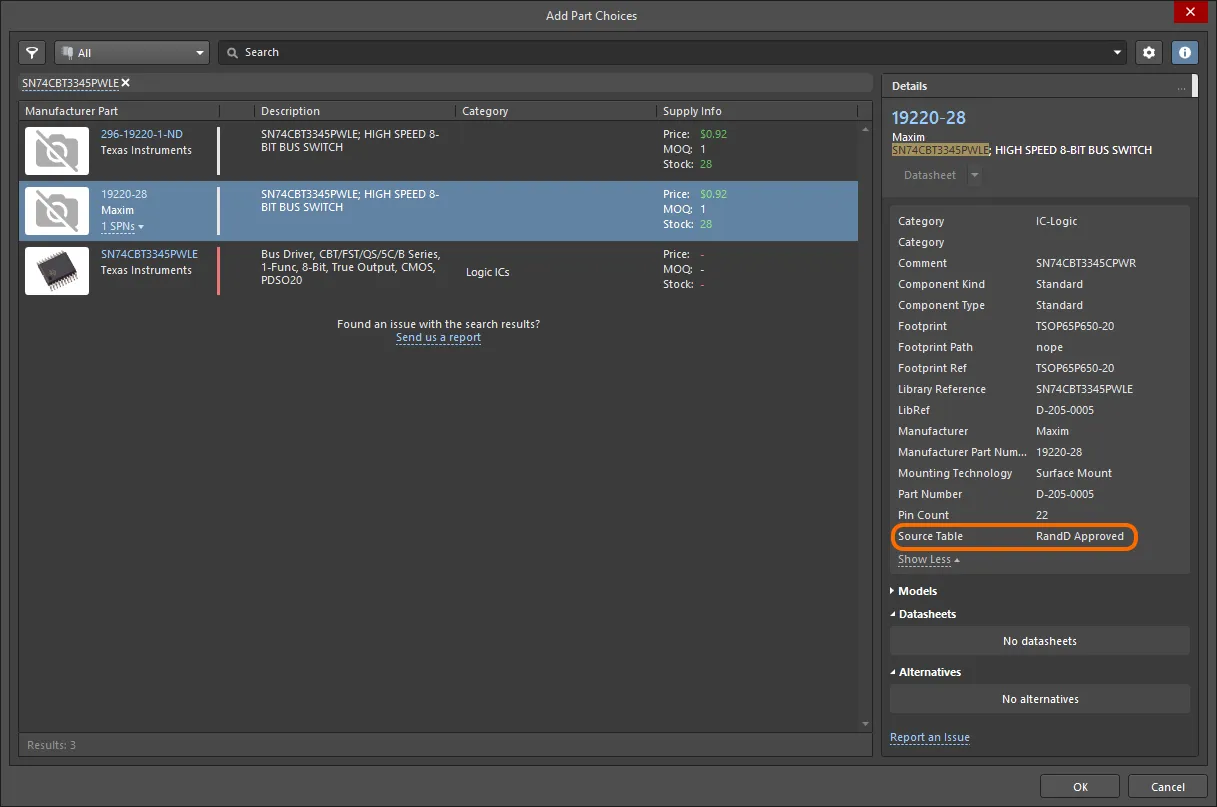
Custom Data Synchronization インターフェースを通じて取得された Parts Database 情報には、ローカライズされた価格および数量データが含まれ、Part Choice を追加/定義する際に ActiveBOM ドキュメントおよび新規/既存の Workspace library component で利用できます。
補足: Supplier Preferences について
Data Management – Parts Providers page は、Preferences ダイアログ内で、部品データ検索時に利用可能な Supplier や、Supplier データへのリンクに関連するその他のオプションを設定するための中枢となる場所です。Altium Designer から Workspace に接続している場合、Altium Parts Options 領域は読み取り専用となり、Workspace 用に定義された設定(具体的には、Workspace のブラウザー インターフェースの Part Providers 領域内にある Altium Parts Provider の Parts Source)を反映します。このことを知らせるテキストがセクションの上部に表示されます。詳細については、Configuring the Altium Parts Provider セクションを参照してください。
 Workspace に接続している間、Altium Parts Options セクションは、その Workspace で一元的に構成された内容を反映する読み取り専用表示になります。
 AI で翻訳