
サプライチェーンデータベースからワークスペースデータへの同期
概略
- 同期設定を作成し、対応するデータソースに接続する方法を学びます。
- メーカー部品番号を使用してサプライヤーのエントリをWorkspaceコンポーネントに関連付け、サプライヤーパラメーターと数量別価格をマッピングする方法を理解します。
- 同期を実行またはスケジュールし、同期によって取り込まれたカスタム部品プロバイダーのデータをAltium Designerで確認する方法を学びます。
部品候補という概念により、Altium 365 WorkspaceまたはEnterprise Server Workspaceでホストされているコンポーネント部品を、指定されたメーカー部品に基づいて、実際のサプライヤー(ベンダー)の部品に関連付けることができます。デフォルトでは、このサプライチェーンデータはAltium Parts Providerクラウドサービスを通じて取得され、在庫数、単価、数量別価格の適用しきい値など、サプライヤー部品のリアルタイム情報が含まれます。
ただし、多くの組織では、コンポーネントのサプライヤーデータを、独自の部品サプライヤーデータを提供する社内の基幹システムから取得しています(また、そうする必要があります)。このデータは、厳格に承認されたベンダーの範囲や特別な価格体系に基づいている場合があります。このような状況には、代替となるAltiumのCustom Parts Providerが対応します。Altium Designerを通じて同期するように設定すると、指定したデータベースソースのサプライヤーデータをWorkspaceのサプライチェーンデータにマッピングできます。
以下で説明するAltium DesignerのCustom Parts Provider Synchronization機能を使用すると、マスターデータベース内の選択したテーブルのサプライヤーデータをマッピングし、Altium Designerで指定するコンポーネントの部品候補に対する代替データソースとして使用できます。実際には、作成したマッピング設定を使用して、スケジュールに従って、または必要に応じて、ソースデータベースとWorkspaceのサプライヤーデータを同期します。その結果、マスターデータベースでサプライヤーデータを更新すると、接続先のWorkspace内にある対応するコンポーネントのサプライヤーデータにも反映されます。
この機能により、基幹システムのデータベースでコンポーネントのサプライヤーデータを一元管理している企業は、基幹システム(PLM、PDM、ERPなど)との同期を維持しながら、Altium Workspaceのメリットを活用できます。共有データベースやCSVファイルとの同期にも対応しています。自動同期モードでは、Windowsのタスクスケジュールによって、Altium Designerの設計クライアントとは独立して、データベースからWorkspaceへのデータ更新が実行されます。
-
データベースライブラリをWorkspaceにインポートする方法については、接続先のWorkspaceへの既存ライブラリのインポートを参照してください。
-
関連する処理である、Workspaceのコンポーネントパラメーターデータとデータベースソースとの同期については、コンポーネントデータベースとWorkspace間のデータ同期を参照してください。
カスタム部品プロバイダーの同期設定の作成
データベースとWorkspace間の部品サプライヤー同期は、Altium DesignerでCustom Parts Provider Synchronization Configurationドキュメント(*.PrtSync)を作成して設定することで確立されます。このドキュメントのインターフェースと機能は、コンポーネントシンクロナイザーと似ています。Altium Workspaceに接続した状態で、File » New » Custom Parts Provider Synchronization Configurationメニューコマンドから新しいドキュメントを作成します。
 ボタンから、または対応するデータファイルをインターフェースのData Sources領域にドラッグ&ドロップして、目的のマスターデータソースを同期設定に追加します。この設定では、以下のコンポーネントパラメーターデータソースを使用できます。
-
Accessデータベースファイル(
*.mdb、*.accdb) -
Excelスプレッドシート(
*.xlsx) -
CSVファイル(
*.csv) -
専用の接続文字列を介した、サーバーベースのOLE DB互換インターフェース(PostgreSQLデータベースを含む)などのその他のデータソース。MySQLのODBC接続手順については、以下のMySQLの設定セクションを参照してください。
ここに示す例では、部品サプライヤーデータ(ツェナーダイオードコンポーネント用)を格納したデータベースを設定に追加しています。ソースデータベース(SupplierData.mdb)には、CustomSupplierParts1とCustomSupplierParts2の2つのテーブルが含まれており、最初のテーブルでマッピングと同期が有効になっています。

MySQLのODBC設定手順
MySQLデータベースとのカスタム部品プロバイダー同期は、MySQL Connector/ODBアプリケーションでMicrosoft OLE DB Provider for ODBCを使用して設定します。接続と設定の手順は以下のとおりです。
-
MySQL Connectorをダウンロードしてインストールします。これは、MySQL Installer 8のカスタムインストールオプションで入手できます。次に、WindowsのODB Data Sourcesアプリケーションを実行してMySQL ODBC ANSI Driverタイプを追加し、MYSQL ConnectorでMySQLソースとデータベースを指定して、新しく追加したODBデータソースを確認します。

-
Altium Designerで新しい部品同期設定(File » New » Custom Parts Provider Synchronization Configuration)を作成し、
 メニューからUse Connection Stringオプションを選択します。
-
続いて表示されるData Link Propertiesダイアログで、Providerタブの
Microsoft OLER DB Provider for ODBC Driversオプションを選択し、Nextをクリックします。その後、ダイアログのConnectionタブで、上記のStep 1で設定したデータソースの詳細を入力します。
-
Altium DesignerのPropertiesパネルで、目的のMySQLデータベーステーブルを有効にします。

-
Data Source階層でデータベーステーブルを選択し、 Propertiesパネルで必要に応じてデータ列をAltiumパラメーターにマッピングします。

サプライヤーデータのパラメーターマッピング
新しいカスタム部品プロバイダー設定では、データベーステーブルにパラメトリックデータソースとしてアクセスします。設定のData Sourcesツリーでテーブルを選択すると、Altium DesignerとAltium Workspaceで使用される標準のサプライヤーデータパラメーターにマッピングできます。
サプライヤーデータパラメーターは、PropertiesパネルのParameter Mapping領域で、ソースデータベースから部品プロバイダー設定へマッピングします。Columnエントリのドロップダウンメニューのオプションを使用して、サプライヤーデータパラメーターに正しく対応するデータベースソースのパラメーターを選択するか、同期対象からパラメーターを削除します(<Skip>)。各パラメーターデータセットは、マッピングされるとComponents Previewリストに追加されます。これらの列は、見出しをドラッグして並べ替えたり、見出しを右クリックして表示されるSelect Columnsメニューで有効または無効にしたりできます。
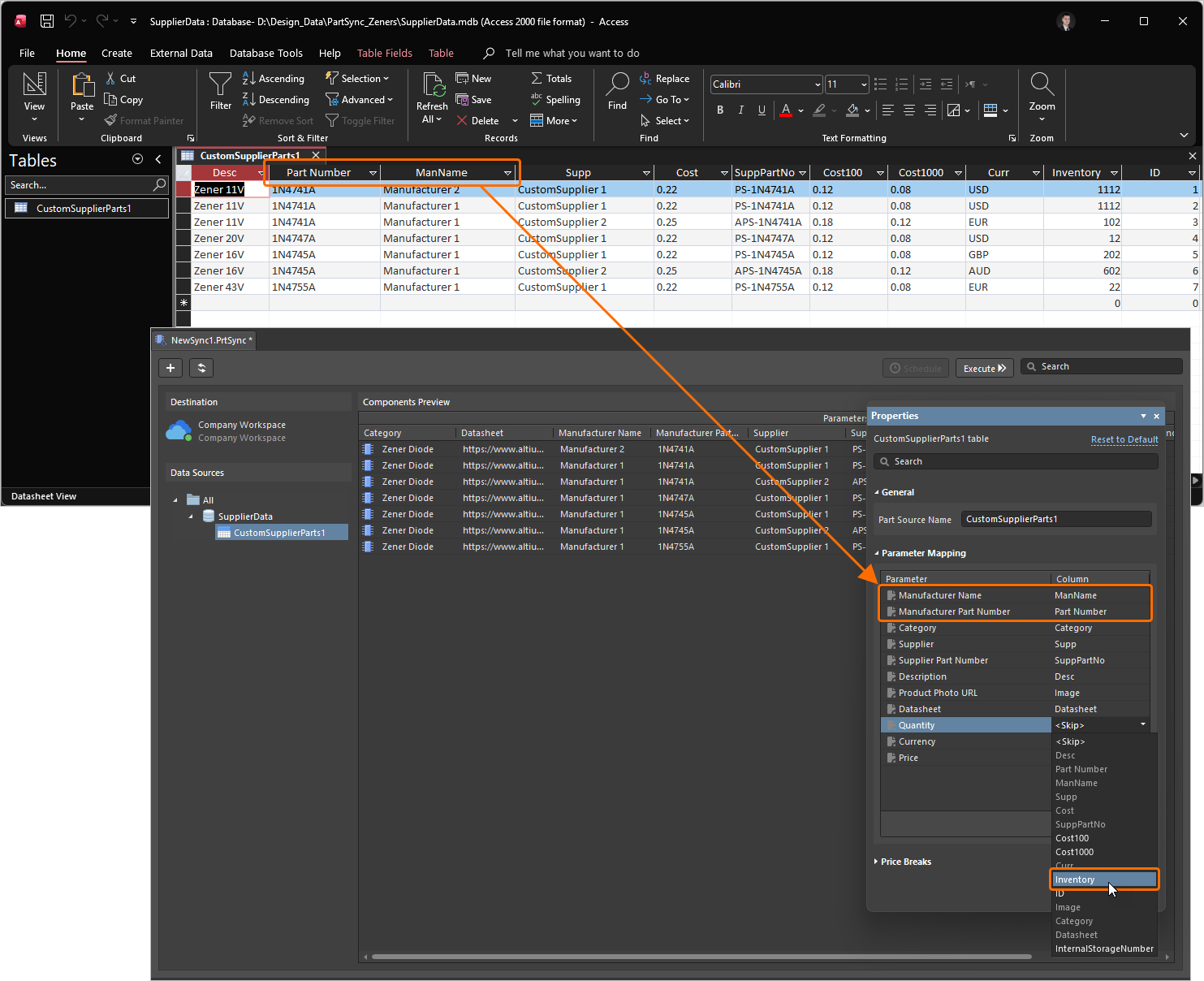
Manufacturer Name、Manufacturer Part Number、Category、Datasheetなど、多数のシステムサプライヤーデータパラメーターがサポートされています。また、PropertiesパネルのParameter Mapping領域にある ボタンと
ボタンと ボタンを使用して、カスタムの サプライヤーデータパラメーターを追加および削除できます。
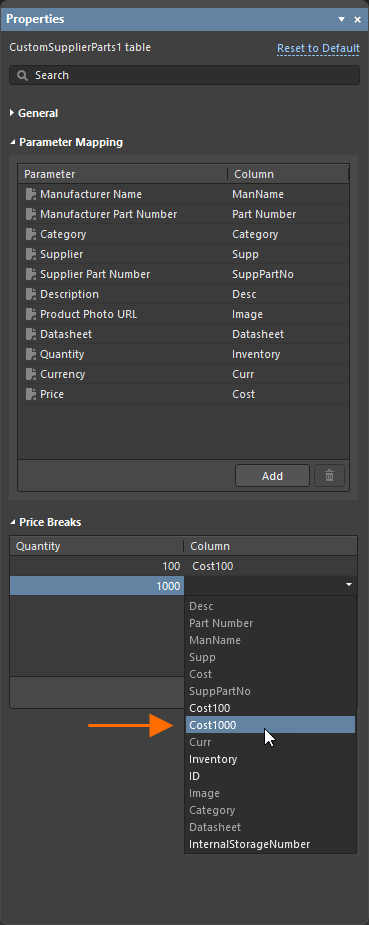
部品の価格ブレークポイントは、単価の割引を受けるためにサプライヤーに発注する必要がある部品数量を表します。必要な発注数量は通常、10個、100個などの10倍単位の区分で設定され、Altiumのサプライヤーデータの部品選択エントリでサポートされています。
この数値データをソースデータベースのエントリからWorkspaceのサプライヤーデータにマッピングするには、PropertiesパネルのPrice Breaksセクションに、数量が10倍ずつ増加する価格ブレークのQuantityエントリを追加し、それらのエントリを適切なデータベースフィールドにマッピングします。なお、従来のunitコストパラメーター(Price)は、一般的なParameter Mappingセクションに含まれています。
データベースからWorkspaceへの同期
サプライヤーデータのマッピング設定が完了したら、カスタム部品プロバイダーの構成ドキュメント(File » Save)を保存し、 ボタンからソースデータベースとサーバーデータの同期を実行するか、スケジュール同期(
 )を設定します。初回の同期では、マッピングされたサプライヤーデータが社内データベースからAltium Workspaceにアップロードされ、その後の同期サイクルでデータが更新されます。

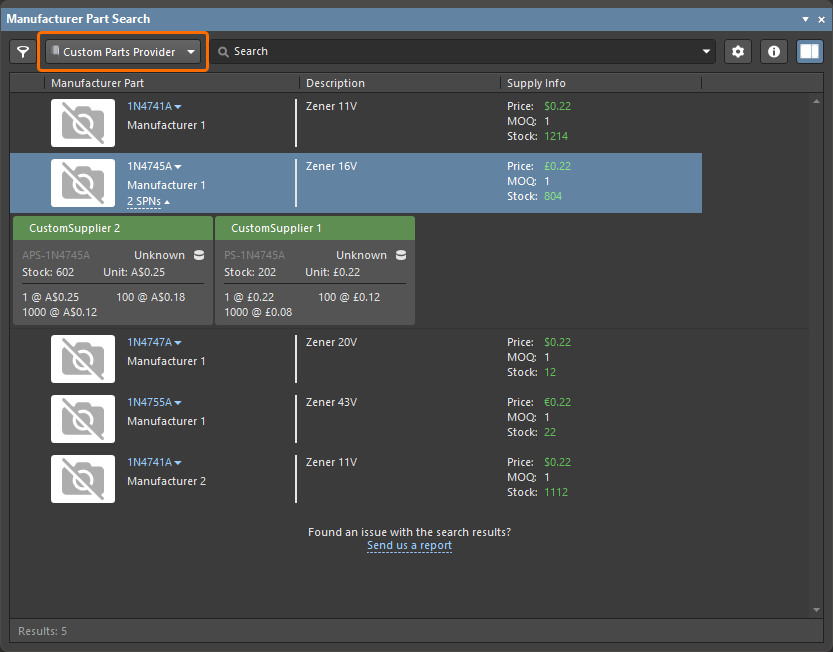
ここに示す例では、ソースデータベースからWorkspaceに同期されたツェナーダイオード部品のサプライヤーデータが、Altium Parts Providerクラウドサービスによる通常の部品サプライヤーデータに加えて、それらの部品のCustom Parts Providerデータとして利用可能になります。
これは、Manufacturer Part SearchパネルでCustom Parts Providerカテゴリーを選択するとすぐに確認できます。このカテゴリーには、組織のサプライヤーデータベースから同期され、Custom Parts Providerサービスを通じて提供される部品調達ソリューションが表示されます。
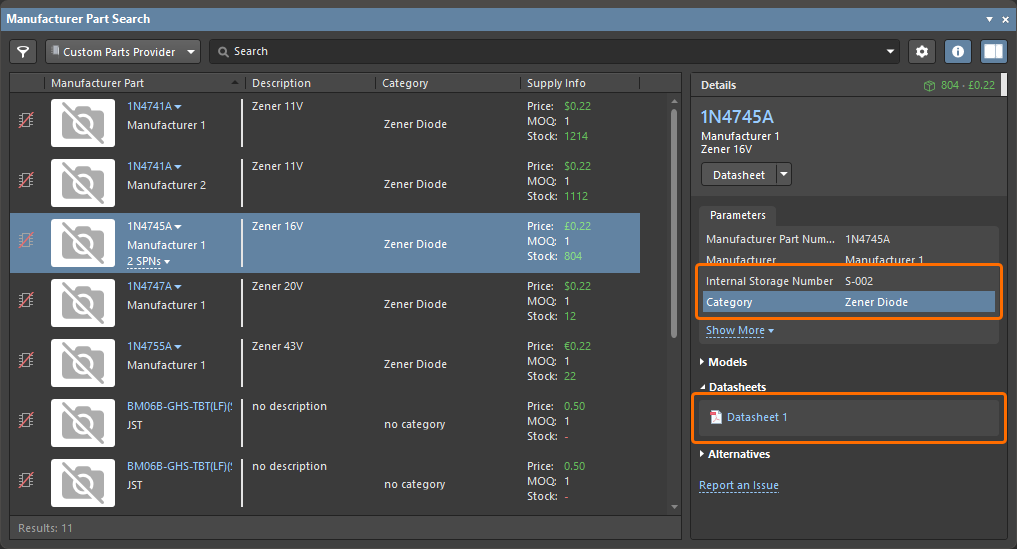 )では、CategoryおよびDatasheetパラメーターと、カスタムパラメーターがサポートされています。
サプライヤーデータの統合
同期したサプライヤーデータベース内の部品のメーカー名とメーカー部品番号が、Altium Parts Providerによって提供される部品のメーカー名とメーカー部品番号と一致する場合、設定したCustom Parts ProviderのサプライヤーデータはAltium Parts Providerのデータと統合されます。これにより、Manufacturer Part Searchパネル、ActiveBOM、部品選択の追加時など、ソフトウェアUIでサプライヤーデータ(SPN)が表示されるすべての場所で、すべてのサプライヤー情報がまとめて表示されます。
カスタムプロバイダーデータからの部品選択
Componentsパネルの部品エントリに部品選択情報を追加する際(右クリックしてOperations » Create/Edit PCLを選択)、Custom Parts Providerが提供するサプライヤーデータは、Add Part Choicesダイアログのリストの先頭に表示されます。ここでは、1N4747Aツェナーダイオードのエントリを例として示しています。選択された(ハイライト表示された)エントリは、Componentsパネルで選択されている部品の部品選択として追加されます。

Altium Parts Providerサービスと同様に、Custom Parts Providerも複数のメーカーおよび複数のサプライヤーのサプライヤーデータをサポートしています。これらのデータは、ソースデータベーステーブル内の複数の個別エントリから取得されます。また、カスタムプロバイダーデータには、ソースデータベースから同期された価格ブレークと在庫数の情報も含まれます。

ここに示すComponentsパネルに加えて、以下のAltium Designerインターフェースでも、部品サプライヤーの部品選択を部品参照に関連付けることができます。
 ボタンを使用して、上記のAltium Designerインターフェースの表示を更新してください。
スケジュール同期
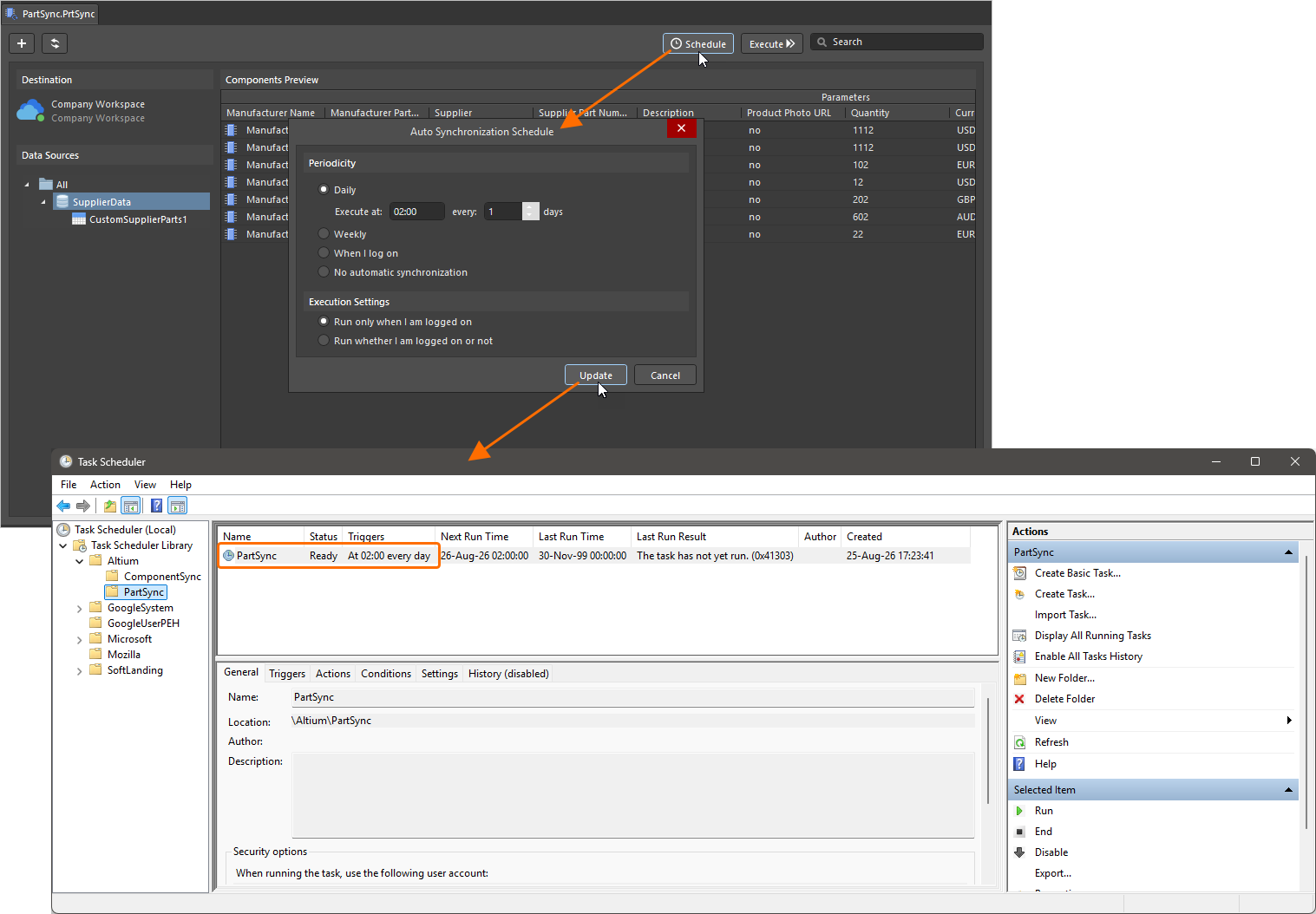
保存済みの部品同期構成は、メインインターフェースのボタンから開くAuto Synchronization Scheduleダイアログで、データベースからWorkspaceへのデータ処理を自動化するよう設定できます。
現在の構成プロファイルに従って実行されるスケジュール同期は、毎日の特定の時刻、指定した曜日の特定の時刻、またはWindowsへのログオン時に実行するよう設定できます。また、ログオンしていない間は同期を無効にすることもできます。 ボタンで設定を確定すると、構成が繰り返しタスクとしてWindows Task Schedulerに追加されます。既存の同期スケジュールを削除するには、No automatic synchronizationに設定します。
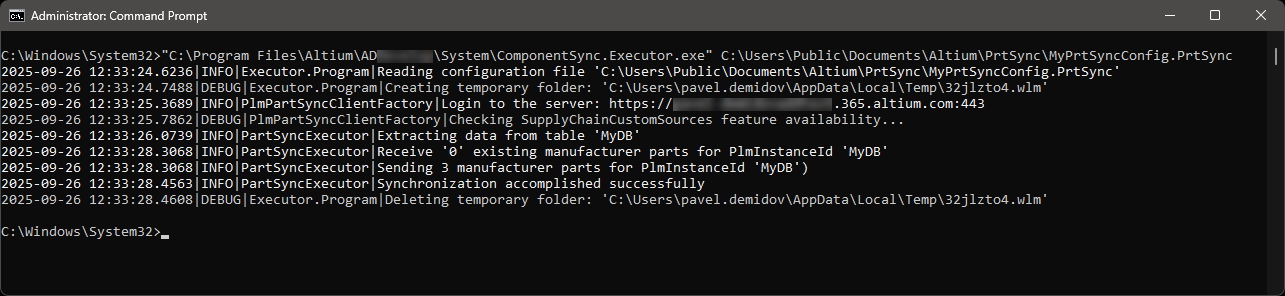
データベースから部品データへの同期は、ソフトウェアのインストール先の \System フォルダーにある ComponentSync.Executor.exe アプリケーションを使用して、コマンドラインから手動で実行することもできます。コマンドの構文は ComponentSync.Executor.exe [configuration file name] です。以下の画像では、次のコマンド文字列を使用して、この例の MyPrtSyncConfig 設定を実行しています。
"C:\Program Files\Altium\AD<Solution/Version>\System\ComponentSync.Executor.exe" C:\Users\Public\Documents\PrtSync\MyPrtSyncConfig.PrtSync
 AI で翻訳