
Altium Designerのインストールを拡張する
Altium Designer のインストール管理システムを使用すると、初回インストール後いつでも、ソフトウェアのインストール内容を手作業でカスタマイズできます。これには、コア機能(またはシステムリソース)の更新や、追加機能のインストール、更新、削除が含まれます。後者はオプションの Extensions を提供することで実現されています。ここでの機能には、新しいインポーター/エクスポーター、回路図シンボル生成ツール、あるいはメカニカル CAD 連携のサポートなどが含まれます。要するに、ソフトウェアの機能セットを拡張・強化する、特定用途向けの機能パッケージです。
本ドキュメントでは、拡張機能(extension)の概念、とりわけその管理について詳しく説明します。
Extensions Explained
Extension は、このシステムを理解するうえでの重要な概念です。拡張機能とは、ソフトウェアに追加されるアドオンであり、機能や特長を拡張するものです。初回インストール時には、System Resources と呼ばれるコア機能セットが透過的にインストールおよび処理されます。さらに、ユーザーが必要に応じて任意にインストール/削除できる機能パケットである Optional Extensions が多数用意されています。設計ニーズに応じてインストールを手作業で構成できるのは、この拡張機能というコンセプトによるものです。
Altium Designer インストールのカスタマイズは、本質的には利用可能な拡張機能の管理に集約されます。必要に応じて、利用可能な拡張機能をインストール、更新、削除します。Altium からは、Altium Designer 用にさまざまな拡張機能が提供されています。さらに、Altium Developer extension を使用すると、Altium Designer SDK(Software Development Kit)を利用して自分自身で Altium Designer の機能を拡張し、独自の拡張機能を作成できます。
また、Altium Developer extension には専用の Developer Interface が含まれており、これはカスタム拡張機能を管理するためのユーザーインターフェースです。このインターフェースには公開機能が含まれており、拡張機能をグローバルな拡張機能リポジトリ(いわば Global Extensions Gallery)にリリースすることで、より広いユーザー層と安全に共有できます。これはクラウドベースの Altium Repository であり、サードパーティ開発者が自ら作成した拡張機能を、安全な配布、ライセンス管理、インストールを通じて Altium Designer 向けに提供・取引できる可能性を開きます。
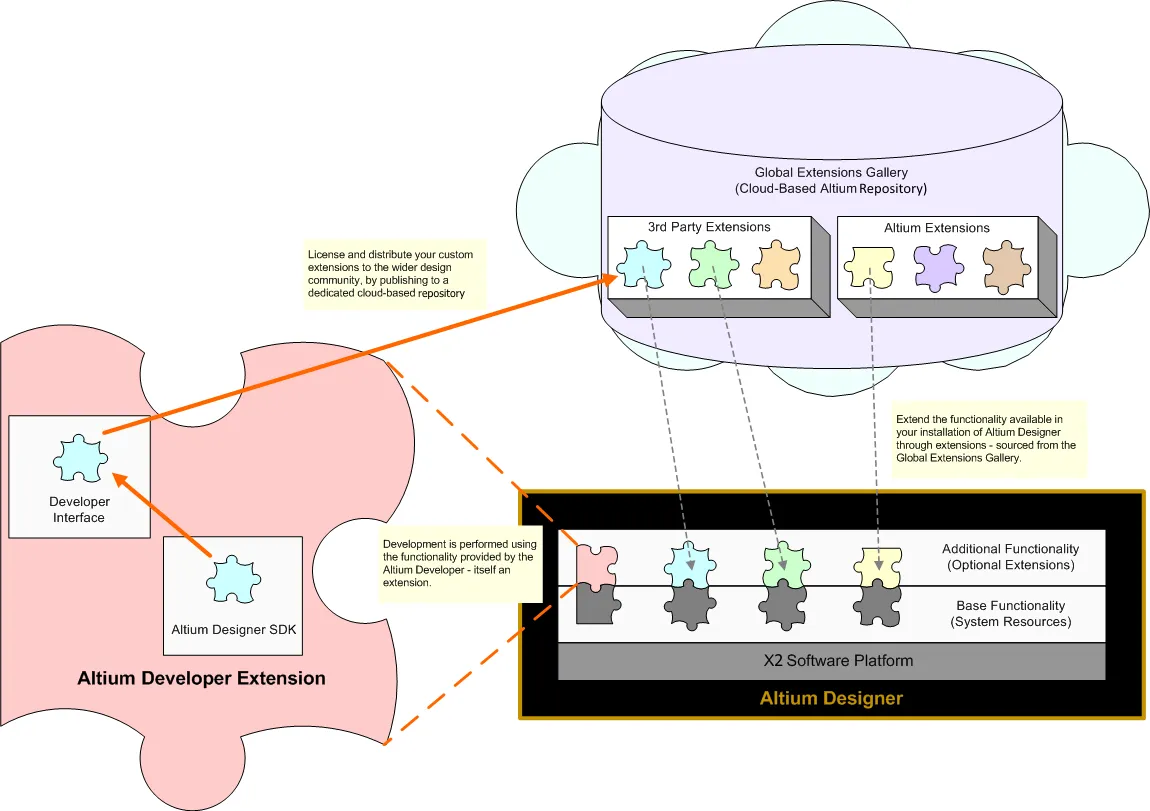
Altium Designer に機能を追加または削除する操作は、オプション拡張機能のインストールおよび削除によって行います。
拡張機能の種類
概念として、オプション拡張機能は 1 つのエンティティ、すなわち Altium Designer の広範なプラットフォーム環境にシームレスにインストールされる機能パッケージです。しかし設計者の視点からは、インストールされる内容をより深く理解できるよう、オプション拡張機能をさらに分類できます。その結果、オプション拡張機能は次のいずれかのタイプに分類されます。
-
System Extension – プラットフォームのコア機能の一部を「切り出し」、拡張機能という形で提供する専用パッケージです。この機能を拡張機能として提供することで、Altium はプラットフォーム全体のアップデートを行うことなく、そのコア機能を更新できます。これにより、ソフトウェアを使用する設計者への機能提供が効率化されるとともに、Altium の開発者は統合プラットフォームとしての一貫した提供を維持しつつ、プラットフォーム本体の外側でコアソフトウェア領域を拡張する自由を得られます。
-
Software Extension – ソフトウェアの機能や特長を何らかの形で拡張する専用アドオンです。ソフトウェア拡張機能は Altium 自身が提供する場合もあれば、サードパーティが開発し、所定の購入価格で取引される場合もあります。
インストール済みおよび利用可能な拡張機能の閲覧
オプション拡張機能として提供される追加ソフトウェア機能は、Extensions and Updates ページから参照、インストール、および管理できます。ここから、現在インストールされている拡張機能、追加の拡張機能によって利用可能な機能、あるいはそれらに対する更新が存在するかどうかを確認できます。さらに、制約は一切なく、ニーズの変化に応じていつでも自由に拡張機能ベースの機能をインストール、更新、削除できます。
このビューには、デザインスペース右上の Current User コントロールをクリックし、メニューから  を選択してアクセスします。

Extensions and Updates ページへのアクセス – ソフトウェアで利用可能な機能を効率的に管理するためのコマンドセンター。
このビューは、次の個別の「ページ」で構成されています(ビュー上部のタブで切り替えます)。
-
Installed – 現在の Altium Designer インストールの一部としてインストールされている機能。
-
Available – 現在の Altium Designer インスタンスにインストール可能な system extension および software extension。
-
Updates – 現在インストールされているすべての種類の拡張機能およびメインプラットフォーム本体に対して利用可能な更新。
 – を使用します。
現在インストールされている拡張機能は、System Extensions および Software Extensions 領域の Installed ページに一覧表示されます。

現在インストールされている拡張機能の一覧を参照します。
ページの Available タブにアクセスすると、Altium Designer インストールで現在利用可能なすべての拡張機能ベースの機能(system extension および software extension を含む)を一覧表示できます。これは、Altium Designer インストールに対して任意に追加または削除できる機能です。

利用可能な拡張機能の一覧を参照します。
 )が表示されます。
 アイコンをクリックすると、
Installed または Available タブ上の任意の拡張機能名をクリックすると、その拡張機能の詳細ページにアクセスできます。

個々の拡張機能レベルでインストール内容を確認・管理します。
表示される情報には次が含まれます:
-
拡張機能の作成者
-
バージョン
-
リリース日
-
ソース(Global Repository や組織のローカルサーバーなど)
-
より詳細な説明
-
関連するリリースノート
拡張機能のインストール
個々の拡張機能は、次のいずれかの方法でインストールできます。
-
Extensions and Updates ページのサマリーレベルである Available タブから、拡張機能にマウスカーソルを合わせ、そのエントリ右上の
 アイコンをクリックします。ダウンロードアイコンにマウスカーソルを合わせると、利用可能なバージョンの詳細が表示されます。
-
拡張機能の詳細ページからは、
 ボタンをクリックします。
あるいは、すべてのソフトウェア拡張機能をインストールしたい場合は、サマリーレベルの Available タブ内、Software Extensions 領域の上にある Install All コントロールをクリックします。

Extensions and Updates ページから拡張機能をインストールします。
サマリーレベルの Available タブでは、進行状況バーが表示され、ダウンロード(ソースリポジトリからその拡張機能用のファイルセットを取得)および続くインストールの進行状況が示されます。任意の数の拡張機能をクリックしてインストールすることができ、それらはキューに追加され、同時に最大 4 つの拡張機能がダウンロードおよびインストールされます。拡張機能のインストールをキャンセルする必要がある場合は、その拡張機能に対応するキャンセルアイコン( )をクリックします。

拡張機能のインストールが完了した後、その拡張機能が提供する機能を有効にするには Altium Designer の再起動が必要です。これを通知するダイアログが開きますので、その時点で再起動するには Yes をクリックし、追加の拡張機能をインストールしたい場合は No をクリックします。No をクリックした場合、その拡張機能は Installed ページに表示され、インストールを完了するために再起動が必要であることを示す  アイコンが付加されます。
拡張機能の更新
Altium Designer のすべてのソフトウェア要素(システム拡張機能およびソフトウェア拡張機能を含み、更新が存在するもの)の一覧を参照するには、Extensions and Updates ページの Updates ページにアクセスします。ページの System Extensions および Software Extensions 領域には、利用可能なすべての拡張機能の更新が表示されます。

現在インストールされている拡張機能(またはメインプラットフォーム)に利用可能な更新があるかどうかを確認します。
 )。Altium Designer がアクティブ化されるたびに新しい更新をチェックするオプションがある点に注意してください。これは Check Frequency ドロップダウンメニュー内の On Start-up 設定です。
個々の拡張機能は、次の 2 通りの方法で更新できます。
-
Extensions and Updates ページのサマリーレベル Updates ページから、その拡張機能にマウスカーソルを重ね、エントリ右上の
アイコンをクリックします。ダウンロードアイコンにマウスカーソルを重ねると、利用可能なバージョンの詳細が表示されます。
-
拡張機能の詳細ページからは、
 ボタンをクリックします。
あるいは、すべてのソフトウェア拡張機能を更新したい場合は、サマリーレベルの Available タブ内、Software Extensions 領域の上にある Update All コントロールをクリックします。

Extensions and Updates ページから拡張機能を新しいバージョンに更新します。
サマリーレベルの Updates ページでは、進行状況バーが表示され、その拡張機能の新しいバージョン用ファイルセットをソースリポジトリから取得するダウンロードの進行状況が示されます。インストール時と同様に、任意の数の拡張機能をクリックして更新することができます。これらはキューに追加され、同時に最大 4 つの拡張機能がダウンロードされます。拡張機能の更新をキャンセルする必要がある場合は、その拡張機能に対応するキャンセルアイコン()をクリックします。
拡張機能の更新が完了した後、その拡張機能が提供する新しい機能を有効にするには Altium Designer の再起動が必要です。これを通知するダイアログがポップアップ表示されますので、その時点で再起動するには Yes をクリックし、追加の拡張機能を更新(またはインストール)したい場合は No をクリックします。No をクリックした場合、その拡張機能は Installed ページに表示され、インストールを完了するために再起動が必要であることを示す アイコンが付加されます。
拡張機能のアンインストール
現在インストールされている拡張機能は、次の 2 通りの方法でアンインストールできます。
-
Extensions and Updates ページのサマリーレベル Installed ページから、その拡張機能にマウスカーソルを重ね、エントリ右上の
 アイコンをクリックします。
-
拡張機能の詳細ページからは、
 ボタンをクリックします。
あるいは、現在インストールされているすべてのソフトウェア拡張機能をアンインストールしたい場合は、サマリーレベルの Installed ページ内、Software Extensions 領域の上にある Delete All コントロールをクリックします。
必要な拡張機能のアンインストールが完了したら、その機能をインストールから削除するために Altium Designer を必ず再起動してください。これを通知するダイアログがポップアップ表示されますので、その時点で再起動するには Yes をクリックし、インストールに対して追加の変更を行いたい場合は No をクリックします。No をクリックした場合、その拡張機能は Available タブに表示され、削除を完了するために再起動が必要であることを示す アイコンが付加されます。
 AI で翻訳