
ワークスペースの整理

Altium Essentials: Workspace Folder Structure
This content is part of the official Altium Professional Training Program. For full courses, materials and certification, visit Altium Training.
Workspaceに保存されているさまざまなアイテムをフォルダーツリーで整理することで、Workspace内の秩序を維持できます。複数のフォルダータイプが用意されているので、これらを使用してWorkspaceのコンテンツを分類してください。ExplorerパネルのServer Folders領域を右クリックしてフォルダーを追加し、組織に適したフォルダーとサブフォルダーの保存構造を定義します。

右クリックメニューには、フォルダー階層を定義するためのコマンドが含まれています。表示されるオプションは、クリックした場所によって異なります。
Server Folders領域のコマンド

-
Add Top Level Folder – Workspaceのフォルダー構造に新しい最上位フォルダーを追加します。サブメニューには、フォルダータイプ
Components、Generic Folder、Other Folder Typeが表示されます。別のフォルダータイプを参照して選択するには、Other Folder Typeをクリックします。Add Folderダイアログが表示され、新しいフォルダーのプロパティを定義できます。 -
Add Subfolder – 選択したフォルダーと同じタイプの新しいサブフォルダーを、Workspaceのフォルダー構造に追加します。別のフォルダータイプを参照して選択するには、Other Folder Typeをクリックします。Add Folderダイアログが表示され、新しいフォルダーのプロパティを定義できます。
-
Operations – 次のコマンドを含むサブメニューにアクセスします。
-
Copy Folder Structure – 選択したフォルダーの構造をコピーします。
-
Paste Folder Structure– コピーしたフォルダー構造を貼り付けます。
-
Add To Content Cart(
ComponentsまたはGeneric Folderタイプのフォルダーの場合)– Content Cartダイアログを使用して、選択したフォルダー内のすべてのコンポーネントをContent Cartに追加します。 -
Expand – Workspaceのフォルダー構造内にあるすべてのフォルダーを完全に展開します。
-
Collapse – Workspaceのフォルダー構造内にあるすべてのフォルダーを完全に折りたたみます。
-
-
Move Folder – Move Folderダイアログを開きます。このダイアログでは、現在選択されているフォルダーの場所を、Workspaceのフォルダー構造全体の中で変更できます。
-
Delete Folder – 現在選択されているフォルダーを削除します。
-
Refresh – 現在参照しているWorkspaceとの接続を更新します。
-
Properties – Edit Folderダイアログを開きます。このダイアログでは、現在選択されているフォルダーの関連プロパティを表示、変更できます。
Workspaceのフォルダータイプ
Workspaceのコンテンツを保存するフォルダーを作成する際に、フォルダータイプを指定できます。この設定はフォルダーの内容には影響しません。Workspaceアイテムを保存すると、常に対応するタイプのアイテムが作成されます。フォルダータイプは、フォルダーに何が保存されているかを視覚的に示す「手がかり」にすぎませんが、Workspace内で特定のコンテンツを探す際に役立ちます。特定のコンテンツを格納するフォルダーとして用途を指定するには、Edit Folderダイアログでフォルダーのプロパティを定義する際に、Folder Typeを適切に設定します。

フォルダータイプ、つまり用途を指定すると、Workspaceを参照する際に、そのフォルダーの内容を視覚的に把握できます。
フォルダータイプは自由に設定でき、フォルダーを右クリックしてPropertiesを選択し、Edit Folderダイアログを開くことで、いつでも変更できます。
Workspaceのフォルダープロパティ
フォルダーを追加または編集すると、フォルダープロパティのダイアログが表示されます。最上位フォルダーとサブフォルダーのどちらを追加する場合も、ダイアログの内容は同じです。


Folder Propertiesダイアログの4つのバリエーション:Edit Folder、Add Folder, Edit Folder( Components Folder Typeあり)、およびAdd Folder( Components Folder Typeあり)
ダイアログには、次のフォルダー関連プロパティが表示されます。
- Folder Name – フォルダーにわかりやすい名前を入力します。たとえば、保存するアイテム間の関係を表す総称などが適しています。名前は最大160文字です。
- Folder Type – フォルダーの追加時に、メニュー項目またはChoose Folder Typeダイアログで選択したフォルダータイプがすでに設定されています。タイプを変更する場合は、フィールド右端の矢印をクリックし、ドロップダウンリストから必要なタイプを選択します。
- Description – フォルダーの説明を入力します。たとえば、格納するコンテンツの説明などを記載します。このフィールドは最大255文字です。
-
Item Naming Scheme – このフィールドには、以後フォルダー内に作成されるアイテムの一意のIDをすばやく定義できる、デフォルトの命名規則が用意されています。デフォルトの命名規則を使用すると、ソフトウェアはWorkspace全体と既存のアイテムの識別子をスキャンし、その規則に従って次に使用可能な一意のIDを自動的に割り当てます。フォルダータイプまたはコンテンツタイプの略号を使用した、複数のデフォルトの命名規則例が用意されています。フィールドに直接入力して、フォルダー独自の命名規則を作成することもできます。その際は、可変部分を必ず中括弧で囲んでください(例:
SYMBOL-001-{J000})。フォルダーで使用するItem Naming Schemeは、いつでも変更できます。変更後の規則は、そのフォルダー内で以後新規作成されるコンテンツに適用されます。
-
Share – このリンクをクリックするとShare Forダイアログが開き、フォルダーを表示してアクセスできるユーザーを指定できます。
- Add (only available in the Add iterations of this dialog) - クリックすると、追加または編集したフォルダーがExplorer パネルに追加されます。
-
Component Template - ドロップダウンから、コンポーネントに使用するテンプレートを選択します。このオプションは、Add FolderおよびEdit Folder( Components Folder Typeあり)のダイアログでのみ使用できます。
- Configure Parameters Visibility on Add - 有効にすると、追加後のコンポーネントのパラメーターの表示状態を設定できます。このオプションは、Add Folderおよび Edit Folder( Components Folder Typeあり)のダイアログでのみ使用できます。
フォルダーとアイテムの移動
Workspace内の1つ以上のフォルダー、またはフォルダー内のアイテムは、ドラッグアンドドロップですばやく移動できます。
- Folders – 移動するフォルダーを選択し(標準の Ctrl+Click または Shift+Click の操作を使用)、選択したフォルダーをクリックしてドラッグし、水平のインジケーターで示される構造内の目的の位置にドロップします。
- Items – 移動するアイテムを選択し(標準の Ctrl+Click、Shift+Click、または Ctrl+A の操作を使用)、選択したアイテムをクリックしてドラッグし、構造内の別のフォルダーにドロップします。
Workspaceのフォルダー構造のコピー&ペースト機能
Workspaceのコンテンツをより柔軟に管理できるように、Explorer パネルにはフォルダー(およびその配下の構造)をコピー&ペーストする機能が用意されています。これにより、Workspaceのフォルダー構造の一部をすばやく複製できます。たとえば、大量のコンポーネントデータを格納するためにWorkspaceを準備する際、親フォルダーと各種ドメインモデル用のサブフォルダーからなる同様の構造を作成する場合に、作業時間を大幅に短縮できます。
この機能を使用するには:
- 既存のフォルダー構造から、構造をコピーするフォルダーを選択します。
- 右クリックし、コンテキストメニューから Operations » Copy Folder Structure コマンドを選択します。
- 複製したフォルダー構造の貼り付け先となる親フォルダーを選択します。
- 右クリックし、コンテキストメニューから Operations » Paste Folder Structure コマンドを選択します。
貼り付け後、必要に応じて複製したフォルダー構造を調整できます。
論理削除
Workspaceには、Altium Designerの Explorer パネルから直接、Workspace内のコンテンツを削除できる柔軟な機能が用意されています。これにより、次のものをすばやく削除できます:
- コンテンツを格納したフォルダー
- 1つまたは複数の特定のアイテム
- プロジェクト
フォルダーまたはプロジェクトを削除するには、パネル内の該当フォルダーのエントリを右クリックし、コンテキストメニューから Delete Folder コマンドを選択します。特定のアイテムを削除するには、パネル内の該当アイテムのエントリを右クリックし、コンテキストメニューから Delete Item コマンドを選択します。Delete Items ダイアログが表示され、削除を確認できます。この操作は実際には「論理削除」であり、フォルダーやアイテムはWorkspaceの Trash 領域に移動されます。Trash は実質的にごみ箱として機能し、Workspace内のどのアイテムでも(論理削除操作によって)移動できます。この領域はWorkspaceの他の領域から隔離されています。
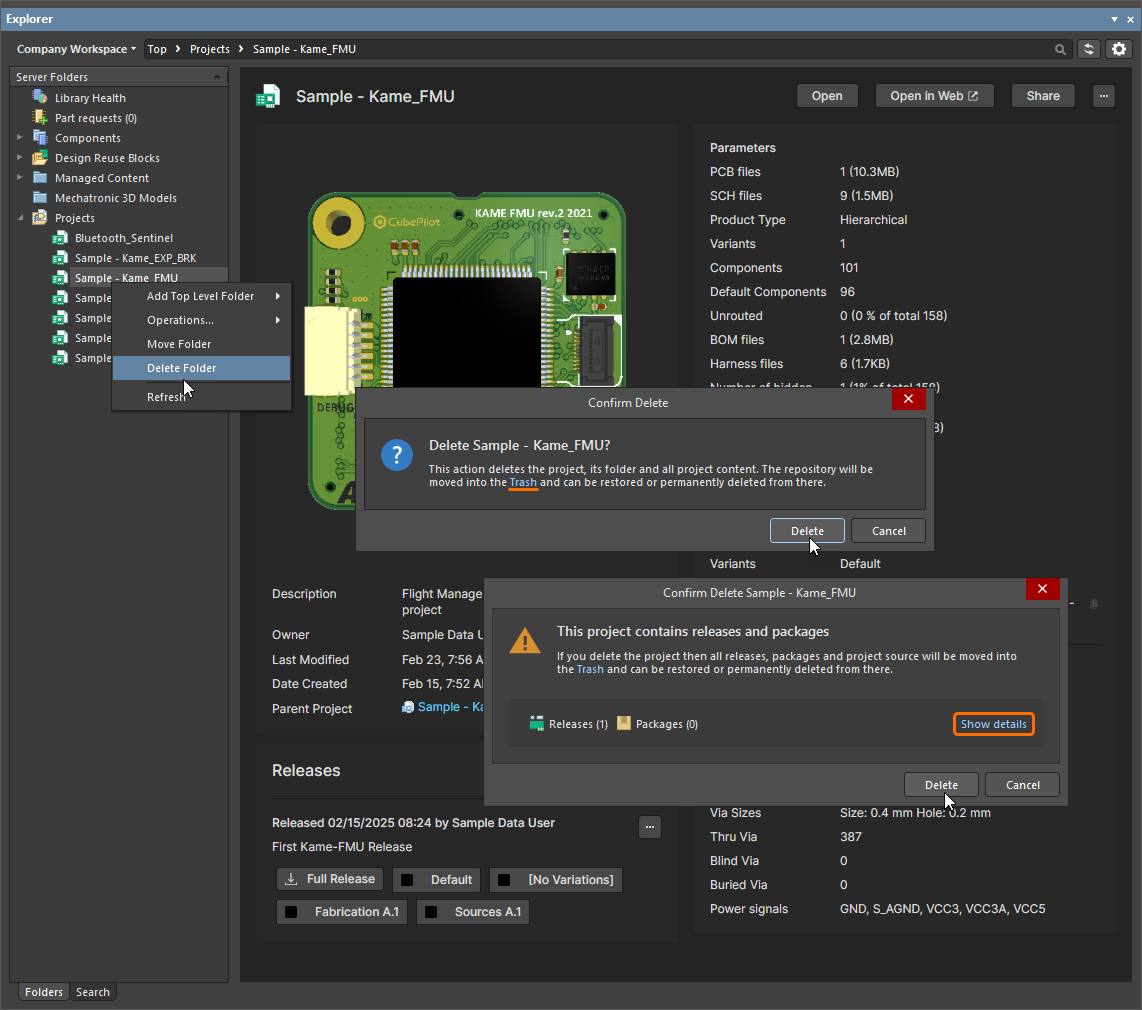
Workspaceプロジェクトの論理削除の例

コンポーネントアイテムと、それに関連するシンボルおよびフットプリントアイテムの論理削除の例。すべてのアイテムがWorkspaceの Trash 領域に移動されます。
削除を続行するには、 ボタンをクリックします。アイテムが削除され、Deletion Summary ダイアログに削除が正常に完了したことが表示されます。削除に問題があった場合は、その旨が通知されます。
この方法で削除されたすべてのアイテムは、Workspaceのブラウザーインターフェースの Trash ページで確認できます。表示できるのは、自分で論理削除したアイテムのみです。管理者は Trash ページの全コンテンツ、つまり論理削除されたすべてのアイテムを表示できます。
論理削除されたアイテムに関する注意事項:
- そのアイテムは、Altium Designerからもブラウザーインターフェースからも利用できなくなります。
-
そのアイテムが使用されていたすべての場所で、削除済みであることが示されます。

論理削除されたコンポーネントが、ソフトウェア内の他の場所で削除済みとして表示される例。 - 編集権限があれば、Trash ページからアイテムを復元できます。
- Delete items の操作権限があれば、Trash ページからアイテムを完全に削除できます。操作権限の管理について詳しくは、Workspaceのグローバル操作権限の設定 ページを参照してください。
- 完全に削除できるのは、親アイテムによって使用されていない場合(管理された回路図シート上や設計内で使用されていない場合)のみです。
 AI で翻訳