設計サイクルの最終段階は、製品の製造に必要な出力ファイルを生成することです。そのためには、さまざまな形式で多様な出力ファイルを生成する必要があります。
最終的な目的は製品を製造すること、例えばPCBの製造および組み立てです。
出力ジョブによる製造データの準備
各エディタのFile Reports OK Output Path Project Options ダイアログのOptionsタブ に書き込まれます。
しかし、Output Jobファイルを使用することで、設計データの出力準備と、その後の高信頼性なプロジェクトリリースプロセスによる出力生成を効率的に行うことができます。Output Job、略して「OutJob」とは、出力の設定を保存し、生成された出力ファイルの保存先を定義する、事前に構成された出力セットです。
エディタから直接出力を生成する際のダイアログで定義される設定は、OutputJob構成ファイルで同じ出力タイプに対して定義される設定とは別個のものです。前者の場合、設定はプロジェクトファイルに保存され、後者の場合はOutputJob構成ファイルに保存されます。
設計プロジェクトに新しいOutJobを追加するには、Projects Add New to Project » Output Job File
新しく作成されたOutJobは、デザインスペースでアクティブなドキュメントとなります。
OutJobの左側から、さまざまな目的に応じた多くの出力タイプを追加・設定できます。出力は、アセンブリ出力、製造出力、レポート出力などの機能カテゴリにまとめられています。
カテゴリの下部にある適切なAdd New <Type> Output
多くの出力では、特定のドキュメントをソースとして選択するだけでなく(この場合、OutJobはそのドキュメントの親設計プロジェクト専用となります)、[PCB Document][Project]
特定の出力タイプでは、リスト内の出力を右クリックし、コンテキストメニューからConfigure Gerber X2 Setup Gerber X2 Setup
関連する設定ダイアログで、必要に応じて出力を設定してください。
出力の生成先や形式を定義するために、出力コンテナや印刷ジョブが使用されます。出力は(該当する場合)PDF、ビデオ、またはフォルダ構造(Gerberファイルなど特定形式の出力ファイル)の3種類の出力コンテナに書き込むことができます。特定の出力は、印刷ジョブを追加・設定することで、ハードコピーとして直接プリンタに送信することも可能です。
新しいOutJobには、各タイプの出力コンテナが1つずつと、デフォルトプリンタ用の印刷ジョブが含まれています。それらのエントリはOutJobの右側に表示されます。 必要に応じて、新しい出力コンテナや印刷ジョブはAdd New Output Container Add New Print Job
必要に応じて、新しい出力コンテナや印刷ジョブを追加してください。
どの出力をどの出力コンテナ/印刷ジョブで生成するかを指定するには、コンテナ/ジョブを選択し、出力リスト内の各必要な出力に対してEnabled
Enabled
出力コンテナ/印刷ジョブを設定するには、そのエントリを選択し、Change Folder Structure settings
関連ダイアログで出力コンテナ/印刷ジョブの設定を行ってください。
OutJobで設定した出力は、OutJob内から直接生成することも、PCB設計プロジェクトの場合は高信頼性のプロジェクトリリースプロセス の一部として生成することもできます。OutJobから出力コンテナ/印刷ジョブに関連付けられた出力を直接生成するには、コンテナ/ジョブを選択し、それぞれGenerate content Print
OutJobから直接出力を生成または印刷することができます。
ボード設計リリース
ボード設計リリースプロセスを使用すると、PCBプロジェクトのOutJobファイルで設定されたすべての製造データを同時に生成できます。このプロセスには、出力を個別またはOutJobから直接生成する場合と比べて、リリースプロセスの一環として設計の検証が可能であることや、リリース中の手動操作を回避できることなど、さまざまな利点があります。また、接続されたWorkspaceにリリースする場合は、Workspaceのバージョン管理との密接な連携も提供されます。
プロジェクトのリリースを開始するには、Projects Project Releaser Release
Release Project Releaser
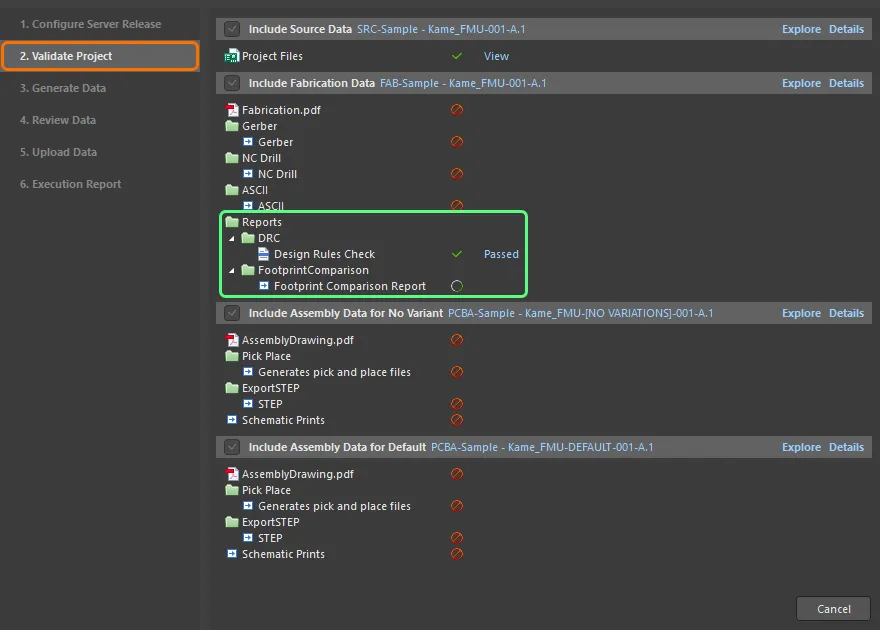
リリースプロセスは段階的なフローとなっており、Release
リリースプロセスの最初の段階では、ビュー左下のOptions Project Release Options
Project Release Options
選択したリリースターゲットによって、リリースプロセスの各ステージは若干異なります。ここでは、接続されたWorkspaceへのリリースを例として示します。
❯ ❮
1
Javascript ID: ProjectReleaser_Stages
Configure Server Release 設計バリアント に対応します。準備ができたら、画面右下の Prepare
Validate Project
Generate Data
すべてのバリデーションチェックに合格し、出力データが生成されたら、Review Data Release
前のステージでリリースを確定すると、Upload Data
最終の Execution Report Close Release




 AI で翻訳