回路図とPCBの間においてのデザイン変更の管理

制約マネージャを使用した設計要件の定義

デザイン制約は、PCB デザインが従うべき命令セットを集合的に形成します。クリアランス、配線幅、トポロジーなど、設計のあらゆる側面をカバーします。PCB デザインで使用するデザイン制約を表示、作成、管理するには、Constraint Managerを使用します。Constraint Managerは、設計制約を定義するための統一されたテーブルベース/スプレッドシートのような編集インターフェースを提供し、回路図とPCBの両方からアクセスできます。この強力かつ合理的なアプローチにより、組織内の異なる役割のエンジニア間のコラボレーションが促進され、設計に必要な制約を関係者がまとめて定義できるようになります。

制約マネージャはありますか?

Altium Designer は、デザイン制約を定義するために2つの異なるアプローチを提案します:Constraint ManagerPCB Rule and Constraints Editorダイアログです。

このプロジェクトが作成された時、Create Project ダイアログで Constraint Managementオプションが有効になっている場合のみ、Constraint Managerは PCB デザインプロジェクトで利用できます。注意してください:

  • Constraint Managerが PCB プロジェクトで有効だった場合、PCB Rule and Constraints Editorダイアログは PCB エディタで利用できません
  • Constraint Manager がPCB プロジェクトで有効になっていない場合、デザイン制約を定義する以前のアプローチ(デザインディレクティブPCB Rule and Constraints Editorダイアログの使用)だけが使用できます。

現在の PCB プロジェクトで設計制約を定義するどのアプローチが使用されているかを素早く確認するには、プロジェクトの回路図/PCB ドキュメントを開いた時に、回路図または PCB エディタのメインメニューでDesign » Constraint Managerコマンドが利用可能かどうかを確認します。コマンドがある場合、Constraint Managerはこのプロジェクトで使用されます。そうでなければ、PCB Rule and Constraints EditorダイアログPCB エディタのDesign » Rules)がこのプロジェクトに使用されます。

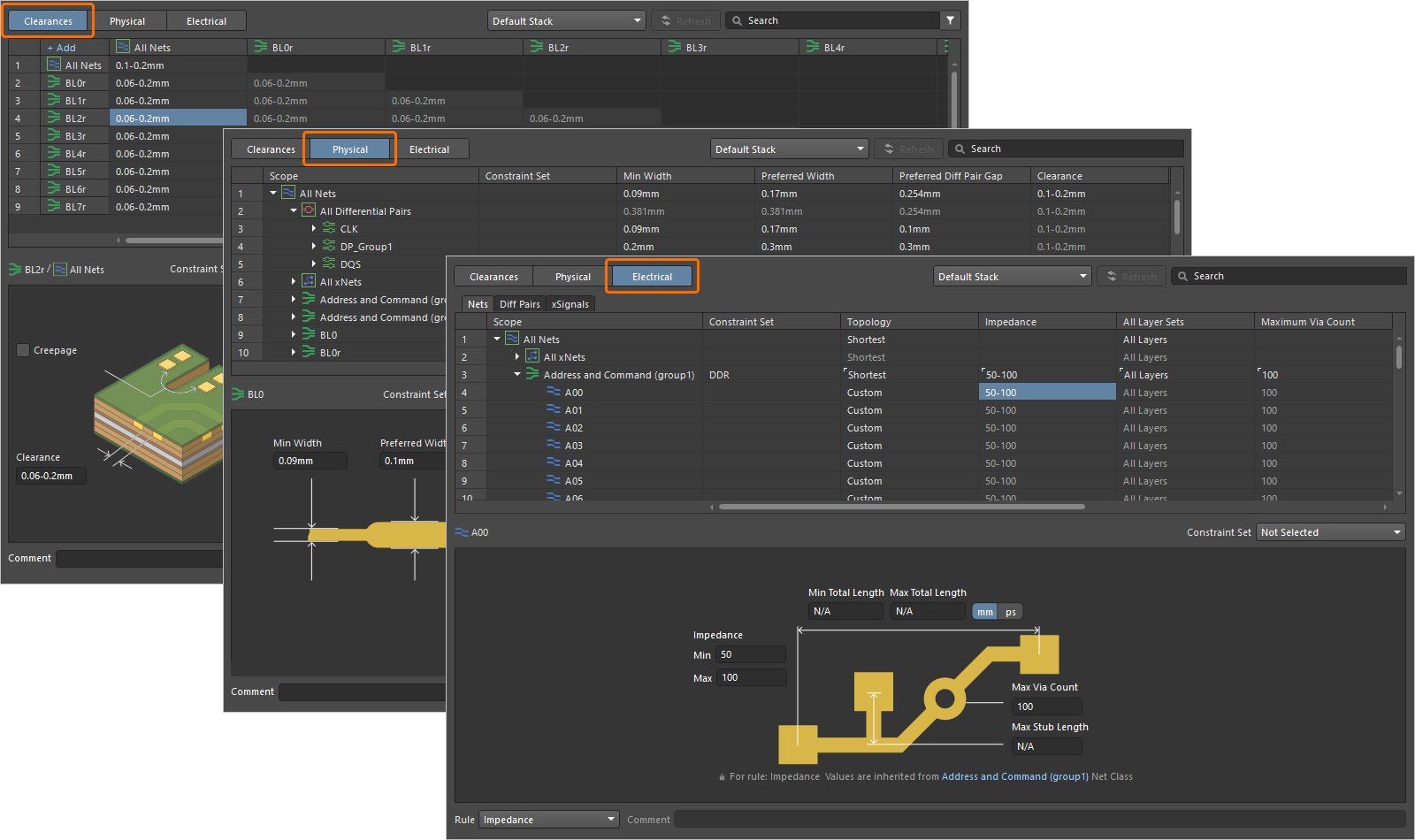
Constraint Managerは、回路図または PCB エディタのメインメニューからDesign » Constraint Managerコマンドを選択することでアクセスできます。Constraint Managerには、異なる制約タイプを定義するためのいくつかのビューがあります。ビューを切り替えるには、Constraint Managerの上部にあるボタンを使用します:

  • Clearances- ネットクラス間の電気的なクリアランスを定義できるクリアランスマトリックス。

  • Physical- ネット、差動ペア、xNetsとそのクラスのリストで、導体の幅、差動ペアのギャップなど、設計の物理的制約を定義できます。

  • Electrical- ネット、xNets、xSignalsとそのクラスのリストで、トポロジー、インピーダンスなどの電気的制約を定義できます。

PCB エディタからConstraint Managerにアクセスすると、追加のAll Rulesビューが利用できます。これは、デザイン制約のルール指向のビューで、クエリに基づいてカスタムルールを作成できる PCB デザイン内の全てのルールのリストです。

変更がデザインに反映される前に、Constraint Managerで Save アクションを実行する必要があります。これを行うには、Constraint Managerのメインメニュー、またはCtrl+SショートカットからFile » Save(Constraint Managerが回路図からアクセスされた場合) またはFile » Save to PCB(Constraint Managerが PCB からアクセスされた場合) コマンドを使用します。

回路図側からアクセスしたConstraint Managerで定義された制約は、以下に説明するように、通常の ECO (Engineering Change Order) プロセス中に PCB デザインに転送されます。

詳細は、Defining Design Requirements Using the Constraint Managerのページを参照してください。

PCB へ転送するためのプロジェクトの設定

Project Optionsダイアログは、回路図デザインと PCB レイアウト間で転送されるデータをコントロールする多くの設定を含みます。Projectsパネルでプロジェクトのエントリを右クリックし、ダイアログにアクセスするためにコンテキストメニューからProject Optionsコマンドを選択します。

ダイアログの以下のタブを使用して、デザインを転送する時に同期するものを設定します:


JavascriptID:Dlg_ProjectOptions

Class Generation- コンポーネントとネットのクラス生成を設定、制御できます。例えば、特定の回路図シートに配置されたコンポーネントをコンポーネント・クラスにグループ化したり、バスにバンドルされたネットをネット・クラスにグループ化することができます。また、配置されたデザイン・ディレクティブから派生したユーザー定義クラスの生成もこのタブで設定できます。回路図と PCB でのクラスの使用について詳しくはこちらを参照してください。

Comparator- ドキュメントを比較する時に、どのタイプの違いを見つけて、どれを無視するか、つまり、回路図と PCB データを比較するかを定義できます。Find DifferencesIgnore Differences のような比較のモードを選択するには、比較タイプのMode列を使用します。

ECO Generation- データを転送する時に、どの設計変更(コンパレータによって見つかった相違に基づく)が、ECO(Engineering Change Order)を持つことができるかを定義できます。変更タイプのMode列を使用して、Generate Change OrdersまたはIgnore Differences などの生成モードを選択します。

詳しくは、プロジェクト・オプションへのアクセス、定義、管理のページを参照してください。

PCB へのデザイン情報の転送

デザインの同期は、回路図と PCB エディタ間で直接実行されます。PCB ドキュメントをプロジェクトに追加し、ハードドライブに保存した場合、Engineering Change Orderダイアログを開くために、回路図エディタのメインメニューからDesign » Update PCB Documentコマンドを選択します。このダイアログには、現在のプロジェクトのオプションに従って PCB を回路図と一致させるために行う変更(Engineering Change Order - ECO)のリストが含まれています。

  • 必要に応じて、ダイアログの変更エントリを有効/無効にできます。

  • Validate Changesボタンをクリックし、ECO に含めるために有効化された変更の検証チェックを実行します。検証結果はダイアログのStatus 領域のCheck 列に表示されます。

    検証段階で不合格になった修正項目がある場合、ダイアログの対応するMessage欄に不合格になった理由を示す項目が表示されます(例:Footprint Not Found)。いつでもダイアログを閉じて、特定の変更が失敗した理由を調査し、必要に応じて設計を変更することができます。
  • 実行する変更に満足したら、Execute Changesボタンをクリックして ECO を実行し、そこに含まれる有効な変更を有効にします。実行結果はダイアログのStatus 領域のDone 列に表示されます。

Execute Changesボタンをクリックした後、変更は PCB ドキュメントに適用され、Engineering Change Orderダイアログは閉じられます。新しく作成された PCB では、回路図デザインに従って、ボードの外側に配置されたコンポーネントのフットプリントと、フットプリントのパッド間の接続線が表示されます。

PCB へのデザインの最初の転送の後、回路図側の更なる変更は、同じプロセスを使用して PCB に転送されます。

詳しくは、Keeping the Schematics & PCB Synchronizedのページをご参照ください。

クロスプロービング

クロスプローブとは、現在のエディタでオブジェクトをクリックすることで、他のエディタでオブジェクトを見つける機能です。例えば、回路図エディタのTools » Cross Probeコマンドを起動すると、回路図上のコンポーネントをクリックして PCB 上の同じコンポーネントを表示できます。このコマンドは、コンポーネント、バス、ネット、ピン/パッド間のクロスプローブをサポートします。

デフォルトの動作は、ソースエディタのままです。上のビデオで示したように、デザインスペースが 2 つのドキュメントを表示するために分割されている場合など、ソースとターゲットの両方のドキュメントが表示されている場合に使用します。ドキュメント・ウィンドウ管理の詳細はこちら。

ドキュメントが1つしか表示されていない場合、Ctrlを押しながらオブジェクトをクリックすると、ターゲットドキュメント内のオブジェクトにクロスプローブし、このドキュメントをアクティブにします。

クロス選択

クロス選択機能は、PCB と回路図のドキュメント間で対応するオブジェクトを選択するために使用します。言い換えると、PCB ドキュメント上でオブジェクトを選択すると、ソース回路図ドキュメント上の同じオブジェクトも選択されます。

クロス選択機能を有効にするには、回路図または PCB エディタのメインメニューからTools » Cross Select Modeコマンドを選択します。このコマンドは機能のオンとオフを切り替え、メニューのコマンドアイコンはコマンドのステータスを表示します。

この機能は、回路図でコンポーネントのセットを選択することで PCB ドキュメントに新しいコンポーネントクラスを素早く作成したり、回路図で選択した順番に多数の PCB コンポーネントを再配置する場合に特に便利です。
詳細については、Cross-Probing & Selectingページを参照してください。
If you find an issue, select the text/image and pressCtrl + Enterto send us your feedback.
機能の可用性

利用できる機能は、所有する Altium ソリューション (Altium DevelopAltium Agile のエディション (Agile Teams、または Agile Enterprise)、または Altium Designer (有効な期間)) によって異なります。

説明されている機能がお使いのソフトウェアに表示されない場合、Altium の営業担当者にお問い合わせください

従来のドキュメント

Altium Designer のドキュメントは、バージョンごとに掲載されなくなりました。Altium Designer の旧バージョンのドキュメントは、Other Installers ページの Legacy Documentation の項目をご覧ください。

Content