
Altium Designerでマルチボード設計の製造データを生成する
マルチボード設計の主な目的は、電子製品のすべての要素を、量産に向けて成功裏に製造できる「システム」として統合することです。マルチボード・プロジェクト内の各サブプロジェクトから出力される製造(Fabrication)および実装(Assembly)データは、それぞれのモジュールの生産には対応しますが、製品として組み上げられる全体システムのためのものではありません。サブモジュールPCBや必要な筐体、ハードウェア、配線の設計定義に加えて、システム設計には、部品や組立の一元的な定義など、完成品全体に関わる重要な生産データも含める必要があります。
Altium Designer は、高度な ActiveBOM 機能、アセンブリファイル生成、Output Job 構成の適用により、このシステムレベルの設計生産アプローチをサポートします。個々のサブプロジェクトで生成される実装/製造データに加えて、上位のマルチボード・プロジェクトに含まれる生産ベースのデータによって、すべてのコンポーネント情報、レポート、ファイルが完成品全体の設計を表すようになります。
システムレベルの部品表(BOM)
プロジェクトの生産データという考え方において重要なのは、設計に必要な部品とそれに関連するデータを、部品表(BOM)として正しく記録することです。Altium Designer には高度な ActiveBOM 機能があり、製造部品およびサプライヤーソースに関するリアルタイム情報、部品仕様、ライフサイクル状態、入手性などを提供します。これらはすべて、プロジェクトの ActiveBOM ドキュメントを通じて集約・管理されます。
► 詳細は BOM Management With ActiveBOM を参照してください(BOM ドキュメントの操作に関する情報)。
システム設計では、マルチボード・プロジェクト自体の中に ActiveBOM ドキュメントを作成することで、個々のサブプロジェクトの BOM を手作業で集めて組み立てることなく、マルチボード・プロジェクト全体の単一の BOM 定義(Single Source)を提供できます。
システムレベルの BOM ドキュメントを作成するには、Projects panel でマルチボード・プロジェクト名を右クリックし、コンテキストメニューから <project name>.BomDoc
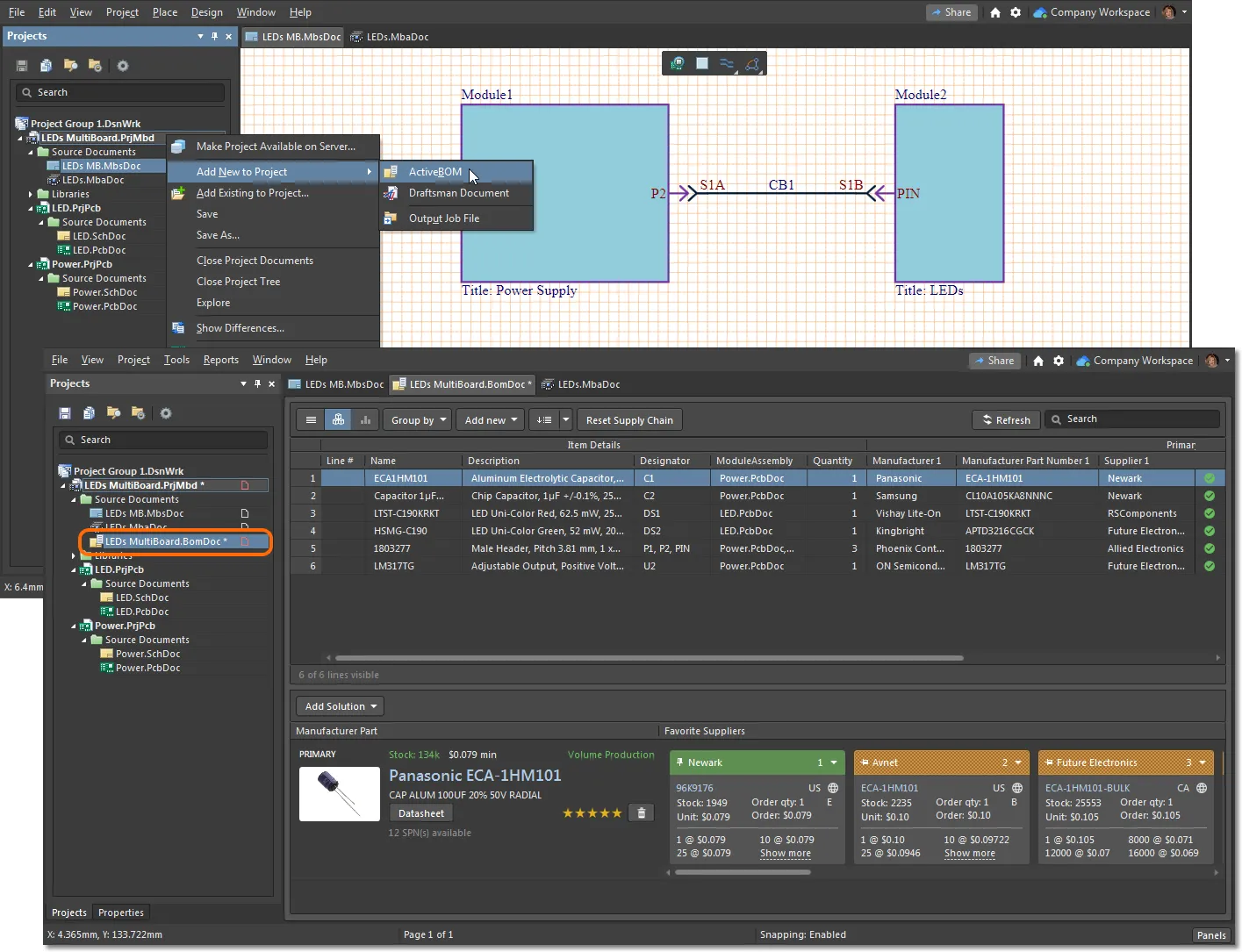
システムレベル BOM は、Multi-board Assembly ドキュメントからコンポーネント・パラメータを取得します。さらにその Assembly は、Multi-board Schematic で定義されたマルチボードのサブプロジェクトからコンポーネント情報を導出します。そのため、サブプロジェクトが最新であり、回路図と PCB が synchronized されていることが前提となります。これは Multi-board Schematic および Assembly ドキュメント(それぞれ
最上位のマルチボード BOM には、各アイテムについて、Module 列情報としてソースプロジェクトの詳細も含まれます。ModuleAssembly
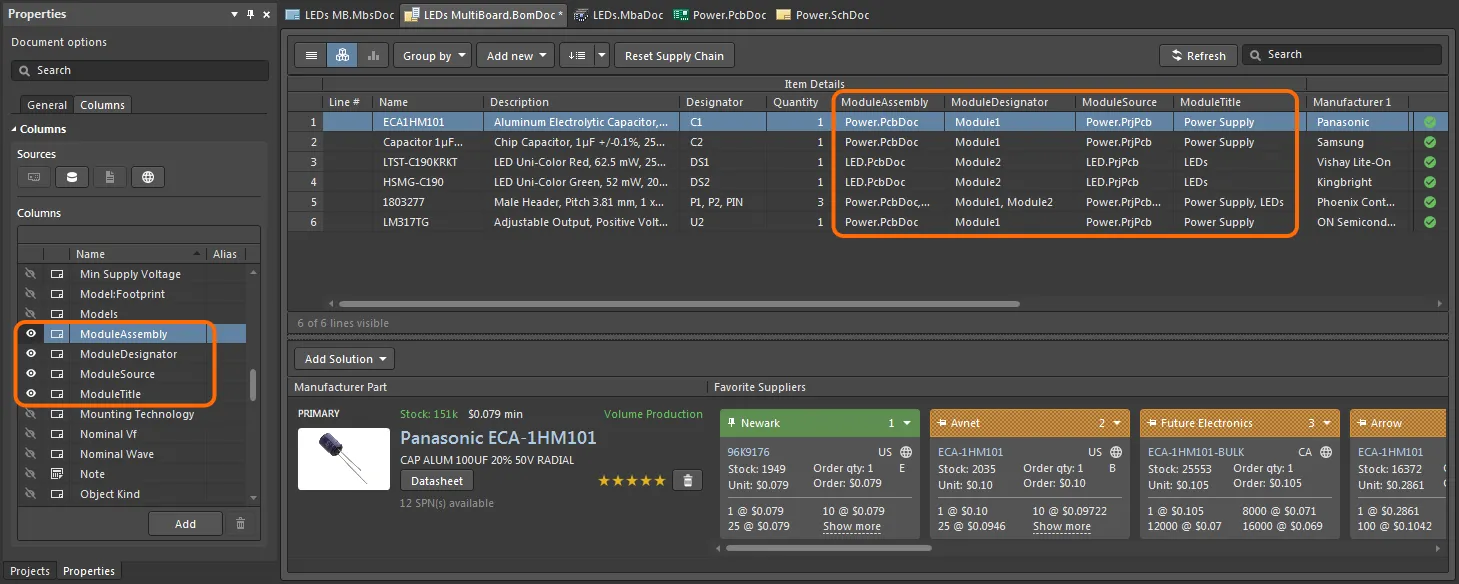
製品全体設計(実際には接続された PCB プロジェクトの Module 群)に対する部品情報の集約参照として、システムレベル BOM には、すべてのサブプロジェクトのコンポーネントおよびサプライチェーンデータに加え、特定部品の合計価格や、マルチボード設計全体における全部品コストなどの集計情報も含まれます。
Part Choices
ActiveBOM 機能の強力な利点は、メーカー部品データと検証済みサプライヤーソースから構成される、プロジェクト部品のサプライチェーン情報をリアルタイムで提供できる点です。
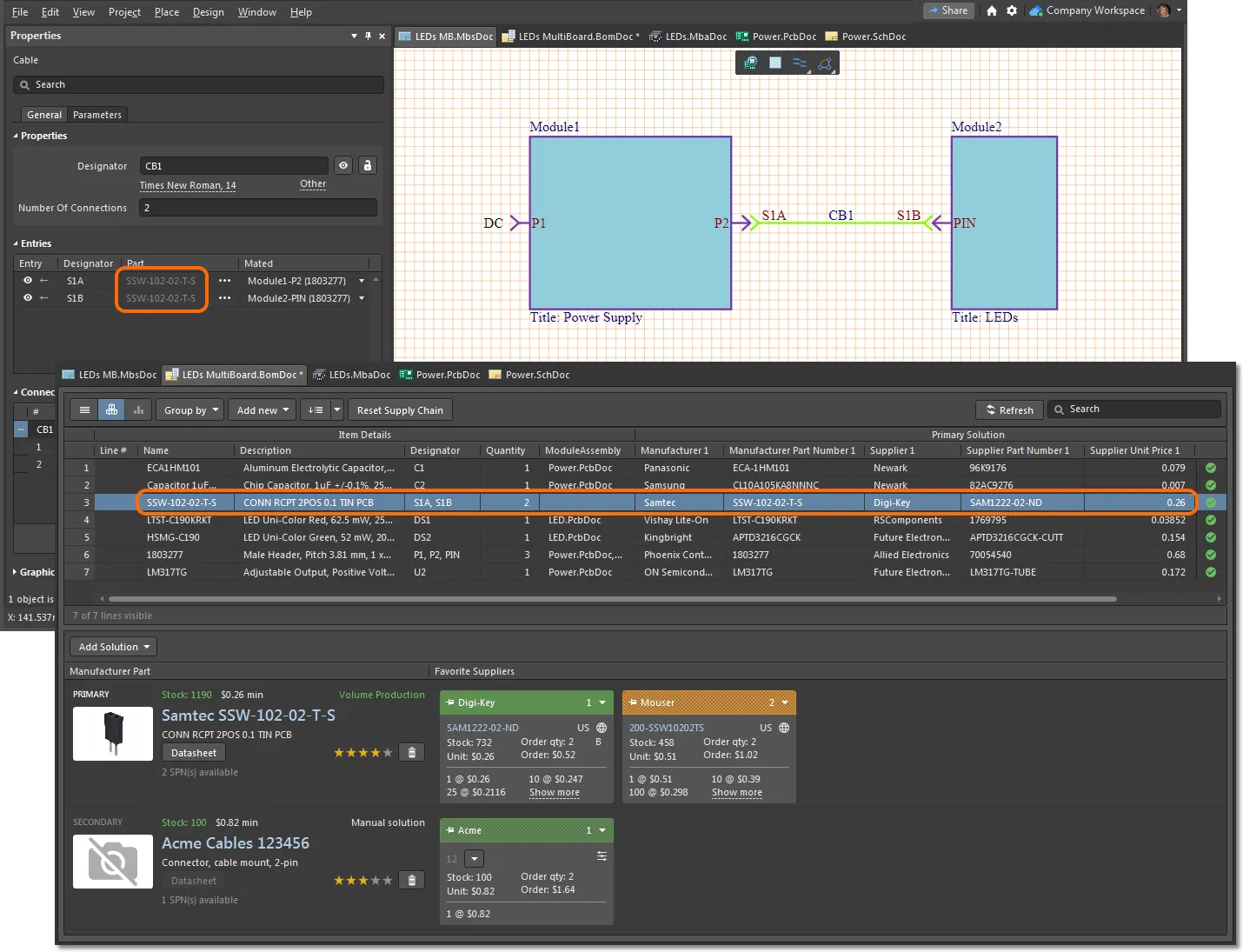
例として、マルチボード・モジュール間の接続ケーブルは、Multi-board Schematic 上では終端部品(コネクタ等)として表現されます。これらのケーブル用コネクタ部品は、関連するサプライチェーン Solution とともにシステムレベル BOM に含めることができ、また特定の部品/供給参照を Manual Solution として追加することも可能です。
► 詳細は Creating BOM Solutions を参照してください。
システムレベルの出力データ
マルチボード設計を構成するサブプロジェクトの製造/実装に対して生成される生産出力データに加え、システムレベルの設計では、マルチボード全体アセンブリの生産に適用される出力データが必要です。Altium Designer は、生成されるレポートおよびグラフィックスドキュメントを通じて、このシステムレベルの出力データを提供します。
BOM レポート
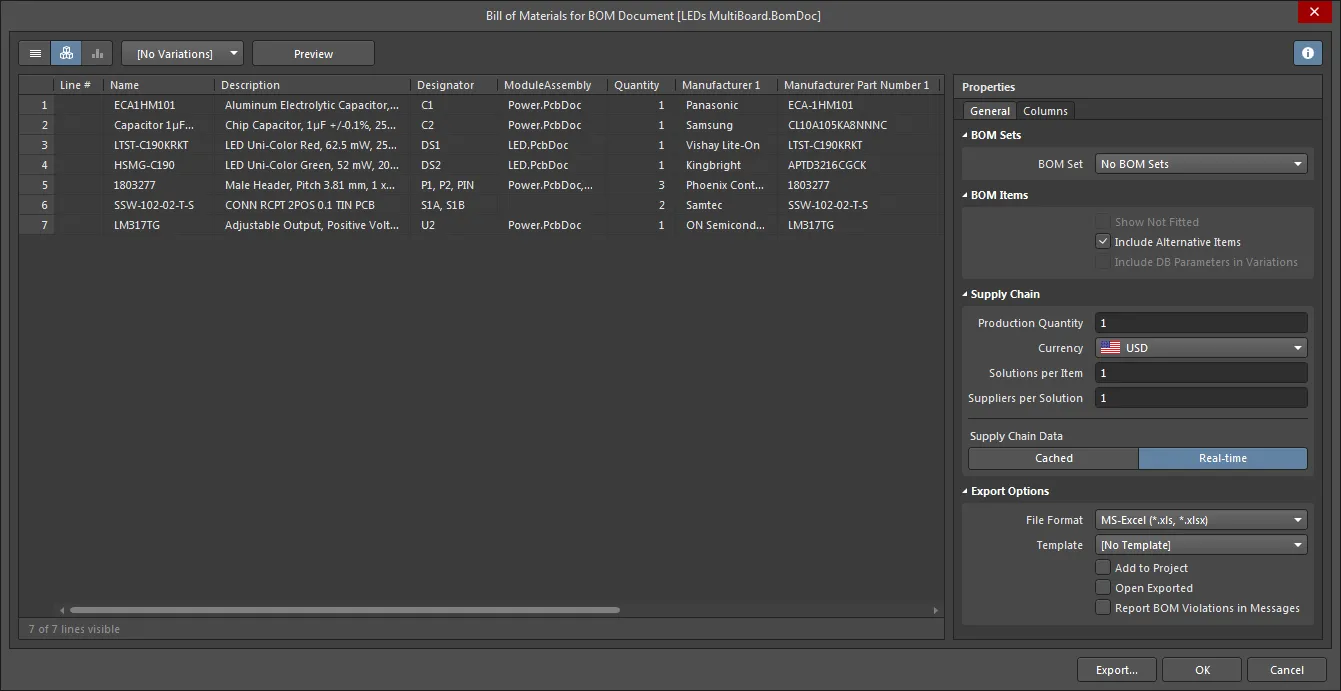
BOM レポート出力は、ActiveBOM ドキュメントから Report Manager ダイアログを介して直接生成できます。このダイアログは、メインメニューの
Report Manager ダイアログ(
Draftsman BOM Table
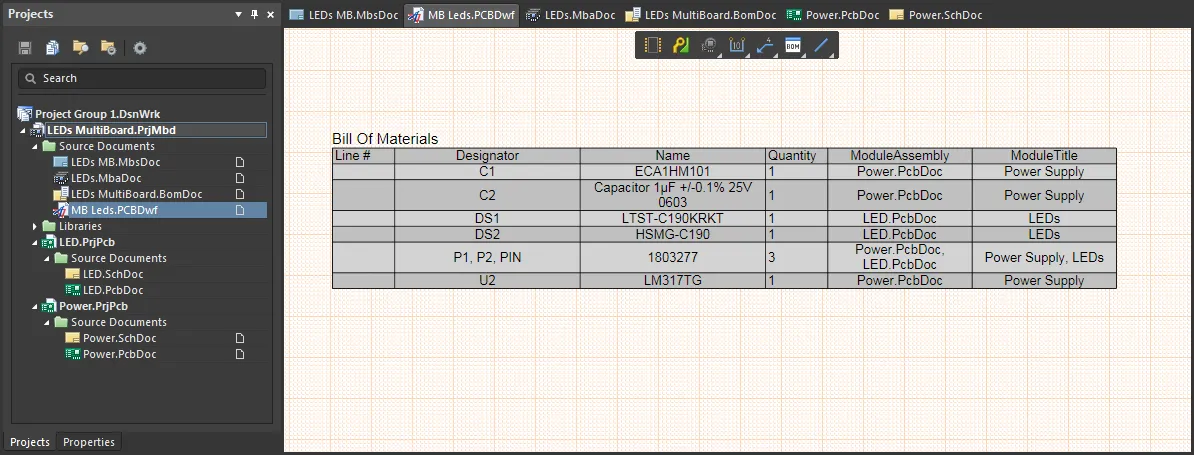
システムレベルの Draftsman document に追加された Draftsman の BOM Table レポートは、マルチボードの ActiveBOM ドキュメントからデータを取得し、それを反映します。システムレベルの Draftsman ドキュメントを作成するには、マルチボード・プロジェクト名を右クリックし、コンテキストメニューから
この最上位ドキュメント(
Multi-board Assembly のエクスポート
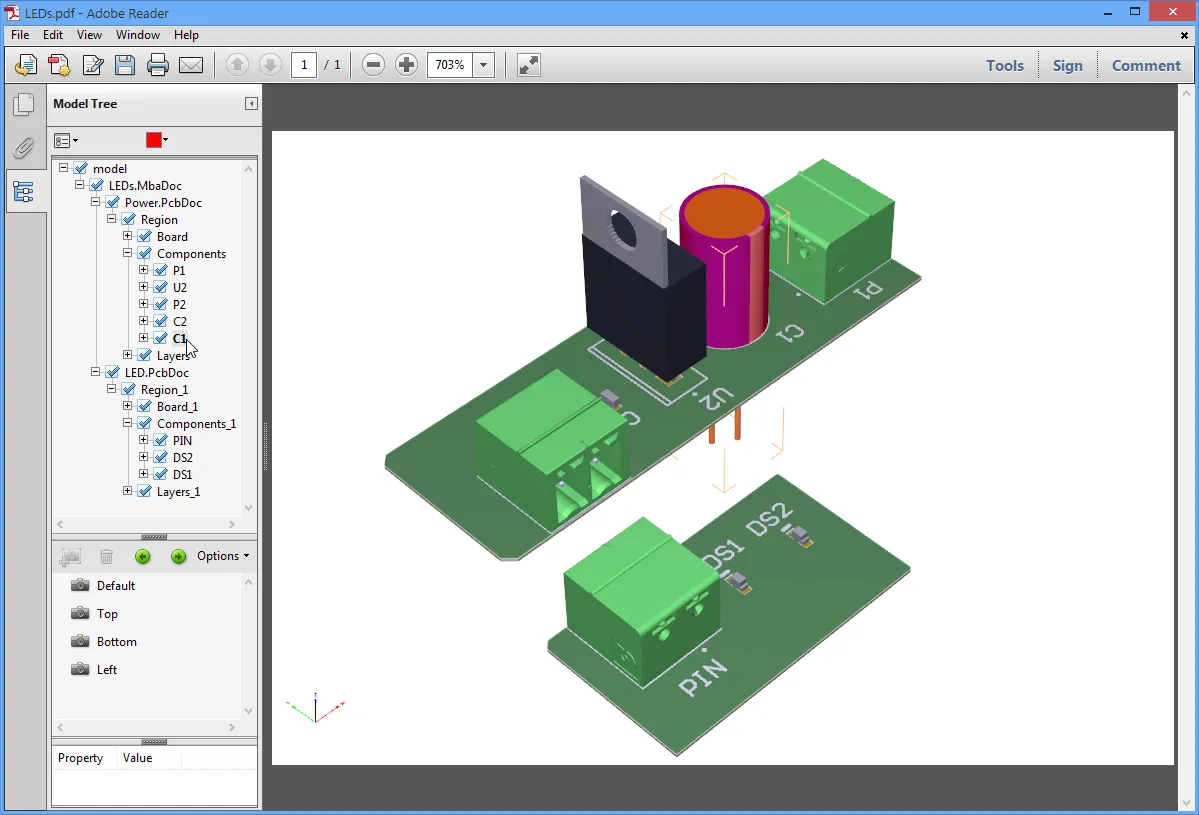
システムレベルのマルチボード・アセンブリの表現は、Multi-board Assembly がアクティブドキュメントのときに利用できる *.x_t*.step*.pdf
Output Jobs
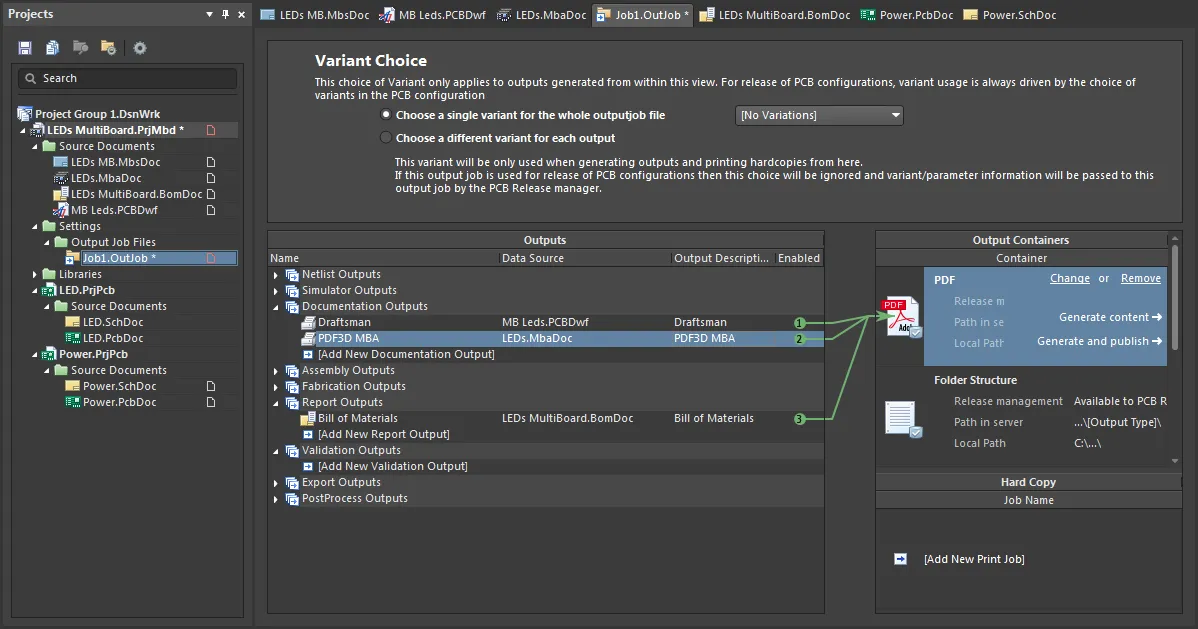
上記の各種出力データはすべて、Altium Designer の Output Job に追加して、特定のファイル形式、利用可能なプリンタなどを対象とする container formats で生産データを生成できます。OutJob ファイルはマルチボード・プロジェクトに追加されるため、生成される出力はシステムレベル設計を表すことになります。
Output Job は、マルチボード・プロジェクト名を右クリックし、コンテキストメニューから
 AI で翻訳