
物理的なマルチボード アセンブリの作成
Altium Designerでは、multi-board assemblyと呼ばれる複数基板のアセンブリを作成できます。マルチボード回路図(*.MbsDoc)でシステムの論理構造を定義した後、そのシステム設計を空のマルチボードアセンブリドキュメント(*.MbaDoc)に転送して、物理的なマルチボード設計を作成します。この処理により、マルチボード回路図の各論理ブロックが参照する物理的な構成要素(PCBや他のマルチボードアセンブリ)がマルチボードアセンブリエディターに読み込まれます。このページでは、この処理について説明します。
マルチボードアセンブリの論理設計段階について詳しくは、 システムの論理設計の作成のページを参照してください。
新しいマルチボードアセンブリドキュメントを作成するには:
-
Projectsパネルでプロジェクトのエントリを右クリックし、コンテキストメニューからAdd New to Project » Multi-board Assemblyを選択して、マルチボードプロジェクトに新しいマルチボードアセンブリドキュメント(
*.MbaDoc)を追加します。 -
新しいマルチボードアセンブリドキュメントを保存します(Projectsパネルでそのエントリを右クリックし、コンテキストメニューからSave As を選択します)。
-
システムの論理表現をマルチボード回路図からマルチボードアセンブリドキュメントに転送します – 詳細はこちら。
-
筐体がある場合は、アセンブリに読み込みます – 詳細はこちら。
-
アセンブリ内で各要素を配置します – 詳しくは、基板の配置と向きの調整のページを参照してください。
-
メイトを使用してアセンブリ内の要素を接続します – 詳しくは、メイトの操作のページを参照してください。
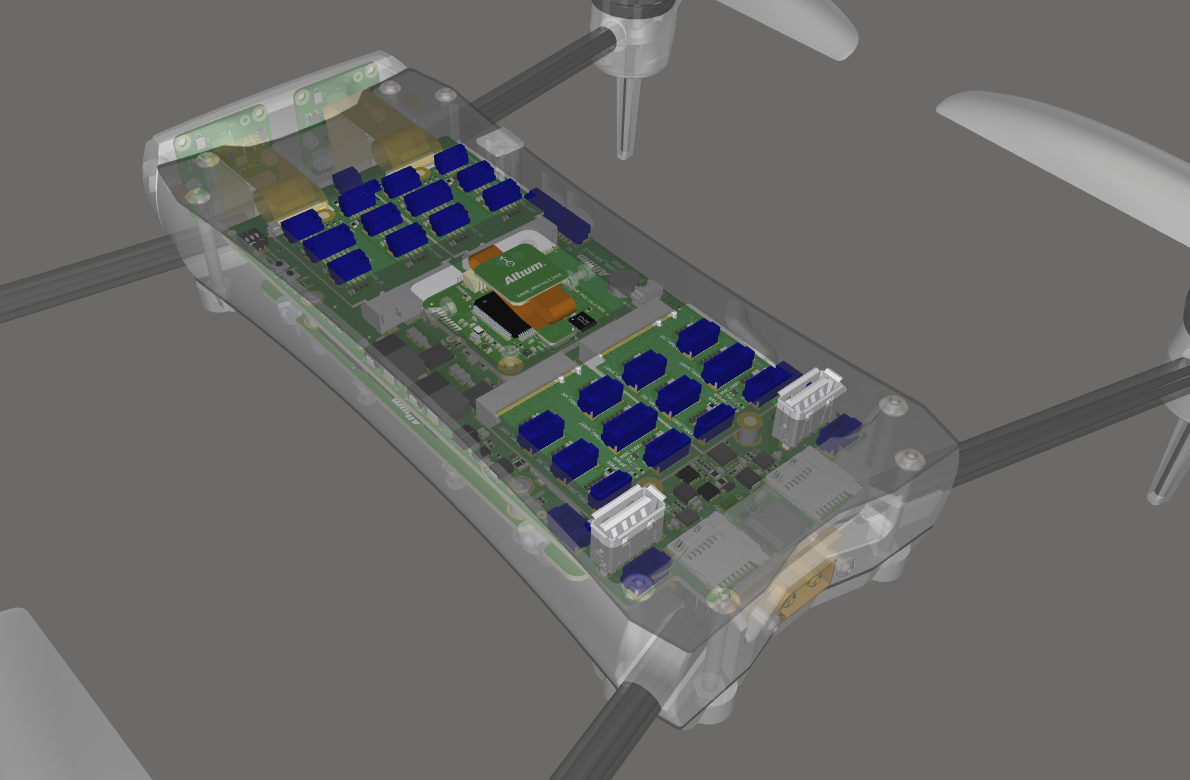
マルチボードアセンブリの例。相互に接続された複数のPCBが筐体内に配置されています。
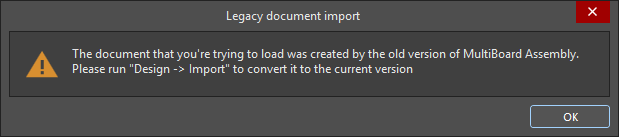
システム設計のマルチボードアセンブリドキュメントへの転送
マルチボード設計は、次のいずれかのコマンドを使用して、マルチボード回路図からマルチボードアセンブリドキュメントに転送します。
-
Design » Update Assembly - <MultiBoardAssemblyDocumentName>.MbaDoc:マルチボード回路図エディターのメインメニューから実行します。
-
Design » Import Changes From <MultiBoardProjectName>.PrjMbd :マルチボードアセンブリエディターのメインメニューから実行します。
これらのコマンドのいずれかを実行すると、ソフトウェアはマルチボード回路図上の各モジュールを調べ、各子プロジェクトで選択されているPCB/アセンブリを特定し、それぞれの基板をアセンブリに追加するために必要な変更の一覧をEngineering Change Orderダイアログに表示します。
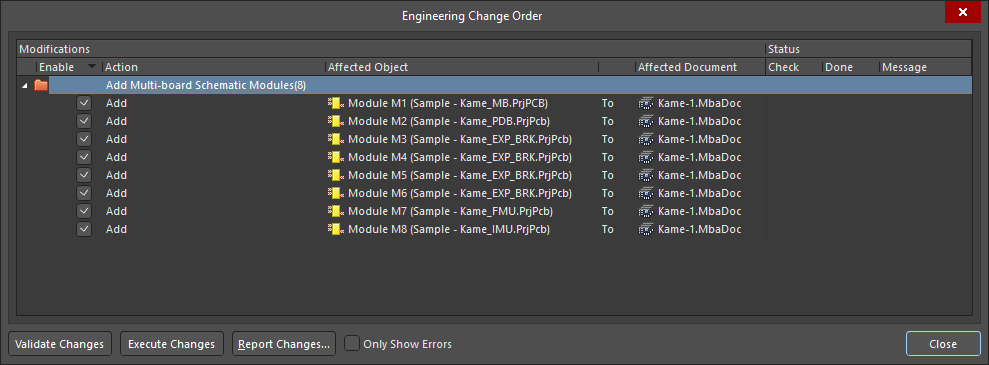
各PCBプロジェクトの基板はECOの変更項目として一覧表示され、ECOを実行するとマルチボードアセンブリエディターに読み込まれます。
 ボタンをクリックすると、基板/アセンブリがマルチボードアセンブリエディターに読み込まれます。各基板/アセンブリは、子プロジェクト内と同じ向きで設計スペースに配置されます。各PCBのすべてのデータを解析して読み込む必要があるため、この処理には時間がかかります。
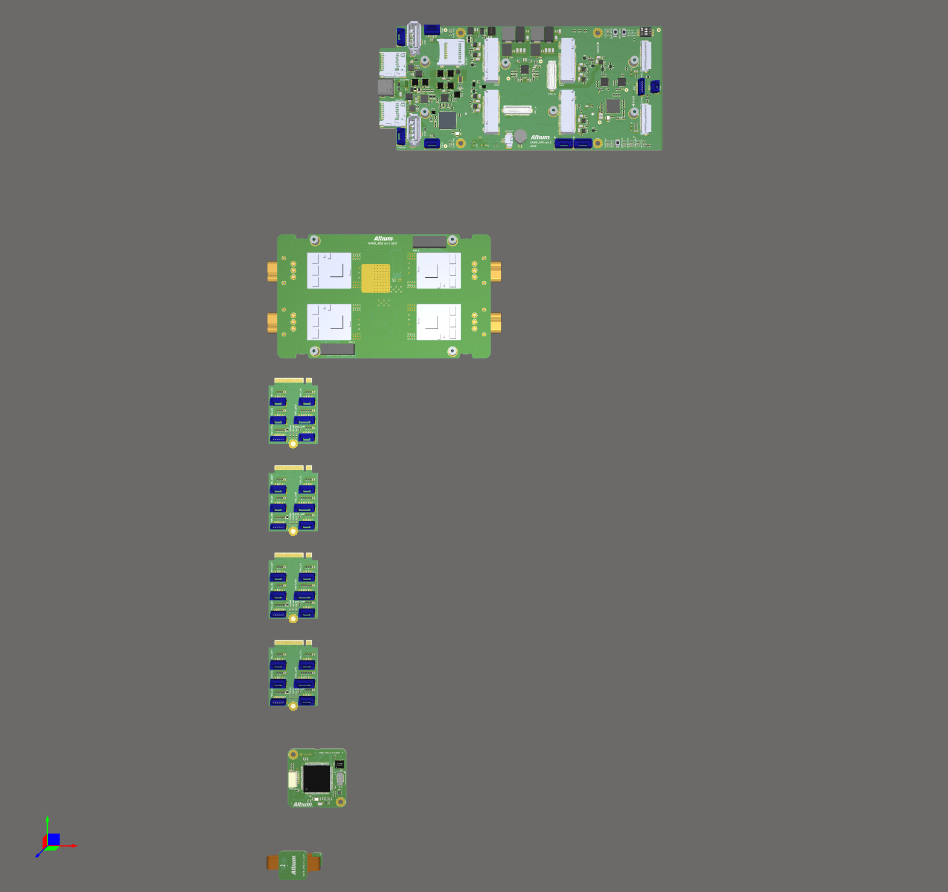
マルチボードアセンブリエディターの設計スペースに読み込まれ、配置できる状態になった基板。
マルチボードアセンブリへの追加オブジェクトの追加
マルチボード回路図で参照されているPCBに加えて、マルチボードアセンブリに追加のオブジェクトを読み込むこともできます。追加のオブジェクトは、Designメニュー またはMulti-board Assemblyパネル上部のボタンを使用して読み込めます。
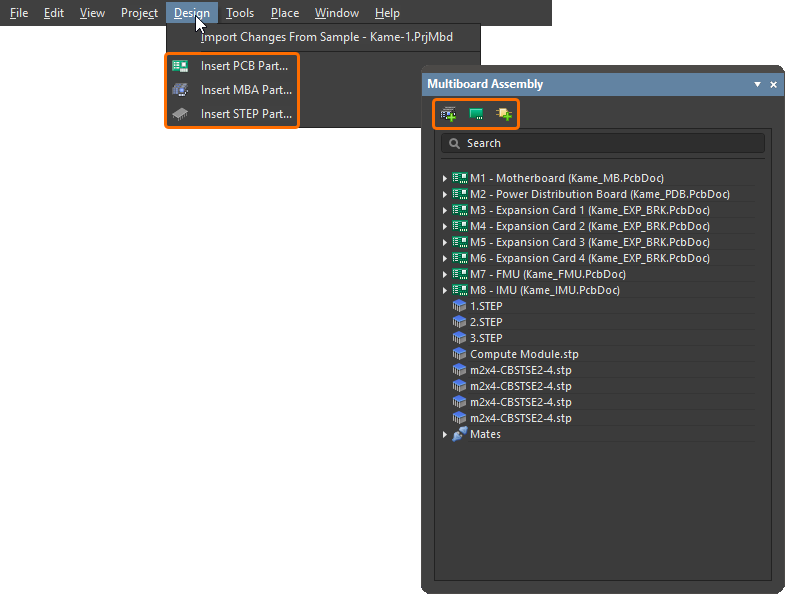
適切なコマンドまたはボタンを使用して、次の操作を行います。
-
Insert PCB Part(
 )– このアセンブリに別のPCBを挿入します。
-
Insert MBA Part(
 )– このアセンブリに別のマルチボードアセンブリを挿入します。
-
Insert STEP Part(
 )– このアセンブリにSTEP形式の機械モデルを挿入します。
アセンブリパーツの更新または編集
パーツのロック/ロック解除
パーツをロック/ロック解除するには、対象のパーツを選択して右クリックし、コンテキストメニューから Lock Selected Part/Unlock Selected Part コマンドを選択します。これにより、アセンブリエディターの設計スペース内の現在の位置で、パーツ(またはメイトで結合されたパーツ)をロック/ロック解除できます。または、 Multiboard Assembly パネル内のパーツ項目を右クリックし、 Locked を選択します。
-
ロックされたパーツは編集/移動できません。
-
ロックされたパーツには、 Multiboard Assembly パネルで南京錠アイコンが表示されます。
-
ロックされた個々のパーツには、オブジェクトギズモが表示されません(オブジェクトギズモの詳細については、基板の配置と向きの調整ページを参照してください)。
-
ロックされたパーツをソース(移動するオブジェクト)として選択した場合、そのパーツをメイトで結合することはできません。パーツのメイトの詳細については、メイトの操作ページを参照してください。
パーツの更新
アセンブリに追加したパーツまたは3Dボディが更新された場合、以下のいずれかの操作で、その更新をマルチボードアセンブリに読み込むことができます。
-
メインメニューから Edit » Update All Parts コマンドを選択するか、設計スペース内の任意の場所を右クリックしてコンテキストメニューから Update All Parts コマンド(ショートカット:
Shift+Ctrl+U)を選択すると、アクティブなマルチボードアセンブリ内のすべてのパーツが、それぞれに対応する子PCBドキュメントの最新のレイアウト情報で更新されます。 -
対象のパーツを選択し、メインメニューから Edit » Update Selected Part コマンドを選択するか、設計スペース内の任意の場所を右クリックしてコンテキストメニューから Update Selected Part コマンド(ショートカット:
Ctrl+U)を選択すると、アクティブなマルチボードアセンブリ内の選択したパーツが、それぞれに対応する子PCBドキュメントの最新のレイアウト情報で更新されます。 -
対象の3Dボディを選択し、メインメニューから Edit » Update Selected 3D Body コマンドを選択するか、設計スペース内の任意の場所を右クリックしてコンテキストメニューから Update Selected 3D Body コマンドを選択すると、アクティブなマルチボードアセンブリ内の選択した3Dボディが、それぞれに対応する子PCBドキュメントの最新のレイアウト情報で更新されます。
パーツの編集
マルチボードアセンブリエディター内から、アセンブリまたはPCBの編集セッションを開始できます。対象のパーツを選択して Edit » Edit Selected Part コマンドを実行するか、設計スペース内の任意の場所を右クリックし、コンテキストメニューから Edit Selected Part コマンド(ショートカット: Ctrl+E)を選択します。 コマンドを実行するとパーツ編集モードに入り、選択したPCBがメインの設計ウィンドウに収まるようにズームされ、可能な場合は中央に配置されます。編集中の基板は元の色で表示され、その他すべての基板はグレー表示(読み取り専用)になります。
手動配置や整列機能を使用して、必要に応じてコンポーネントの配置を変更します。編集が完了したら、 Finish Part Editing コマンド(Ctrl+E)を使用します。 設計スペースの表示は、アセンブリ内のすべての基板が収まる状態に戻り、編集していた基板は選択されたままになります。
変更を適用せずに編集をキャンセルするには、 Cancel Part Editing コマンドを使用します。
マルチボードアセンブリのナビゲーションと管理
マルチボードアセンブリのナビゲーションと管理には、Multiboard Assembly パネルを使用できます。
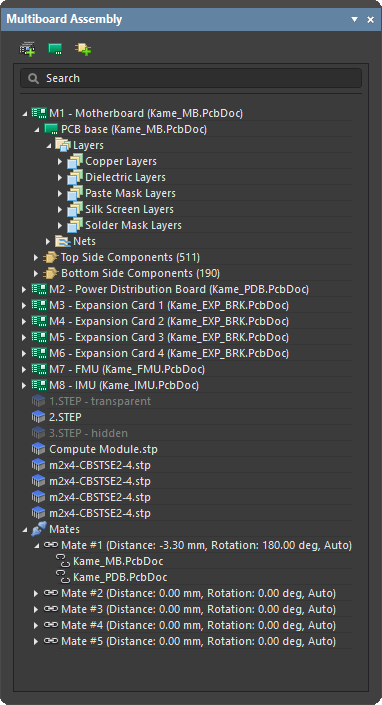
このパネルには、アセンブリ全体の構造が展開可能なツリー形式で表示され、以下が含まれます。
-
含まれている基板(PCB)とマルチボードアセンブリ、および各PCB内のコンポーネント、レイヤー、ネット
-
追加されたSTEPモデル
-
追加された他のマルチボードアセンブリ
-
アセンブリ内のオブジェクト間に設定されたメイト
マルチボードアセンブリ内の要素のハイライト
Multiboard Assembly パネルにはハイライト機能があり、ツリー内で選択したパーツが設計スペース内でハイライトされます。アセンブリツリーの最上位レベルでの選択に対しては、ハイライトが双方向に連動します。たとえば、設計スペース内で最上位のオブジェクトを選択すると、パネル内の対応する項目の選択状態も変わります。パネルでは、ツリーの各レベルで、意味のある対象を選択できます。たとえば、個々のネットを選択すると基板全体でそのネットがハイライトされますが、個々の誘電体レイヤーを選択しても、そのレイヤーはハイライトされません。パネル内で複数選択するには、Windows標準の Shift+Click または Ctrl+Click ショートカットを使用できます。
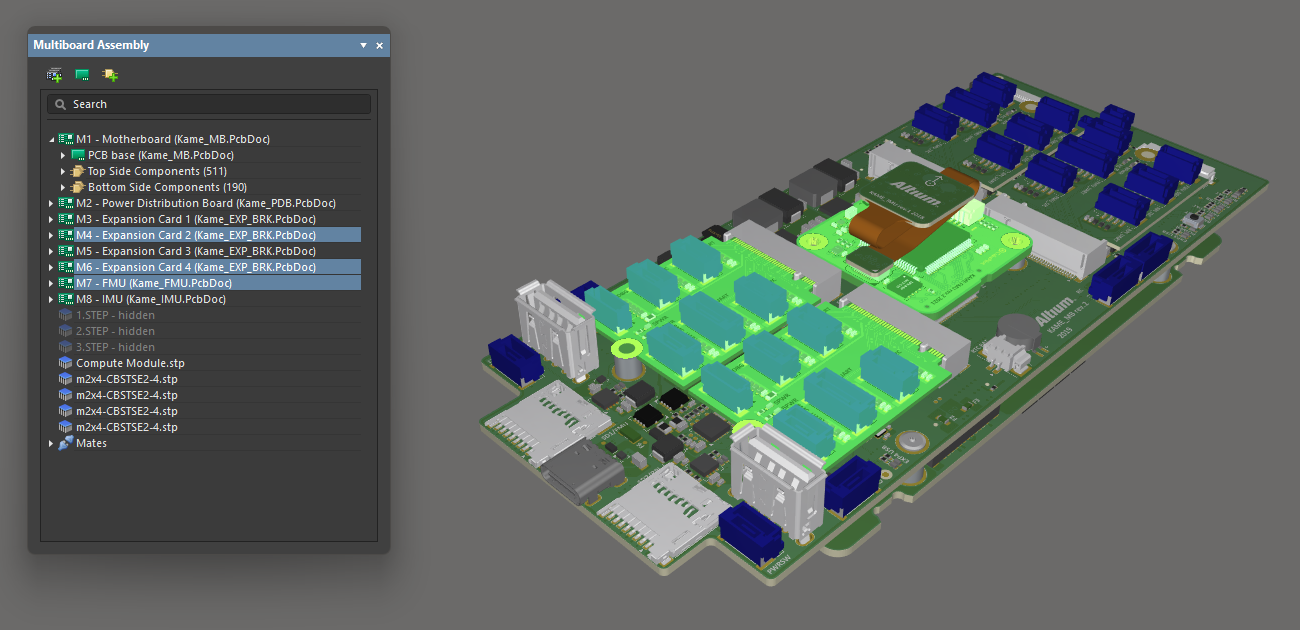
設計スペース内で選択した3枚の基板は、パネル内でもハイライトされます。
アセンブリパーツの表示と透明度の制御
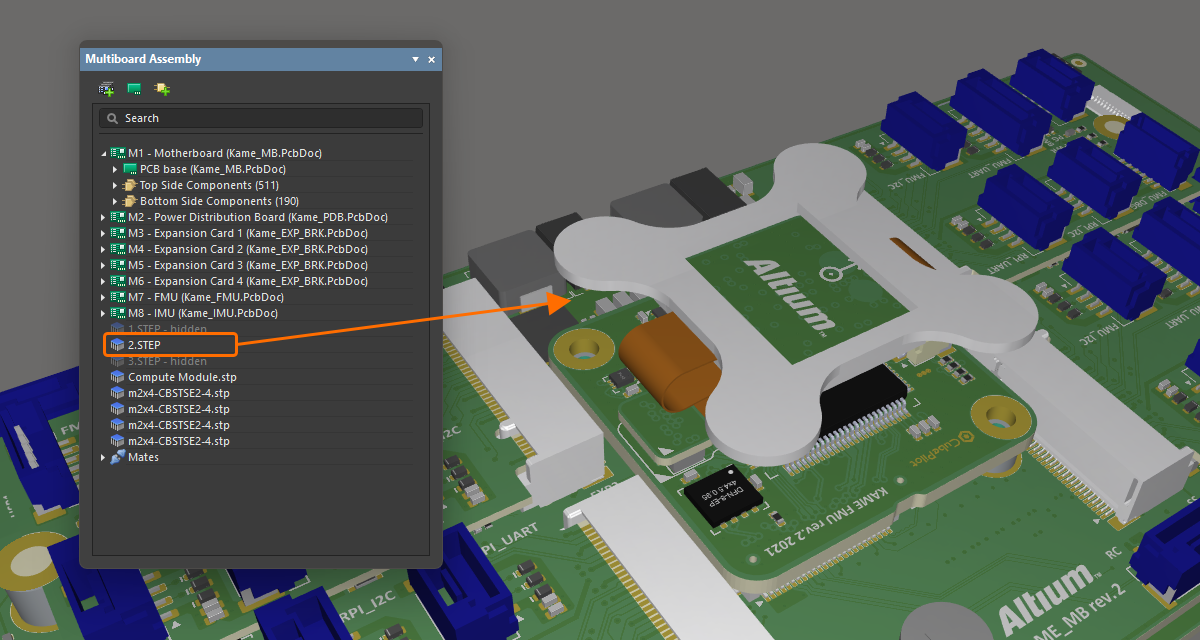
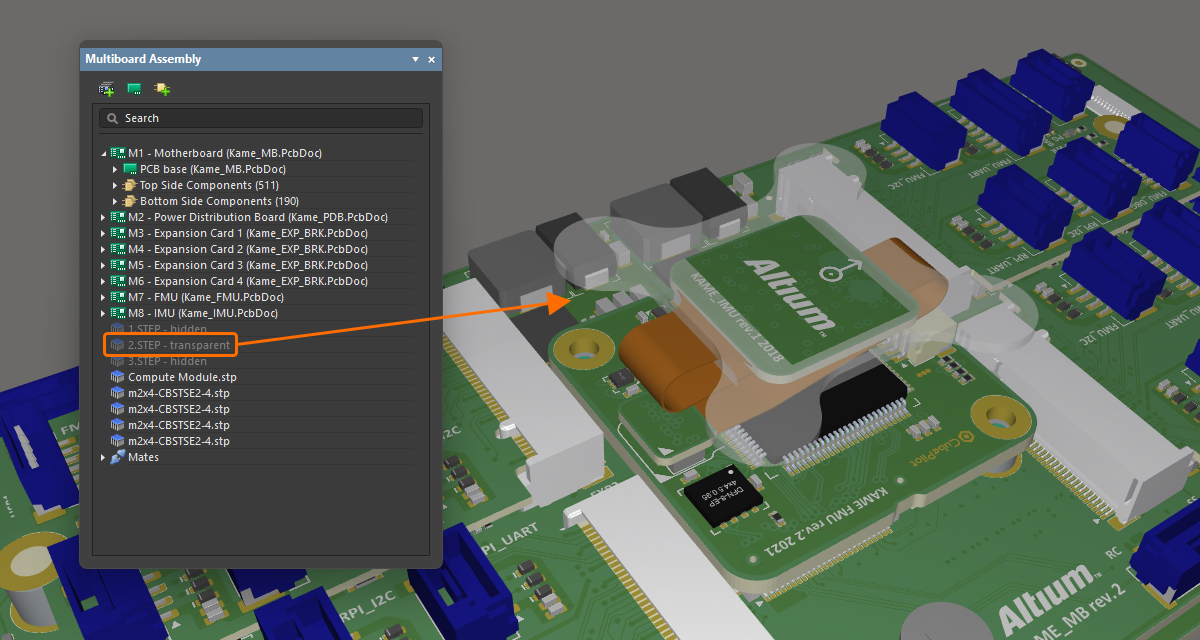
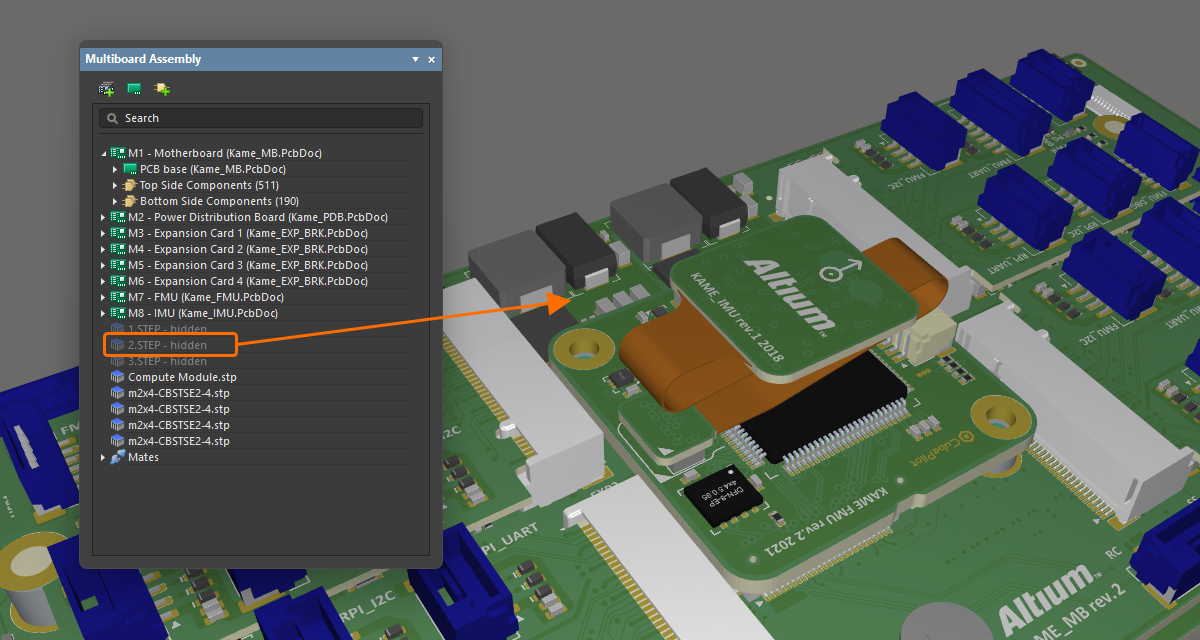
特定のパーツをハイライトするだけでなく、パネル内で現在選択しているパーツの表示と透明度も制御できます。選択したパーツを右クリックし、コンテキストメニューから Visible または Transparent を選択します。透明に設定したパーツは透けて見えるようになります。Visible オプションを無効にしたパーツは非表示になります。
|
アセンブリ内でSTEPモデルが完全に表示されています。 同じモデルを透明にした状態です。 同じモデルを完全に非表示にした状態です。 |
距離の測定
メインメニューの Tools » Measure Distance コマンド(ショートカット:Ctrl+M)は、マルチボードアセンブリ内の3Dボディ間の距離を測定するために使用します。 コマンドを実行すると、測定モードに入ります。測定は次の手順で行います。
-
最初の3Dオブジェクト、またはそのオブジェクトの特定の面を選択します。選択候補の3Dオブジェクト上にカーソルを移動すると、そのオブジェクトの色が変わります。オブジェクトの特定の面を選択するには、
Ctrlキーを押しながらカーソルを移動します。カーソルの下にある面がハイライト表示されます。カーソルを目的の位置に置き、クリックしてオブジェクトまたは面の選択を確定します。 -
2つ目の3Dオブジェクト、またはそのオブジェクトの特定の面を選択します。
-
選択した2つのオブジェクト(面)間の最短距離が視覚的に表示されます。
-
他のオブジェクトや面の間の距離を続けて測定するか、
Escを押して測定モードを終了します。
衝突テスト
2つのオブジェクトの表面が接触または交差している場合、衝突として検出されます。
衝突をチェックするには、 Tools » Check Collisions (ショートカット: Ctrl+K)を選択します。コマンドを実行すると、マルチボードアセンブリを構成する各要素間の衝突がチェックされます。まず、各基板と筐体/ケースの上下の部品(STEP部品)との衝突がチェックされ、続いて基板(PCB)同士の衝突がチェックされます。
検出された衝突は Messages パネルに報告され、問題のあるオブジェクトが Violation システムカラーでハイライト表示されます。 Messages パネルの Details 領域を使用して、衝突に関係する基板上のどの部品が原因になっているかを調べます。
必要に応じて、 Tools » Clear Violations コマンドを選択することで、衝突チェックの実行後にデザインスペース内でハイライト表示された衝突違反をクリアできます。
リジッドフレックスのサポート
マルチボードアセンブリエディターは、リジッドフレックスPCBをサポートしています。リジッドフレックスとは、フレキシブル回路とリジッド回路を組み合わせたプリント回路の名称です。マルチボードアセンブリエディターでは、PCBエディターで定義された最終的な折り曲げ状態でPCBが表示されます。
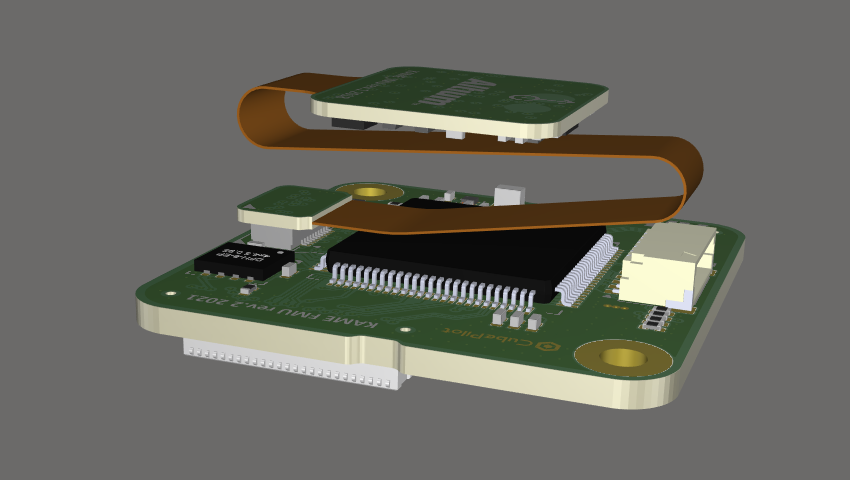
リジッドフレックスPCBの設計については、 リジッドフレックスPCBの設計ページを参照してください。
MCADへのエクスポート
アセンブリは、STEP 3D形式またはParasolid形式でエクスポートできます。アセンブリ全体をSTEP 3D形式 (*.step または *.stp)でエクスポートするには、メインメニューから File » Export » STEP 3D を選択します。アセンブリ全体をParasolid形式 (*.x_t)でエクスポートするには、メインメニューから File » Export » Parasolid を選択します。
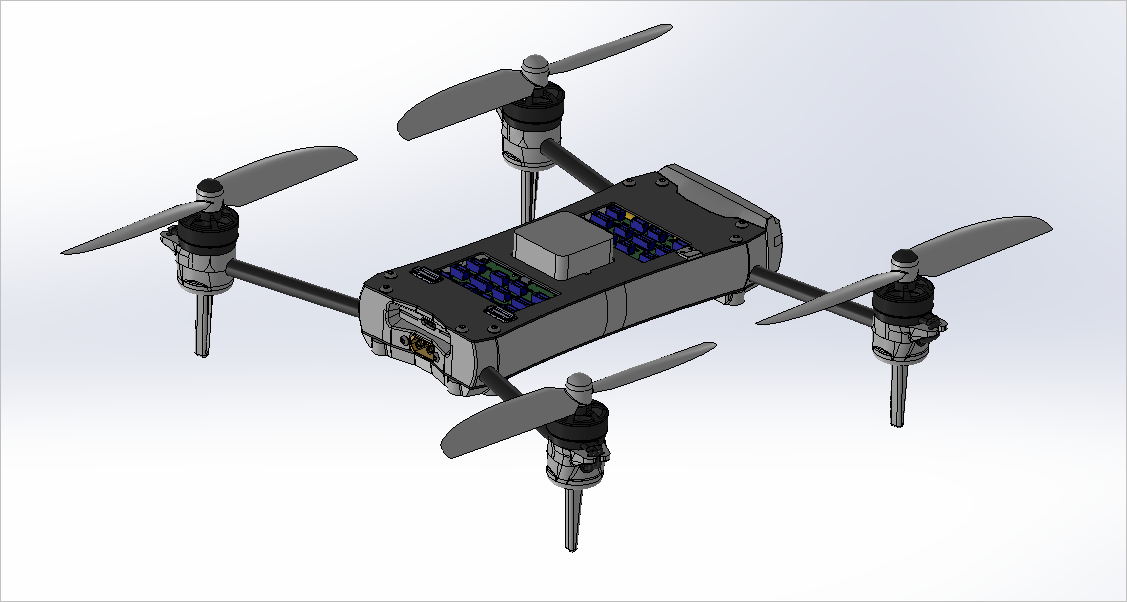
MCADツールで開いたマルチボードアセンブリのSTEPファイルの例。
PDF 3Dへのエクスポート
マルチボードアセンブリドキュメントは、PDFファイル(*.pdf)にエクスポートすることもできます。これを行うには、メインメニューから File » Export to PDF File コマンドを選択します。
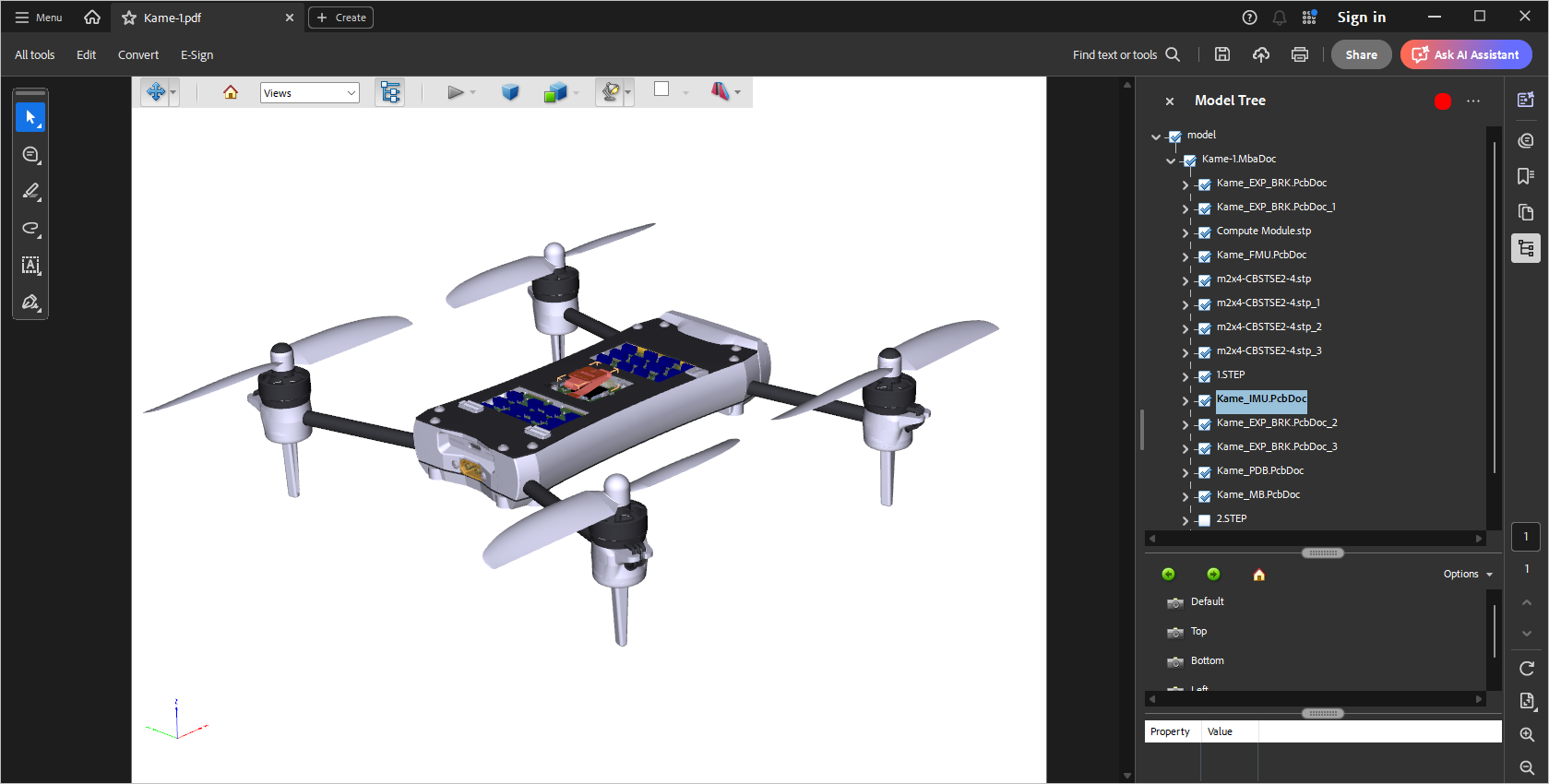
詳細については、PDF3Dファイルの準備ページを参照してください。
 AI で翻訳