
3D PDF ファイルの作成
Altium Designerユーザーは以前から、完全にレンダリングされた3DでPCB設計をインタラクティブに表示できる機能を活用してきました。これにより、基板設計の実際の構造、搭載部品、および関連する機械部品を独自の視点で把握できます。
この3D機能を、製造業者や実装業者、さらに顧客など、設計チームの外部にいる関係者にも提供できることには大きな利点があります。これは、Altium Designerの3D PDFエクスポート機能によって実現されます。このインタラクティブな3D形式は、広く普及しているAdobe® Acrobat® Readerの比較的新しいバージョンがあれば、誰でも利用できます。
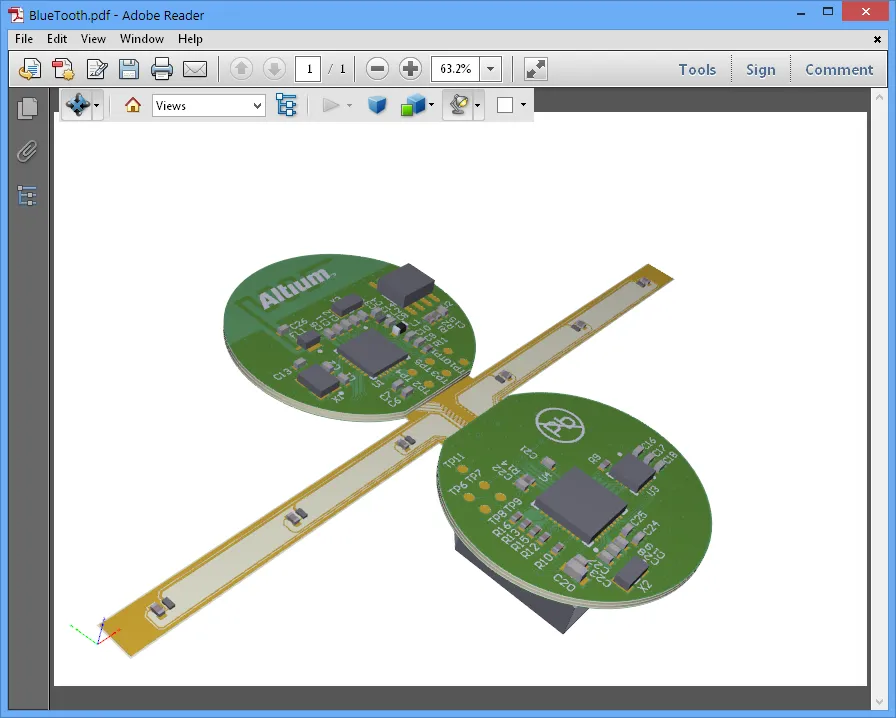
エクスポートした3D設計をAdobe Readerでインタラクティブに表示できます。ズーム、回転、表示したい設計要素の選択が可能です。
特定の角度から見た固定ビューの基板3D設計とは異なり、エクスポートされた3D PDF形式は、概念的にはAltium Designerのインタラクティブな 3D Layout Modeに相当します。そのため、生成される3D PDFエクスポートでは、同様に回転、ズーム、パンの各機能に加え、すべての部品およびネットへのブックマークが利用でき、あらかじめ定義された複数のカラースキームのいずれかを適用できます。
Acrobat Readerでの3D
PDFファイルでのインタラクティブな3D表示は、Acrobat Reader バージョン7で高度な3D表示機能が導入されたことにより可能になりました。Acrobat Readerのその後のバージョンで段階的に機能強化が進み、Altium Designerの3D PDFエクスポートで生成される高精細な詳細情報と設定オプションは、バージョン9以降と互換性があります。
この新しい3D機能の基盤となっているのは、業界で開発されたコンピュータグラフィックファイル用のUniversal 3D(U3D)形式であり、European Computer Manufacturers Association(ECMA)によってStandard ECMA-363 - Universal 3D File Formatとして標準化されています。U3DはPDF形式でネイティブサポートされており、Acrobat Readerでインタラクティブな3D表示を行うために、PDFファイルへ簡単に埋め込み(かつ圧縮)できます。
その結果、専用の3D表示ソフトウェアを必要としない、比較的軽量でクロスプラットフォームな3Dファイル形式が実現されています。Altium Designerからエクスポートされた3D PDFファイルでは、埋め込まれるコンテンツに、Altium Designer独自の3Dビューで表示可能なデータの大部分が含まれます。これには、すべてのトラック、パッド、ビア、ポリゴンなど、すべての部品、および基板レイヤー一式が含まれます。
PDFの生成
3D PDFファイルをエクスポートするには、設計スペースで目的のPCB設計ドキュメントを開き、メインメニューからFile » Export » PDF3Dコマンドを選択します(現在のPCB Editorの表示モードが2Dでも3Dでも、3D PDFファイルは3D形式で作成されます)。
特定の角度から見た固定ビューの基板3D設計とは異なり、新しい3D PDFエクスポートは、概念的にはAltium Designer独自のインタラクティブな3Dビューに相当します。
そのため、生成される3D PDFエクスポートでは、同じ回転、ズーム、パン機能を利用でき、アクティブなView Configurationで定義された任意のカラースキームを適用できます。現在の設定、ひいてはエクスポートされるPDFで利用可能なレンダリングカラーを確認または編集するには、基板を3D表示に切り替え(キーボードショートカット: 3)、View Configuration panelを開きます。レンダリングカラーは、パネルのView Optionsタブにある3D Settingsセクションで確認できます。
エクスポートオプション
3D PDFエクスポートを開始し(File » Export » PDF3D)、標準的なWindowsベースのExport Fileダイアログで出力先のファイル名と保存場所を指定すると、Export 3Dダイアログが開き、PDFのレンダリング、動作、および含める設計コンテンツを定義できます。
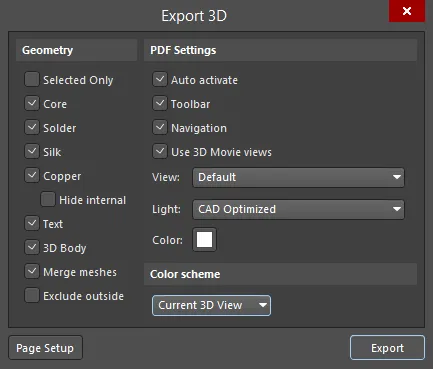
Export 3Dダイアログでは、エクスポートされるPDFの見た目と動作を設定できます。
Options and Controls of the Export 3D Dialog
ジオメトリ
-
Selected Only - このオプションを有効にすると、設計スペースで選択されている特定のオブジェクトタイプを含めます。
- Core - このオプションを有効にすると、PCBコア材料を含めます。
- Solder - このオプションを有効にすると、基板の上下面のソルダーマスクを含めます。
- Silk - このオプションを有効にすると、上下面のシルクスクリーンオーバーレイを含めます。
-
Copper - このオプションを有効にすると、すべての銅箔レイヤー上のオブジェクトを含めます。
- Hide internal - このオプションを有効にすると、上面および下面の銅箔レイヤーを含めますが、内部銅箔レイヤーは含めません。
- Text - このオプションを有効にすると、すべてのフリーテキストおよび関連テキスト(部品デジグネータなど)を含めます。
- 3D Body - このオプションを有効にすると、すべてのsimple/extruded/generic modelの3Dレンダリングボディを含めます。
- Merge meshes - このオプションを有効にすると、ナビゲーションを目的として共通のオブジェクトグループをまとめます。たとえば、部品に属するすべてのパッドをひとつのグループにまとめます。
- Exclude outside - このオプションを有効にすると、通常のPCB外形境界の外側にあるすべての銅箔を除外します。
PDF設定
-
Auto activate - このオプションを有効にすると、Acrobat ReaderでPDFを開いたときに3D画像が自動的にレンダリングされます。無効の場合は、最初にPDF内にClick to activateボタンアイコンが表示されます。
-
Toolbar - PDF Readerで3D Toolbarを有効にします。
-
Navigation - PDF ReaderでModel Tree Navigationペインを有効にします。
-
Use 3D Movie views - このオプションを有効にすると、PCBドキュメントで定義されたKey Frameをエクスポートに含めます。3D PDFドキュメントにエクスポートされたKey Frameは、その後Acrobat Readerで選択可能なビューとして利用できます。Adobe Readerで3D PDFドキュメントを開くと、追加されたKey Frameビューは、標準のDefault/Top/Bottom/Leftビューとともに、Model TreeナビゲーションペインのView選択エリアに表示されます。
- View - PDF Readerでの初期表示角度を定義します。Default、Top、Bottom、Leftから選択します。Default設定は透視図です。
- Light - PDF Readerでの初期3D光源タイプを定義します。None、White、Day、Night、Bright、Primary Color、Blue、Red、Cube、CAD Optimized、Headlampから選択します。
- Color - 初期画像の背景色を定義します。色見本をクリックすると、標準のChoose Color ダイアログが開き、希望する色を選択できます。
カラースキーム
ドロップダウンを使用して、事前定義されたView Configurationカラーオプションの一覧からPDFレンダリングスタイルを選択します。これには、システムの現在の3D View設定と基板レイヤーカラーが含まれます。
追加ボタン
-
Page Setup - クリックするとPage Setupダイアログが開き、用紙サイズ、向き、余白を設定できます。
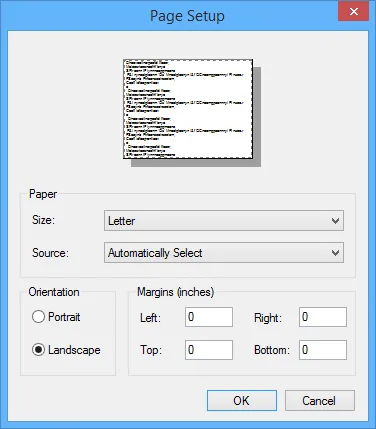
Page SetupダイアログOptions and Controls of the Page Setup Dialog
-
Paper
- Size - ドロップダウンを使用して用紙サイズを選択します。
- Source - ドロップダウンを使用して給紙トレイを選択します。
-
Orientation - 用紙の向きを選択するために使用します。選択肢は次のとおりです。
- Portrait
- Landscape
- Margins (inches) - 希望する余白を入力します。単位はインチです(小数可)。Left、Right、Top、Bottom の余白を指定できます。
-
Paper
- Export - クリックしてエクスポートを開始します。
Export 3Dダイアログを使用して必要に応じてエクスポートオプションを設定し、Exportボタンをクリックして3D PDFファイルを生成します。
3Dファイルは、この形式に固有のデータ圧縮を利用していても大きくなる場合があるため、対象ユーザーにとってどのレベルの設計コンテンツが重要かを検討してください。たとえば、基板設計の機械的側面を確認したい人には、銅箔レイヤーの内容(トラック、パッドなど)は不要な場合があります。
含める3Dコンテンツを選択する際には、閲覧者のPCの3Dレンダリング性能も考慮する価値があります。生成される3D PDFファイルのサイズが妥当であっても、対象マシンのCPUやグラフィックスシステムでは、複雑な多層設計を滑らかにレンダリングするのが難しい場合があります。
3D PDFの表示
想像されるとおり、Acrobat Readerでの3D PDFの表示は非常に簡単で、コマンドやメニューは見慣れた2D機能を自然に拡張したものになっています。
3Dオブジェクトは、フローティング3Dツールバーから機能を選択し、マウスのドラッグやスクロールホイールの簡単な操作でパン、ズーム、回転できます。

Acrobatの3Dツールバーには、3Dナビゲーションおよびライティング/表示設定のためのコントロールがあります。
Readerで特に価値の高い機能のひとつがModel Treeナビゲーションペインで、 ボタンを使って開けます(まだ開いていない場合)。これにより、ユーザーは3D PDF内のすべてのオブジェクトをたどり、関心のある対象を選択して強調表示しながら、その表示/非表示を切り替えることができます。
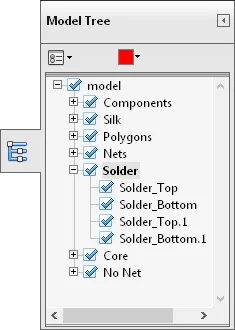
Model Treeナビゲーションペインは特に便利です
特定の部品やネットの表示を制御するために役立ちます。
Model Treeナビゲーションペインは、3D設計のあらゆる側面を高い詳細度で確認するための強力な手段を提供します。部品配置やレイアウトを詳細に確認する場合でも、基板内部構造を詳しく検査する場合でも、ナビゲーションツリーを使って適切なオブジェクトを探し出して表示できます。
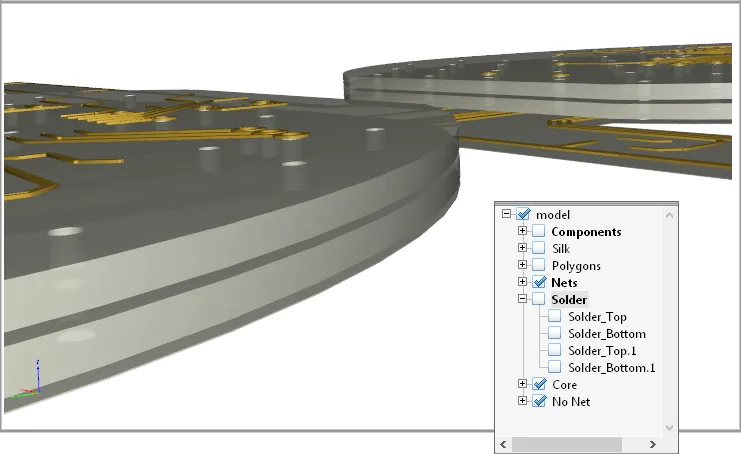
部品と基板オーバーレイの選択を解除した状態で表示された設計。Acrobat Readerで利用できる3D制御の度合いを示しています。
Model Treeペインで個々のオブジェクトを選択すると、そのオブジェクトはペイン上部で定義された色(この場合は赤)でビューウィンドウ内に強調表示されます。これにより、特定の部品やネットの位置を簡単に見つけることができ、位置を確認するためにオブジェクトの表示/非表示を切り替える必要がありません。同様に、3Dビューウィンドウでオブジェクトを選択すると、Model Treeペイン内の対応する項目が強調表示されます。
Acrobat Readerのさまざまなコントロール、機能、設定の使用方法について詳しくは、関連するAdobeのヘルプコンテンツを参照してください。 Displaying 3D Models in PDFs。
3D PDF OutJobエクスポート
プロジェクトOutJobに3D PDFファイルのエクスポートを含めるには、Documentation Outputsエントリの下にあるAdd New Documentation Outputをクリックし、PDF3D を選択してから、目的のドキュメントソースを選択します。エクスポートする特定のPCBドキュメント、またはOutJobを汎用的に再利用できるようにする[PCB Document]のいずれかです。
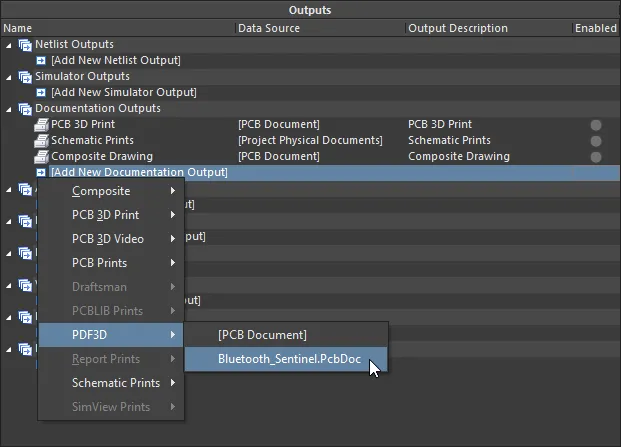 Output Job ConfigurationファイルにPDF3D出力ジェネレーターを追加します。
3D PDF生成設定は、出力ジェネレーターの項目を選択して右クリックし、コンテキストメニューからConfigureを選ぶことで事前設定できます。これにより、Export 3D設定ダイアログが開きます(前述のとおり)。
Output Jobを実行するか手動で開始すると、3D PDFファイルはOutJobのOutput Containersセクションで定義されたとおりにエクスポートされます。出力先は、設定済みのWorkspaceとパス、またはPreferencesダイアログのData Management – Publishing Destinations pageで定義されたローカル/リモートのパブリッシュ先です。
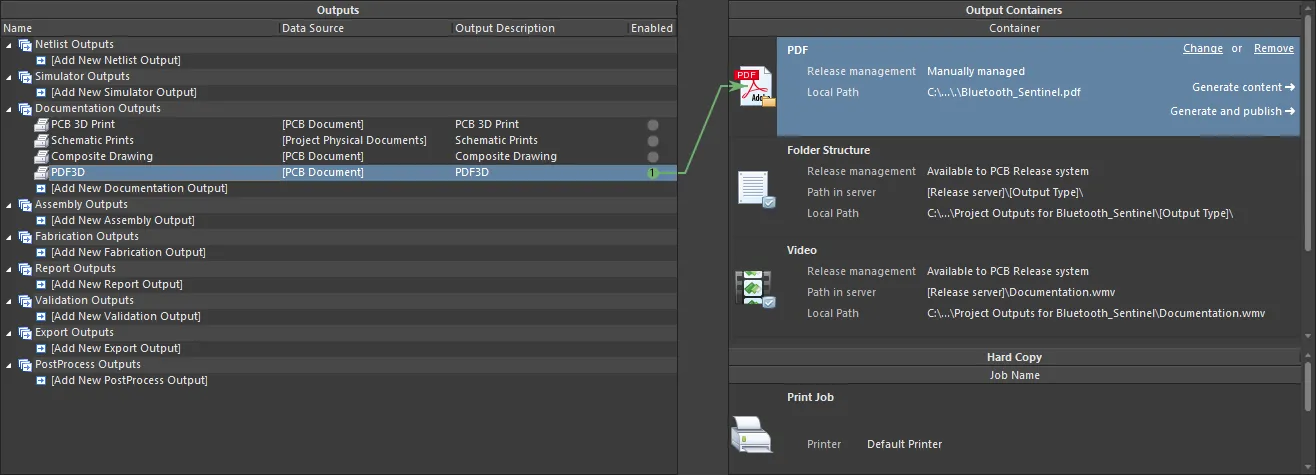
設定済みのOutJob内から、定義されたPDF出力コンテナーへ3D PDFファイルを生成します。
OutJobおよび設計データのパブリッシュについて詳しくは、From Idea to Manufactureのドキュメントを参照してください。
 AI で翻訳