
PCBフィルター
PCB Filterパネルの自然な相棒は、PCB Inspectorパネルです。
Parent page: PCB Panels
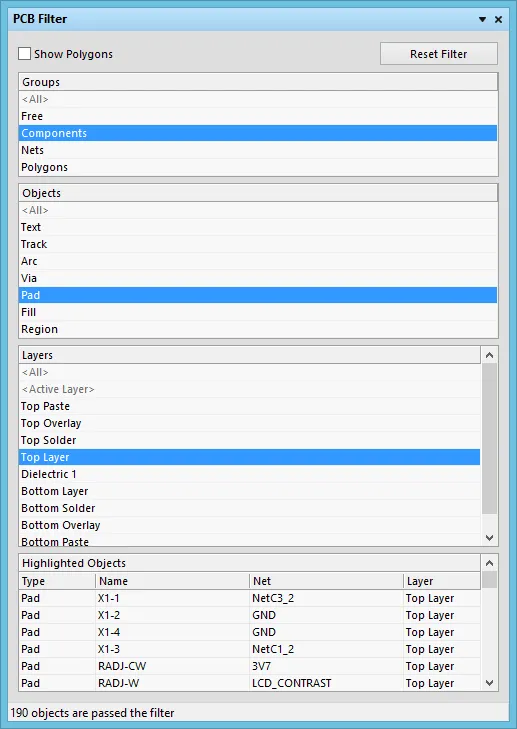 PCB Filterパネルを使用して、オブジェクトをすばやく見つけてハイライト表示できます。
概要
PCB Filterパネルは、任意の物理基板レイヤー上にある特定タイプのPCBオブジェクトを選択的にハイライトするための、迅速で簡単な方法を提供します。PCB Inspectorパネルと併用すると、選択した任意の基板オブジェクトの詳細を即座に確認できます。
パネルへのアクセス
PCB Filterパネルへは次の方法でアクセスします。
-
メインメニューから View | PCB |
 をクリックします。
- F12 キーボードショートカットを使用します。
パネルのセクション
PCB Filterパネルは4つの領域で構成されています。上から3つは選択可能なリスト領域で、フィルタリング範囲をまとめて定義します:Groups、Objects 、Layers。
たとえば、これらをそれぞれ「Components」「Pads」「Top Layer」に設定すると、基板ビューではコンポーネントに属するTop Layer上のパッドがハイライト表示されます。3つのパネルセクションすべての選択は、3段階のフィルタリング動作の累積効果を表しており、任意の種類の設計オブジェクトをすばやくハイライトするために使用できます。
4つ目の領域(パネル下部の Highlighted Objects)には、上の領域で定義されたフィルタリングを通過したすべてのオブジェクトが表示されます。この領域の項目をクリックすると、そのオブジェクトへズームし、可能であれば中央に表示します。
グループによるフィルタリング
回路図ドキュメントとPCBドキュメントの両方には、プリミティブオブジェクトとグループオブジェクトがあります。グループオブジェクト(コンポーネントなど)は、1つ以上のプリミティブオブジェクト(パッド、配線、テキストなど)を含みます。プリミティブオブジェクトは、単独(フリー)で存在するか、グループオブジェクトに「所有」されます。Groups リストセクションで Free を選択すると、グループオブジェクトの一部ではないオブジェクトのみがハイライトされる点に注意してください。
パネルの Groups リストでの選択は、各オブジェクトを構成するプリミティブオブジェクトも含め、すべてのオブジェクトをハイライトします。すべてのグループオブジェクトがフィルタリングされますが、Objects および/または Layers フィルタリストの設定によって変更される場合があります。
 Groups の選択が Components に設定された基板ビュー。その他のフィルタリスト
(Objects、Layers)は <All> に設定されています。

 上と同じ基板ビューで、Groups の選択が Nets に設定されています。その他の
フィルタリスト(Objects、Layers)は <All> に設定されています。

オブジェクトによるフィルタリング
パネルの Objects リストでの選択は、基板ビューをフィルタリングしてプリミティブ設計オブジェクトを表示します。すべてのオブジェクトがハイライトされますが、Groups および/または Layers フィルタリストの設定によって変更される場合があります。
 例の基板は、Groups が Components に設定され、Objects が
Pads に設定されています。Layers

 例の基板は、Groups が Nets に設定され、Objects が Tracks に設定されています。
Layers

レイヤーによるフィルタリング
パネルの Layers リストでの選択は、指定した物理設計レイヤー(信号、マスク、シルクスクリーンレイヤー)上のオブジェクトを表示するように基板ビューをフィルタリングします。すべての有効なレイヤーオブジェクトがハイライトされますが、Groups および/または Objects フィルタリストの設定によって変更される場合があります。
 例の基板は、Groups が Components に設定され、Objects が Pads
に設定され、Layers が Top Layer に設定されています。

 例の基板は、Groups が Nets に設定され、Objects が Tracks に設定され、
Layers が Bottom Layer に設定されています。

フィルタリングされたオブジェクトの選択
PCB Filterパネルが提供するフィルタリング動作の組み合わせは、関心のある基板設計オブジェクトの表示と選択の両方を支援します。
ハイライト(フィルタリング)されたオブジェクトのみが選択可能になるため、オブジェクトの位置特定、編集、情報の確認が容易になります。PCB Inspectorパネル(View | PCB | 
) は、フィルタリングされたオブジェクトが選択されるたびに、その詳細を動的に簡単に確認できる方法を提供します。
 ハイライトされたオブジェクトのみが選択可能で、情報は PCB Inspector パネルから即座に利用できます。
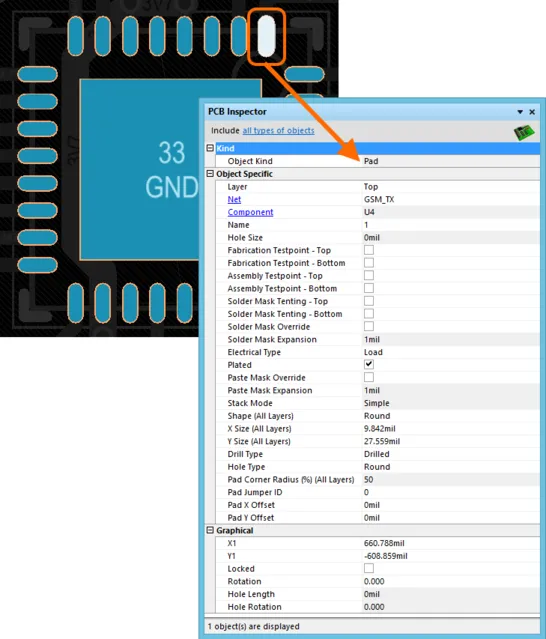
ハイライト表示
フィルタによる視覚的なハイライトは、実際にはマスキング効果です。フィルタリングされたオブジェクトは設計エディターウィンドウ内で可視のまま表示され、それ以外のオブジェクトはモノクロ表示になります。
背景(ハイライトされていない)オブジェクトのコントラストを設定するには、Mask Level スライダーを使用します:View | Highlight & Edit Mask。
 マスクされた(フィルタされていない)オブジェクトのコントラストを調整します。
フィルタのクリア
現在適用されているフィルタは、パネルの 
ボタンまたは View | Highlight & Edit Mask | 
ボタンでクリアするか、パネルの3つのリストセクションで <All>(フィルタなし)を選択してクリアします。
 AI で翻訳